

Seçim
Seçim; kullanıcıların jestler ve görsel ipuçları aracılığıyla seçim yapmasını sağlar.
Onay kutuları, tamamlanmayı gösterir; örneğin bir listedeki ögelerin işaretlenmesi gibi.
Metin seçimi, bir metin aralığının vurgulanmasıyla belirtilir.
Seçim türleri
Öge seçimi
Metin seçimi
Seçim hareketleri
- Aynı konumda bir süre basılı tutulan uzun basma, dokunma veya fare düğmesine basma
- İki parmakla dokunma (yalnızca dokunmatik cihazlarda)

Kullanım
Seçim hareketi
Veri seçmeye yönelik genel jest, aynı konumda bir süre basılı tutulan uzun basmadır (dokunma veya fare düğmesiyle). Dokunmatik cihazlarda iki parmakla dokunma da seçimi tetikleyebilir.
Onay kutuları (Masaüstü için önerilir)
Onay kutuları veya özel muadilleri yalnızca tamamlanmayı göstermek için kullanılmalıdır; örneğin bir listedeki ögelerin işaretlenmesi gibi.
Onay kutusu davranışları:
- Bir ögenin üzerine gelindiğinde, o öge için tek bir onay kutusu gösterin
- Bir öge seçildikten sonra, o kümedeki kalan tüm ögeler için onay kutularını görüntüleyin
Onay kutularını her ögenin kalıcı bir parçası olarak sürekli görüntülemekten kaçının.
Öge seçimi
Öge seçimi, kullanıcıların seçili ögeler üzerinde işlem yapmasına olanak tanır.
Ögeleri seçme
Dokunmatik cihazlarda, bir ögeyi basılı tutarak seçin.
Seçim modundan çıkmak için tüm ögelerin seçimini kaldırın veya araç çubuğunu kullanarak seçili ögelere bir işlem uygulayın.
Seçimi açıp kapatma
Bir ögeyi seçili ve seçili olmayan durum arasında geçiş yapmak için ögeye dokunun.
Birden fazla öge seçmek için uzun basın ve imleci sürükleyin.
Masaüstü
Masaüstünde bir ögenin üzerine gelindiğinde, seçimi değiştirmek için tıklanabilir bir onay işareti görüntülenir.
Seçimi belirtme
Bir ögenin seçildiğini belirtmek için, ögeyi veya onunla ilişkili avatarı kaplayan bir onay işareti ve yarı saydam bir karartma katmanı görüntüleyin.
Metin seçimi
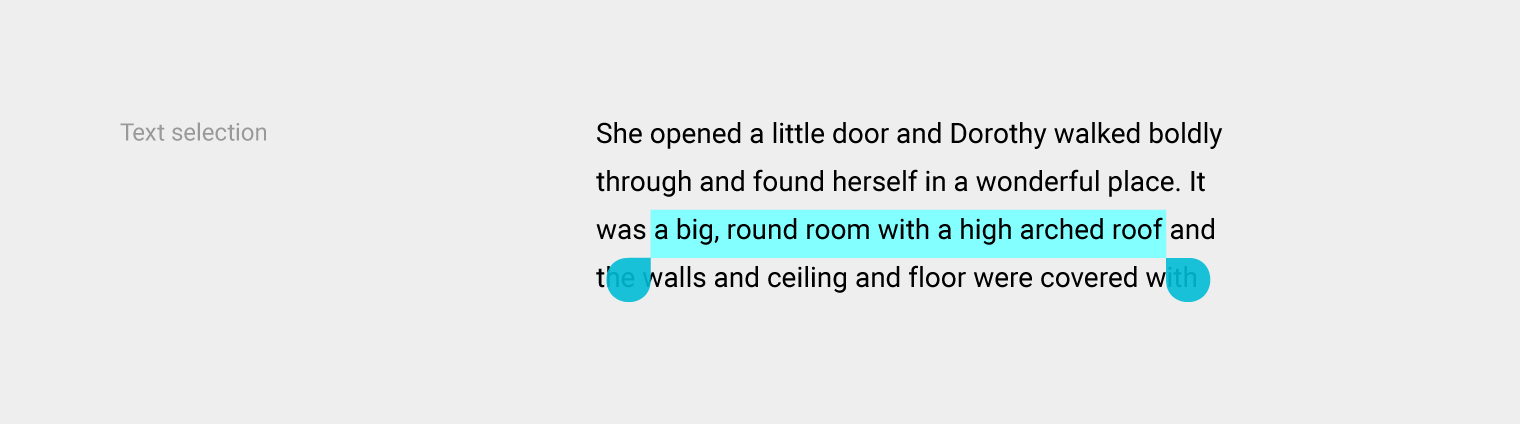
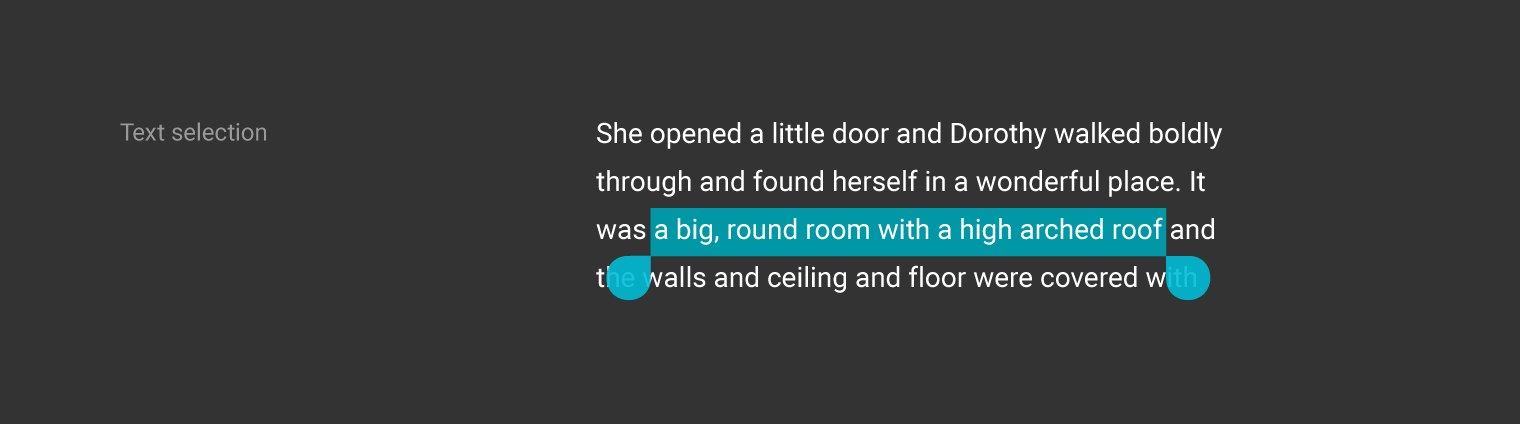
Metin seçimi, bitişik bir metin aralığının vurgulanmasıyla belirtilir.
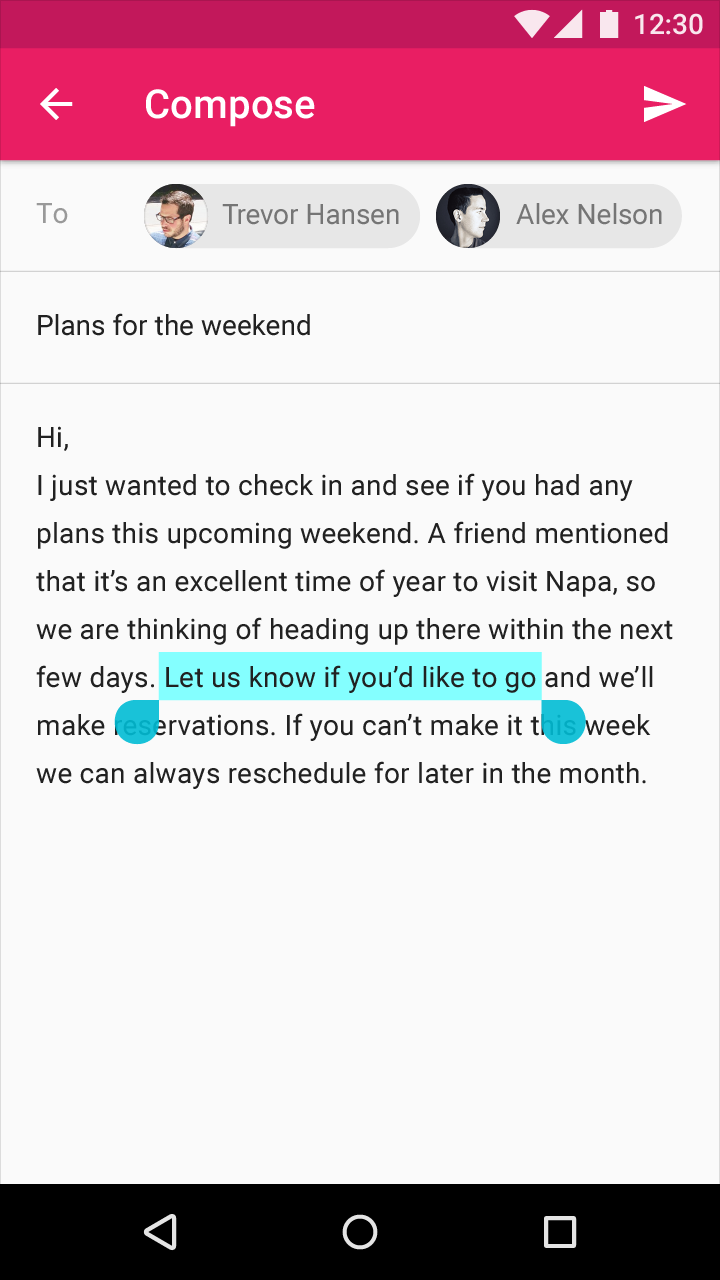
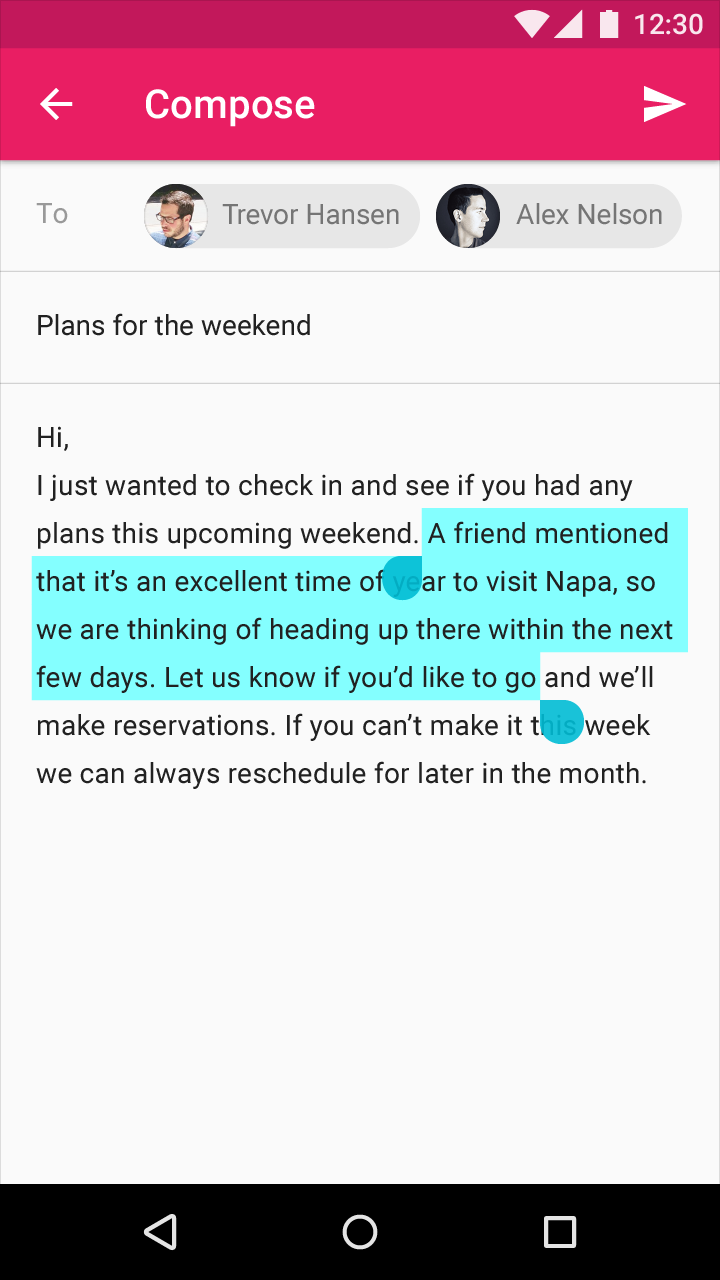
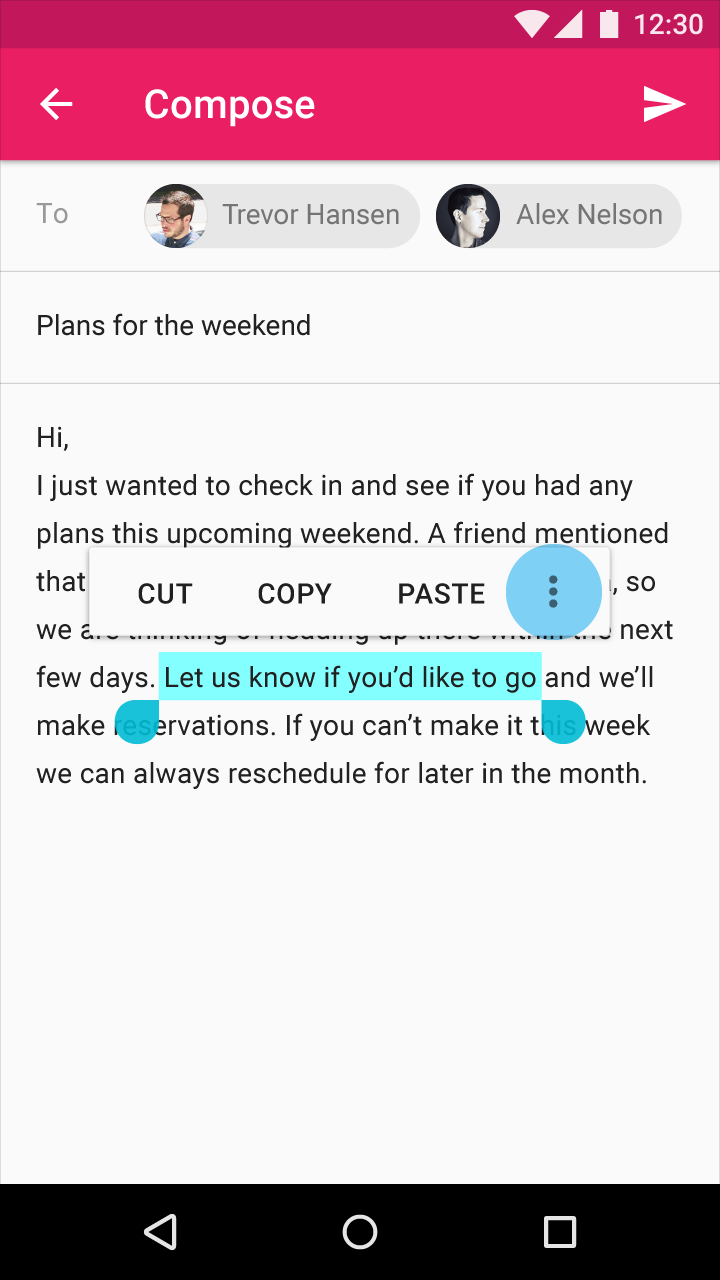
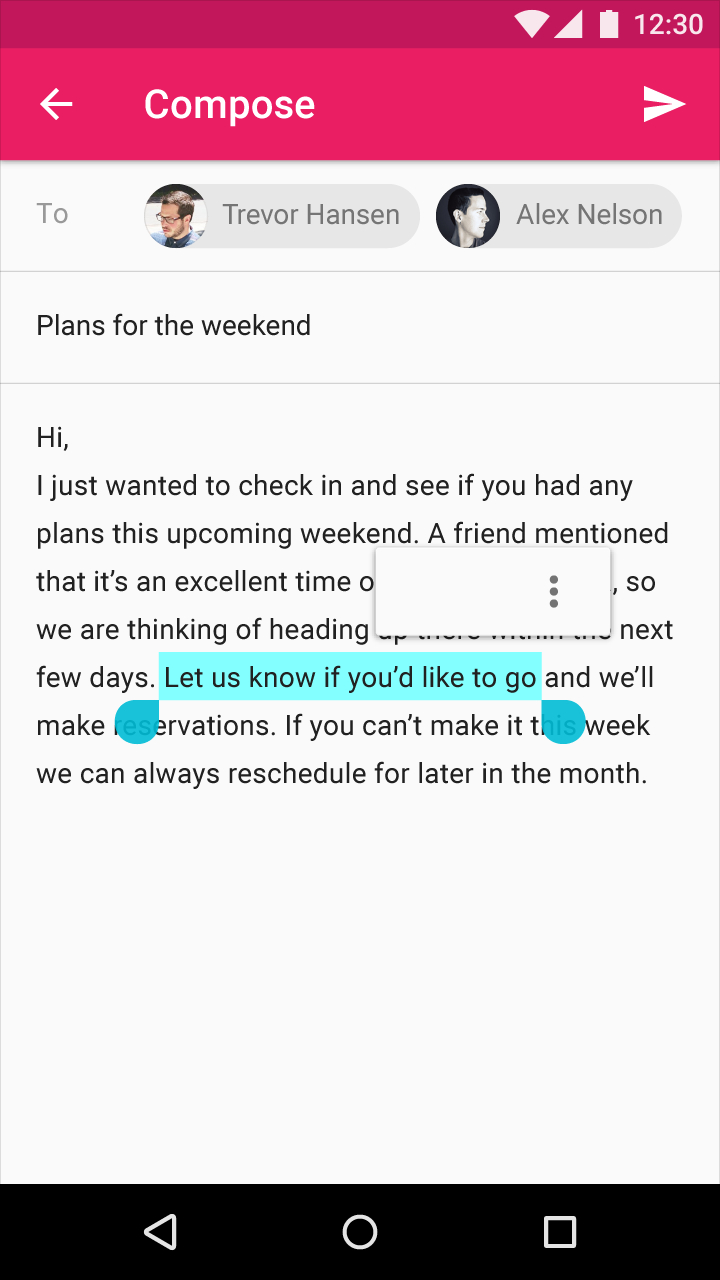
Mobil cihazlarda, seçimin hem başına hem de sonuna bir seçim tutamacı eklenir. Metinle ilgili işlemler, seçimin hemen üzerinde konumlanan ve seçimle çakışmayan bir açılır menüde görünür.
Seçili metni ayarlama
Kullanıcı, seçili metni şu yollarla ayarlayabilir:
- Başlangıç seçimini sürükleyerek genişletme
- Seçim tutamaçlarından birini sürükleyerek seçimi genişletme veya daraltma
- Seçim içinde art arda dokunarak veya tıklayarak seçimi genişletme (seçim; tek bir kelime, paragraf veya tüm metin arasında geçiş yapar)
- Klavye kısayolları (tabloya bakın)
| Klavye kısayolu | Sonuç |
|---|---|
| Shift+Sol/Sağ Ok | Karakter bazında seçim |
| Shift+Yukarı/Aşağı Ok | Satır bazında seçim |
| Ctrl/Command+A | Tümünü seç |
Metin seçimi klavye kısayolları, seçim sınırlarını değiştirmek için kullanılabilir.
Metin seçim tutamaçları
Renk ve kontrast
Metin seçimi ögeleri, vurgu renginizi kullanarak renk paletinizi yansıtabilir.
Seçili metin okunabilir olmalı ve arka plan rengiyle belirgin bir kontrast oluşturmalıdır. Alternatif olarak, seçili metin; ana hat, metin biçimlendirmesi, hareket veya onay işareti simgeleri görüntülenerek de belirtilebilir.
Kontrast hakkında daha fazla bilgi edinin (veya bir renk kontrast analizörü deneyin): webaim.org
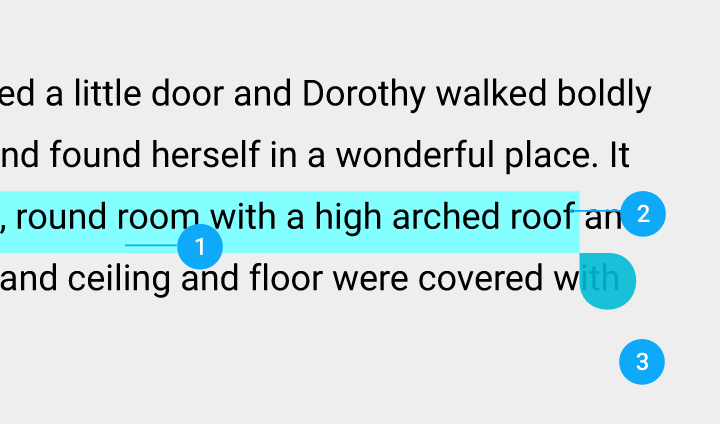
- Metin seçimi rengi
- Metin
- Arka plan
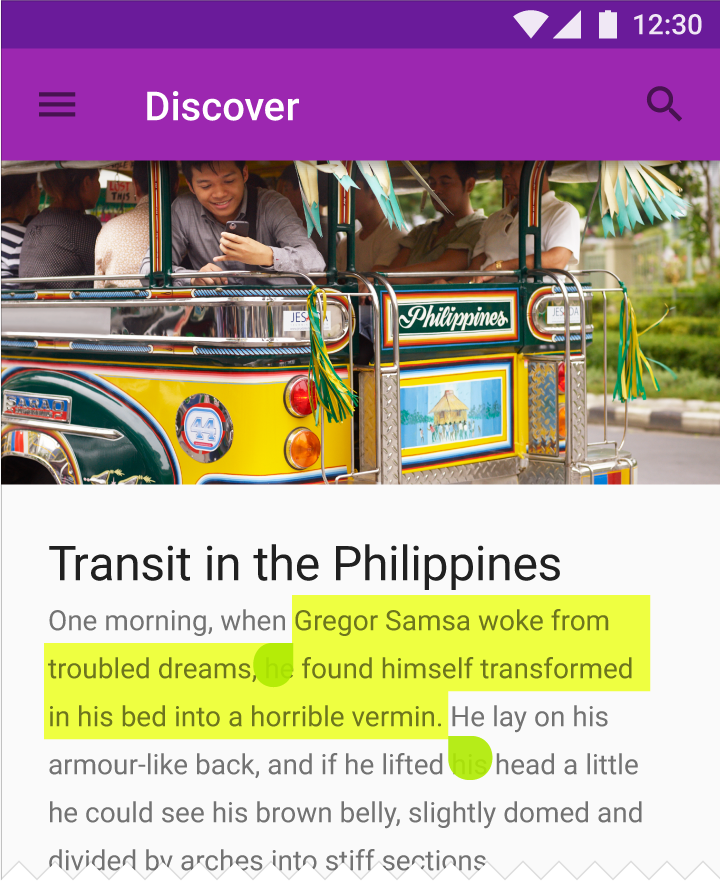
Metin seçimi – Açık tema
Metin seçimi – Koyu tema
Metin seçimi araç çubuğu
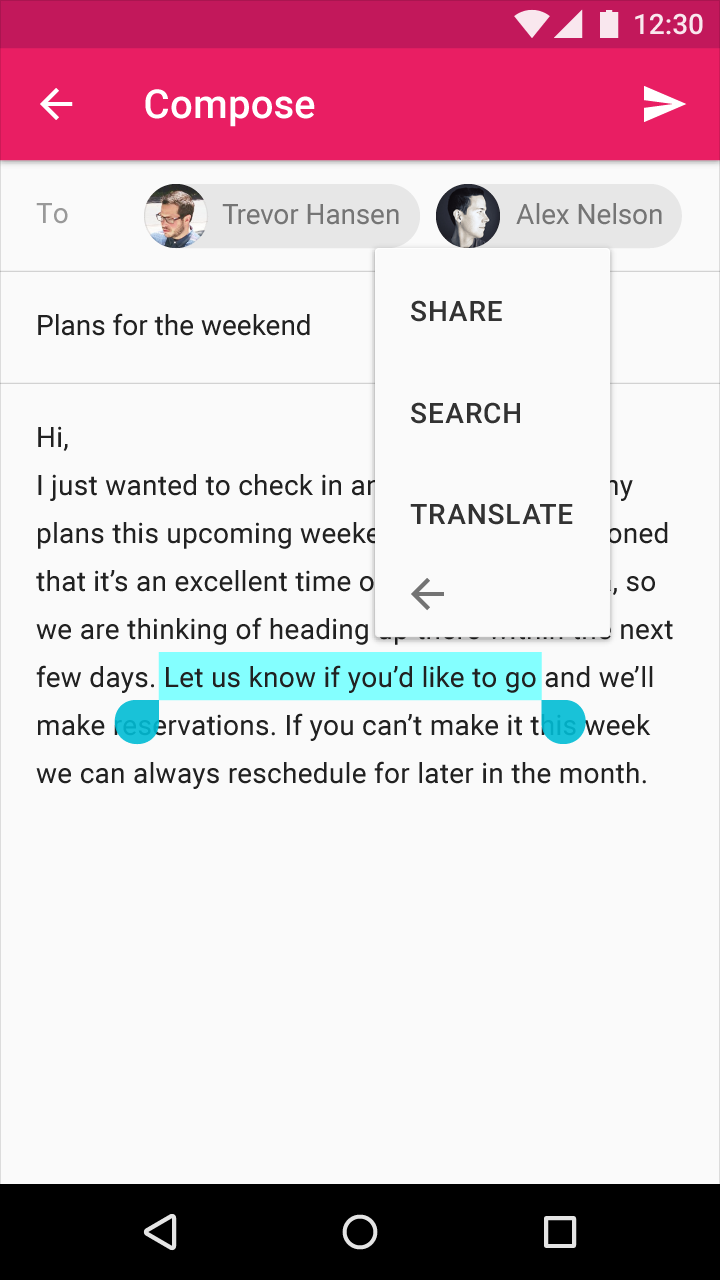
Kayan araç çubuğu, seçim alanının üzerinde Kesme, Kopyalama, Yapıştırma ve Daha fazla birincil işlemleriyle birlikte görünür. Kullanıcı "Daha fazla" simgesini seçtiğinde, araç çubuğu katlanır ve ek işlemleri göstermek için ikincil bir menüye dönüşür.
Kayan araç çubuğu metninin yazı tipi, tümü büyük harflerle yazılmış Roboto Medium 14sp'dir.
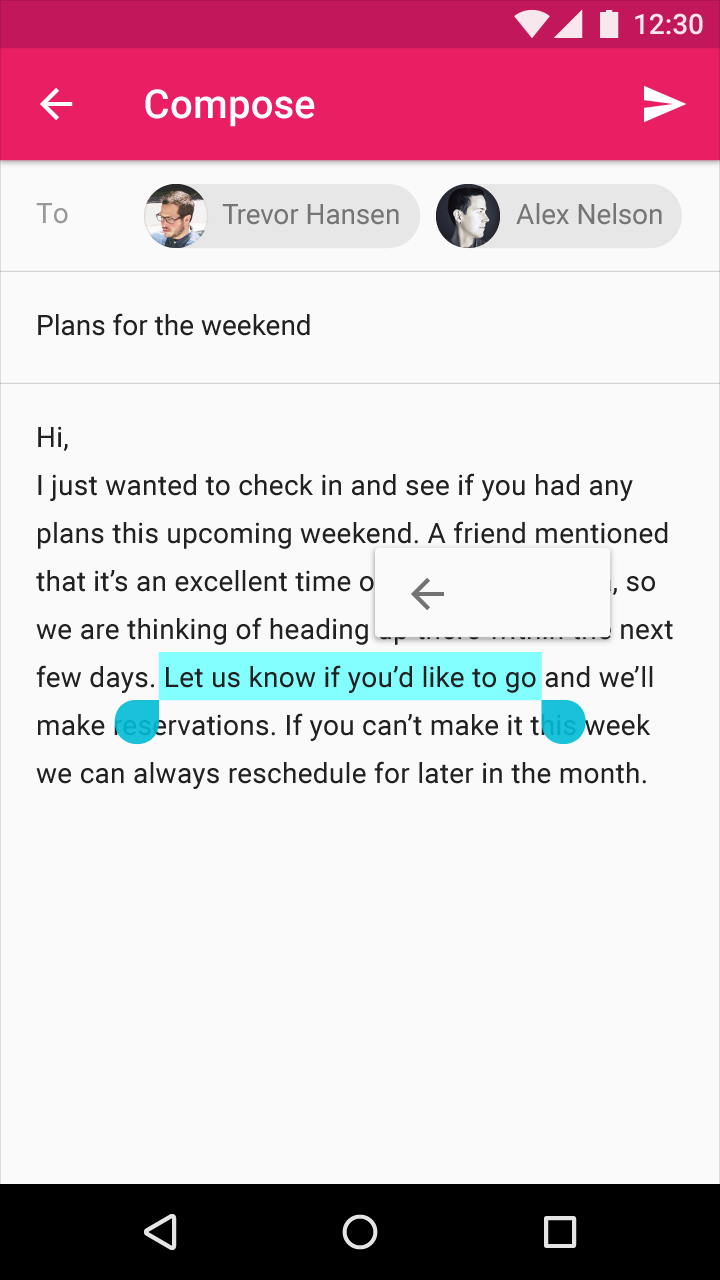
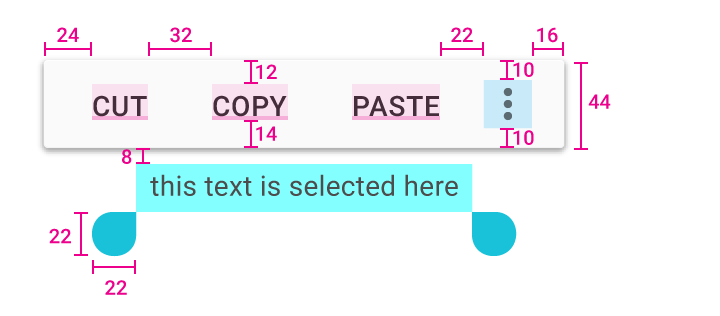
Açılır menü yüksekliği: 44dp
Açılır menü metni üst iç boşluğu: 12dp
Açılır menü metni üst iç boşluğu: 14dp
Açılır menü metni sol iç boşluğu: 24dp
Açılır menü metin ögeleri arasındaki boşluk: 32dp
Seçili metin üst iç boşluğu: 8dp
Genişletme simgesi sağ iç boşluğu: 16dp
Genişletme simgesi sol iç boşluğu: 22dp
Genişletme simgesi üst ve alt iç boşluğu: 10dp
Metin seçim tutamaçları: 22 x 22 dp