

Zaznaczanie
Zaznaczanie umożliwia użytkownikowi dokonywanie wyborów za pomocą gestów i wskazówek wizualnych.
Pola wyboru oznaczają wykonanie zadania, np. odhaczanie elementów na liście.
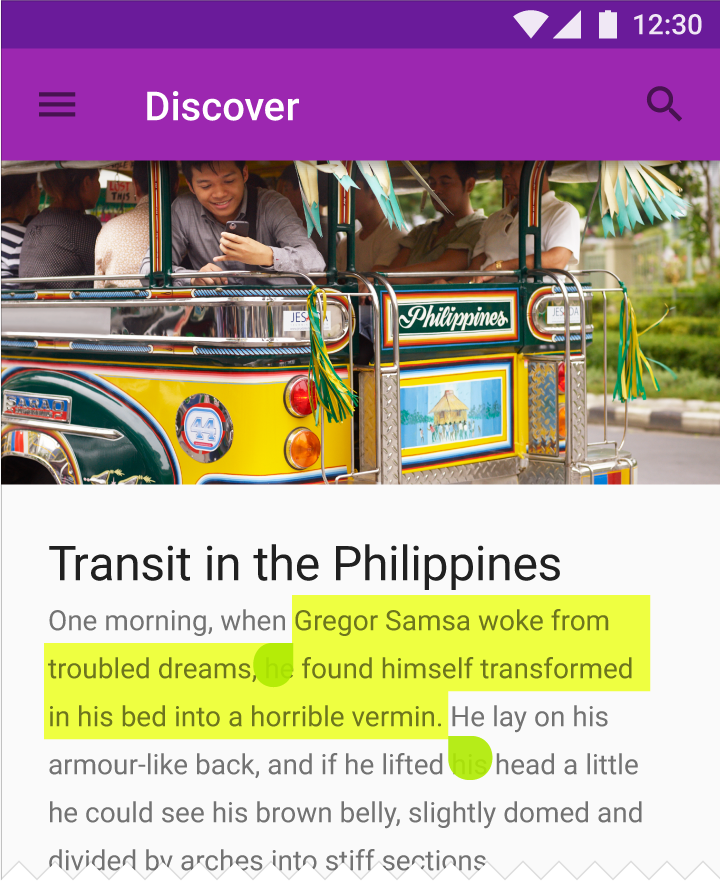
Zaznaczenie tekstu jest sygnalizowane podświetleniem fragmentu tekstu.
Rodzaje zaznaczenia
Zaznaczanie elementów
Zaznaczenie tekstu
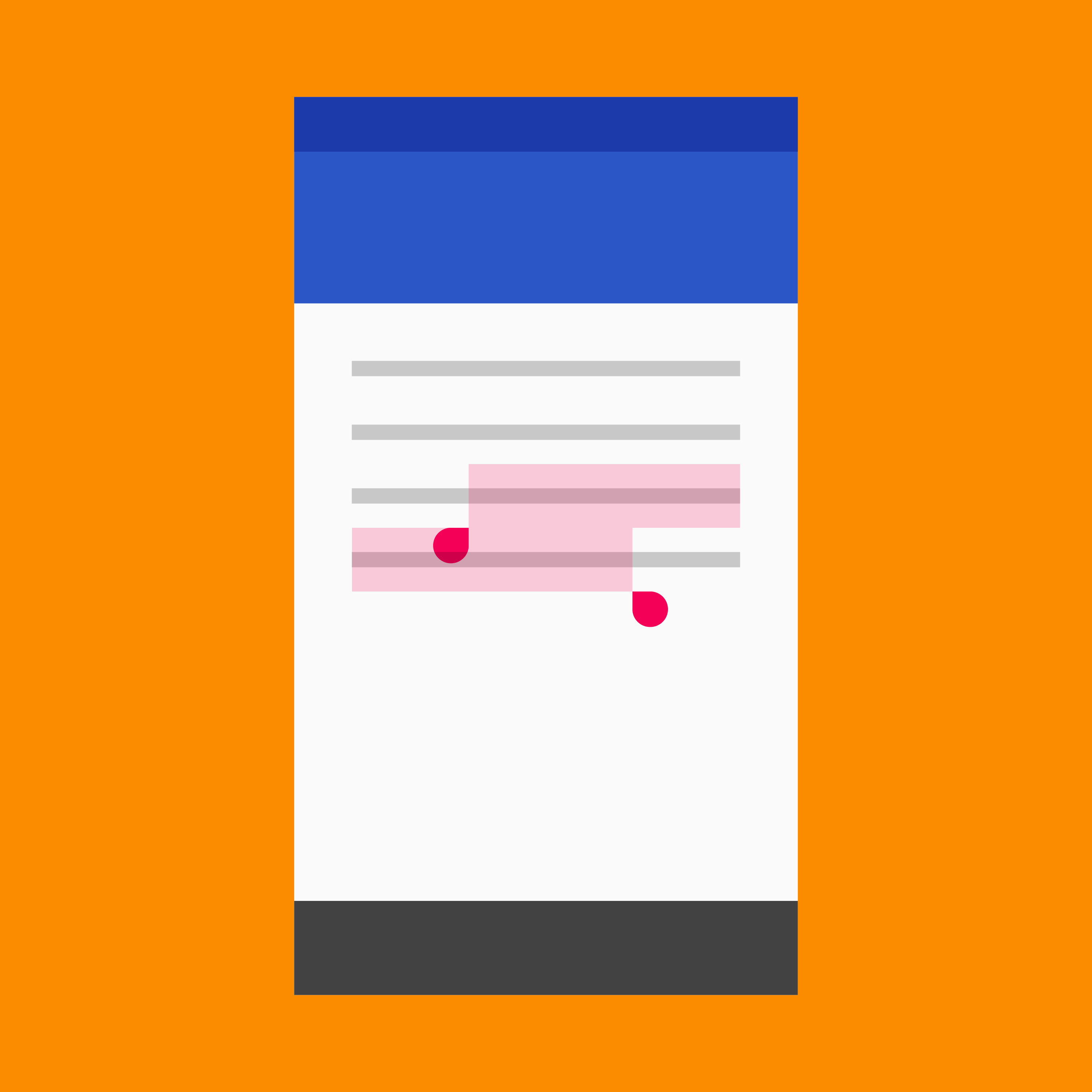
Gesty zaznaczania
- Długie naciśnięcie (long press), dotknięcie lub wciśnięcie przycisku myszy (mousedown), przytrzymane przez chwilę w tym samym miejscu
- Dotknięcie dwoma palcami (tylko urządzenia dotykowe)
Zastosowanie
Gest zaznaczania
Globalnym gestem służącym do zaznaczania danych jest długie naciśnięcie, dotknięcie lub wciśnięcie przycisku myszy (mousedown), przytrzymane przez chwilę w tym samym miejscu. Na urządzeniach dotykowych zaznaczenie może być również wywołane dotknięciem dwoma palcami.
Pola wyboru (zalecane na komputerach stacjonarnych)
Pola wyboru lub ich niestandardowe odpowiedniki powinny być używane wyłącznie do oznaczania wykonania zadania, np. odhaczania elementów na listach.
Zachowanie pól wyboru:
- Po najechaniu wskaźnikiem na element wyświetlane jest jedno pole wyboru dla tego elementu
- Po zaznaczeniu elementu wyświetlane są pola wyboru dla wszystkich pozostałych elementów w zestawie
Należy unikać trwałego wyświetlania pól wyboru jako części każdego elementu.
Zaznaczanie elementów
Zaznaczanie elementów pozwala użytkownikom wykonywać działania na zaznaczonych elementach.
Zaznaczanie elementów
Na urządzeniach dotykowych zaznacz element, naciskając go i przytrzymując.
Aby wyjść z trybu zaznaczania, odznacz wszystkie elementy lub wykonaj działanie na zaznaczonych elementach za pomocą paska narzędzi.
Zaznaczanie i odznaczanie
Aby przełączyć element między stanem zaznaczonym a odznaczonym, dotknij elementu.
Aby zaznaczyć wiele elementów, przytrzymaj długo i przeciągnij kursor.
Komputer
Aby przełączyć zaznaczenie na komputerze, najedź wskaźnikiem na element, aby wyświetlić znacznik wyboru, który można kliknąć.
Wskazywanie zaznaczenia
Aby wskazać, że element jest zaznaczony, wyświetl znacznik wyboru oraz półprzezroczystą nakładkę (scrim) na elemencie lub powiązanym z nim awatarze.
Zaznaczenie tekstu
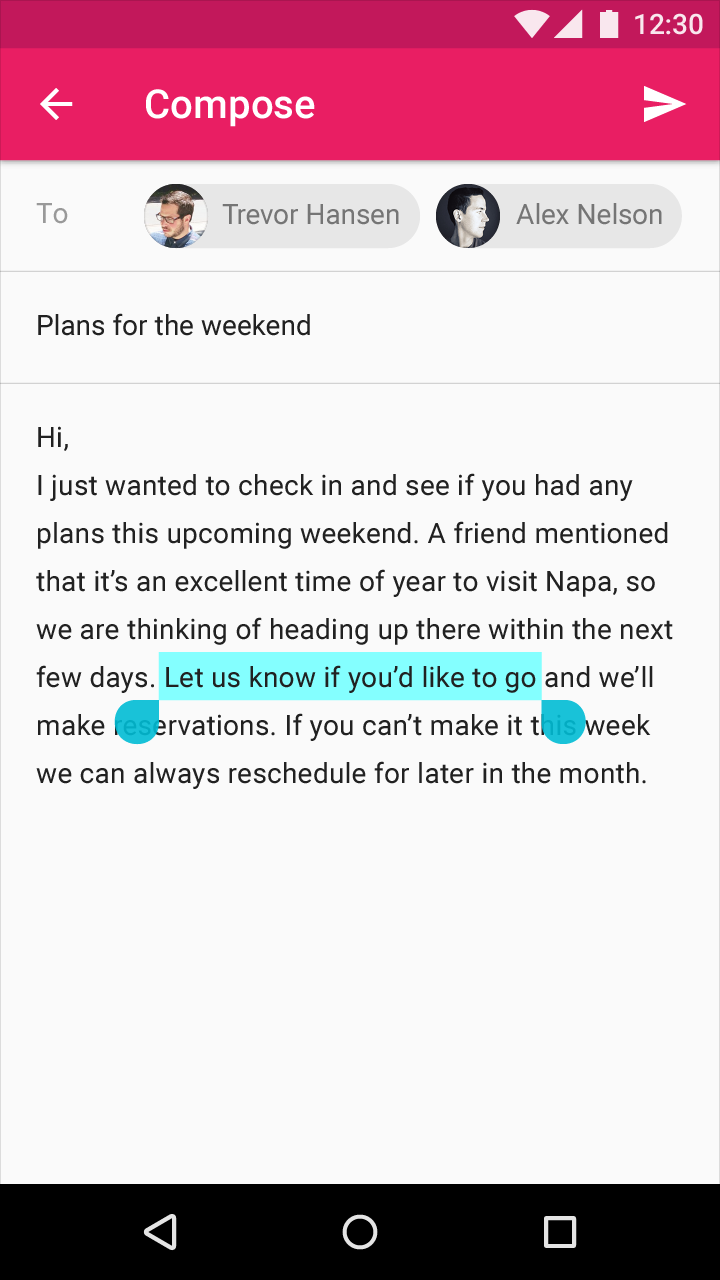
Zaznaczenie tekstu jest sygnalizowane podświetleniem ciągłego fragmentu tekstu.
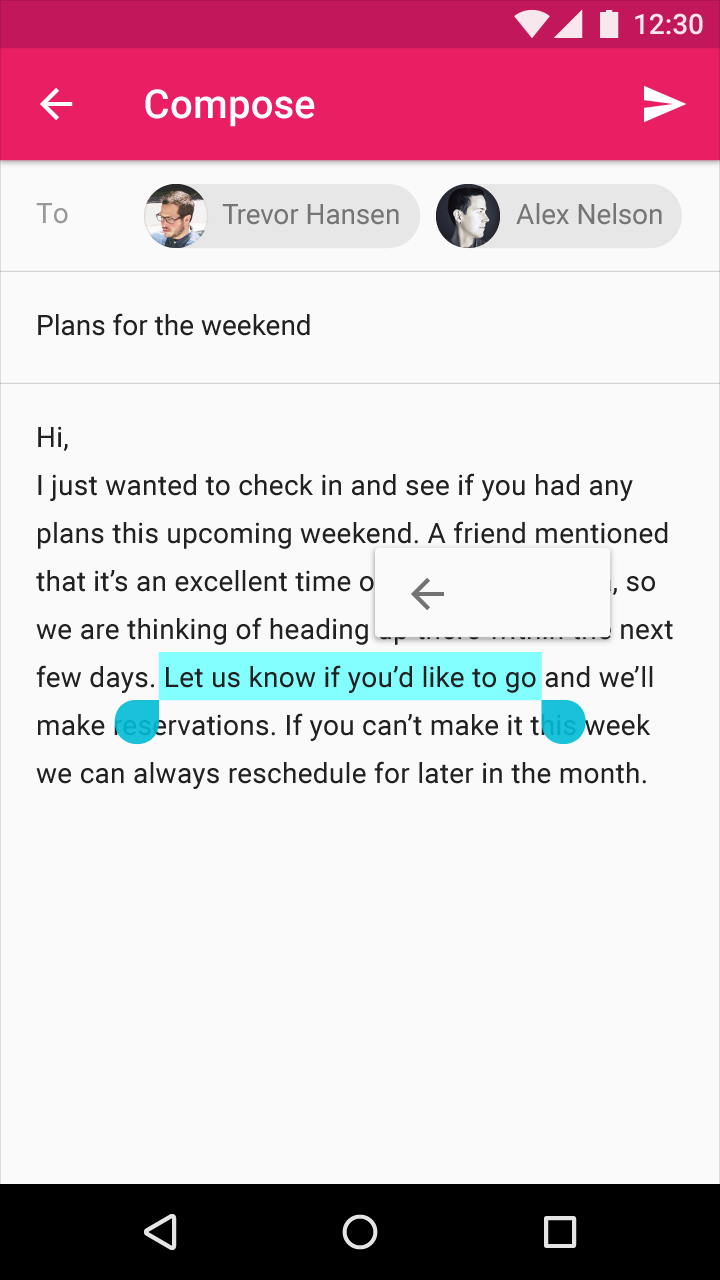
Na urządzeniach mobilnych uchwyty zaznaczenia są dodawane na początku i na końcu zaznaczenia. Działania związane z tekstem pojawiają się w menu rozwijanym umieszczonym bezpośrednio nad zaznaczeniem, bez jego zakrywania.
Dostosowywanie zaznaczenia tekstu
Użytkownik może zmienić zakres zaznaczenia tekstu poprzez:
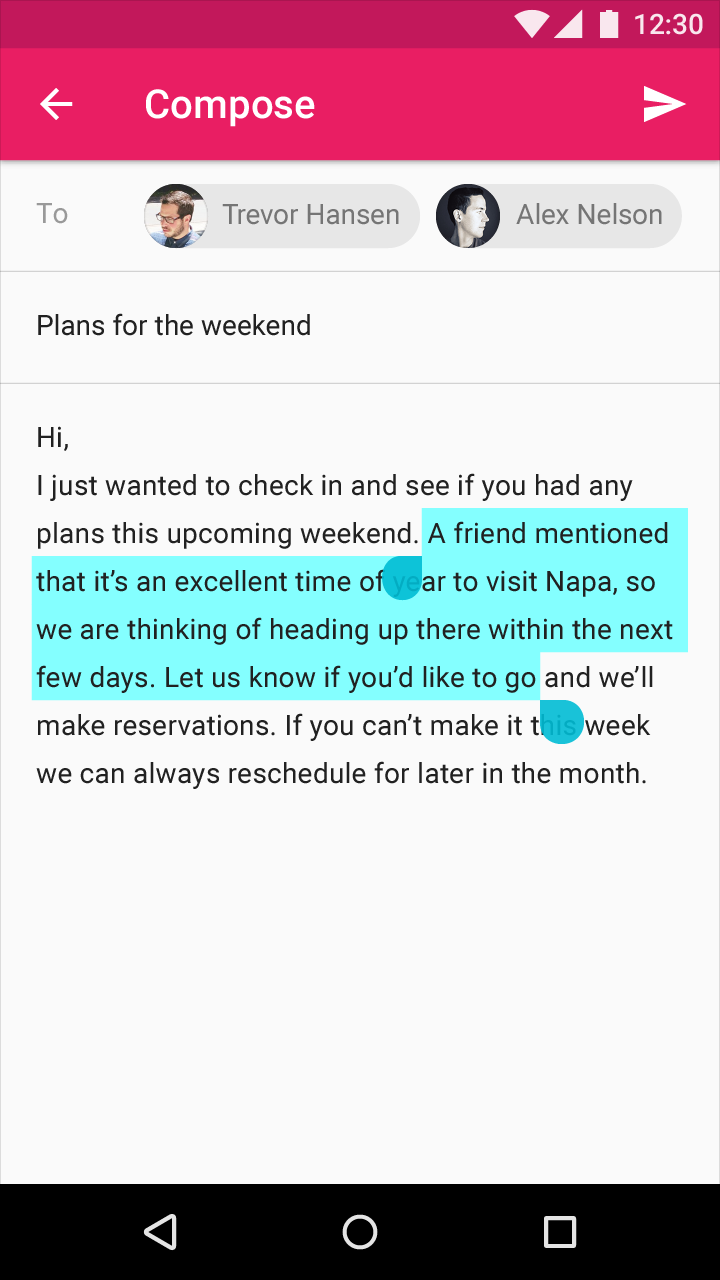
- Przeciągnięcie początkowego zaznaczenia, aby je rozszerzyć
- Przeciągnięcie dowolnego z uchwytów zaznaczenia, aby rozszerzyć lub zawęzić zaznaczenie
- Wielokrotne dotknięcie (lub kliknięcie) w obrębie zaznaczenia, aby je rozszerzyć (zaznaczenie przełącza się między pojedynczym słowem, akapitem a całym tekstem)
- Skróty klawiszowe (patrz tabela)
| Skrót klawiszowy | Wynik |
|---|---|
| Shift+Strzałka w lewo/w prawo | Zaznaczanie znak po znaku |
| Shift+Strzałka w górę/w dół | Zaznaczanie wiersz po wierszu |
| Ctrl/Command+A | Zaznacz wszystko |
Skróty klawiszowe do zaznaczania tekstu mogą służyć do zmiany zakresu zaznaczenia.
Uchwyty zaznaczenia tekstu
Kolor i kontrast
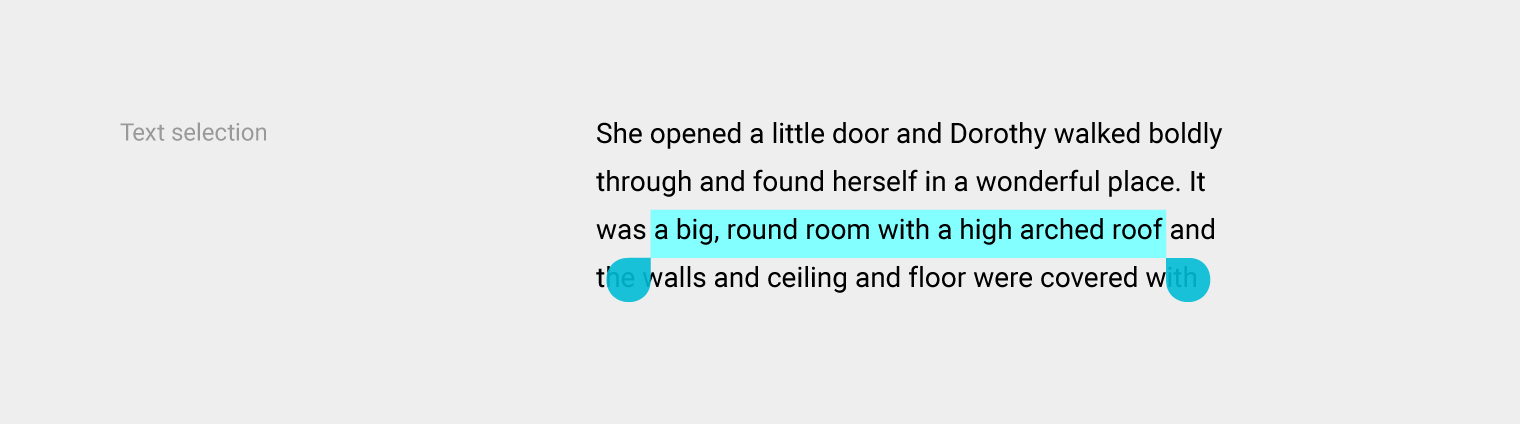
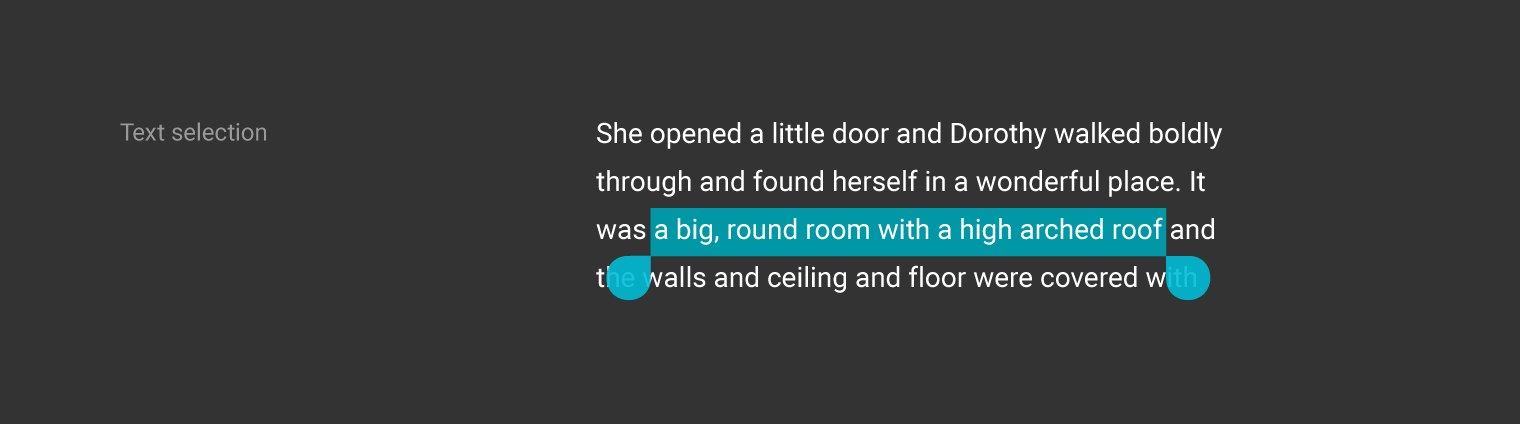
Elementy zaznaczenia tekstu mogą odzwierciedlać twoją paletę kolorów przy użyciu koloru akcentowego.
Zaznaczony tekst powinien być czytelny i wyraźnie kontrastować z kolorem tła. Alternatywnie zaznaczenie tekstu można wskazać za pomocą konturów, efektów typograficznych, ruchu lub ikon ze znacznikiem wyboru.
Dowiedz się więcej o kontraście (lub wypróbuj analizator kontrastu kolorów) na stronie webaim.org.
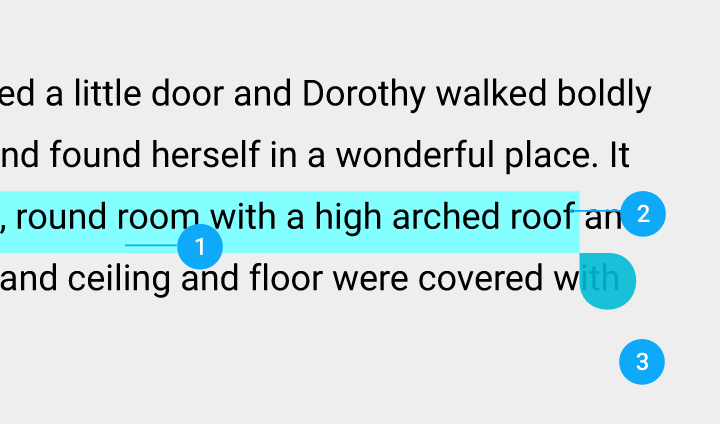
- Kolor zaznaczenia tekstu
- Tekst
- Tło
Zaznaczenie tekstu – motyw jasny
Zaznaczenie tekstu – motyw ciemny
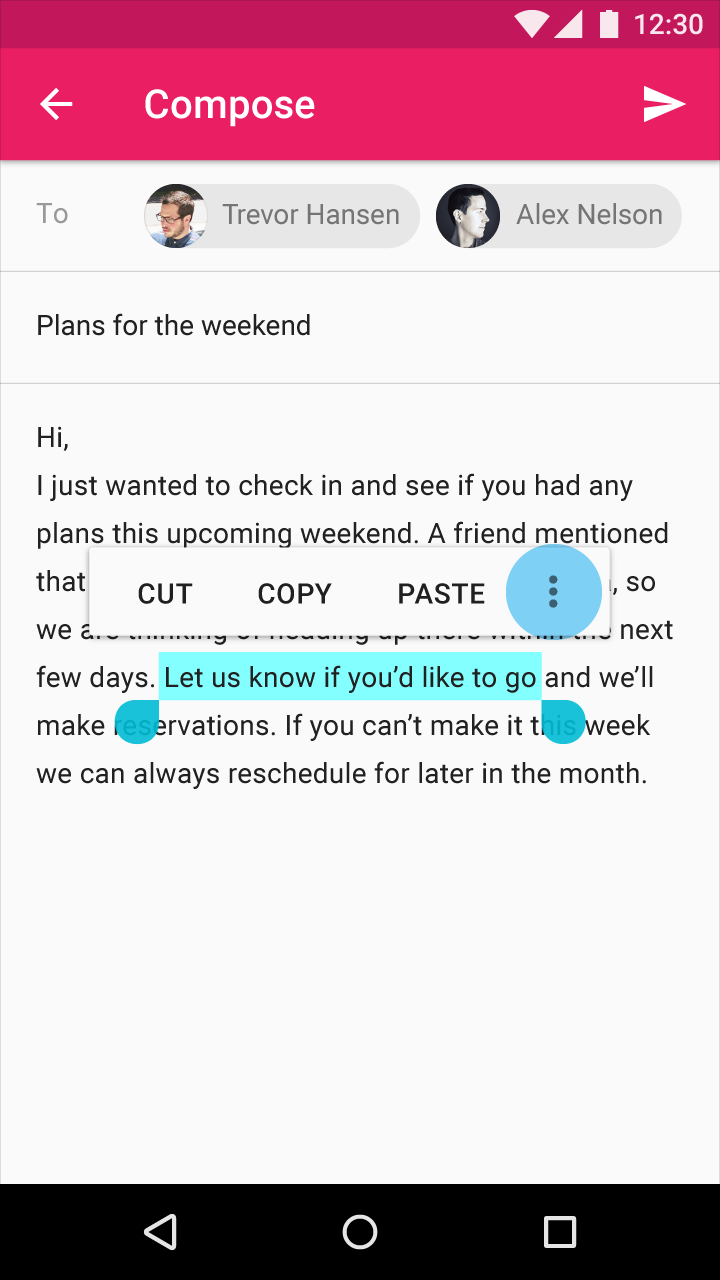
Pasek narzędzi zaznaczania tekstu
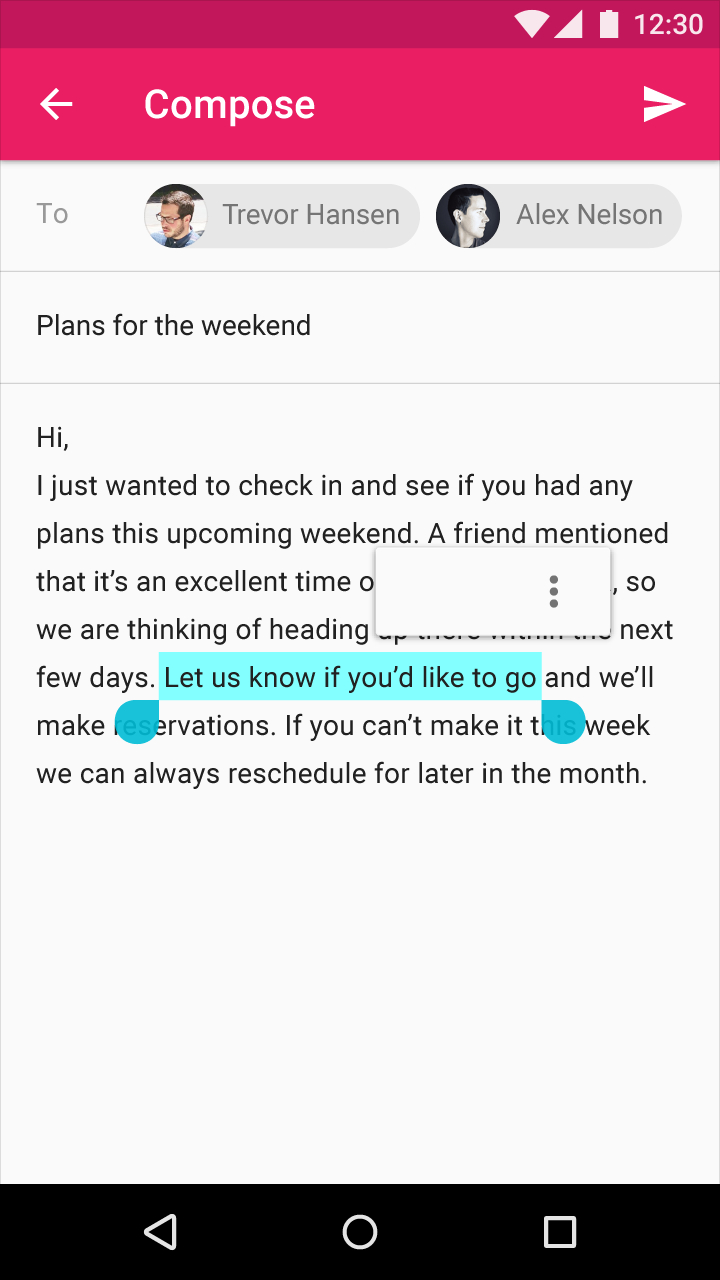
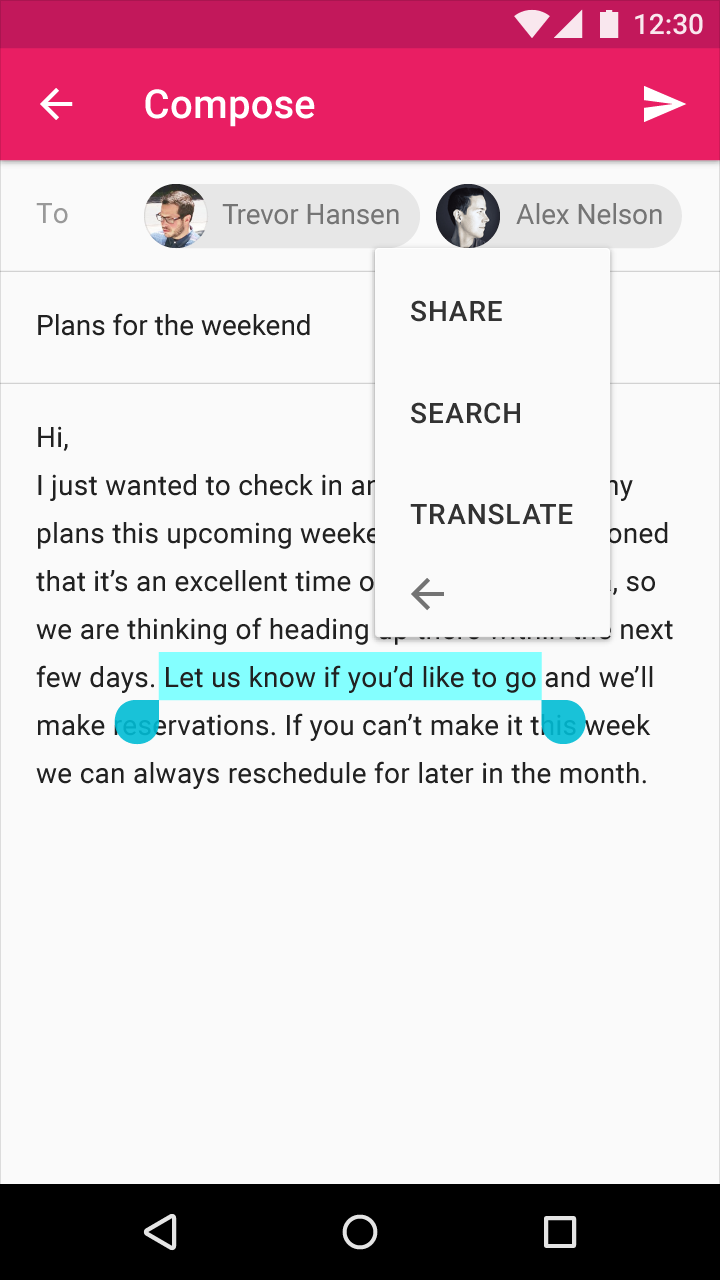
Pływający pasek narzędzi pojawia się nad obszarem zaznaczenia z głównymi akcjami: Wytnij, Kopiuj, Wklej i Więcej. Gdy użytkownik wybierze ikonę Więcej, pasek narzędzi zwija się i przekształca się w menu dodatkowe, odsłaniając dodatkowe akcje.
Tekst na pływającym pasku narzędzi jest pisany czcionką Roboto Medium 14sp, wielkimi literami.
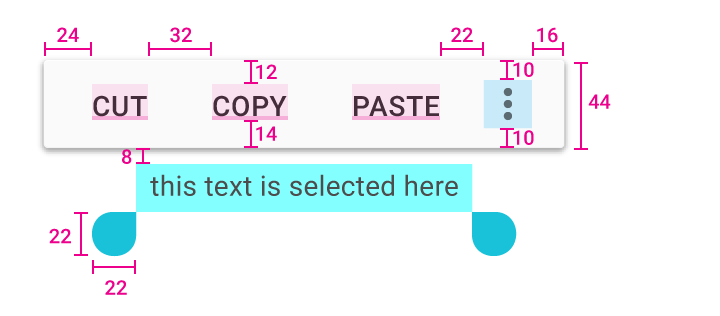
Wysokość menu rozwijanego: 44dp
Górne dopełnienie wewnętrzne tekstu menu rozwijanego: 12dp
Dolne dopełnienie wewnętrzne tekstu menu rozwijanego: 14dp
Lewe dopełnienie wewnętrzne tekstu menu rozwijanego: 24dp
Odstęp między pozycjami tekstu w menu rozwijanym: 32dp
Górne dopełnienie wewnętrzne zaznaczonego tekstu: 8dp
Prawe dopełnienie wewnętrzne ikony rozwijania: 16dp
Lewe dopełnienie wewnętrzne ikony rozwijania: 22dp
Górne i dolne dopełnienie wewnętrzne ikony rozwijania: 10dp
Uchwyty zaznaczenia tekstu: 22 x 22 dp