

Выделение
Функция выделения позволяет пользователям выбирать элементы с помощью жестов и визуальных подсказок.
Чекбоксы обозначают завершённость, например, отмечая выполненные пункты в списке.
Выделение текста обозначается подсветкой фрагмента текста.
Виды выделения
Выделение элементов
Выделение текста
Жесты для выделения
- Длительное нажатие — касание или нажатие кнопки мыши (mousedown) с удержанием в одном положении в течение короткого времени
- Касание двумя пальцами (только для сенсорных устройств)

Использование
Жест выделения
Основным жестом для выделения данных является длительное нажатие — касание или нажатие кнопки мыши (mousedown) с удержанием в одном положении в течение короткого времени. На сенсорных устройствах выделение также можно активировать касанием двумя пальцами.
Чекбоксы (рекомендуется для настольных компьютеров)
Чекбоксы или их аналоги с пользовательской реализацией следует использовать только для обозначения завершённости, например, отмечая выполненные пункты в списках.
Поведение чекбоксов:
- При наведении курсора на элемент отображайте один чекбокс для этого элемента
- После выделения элемента отображайте чекбоксы для всех остальных элементов этого набора
Избегайте постоянного отображения чекбоксов в составе каждого элемента.
Выделение элементов
Выделение элементов позволяет пользователям выполнять действия над выбранными объектами.
Выделение элементов
На сенсорных устройствах выделите элемент длительным нажатием.
Чтобы выйти из режима выделения, снимите выделение со всех элементов или выполните действие над выделенными элементами с помощью панели инструментов.
Переключение выделения
Чтобы переключить состояние выделения элемента, коснитесь его.
Чтобы выделить несколько элементов, нажмите и удерживайте, а затем перетащите указатель.
Настольные компьютеры
Чтобы переключить выделение на настольном компьютере, наведите курсор на элемент — появится галочка, на которую можно щёлкнуть.
Индикация выделения
Чтобы показать, что элемент выделен, отобразите галочку и затемняющий слой (scrim) поверх элемента или связанного с ним аватара.
Выделение текста
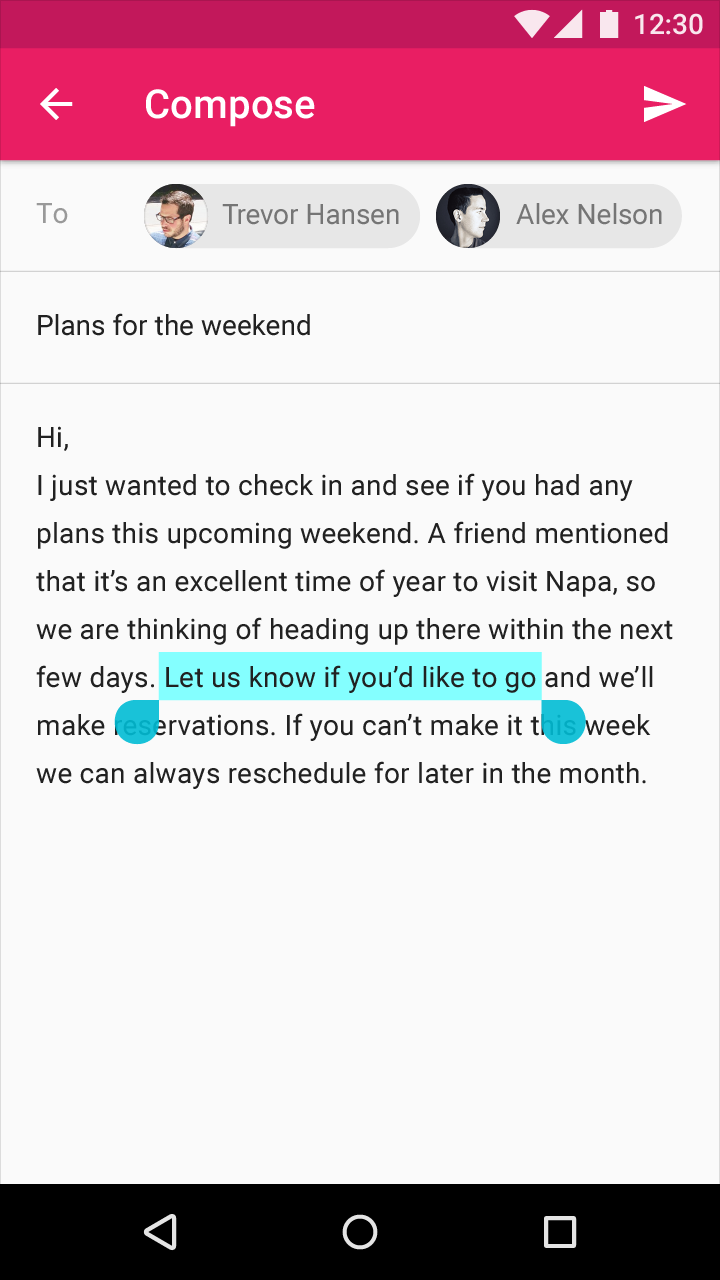
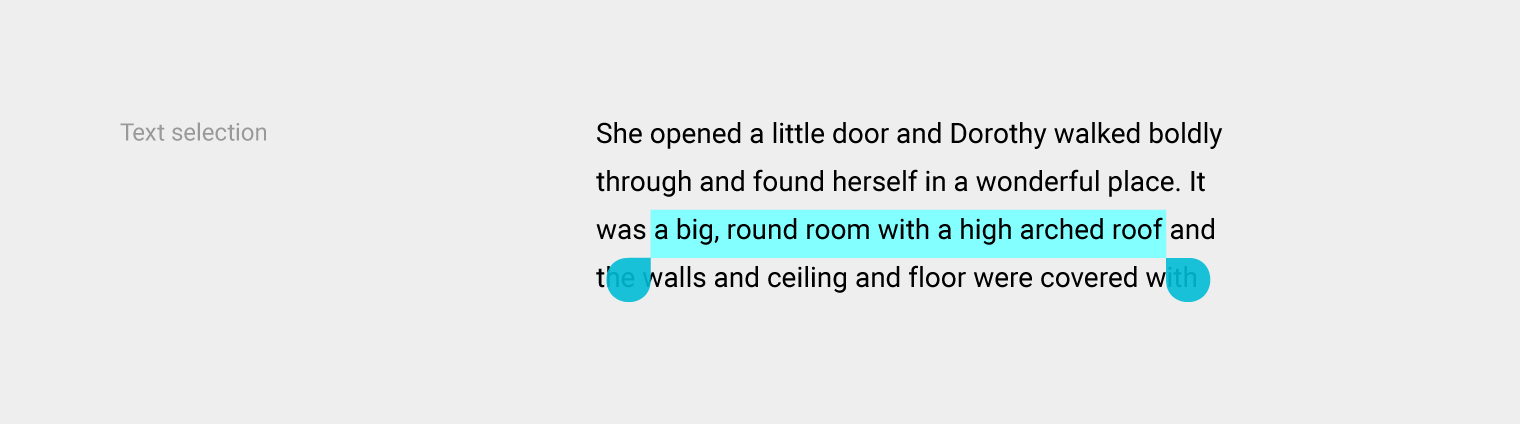
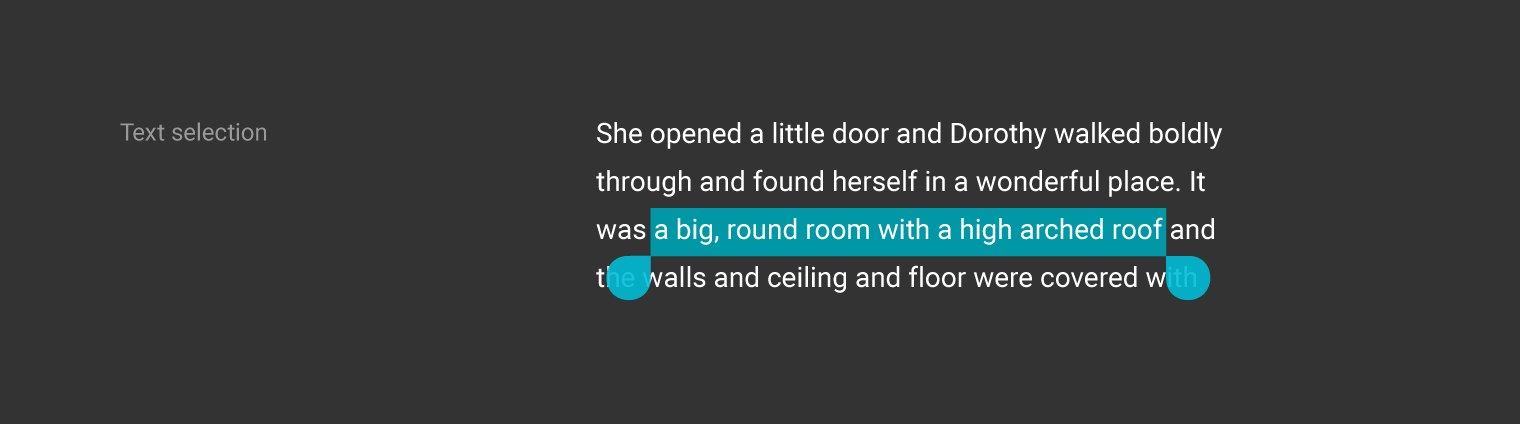
Выделение текста обозначается подсветкой непрерывного фрагмента текста.
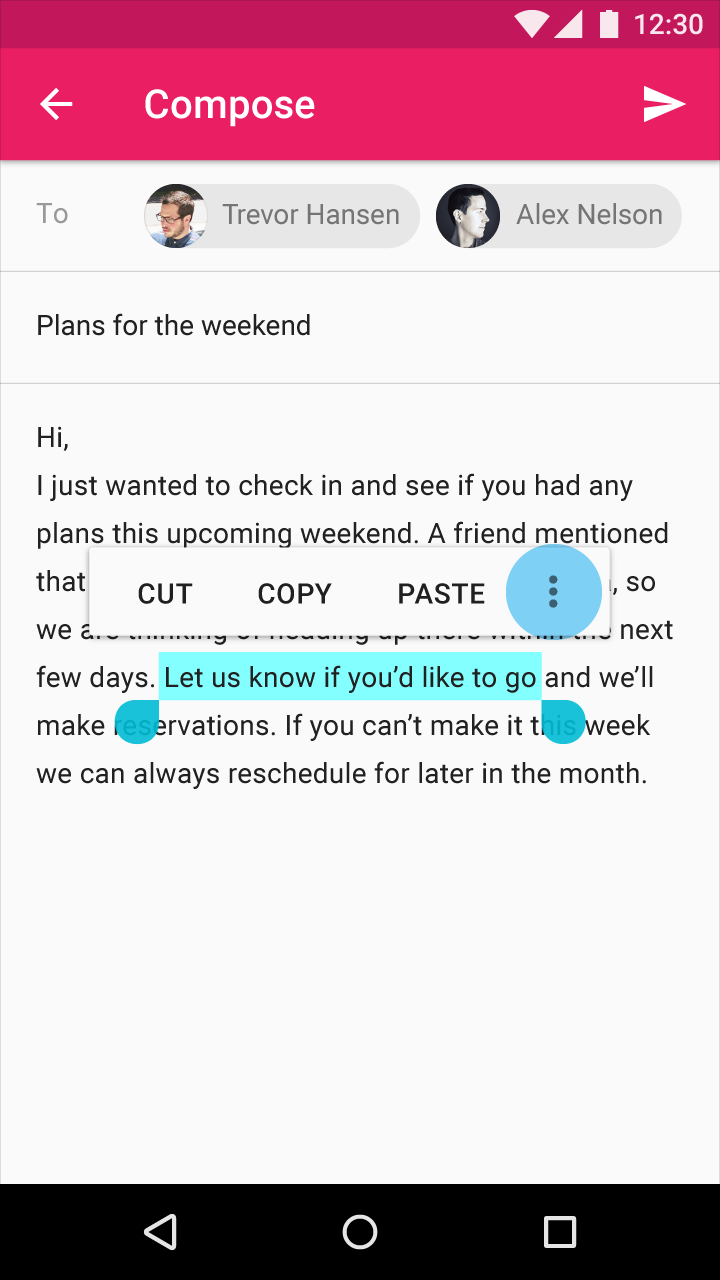
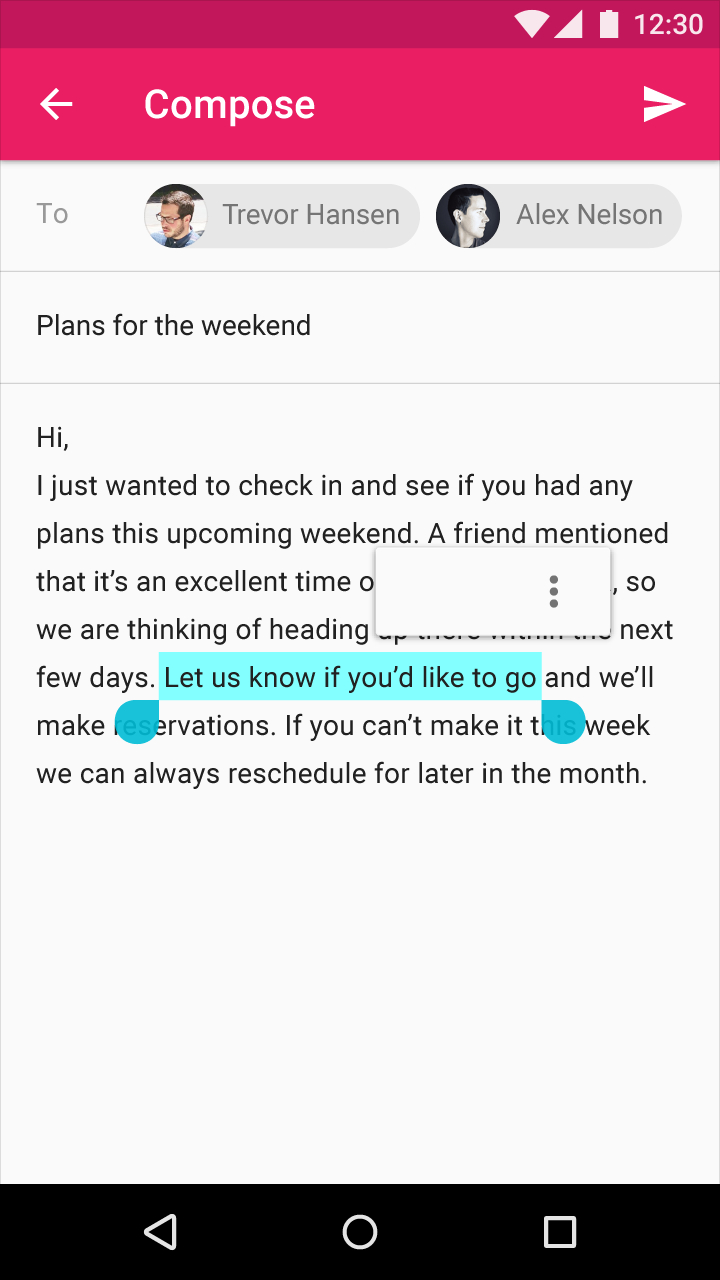
На мобильных устройствах в начале и в конце выделенного фрагмента добавляются маркеры выделения. Действия, связанные с текстом, отображаются в выпадающем меню, расположенном непосредственно над выделением и не перекрывающем его.
Настройка выделенного текста
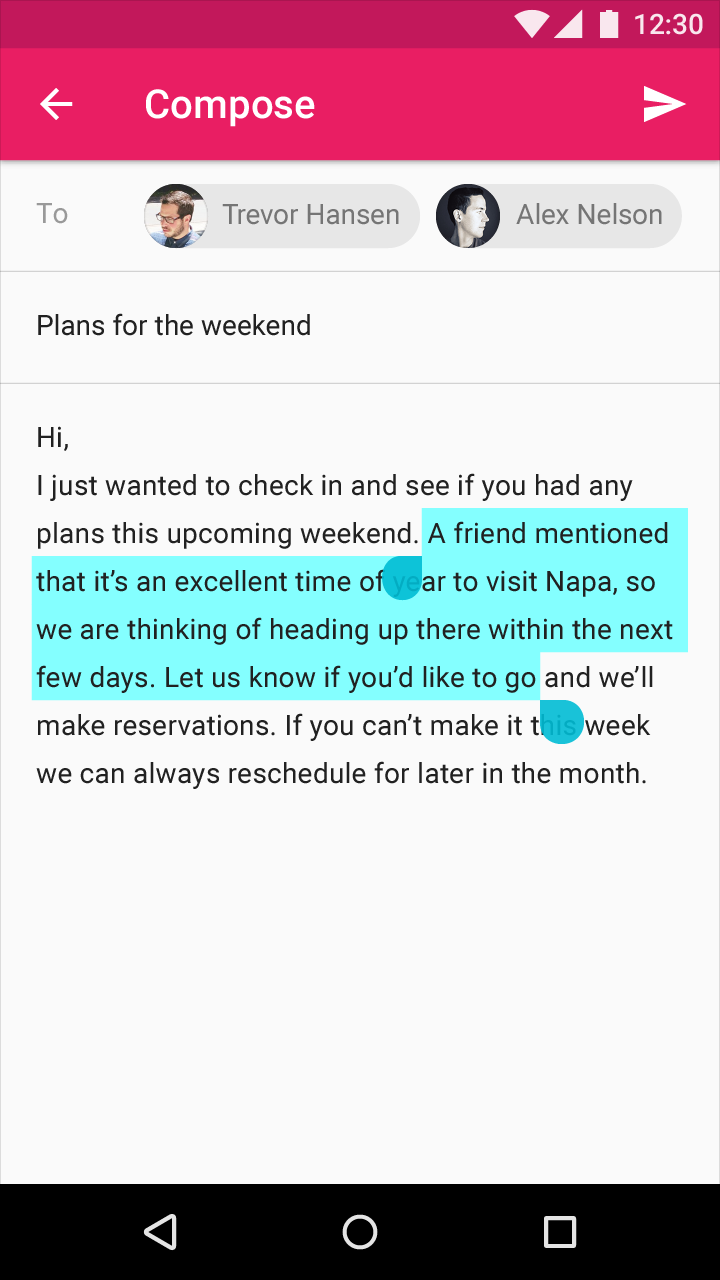
Пользователь может изменить область выделения следующим образом:
- перетащив исходное выделение, чтобы расширить его
- перетащив любой из маркеров выделения, чтобы расширить или уменьшить выделение
- многократно коснувшись (или щёлкнув) внутри выделения, чтобы расширить его (область выделения будет последовательно переключаться между словом, абзацем и всем текстом)
- с помощью сочетаний клавиш (см. таблицу)
| Сочетание клавиш | Результат |
|---|---|
| Shift + стрелка влево/вправо | Посимвольное выделение |
| Shift + стрелка вверх/вниз | Построчное выделение |
| Ctrl/Command+A | Выделить всё |
Сочетания клавиш для выделения текста позволяют изменять границы выделения.
Маркеры выделения текста
Цвет и контрастность
Элементы выделения текста могут соответствовать вашей цветовой палитре за счёт использования акцентного цвета.
Выделенный текст должен легко читаться и заметно контрастировать с цветом фона. В качестве альтернативы выделение можно обозначить с помощью контуров, стилизации текста, анимации или значков-галочек.
Подробнее о контрастности (или попробуйте инструмент проверки цветового контраста) см. на сайте webaim.org.
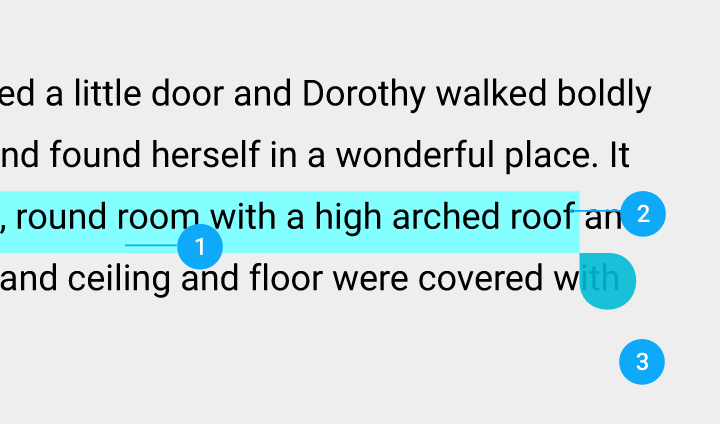
- Цвет выделения текста
- Текст
- Фон
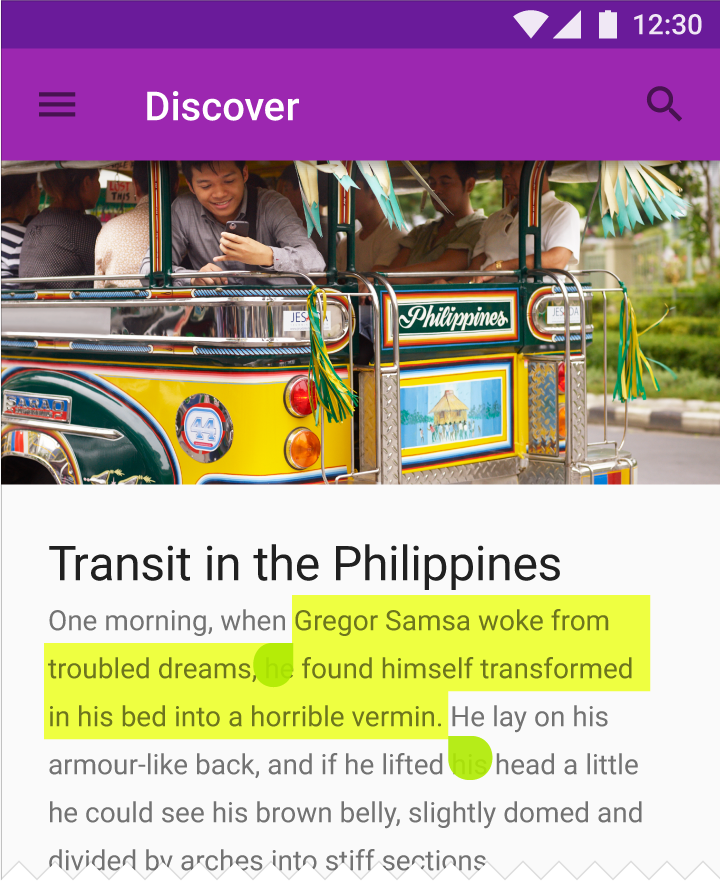
Выделение текста — светлая тема
Выделение текста — тёмная тема
Панель инструментов для выделенного текста
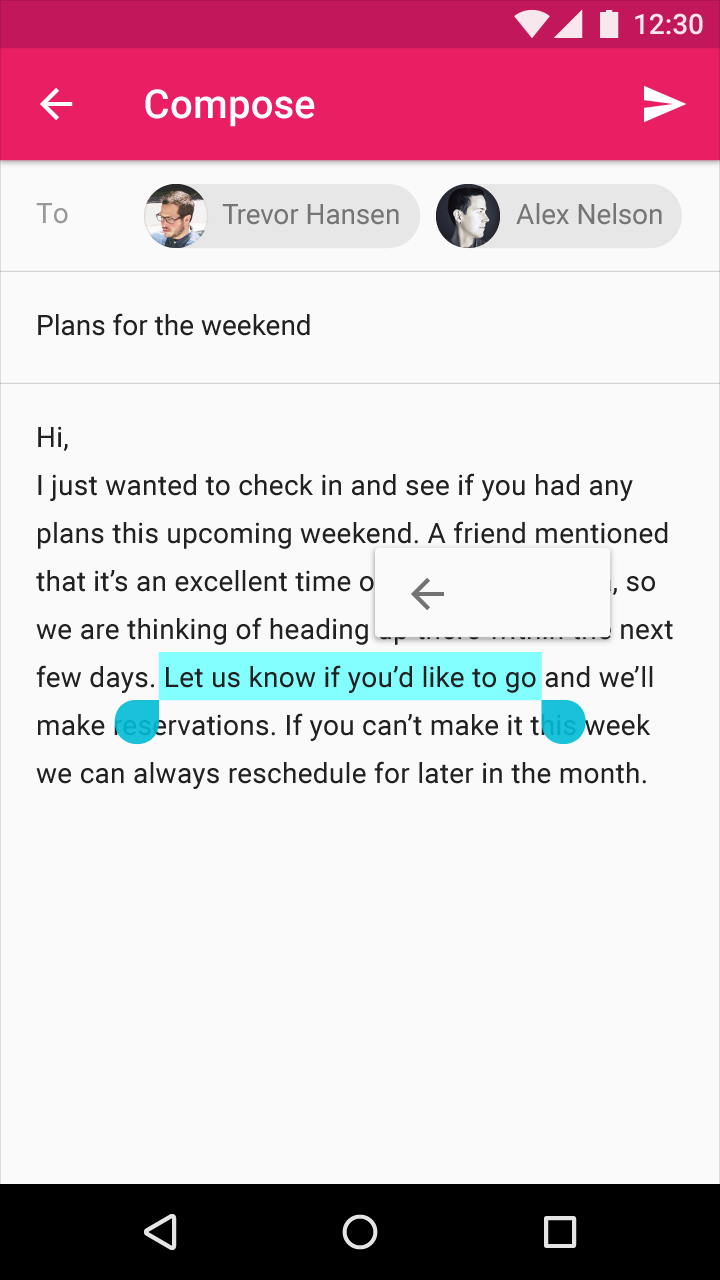
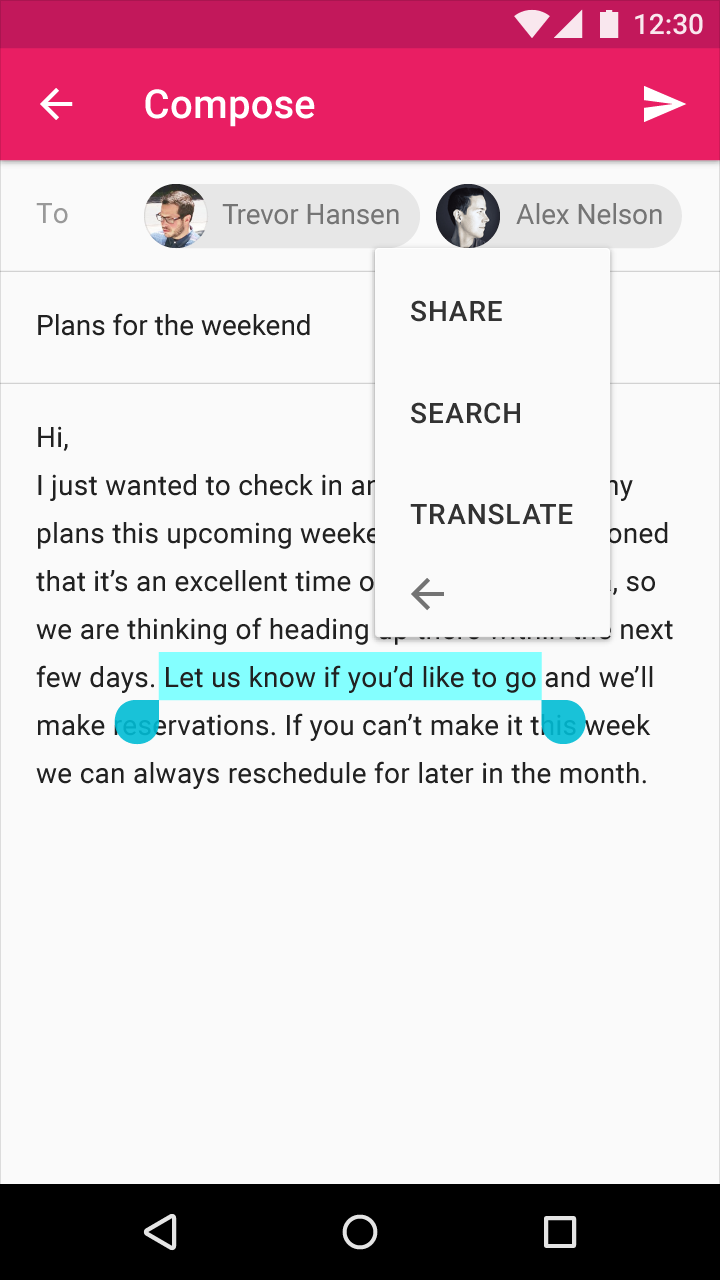
Плавающая панель инструментов появляется над областью выделения и содержит основные действия: «Вырезать», «Копировать», «Вставить» и «Ещё». Когда пользователь выбирает значок «Ещё», панель инструментов сворачивается и преобразуется в дополнительное меню, открывающее доступ к остальным действиям.
Шрифт текста плавающей панели инструментов — Roboto Medium, 14sp, прописными буквами.
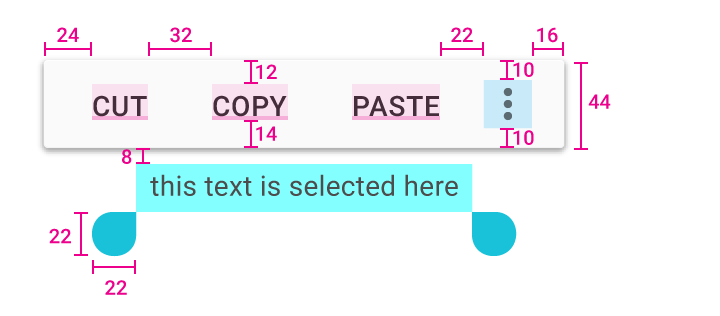
Высота выпадающего меню: 44dp
Верхний внутренний отступ текста в выпадающем меню: 12dp
Верхний внутренний отступ текста в выпадающем меню: 14dp
Левый внутренний отступ текста в выпадающем меню: 24dp
Расстояние между пунктами выпадающего меню: 32dp
Верхний внутренний отступ выделенного текста: 8dp
Правый внутренний отступ значка раскрытия: 16dp
Левый внутренний отступ значка раскрытия: 22dp
Верхний и нижний внутренние отступы значка раскрытия: 10dp
Маркеры выделения текста: 22 x 22 dp