

Kijelölés
A kijelölés gesztusok és vizuális jelzések segítségével teszi lehetővé a felhasználói döntéseket.
A jelölőnégyzetek az elkészültséget jelzik, például a listaelemek kipipálását.
A szövegkijelölést a szöveg egy részének kiemelése jelzi.
A kijelölés típusai
Elemkijelölés
Szövegkijelölés
Kijelölési gesztusok
- Hosszú lenyomás, érintés vagy egérgomb lenyomása, amelyet egy pillanatig ugyanazon a helyen kell tartani
- Kétujjas érintés (csak érintőképernyős eszközökön)

Használat
A kijelölési gesztus
Az adatok kijelölésére szolgáló globális gesztus egy hosszú lenyomás, érintés vagy egérgomb lenyomása, amelyet egy pillanatig ugyanazon a helyen kell tartani. Érintőképernyős eszközökön a kétujjas érintés is kiválthatja a kijelölést.
Jelölőnégyzetek (asztali gépeken ajánlott)
A jelölőnégyzeteket vagy azok egyedi megfelelőit kizárólag az elkészültség jelzésére szabad használni, például a listaelemek kipipálására.
A jelölőnégyzetek viselkedése:
- Amikor az egérmutató egy elem fölé kerül, jelenjen meg egyetlen jelölőnégyzet az adott elemnél
- Egy elem kijelölése után jelenjenek meg jelölőnégyzetek az adott halmaz összes többi eleménél
Kerülje a jelölőnégyzetek állandó megjelenítését az egyes elemek részeként.
Elemkijelölés
Az elemkijelölés lehetővé teszi a felhasználók számára, hogy műveleteket hajtsanak végre a kijelölt elemeken.
Elemek kijelölése
Érintőképernyős eszközökön az elem lenyomva tartásával jelölhető ki.
A kijelölési módból úgy lehet kilépni, hogy visszavonjuk az összes elem kijelölését, vagy az eszköztár segítségével műveletet hajtunk végre a kijelölt elemeken.
A kijelölés be- és kikapcsolása
Egy elem kijelölt és nem kijelölt állapota közötti váltáshoz koppintson az elemre.
Több elem kijelöléséhez nyomja meg hosszan az elemet, és húzza végig rajta a kurzort.
Asztali gép
A kijelölés átváltásához asztali gépen vigye az egérmutatót egy elem fölé, hogy megjelenjen a kattintható pipa.
A kijelölés jelzése
Annak jelzésére, hogy egy elem ki van jelölve, jelenítsen meg egy pipát és egy áttetsző fedőréteget (scrim) az elemet vagy a hozzá tartozó avatárt átfedve.
Szövegkijelölés
A szövegkijelölést a szöveg egy összefüggő részének kiemelése jelzi.
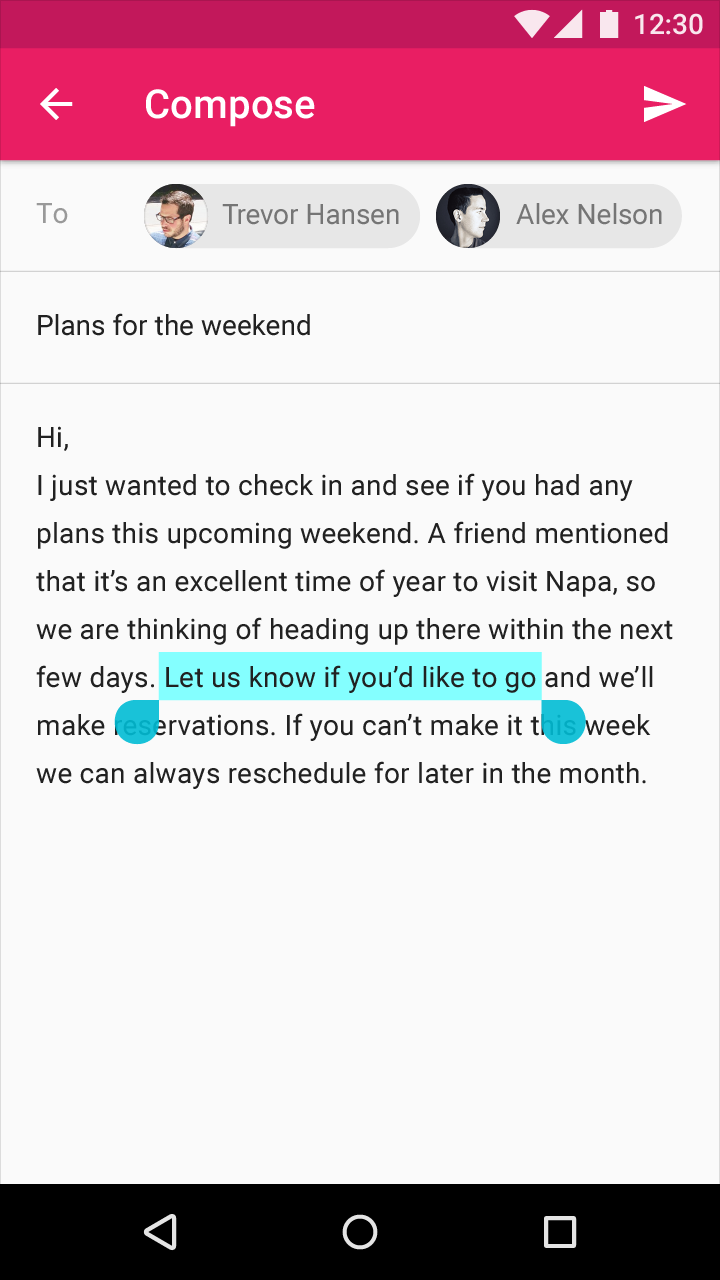
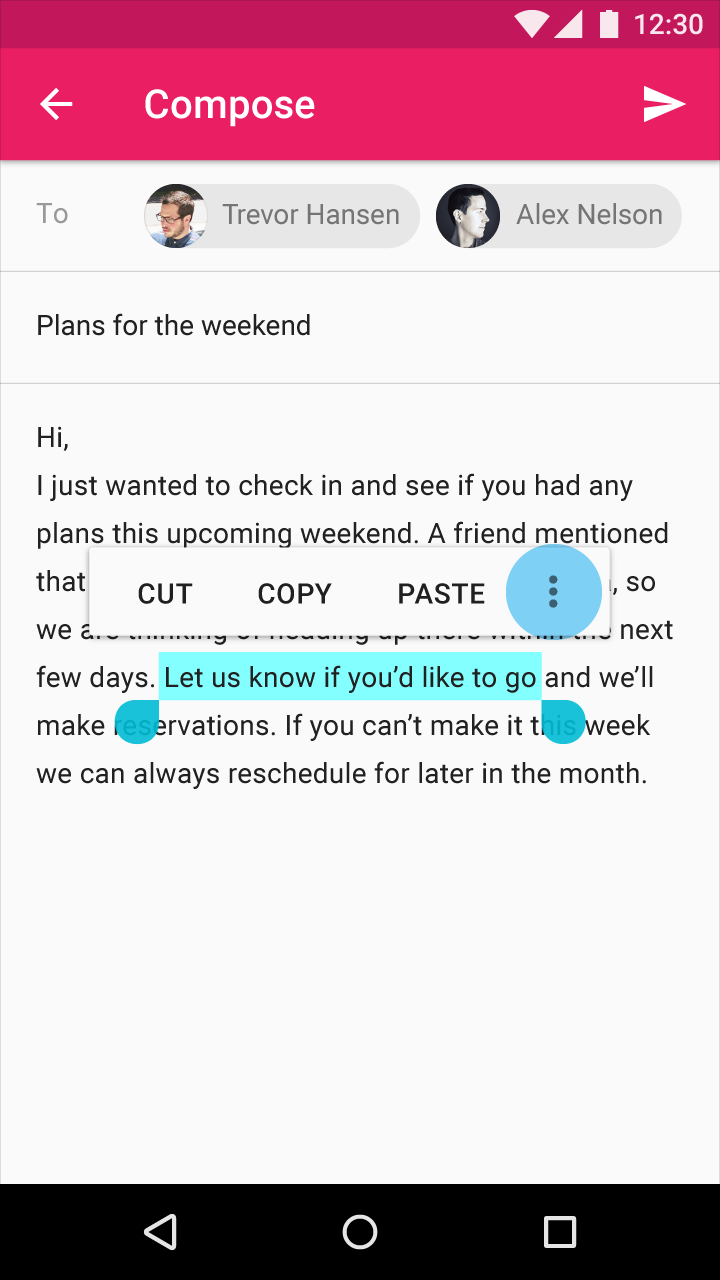
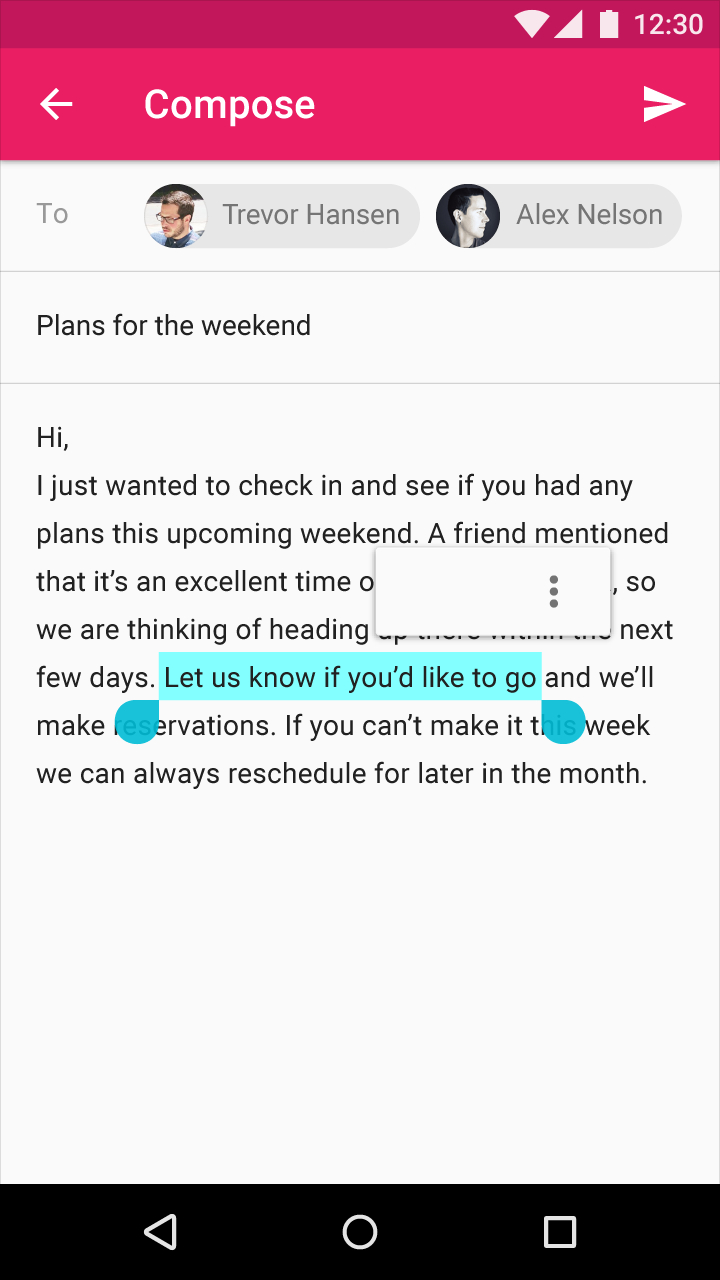
Mobil eszközökön a kijelölés elejére és végére is egy-egy kijelölési fogantyú kerül. A szöveggel kapcsolatos műveletek egy legördülő menüben jelennek meg, amely közvetlenül a kijelölés fölött, azt átfedés nélkül helyezkedik el.
A kijelölt szöveg módosítása
A felhasználó az alábbi módokon változtathatja meg a kijelölés tartományát:
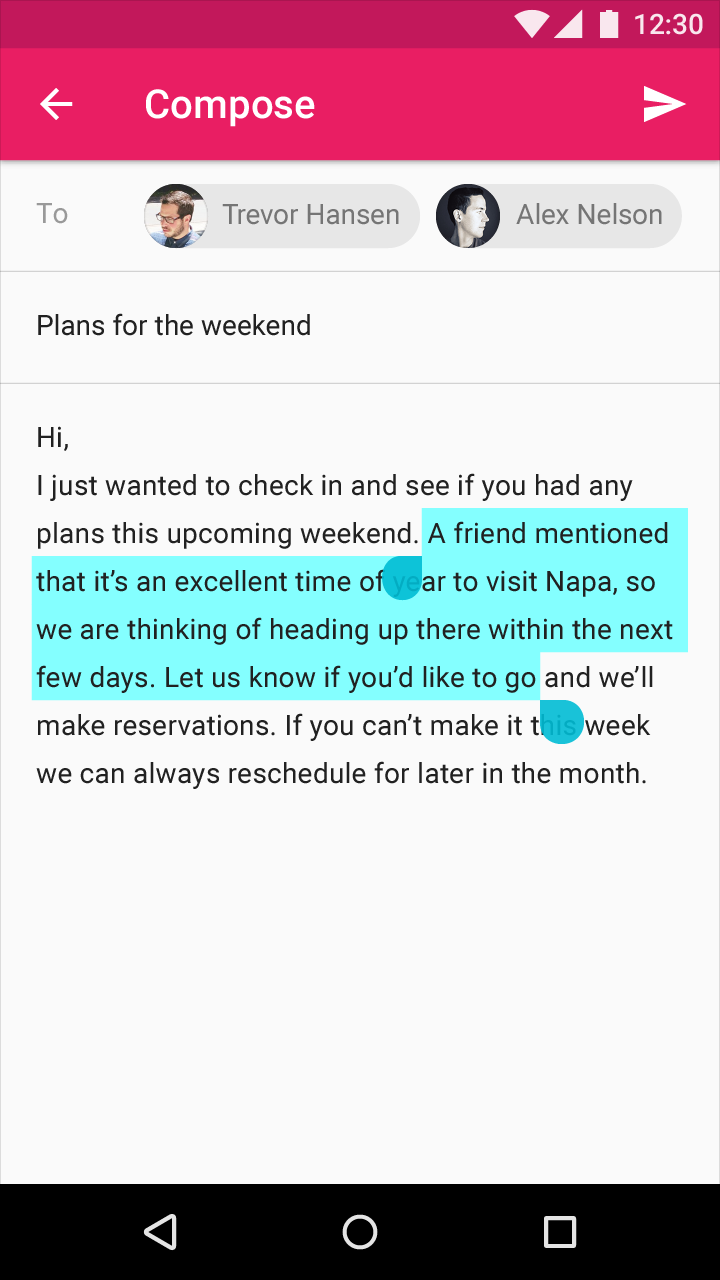
- Az eredeti kijelölés elhúzásával kibővítheti azt
- Bármelyik kijelölési fogantyú elhúzásával bővítheti vagy szűkítheti a kijelölést
- A kijelölésen belüli ismételt koppintással (vagy kattintással) bővítheti a kijelölést (a kijelölés egyetlen szó, bekezdés vagy teljes szöveg között váltakozik)
- Billentyűparancsokkal (lásd a táblázatot)
| Billentyűparancs | Eredmény |
|---|---|
| Shift+Balra/Jobbra nyíl | Karakterenkénti kijelölés |
| Shift+Fel/Le nyíl | Soronkénti kijelölés |
| Ctrl/Command+A | Mindent kijelöl |
A szövegkijelölés billentyűparancsai a kijelölés határainak módosítására használhatók.
Szövegkijelölési fogantyúk
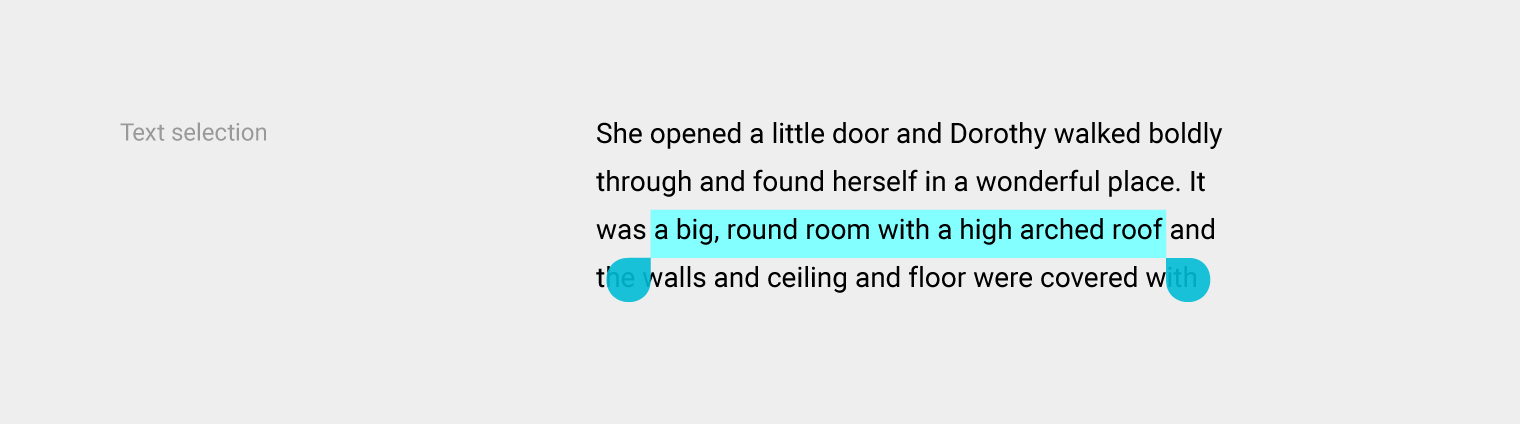
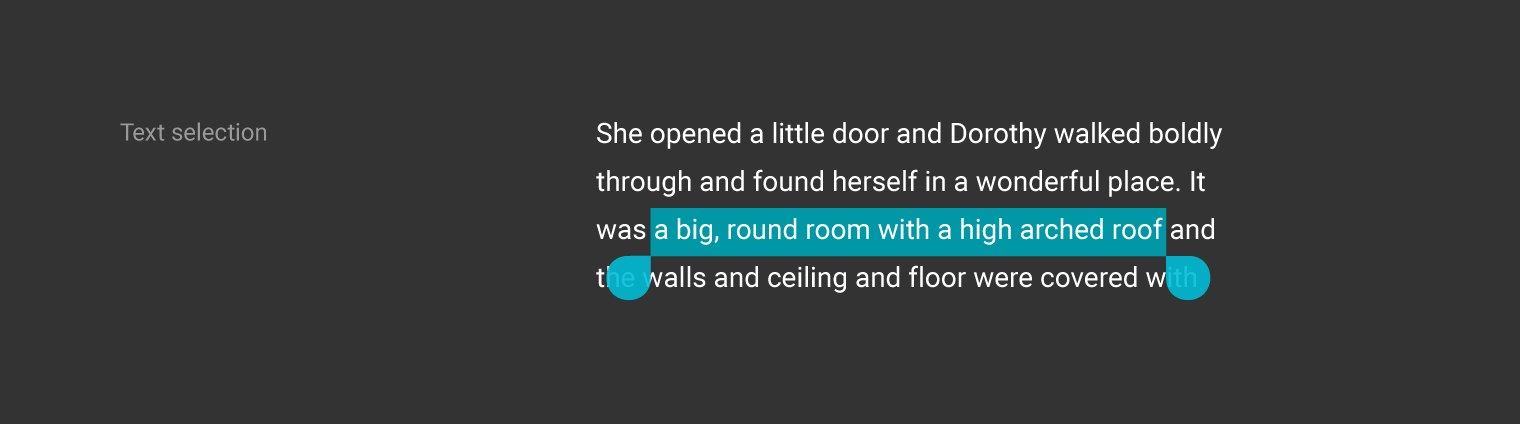
Szín és kontraszt
A szövegkijelölés elemei a színpalettát is tükrözhetik a kiemelőszín (accent color) használatával.
A kijelölt szövegnek olvashatónak kell lennie, a háttérszíntől jól elkülönülő, feltűnő kontraszttal. Alternatív megoldásként a kijelölt szöveg körvonalak, szövegformázások, mozgás vagy pipa ikonok megjelenítésével is jelezhető.
Tudjon meg többet a kontrasztról (vagy próbáljon ki egy színkontraszt-elemzőt) a webaim.org oldalon.
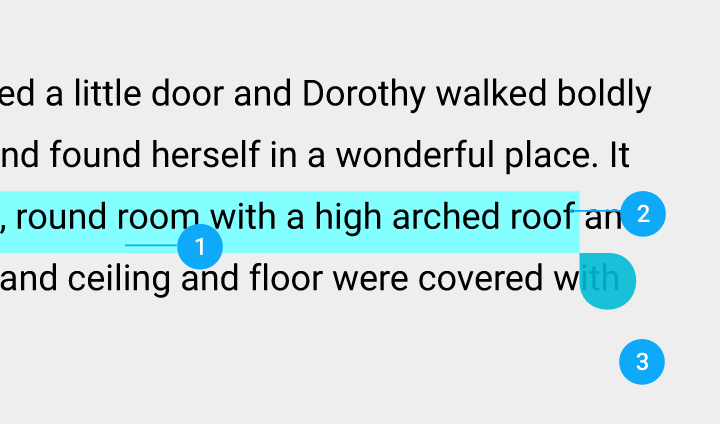
- Szövegkijelölés színe
- Szöveg
- Háttér
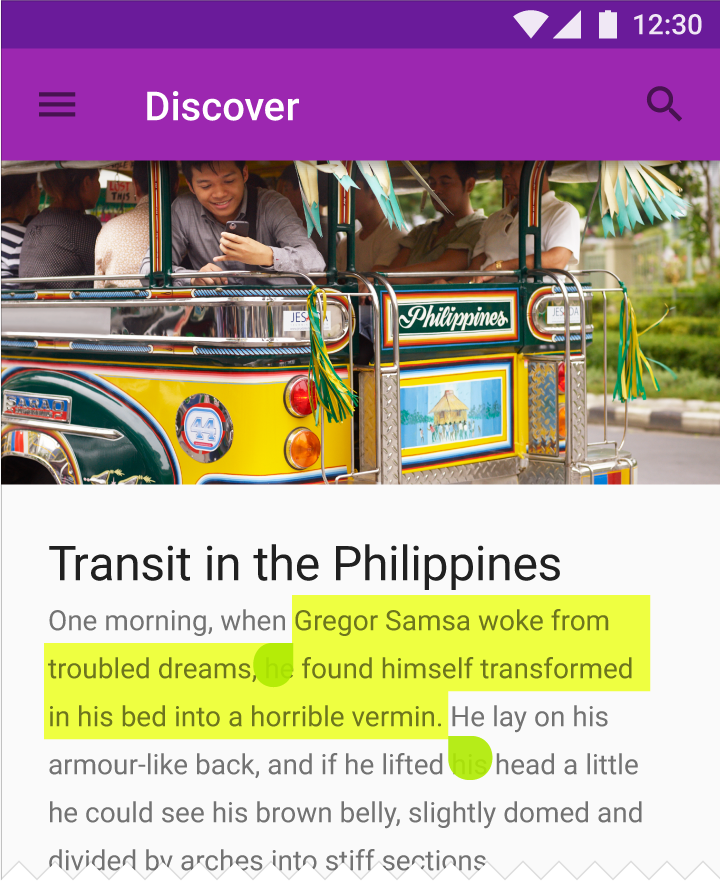
Szövegkijelölés – Világos téma
Szövegkijelölés – Sötét téma
Szövegkijelölési eszköztár
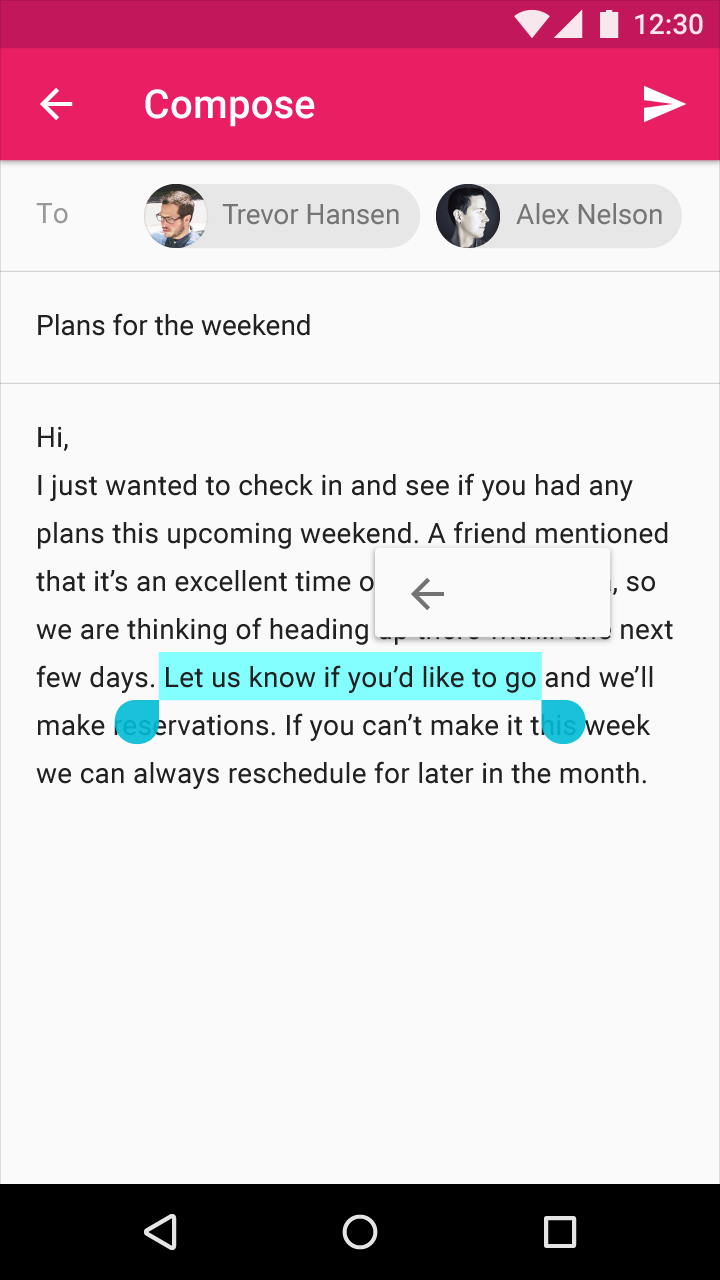
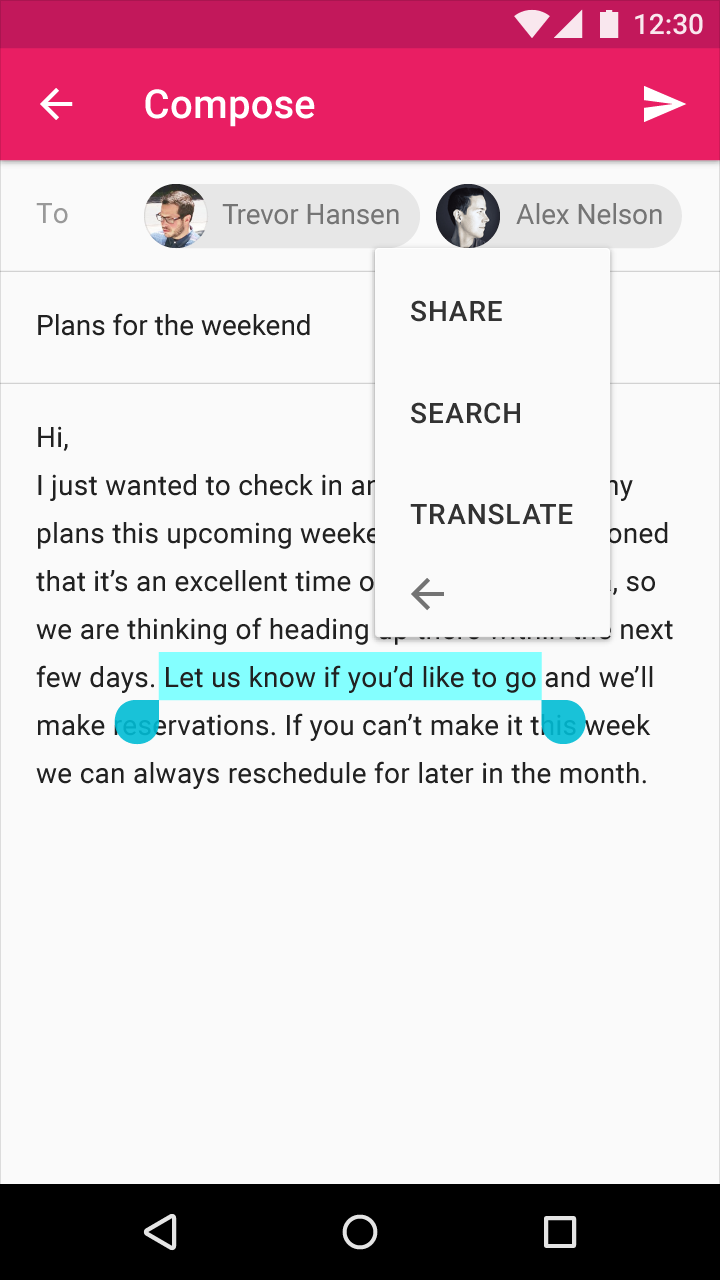
A lebegő eszköztár a kijelölési terület fölött jelenik meg, elsődleges műveletekkel: Kivágás, Másolás, Beillesztés és Továbbiak. Amikor a felhasználó a Továbbiak ikont választja, az eszköztár összecsukódik, és másodlagos menüvé alakul, amely megjeleníti a további műveleteket.
A lebegő eszköztár szövegének betűtípusa Roboto Medium 14sp, csupa nagybetű.
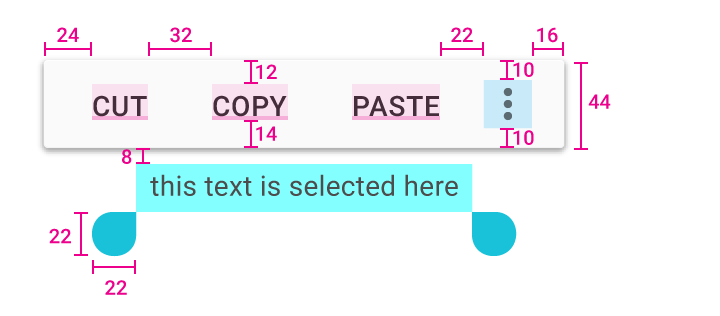
A legördülő menü magassága: 44dp
A legördülő menü szövegének felső belső margója: 12dp
A legördülő menü szövegének felső belső margója: 14dp
A legördülő menü szövegének bal oldali belső margója: 24dp
A legördülő menü szöveges elemei közötti térköz: 32dp
A kijelölt szöveg felső belső margója: 8dp
A bővítés ikon jobb oldali belső margója: 16dp
A bővítés ikon bal oldali belső margója: 22dp
A bővítés ikon felső és alsó belső margója: 10dp
Szövegkijelölési fogantyúk: 22 x 22 dp