導覽匣
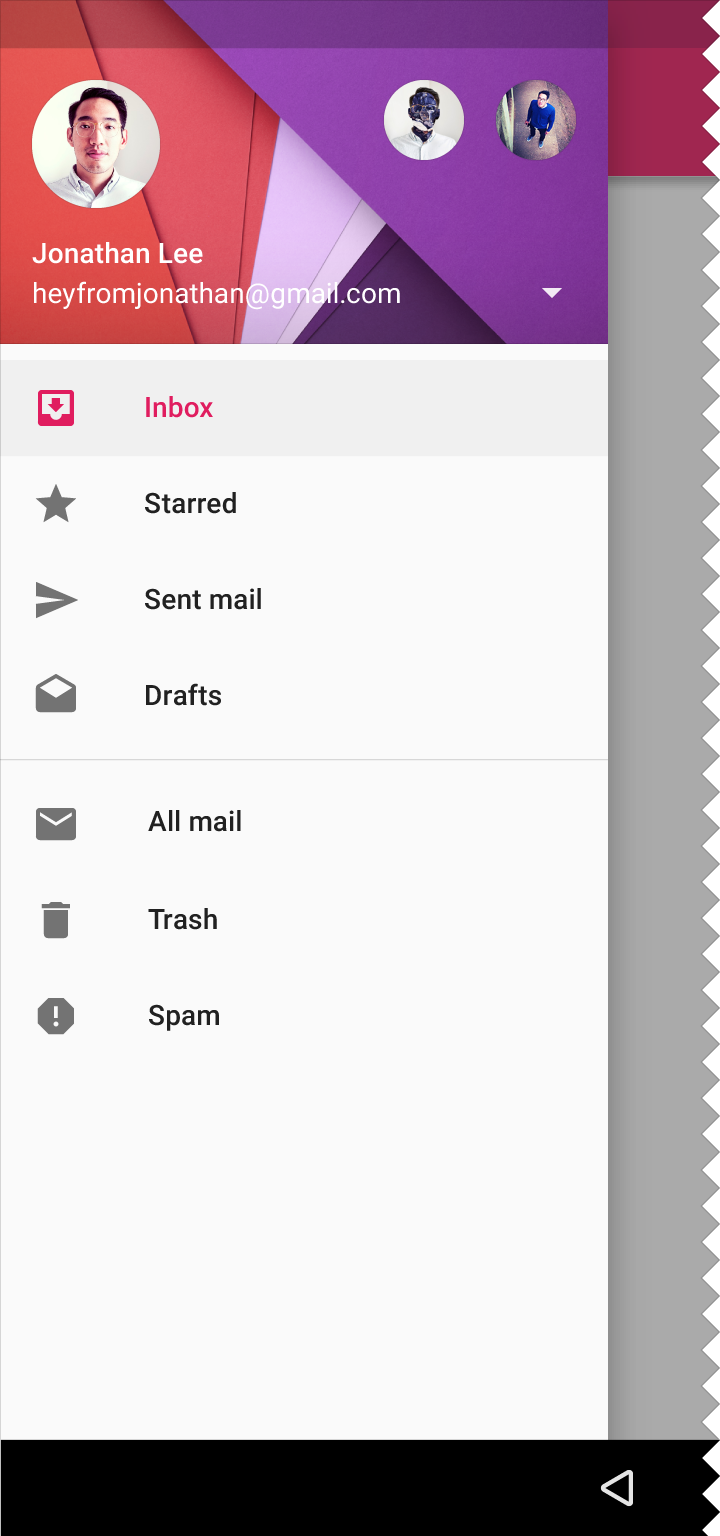
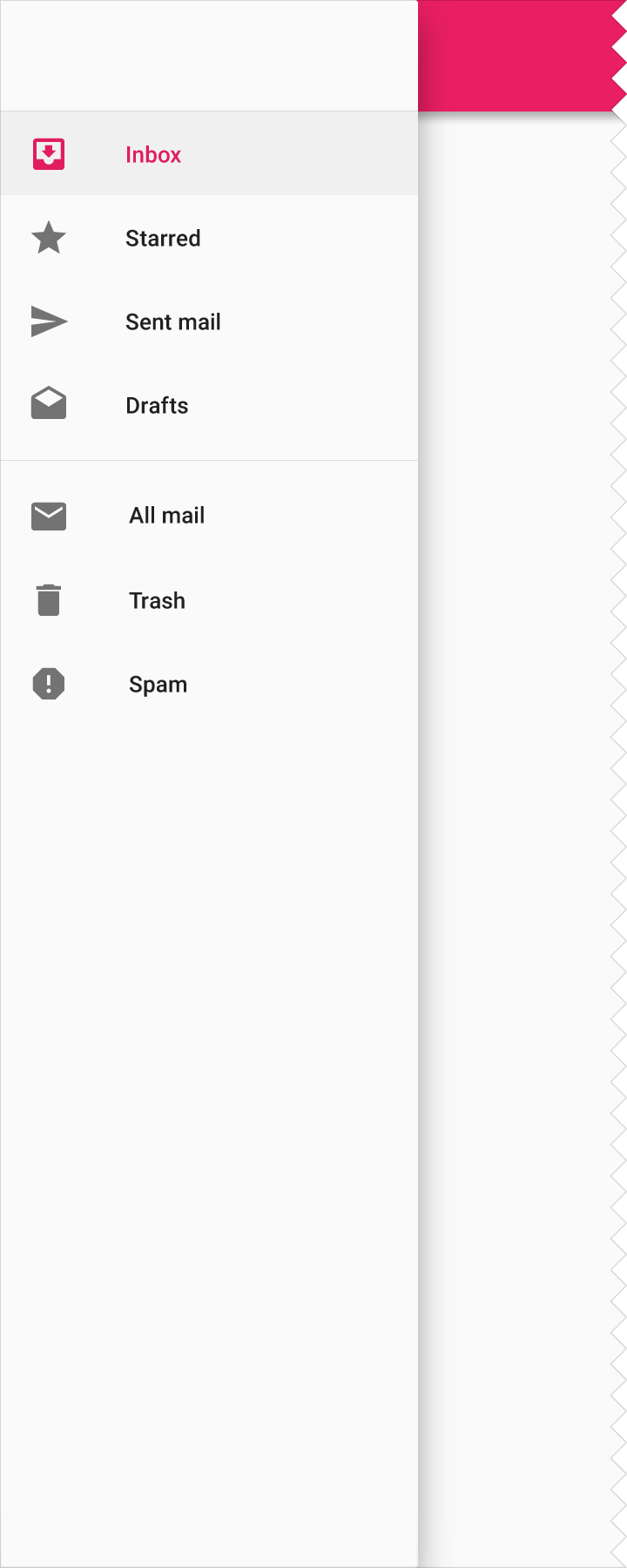
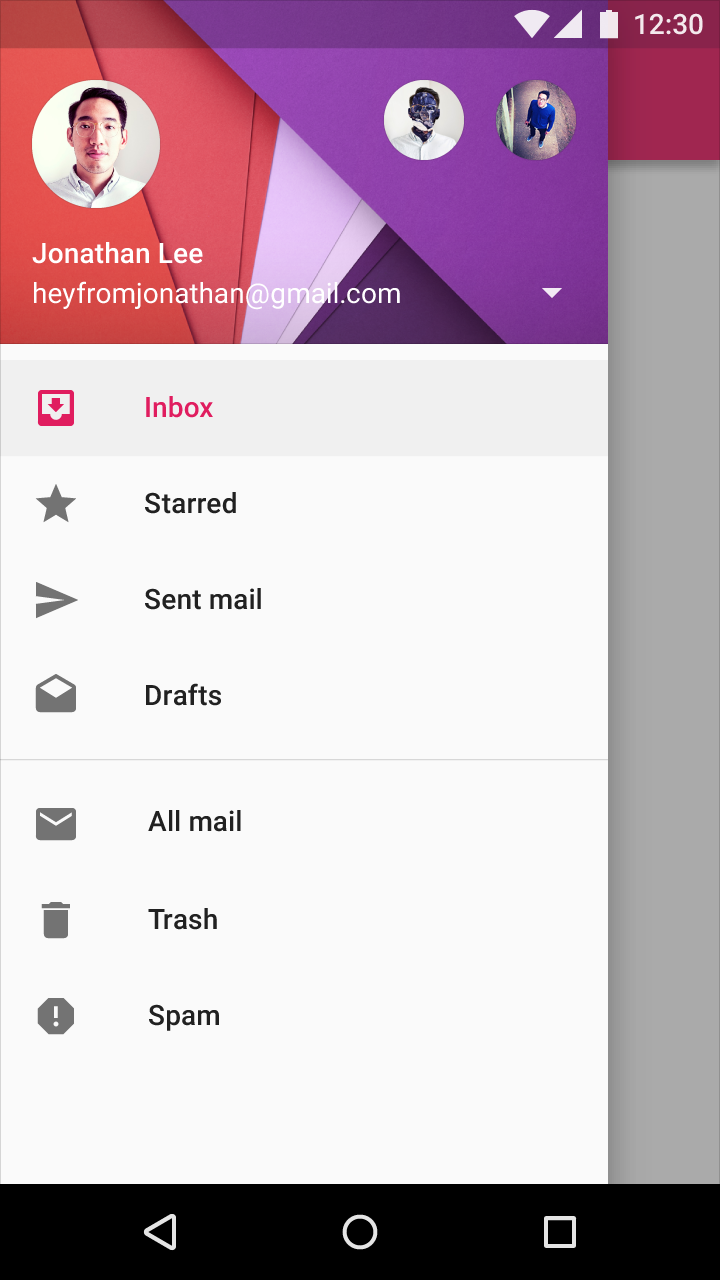
導覽匣從左側滑入,包含應用程式中的導覽項目。

規格
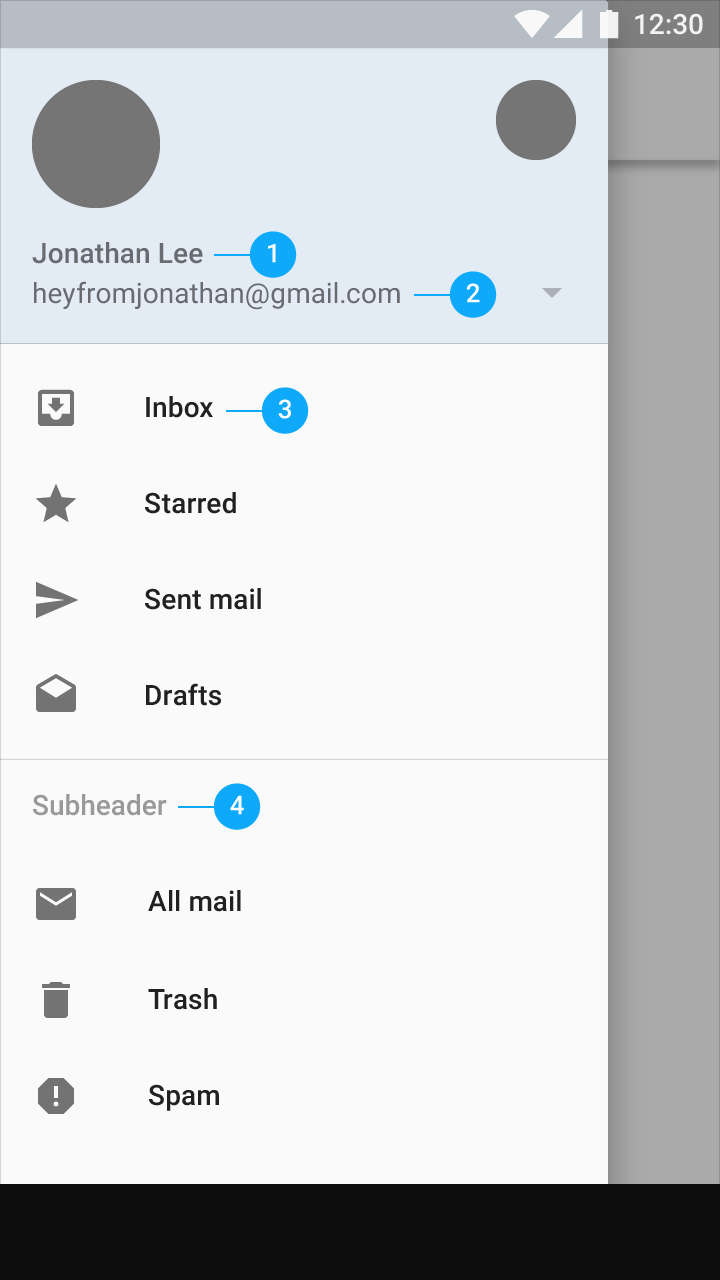
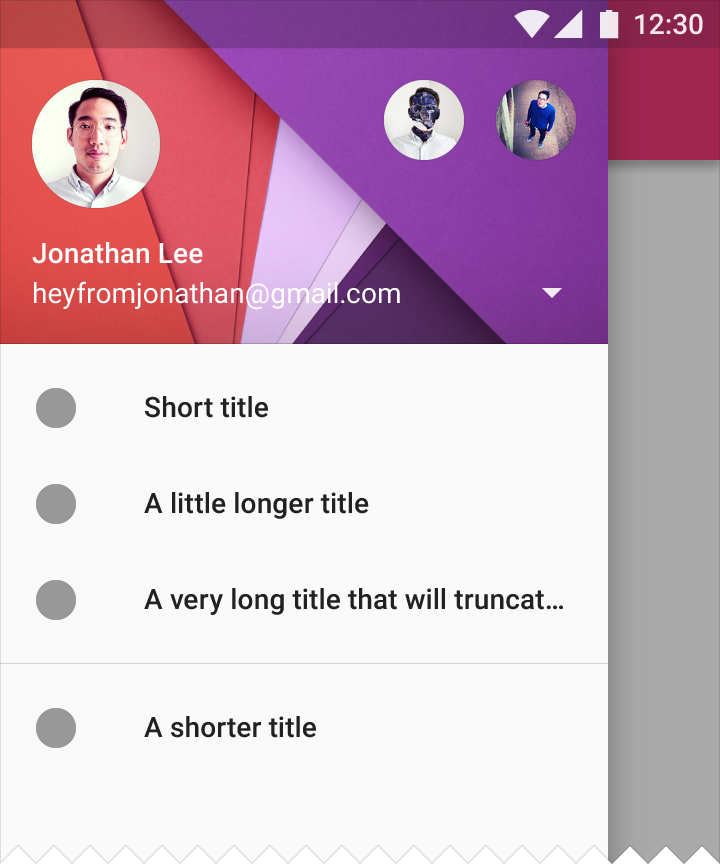
- 使用者名稱:Roboto Medium,14sp,#FFFFFF
- 電子郵件地址:Roboto Regular,14sp,#FFFFFF
- 清單項目:Roboto Medium,14sp,87% #000000
- 子標題:Roboto Medium,14sp,54% #000000,與 16dp 關鍵線左側對齊。
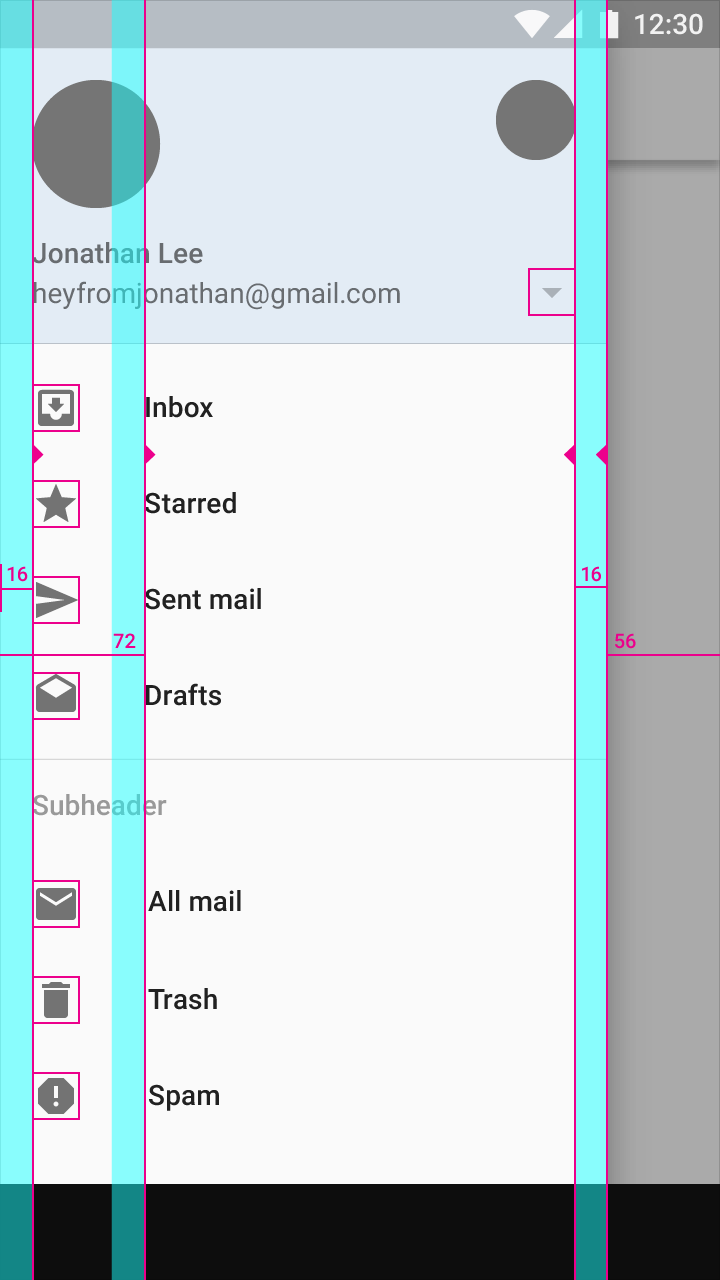
圖示與螢幕左右邊距對齊:16dp
圖示顏色:54% #000000
與圖示或頭像相關聯的內容左邊距:72dp
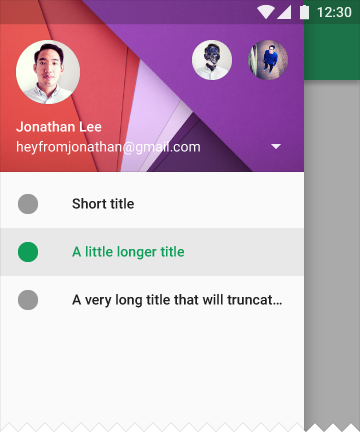
側邊導覽匣寬度:等於螢幕寬度減去動作列的高度。在上圖範例中,導覽匣距離螢幕右側邊緣 56dp。
最大寬度:導覽匣在手機上的最大寬度為 280dp,在平板電腦上為 320dp。此數值是以標準增量單位乘以五計算得出(標準增量單位在手機上為 56dp,在平板電腦上為 64dp)。
水平邊距:手機上為 16dp,平板電腦上為 24dp
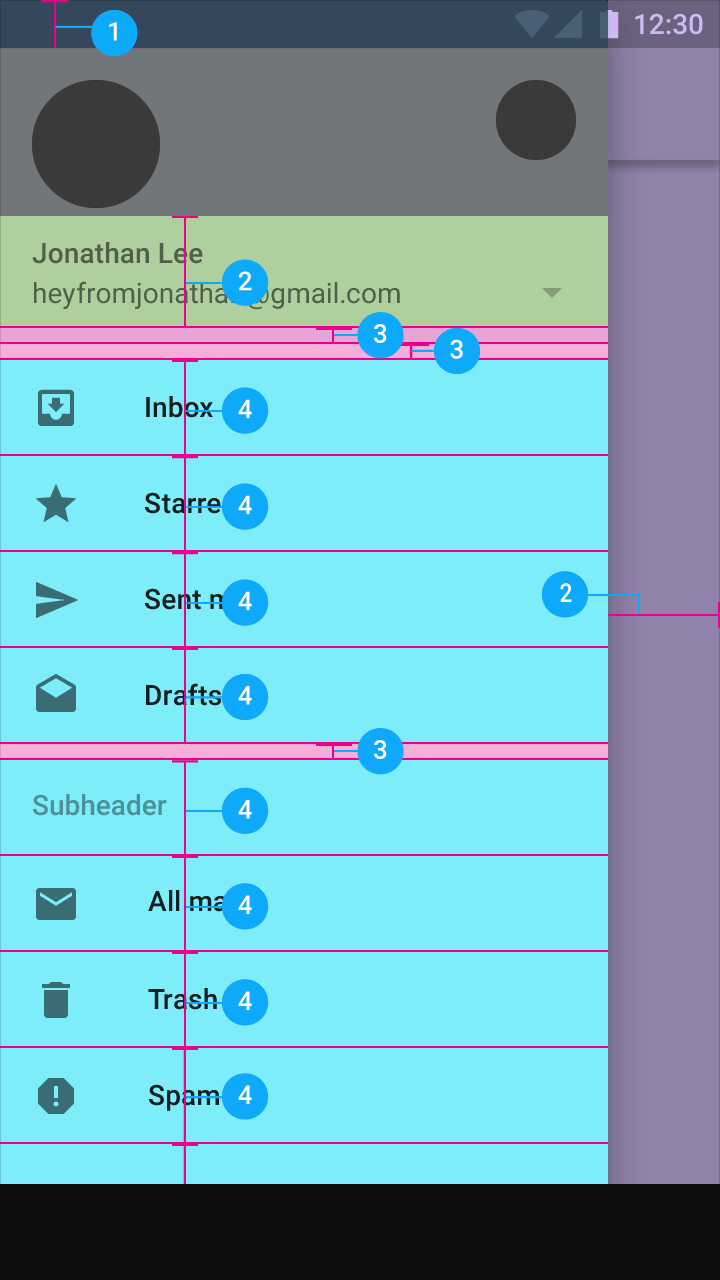
- 狀態列:24dp
- 子標題:56dp
- 內容區域之間的間距:8dp
- 子標題與清單項目之間:48dp
在每個清單群組的頂部和底部加上 8dp 的內距。唯一的例外是帶有子標題的清單頂部,因為子標題本身已包含內距。
內容
高度
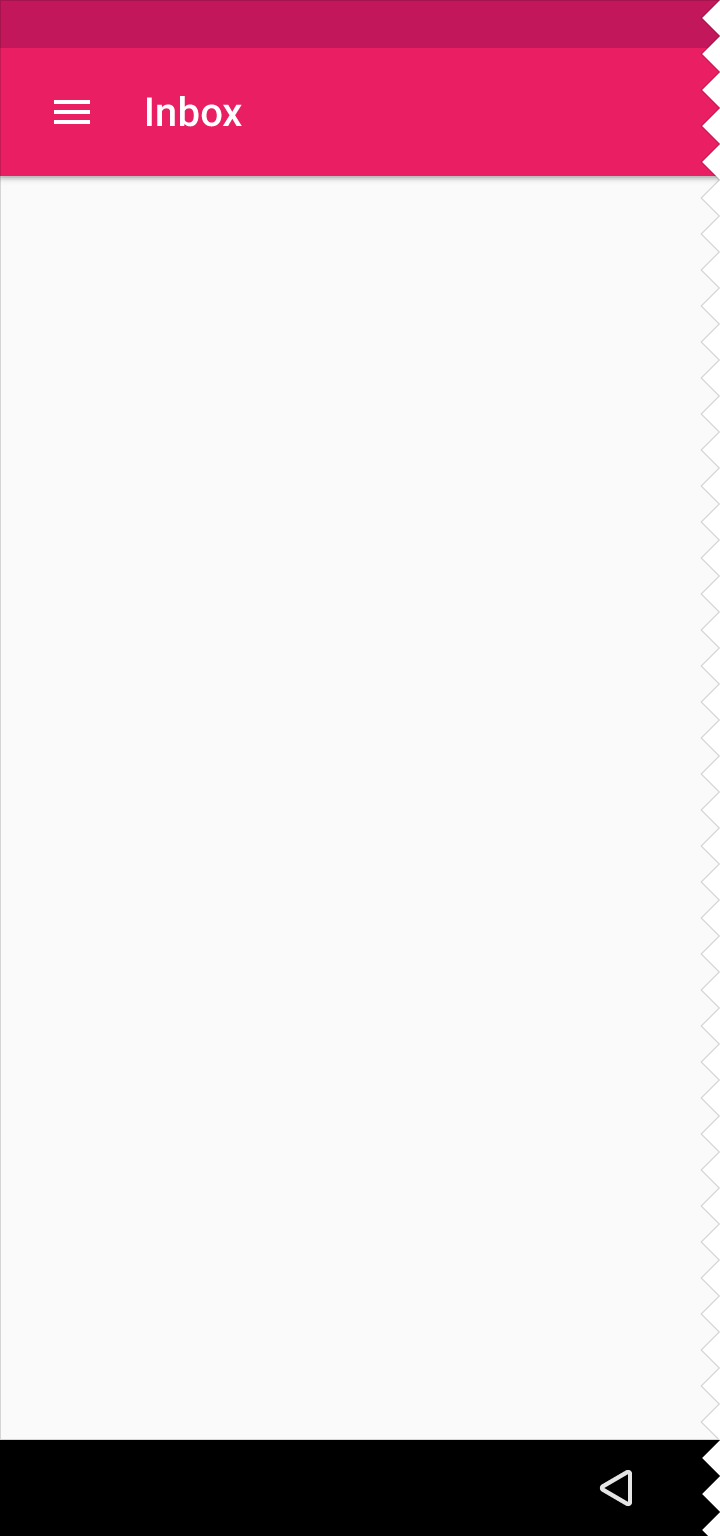
導覽匣橫跨螢幕的完整高度,並延伸至狀態列後方,其靜止高度為 16dp。選單後方的內容仍然可見,但會被一層遮罩變暗。
選取狀態
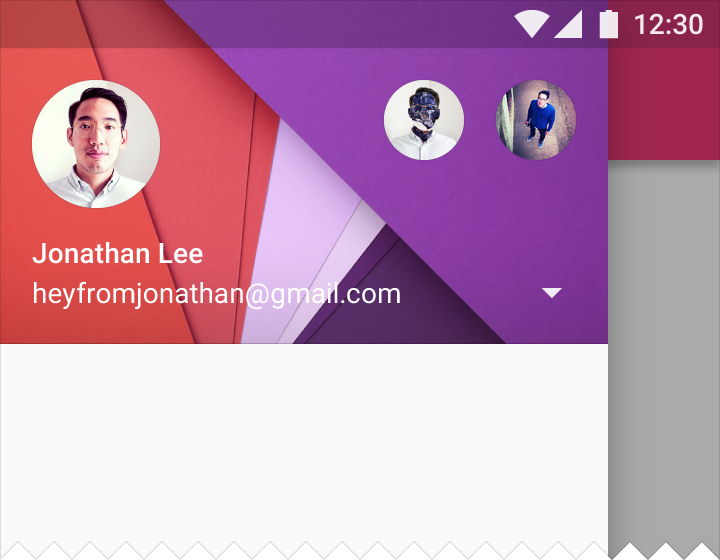
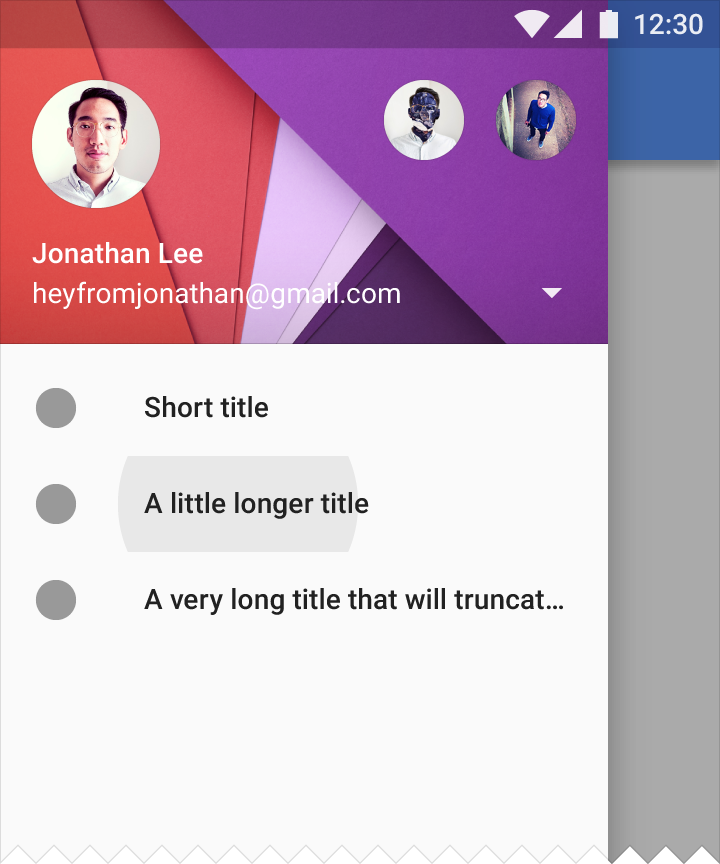
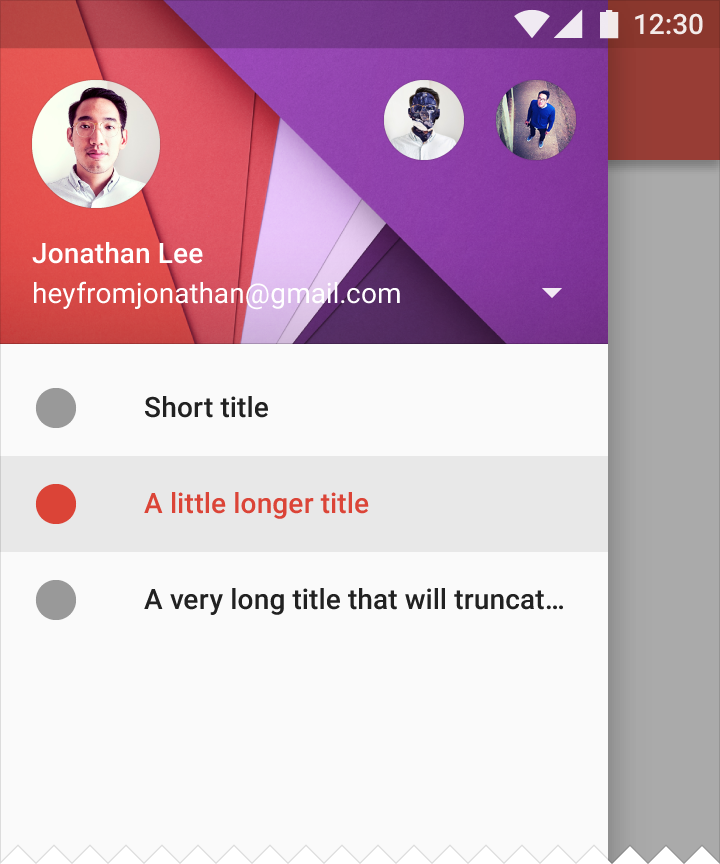
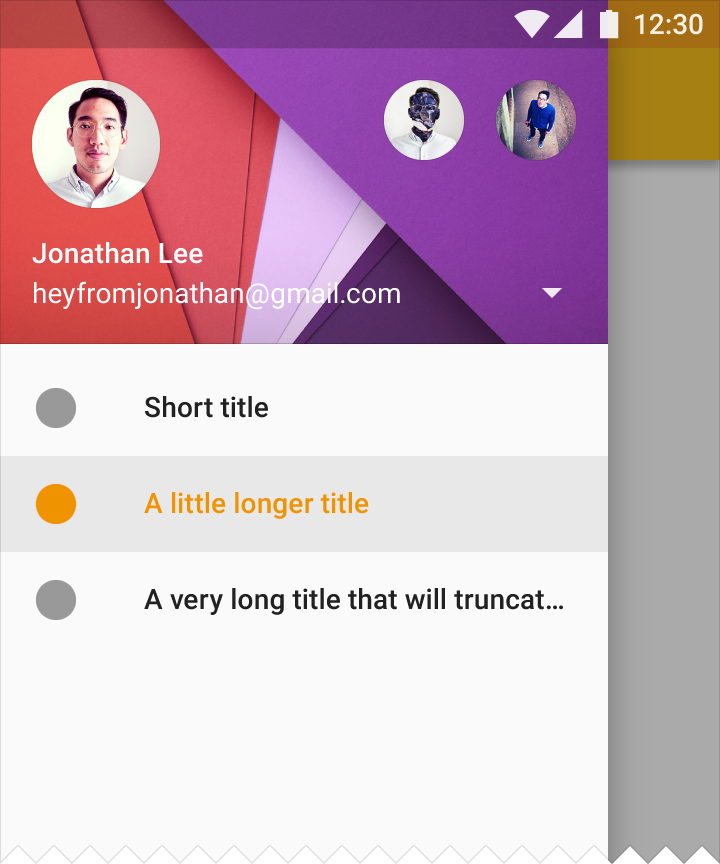
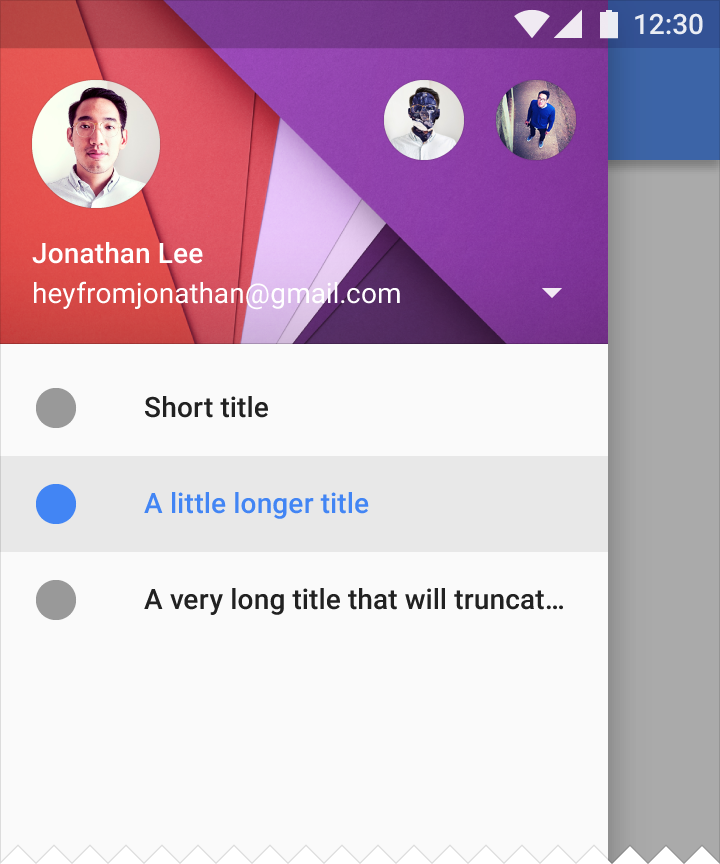
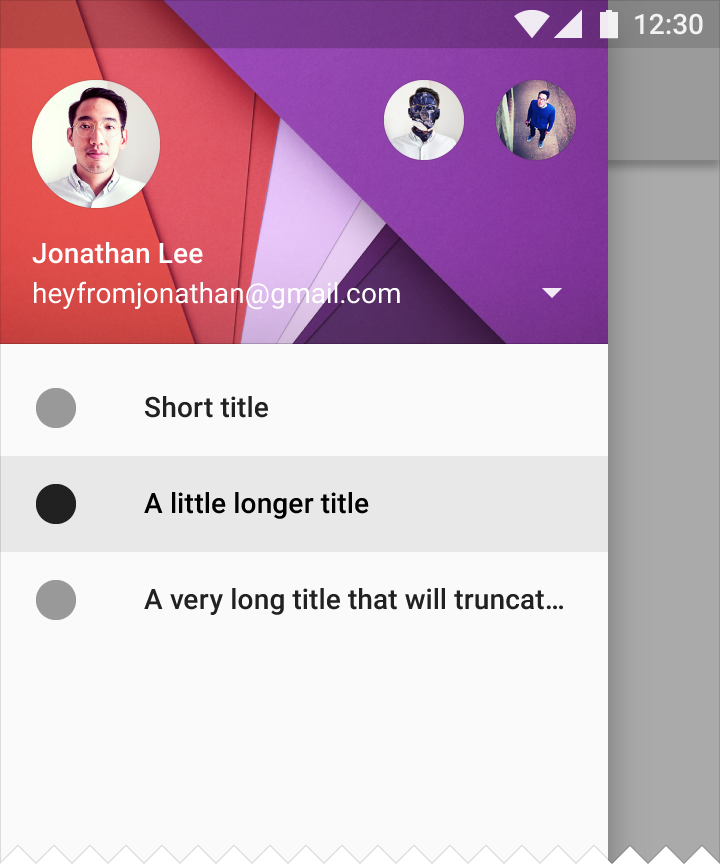
清單項目被選取後,會以應用程式的主色(或 #000000 100%)標示選取狀態。此外,觸控漣漪效果會突顯該清單項目所在的整列。
如果觸控漣漪/高亮效果的色彩與主色的對比不足,請改用主色較深的色階。
分隔線
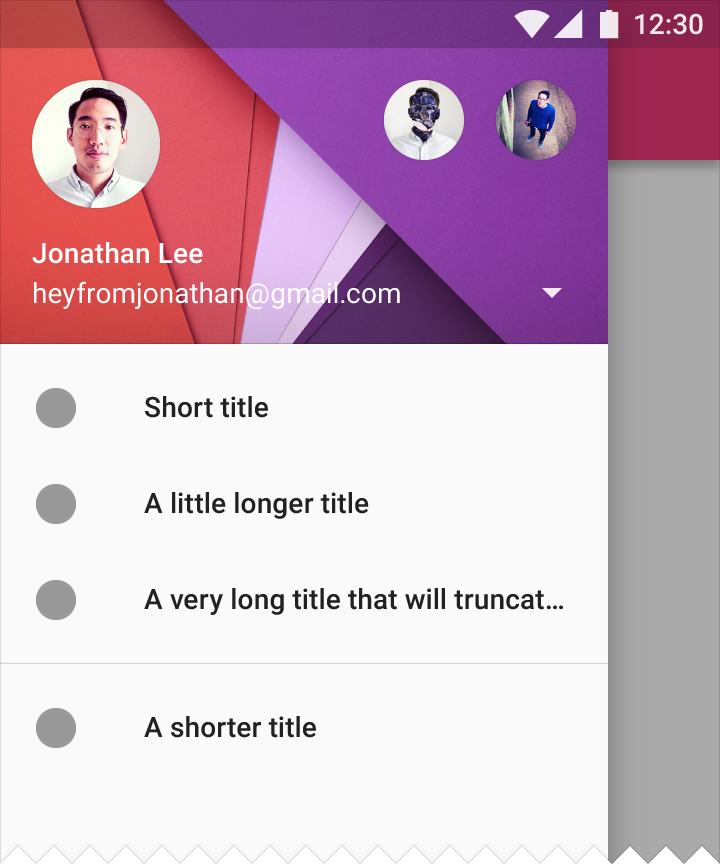
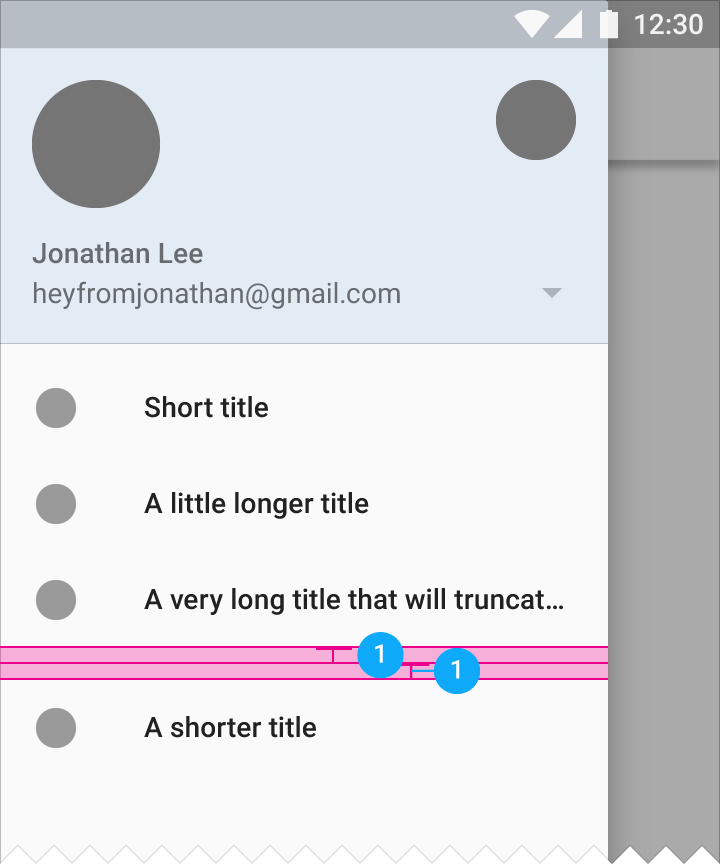
導覽匣中的所有分隔線皆為滿版樣式,每條分隔線的上下各有 8dp 的內距。
捲動
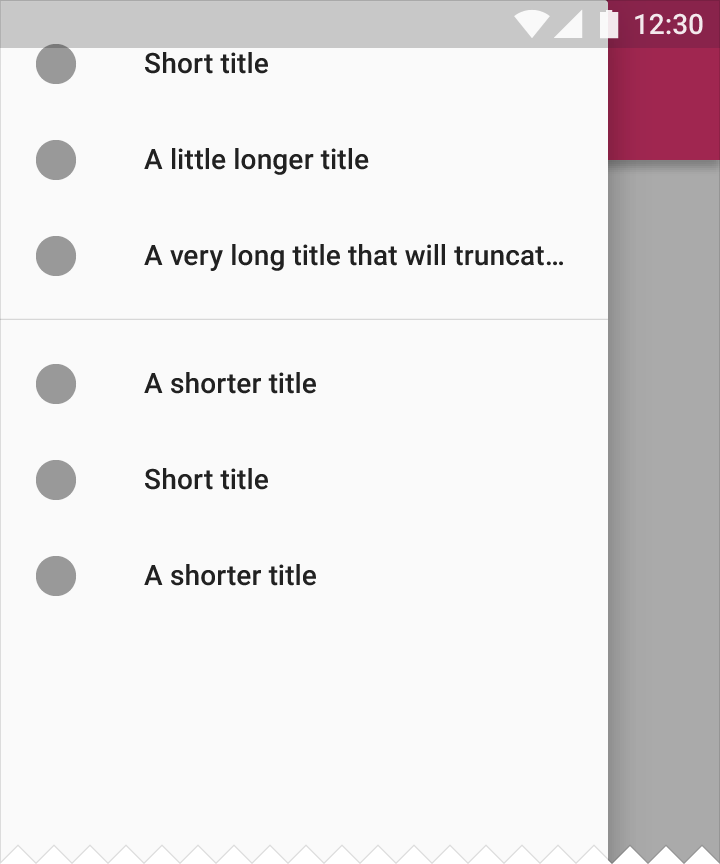
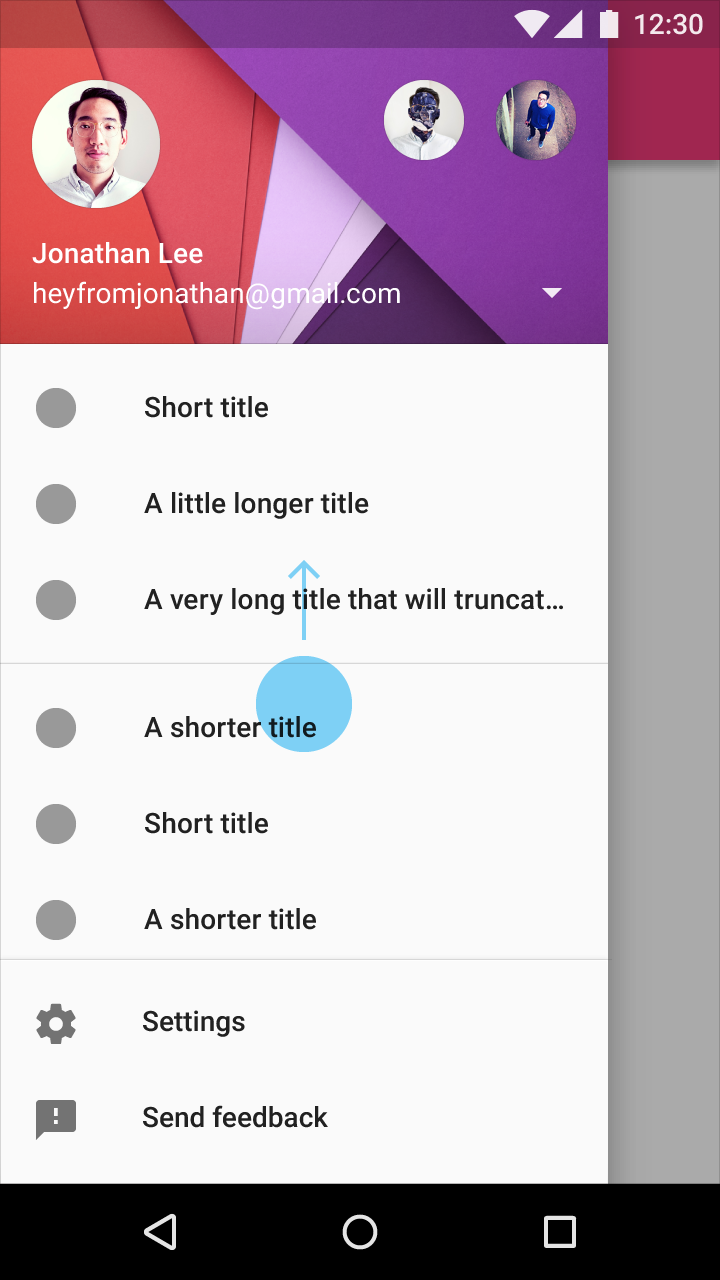
導覽匣的捲動行為與一般檢視相同。
設定與支援
設定與支援位於可捲動清單的底部,與清單的其餘內容連續排列。這些項目可以是「說明」、「意見回饋」或「說明與意見回饋」,視產品提供的功能而定。
行為
永久式
建議作為桌面平台的預設類型
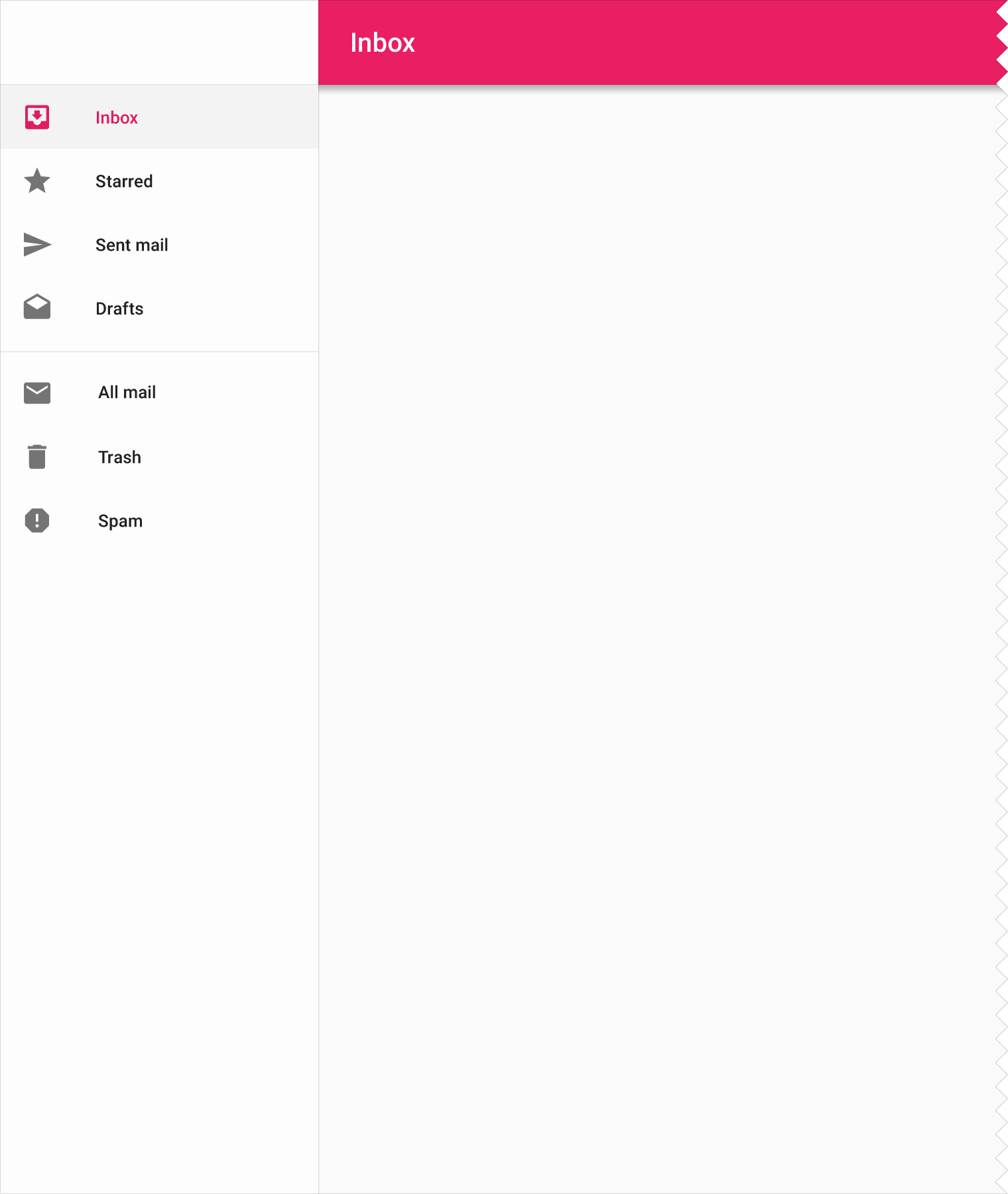
永久式導覽匣始終可見,並固定在左側邊緣,與內容或背景處於相同的抬升層級,且無法被關閉。
釘選門檻是根據以下最小值計算的:
1. 側邊導覽抽屜寬度
2. 內容寬度
3. 內容內距
永久式導覽匣的類型
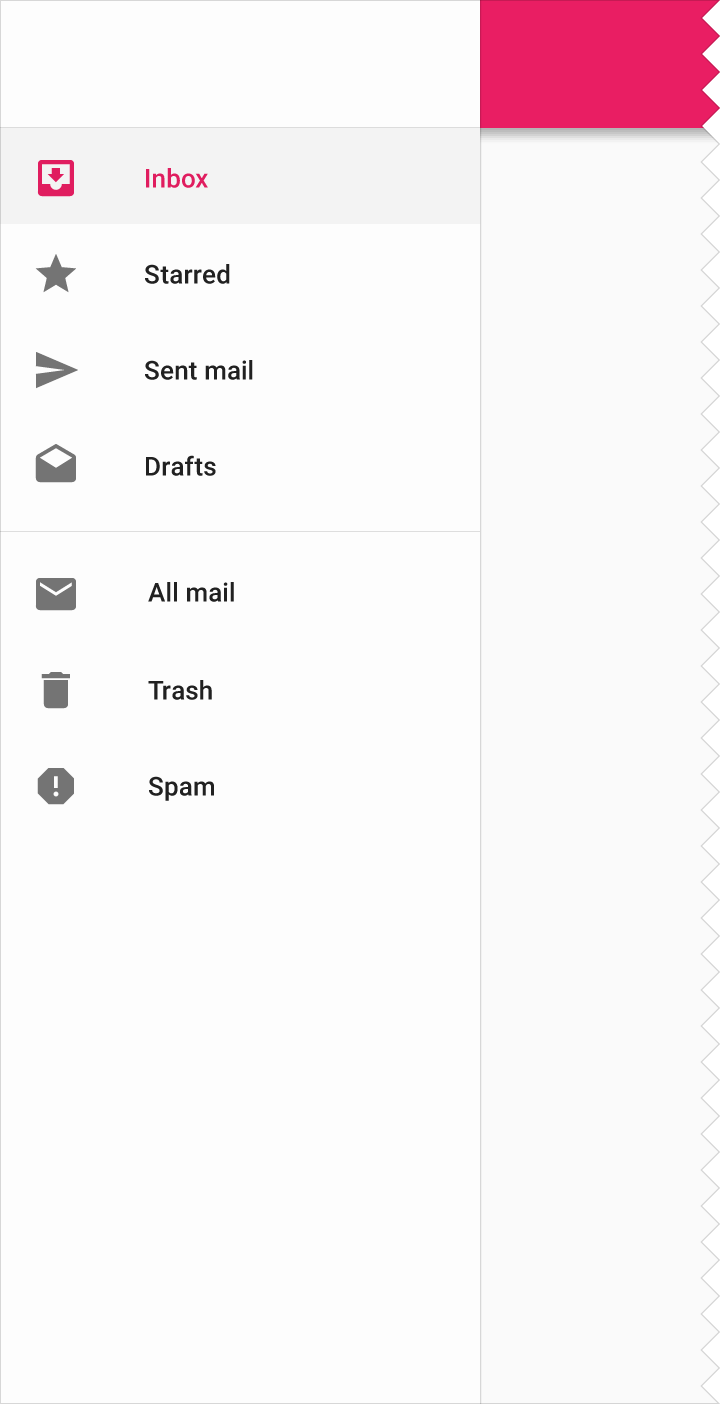
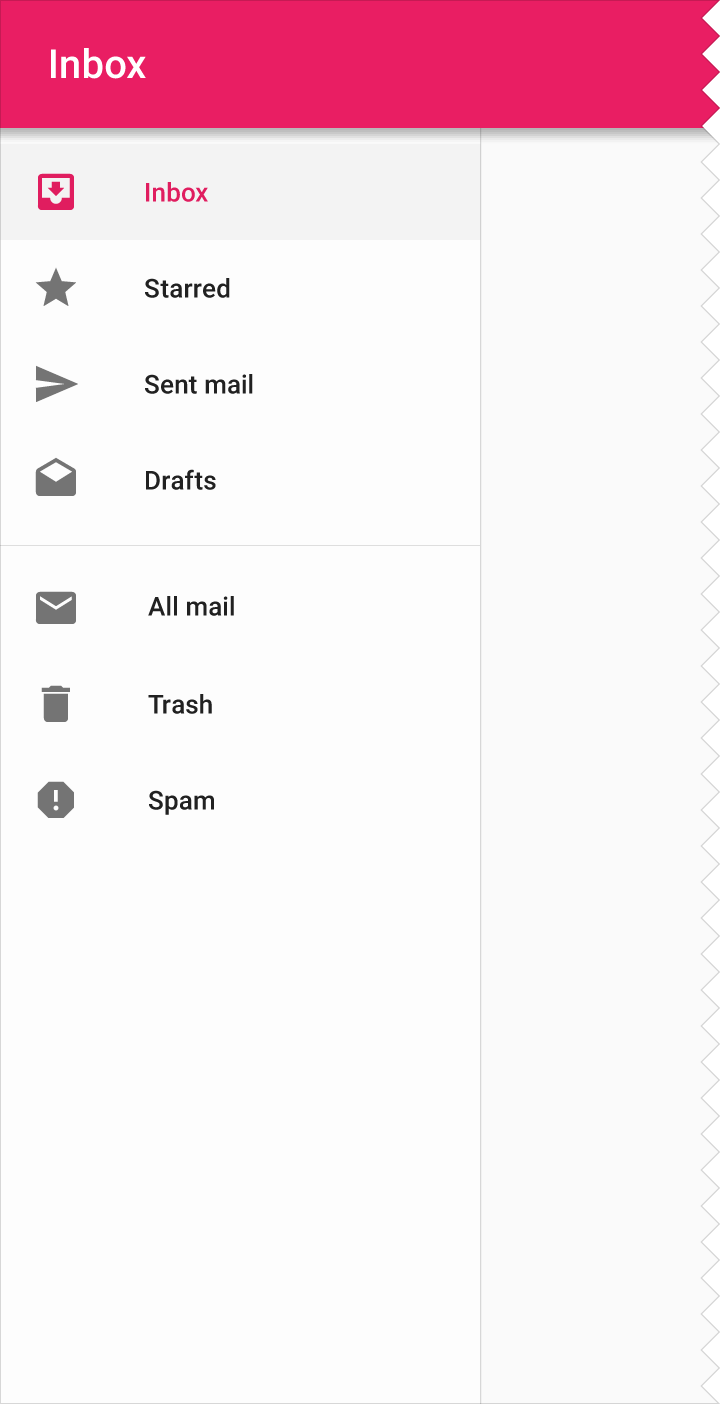
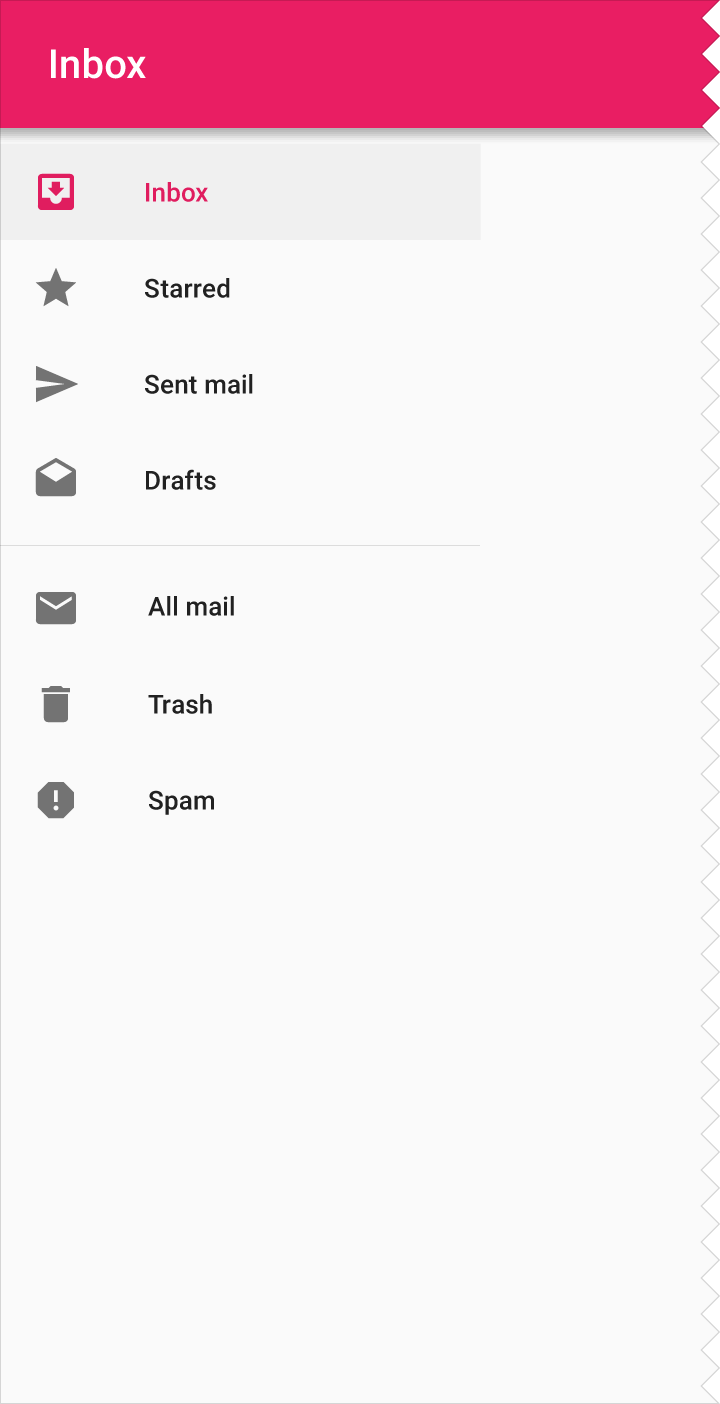
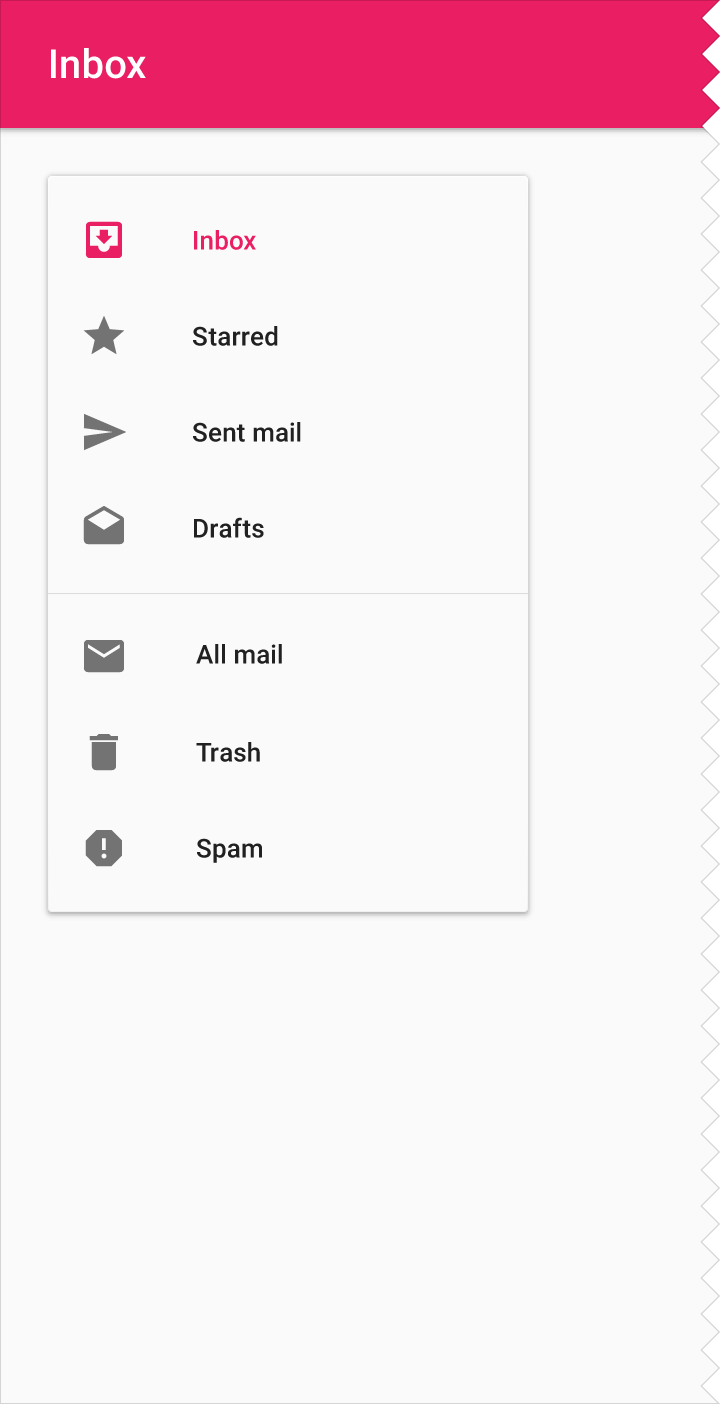
應根據整體介面的結構與行為,選擇合適的永久式導覽匣類型:
- 全高導覽匣:適用於以瀏覽資訊為主、採用由左至右層級結構的應用程式
- 於應用程式列下方裁切的導覽匣:適用於著重生產力、需要在畫面各區域之間取得平衡的應用程式
- 浮動導覽匣:適用於層級結構較為單純的應用程式
持續式
持續式導覽匣可在開啟與關閉狀態之間切換。選單與內容位於相同的表面抬升層級,預設為關閉狀態;點選選單圖示即可開啟,並保持開啟直到使用者將其關閉。導覽匣的狀態會在不同操作及工作階段之間保留。
當選單位於頁面網格之外並處於開啟狀態時,其餘內容會調整大小,以適應較小的可視區域。
持續式導覽匣適用於所有大於手機的螢幕尺寸。
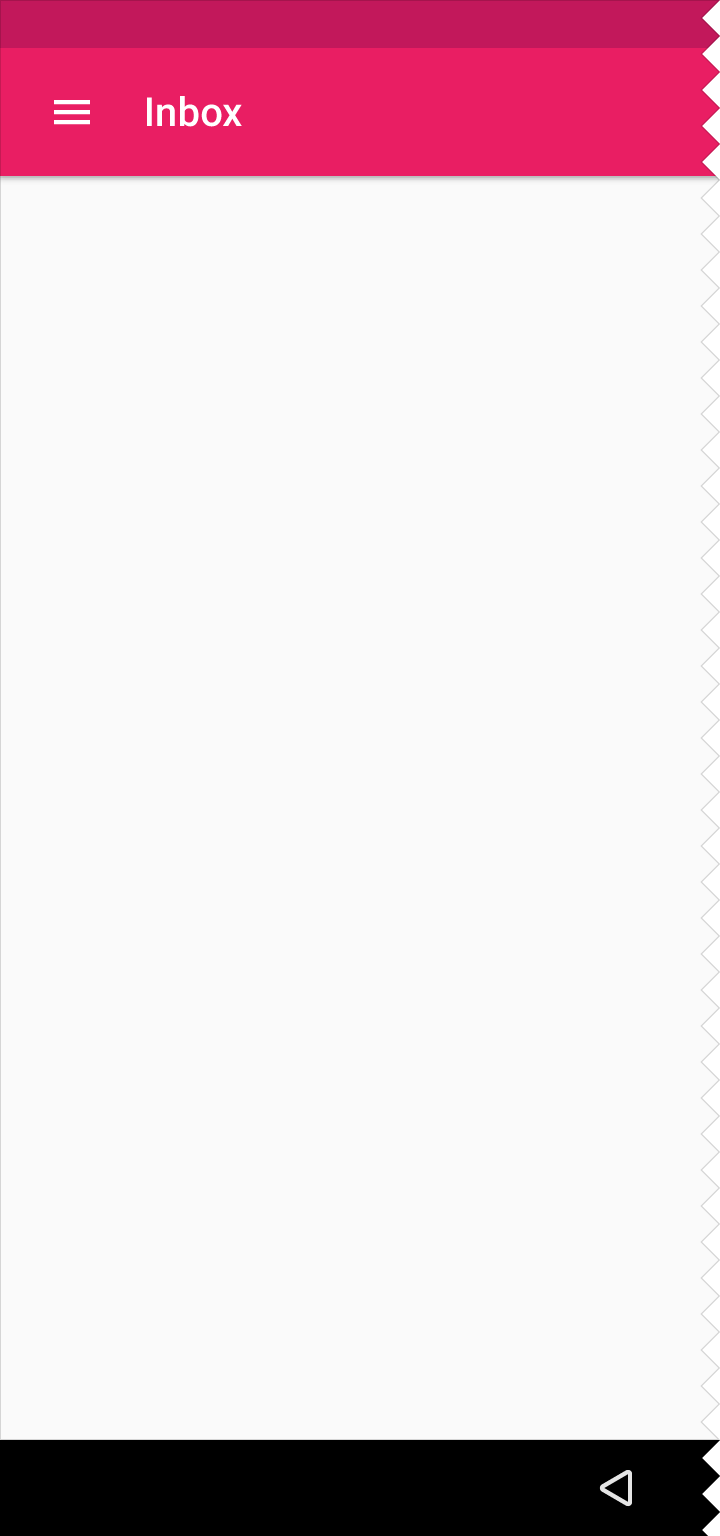
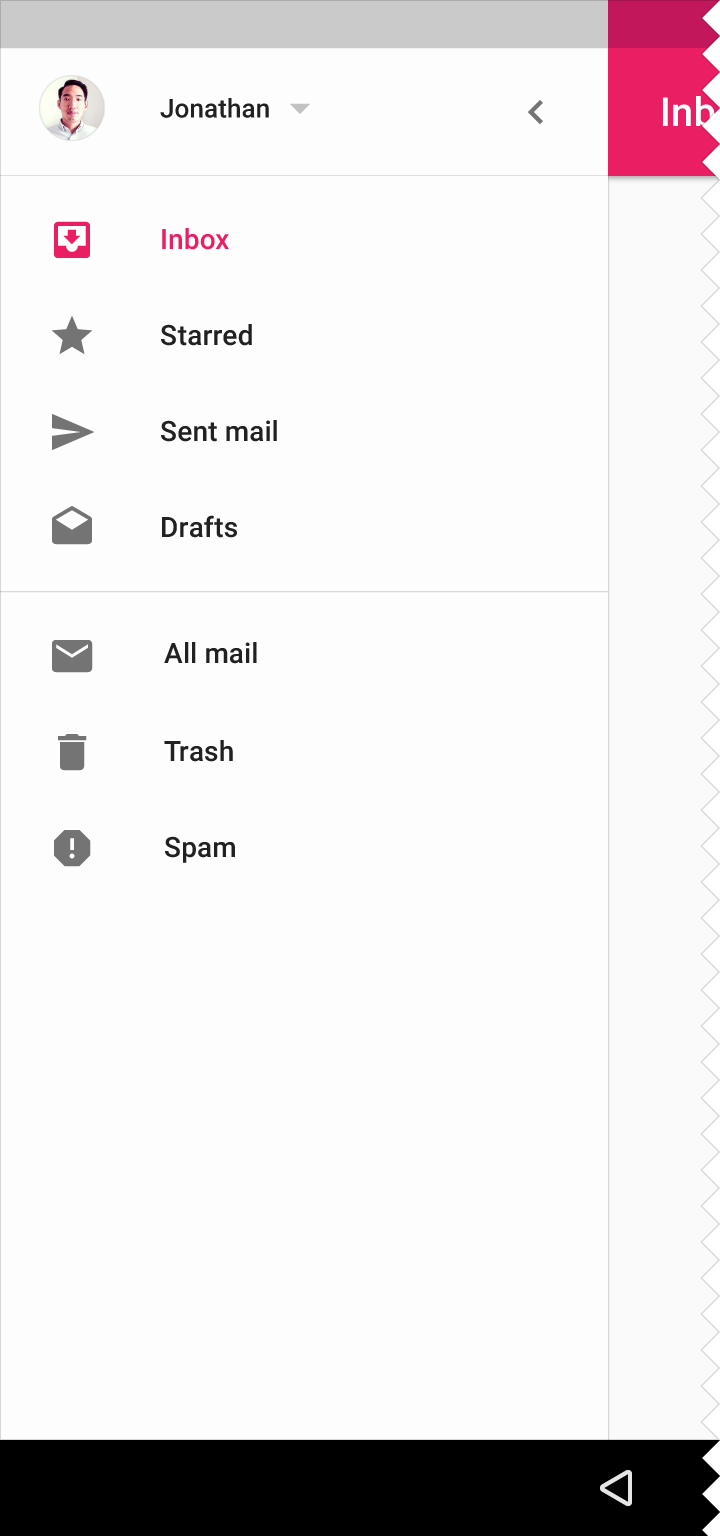
不建議在需要以向上箭頭進行導覽的多層級應用程式中使用持續式導覽匣。
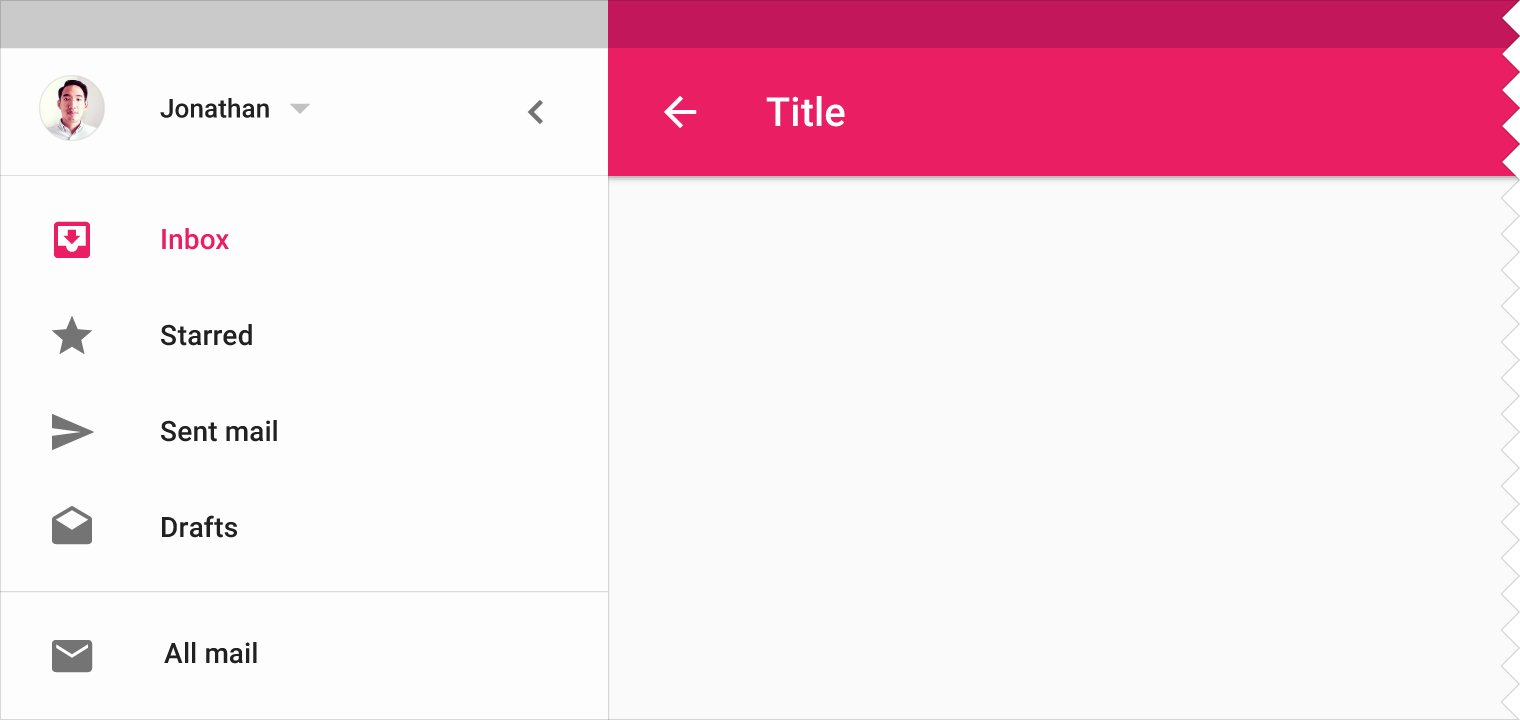
錯誤範例
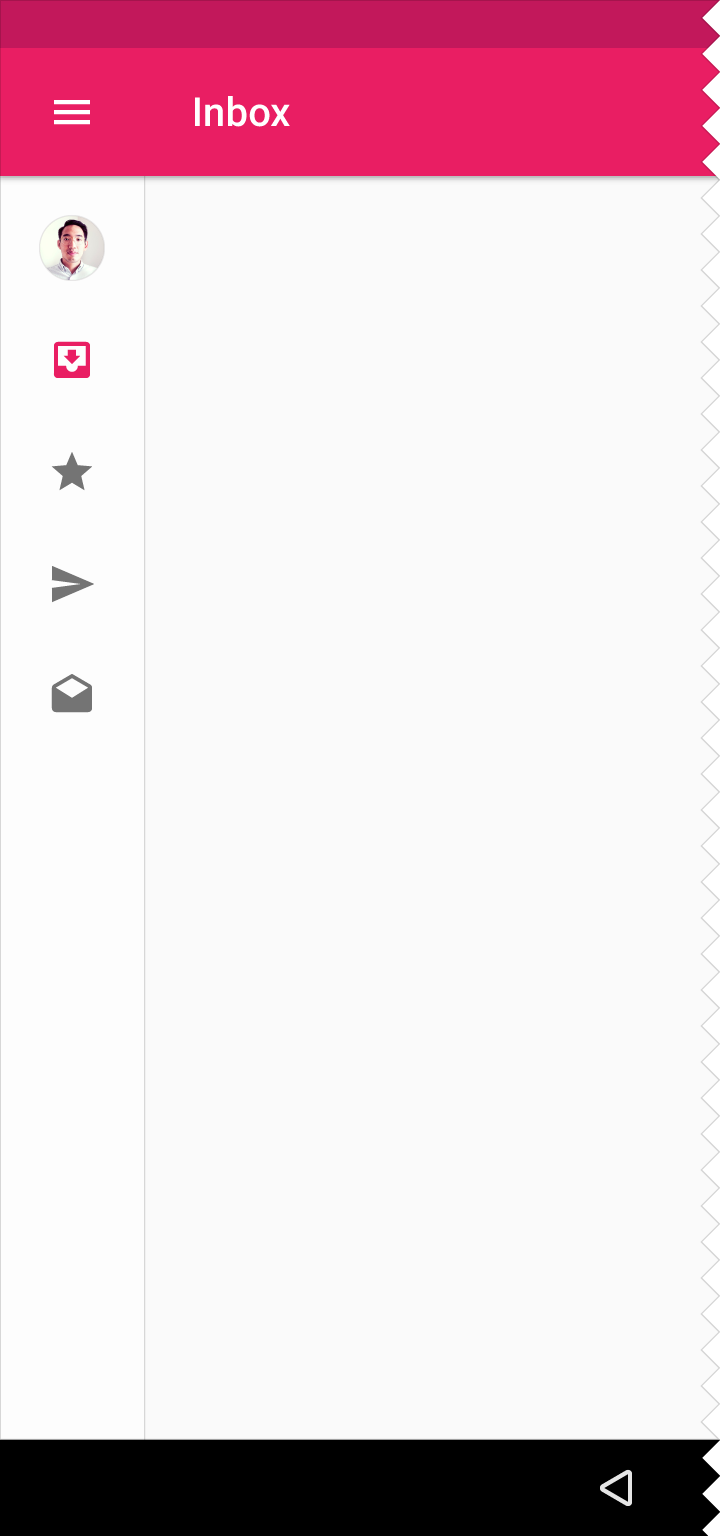
迷您變體
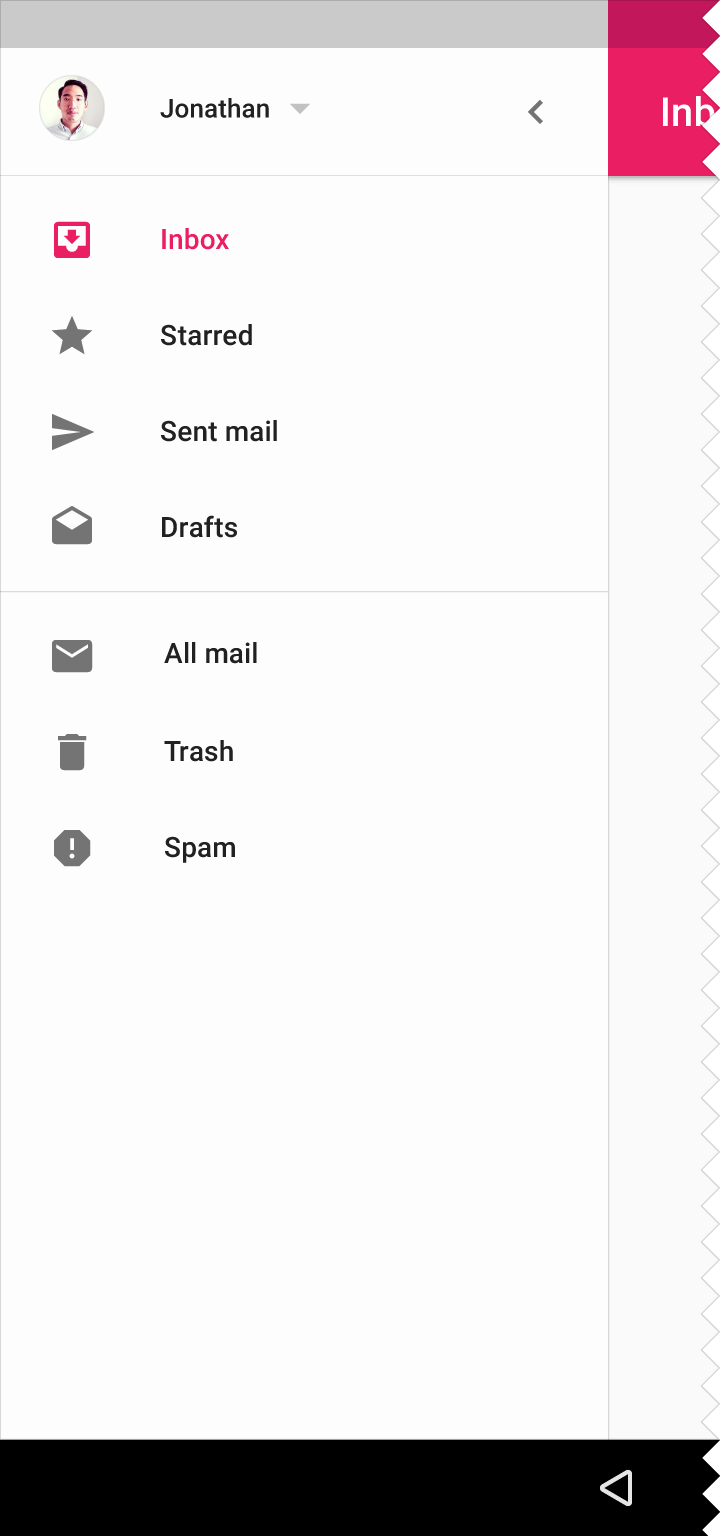
在這種變體中,持續式導覽匣會改變其寬度。其靜止狀態為一個與內容處於相同抬升層級、並於應用程式列下方被裁切的迷您選單。展開時,則以標準的持續式導覽匣形式呈現。
建議用於:
需要在內容旁快速選取項目的應用程式區段
暫時式
暫時式導覽匣可在開啟與關閉狀態之間切換。選單預設為關閉狀態,開啟時會暫時顯示於所有其他內容上方,直到選取某個區段後才會關閉。
建議用於:
平板電腦
必須用於:
手機
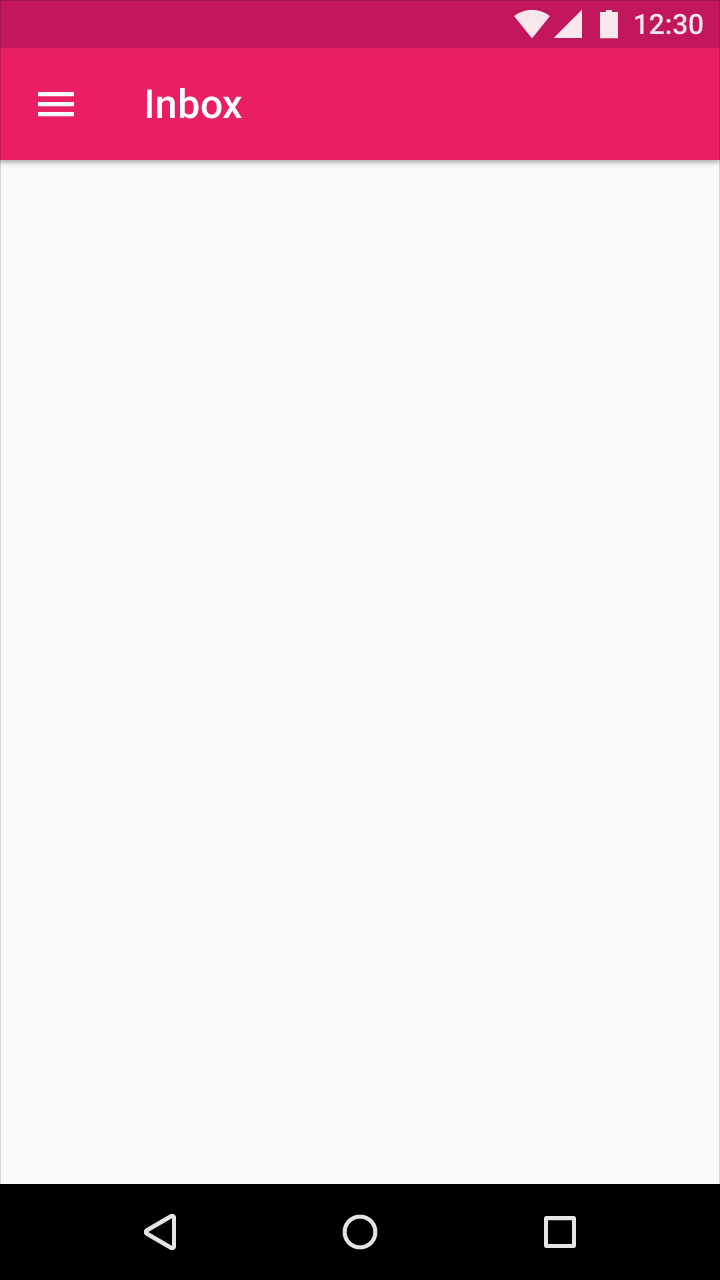
迷您變體亦可作為暫時式導覽匣的關閉狀態。