導覽
導覽引導使用者瀏覽應用程式的不同部分。
根據您希望使用者看到的內容,以及希望他們完成的任務,來組織應用程式的結構。透過在頁籤或側邊導覽中顯示重要目的地,將使用者的注意力集中在這些目的地,並將非必要的內容放在較不顯眼的位置,以降低其重要性。
導覽模式
嵌入式導覽
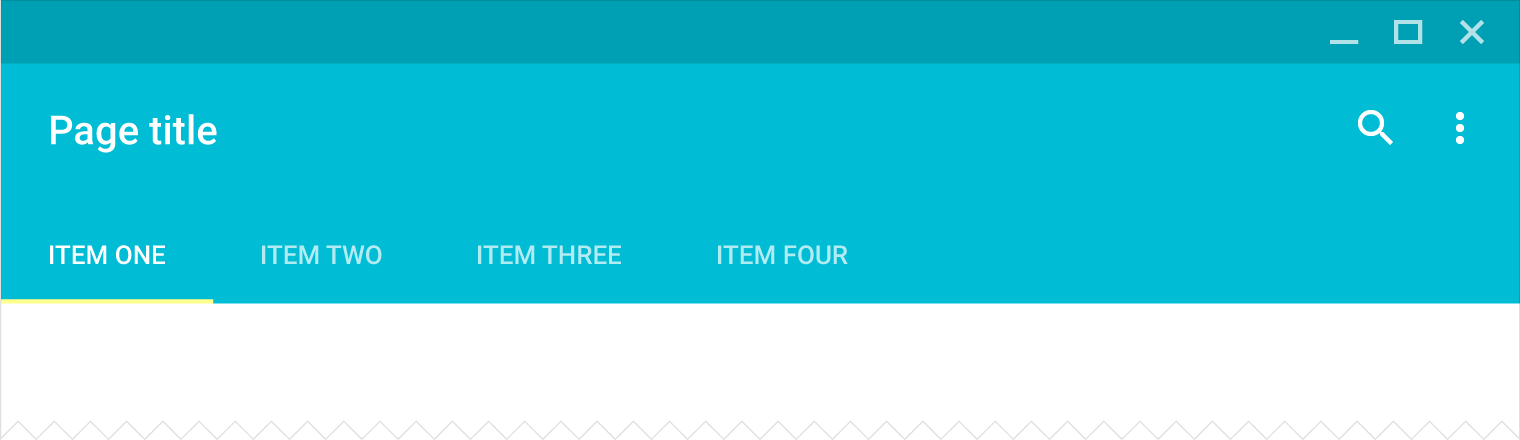
頁籤
底部導覽列
導覽匣
巢狀導覽
展開式導覽匣
層疊式導覽匣(僅限桌面版)
手勢導覽
組合導覽模式
情境式導覽
側邊導覽與頁籤
巢狀導覽匣與頁籤(僅限桌面版)

使用方式
應用程式內的導覽應該直覺且可預測。無論是新手還是回訪使用者,都應能輕鬆找出如何在應用程式中移動。當使用者從一個畫面移動到下一個畫面時,會看到包含圖像、動作和內容的場景。這些場景共同敘述內容的脈絡,引導使用者沿著強調特定動作的路徑前進。
有關在狀態之間移動方式的資訊,請參閱導覽轉場。
相關內容: 實作有效導覽
傳達關聯性與脈絡
將內容分組為合乎邏輯且相互關聯的區塊,以清楚顯示項目之間的關聯。
突顯動作
使用鼓勵特定選擇或更自由探索的路徑,引導使用者從一個場景移動到下一個場景。
聚焦注意力
量身打造應用程式的導覽,以突顯重要的內容與任務。
定義您的導覽
導覽會組織內容,讓應用程式中的重要目的地更容易找到。導覽可以包含常用的位置、設定,或用來鼓勵使用者執行特定動作。
要決定最適合您應用程式的導覽類型,請先確認應用程式的使用者、他們在應用程式中可能採取的典型路徑,以及您希望他們執行的動作。
舉例來說,如果您的應用程式是餐廳指南,使用者可能會想訂位、上傳選單或撰寫評論。找出大多數使用者的目標後,您就能更妥善地規劃符合其優先順序的導覽結構。
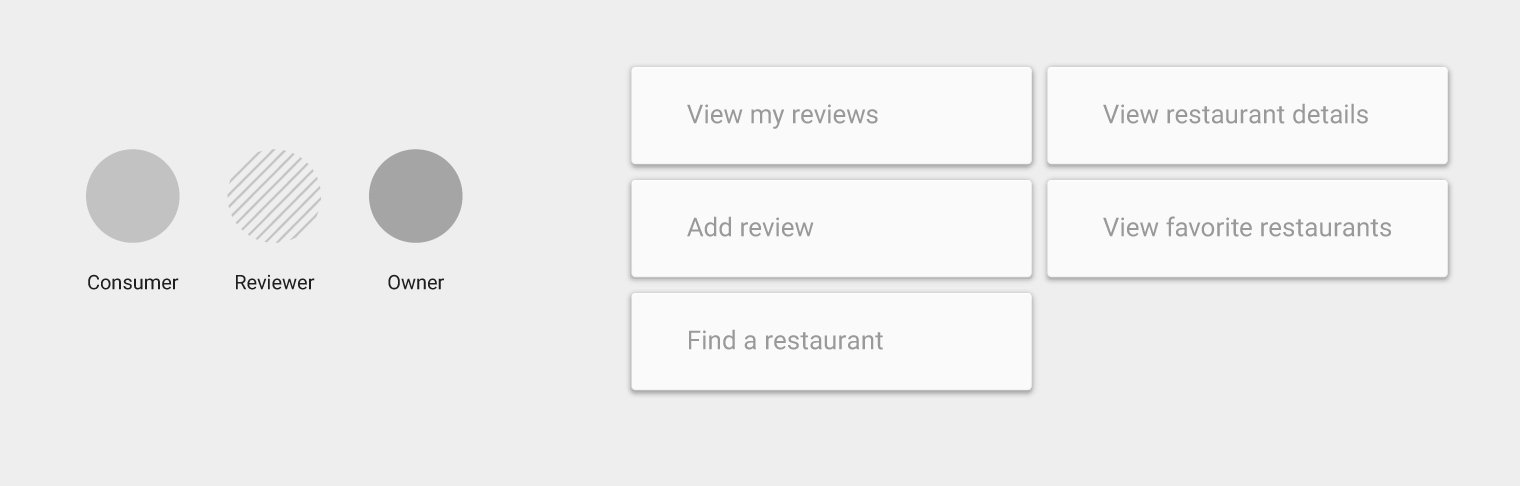
盤點
確認應用程式的使用者及其可能扮演的角色,例如消費者、企業主或記者。找出他們最常執行的任務。
排定優先順序
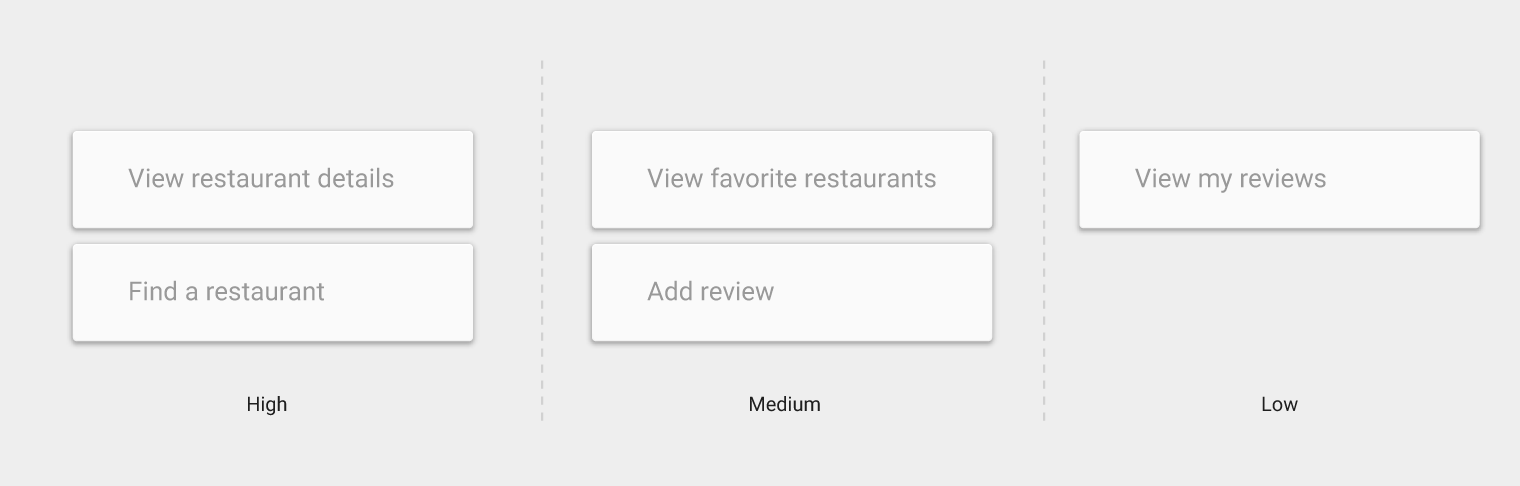
為常見的使用者任務指派高、中或低的優先層級。在使用者介面中突顯具有高優先層級且經常使用的路徑與目的地。
隨著使用者需求隨時間改變,適時調整優先層級。
安排順序
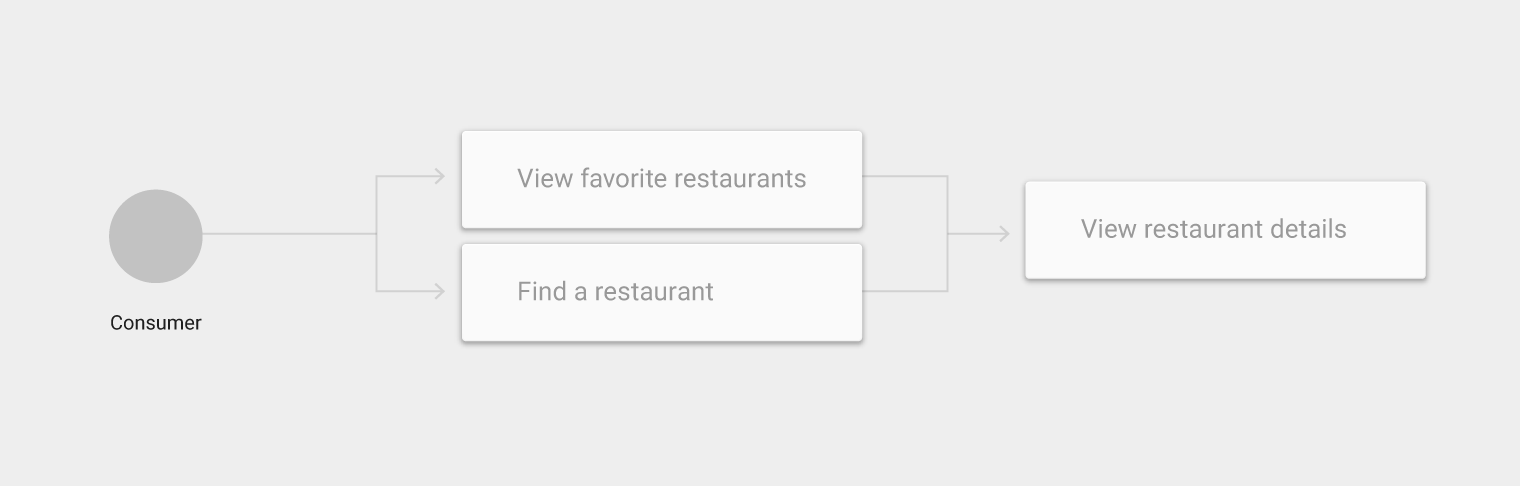
找出使用者在應用程式中採取的不同路徑,並利用這些路徑來定義您的導覽:
- 在導覽中將常見目的地放在顯眼位置
- 將相關任務分組,並利用這些分組來建構您的導覽
拆解
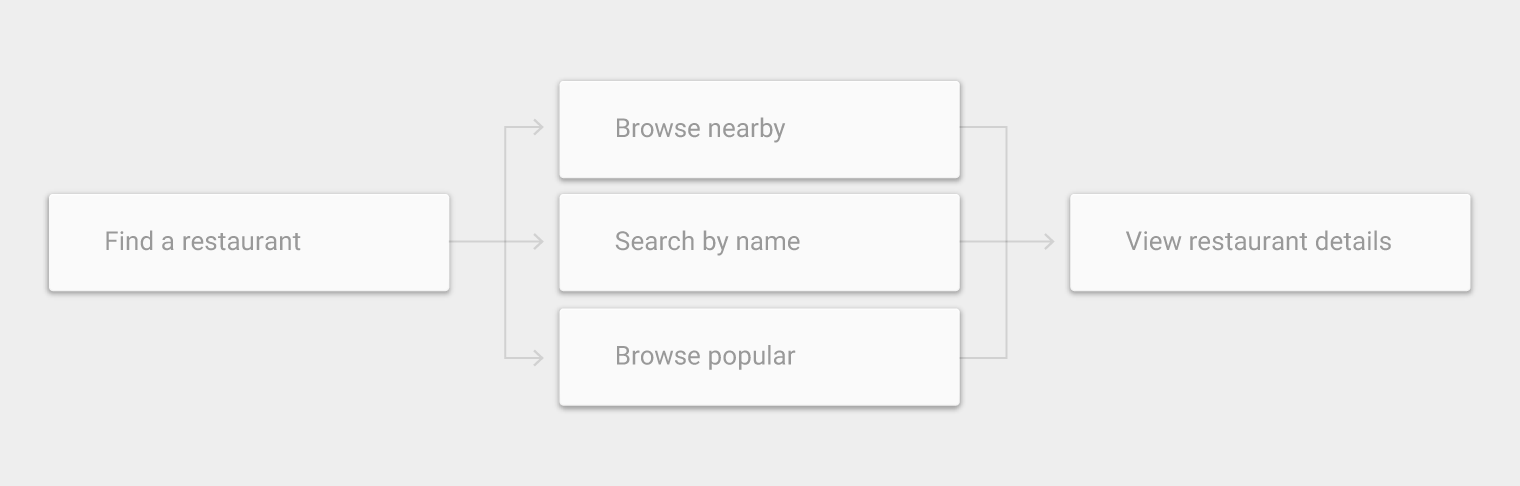
將複雜、廣泛或模糊的使用情境拆分為更小的活動。這些較小的任務可能更常被使用、更容易理解,或更貼近使用者的目標。
例如,將「搜尋」拆分為「依名稱搜尋」、「依地點搜尋」或「依熱門程度搜尋」等較小的活動,可能會顯示出需要將這些較小的活動納入導覽中。
向上與返回按鈕
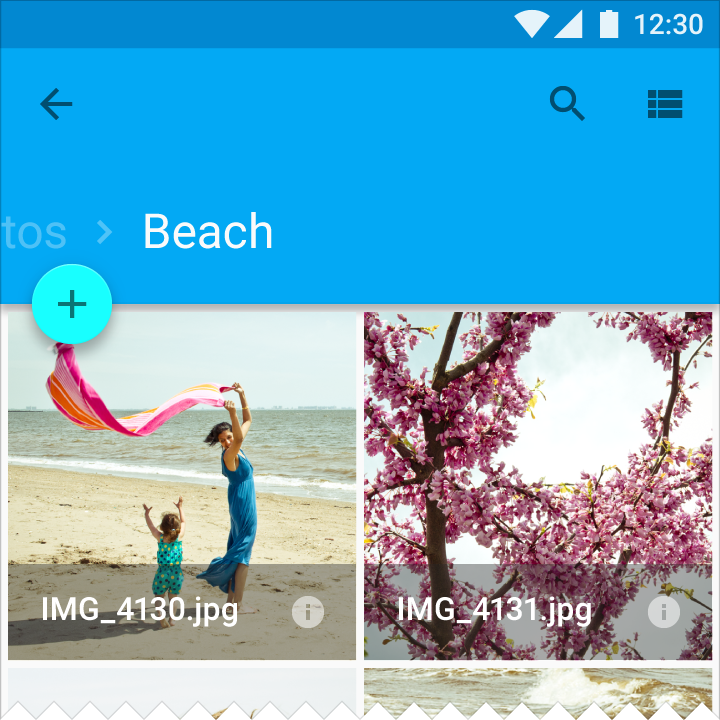
應用程式列透過 向上 與 返回 按鈕提供基本導覽。
向上按鈕
向上按鈕會將使用者帶回應用程式中上一個檢視的畫面。它會沿著應用程式的層級結構向上移動,直到抵達應用程式的主畫面。

返回按鈕
返回按鈕會依最近瀏覽畫面的歷史記錄,以反向時間順序導覽。
向上按鈕確保使用者留在您的應用程式內,而返回按鈕則可能帶使用者返回應用程式以外的近期畫面。
返回按鈕也會:
- 關閉浮動視窗(例如對話方塊或彈出視窗)
- 關閉情境動作列,並取消所選項目的醒目標示
- 隱藏螢幕虛擬鍵盤(IME)
相關內容: 任務與返回堆疊
使用者執行的活動會依開啟順序排列在堆疊中。
在導覽中納入使用者前往應用程式最上層畫面時所經過的路徑,可讓導覽更可預測。

在同一畫面內切換檢視
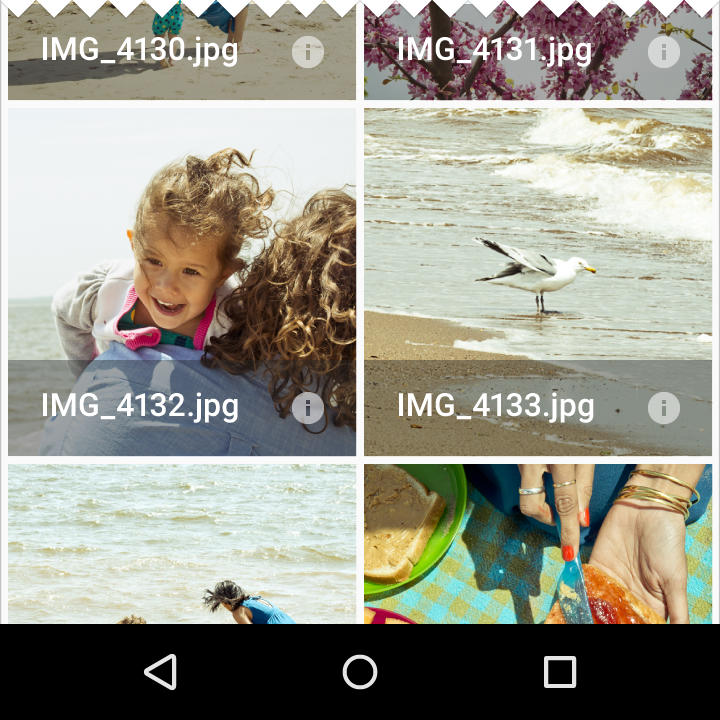
以下類型的畫面變更不會影響導覽歷程:
- 使用頁籤、滑動或下拉式選單切換檢視
- 篩選或排序清單
- 變更顯示特性(例如縮放)
例外情況:當使用者從相關的詳細檢視(未經清單整合)跟隨連結時,會建立導覽歷程,例如瀏覽 Play 商店中同一位藝人的專輯。
在應用程式之間導覽(Android)
直接從一個應用程式導覽至另一個應用程式,能為常見動作創造一致的體驗。例如,應用程式可能會啟動相機應用程式來拍攝相片。
活動、任務與意圖
- 在 Android 中,活動(activity)包含應用程式的一個畫面,以及使用者可在該畫面執行的相關動作。您的應用程式由您建立的活動,以及從其他應用程式重複使用的活動所組成。
- 任務(task)是使用者為達成目標所遵循的一連串活動。
- 意圖(intent)允許應用程式表示它希望另一個應用程式協助執行某個動作,例如「分享」。應用程式可透過活動聲明它們會回應哪些意圖。
層級結構
導覽透過將內容組織成層級結構來進行。位於層級結構頂端的場景最為顯眼且最容易存取,並能將使用者導向層級結構中較低層的場景。

首頁
首頁(home)場景是應用程式的入口,用於介紹應用程式及其導覽。
首頁場景顯示的內容可能會有所變化。有狀態的首頁(stateful home)會顯示使用者先前與應用程式互動的跡象。

父層與子層
導覽層級中較高的一層稱為父層(parent),其下一層(或多層)則稱為子層(children)。
例如,主畫面是應用程式中所有其他畫面的父層。
導覽
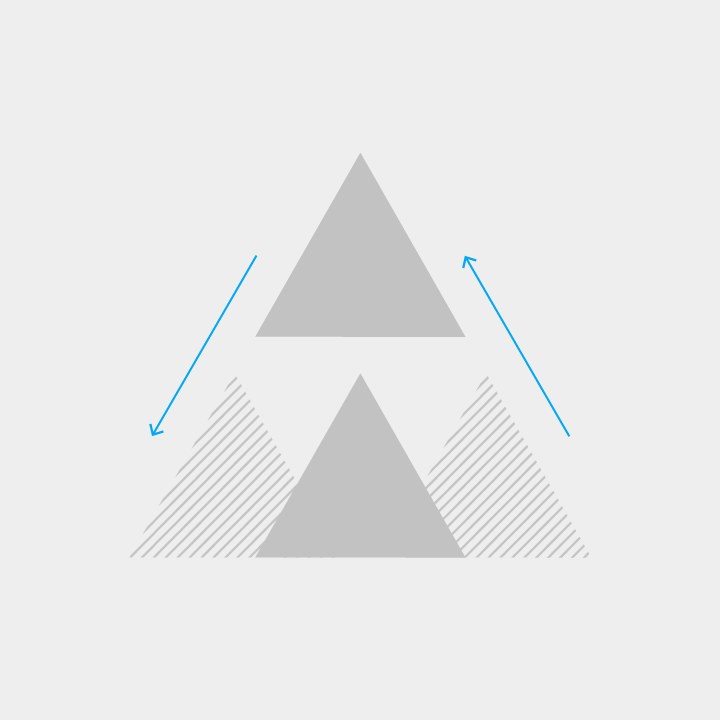
當您深入導覽應用程式時,您會從較高的層級移動到較低的層級。
從父層場景移動到子層場景稱為下降導覽(descending navigation);從子層移動到父層則稱為上升導覽(ascending navigation)。
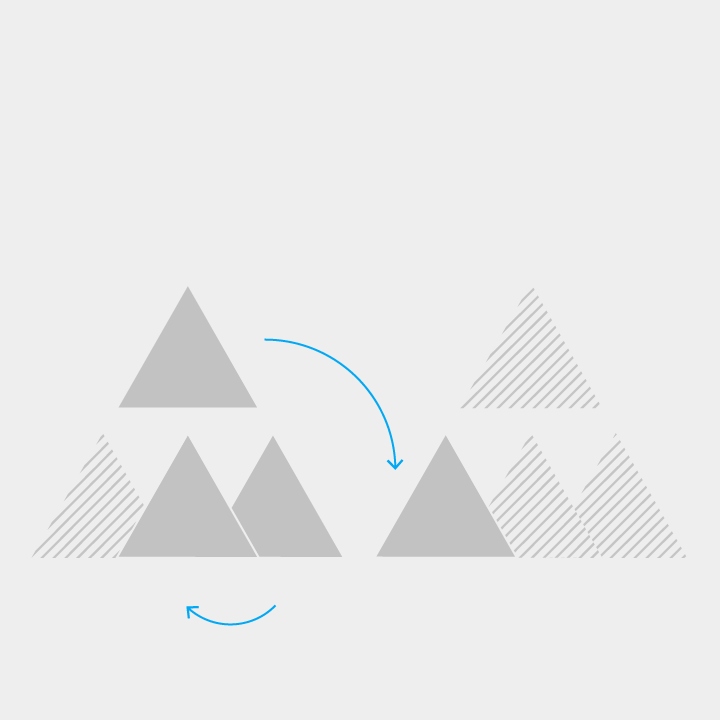
同層級
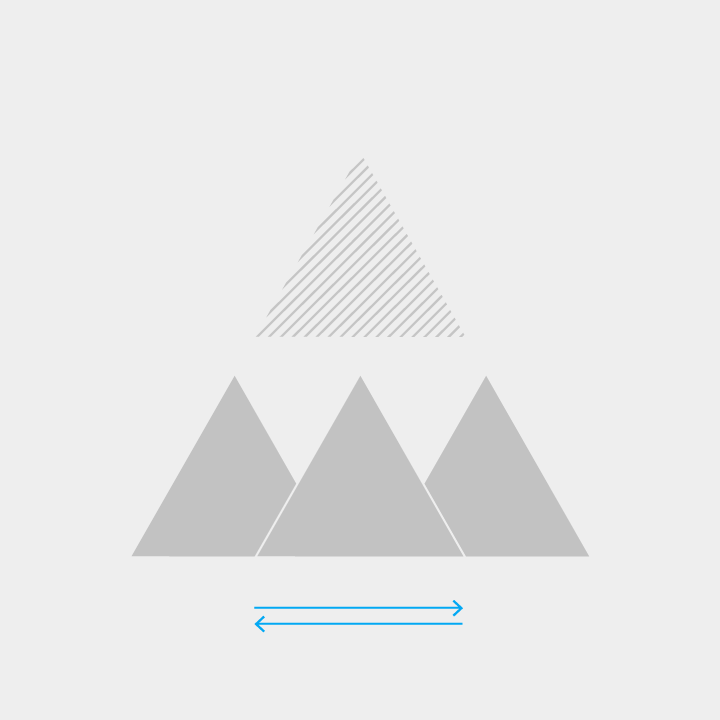
擁有相同父層的場景稱為同層級(siblings)。具有多個優先順序相同之使用情境的應用程式,通常包含許多同層級場景。
橫向導覽(lateral navigation)是指在同層級場景之間的移動。

集合
集合(collections)包含多個共用相同父層的項目。
連結
連結可讓使用者在導覽上不相鄰的場景之間快速移動。
交叉連結(crosslinks)是可將使用者帶往應用程式內任何位置的連結。
外部連結(external links)是來自您應用程式以外來源的連結,包括通知與主畫面小工具。它們會將使用者直接帶往應用程式中較深層的場景。
模式
導覽應最能滿足應用程式中大多數使用者的需求。具有複雜且深層層級結構(需要在多個檢視之間切換)的應用程式,與只有單一主要檢視的應用程式,有不同的導覽需求。
以下導覽模式的設計目的為:
- 打造具吸引力且反應靈敏的版面配置
- 確立導覽與動作的位置
- 突顯重要目的地,並淡化較少使用的目的地
- 使用浮動操作按鈕來突顯主要動作
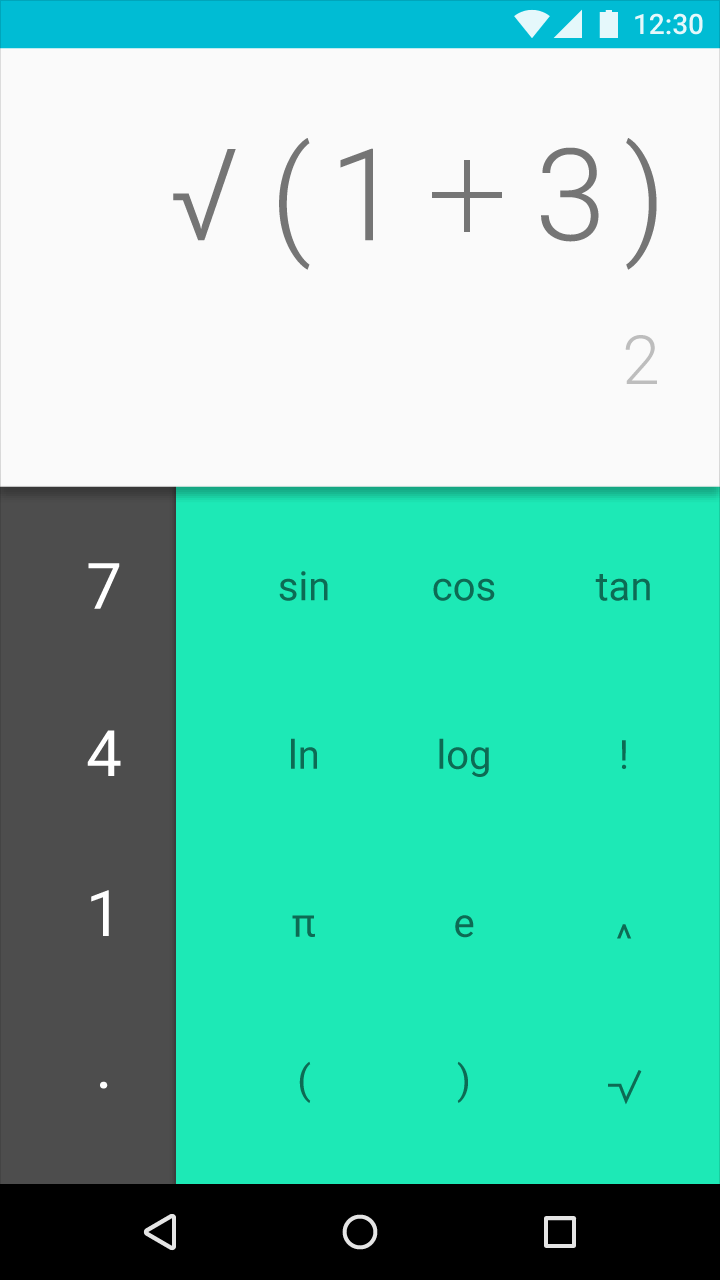
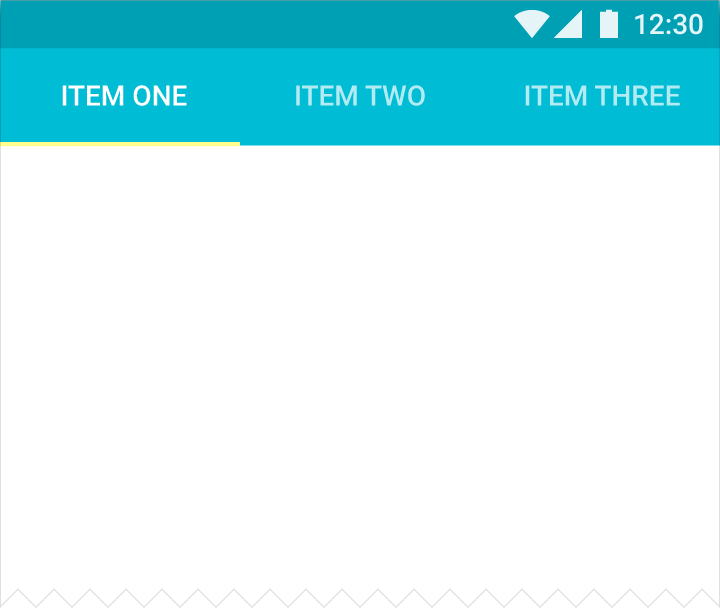
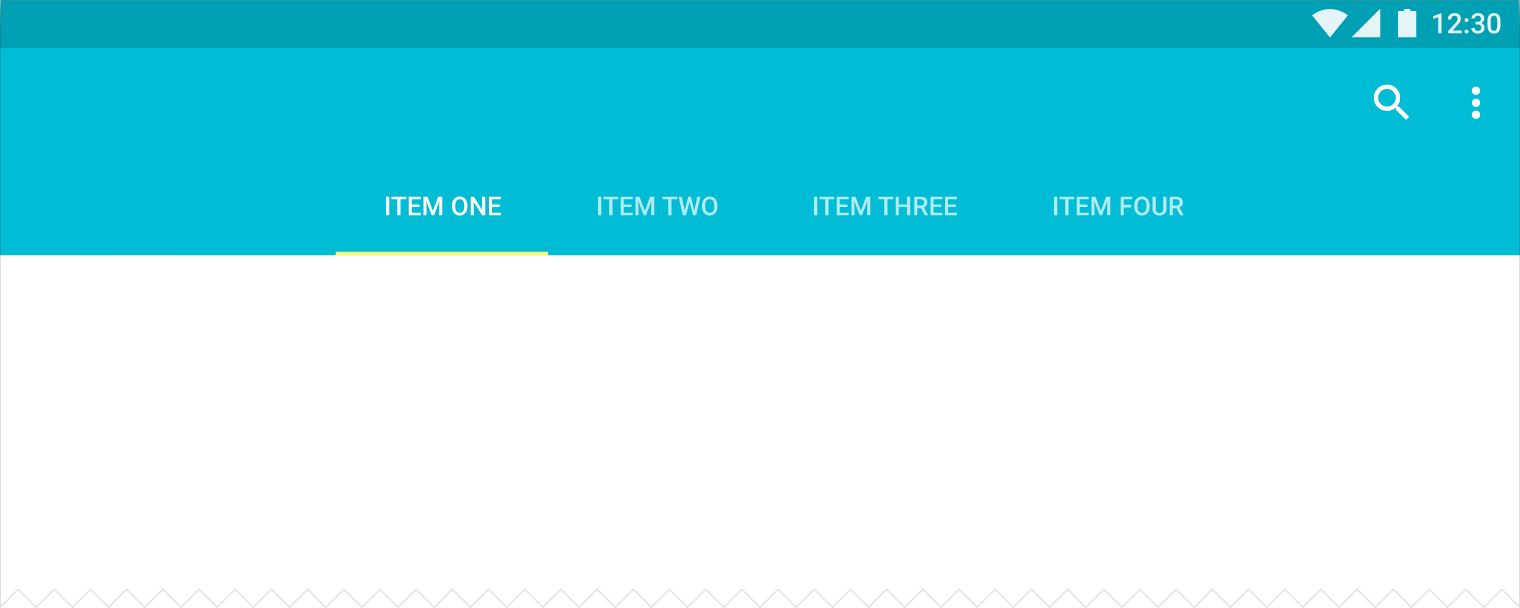
嵌入式導覽
導覽簡單的應用程式可將導覽嵌入應用程式內容之中,但這樣做會減少顯示內容的可用空間。
建議用於:
- 具有明確主要檢視且替代檢視很少的應用程式
- 在主要檢視中執行常見任務的應用程式
- 不常使用的應用程式
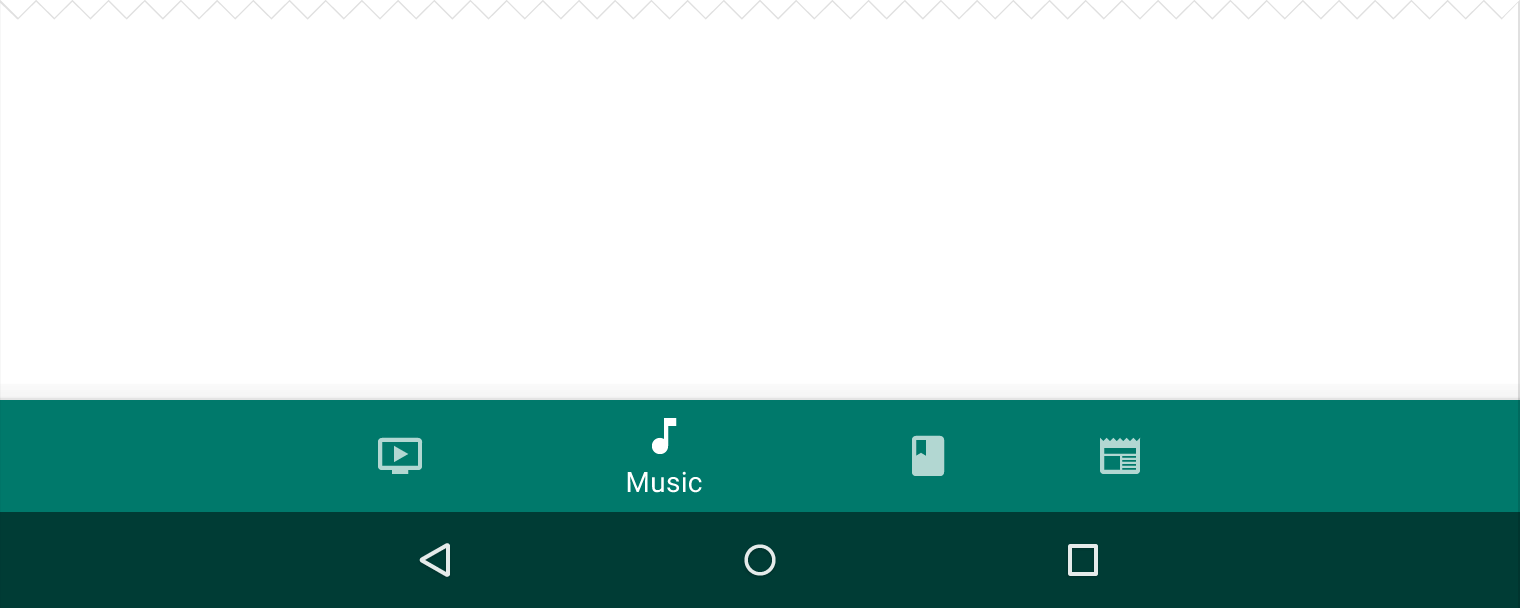
底部導覽列
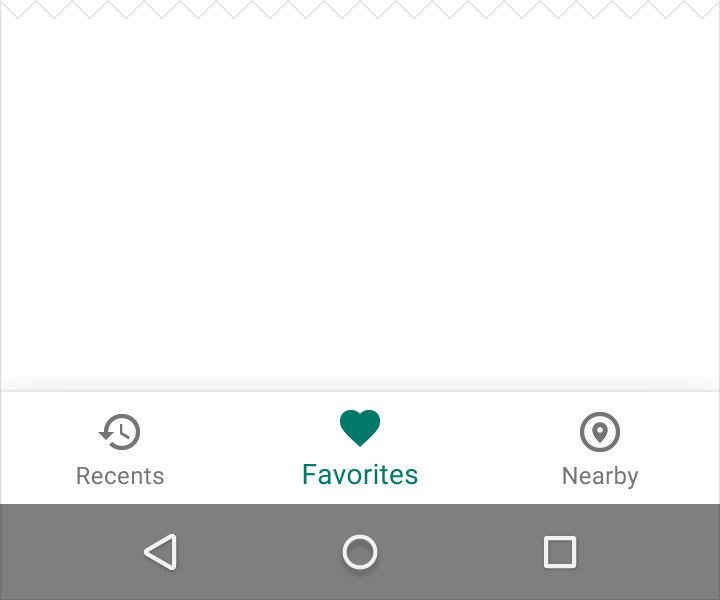
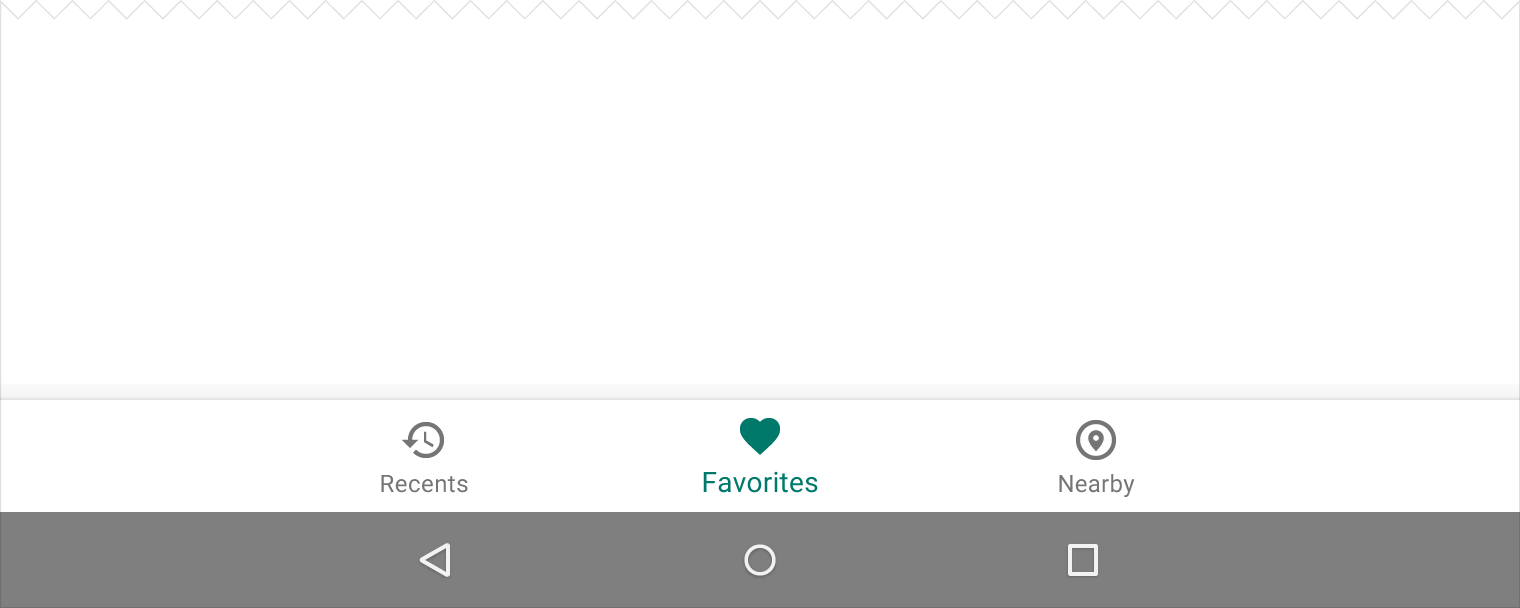
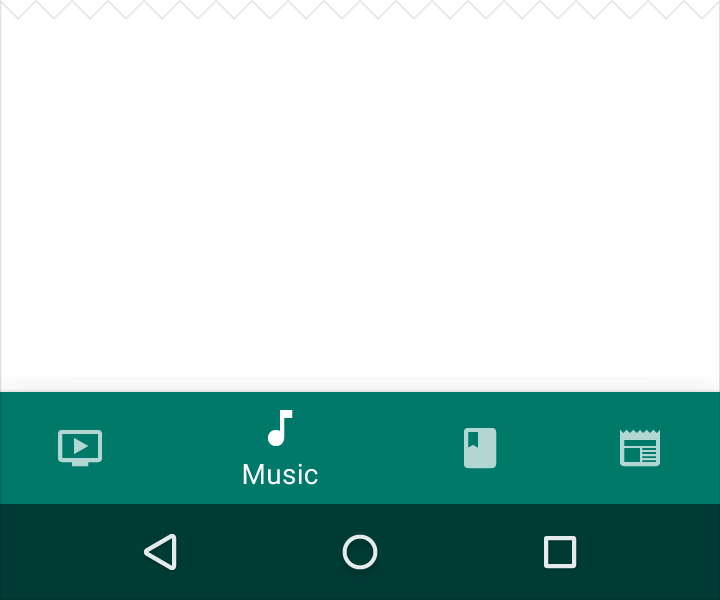
底部導覽列可讓使用者在少數幾個頂層檢視之間快速移動。
適用於這些層級結構:
- 含有嵌入式子檢視的父層
- 一組父層檢視
建議用於:
- 需要在檢視之間頻繁切換
- 頂層檢視很少的應用程式
- 讓使用者注意到其他檢視
- 行動裝置,因為底部導覽位於更符合人體工學的位置
導覽匣
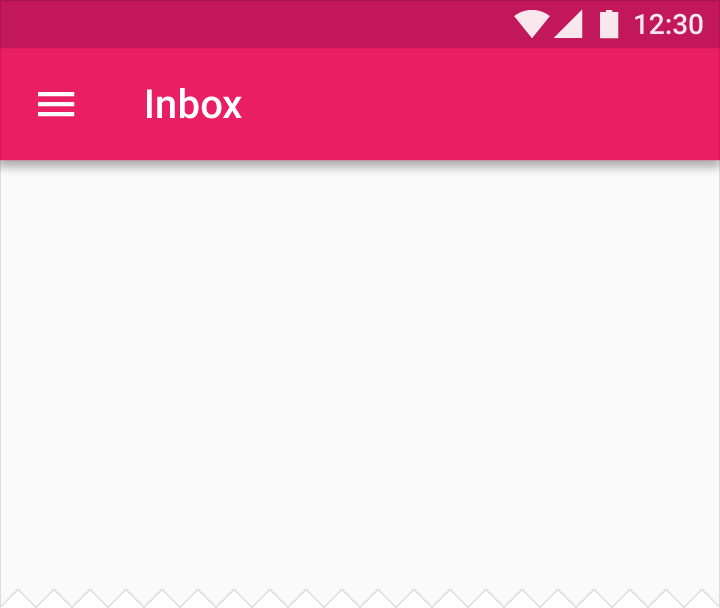
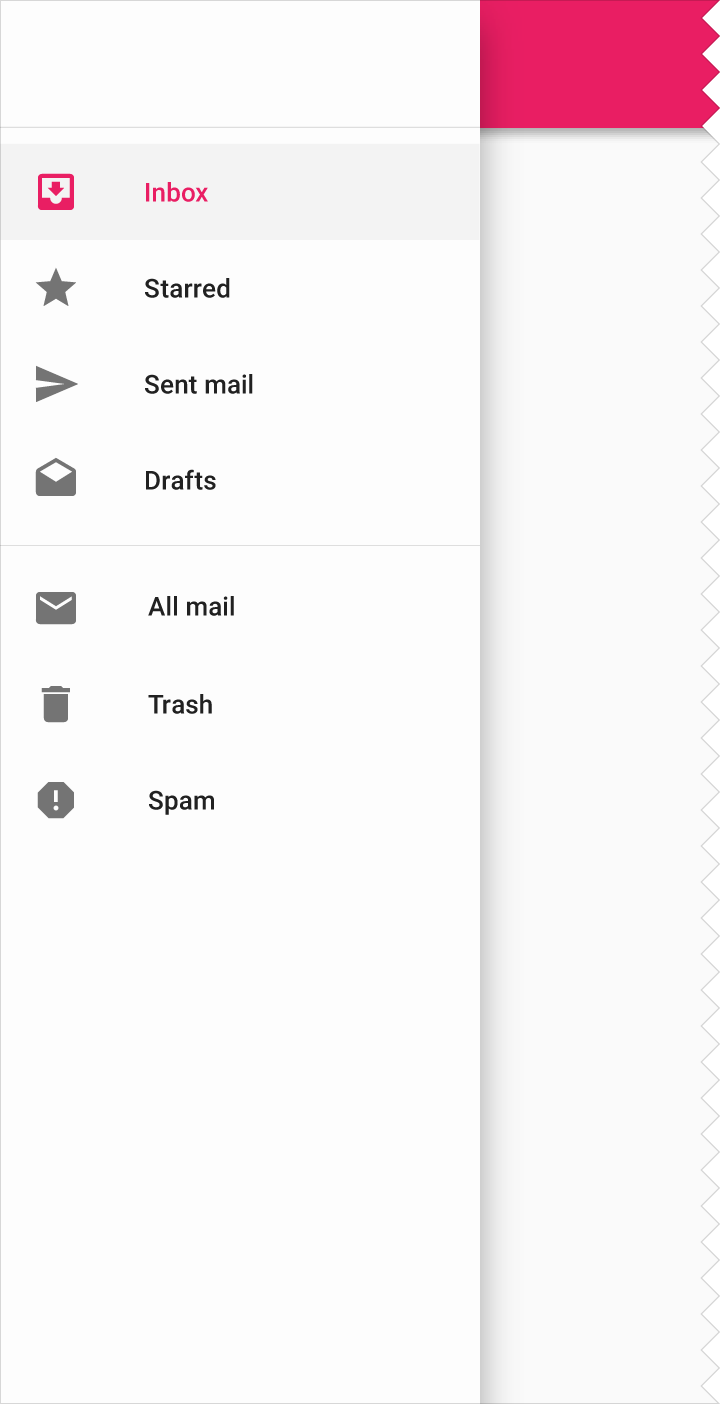
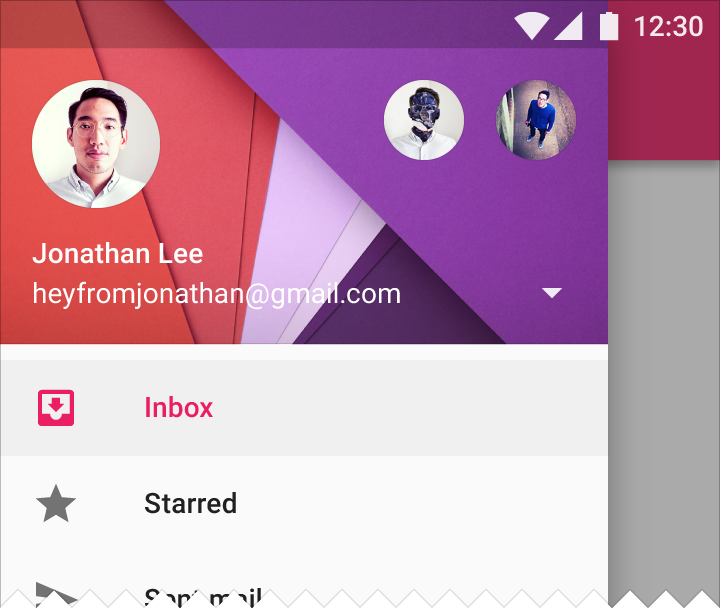
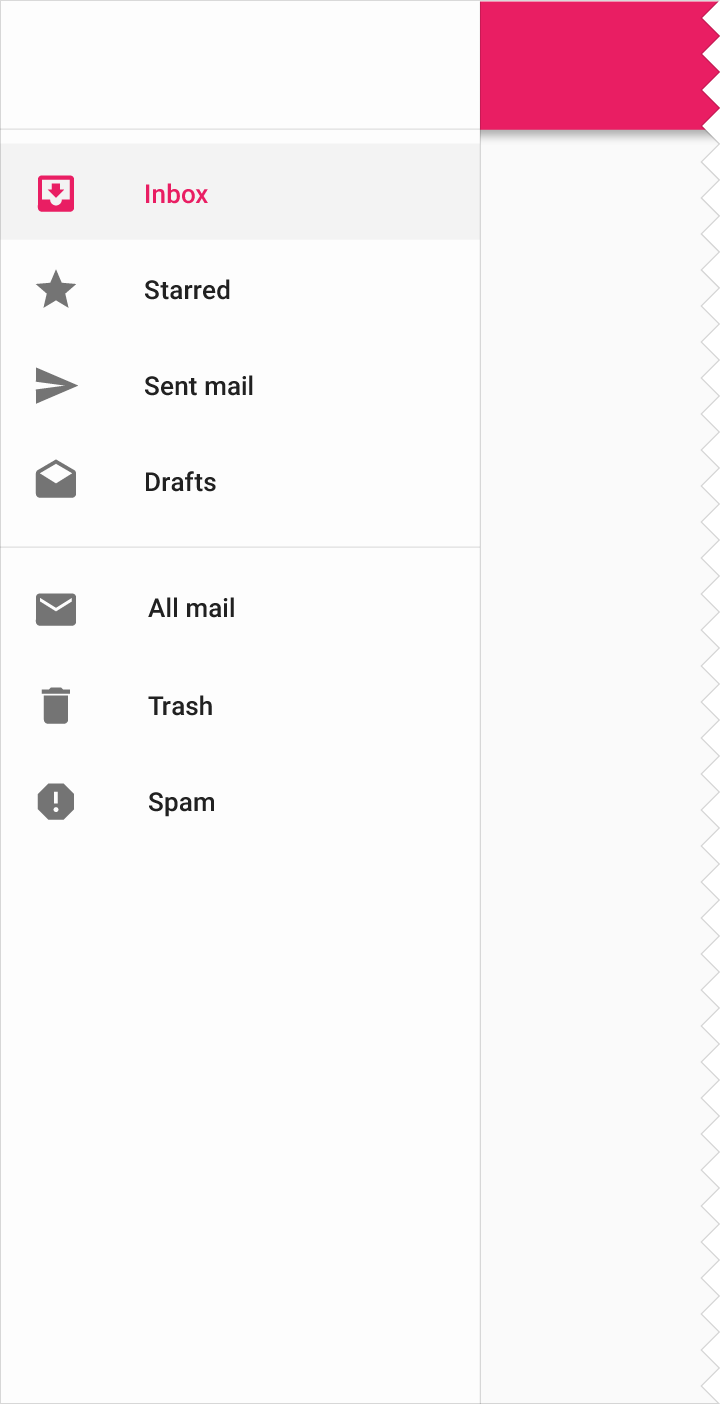
當空間不足以支援頁籤時,側邊導覽是很好的替代方案。側邊導覽可以同時顯示多個導覽目的地。抽屜會保持隱藏,直到使用者將其開啟。
具有單一「首頁」的應用程式應將最常存取的目的地列在側邊導覽的頂端。
側邊導覽可搭配導覽匣出現,也可以單獨出現。
適用於這些層級結構:
- 橫向導覽
- 包含同層級檢視的父層
建議用於:
- 具有許多頂層檢視的應用程式
- 在不相關的檢視之間快速導覽
- 深層的導覽結構
- 降低較少使用目的地的可見度
巢狀導覽
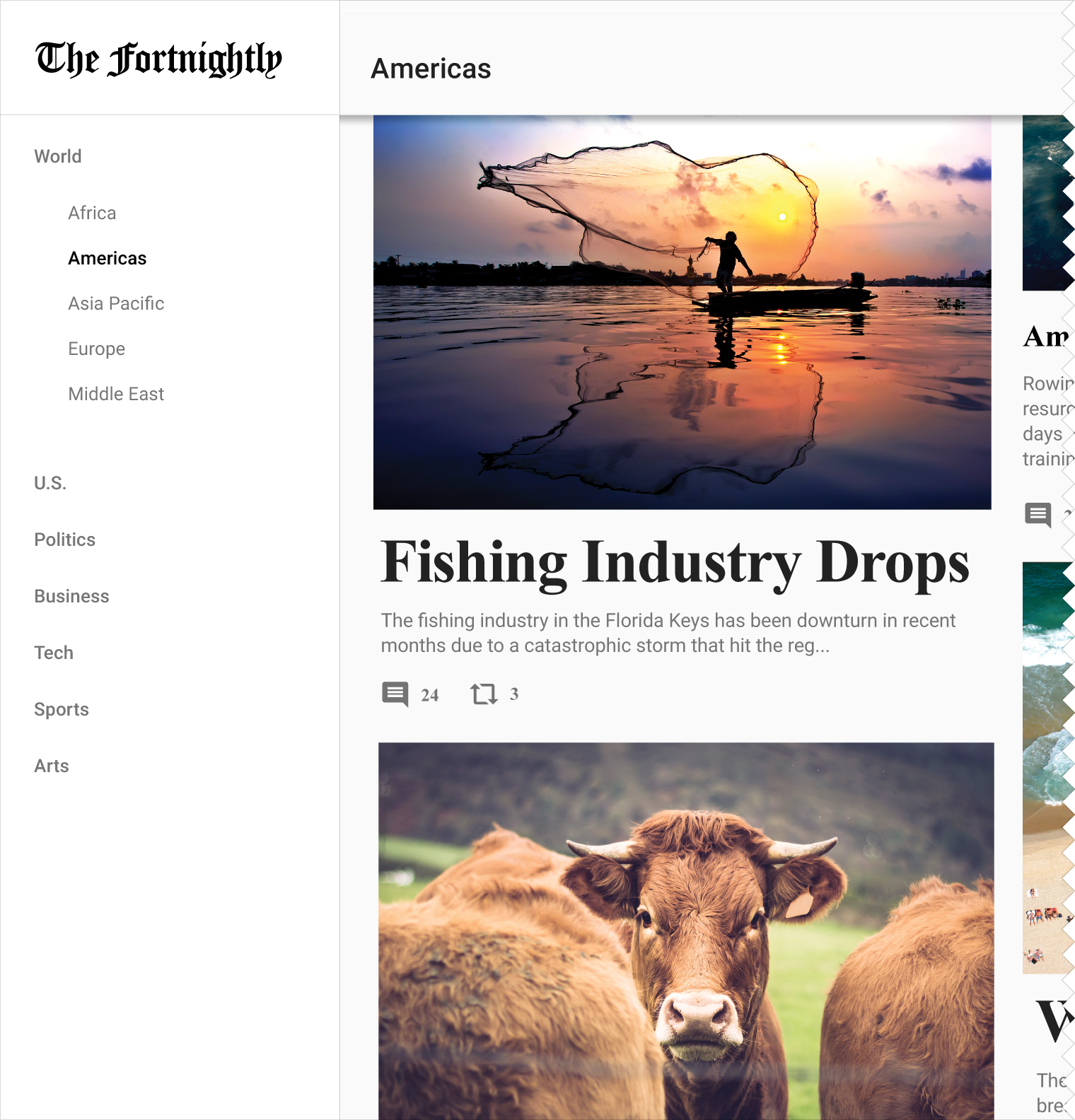
當您有多層導覽時,同層級檢視應置於其父層之下。
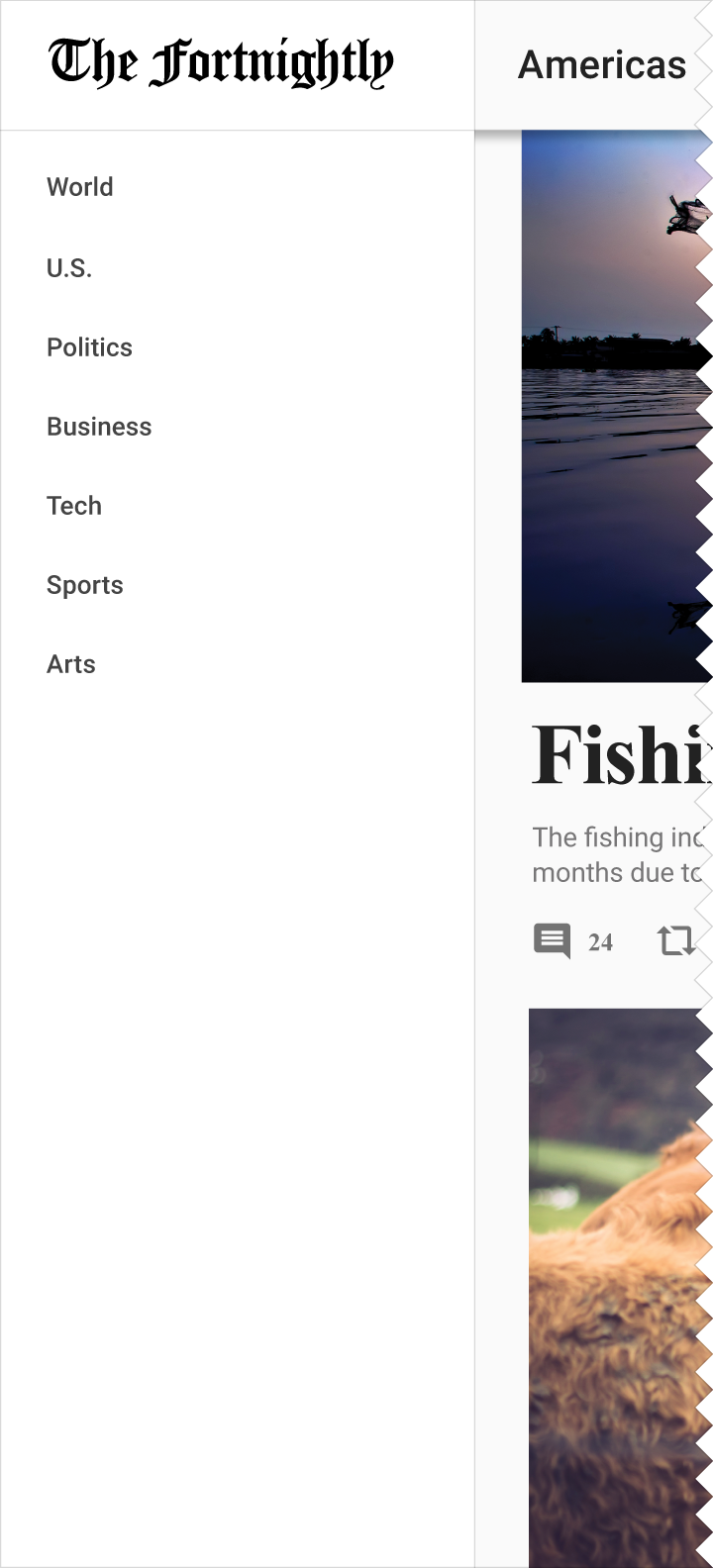
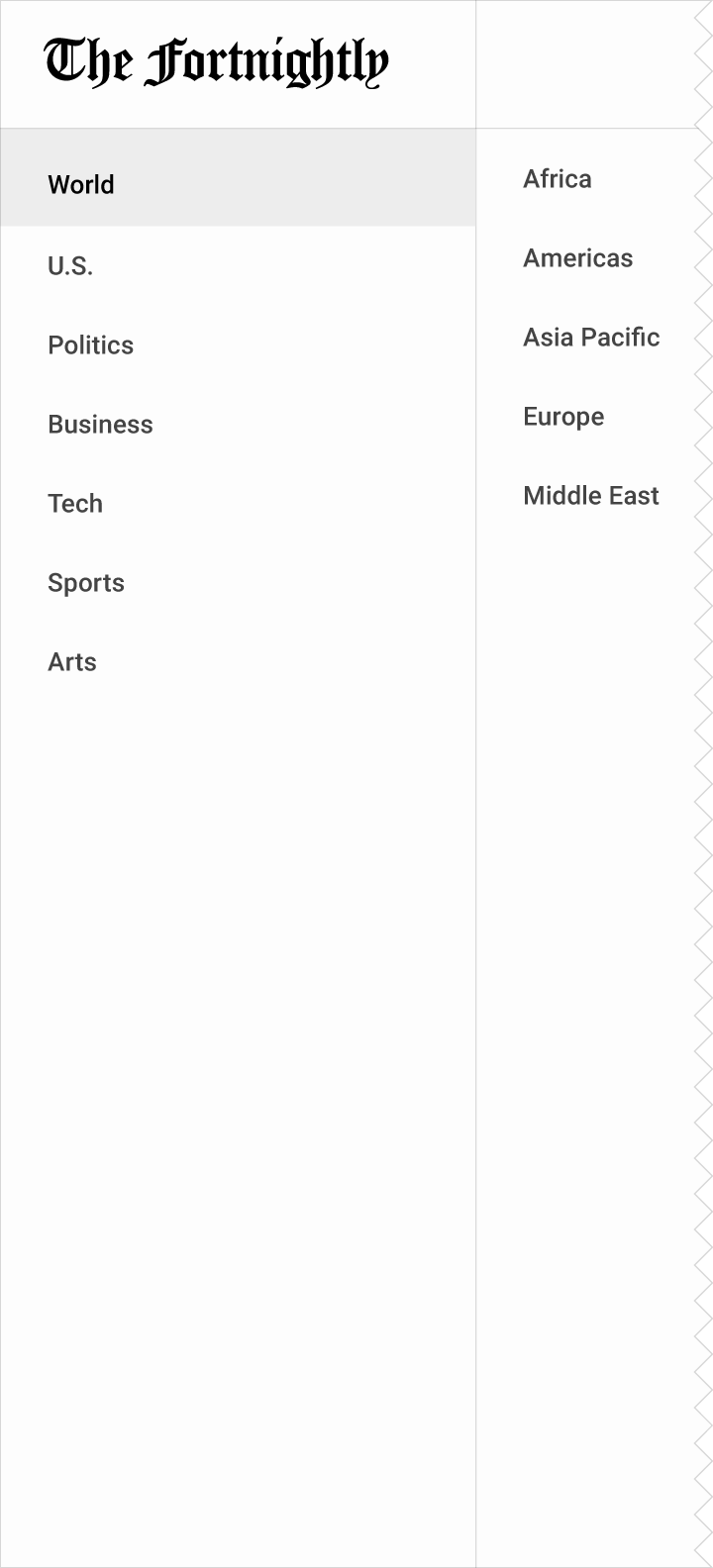
在桌面版上,第二層導覽可以巢狀置於導覽匣之中。
適用於這些層級結構:
- 橫向導覽
- 包含同層級檢視的父層
建議用於:
- 具有許多檢視的深層導覽結構
- 在不相關的檢視之間快速導覽
展開式導覽匣
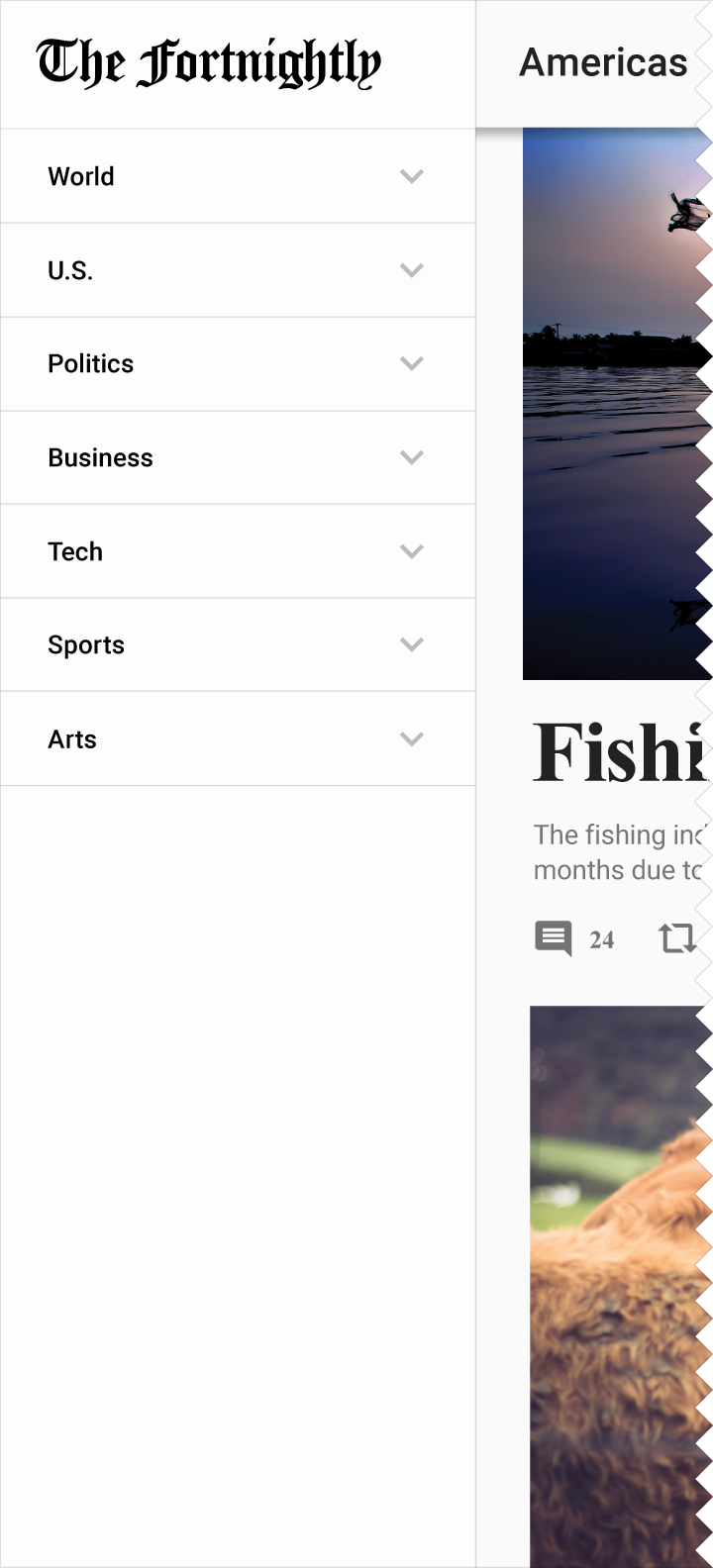
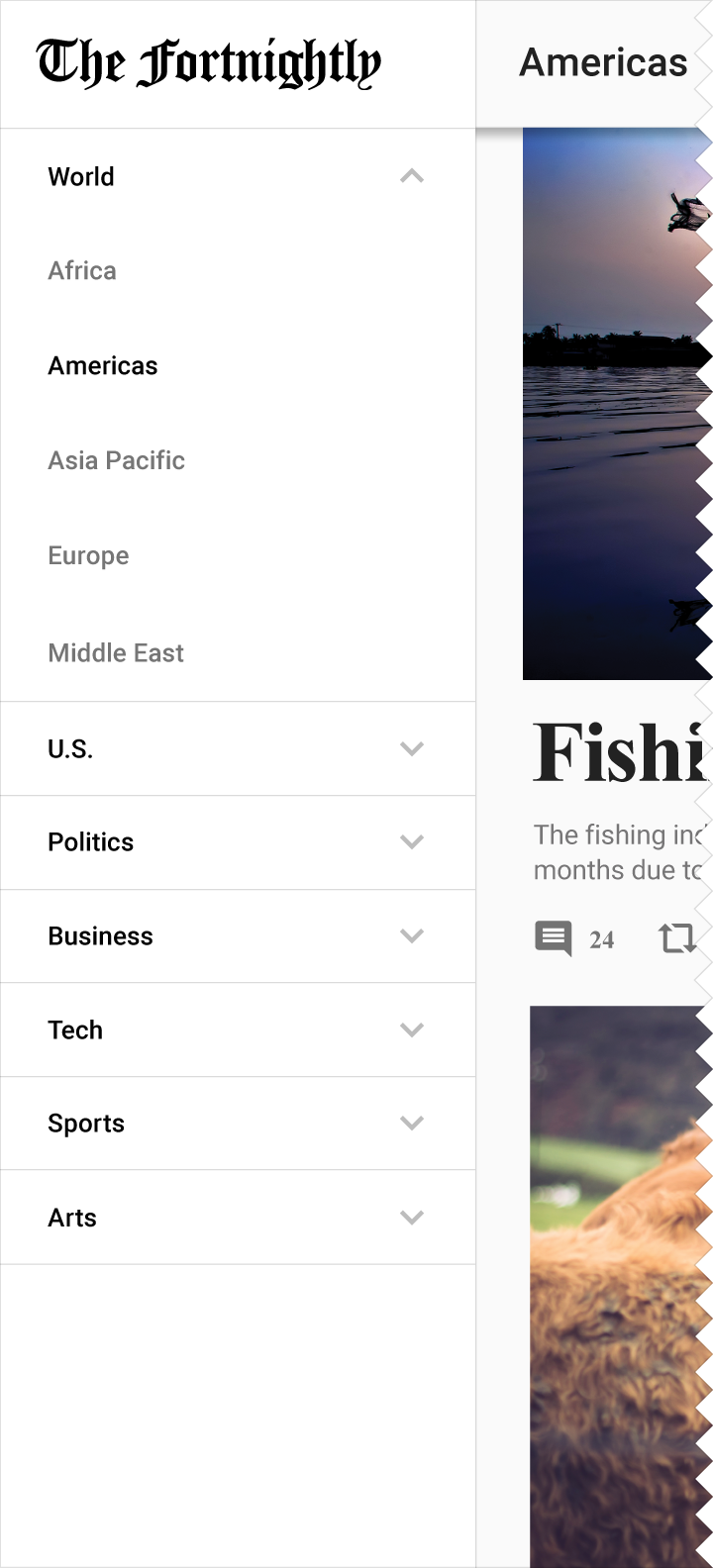
如果您有深層的導覽層級結構,可以在導覽匣中展開該層級結構。選取某一層級後,其下方的導覽層級就會顯示出來。選取已收合的區段會以行內方式展開該層級,並隱藏該層級以外的所有層級。
層疊式導覽匣(僅限桌面版)
如果您有深層的導覽層級結構,可以使用層疊式選單將導覽匣的內容水平展開。每個檢視集合都會顯示在各自的面板中,當選取某個子區段時,其所屬層級就會關閉。
手勢導覽
手勢導覽可讓使用者透過滑動手勢在同層級檢視之間導覽。支援的手勢包括:在螢幕上水平(左/右)或垂直(上/下)拖曳,或在放大、縮小時進行拖曳。
建議用於:
- 具有自然順序的關聯內容,例如代表連續日期的頁面
- 同層級檢視較少的檢視
- 內容類型相似的檢視
有關場景之間層級式移動的更多資訊,請參閱導覽轉場。
組合模式
情境式導覽
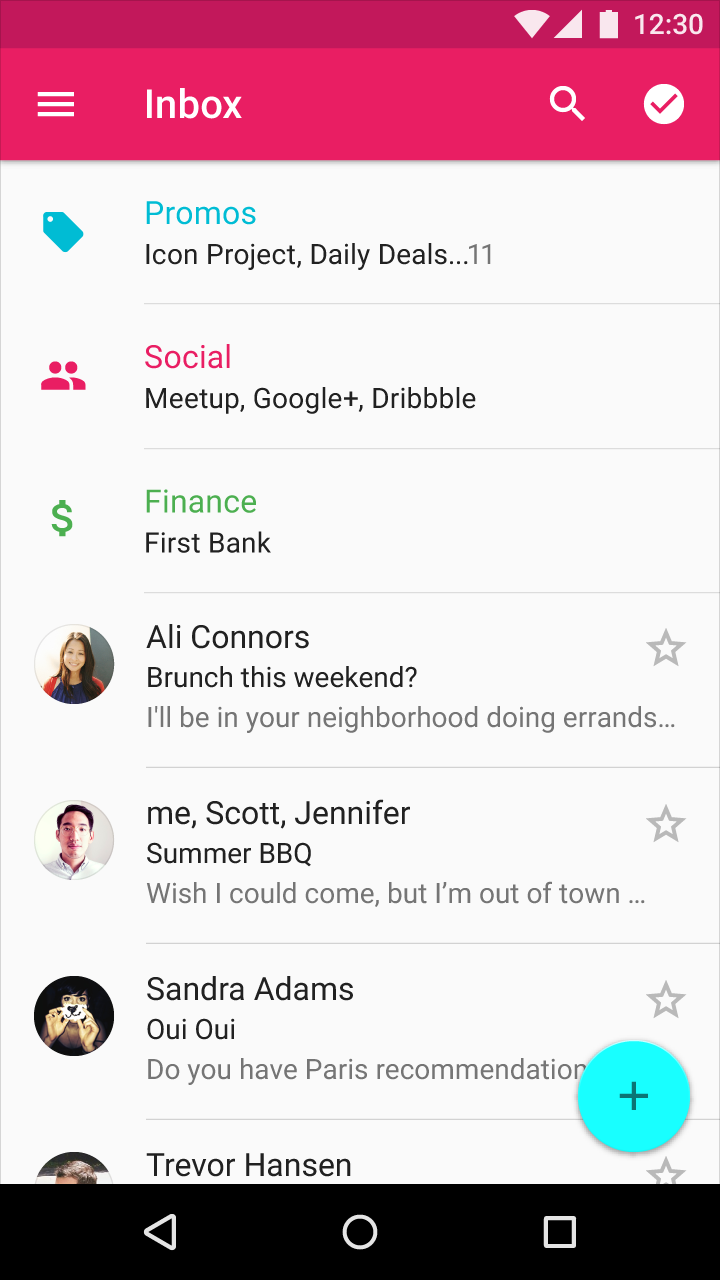
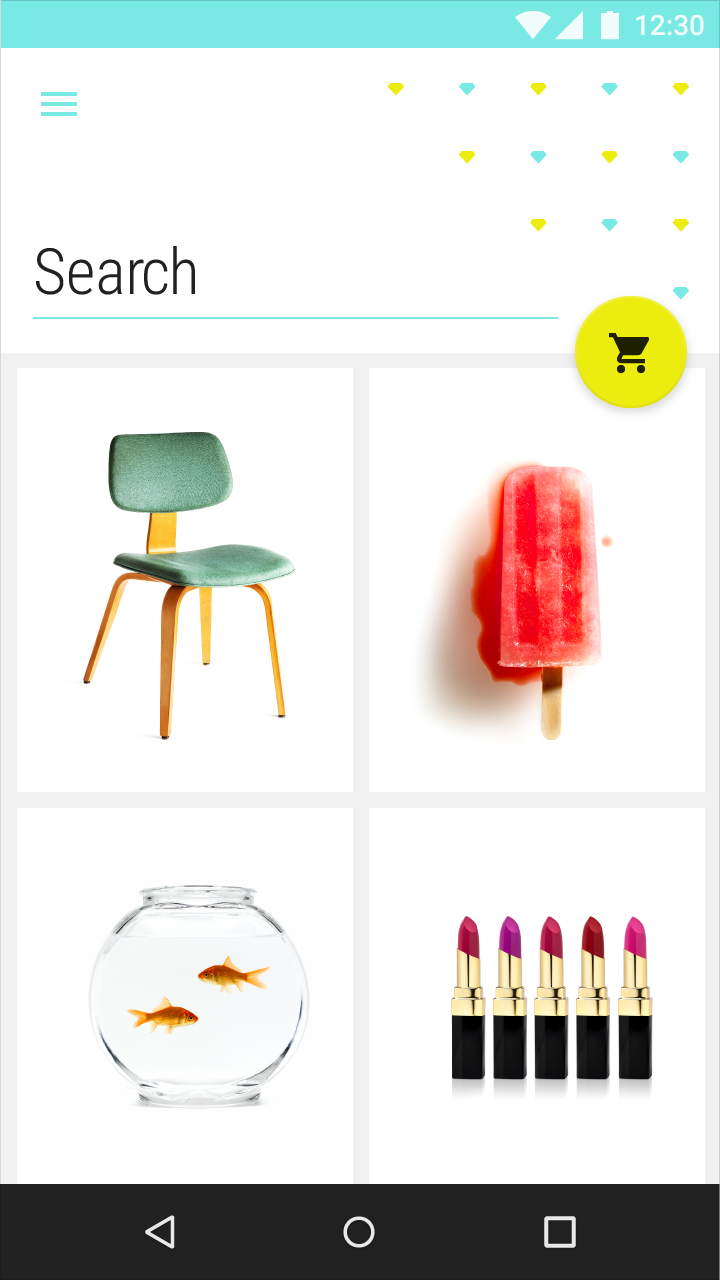
情境式導覽(與頁籤或導覽匣搭配使用)可在相關的資料集之間靈活移動。
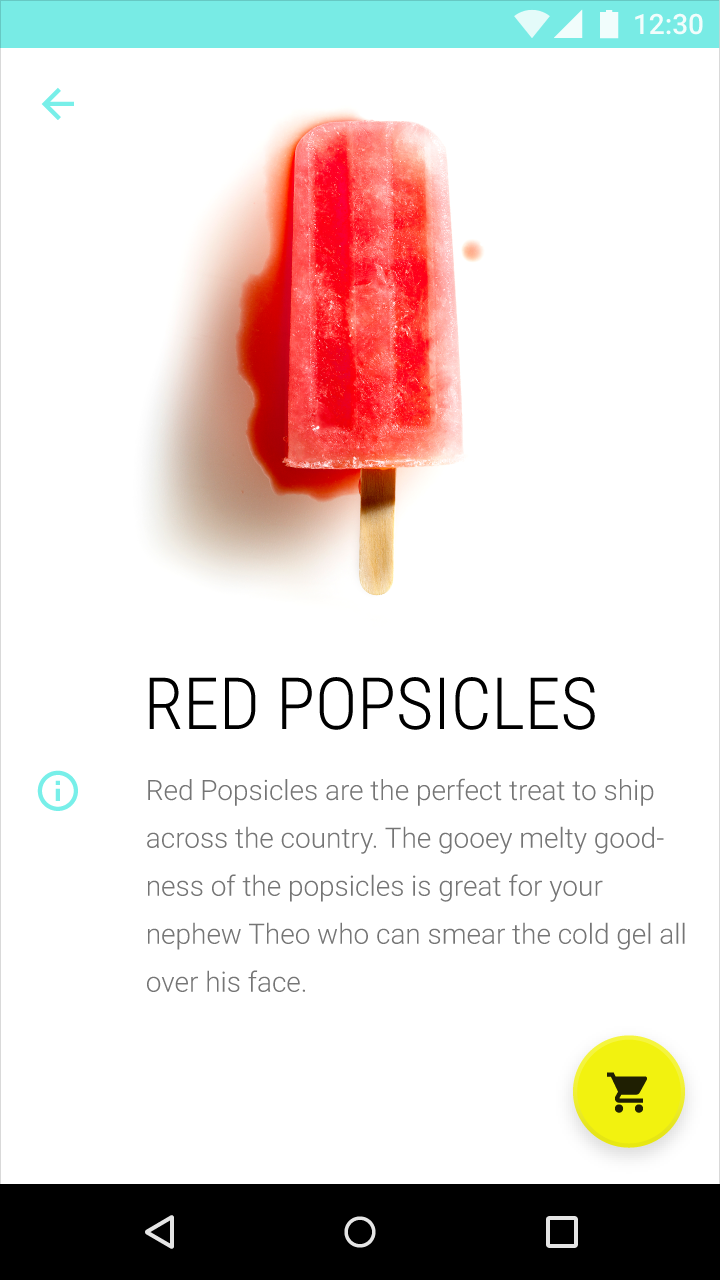
情境式導覽會整合到應用程式的內容中,且本質上通常較為非線性。使用情境式導覽移動時,前往新的場景會顯示該檢視專屬的導覽控制項。
適用於這些層級結構:
- 包含同層級檢視的父層
建議用於:
- 顯示大量的子場景
- 將注意力聚焦於特定的一組任務
- 具有明確主要檢視且替代檢視很少的應用程式
使用範例:
- 將歌曲連結到其所屬藝人
- 在最近項目與完整歷程記錄之間移動
- 將使用者的貼文連結到他們的個人資料頁面
向上箭頭用於返回上一層。


側邊導覽與頁籤的組合
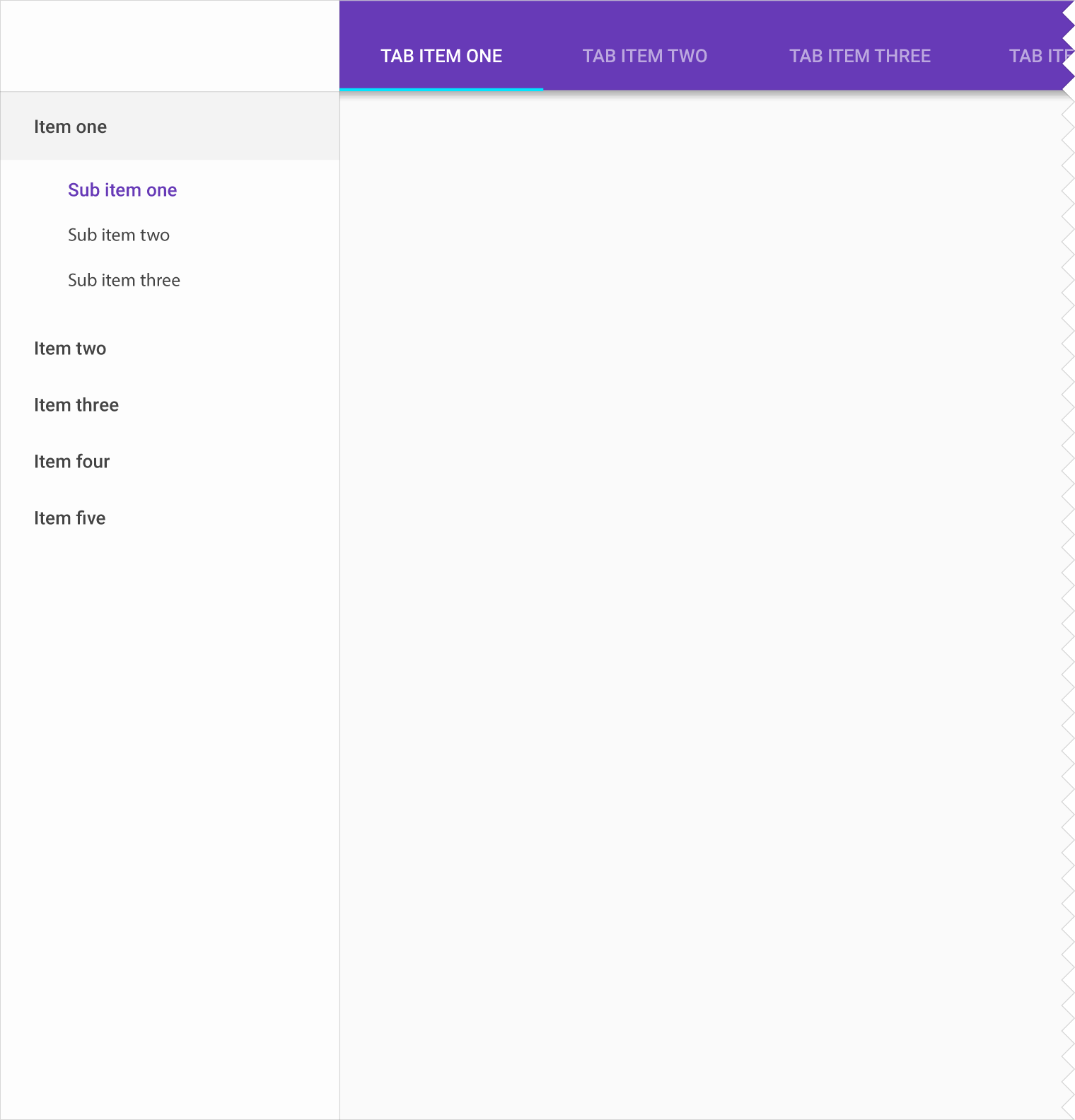
具有兩層導覽的產品可以將左側導覽匣與頁籤搭配使用。
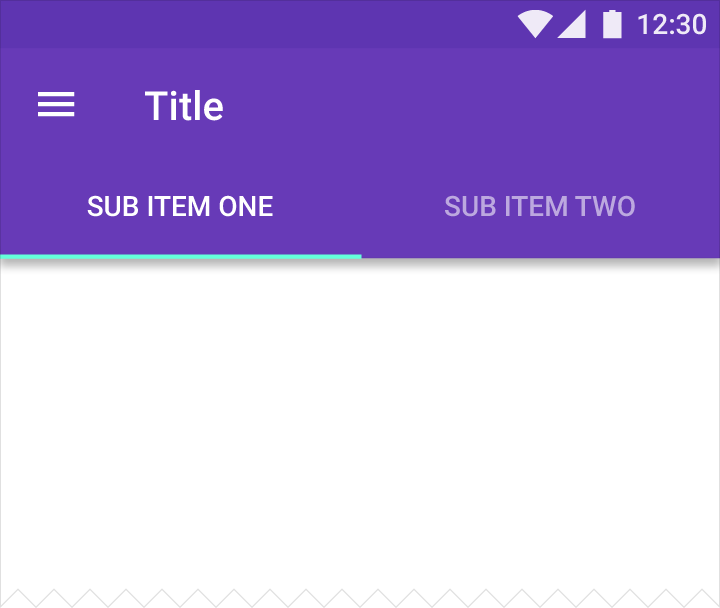
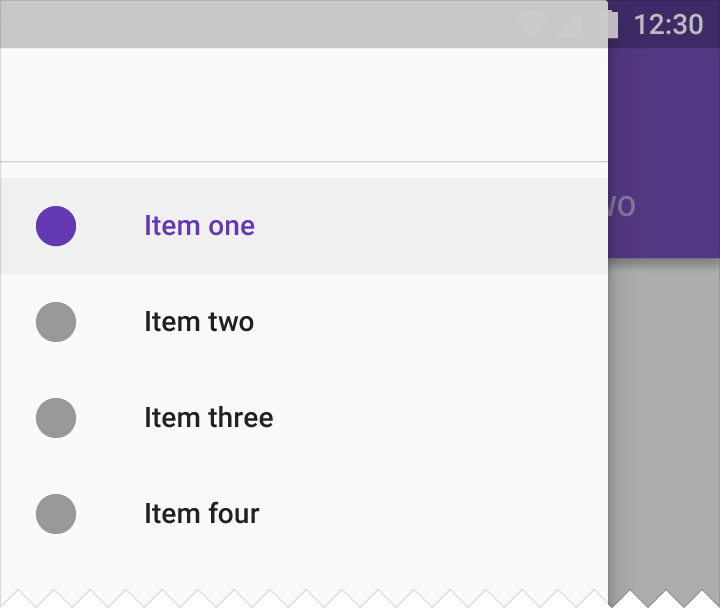
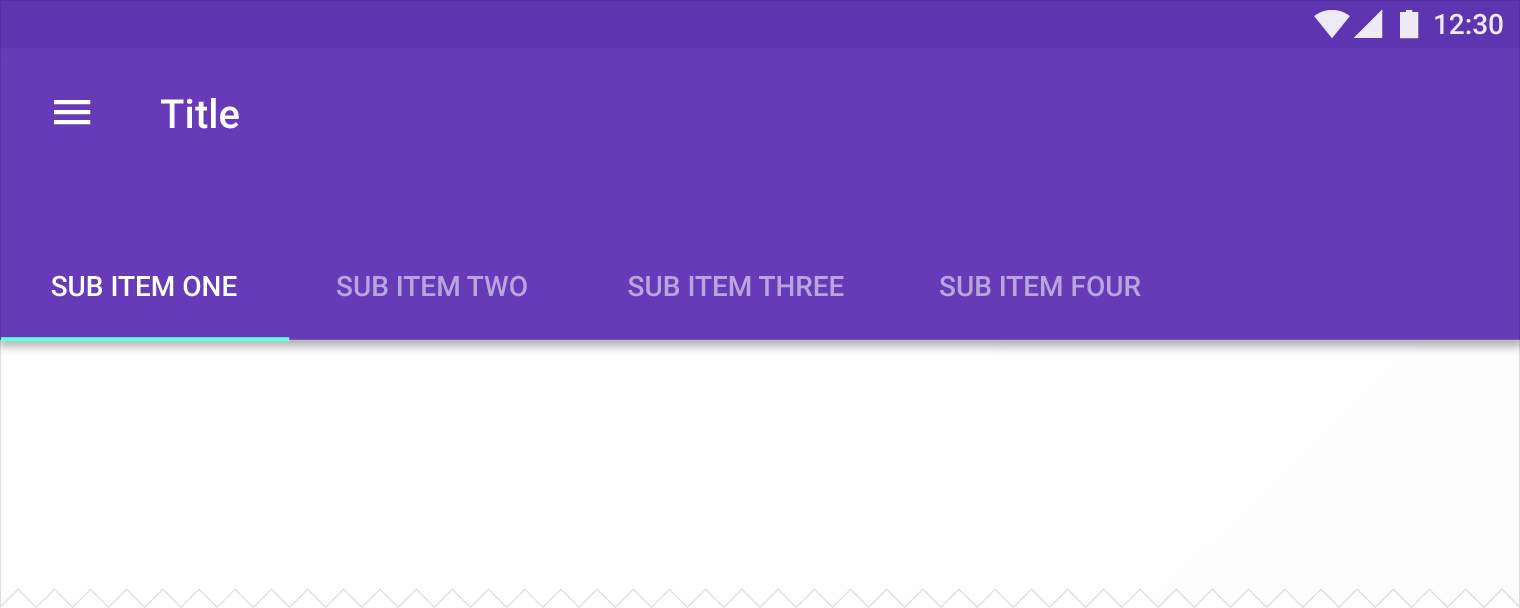
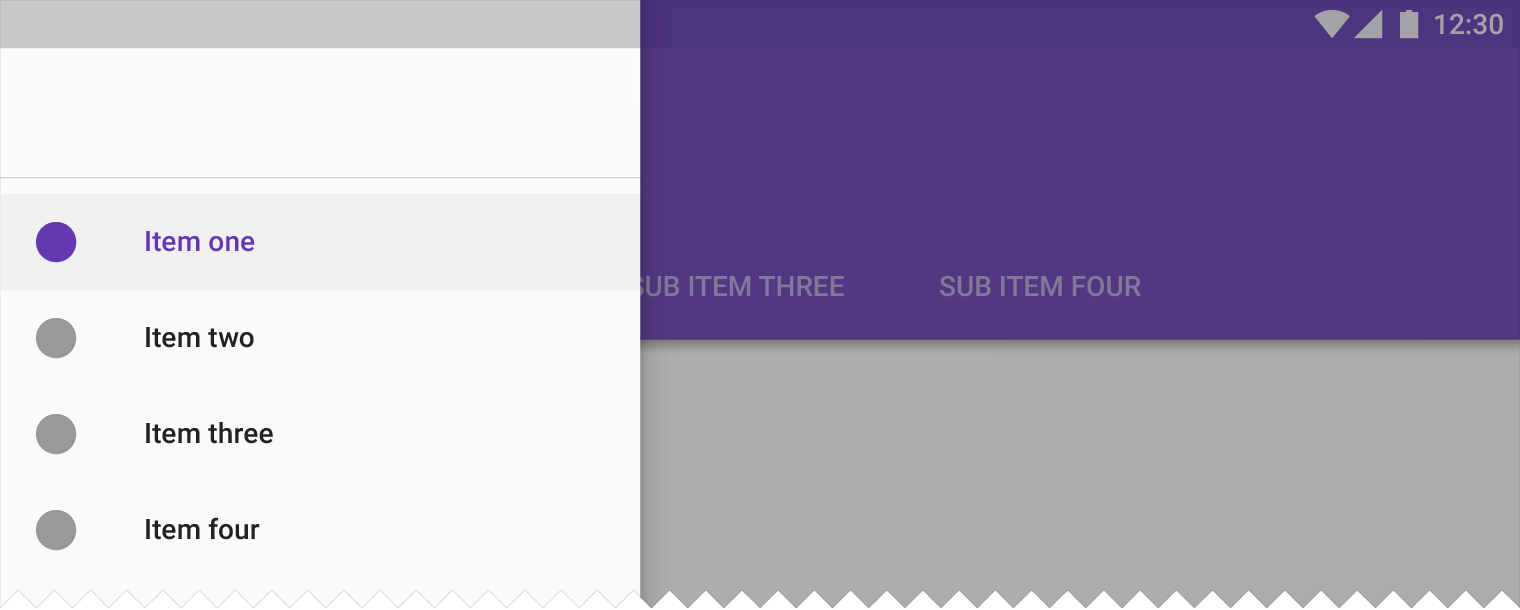
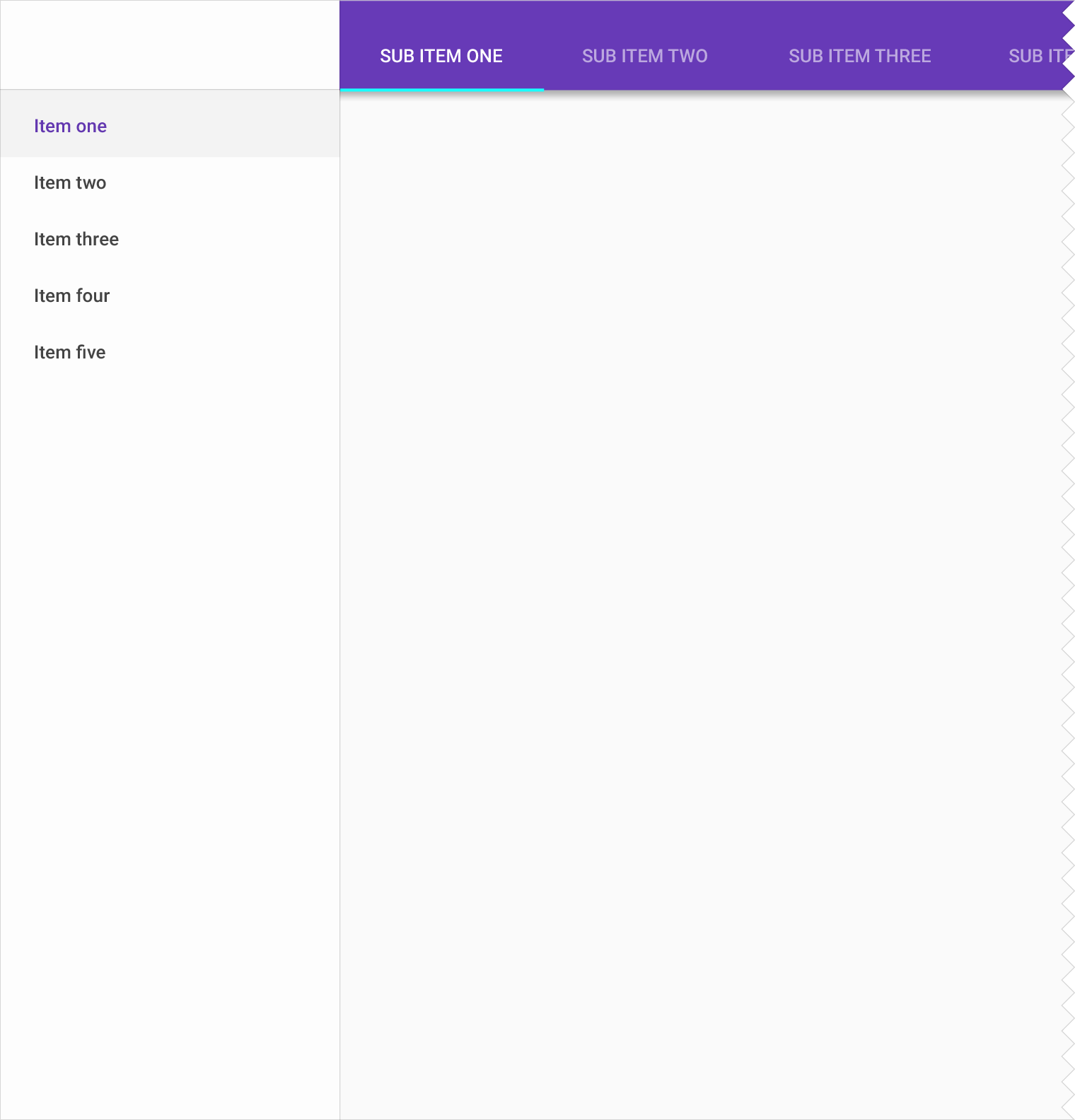
巢狀導覽匣 + 頁籤(僅限桌面版)
如果您的產品有三層導覽,請將導覽匣與巢狀導覽及頁籤搭配使用。