Skip to content
Material Design 1
Main Navigation
v3
v2
v1

繁體中文

English
简体中文
Español
Français
Русский
Português – Brasil
Deutsch
日本語
한국어
Italiano
Polski
Türkçe
čeština
magyar

繁體中文

English
简体中文
Español
Français
Русский
Português – Brasil
Deutsch
日本語
한국어
Italiano
Polski
Türkçe
čeština
magyar

外觀

Sidebar Navigation

Material Design

環境

材質的特性

高度與陰影

最新消息

動態效果

Material 動態效果

持續時間與緩動

移動

材質的變形

編排

創意客製化

樣式

色彩

圖示

圖像

字體排印

文案寫作

版面配置

原則

單位與測量

尺寸與關鍵線

結構

回應式 UI

分割畫面

元件

底部導覽列

底部工作表

按鈕

按鈕:浮動操作按鈕

卡片

Chips

資料表格

對話方塊

分隔線

展開面板

網格清單

清單

清單:控制項

選單

挑選器

進度與活動

選取控制項

滑桿

提示條與 Toast

步驟條

子標題

分頁標籤

文字欄位

工具列

工具提示

小工具

模式

確認與通知

資料格式

空白狀態

錯誤

指紋

手勢

說明與意見回饋

啟動畫面

載入圖片

導覽

導覽匣

導覽轉場

通知

離線狀態

權限

捲動技巧

搜尋

選取

設定

滑動重新整理

成長與溝通

簡介

新手引導

功能探索

手勢教學

可用性

無障礙設計

雙向性

平台

平台調整

Android

資源

色彩調色盤

裝置

版面配置範本

Roboto 與 Noto 字體

貼紙圖集與圖示

陰影

本頁導覽

資料表格 ​

資料表格用於顯示原始資料集,通常出現在桌面版的企業產品中。

資料表格可以嵌入某個表面中,例如卡片,並可包含:

  • 對應的視覺化圖表
  • 查詢與操作資料的功能

卡片上的資料表格可在頂部和底部顯示導覽與資料操作工具。
支援的互動方式

資料列懸停(桌面版)
資料列選取
欄排序
欄標題懸停(桌面版)
過長的欄標題
文字編輯
選單


相關元件

卡片

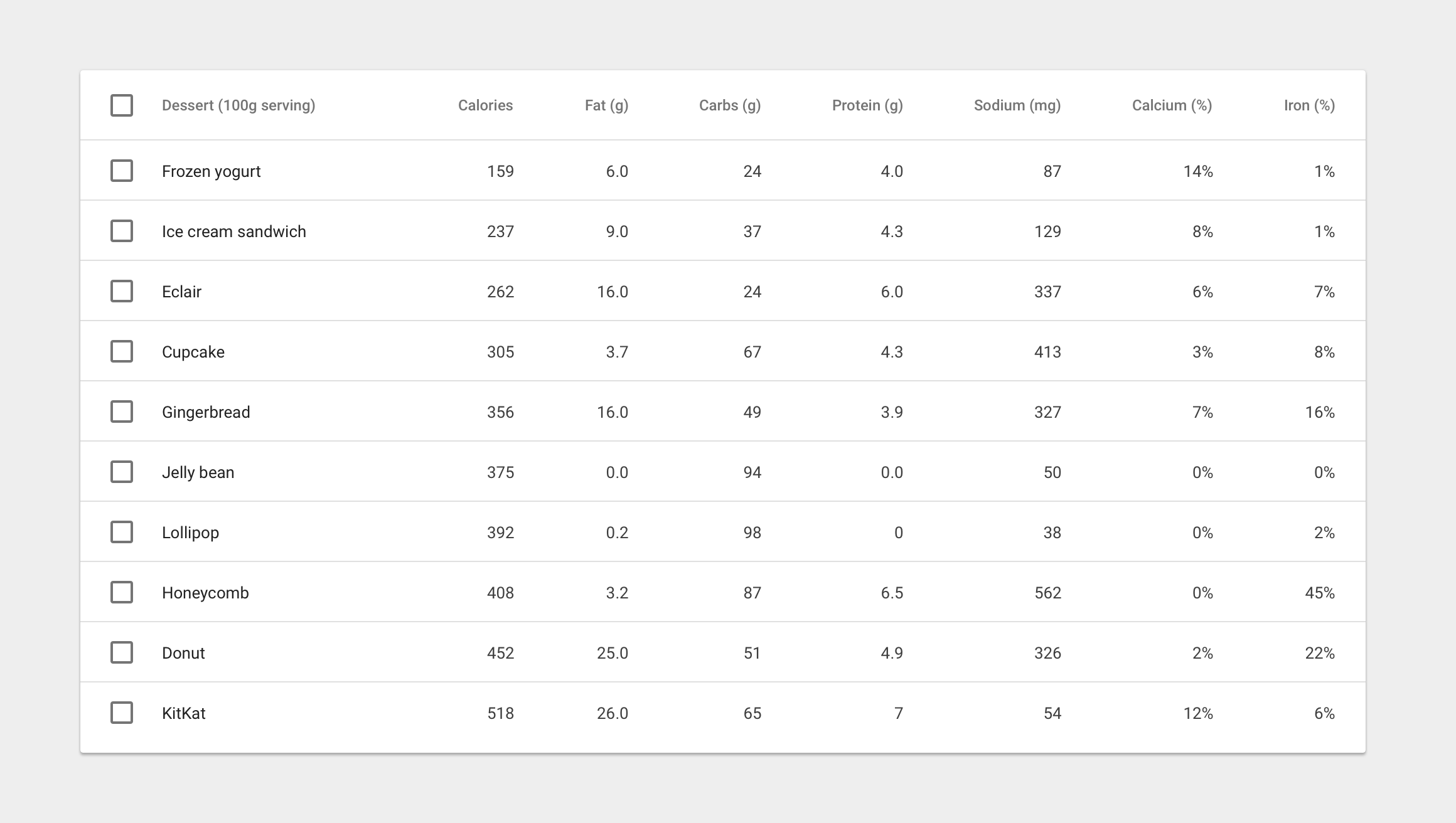
用於顯示原始資料的 Material Design 資料表格

結構 ​

資料表格頂部包含一個列出各欄名稱的標頭列,其後則為資料列。

如果使用者需要選取或操作資料,每一列都應附帶核取方塊。

資料表格可以包含:

  • 三欄或三欄以上的資料
  • 對應的視覺化圖表
  • 供使用者查詢與操作資料的功能
Material Design 基本資料表格
基本資料表格

表格內容

13sp Roboto Regular
87% 黑色

欄標題

12sp Roboto Medium
54% 黑色

文字對齊

數字欄靠右對齊
文字欄靠左對齊

互動 ​

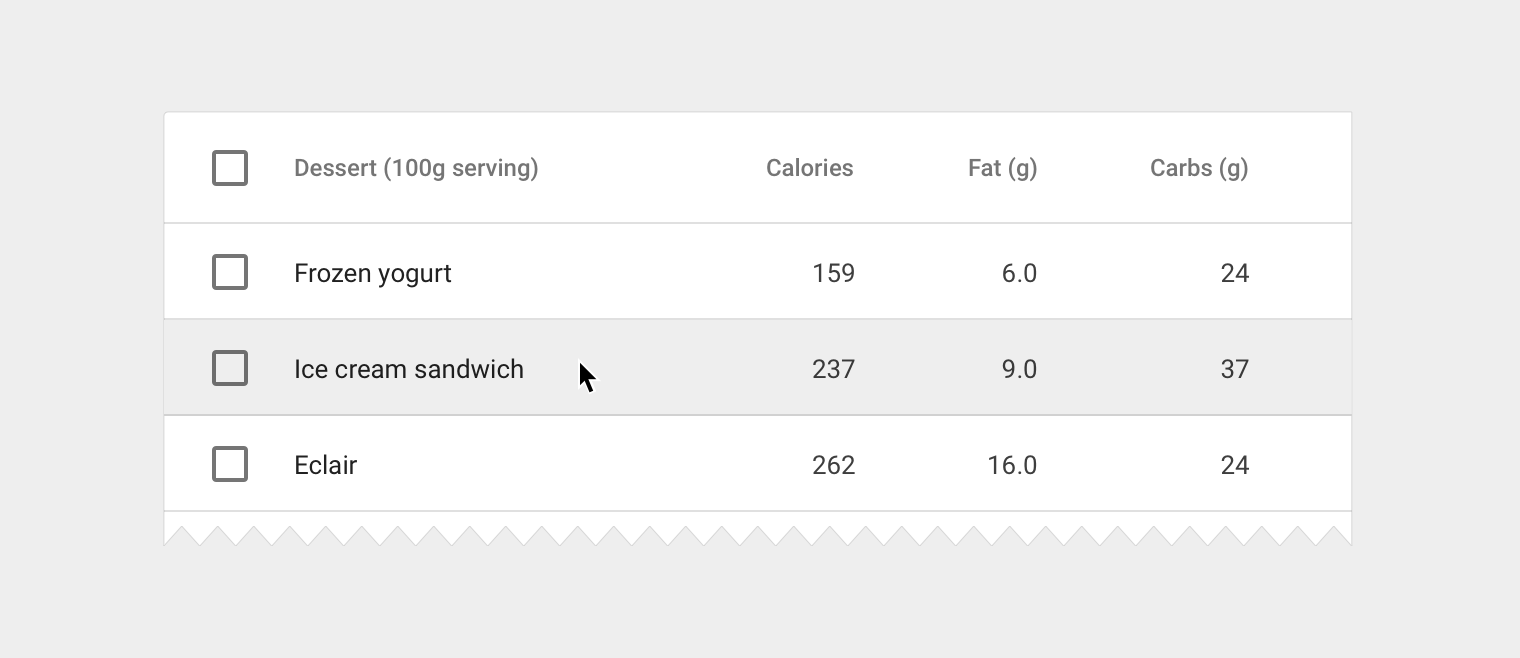
資料列懸停(桌面版)

當使用者懸停在資料列的任一位置時,該列會顯示背景色。如果個別表格儲存格有獨立的懸停狀態,則同時顯示儲存格與資料列的懸停狀態。

懸停背景

  • 灰色 200(#EEEEEE)
懸停在 Material Design 資料表格的某一列上
懸停在某一資料列上

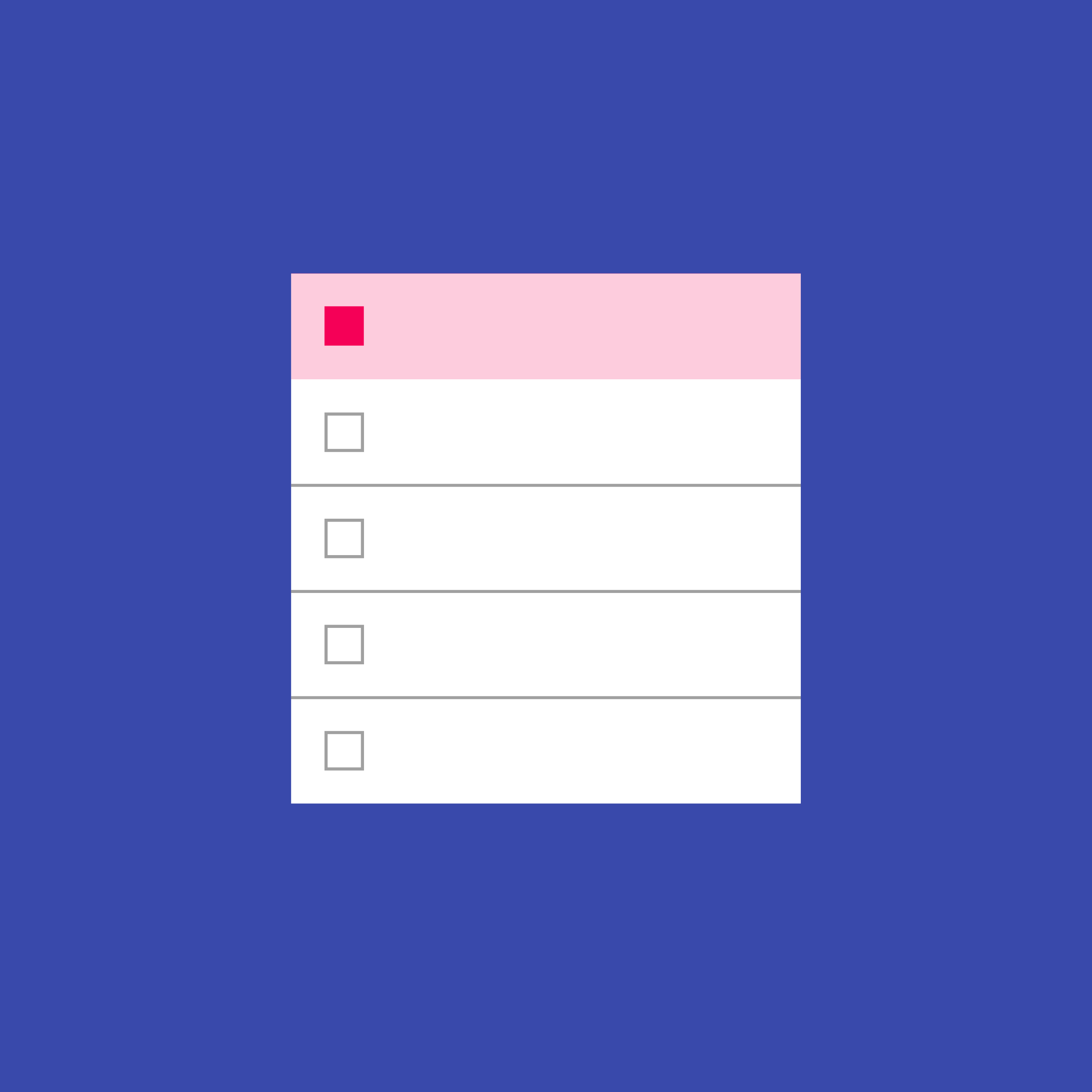
資料列選取

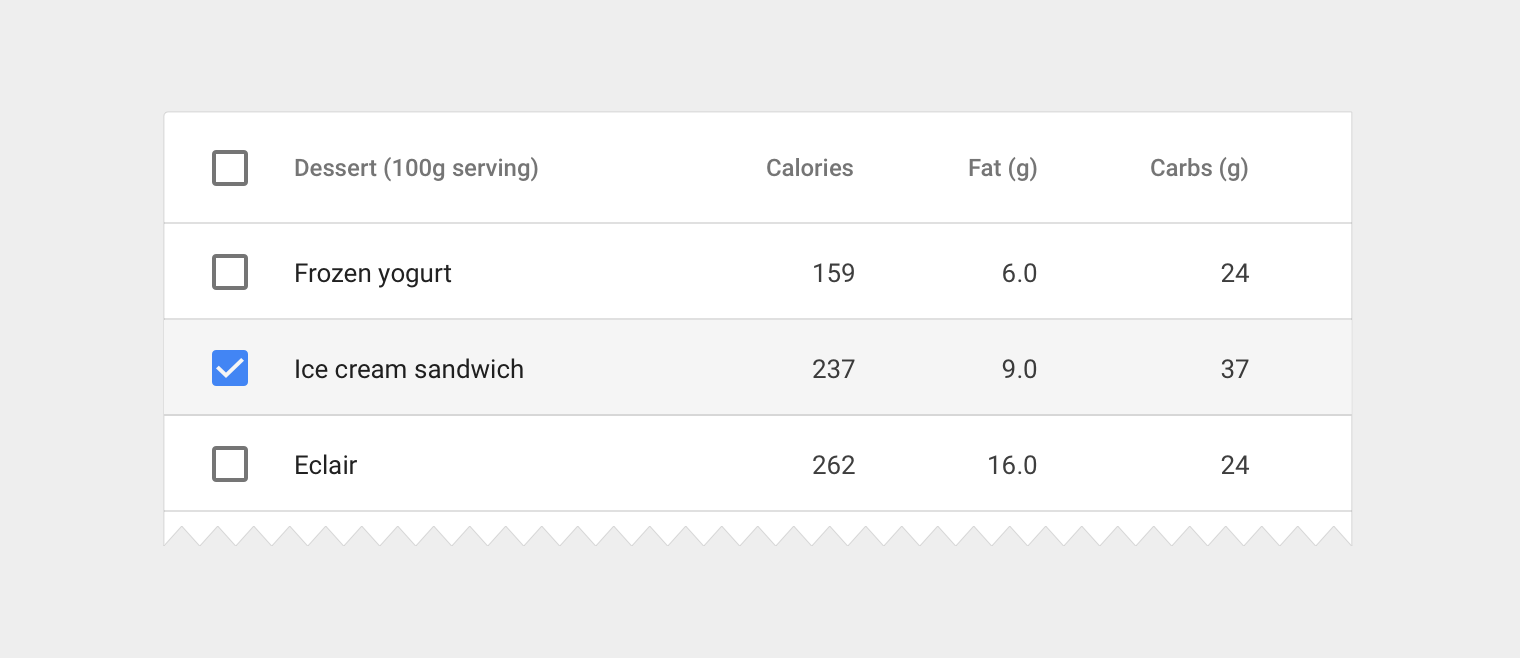
資料列被選取時,該列會顯示背景色。

已選取資料列的背景

  • 灰色 100(#F5F5F5)

核取方塊

  • 使用應用程式的次要色彩
Material Design 資料表格中被選取的資料列
被選取的表格列

已排序的欄

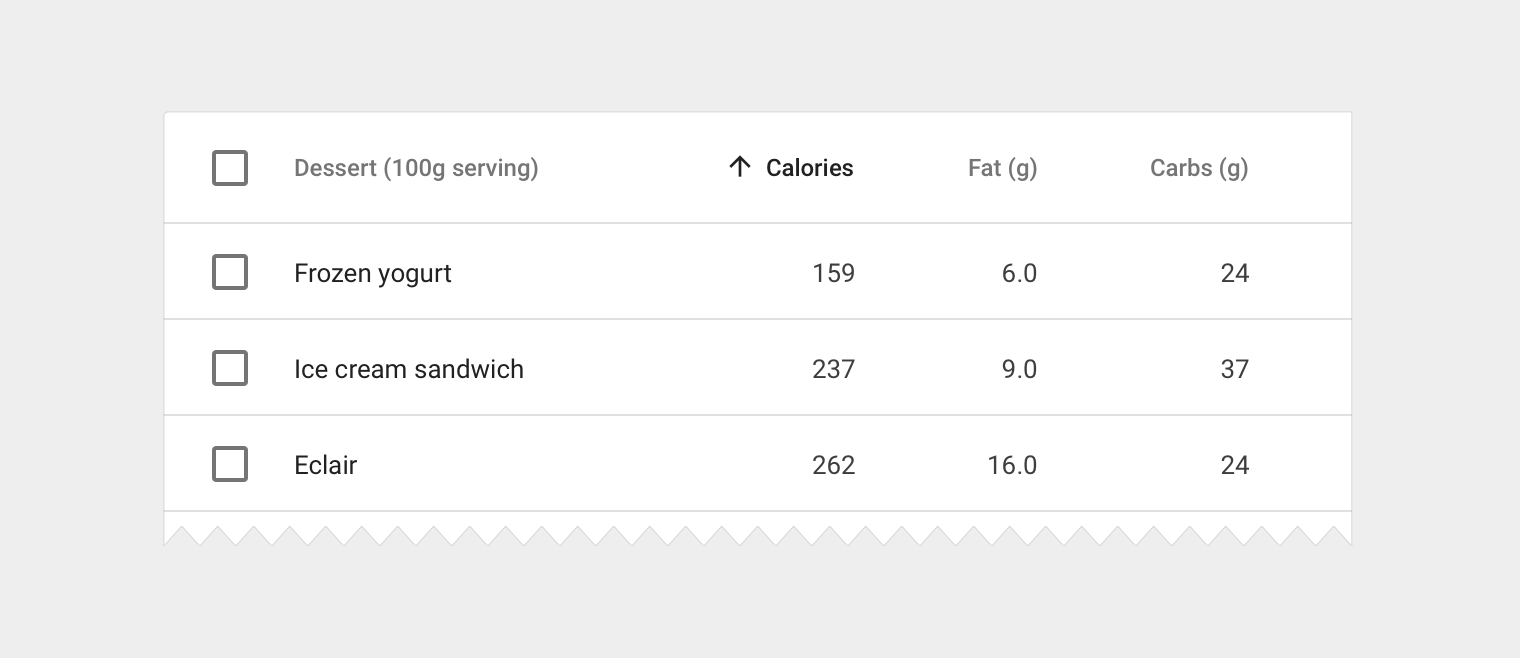
如果啟用了欄排序功能,預設以最重要的資料作為排序依據,並在欄標題中顯示排序狀態。當使用者點選已排序的欄時,會切換排序方向,排序圖示也隨之旋轉。

已排序欄的名稱

  • 12sp Roboto Medium
  • 87% 黑色

排序圖示

  • 16dp 容器
  • 87% 黑色
Material Design 資料表格中含遞增排序欄的表格
含遞增排序欄的表格

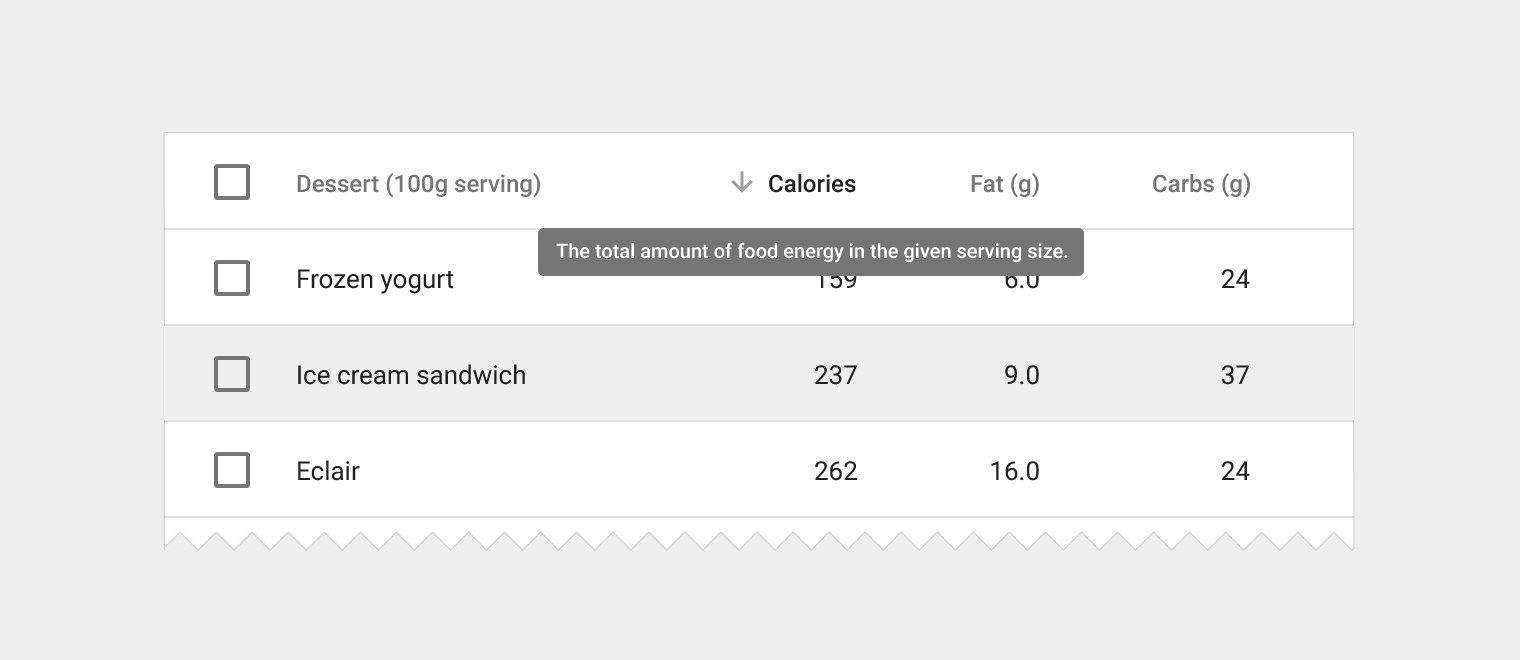
欄標題懸停(桌面版)

如果需要為欄標題提供補充說明,請在懸停時顯示工具提示。如果啟用了排序功能,懸停時會顯示淺色的排序圖示,表示該欄可排序。

工具提示

  • 遵循工具提示的準則

排序圖示

  • 16dp 容器
  • 38% 黑色
懸停在 Material Design 資料表格的欄標題上
懸停在欄標題上

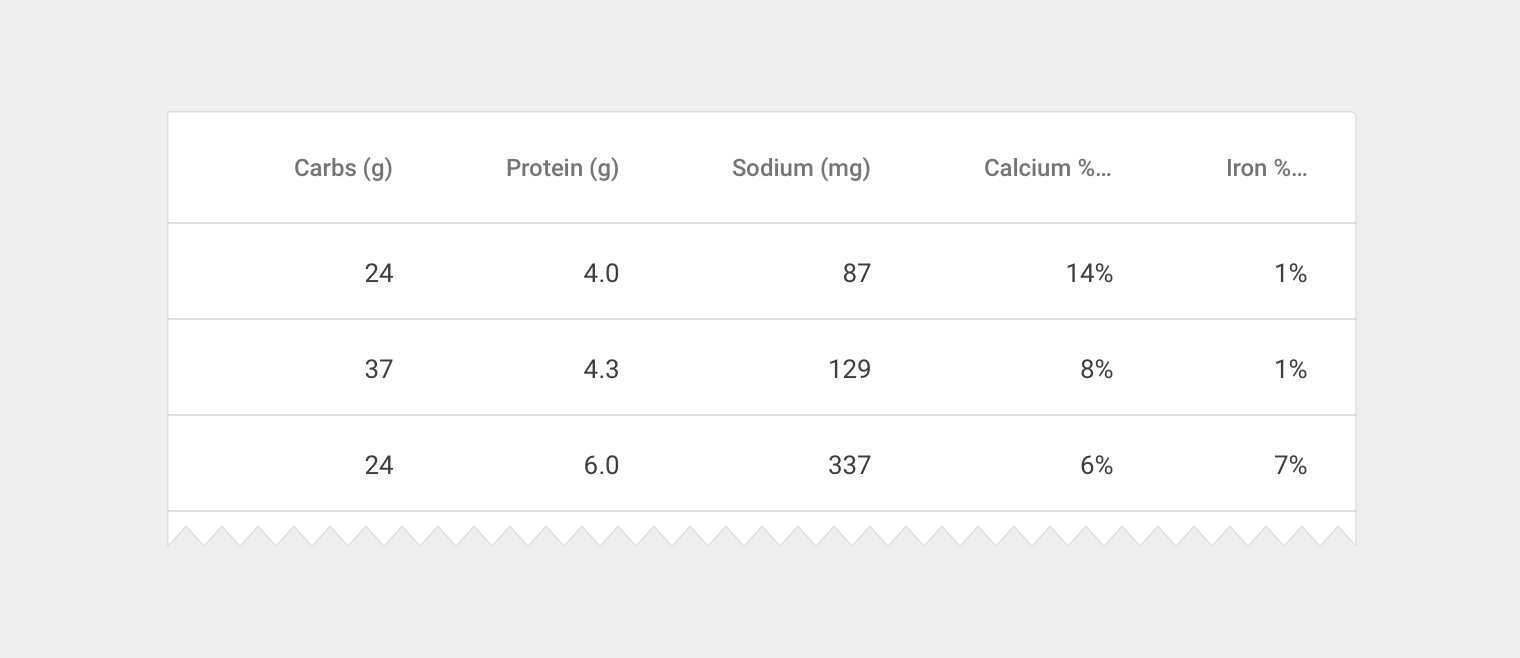
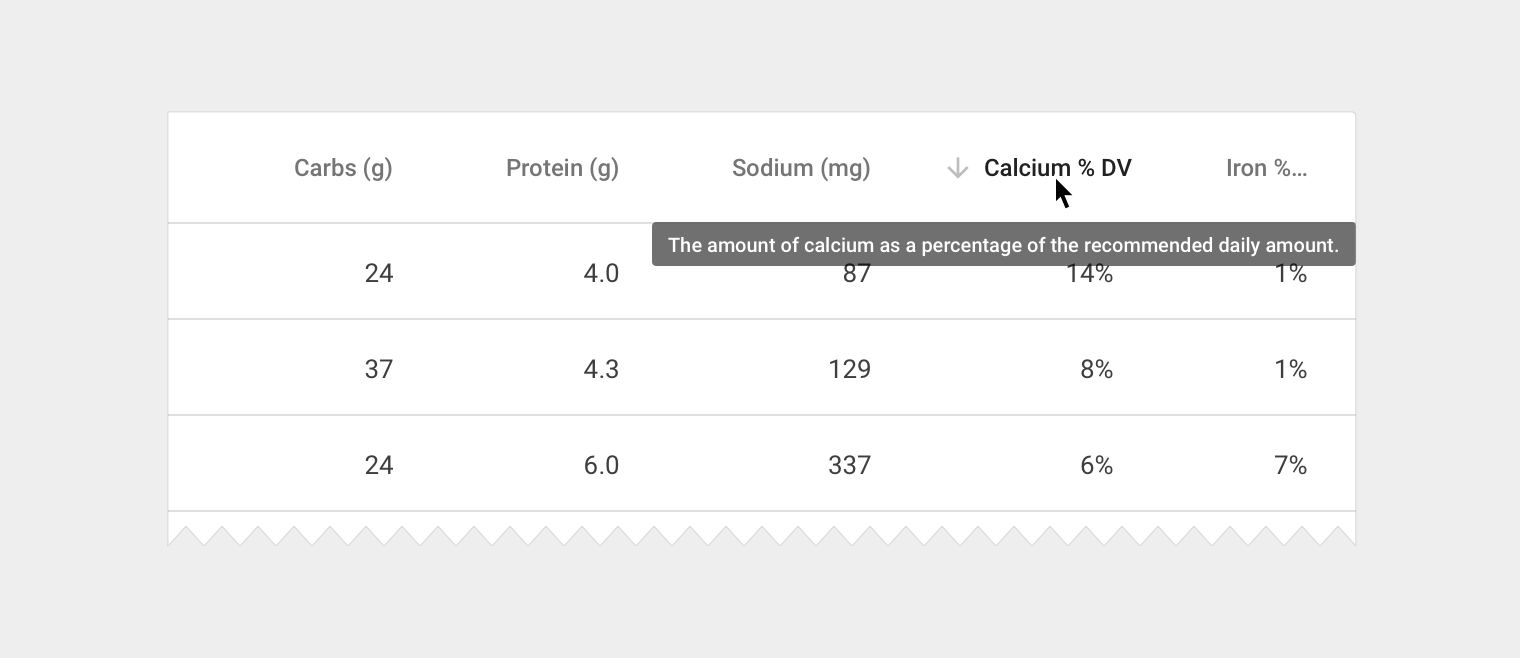
過長的欄標題

有時欄名稱在欄與欄之間保留 56dp 內距的前提下,無法完整放入容器中。此時有兩種處理方式:

  • 顯示完整的欄名稱,並在表格容器中啟用水平捲動
  • 縮短欄名稱,並在懸停時顯示完整名稱
Material Design 資料表格中以刪節號截斷的過長欄標題
以刪節號截斷的過長欄標題

懸停在 Material Design 資料表格中已截斷的欄標題上
懸停在已截斷的欄標題上

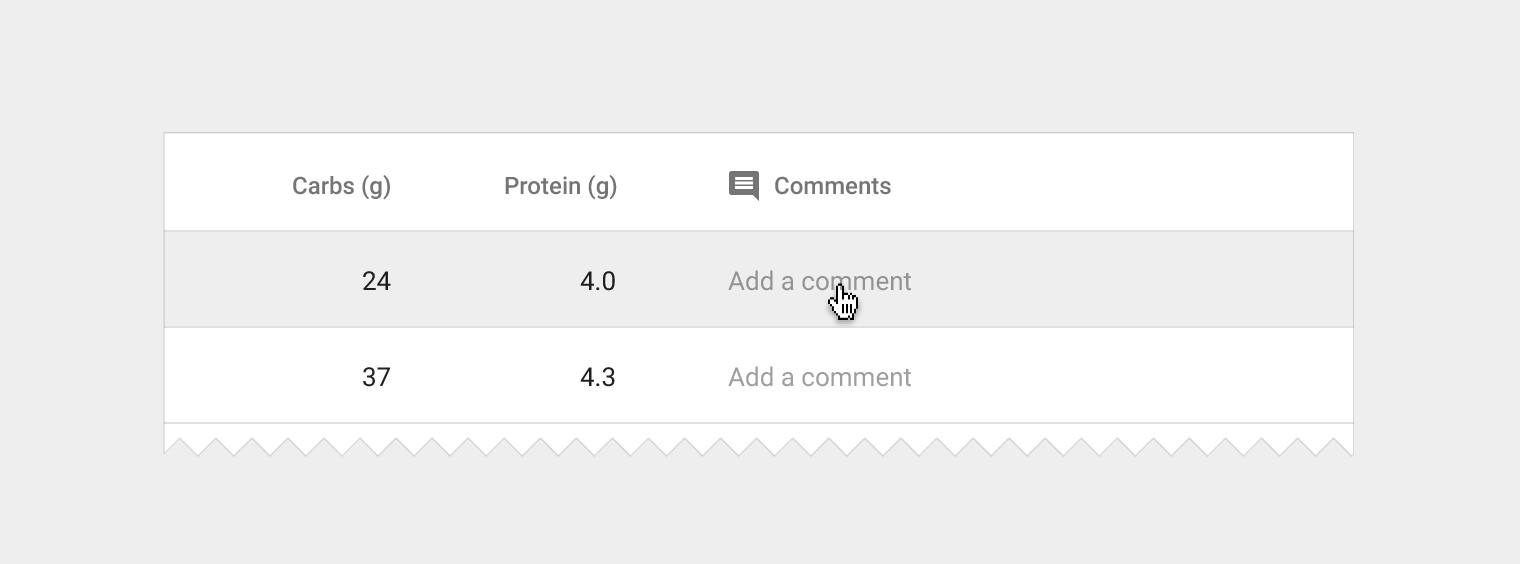
內嵌文字編輯

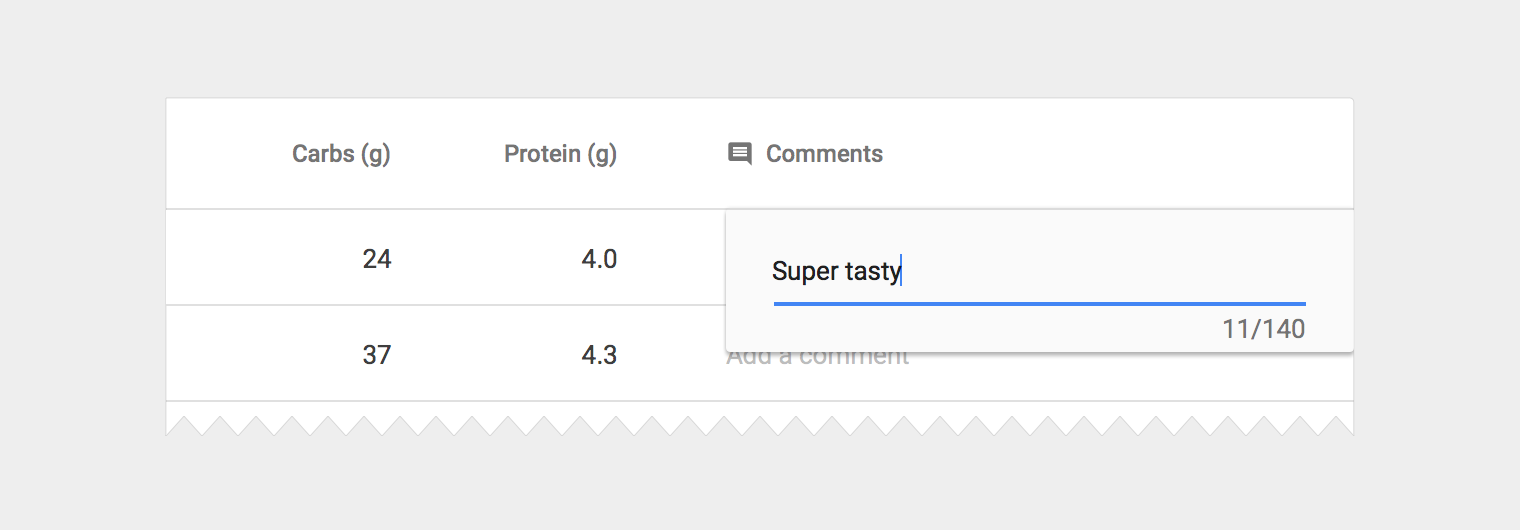
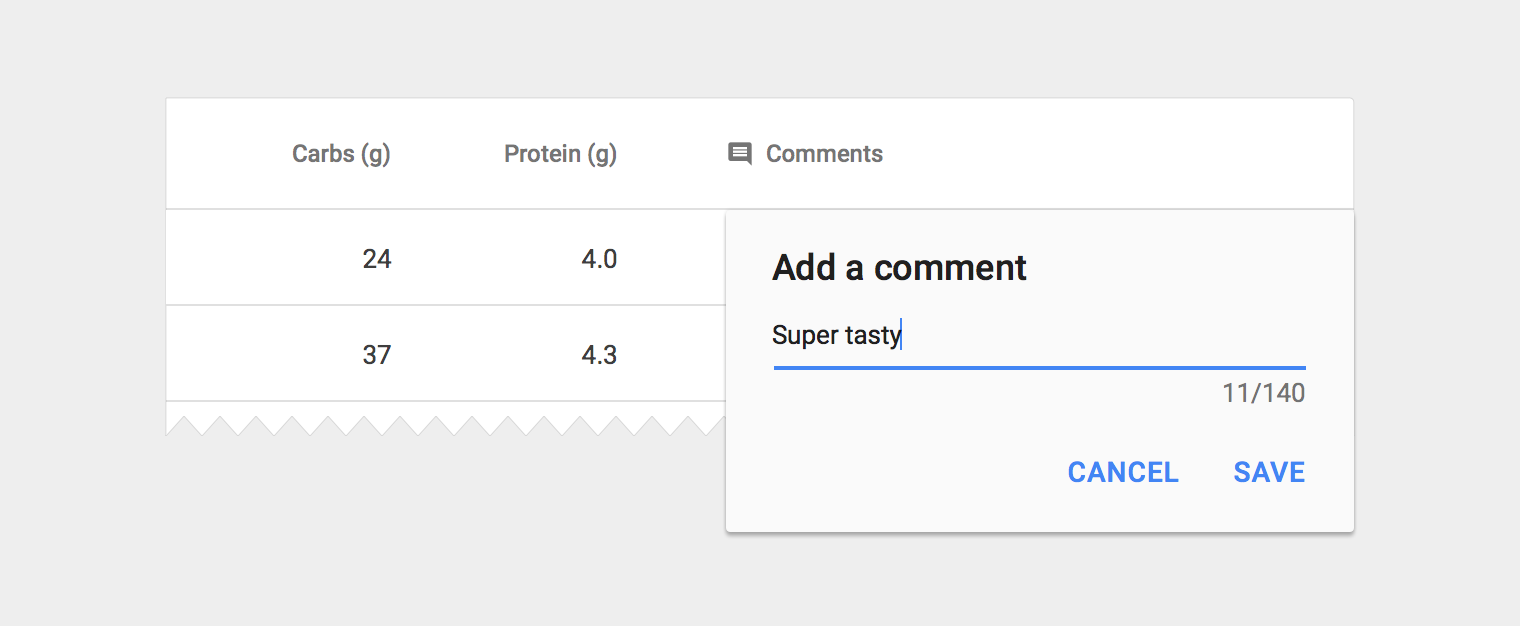
表格可能需要基本的文字編輯功能,例如編輯現有文字內容或新增註解。做法是在表格中加入可編輯欄位,並以預留位置文字標示。您可以使用僅含一個文字欄位的簡易編輯對話方塊,或在點選時顯示完整的對話方塊元件。

預留位置文字

  • 13sp Roboto Regular
  • 38% 黑色
  • 文字欄位不顯示分隔線
Material Design 中含預留位置文字的可編輯表格儲存格
含預留位置文字的可編輯表格儲存格

小型編輯對話方塊

  • 將對話方塊邊緣與最接近的分隔線或表格邊緣對齊
  • 左右內距各為 24dp
  • 包含單一文字欄位位,並在適用時套用應用程式主題
  • 使用者按下 Enter 鍵確認輸入
簡易的 Material Design 單欄位編輯對話方塊
簡易的單欄位編輯對話方塊

大型編輯對話方塊

  • 將對話方塊邊緣與最接近的分隔線或表格邊緣對齊
  • 遵循對話方塊準則,並在適用時套用應用程式主題
  • 使用者點選「儲存」按鈕確認輸入
具彈性的 Material Design 編輯對話方塊
複雜且具彈性的編輯對話方塊

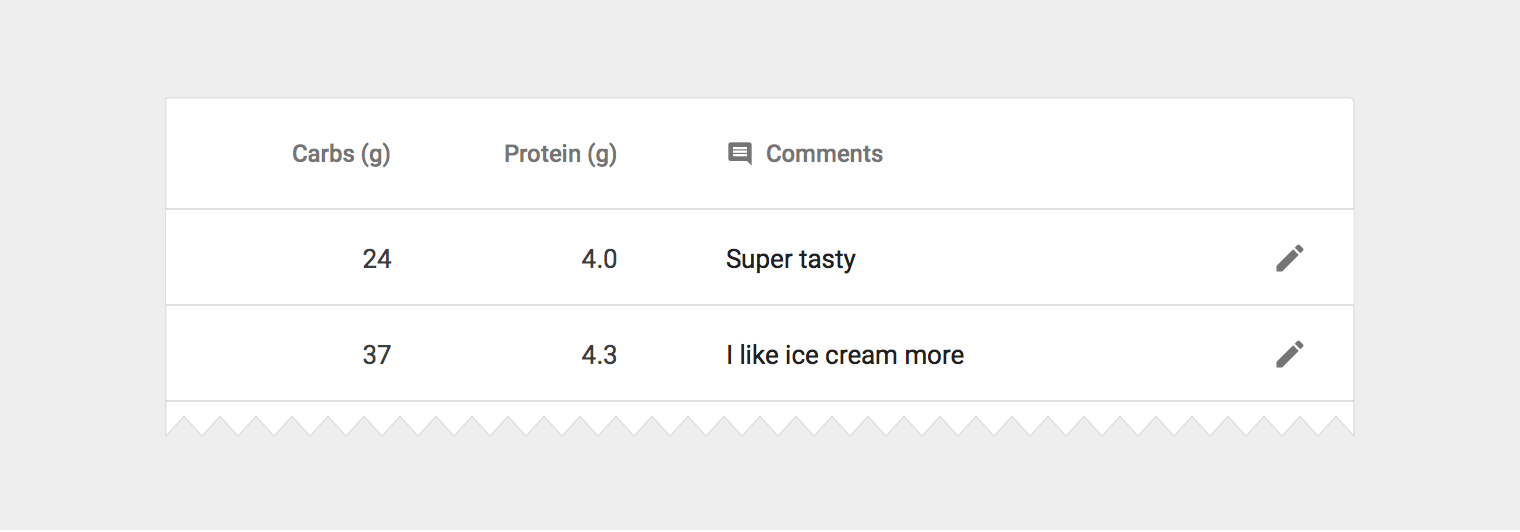
內嵌編輯圖示

  • 18dp 容器
  • 54% 黑色
Material Design 中以圖示表示儲存格可編輯
(選用)以圖示表示可編輯性。圖示置於儲存格內與內容相反一側的邊緣。

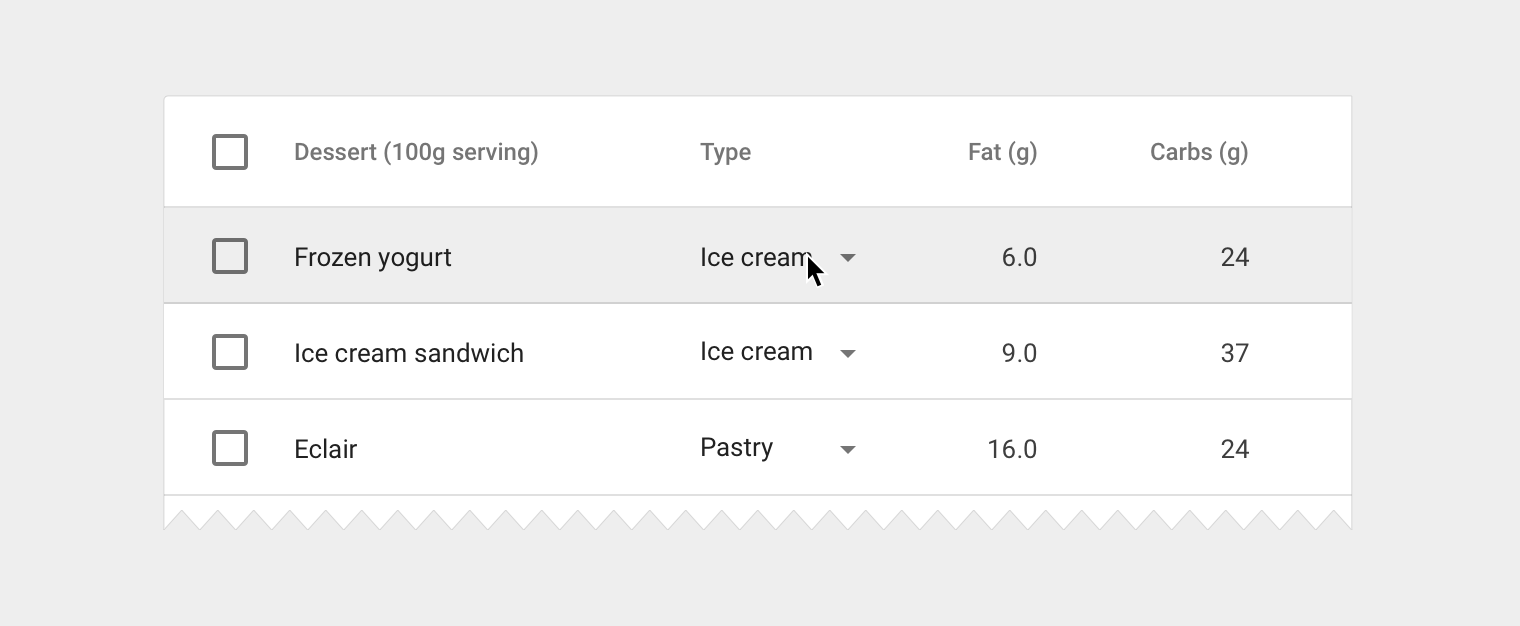
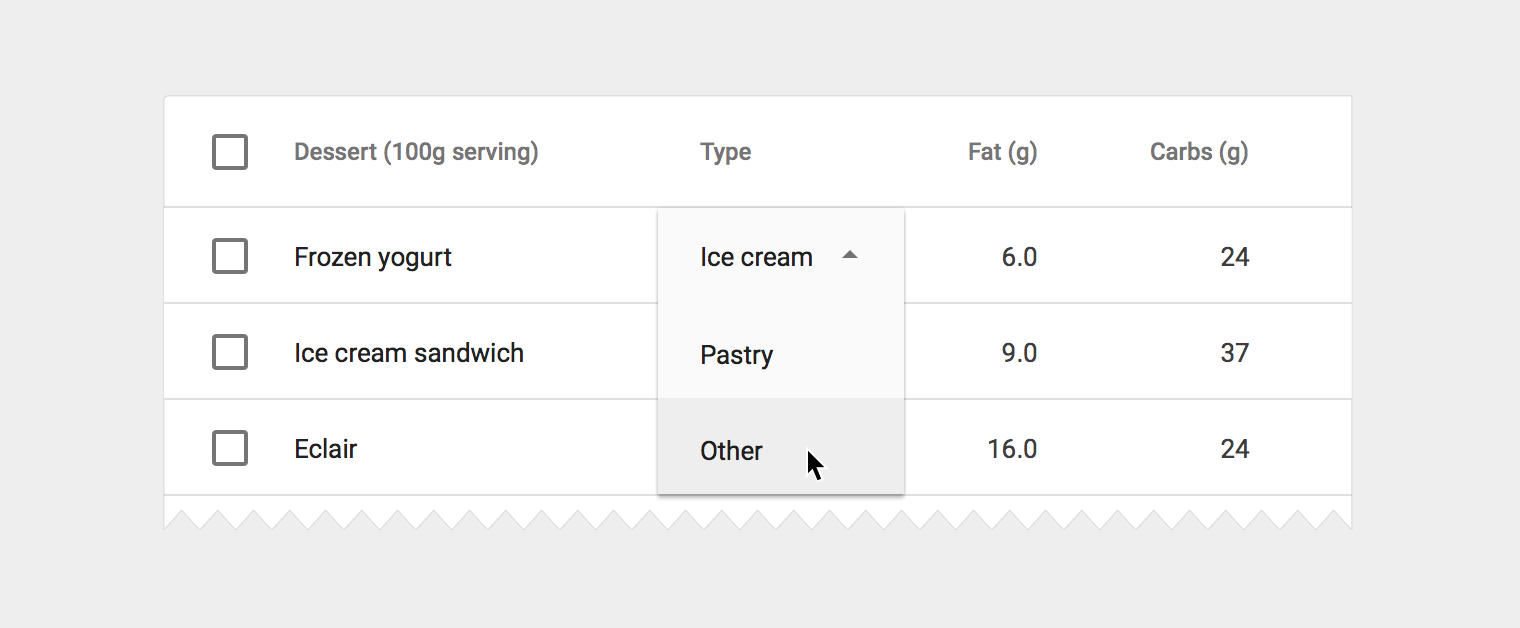
內嵌選單

如果使用者不需編輯文字,而是要從預先定義的選項清單中選擇,請將選單元件直接嵌入表格中。

內嵌選單

  • 13sp Roboto Regular
  • 87% 黑色
  • 遵循選單的間距與尺寸準則
Material Design 中含內嵌選單的表格
含內嵌選單的表格

Material Design 中已展開的內嵌選單
已展開的內嵌選單

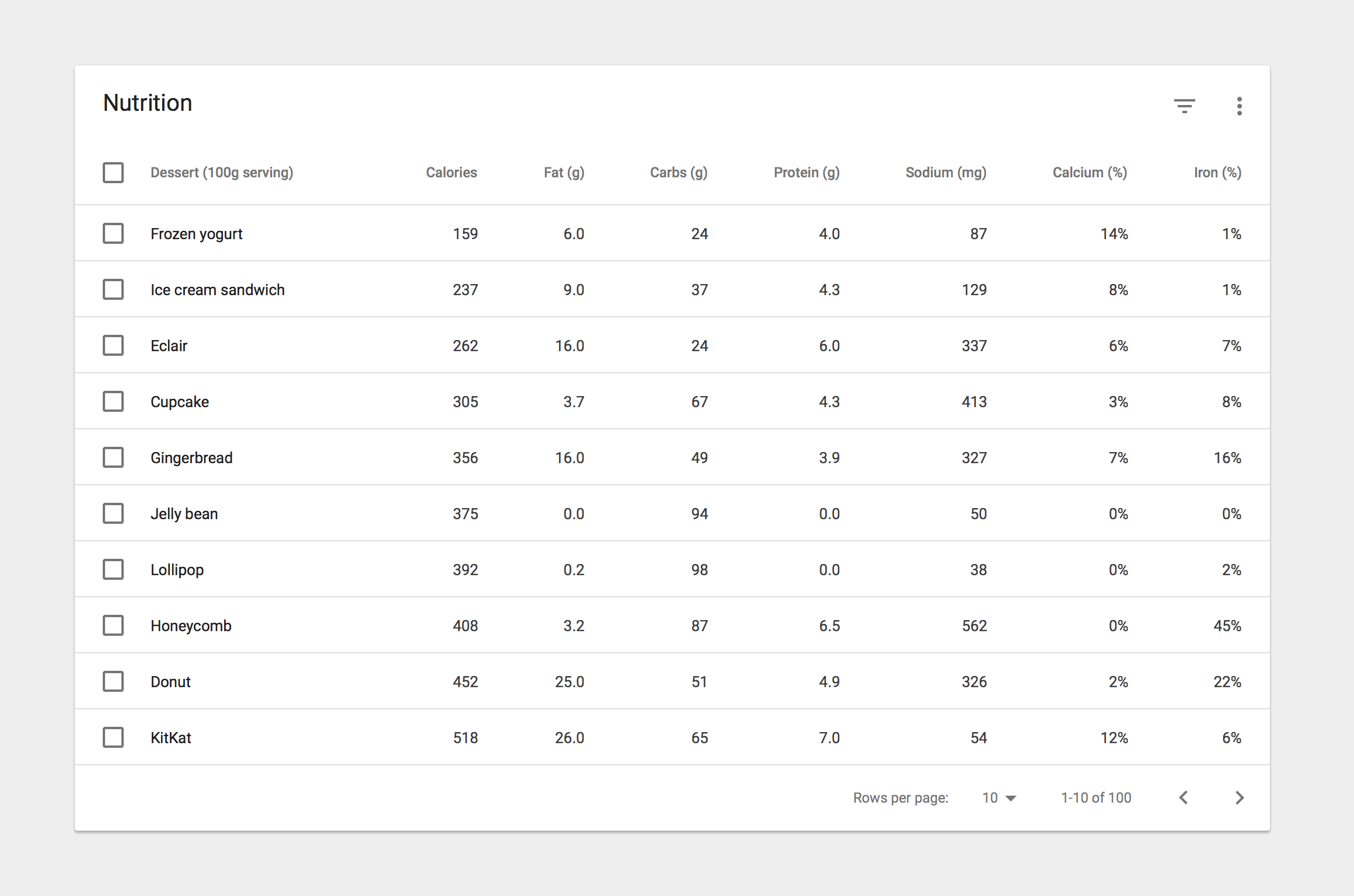
卡片內的表格 ​

表格可以嵌入卡片中,並在頂部和底部顯示表格導覽與資料操作工具。

含標頭與頁尾的 Material Design 表格卡片
含標頭與頁尾的表格卡片

卡片標題

20sp Roboto Regular
87% 黑色

卡片動作圖示(標頭與頁尾)

24dp 容器
54% 黑色

頁尾分頁標籤

12sp Roboto Regular
54% 黑色

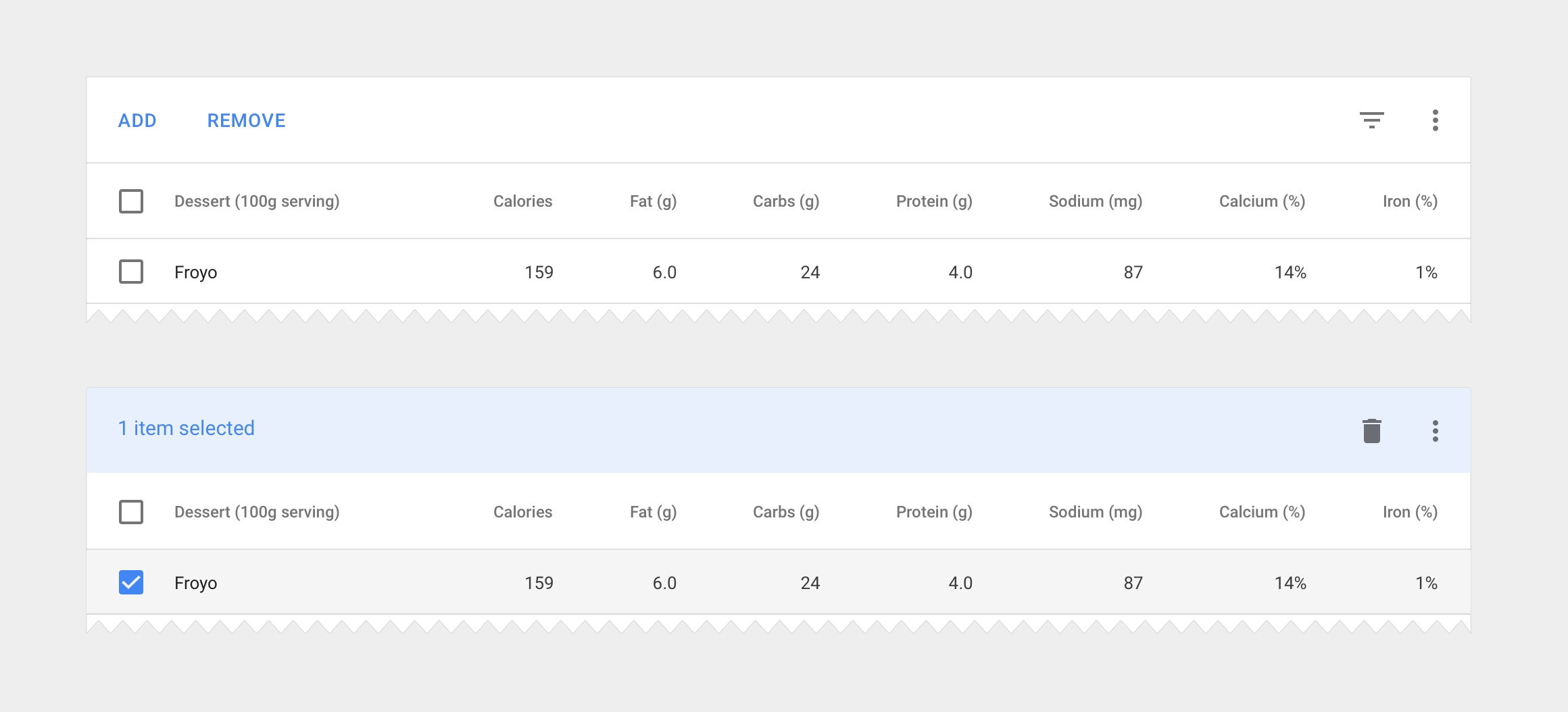
替代標頭 ​

某些表格卡片可能需要以動作取代標題的標頭。在這種情況下,您可以:

  • 顯示常駐動作
  • 顯示在選取項目時啟用的情境式標頭
Material Design 表格卡片的替代標頭
表格卡片的替代標頭

動作按鈕

使用無邊框按鈕
在選取項目時啟用

彩色標頭

使用應用程式次要色彩的 50 色階作為背景色
顯示已選取的項目數量
在選取項目時顯示可用的情境圖示

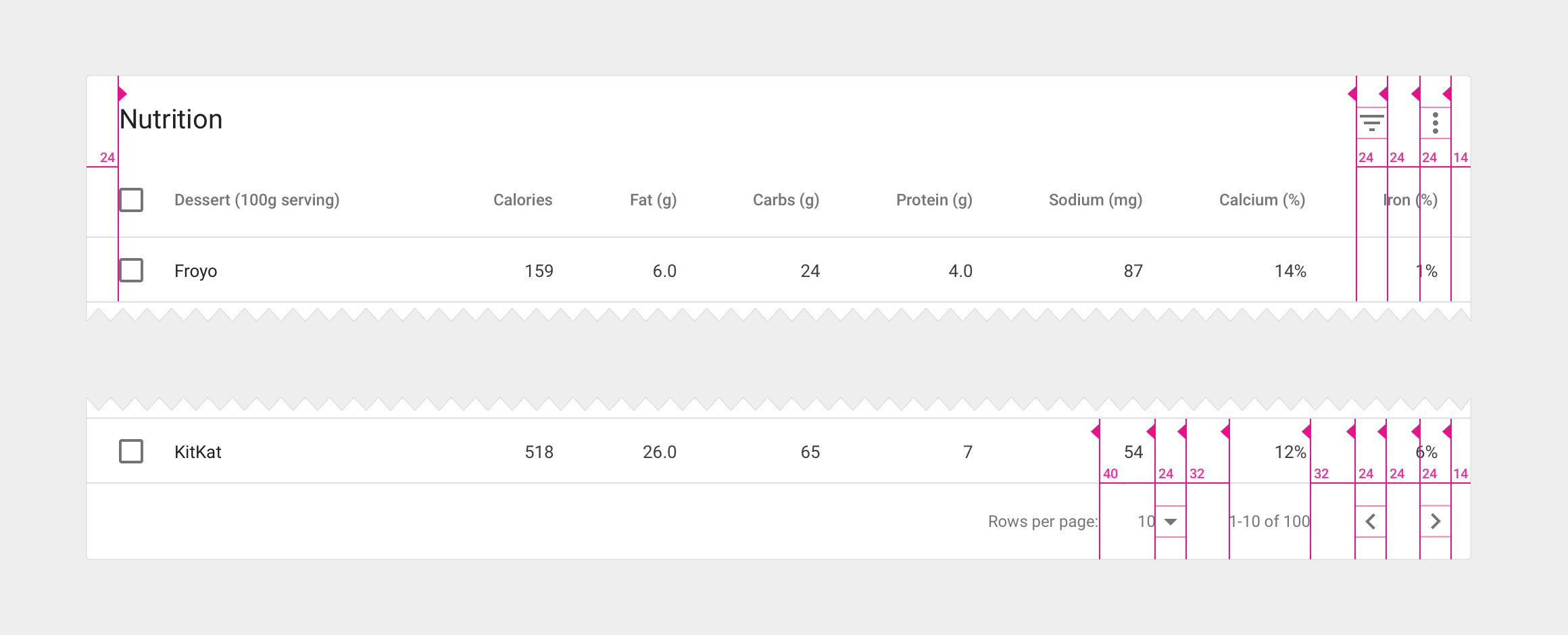
規格 ​

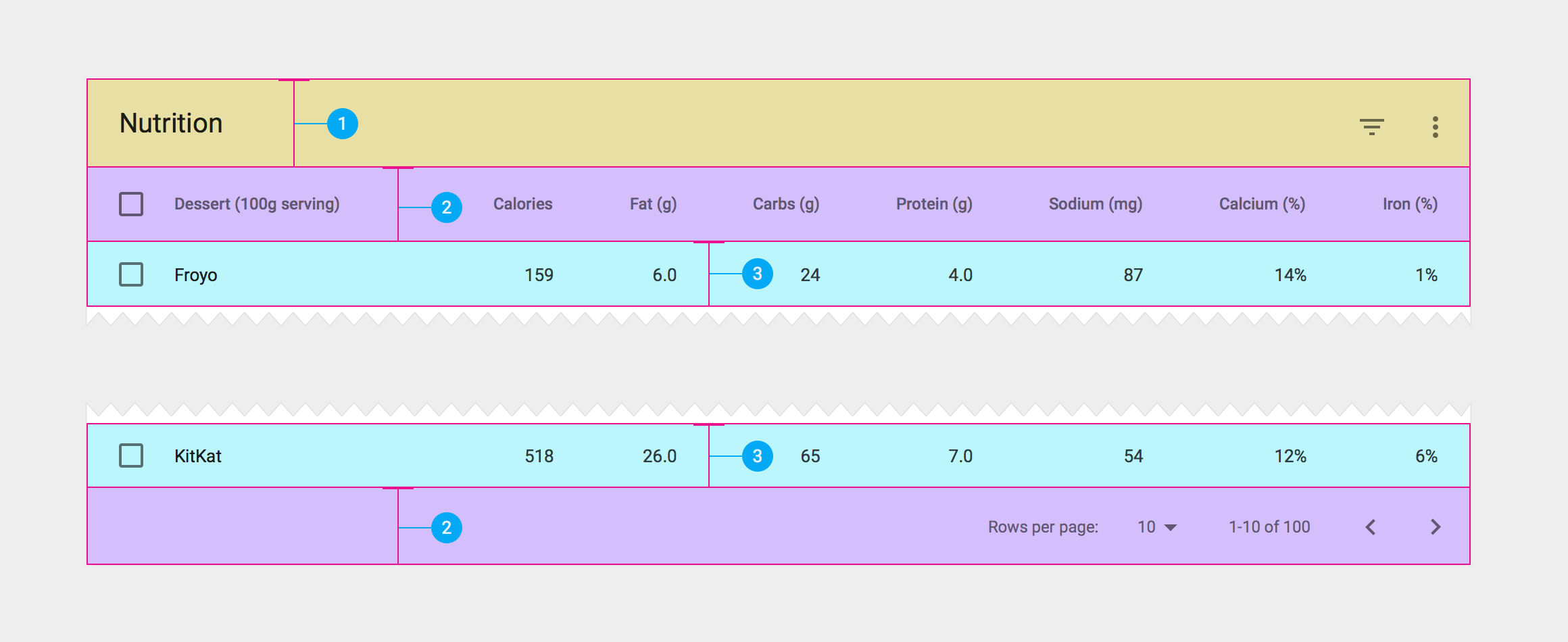
垂直間距 ​


Material Design 資料表格卡片的垂直間距
資料表格卡片及其最後一列的垂直間距
  • 卡片標頭高度為 64dp
  • 最後一列高度為 56dp
  • 資料列高度為 48dp

標頭與頁尾內距 ​


Material Design 表格卡片的水平內距
表格卡片中各元素之間的水平內距
  • 表格卡片四周的內距為 24dp
  • 頁尾控制項群組之間的間距為 32dp
  • 頁尾資料列數與其標籤之間的間距為 40dp

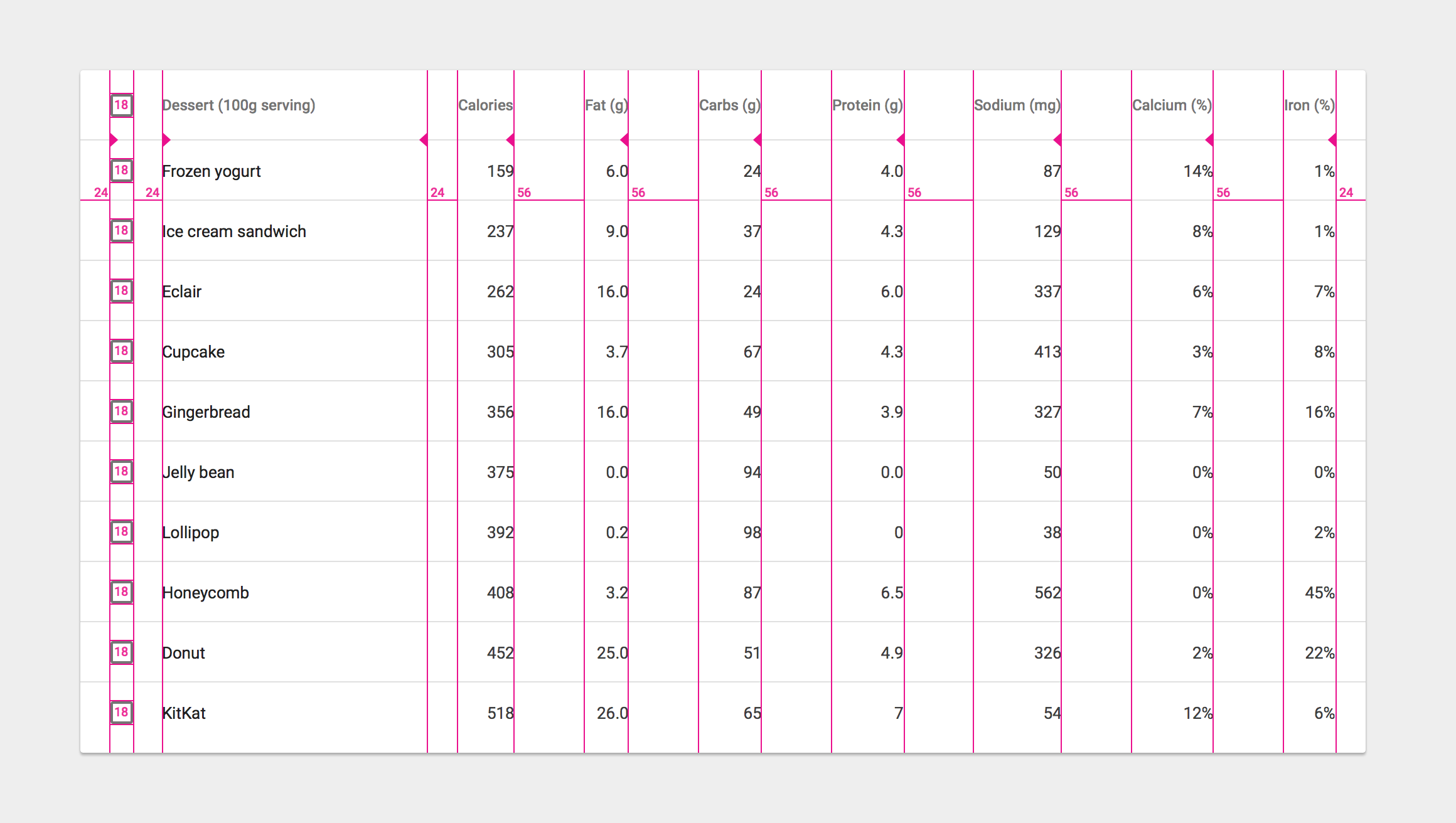
欄內距 ​


Material Design 資料表格欄內距
欄與欄之間的內距
  • 欄與欄之間使用至少 56dp 的內距。欄中最寬的項目(包括資料與欄標題)應作為欄邊界的依據。
  • 24dp 圖示容器中的核取方塊圖示,寬度與高度均為 18dp
Pager
上一頁Chips
下一頁對話方塊

以 Apache-2.0 授權條款 發布。

版權所有 © 2014-Present Google

https://m1.material.io/components/data-tables.html

以 Apache-2.0 授權條款 發布。

版權所有 © 2014-Present Google