手勢
僅適用於行動裝置
手勢包含兩個概念:觸控機制(手指在螢幕上的操作方式)與觸控活動(特定手勢所產生的結果)。
同一種觸控機制在不同的使用情境下,可能會產生不同的結果。例如,長按可以用來選取清單項目等元素。
觸控活動可由多種觸控機制組合完成。例如,使用者可以透過雙指張開、輕觸兩次,或輕觸兩次並拖曳等觸控機制來放大檢視。
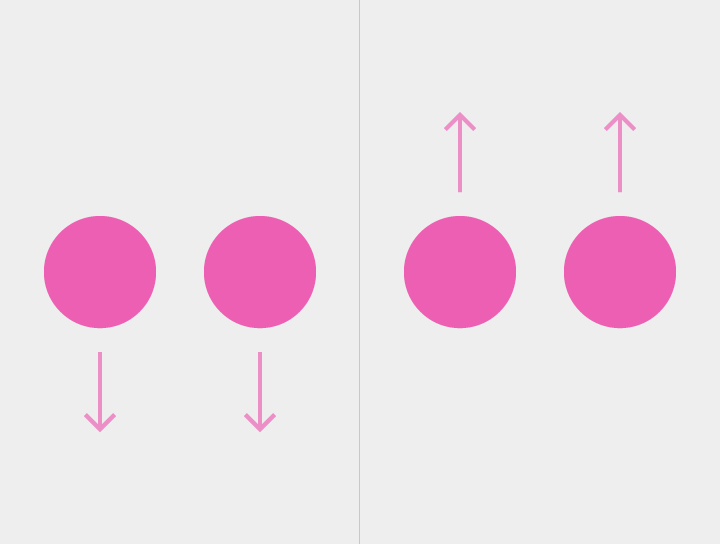
拖曳、滑動與快速滑動活動的類型
捲動
捲動時顯示
平移
關閉
滑動重新整理
邊緣滑動
分頁滑動
過度捲動收合
開啟選單
傾斜

觸控機制
觸控機制是指使用者的手指在螢幕上執行的操作方式。

單指按下、放開
範例:選取

單指按下、放開、單指按下、放開
範例:放大
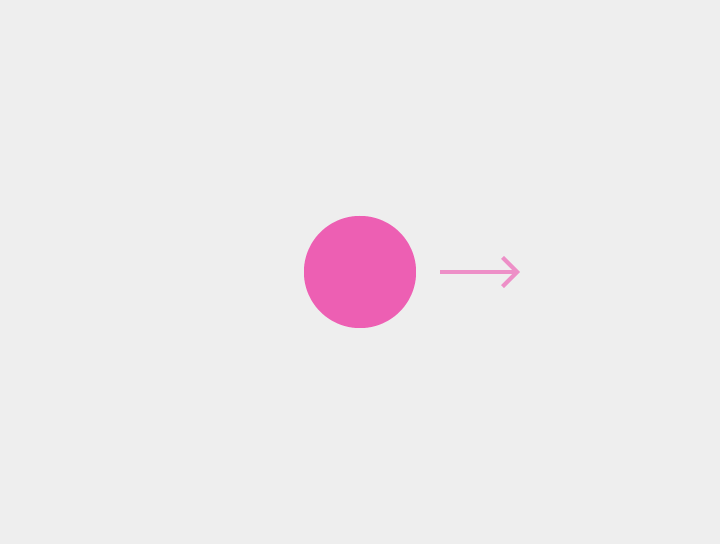
單指按下、移動、放開
範例:關閉、捲動、傾斜等

單指按下、停留、放開
範例:選取元素,例如清單項目
長按不用於顯示快顯功能表。
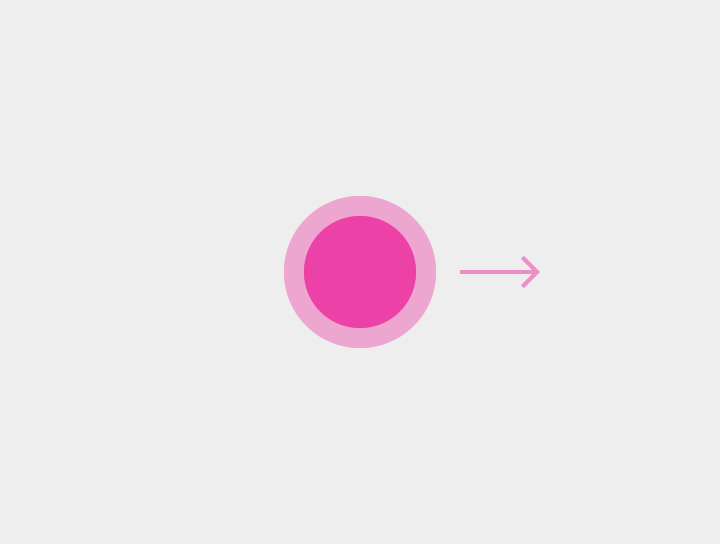
單指按下、停留、移動、放開
範例:拿起並移動、選取多個項目
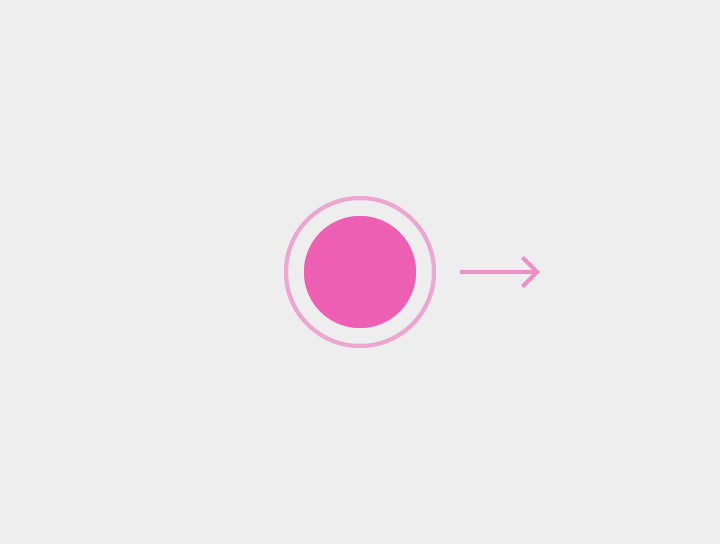
單指按下、放開、單指按下、移動、放開
範例:放大、縮小
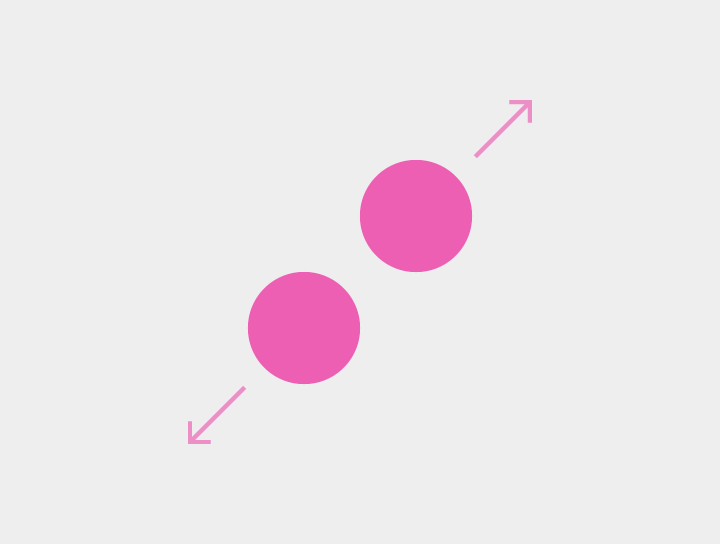
雙指按下、向外移動、放開
範例:放大
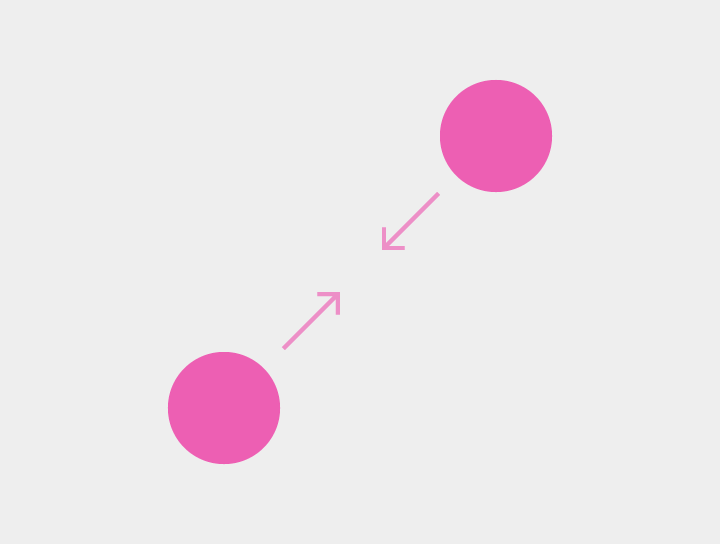
雙指按下、向內移動、放開
範例:縮小

雙指按下、放開
範例:縮小
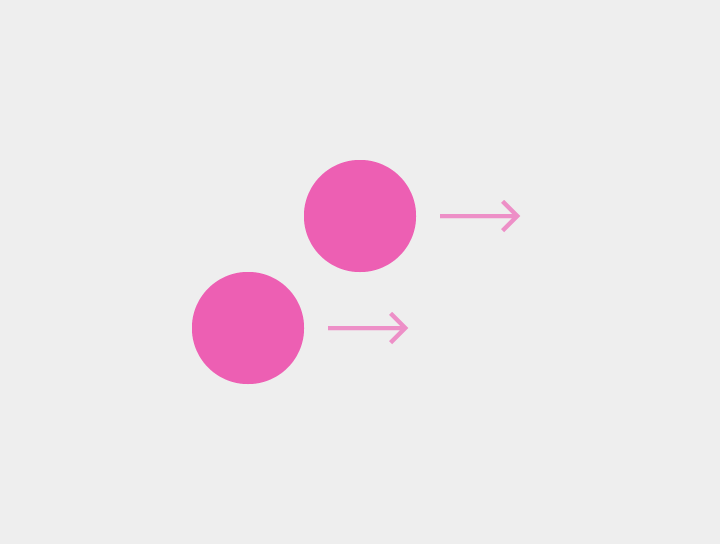
雙指按下、移動、放開
範例:選取多個項目、平移、傾斜

雙指按下、停留、放開
範例:無;此手勢並不常見。
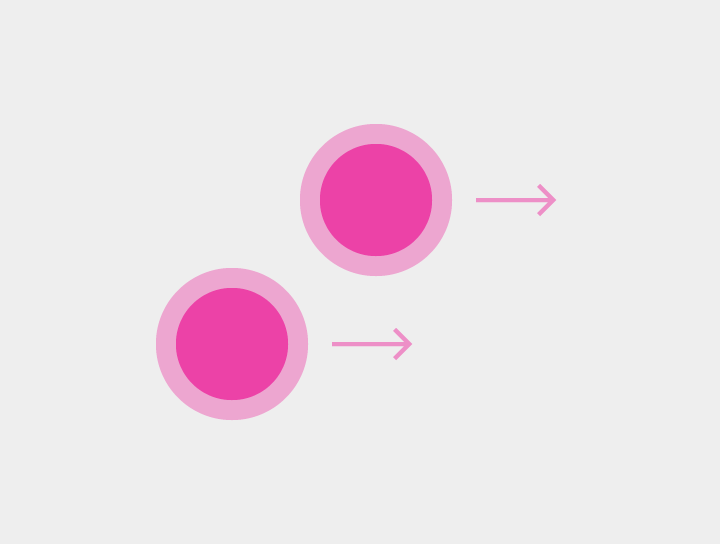
雙指按下、停留、移動、放開
範例:拿起並移動

雙指按下、放開、雙指按下、放開
範例:縮小
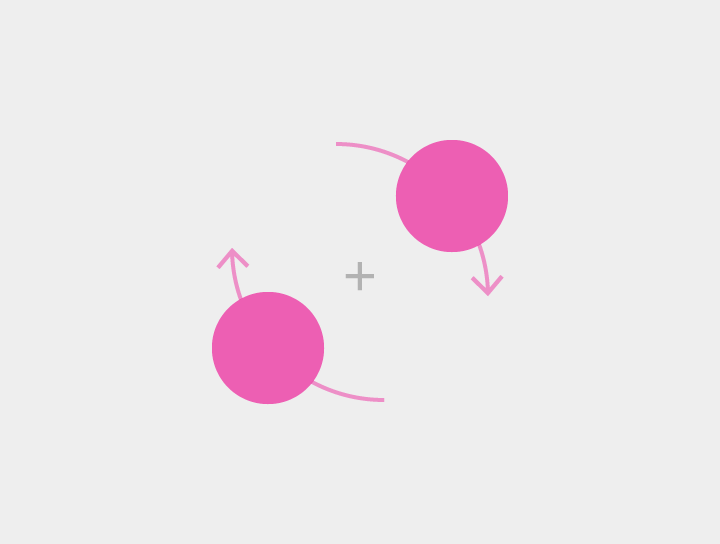
雙指按下、雙指同時繞中心點移動、放開
範例:旋轉內容,例如地圖
觸控活動
觸控活動是指特定手勢在特定情境下所產生的結果。
| 動作 | 說明 | 觸控機制 |
|---|---|---|
| 啟動 | 啟動螢幕上的元素,例如按鈕 | 觸控 |
| 取消或退出 | 取消或退出目前的工作,例如在對話方塊或選單中 | 觸控 |
| 啟用/停用熄燈模式 | 隱藏或顯示檢視的介面外框 | 觸控 |
| 拖曳、滑動或快速滑動 | 請參閱下一節拖曳、滑動或快速滑動詳解,了解捲動、捲動時顯示、平移、關閉、滑動重新整理、邊緣滑動、分頁滑動、過度捲動收合、開啟選單與傾斜之間的差異 | 拖曳、滑動或快速滑動 |
| 資料選取(在未選取任何項目時) | 選取單一元素 | 長按、雙指觸控 |
| 資料選取(當已有選取項目時) | 在選取模式中選取其他元素 可任意組合後續的單指或雙指手勢 | 觸控、雙指觸控 |
| 資料多重選取拖曳 | 顯示以手勢起始點為起點的選取方塊 其高度與寬度會隨手指位置調整。 最終選取的項目,取決於手指放開時選取方塊涵蓋的範圍。 | 雙指滑動或拖曳、在未選取任何項目時的長按拖曳 |
| 拿起並移動 | 作用於已選取的一個或多個項目。可用於:
| 雙指長按拖曳、在已選取項目上進行的長按拖曳 |
| 放大 | 放大內容 |
|
| 放大至適合大小 | 對於巢狀檢視,放大至最小的可點選檢視 | 輕觸兩次 |
| 縮小 | 縮小內容 |
|
| 展開 | 展開已收合的內容 | 雙指張開 |
| 收合 | 收合已展開的內容 | 雙指併攏 |
| 旋轉 | 旋轉目標內容 | 旋轉 |
拖曳、滑動或快速滑動詳解
滑動手勢所產生的活動會依情境而有所不同。手勢的速度,是區分拖曳、滑動與快速滑動的主要依據。
- 拖曳:精細的手勢,速度較慢、可控性較高,通常針對螢幕上的特定目標
- 滑動:大幅度的手勢,速度較快,通常沒有螢幕上的特定目標
- 快速滑動:大幅度的手勢,沒有螢幕上的特定目標
手勢的速度,會影響該動作能否立即復原。
- 滑動是否判定為快速滑動,取決於手勢結束時的速度,以及受影響的元素是否越過了臨界點(即一旦越過,動作便無法復原的界限)
- 拖曳過程中手指與元素保持接觸,因此只要反轉手勢方向,元素就會被拖回臨界點之前的位置
- 快速滑動速度較快,且在越過臨界點時手指便脫離與元素的接觸,因此動作無法復原
捲動
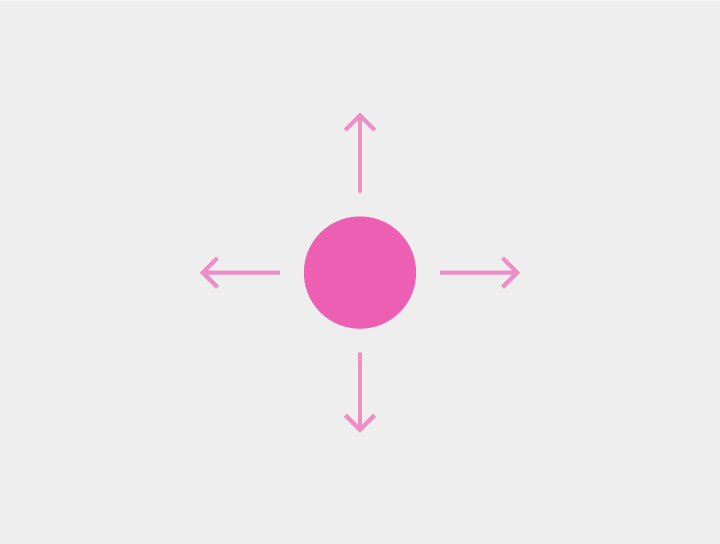
捲動是指在內容主體中,朝單一方向進行的垂直或水平滑動。
使用方式
- 捲動量會依手勢速度而有所不同:拖曳(慢)vs. 滑動 vs. 快速滑動(快)
- 捲動內容的移動速率應與手勢的速率一致,讓內容感覺像是貼附在手指或觸控裝置上。
捲動時顯示
捲動時顯示是指在內容區域中反轉捲動方向時,顯示原本隱藏的應用程式內元素。例如,在 Chrome 中向上捲動會顯示網址列。若要重新隱藏這些元素,只要恢復原本的捲動方向即可。
平移
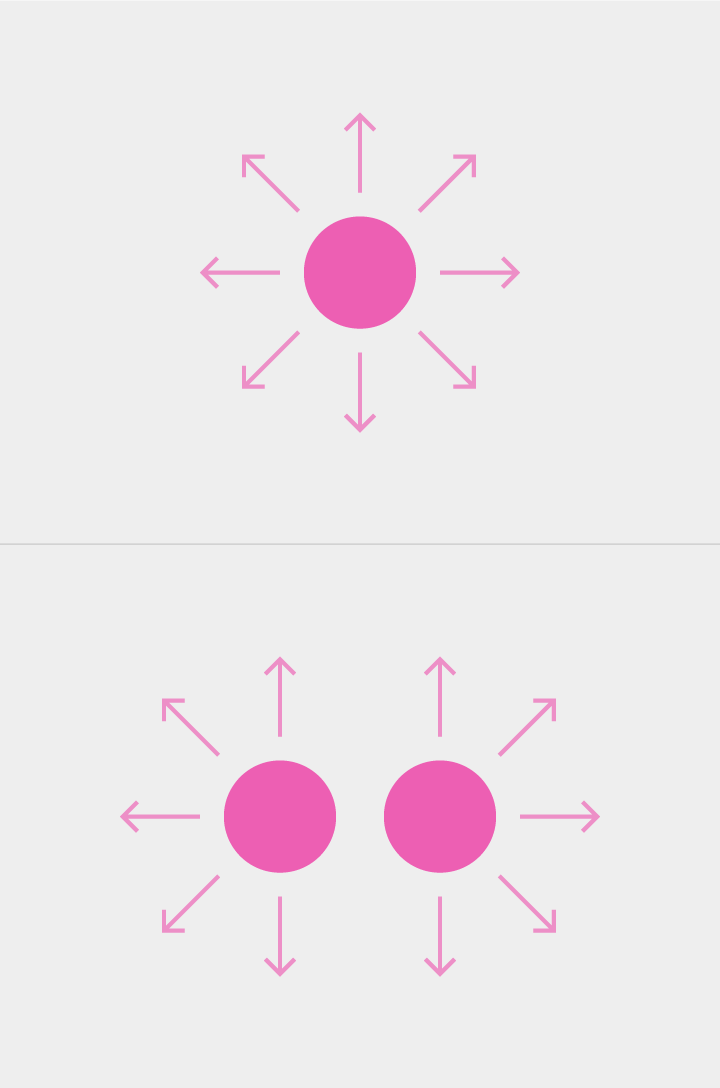
平移是一種單指或雙指手勢,可朝任意方向移動,用於擴展視野。拖曳通常與平移搭配使用;快速滑動則會維持手勢的速度,使內容沿著手勢的方向大幅平移。
平移適用於:
- 無邊界的內容,例如地圖
- 尺寸超出螢幕高度或寬度的內容,例如放大後的網頁或相片
雙指平移是指從另一種雙指手勢(例如雙指縮放或旋轉)轉換而來的平移,常見於地圖應用程式。當手勢以雙指平移開始時,則會產生傾斜。
關閉
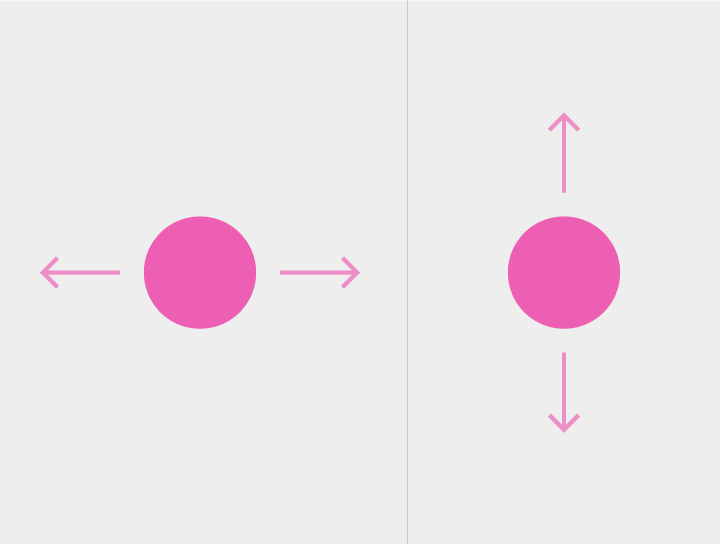
關閉手勢作用於可滑動的元素(例如清單項目或卡片),其方向與捲動方向垂直。
此手勢通常為水平滑動。
關閉手勢必須越過臨界點,才會確定執行。
滑動重新整理
滑動重新整理通常是垂直向下的手勢,適用於清單頂端,或任何會載入新內容的卡片或容器邊緣。
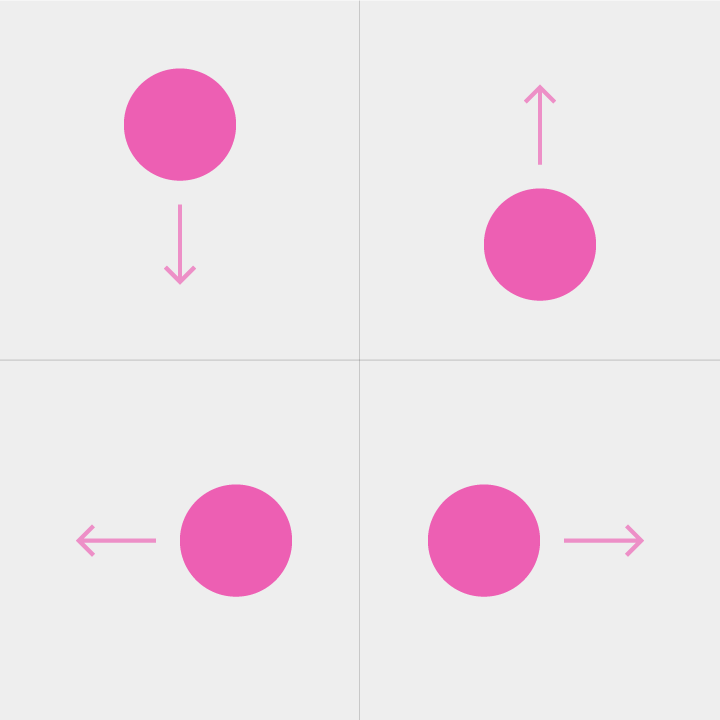
邊緣滑動
邊緣滑動手勢從螢幕邊緣外側開始,用於顯示螢幕外的內容,會喚出獨立於目前檢視的內容。
如果未定義邊緣滑動動作,邊緣滑動可預設為分頁滑動。
邊緣滑動手勢必須越過臨界點,才會確定執行。
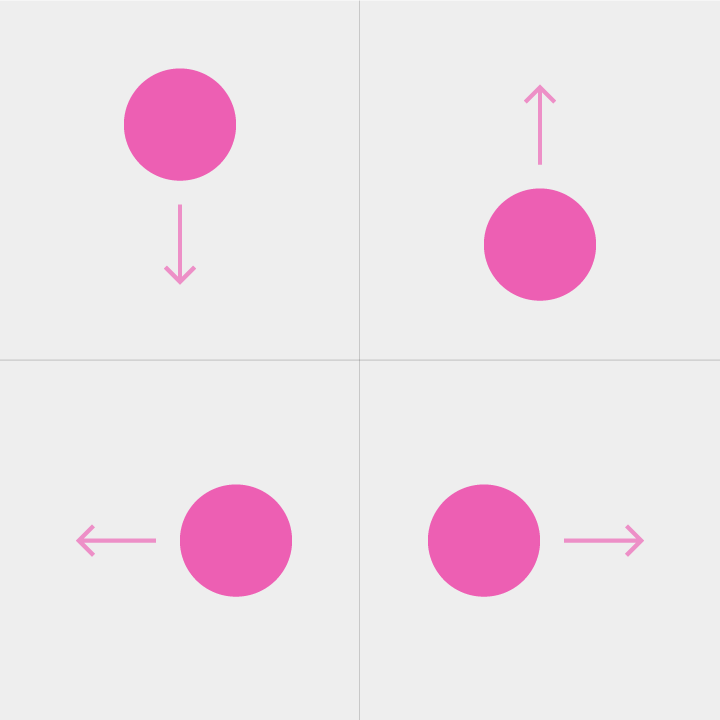
分頁滑動
分頁標籤滑動是在螢幕內容中進行的滑動,用於顯示螢幕外的相關內容。每次分頁標籤滑動會顯示一個頁面/分頁標籤。
如果分頁內容的縮放比例大於 100%,在內容中滑動時會先平移至內容邊緣;抵達邊緣後再次滑動,才會執行翻頁。
分頁滑動手勢必須越過臨界點,才會確定執行。
當個別元素本身可滑動時,請勿使用分頁滑動。
請參閱下方的〈過度捲動收合〉。
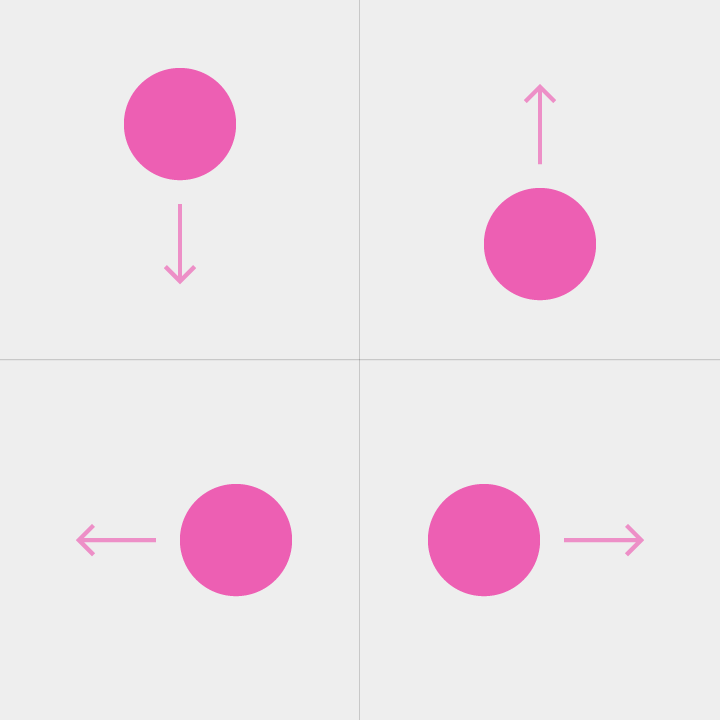
過度捲動收合
過度捲動收合是指在捲動內容的頂端或底部繼續進行分頁滑動,以導覽至內容層級的上一層。
過度捲動收合手勢必須越過臨界點,才會確定執行。
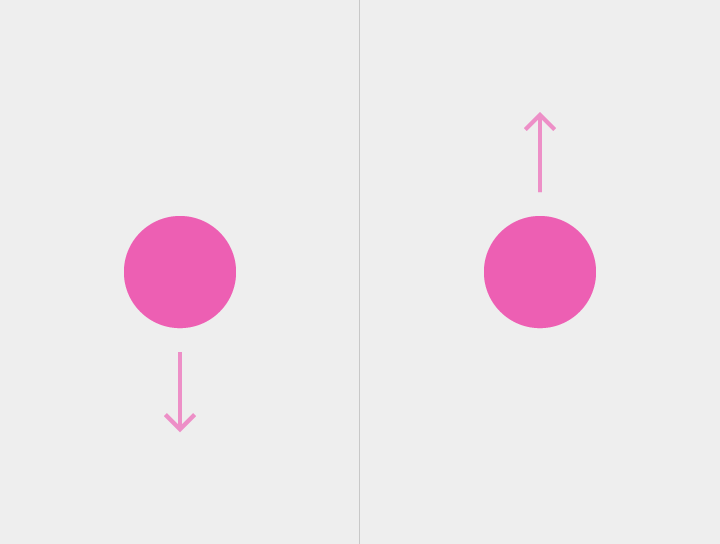
開啟選單
在選單或挑選器上進行拖曳,即可顯示選單。放開手指時,系統會選取當下反白顯示的選單選項。
選單會在手指觸控時立即出現。
拖曳手勢與開啟選單搭配使用。
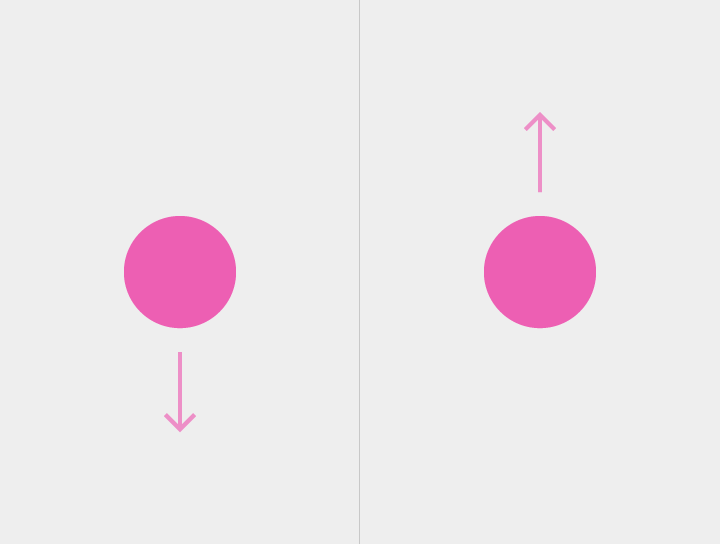
傾斜
傾斜會使 3D 內容向前或向後傾斜。
從另一種雙指手勢(例如雙指縮放或旋轉)轉換而來的手勢,常見於地圖應用程式,會產生雙指平移。
拖曳手勢與傾斜搭配使用。