

無障礙設計
無障礙設計讓各種能力的使用者都能順利地導覽、理解並使用您的 UI。
原則
設計良好的產品應讓各種能力的使用者都能無障礙地使用,包括低視力、失明、聽力障礙、認知障礙或動作障礙的使用者。改善產品的無障礙性不僅是正確的做法,也能提升所有使用者的無障礙。
Material Design 內建的無障礙考量,將協助您滿足所有使用者的需求。本節內容主要適用於行動裝置 UI 設計。如需進一步瞭解如何設計和開發完全無障礙的產品,請造訪 Google 無障礙網站。
清晰
透過清晰的版面配置和明確的行動呼籲,幫助使用者導覽您的應用程式。每增加一個按鈕、一張圖片或一行文字,都會讓畫面變得更加複雜。請透過以下方式簡化應用程式的 UI:
- 確保元素清晰可見
- 提供足夠的對比度和大小
- 建立清楚的優先順序
- 讓關鍵資訊一目瞭然
穩健
設計應用程式時,應考量各種不同的使用者。使用者可能專注時間較短、剛開始接觸您的產品,或使用以文字為主的螢幕閱讀器(一種透過語音合成器報讀文字,或透過點字顯示器以觸覺方式呈現文字的程式)。您的應用程式應讓每位使用者都能輕鬆地:
- 導覽:讓使用者清楚掌握自己在應用程式中的位置,以及哪些內容最重要
- 理解重要任務:透過多種視覺與文字提示強化重要資訊。運用色彩、形狀、文字和動態效果來傳達目前發生的狀況。
- 存取您的應用程式:加入適當的內容標示,協助使用純文字版本應用程式的使用者
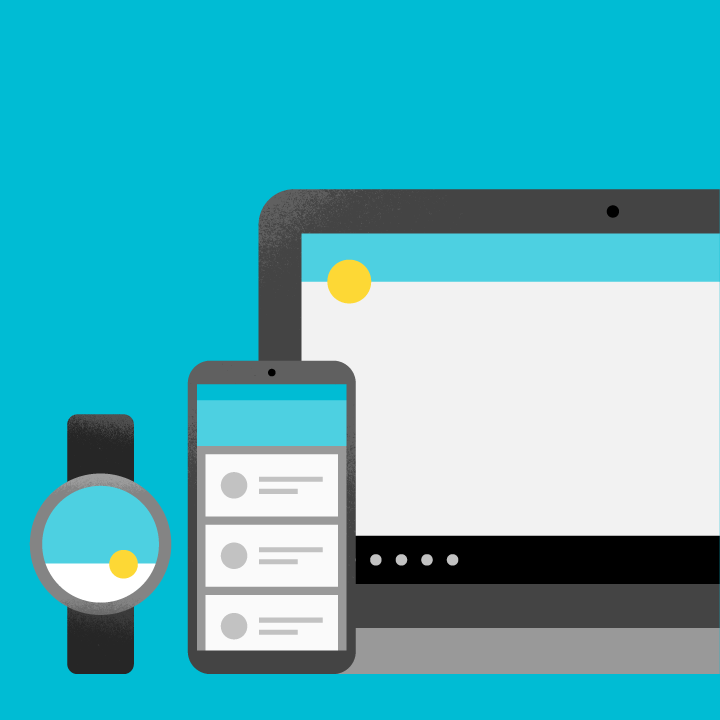
具體
如同支援觸控、鍵盤和滑鼠等輸入方式,您也應支援平台專屬的輔助科技。例如,確保您的 Android 應用程式能與 Google 的螢幕閱讀器 TalkBack 搭配運作。
輔助科技是指能協助提升、維持或改善身心障礙者身體機能的裝置,例如螢幕閱讀器、放大鏡、輪椅、助聽器或記憶輔助工具。
色彩與對比
妥善運用色彩和對比,幫助使用者檢視並理解應用程式的內容、與正確的元素互動,並瞭解各項操作的作用。
無障礙色彩配置
為您的應用程式選擇有助於易用性的主色、次要色和強調色。確保元素之間有足夠的色彩對比,讓低視力的使用者能夠檢視並使用您的應用程式。
對比度
根據 全球資訊網協會(W3C)的說明,色彩與其背景之間的對比度介於 1:1 至 21:1 之間,取決於該色彩的亮度(即所發射光線的強度)。
對比度代表兩種色彩之間的差異程度,通常以 1:1 或 21:1 這類比例表示。比例中兩個數字的差距越大,兩種色彩的相對亮度差異就越大。
W3C 建議內文文字與圖像中的文字使用以下對比度:
- 小型文字與其背景的對比度應至少為 4.5:1
- 大型文字(粗體至少 14 pt,或標準字重至少 18 pt)與其背景的對比度應至少為 3:1
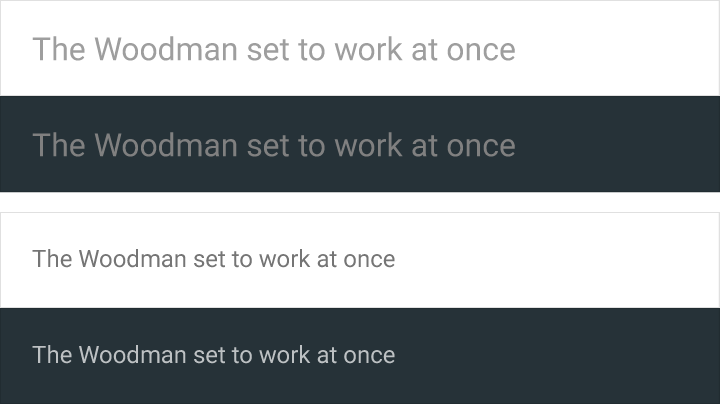
建議做法。
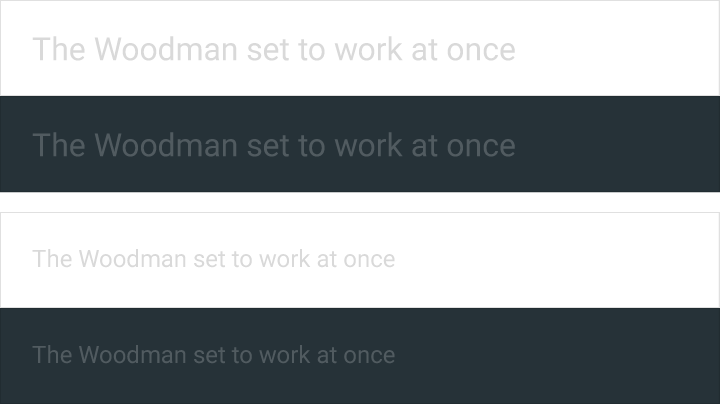
避免做法。
圖示或其他關鍵元素也應符合上述對比度建議。

建議做法。

避免做法。
標誌與裝飾元素
雖然裝飾元素(例如標誌或插圖)不必符合對比度要求,但如果它們具備重要功能,就應能被清楚辨別。

建議做法。

避免做法。
其他視覺提示
對於色盲或無法分辨色彩差異的使用者,除了色彩之外,還應加入其他設計元素,確保他們能獲得同等的資訊。
色盲有多種形式(包括紅綠色盲、藍黃色盲和全色盲)。請使用多種視覺提示來傳達重要狀態,例如運用描邊、指示器、圖案、紋理或文字等元素來描述操作和內容。
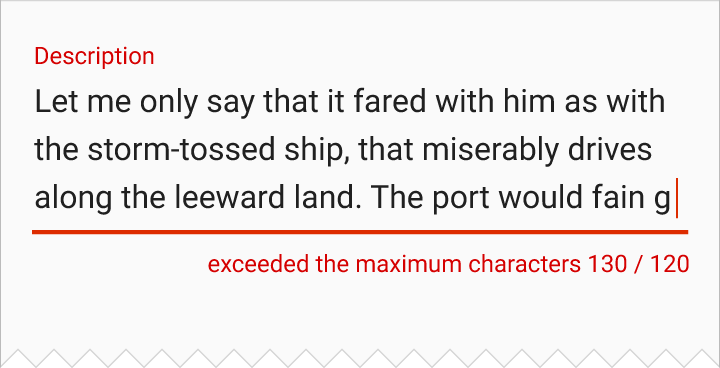
建議做法。
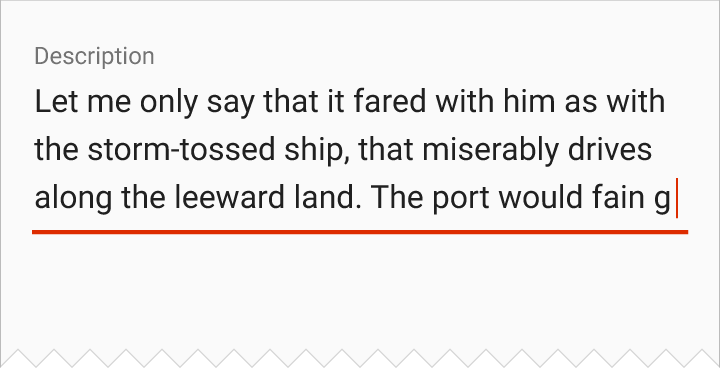
避免做法。
聲音與動態效果
聲音
為聲音提供視覺替代方案,反之亦然。為重要的音訊元素和聲音警示提供隱藏式字幕、逐字稿或其他視覺替代形式。
透過為 UI 元素加入描述性標籤,讓使用者能以聽覺導覽您的應用程式。當使用者以 TalkBack 等螢幕閱讀器並透過觸控探索導覽時,只要以指尖輕觸 UI 元素,螢幕閱讀器就會報讀該元素的標籤內容。
應避免以下聲音:
- 蓋過螢幕閱讀器的不必要聲音,例如進入網頁時自動播放的背景音樂。如果有背景聲音,請確保使用者可以安全地暫停或停止它。
- 為原生元素加入的額外聲音(螢幕閱讀器已能正確解讀原生元素)
為輸入控制項和其他元素加入可聽見的描述
動態效果
Material Design 運用動態效果引導焦點在不同檢視之間轉移,有助於減少使用者的分心。介面表面會轉化為焦點,供使用者跟隨,而不重要的元素則會退場。
為了讓對動態效果和視覺刺激敏感的使用者能夠舒適地使用介面,請遵循 Material Design 動態效果規範,該規範支援以下 W3C 的動態效果準則:
限時控制項
應用程式中的控制項可能會在一段時間後自動消失。例如,影片開始播放五秒後,播放控制項可能會從畫面上淡出。
高優先順序控制項
請避免在執行高優先順序功能的控制項上使用計時器,因為如果這些控制項淡出得太快,使用者可能來不及注意到它們。例如,TalkBack 會在控制項獲得焦點時報讀其內容,若在這些控制項上設定計時器,可能會導致控制項無法完成其任務。
對於啟用其他重要功能的控制項,請確保使用者可以重新開啟這些控制項,或以其他方式執行相同的功能。如需更多資訊,請參閱層級與焦點。
瞭解如何將文字放置在即時區域中。
樣式
版面配置
遵循 Material Design 的觸控目標準則,即使使用者看不見螢幕,或手部動作不靈活,也能輕觸應用程式中的元素。
觸控目標
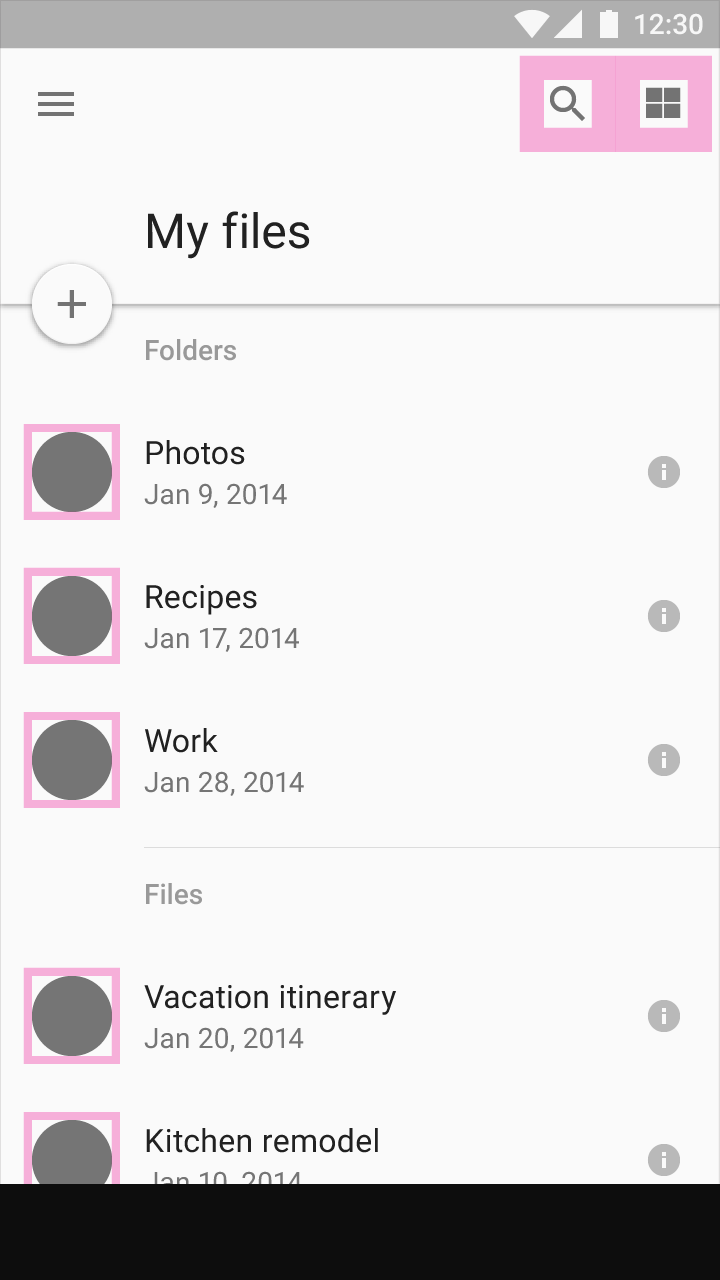
觸控目標是畫面上回應使用者輸入的區域。它會延伸到元素的視覺邊界之外。例如,一個圖示的視覺大小可能是 24 x 24 dp,但其周圍的內距會構成完整的 48 x 48 dp 觸控目標。
觸控目標應至少為 48 x 48 dp,實際大小約為 9 公釐,且與螢幕尺寸無關。觸控式螢幕元素的建議尺寸為 7 至 10 公釐。為涵蓋更廣泛的使用者族群(例如手部精細動作仍在發展中的兒童),使用較大的觸控目標可能更為合適。
觸控目標間距
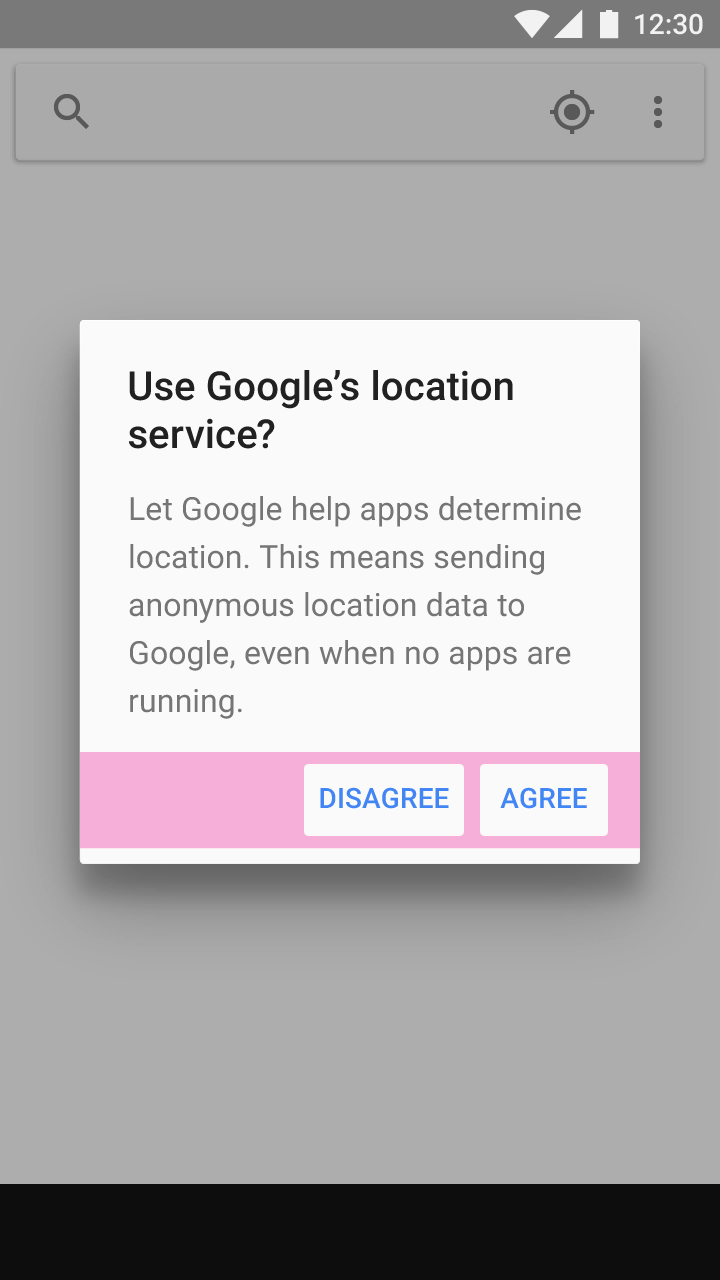
在大多數情況下,觸控目標之間應以 8dp 以上的間隔分隔,以兼顧資訊密度與易用性。
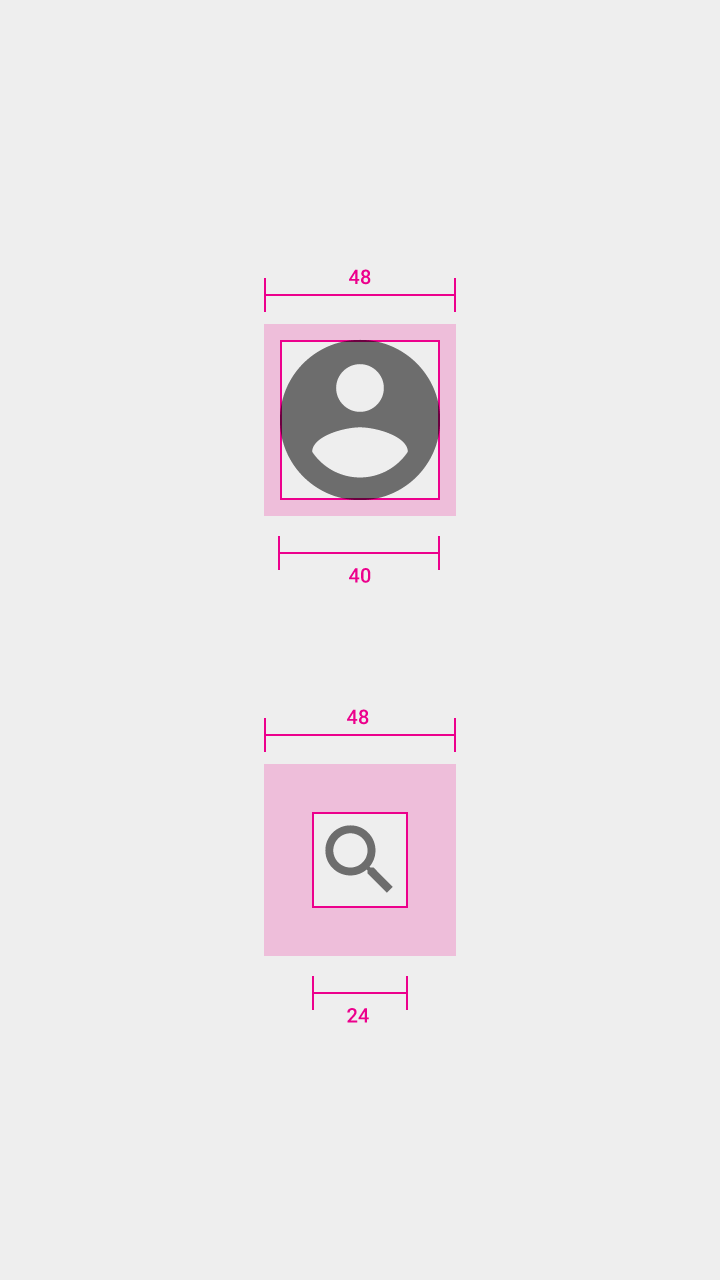
圖示:24dp
兩者的觸控目標:48dp
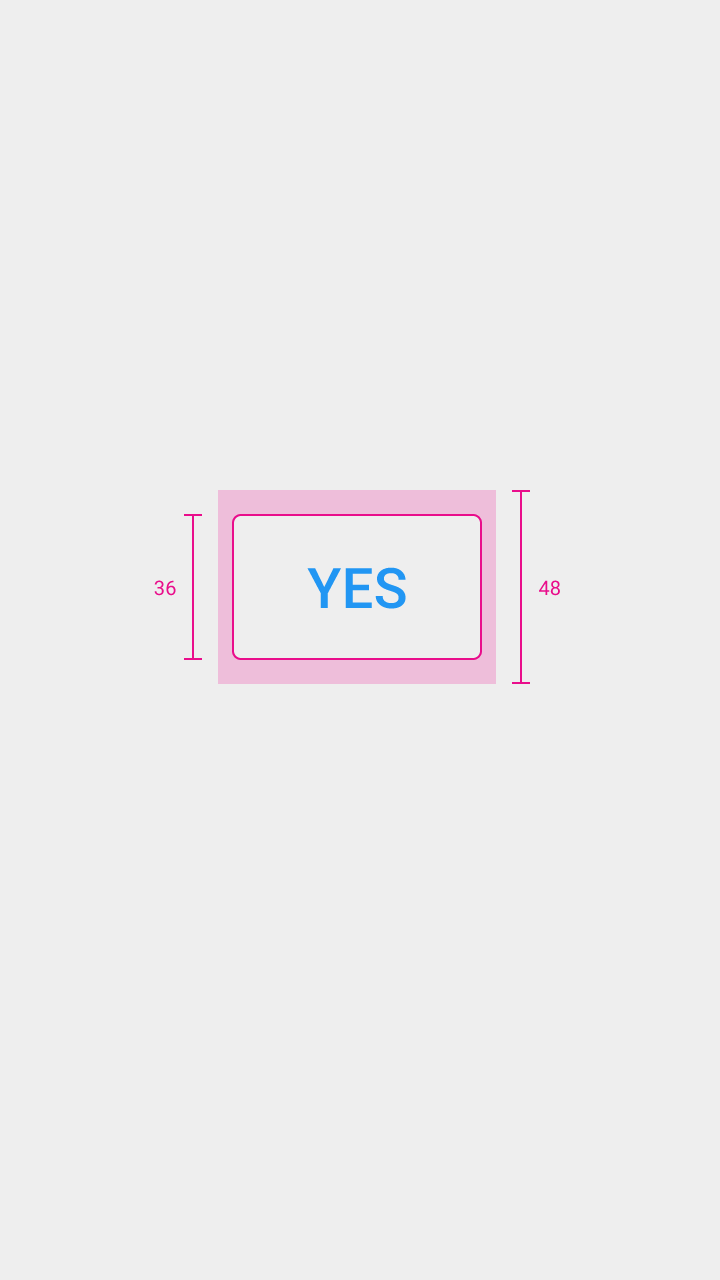
按鈕高度:36dp
項目分組
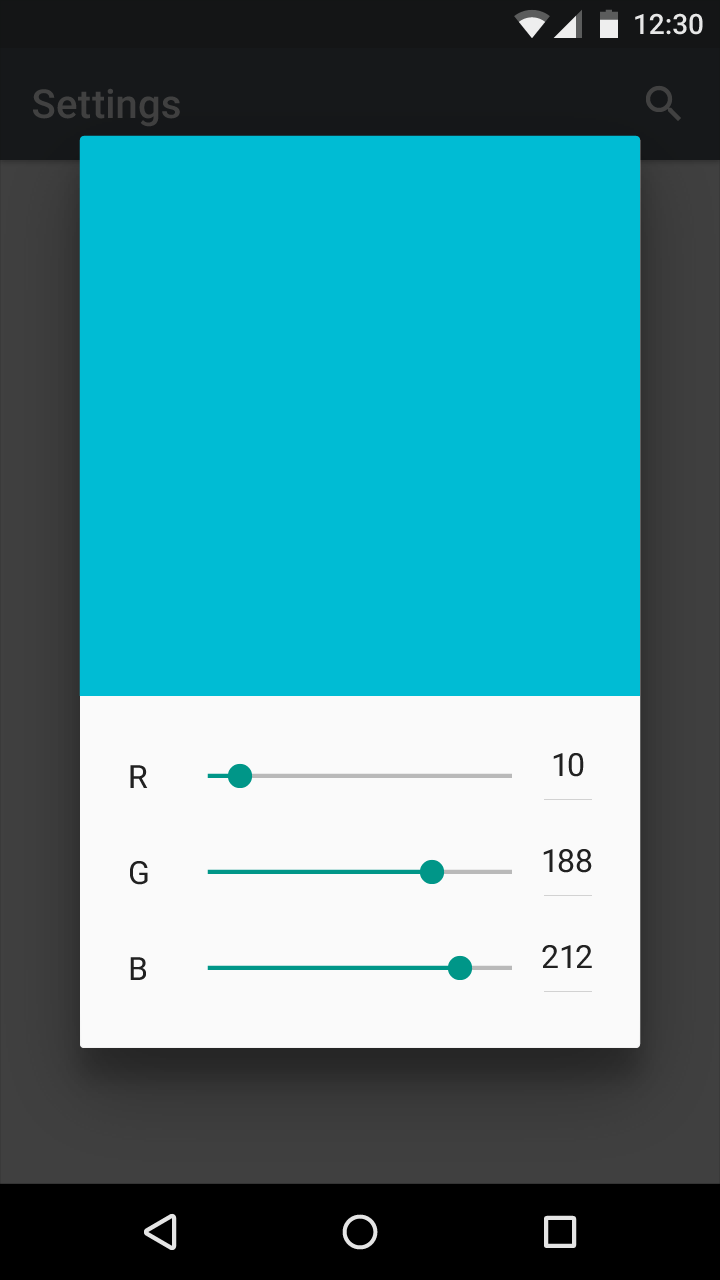
將相關項目彼此鄰近放置,對於視力較弱或難以專注於螢幕的使用者特別有幫助。
建議做法。
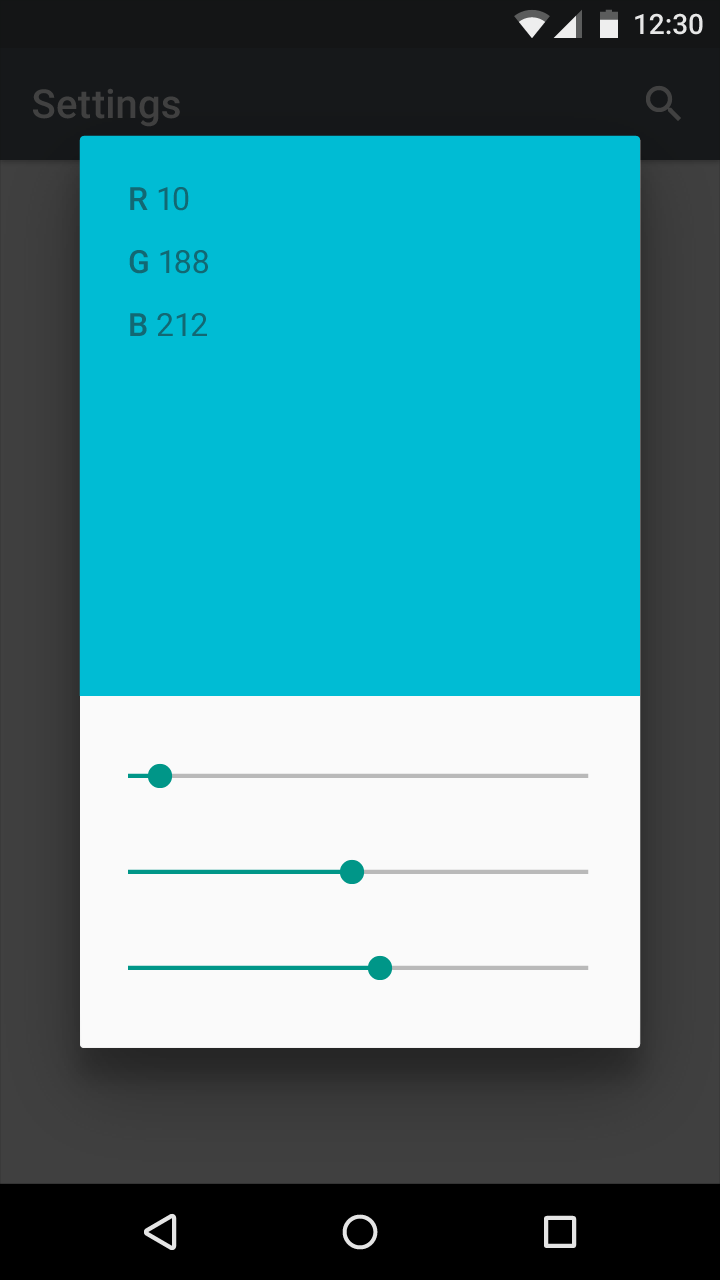
避免做法。
字體
為了提高可讀性,使用者可能會增加字體大小。行動裝置和瀏覽器都提供在系統層級調整字體大小的功能。若要在 Android 應用程式中支援系統字體大小設定,請將文字及其相關容器以可縮放像素(sp)為單位進行設定。
請務必為大型字體和其他語言的字體預留足夠空間。關於其他語言的字體建議尺寸,請參閱行高。
層級與焦點
應用程式應向使用者提供回饋,並讓使用者知道自己目前在應用程式中的位置。導覽控制項應容易找到且描述清楚。視覺回饋(例如標籤、色彩和圖示)和觸控回饋可讓使用者瞭解 UI 中有哪些可用功能。
導覽應具備清晰且步驟最少的任務流程。焦點控制(即控制鍵盤焦點與閱讀焦點的能力)應在常用任務中妥善實作。
使用焦點控制項進行導覽
螢幕閱讀器
螢幕閱讀器為使用者提供多種導覽畫面的方式,包括:
- 觸控式螢幕閱讀器允許使用者用手指在螢幕上移動,聽取手指正下方元素的內容。這讓使用者能快速掌握整個介面的概況,或憑肌肉記憶快速移動到某個 UI 元素。在 TalkBack 中,這項功能稱為「觸控探索」。在此模式下,使用者必須點按兩下才能選取項目。
- 使用者也可以透過向前或向後滑動來移動焦點,從上到下線性閱讀頁面。這讓使用者能夠逐一專注於特定元素。在 TalkBack 中,這稱為線性導覽。
使用者可以在「觸控探索」和「線性導覽」兩種模式之間切換。某些輔助科技允許使用者在頁面地標(例如標題)之間導覽,前提是這些地標使用了適當的語意標記。
硬體或軟體方向控制器(例如方向鍵、軌跡球或鍵盤)則允許使用者在各選取項目之間依序移動。
層級
依相對重要程度在畫面上安排各項目的位置。
- 重要操作:將重要操作放在畫面頂部或底部(可透過捷徑快速存取)
- 相關項目:將層級相近的相關項目放在彼此旁邊
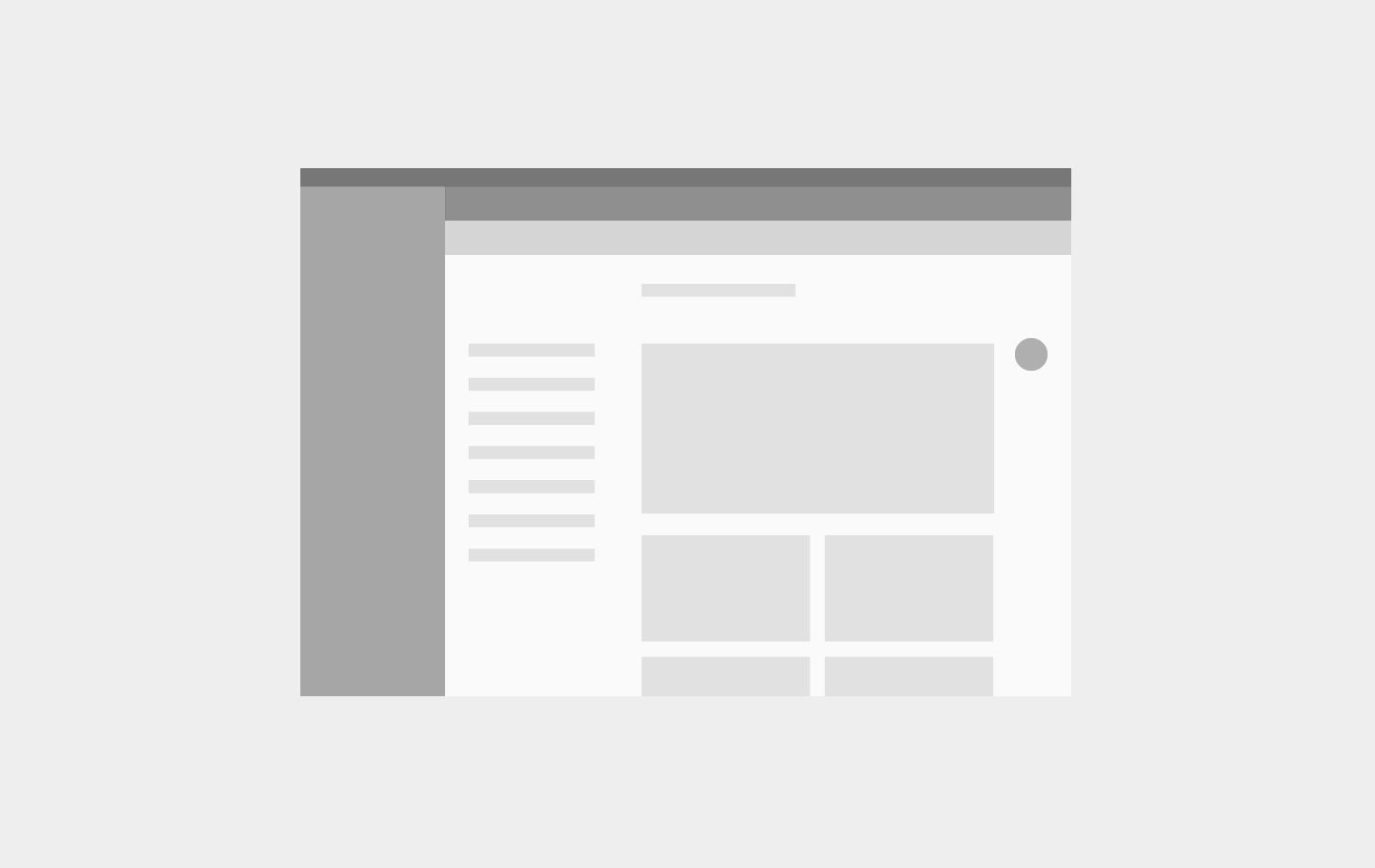
建議做法。
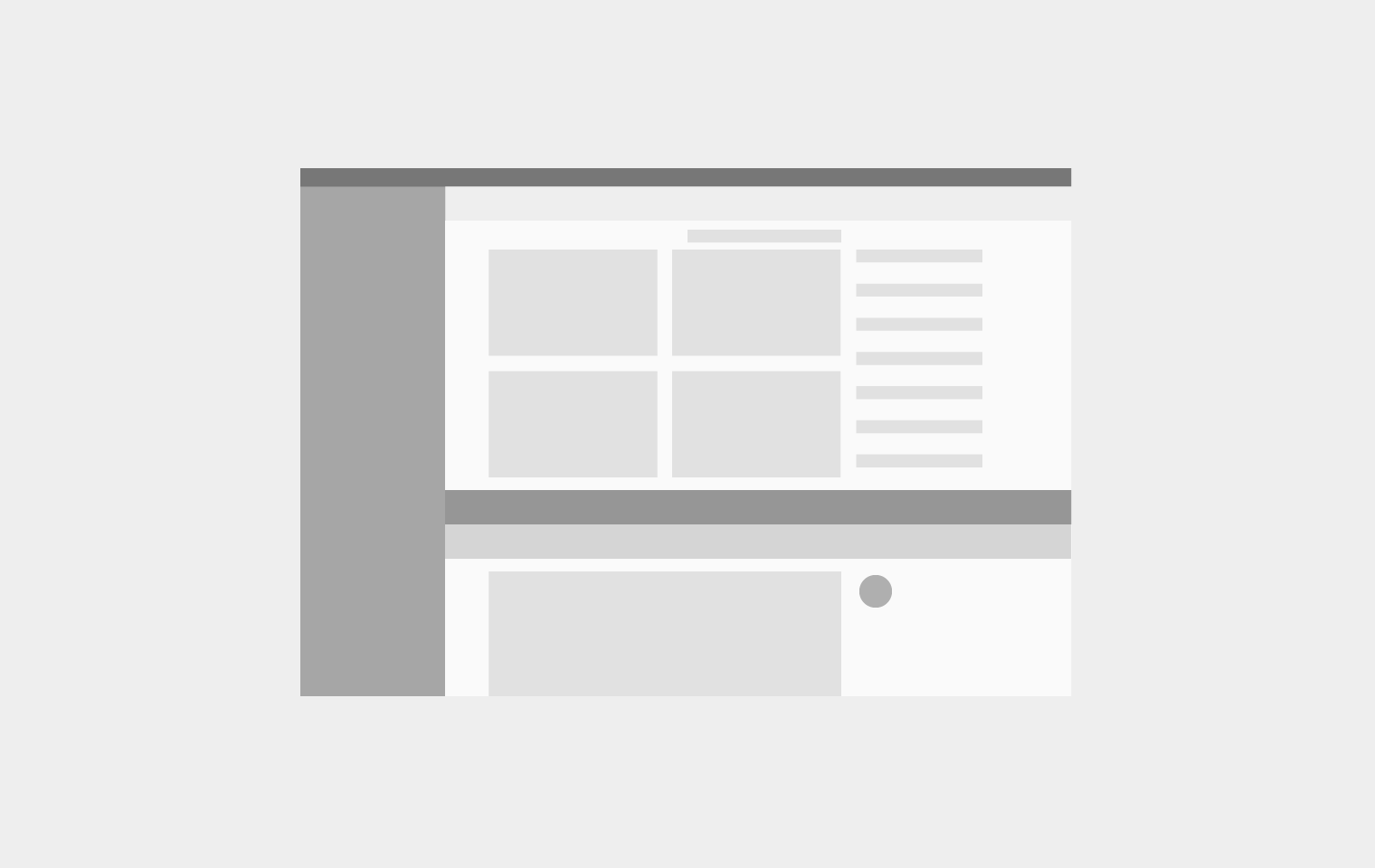
避免做法。
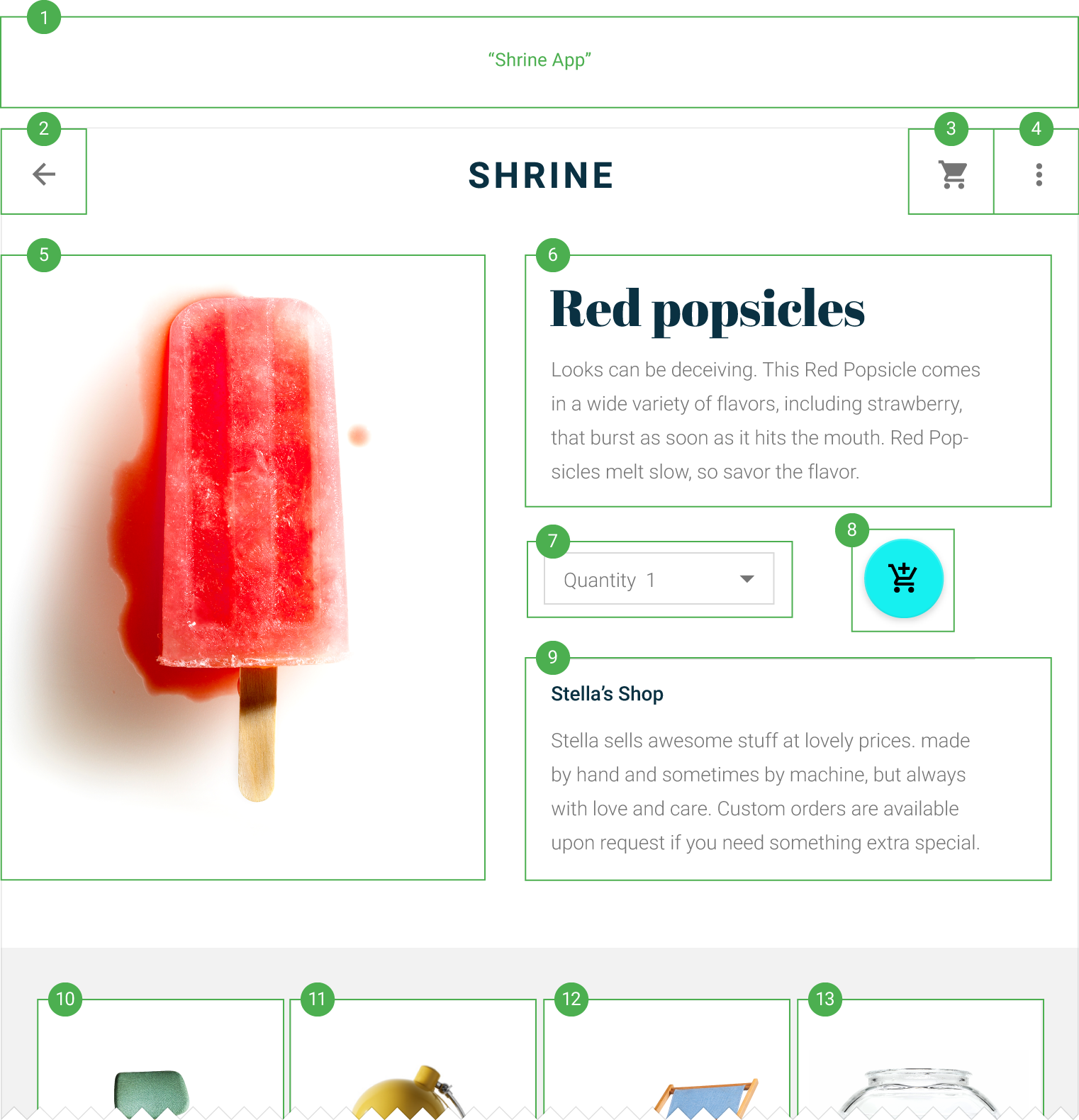
焦點順序
輸入焦點應遵循視覺版面配置的順序,從畫面頂部到底部、由最重要的項目移動到最不重要的項目。請確認以下焦點的順序與移動方式:
- 元素獲得焦點的順序
- 元素的分組方式
- 當取得焦點的元素消失時,焦點應移動到何處
請透過視覺指示器與無障礙文字的組合,明確指出焦點所在位置。
分組
將類似項目歸類在能夠說明分組內容的標題之下,讓內容在空間上更有條理。
轉場
不同畫面與任務之間的焦點移動應盡可能保持連續。
如果任務中斷後恢復,應將焦點放回先前取得焦點的元素上。
實作
使用標準平台控制項,應用程式即可自動具備與平台輔助科技妥善搭配所需的標記和程式碼。請調整您的應用程式,以符合各平台的無障礙標準並配合其輔助科技(包括捷徑和結構),為使用者提供高效的使用體驗。
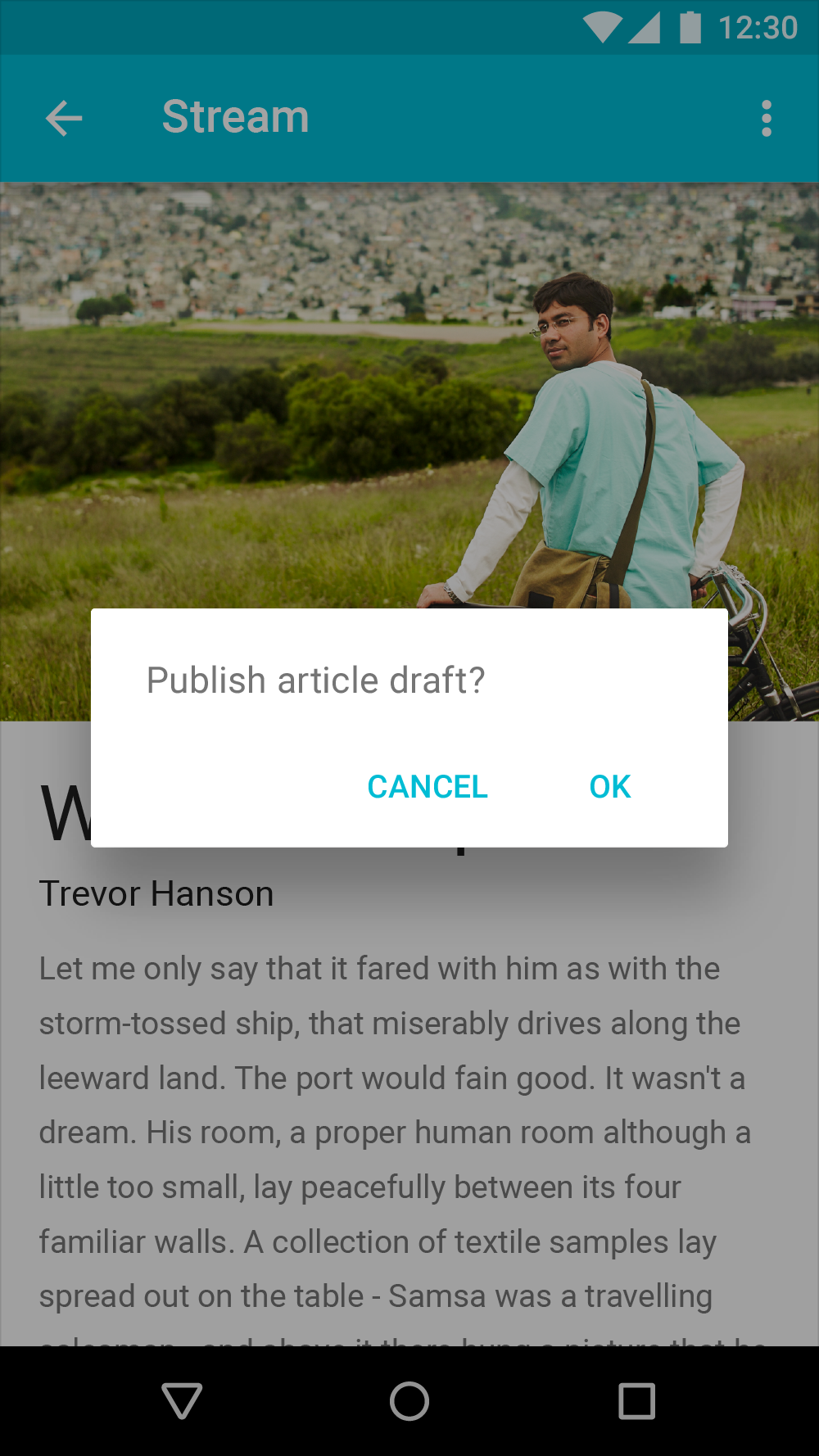
建議做法。
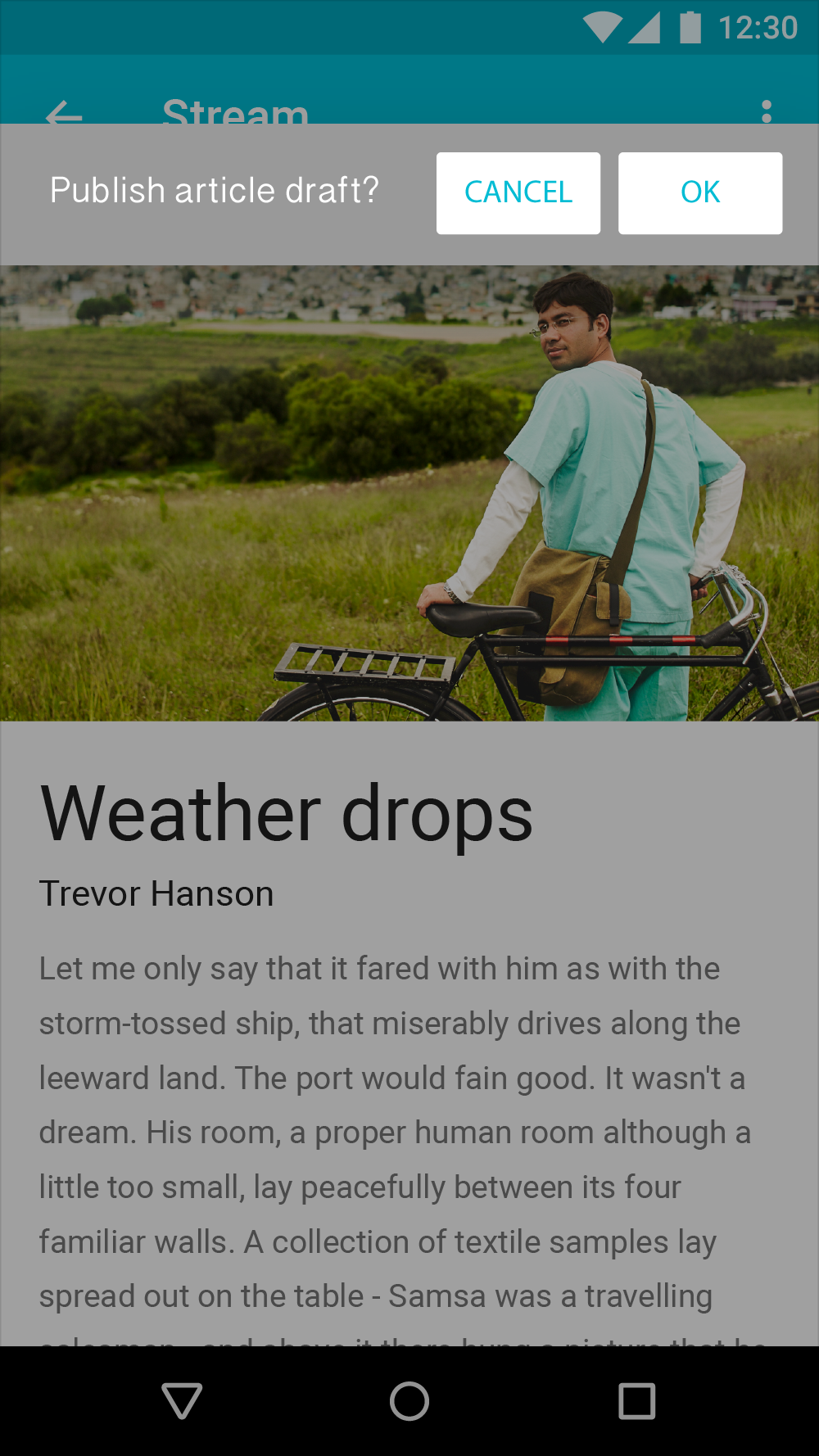
避免做法。
請在平台無障礙設定開啟的情況下測試您的設計(實作期間與實作完成後都應測試)。
其他設計考量:
- 使用可縮放的文字和寬鬆的版面配置,以支援已開啟大型文字、色彩校正、放大功能或其他輔助設定的使用者
- 鍵盤/滑鼠介面應確保每個任務和所有懸停資訊都能僅透過鍵盤存取
- 觸控介面應允許螢幕閱讀器和其他輔助科技裝置讀取介面中的所有內容,且報讀的文字應有意義且有幫助。
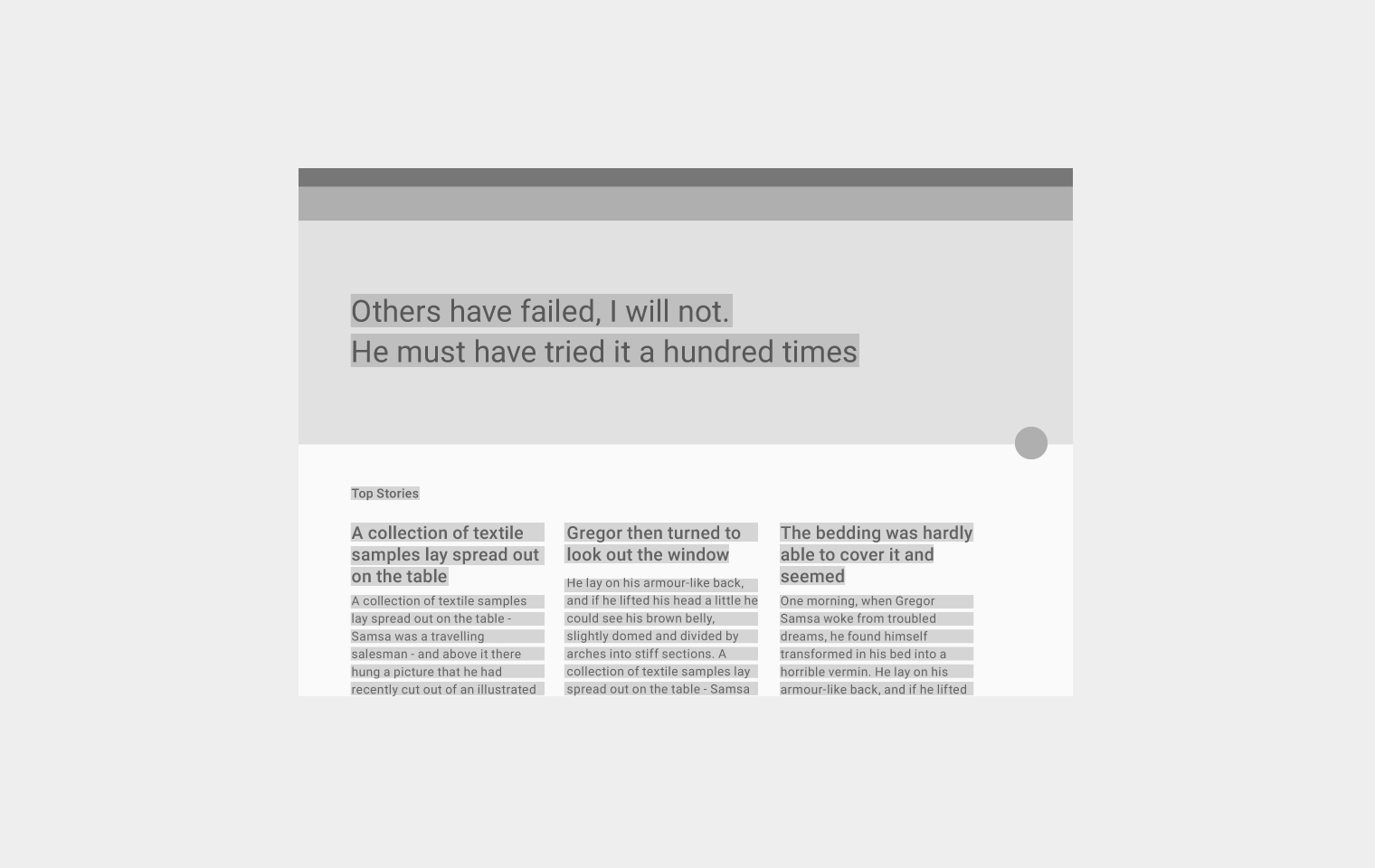
建議做法。
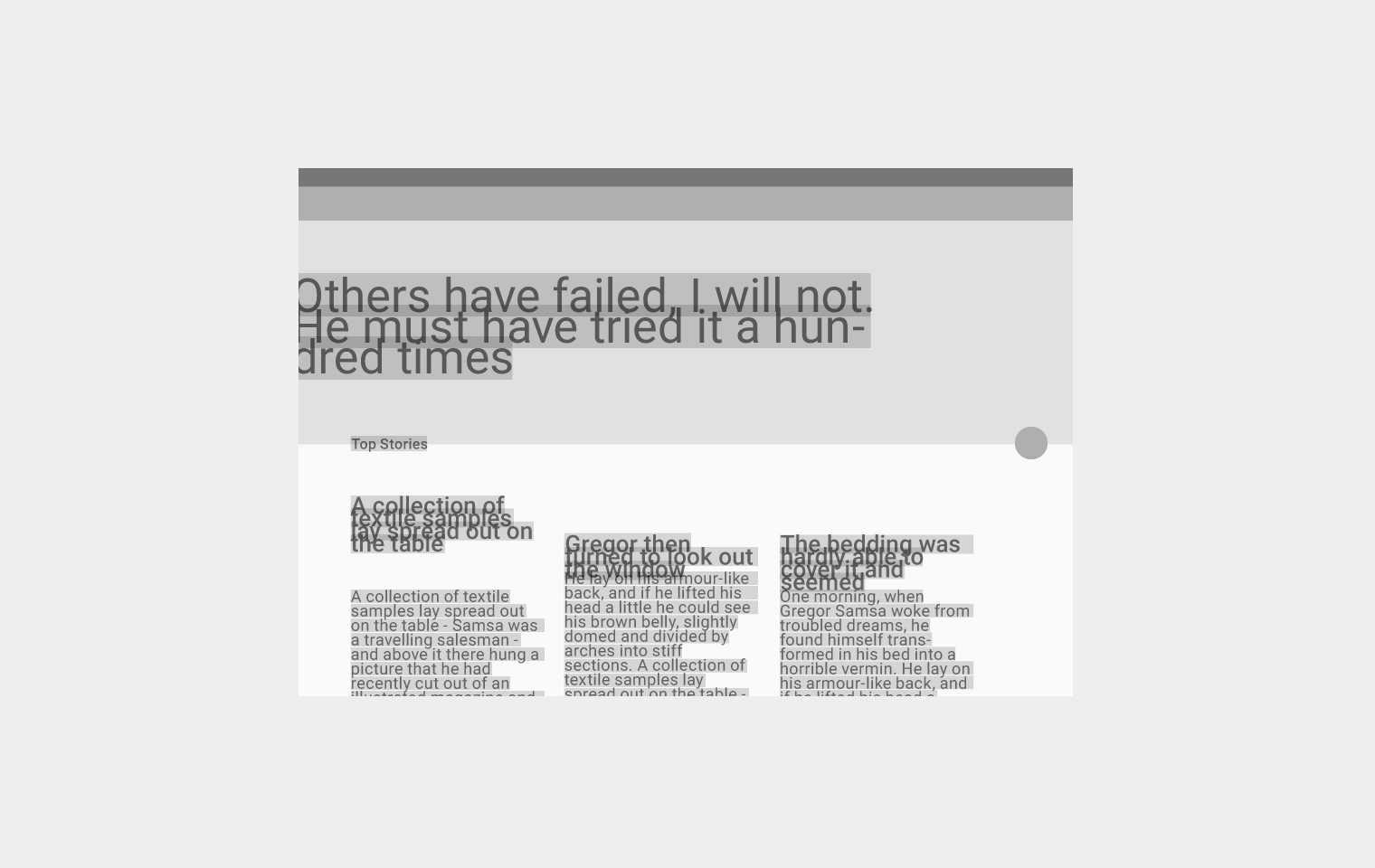
避免做法。
為可見的 UI 元素加上標籤
螢幕閱讀器使用者需要知道畫面上哪些 UI 元素可供輕觸。為了讓螢幕閱讀器能夠報讀元件的名稱,請為按鈕、圖示,以及包含沒有可見文字之圖示的分頁標籤等元件加入 contentDescription 屬性。
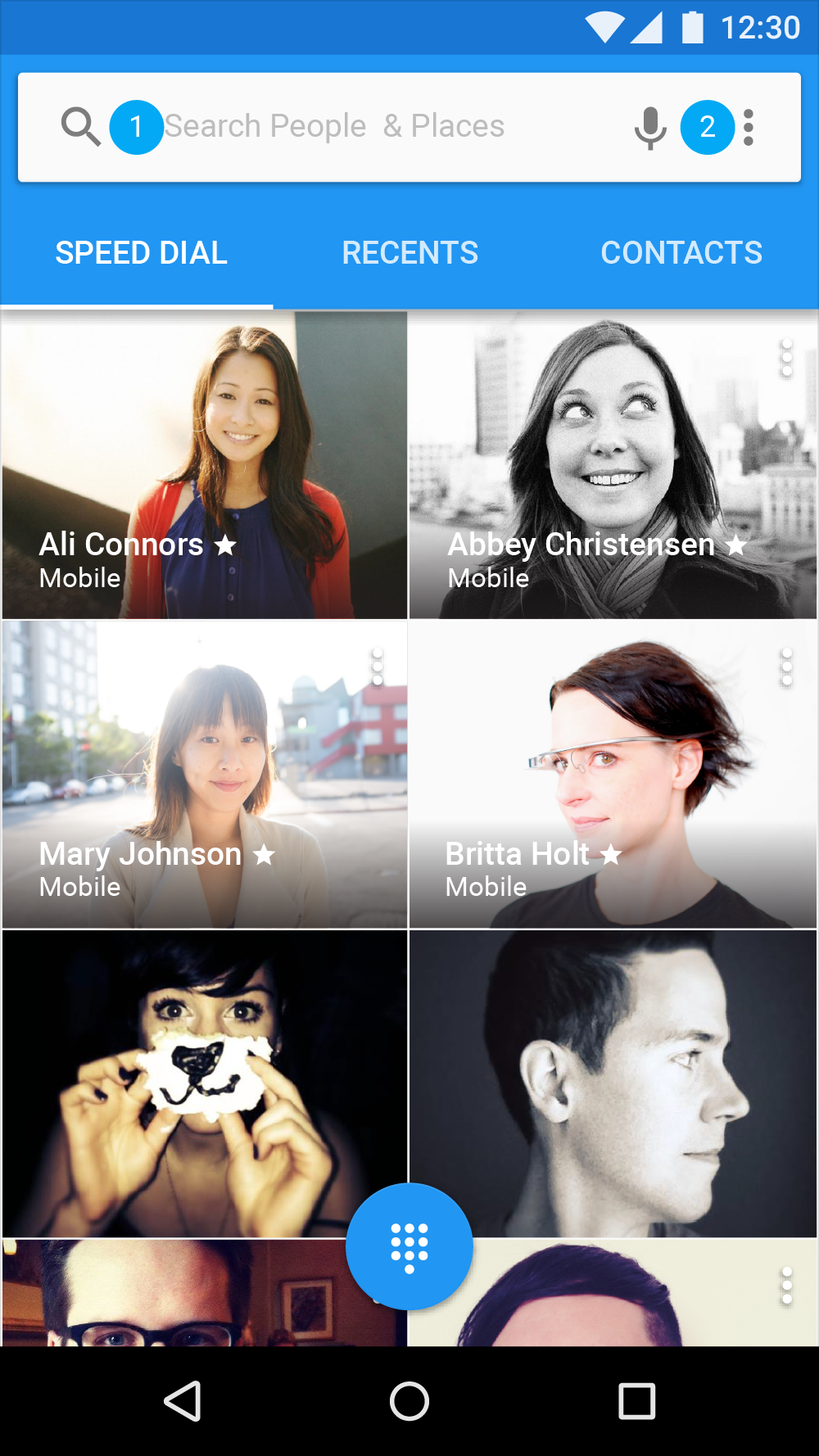
2. 為麥克風圖示加上標籤
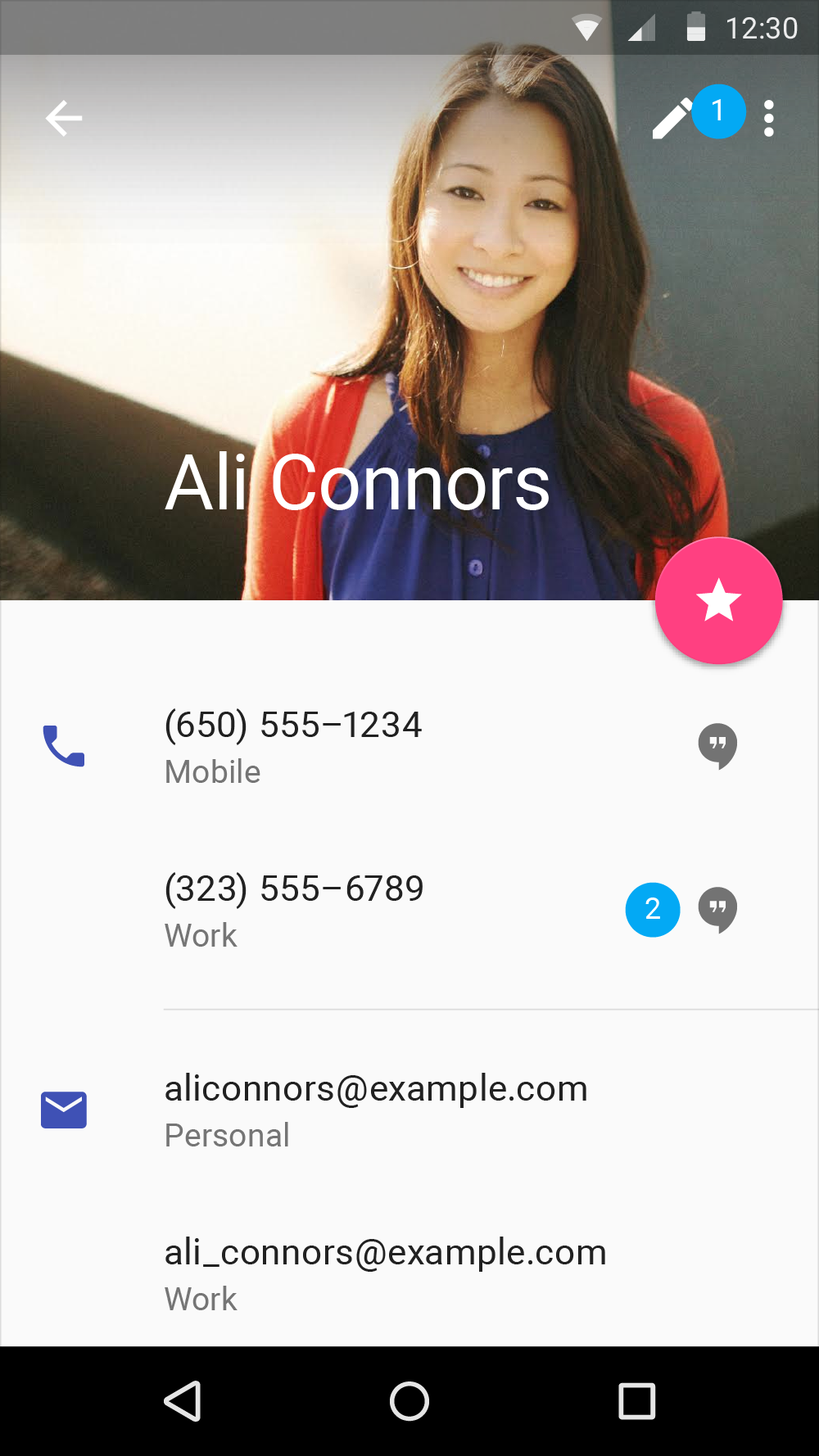
2. 為聊天圖示加上標籤
說明文件
任何具有特殊無障礙考量的功能都應記錄在說明文件中。請確保說明文件內容相關、具無障礙性且易於查找。舉例來說,請參閱這份關於如何在 Google 雲端硬碟上使用螢幕閱讀器的指南。
測試與研究
遵循這些無障礙準則有助於改善應用程式的無障礙性,但並不能保證提供完全無障礙的體驗。建議您還要:
- 在各種輔助科技開啟的情況下,從頭到尾測試使用者能否完成完整任務。例如,在 TalkBack 中開啟「觸控探索」,並調整文字報讀速度。
- 邀請身心障礙使用者測試您的應用程式
- 除了確保個別元素的無障礙性,也要確認各元素能在連貫的使用者流程中相互配合
- 確保您希望使用者完成的主要任務對所有人都是可行的
請與您的使用者交流,特別是使用輔助科技的使用者,以瞭解他們的需求、他們期望從您的應用程式中獲得什麼、他們使用哪些工具,以及如何使用這些工具。您也應熟悉這些工具,才能為使用者提供最佳體驗。
撰寫
清晰且有幫助的無障礙文字是提升 UI 無障礙性的主要方式之一。視力受限或完全失明的使用者能從明確的口語描述中受益。無障礙文字是指由螢幕閱讀器等無障礙軟體使用的文字,例如 Android 上的 TalkBack、iOS 上的 VoiceOver,以及桌面上的 JAWS。螢幕閱讀器會報讀畫面上的所有文字,包括可見文字和不可見的替代文字。
無障礙文字包括可見文字(例如 UI 元素的標籤、按鈕上的文字,以及連結和表單上的文字),以及不會顯示在畫面上的隱藏描述(例如沒有文字標籤的按鈕的替代文字)。有時,畫面上的標籤會被無障礙文字取代,以便為使用者提供更多資訊。
可見和不可見的文字都應具備清楚且有幫助的描述,並各自具有獨立的意義,因為有些使用者是透過頁面上的所有標題或連結來導覽的。請使用螢幕閱讀器測試您的應用程式,找出缺少或需要改善無障礙文字的地方。
保持簡潔
保持內容和無障礙文字簡短且切中要點。螢幕閱讀器會朗讀每個 UI 元素,使用者必須聆聽這些內容。文字越短,螢幕閱讀器使用者就能越快完成導覽。
避免在文字中包含控制項類型或狀態
螢幕閱讀器可能會透過聲音,或在無障礙文字前後說出控制項名稱,來自動宣告控制項的類型或狀態。
搜尋
建議做法。
使用簡短的描述。
搜尋欄位
避免做法。
不要寫出控制項類型。
開發人員須知:如果控制項類型或狀態沒有被正確報讀,可能是該控制項的無障礙角色設定不當,或者它是一個自訂控制項。在網站上,每個元素都應有相關聯的無障礙角色,或應透過程式碼使其能被正確宣告。也就是說,按鈕應被設定為按鈕,核取方塊應被設定為核取方塊,控制項的類型或狀態才能正確傳達給使用者。如果您擴充或繼承原生 UI 元素,即可自動獲得正確的角色。如果沒有,您可以在各平台上覆寫這項無障礙資訊(網頁使用 ARIA,Android 使用 AccessibilityNodeInfo)。
在 Android 上,請將控制項的 AccessibilityNodeInfo 類別名稱欄位設為「android.widget.Button」。
僅透過 Wi-Fi 下載
建議做法。
使用簡短的描述。
已選取透過 Wi-Fi 下載
避免做法。
不要寫出狀態。
說明元素的功能
使用動作動詞來說明元素或連結的功能,而非描述元素的外觀,讓視障使用者能夠理解。連結文字應:
- 具體說明選取連結後將執行的任務
- 避免模糊的描述,例如「按這裡」
確保同一元素在各處的描述保持一致。

建議做法。

避免做法。
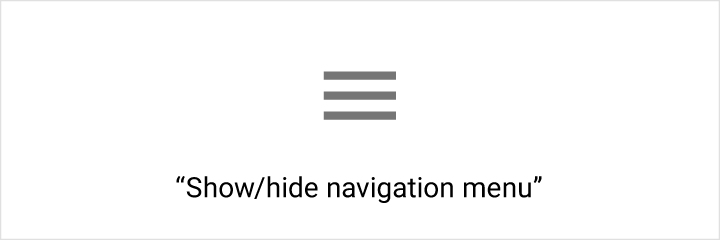
建議做法。

避免做法。
具有狀態變化的元素
對於可在不同數值或狀態之間切換的圖示,請依圖示呈現給使用者的方式來報讀它。
- 如果圖示代表項目的屬性,請將其設為核取方塊,讓螢幕閱讀器報讀目前的狀態,例如「開啟」或「關閉」
- 如果圖示代表一個動作,請撰寫文字標籤來具體說明選取該圖示後會發生的動作,例如「加入願望清單」
元素的用途會影響其報讀方式。例如,如果星星圖示代表將某個項目加入願望清單的動作,應用程式應報讀「加入願望清單」或「從願望清單移除」。
不要提及確切的手勢或互動方式
不要告訴使用者如何實際操作控制項,因為他們可能是使用鍵盤或其他裝置進行導覽,而不是用手指或滑鼠。無障礙軟體會為使用者描述正確的互動方式。

建議做法。

避免做法。
確認動作
使用對話方塊、快顯訊息或提示條(Android)來確認或告知使用者已執行具有破壞性(例如「刪除」或「移除」)或難以復原的動作。
對於已可透過視覺方式確認的動作(例如刪除項目後網格自動重新排列),則不需要再使用快顯訊息。在這些情況下,請加入無障礙文字,提供操作完成的提示。
提供提示語音
提示語音可為不明確的動作提供額外資訊。例如,Android 的「輕觸兩下即可選取」功能,會在使用者將焦點移至某個項目但尚未執行動作時,提示使用者點按兩下。Android TalkBack 也會宣告與元素相關聯的任何自訂動作。請節制使用提示語音,僅在複雜的 UI 中使用。