

卡片
卡片是一種由材質構成的薄片,可作為進入更詳細資訊的入口。
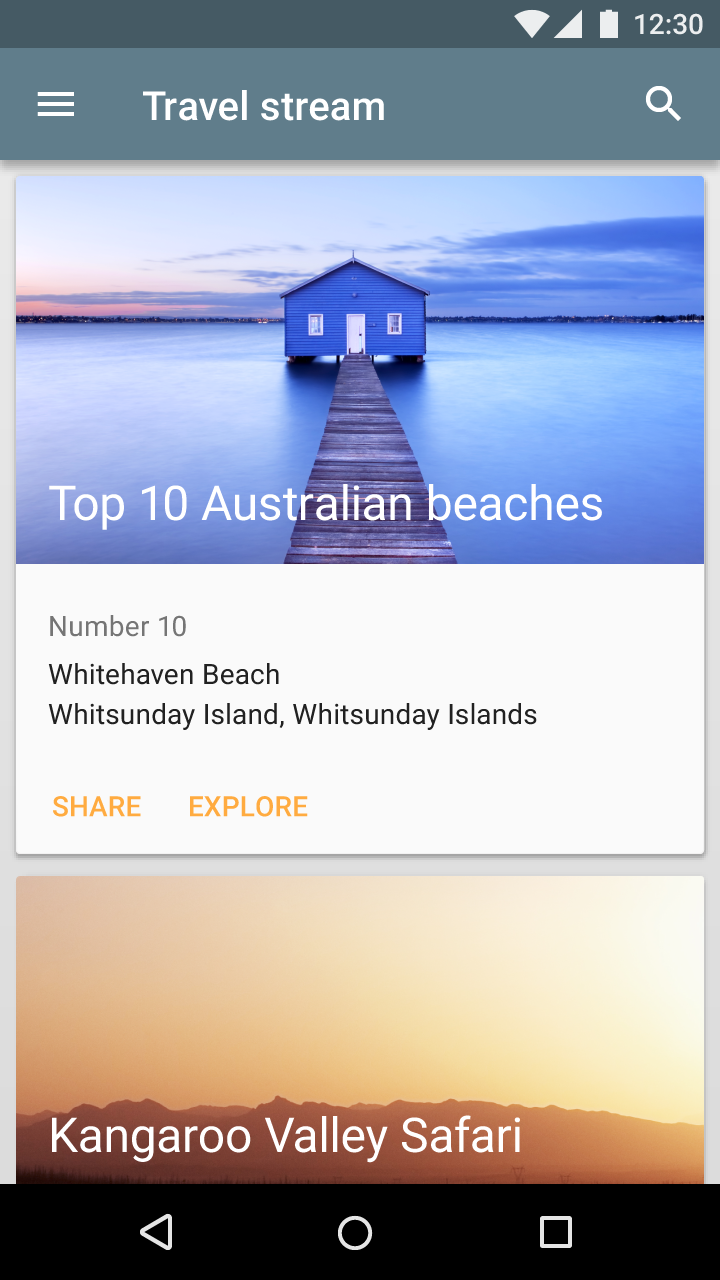
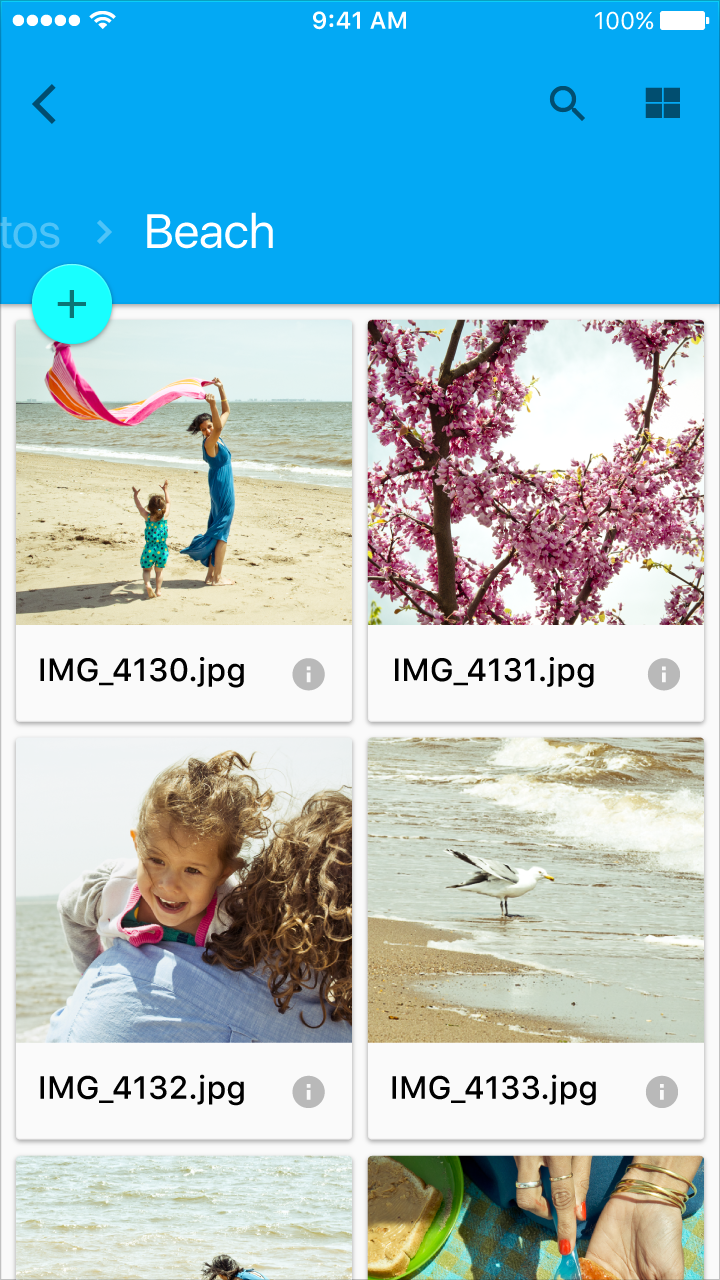
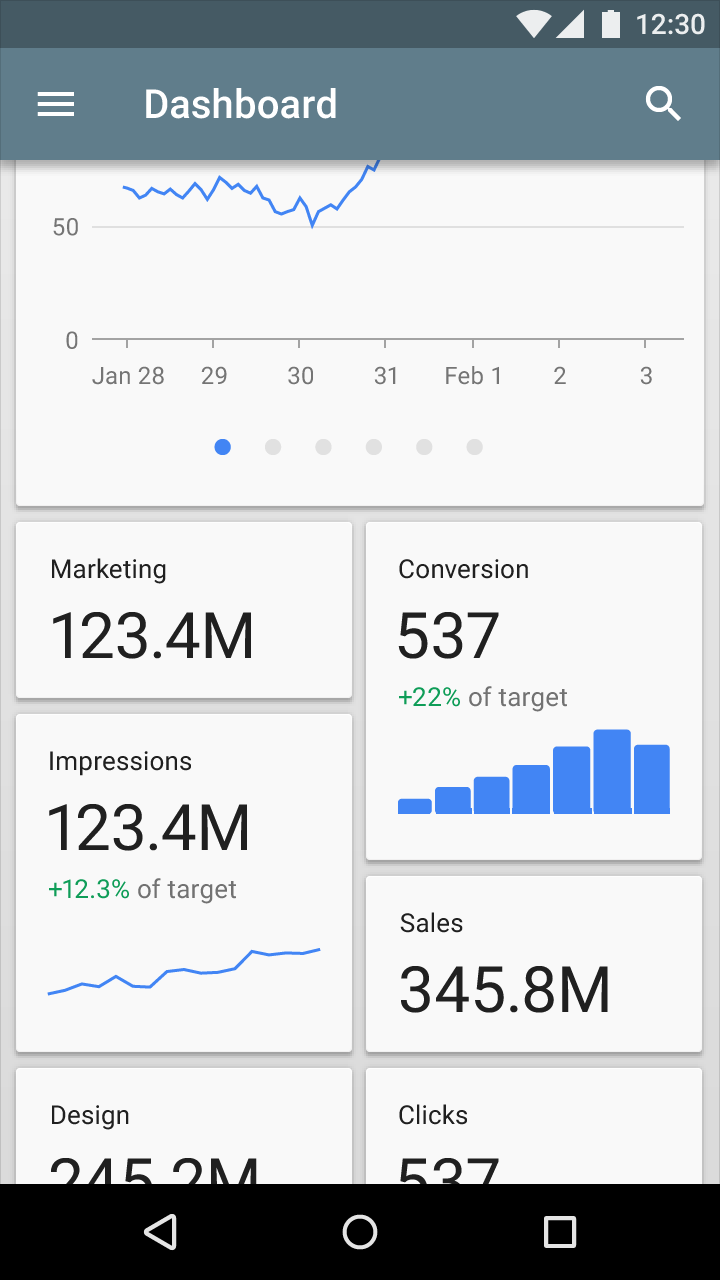
卡片可包含單一主題的照片、文字和連結。卡片能夠呈現大小不一的元素所組成的內容,例如配有不同長度說明文字的照片。
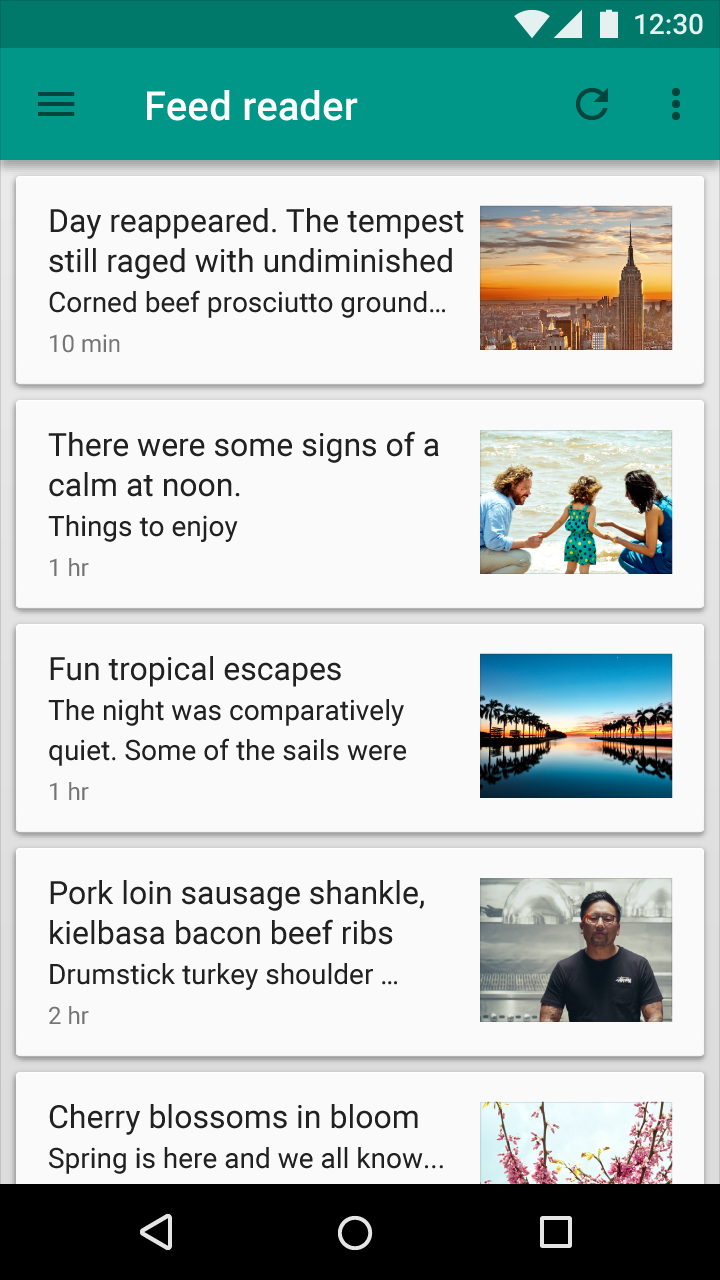
卡片集合是指位於同一平面上的卡片排列。

使用方式
卡片是顯示由不同元素組成的內容的便捷方式。它們非常適合呈現大小或支援操作各不相同的元素,例如配有不同長度說明文字的照片。
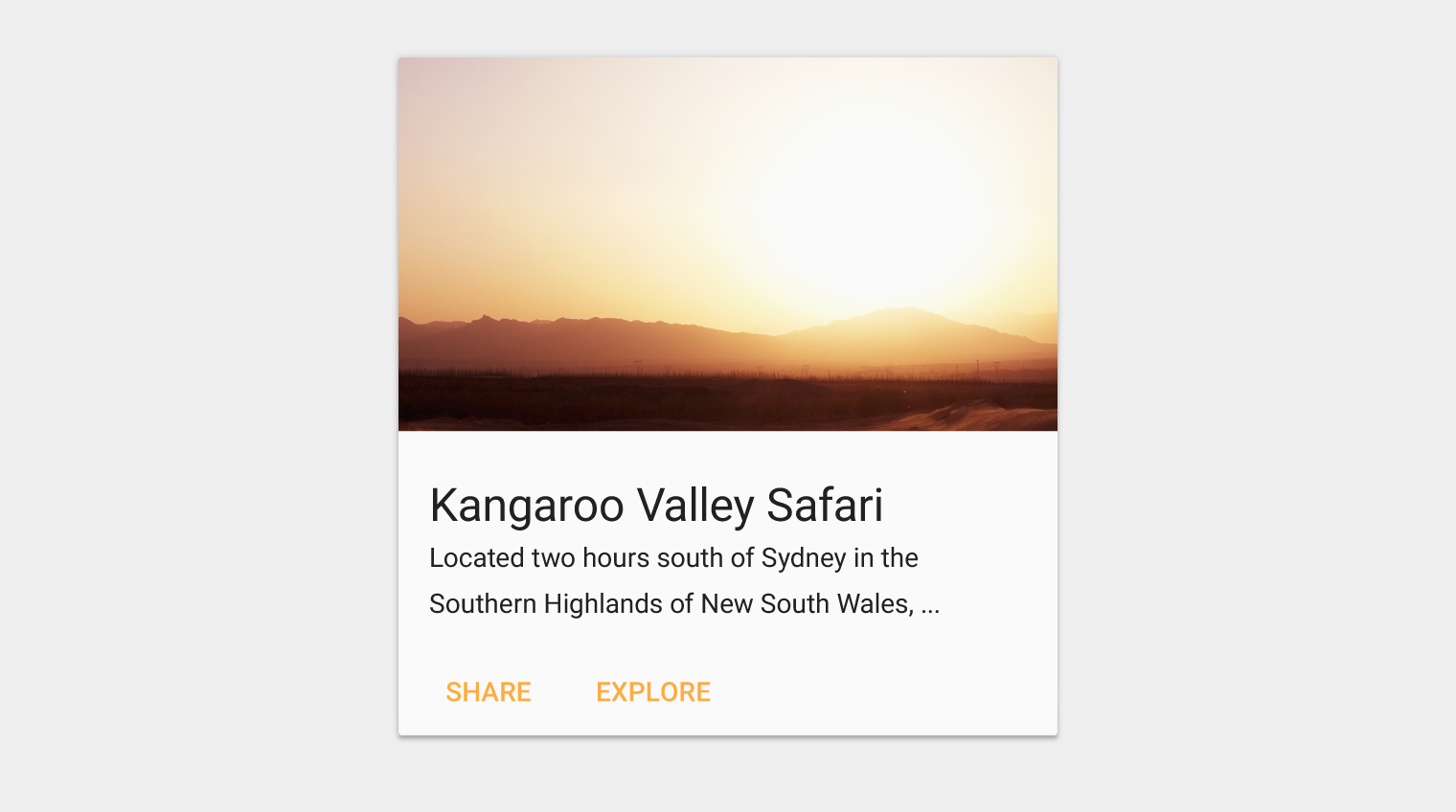
卡片集合是共平面(coplanar)的,也就是說,集合中的卡片都位於同一平面上。
何時使用
在顯示以下類型的內容時,請使用卡片版面配置:
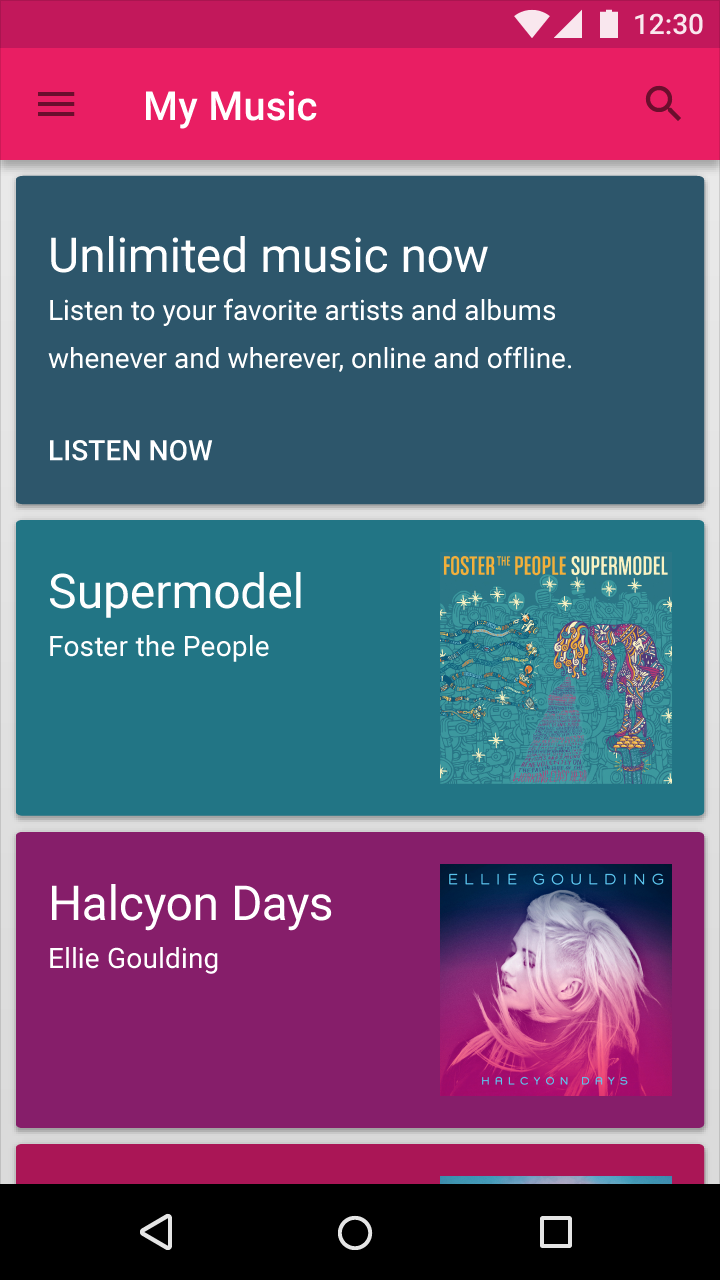
- 作為集合,包含多種資料類型,例如圖片、影片和文字
- 使用者不需要直接比較其中的圖片或文字
- 支援長度差異很大的內容,例如評論
- 包含互動式內容,例如 +1 按鈕或評論
- 原本適合使用網格清單,但需要顯示更多內容來補充圖片
建議做法。
2. 卡片可以有多個操作。
3. 卡片可以關閉並重新排列。
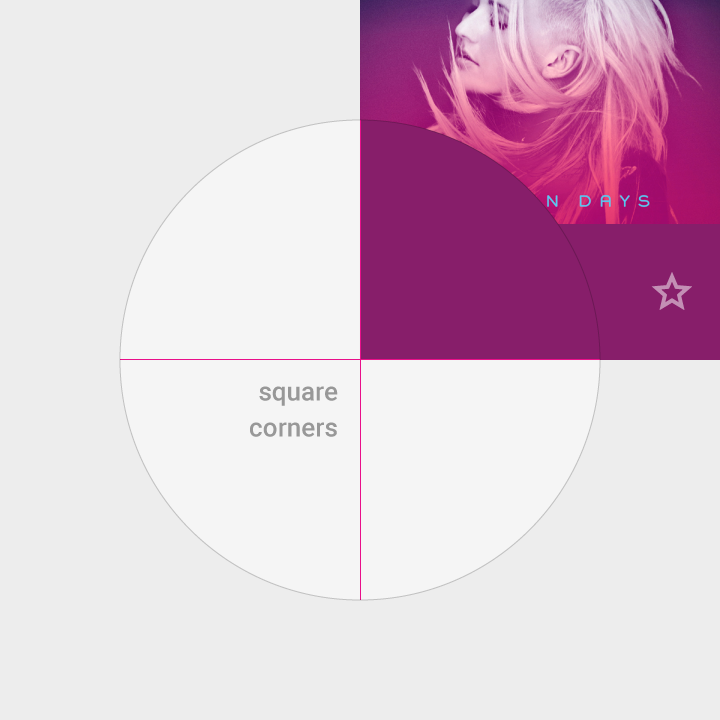
避免做法。
1. 圖塊具有直角。
2. 圖塊的操作不超過兩個。
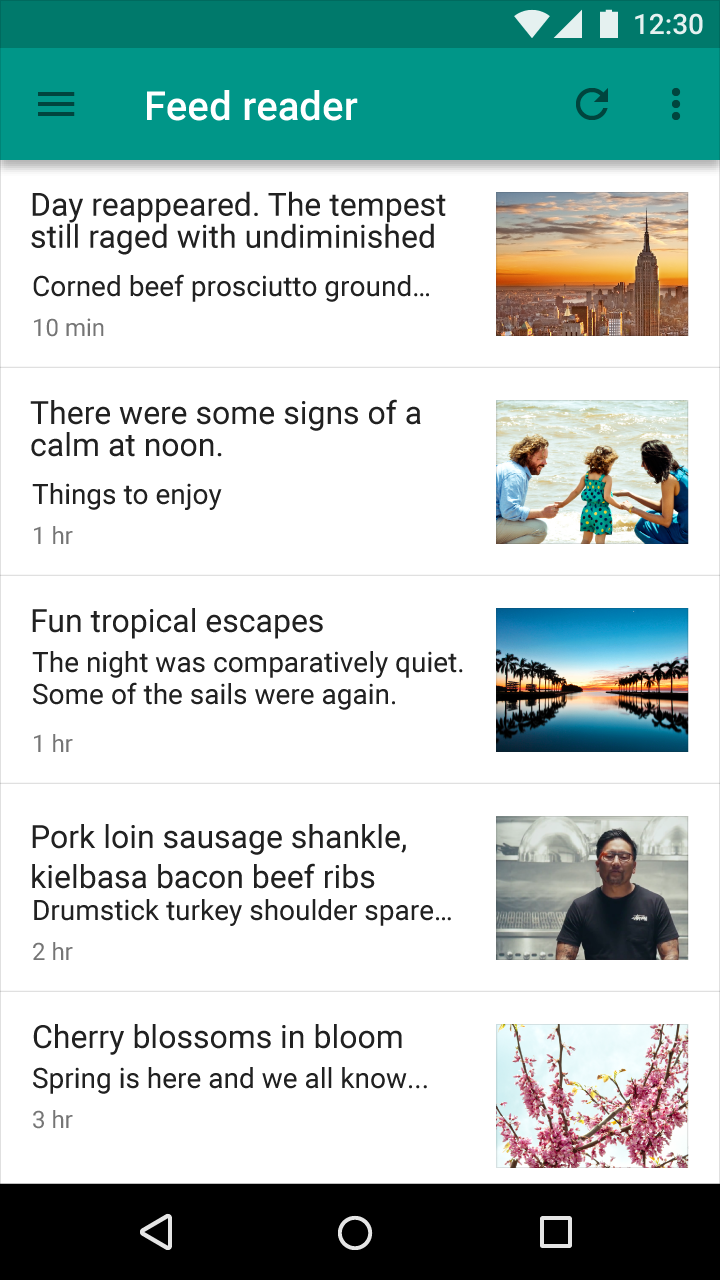
建議做法。
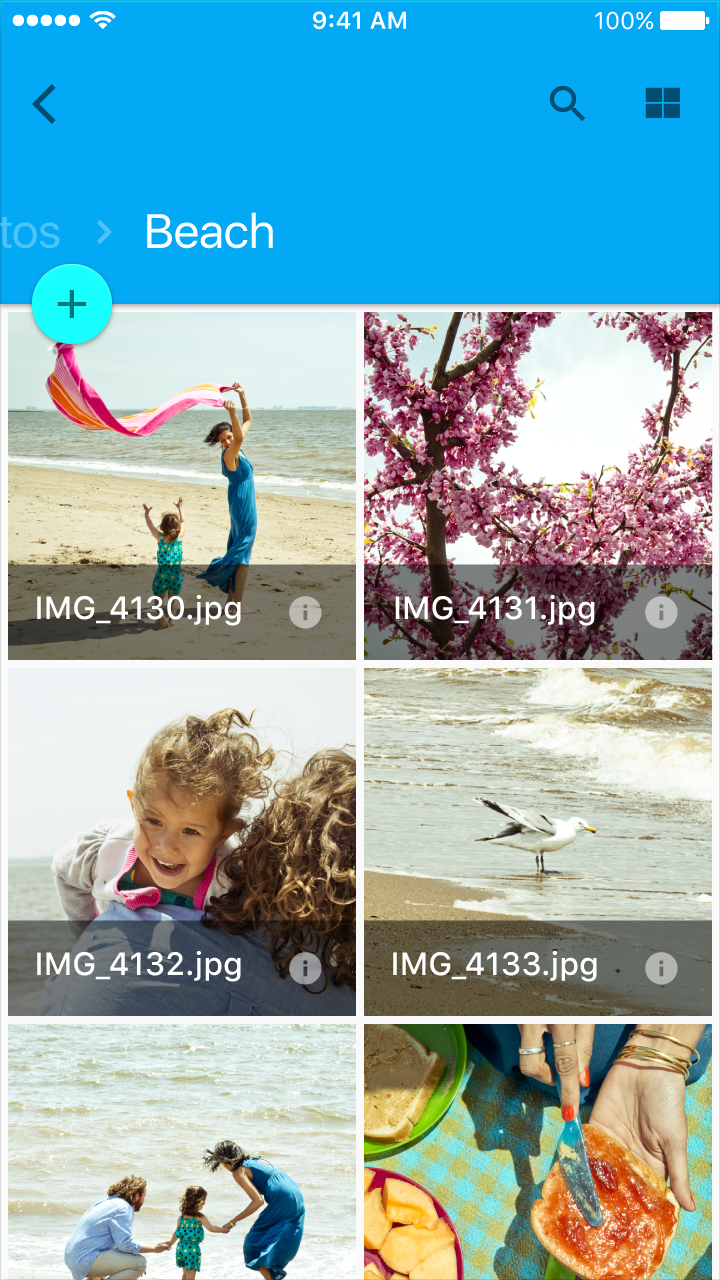
避免做法。
建議做法。
避免做法。
內容
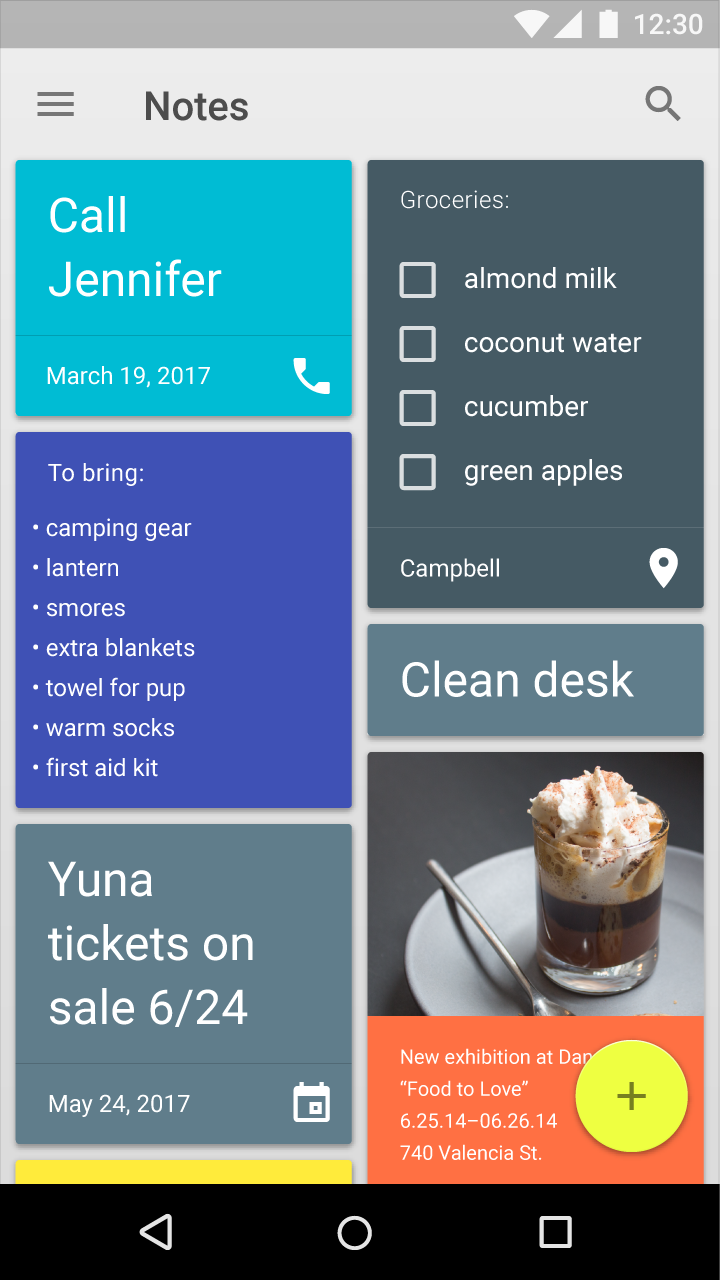
卡片可提供更完整資訊與檢視畫面的脈絡,並作為進入這些內容的入口,其內容和數量可以有很大的差異。卡片集合中的每張卡片都可以包含獨特的資料集,例如帶有操作的檢查清單、帶有操作的筆記,以及帶有照片的筆記。
不要在卡片中塞入過多不必要的資訊或操作。
內容層級
在卡片內使用層級結構,引導使用者關注最重要的資訊。例如,將主要內容放在卡片頂部,或使用字體排印來強調主要內容。
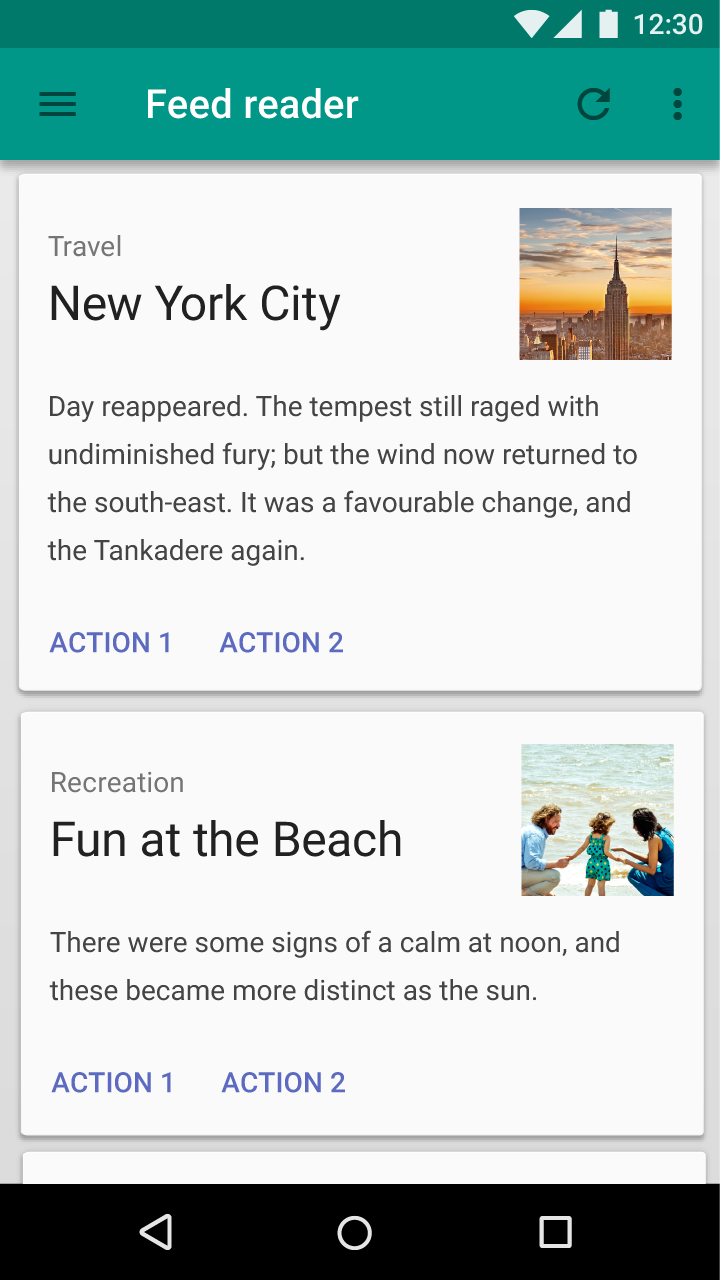
圖片可以強化卡片中的其他內容。圖片在卡片中的大小和位置,取決於該圖片是主要內容,還是用於補充卡片上的其他內容。
背景圖片
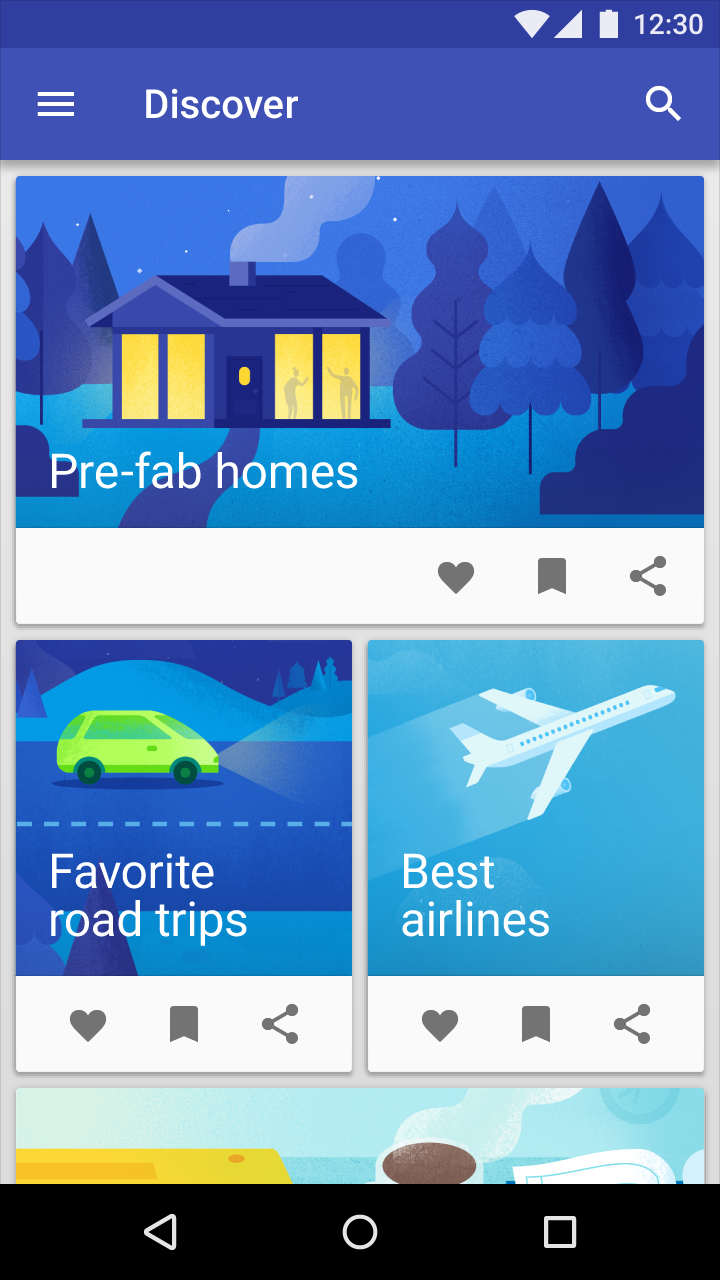
文字放在純色背景上,且背景與文字之間具有足夠的對比度時,最為清晰易讀。置於圖片背景上的文字仍應保持清晰可讀。
行為
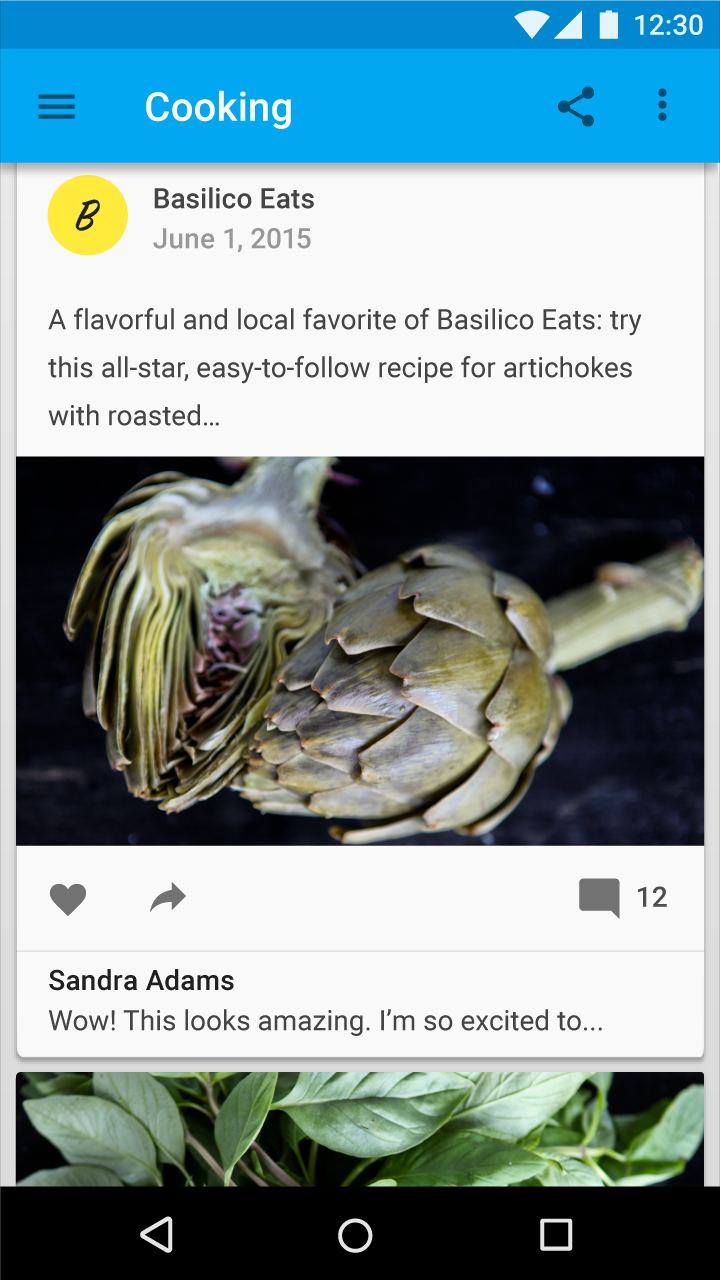
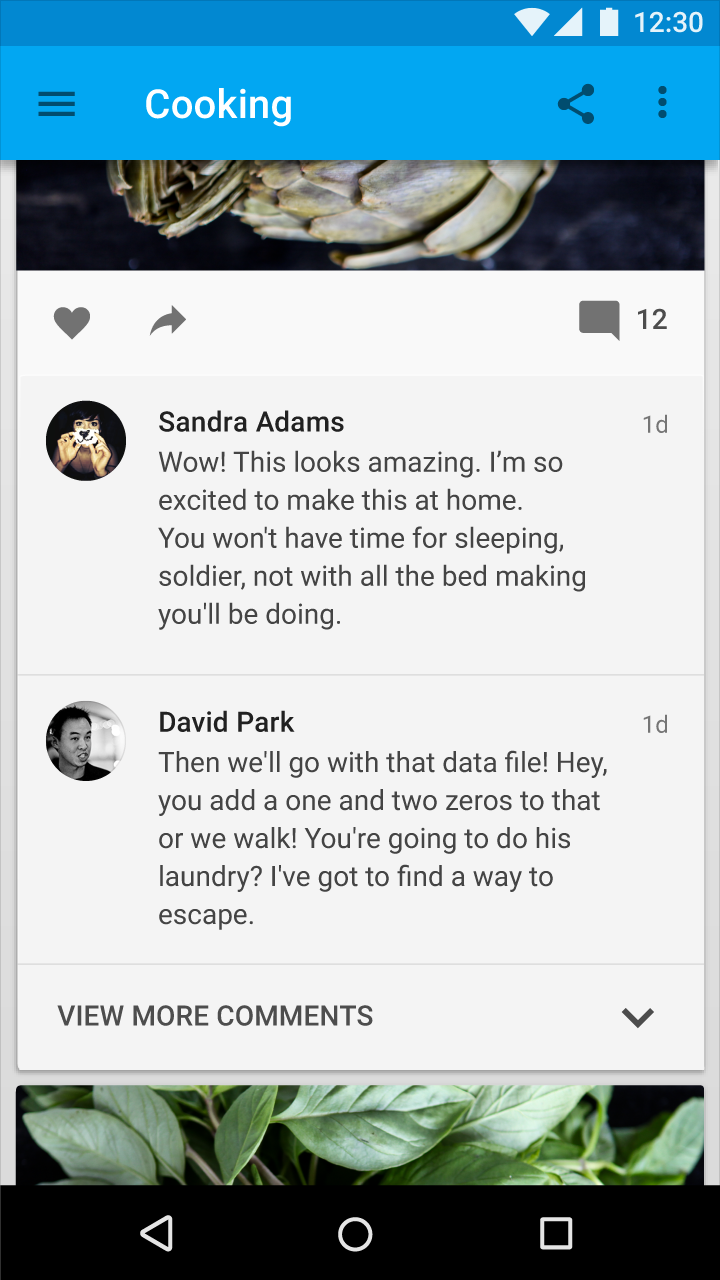
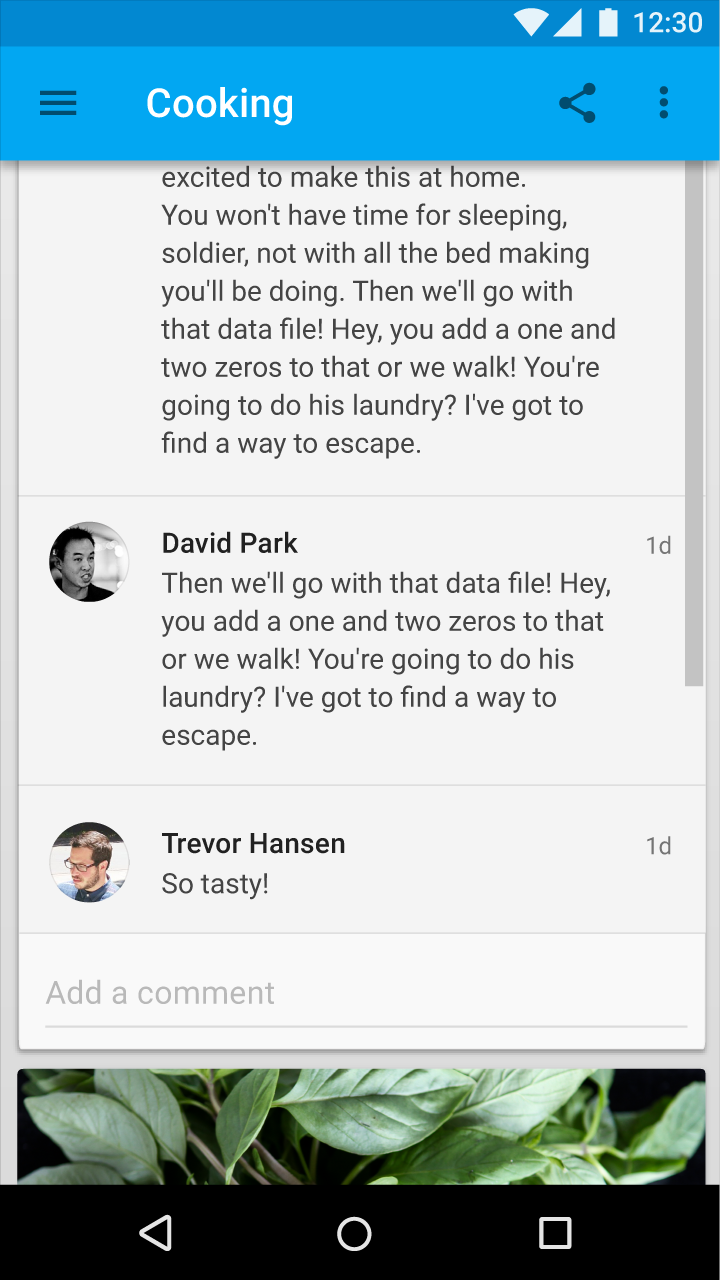
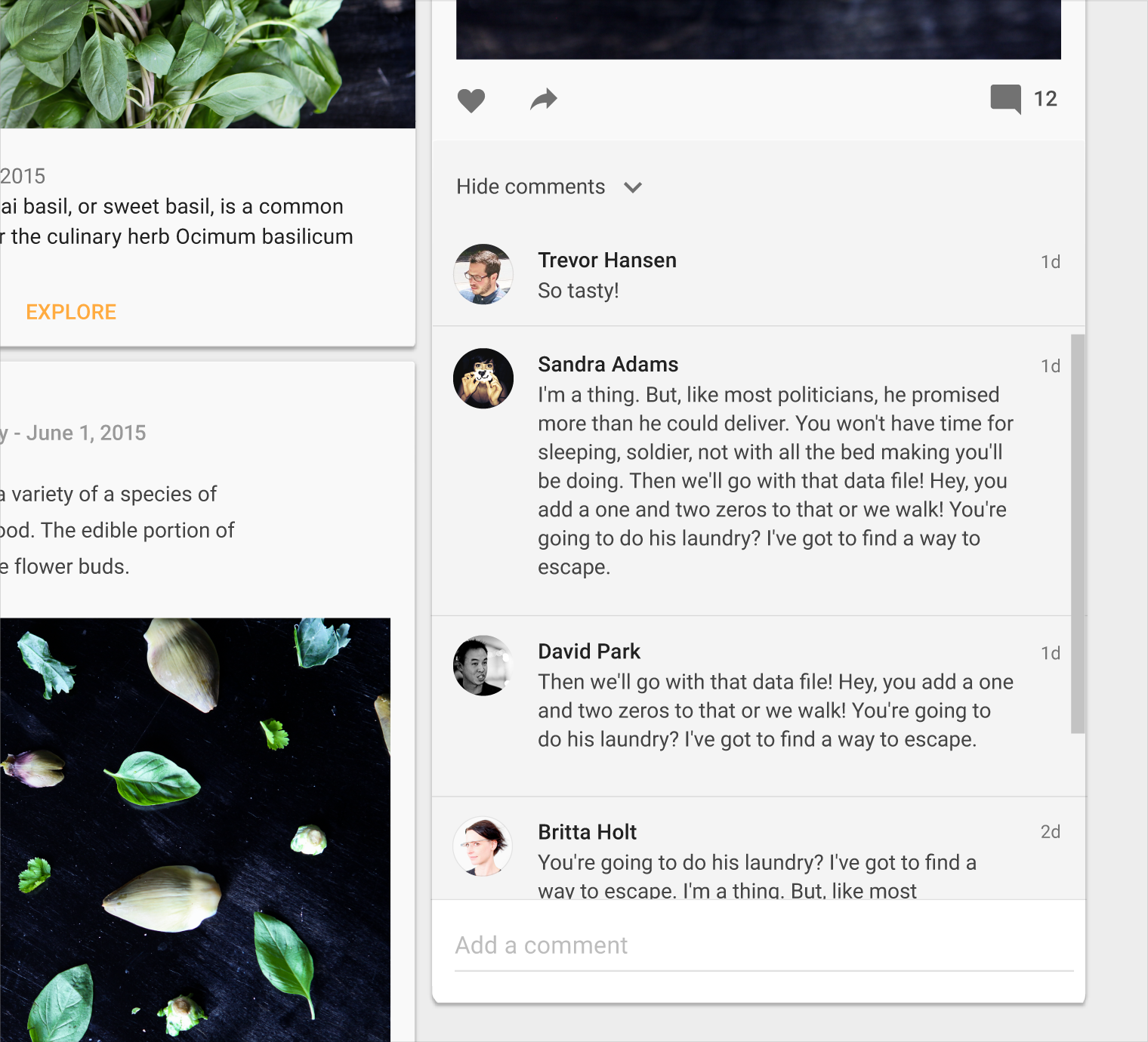
卡片具有固定的寬度和可變的高度。最大高度受限於平台上可用空間的高度,但可以暫時擴展(例如,顯示評論欄位時)。
卡片不會翻轉以顯示背面的資訊。
支援的手勢
同一卡片集合中的卡片,應以一致的方式實作手勢。
支援的手勢包括:
- 滑動手勢可用於單張卡片。在同一檢視畫面中應限制滑動手勢,以免手勢彼此重疊。例如,可滑動的卡片不應包含可滑動的圖片輪播,如此一來,滑動卡片時只會觸發單一操作。
- 拾取並移動手勢可在使用者需要對集合中的卡片進行排序時使用。但也請考慮使用篩選或排序是否能更有效地整理內容。
卡片集合的篩選與排序
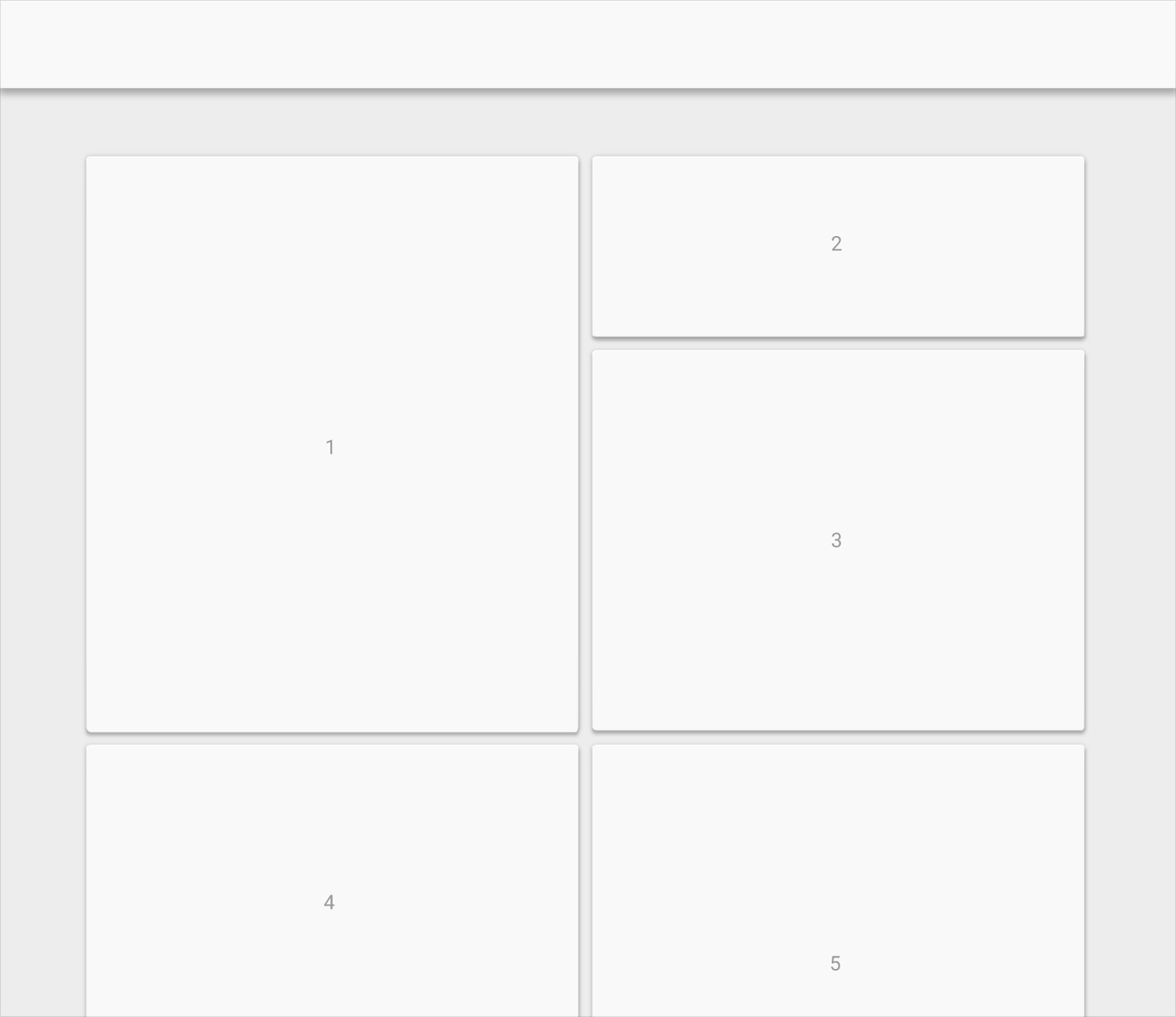
卡片集合可以依日期、檔案大小、字母順序或其他參數,以程式方式進行排序或篩選。
- 集合中的第一個項目位於左上角
- 順序由左至右、由上至下排列
捲動
卡片集合僅能垂直捲動。
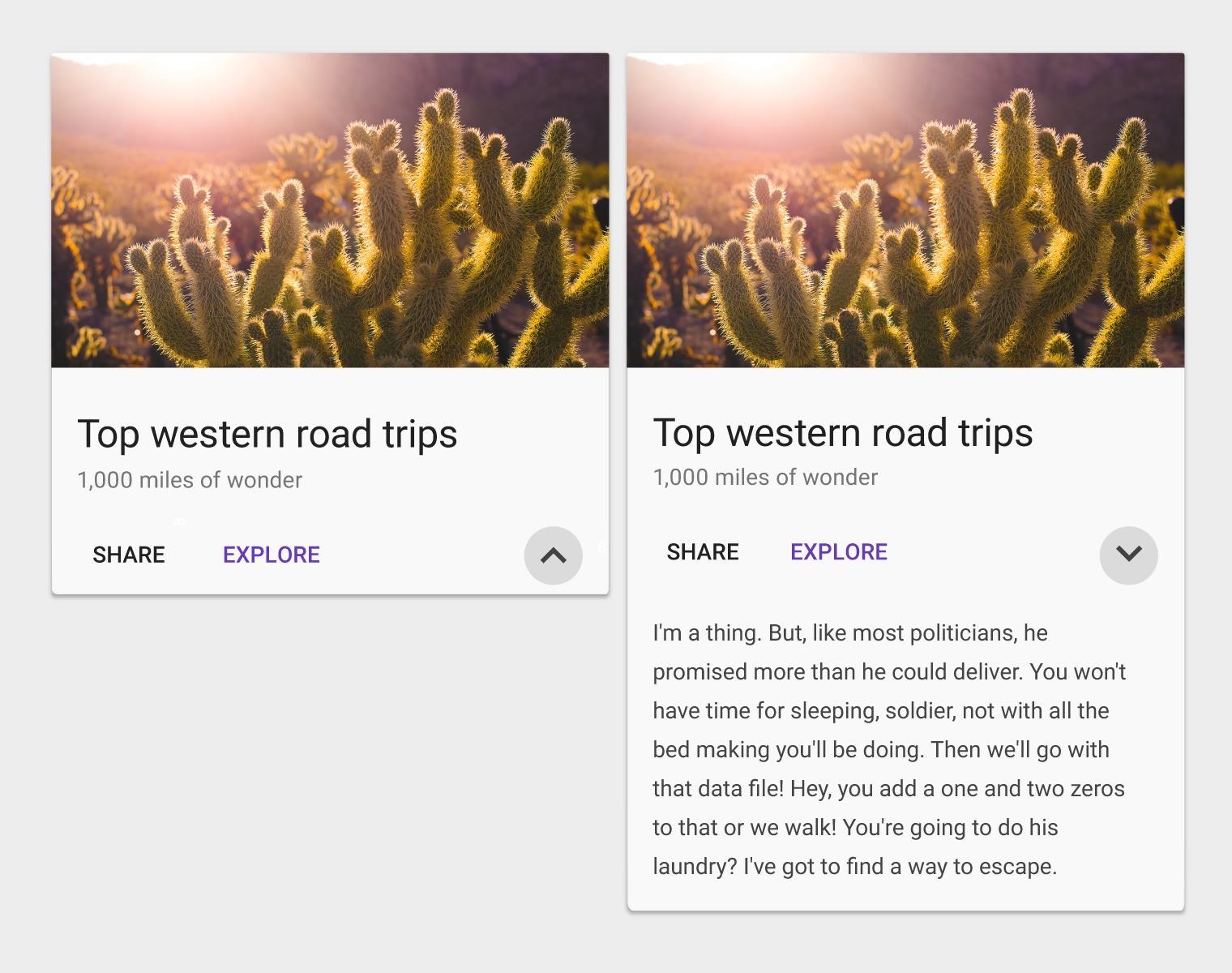
超出卡片最大高度的內容會被截斷且無法在卡片內捲動,但卡片本身可以展開。展開後,卡片可能會超出檢視畫面的最大高度,此時卡片會隨卡片集合一起捲動。
建議做法。
避免做法。
卡片焦點
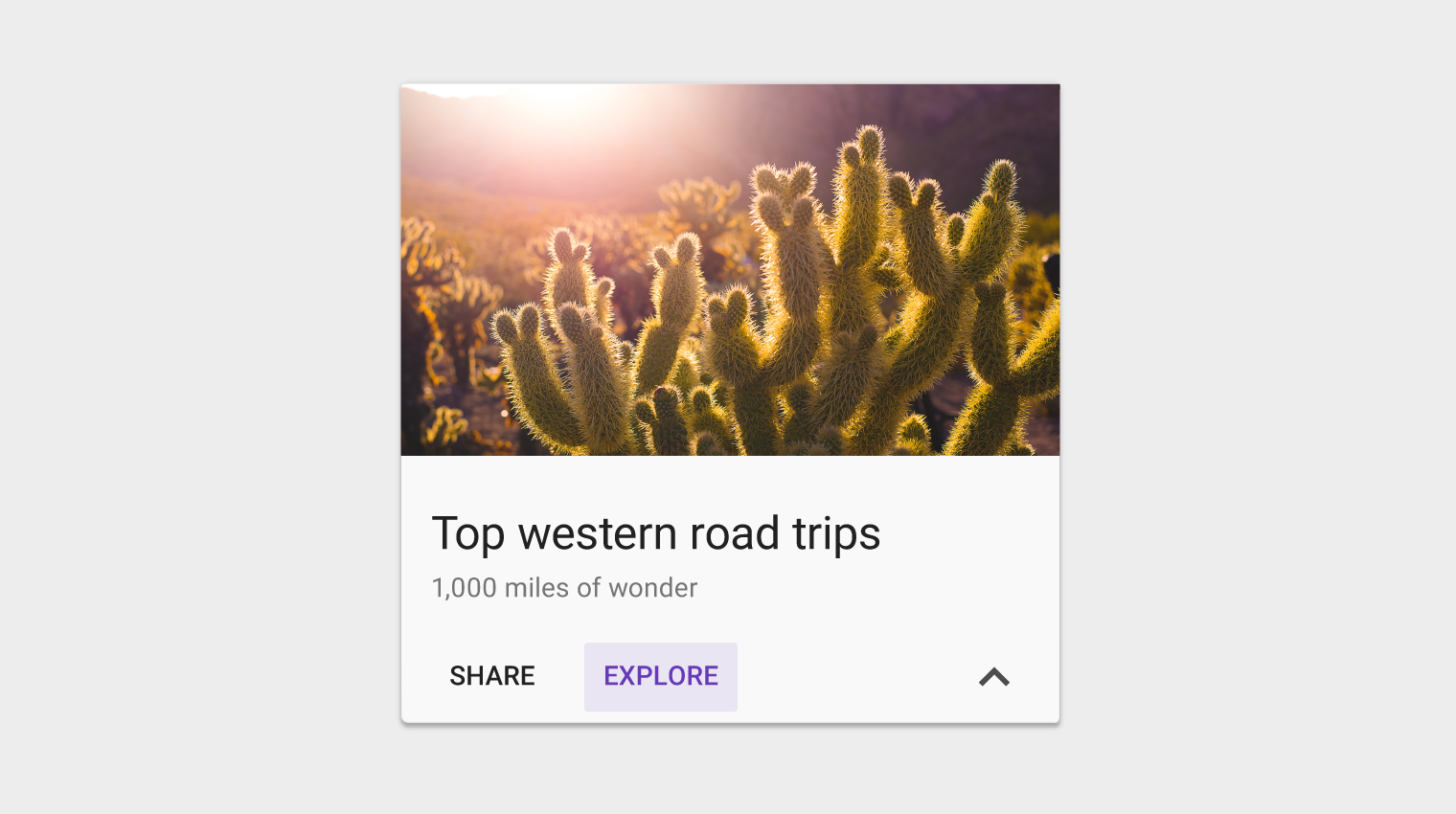
在卡片上移動焦點時,所有可聚焦的元素會先依序取得焦點,然後才移至下一張卡片。
對於依賴焦點遍歷進行導覽的介面(如方向鍵和鍵盤導覽),卡片應具有主要操作,或開啟一個包含主要操作與輔助操作的新檢視畫面。
操作
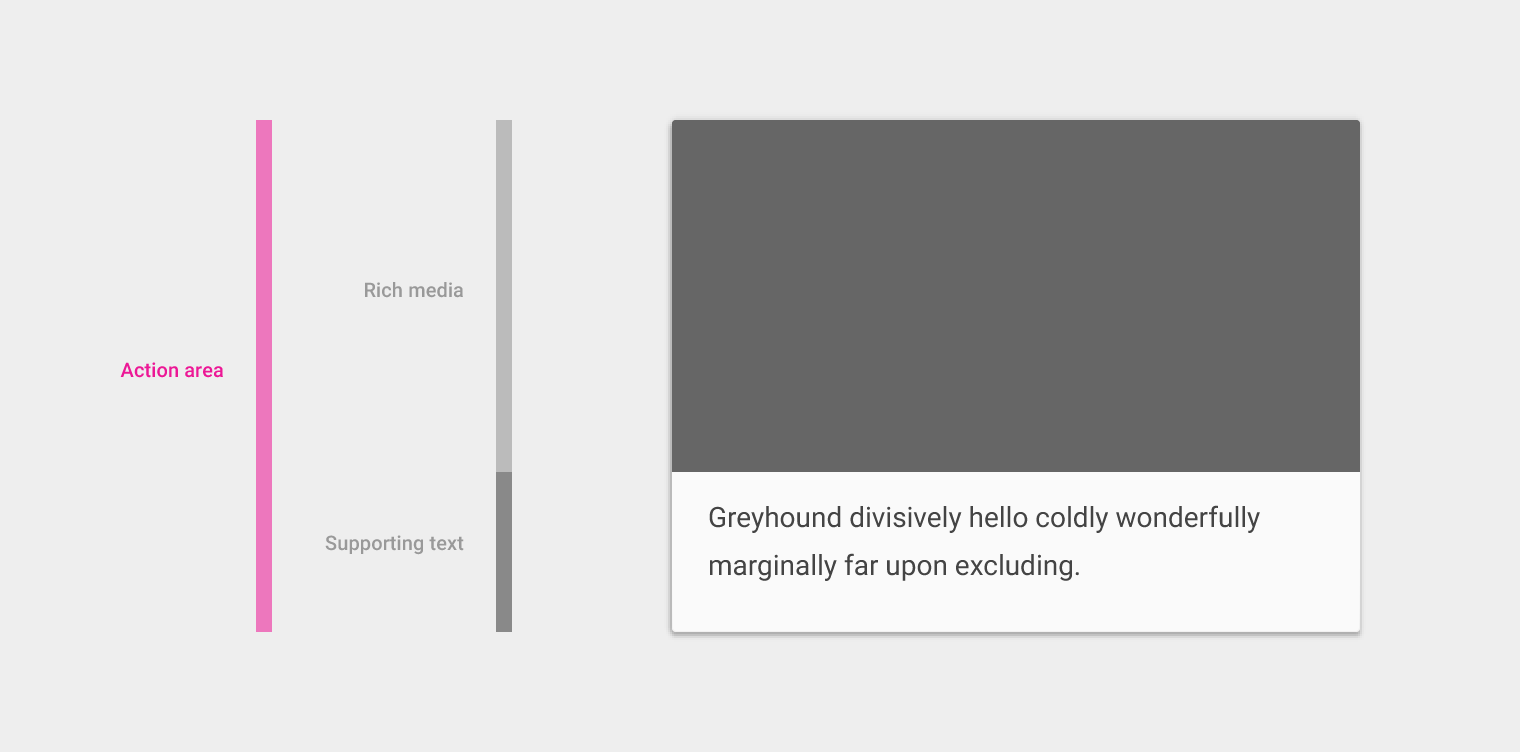
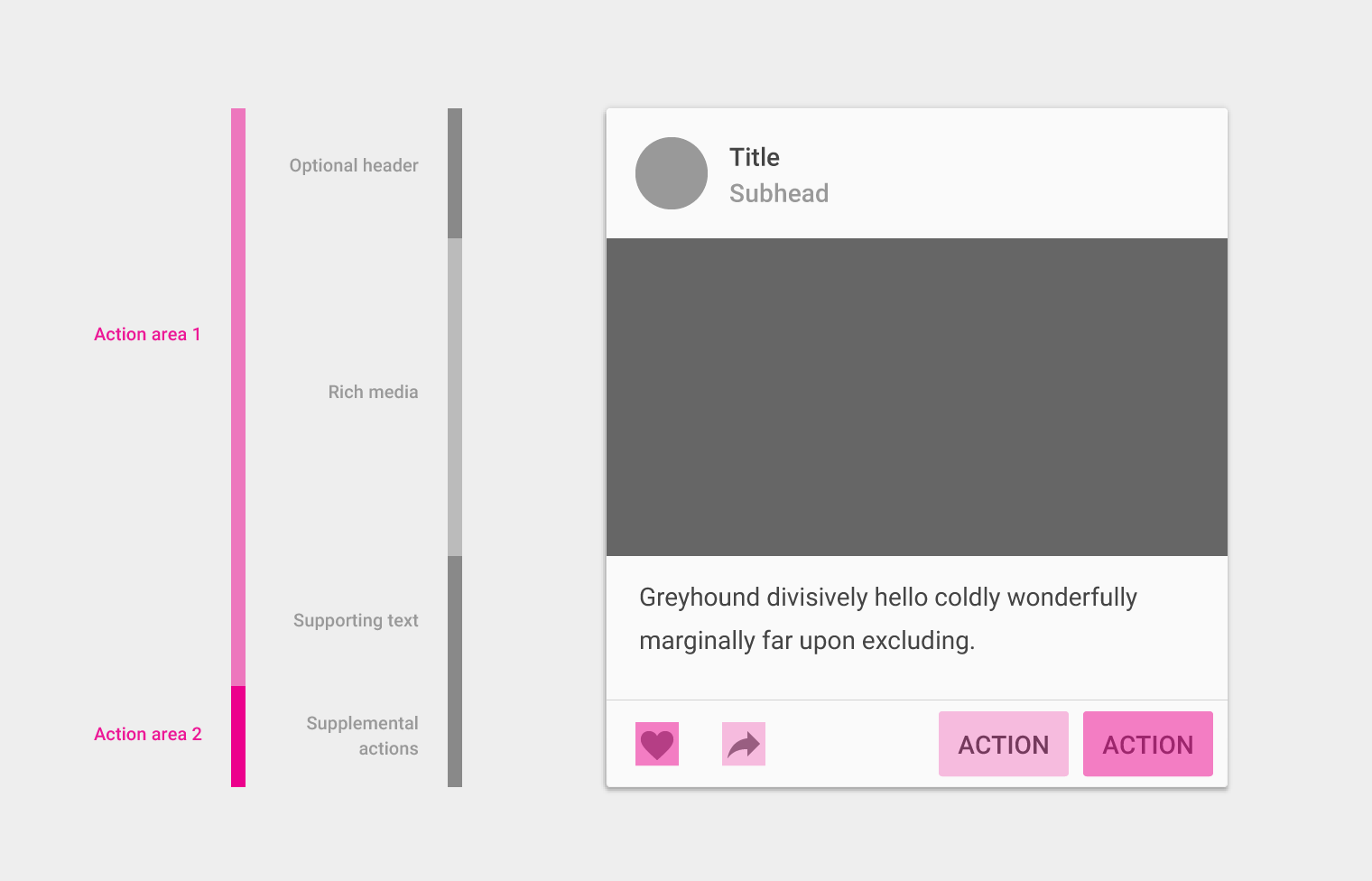
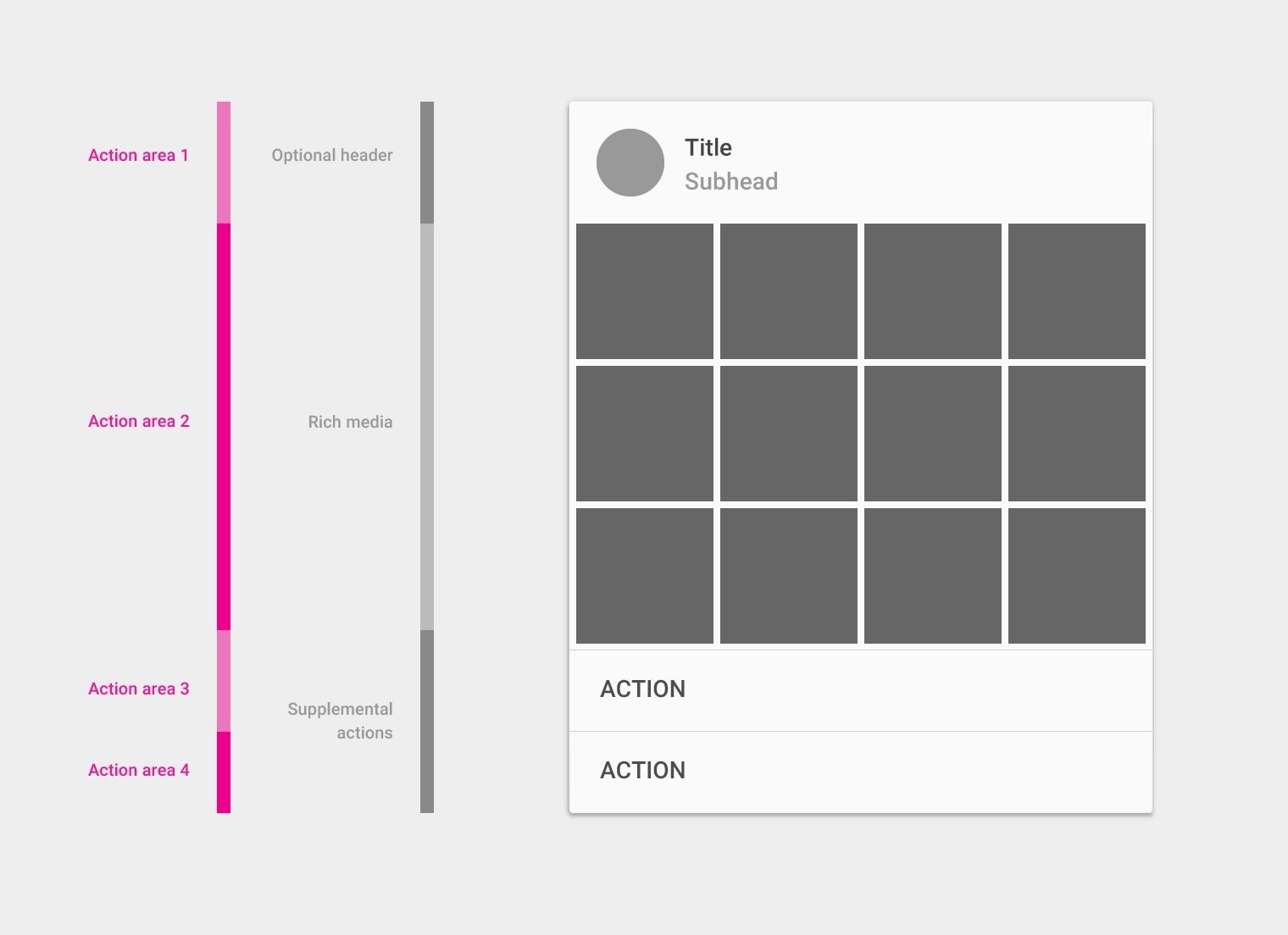
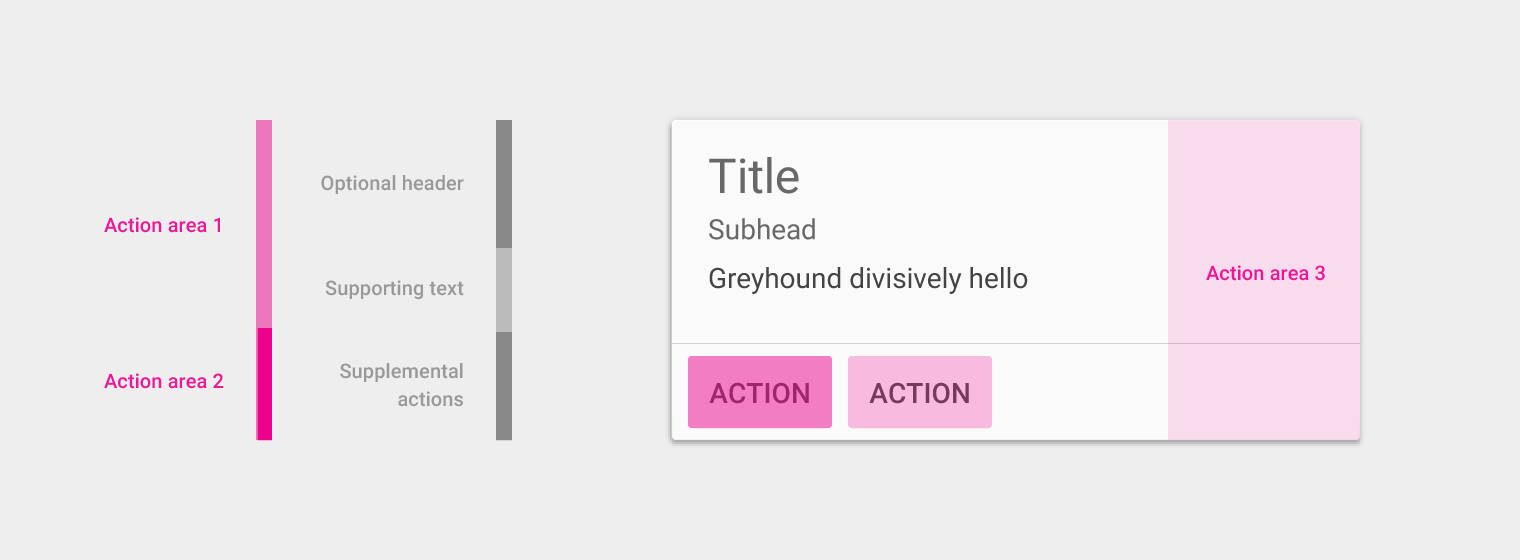
卡片中的主要操作通常是卡片本身。
輔助操作可以依集合中每張卡片的內容類型和預期結果而有所不同,例如播放影片或開啟書籍。集合中各張卡片的操作位置應保持一致。
輔助操作
卡片內的輔助操作會以圖示、文字和 UI 控制項明確標示,通常位於卡片底部。
輔助操作最多兩個,此外還可加上一個溢位選單。
UI 控制項
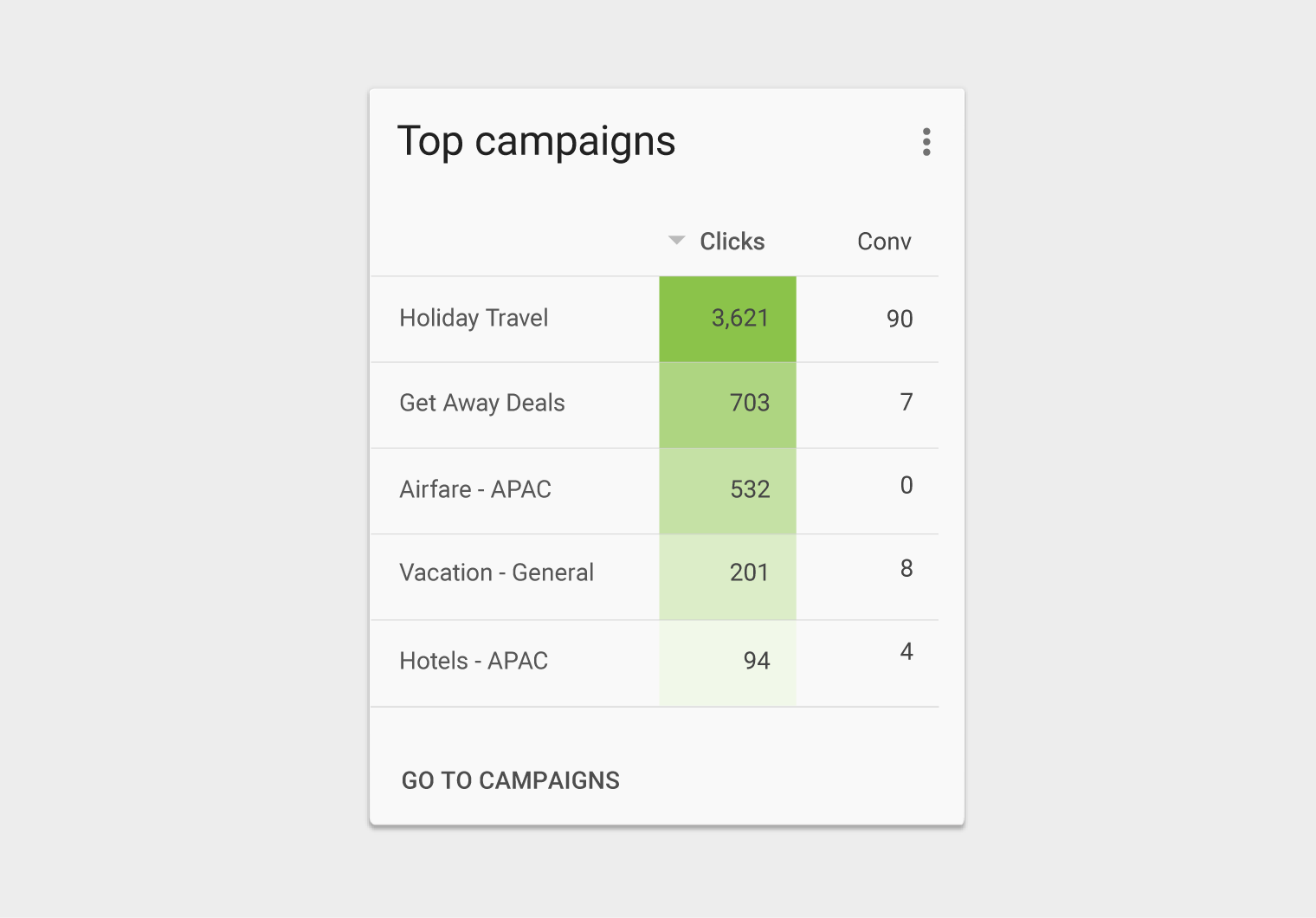
與主要內容並排的 UI 控制項(例如滑桿)可用來變更主要內容的顯示方式。例如,以滑桿選擇日期、以星號為內容評分,或以分段按鈕選擇日期範圍。
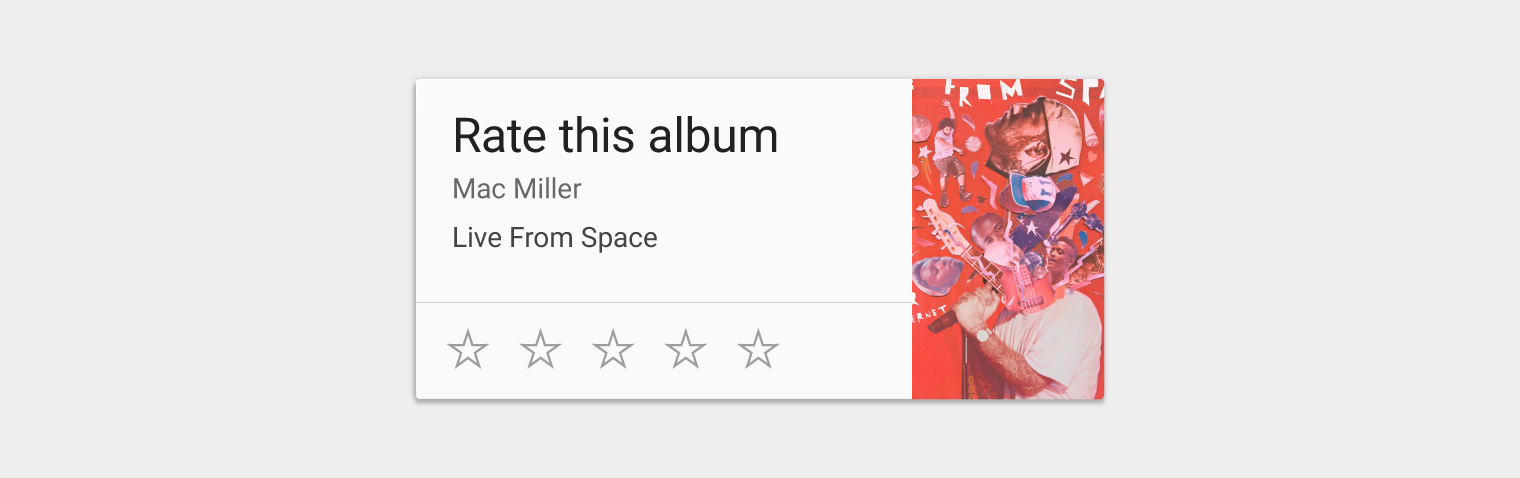
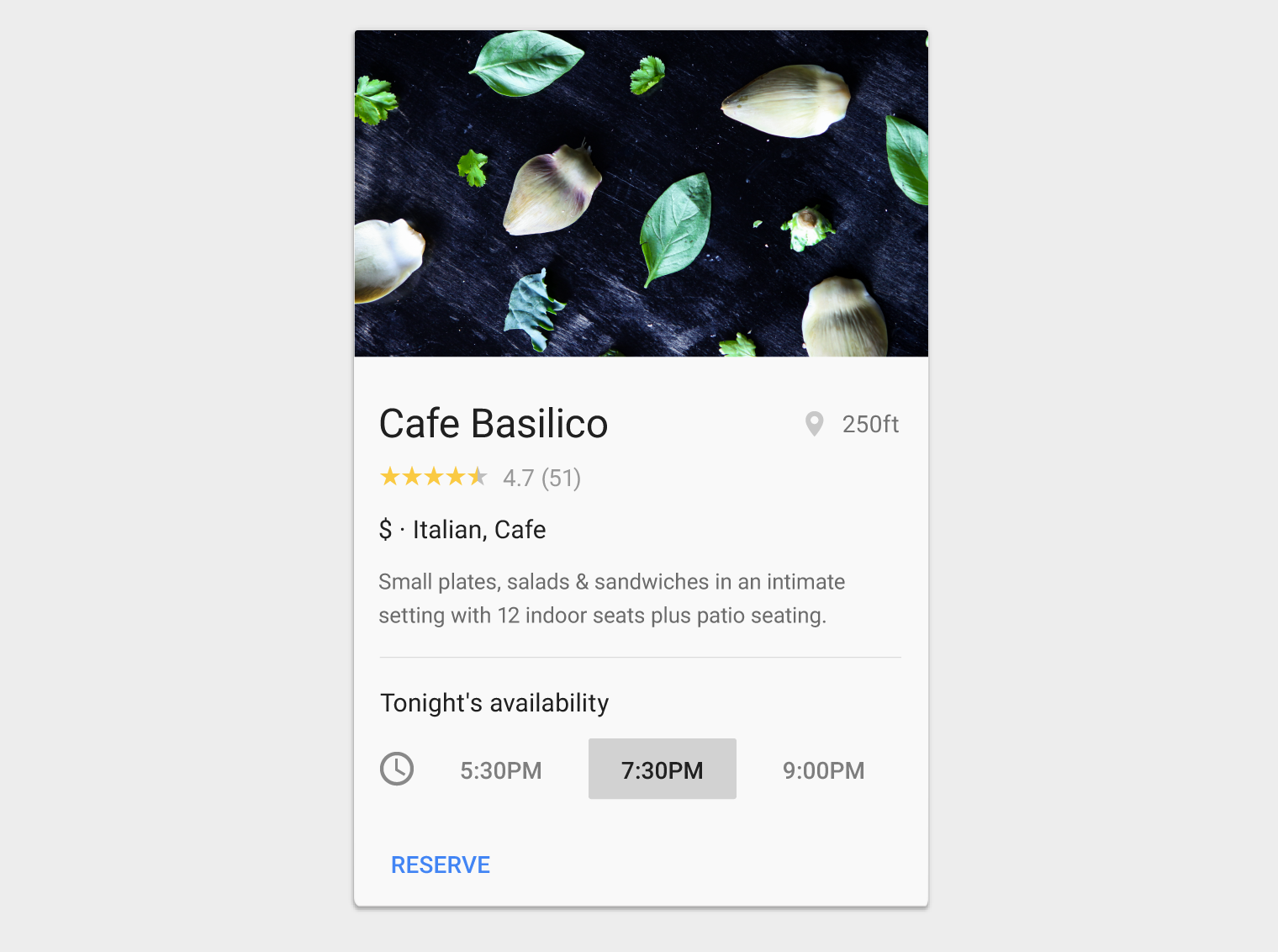
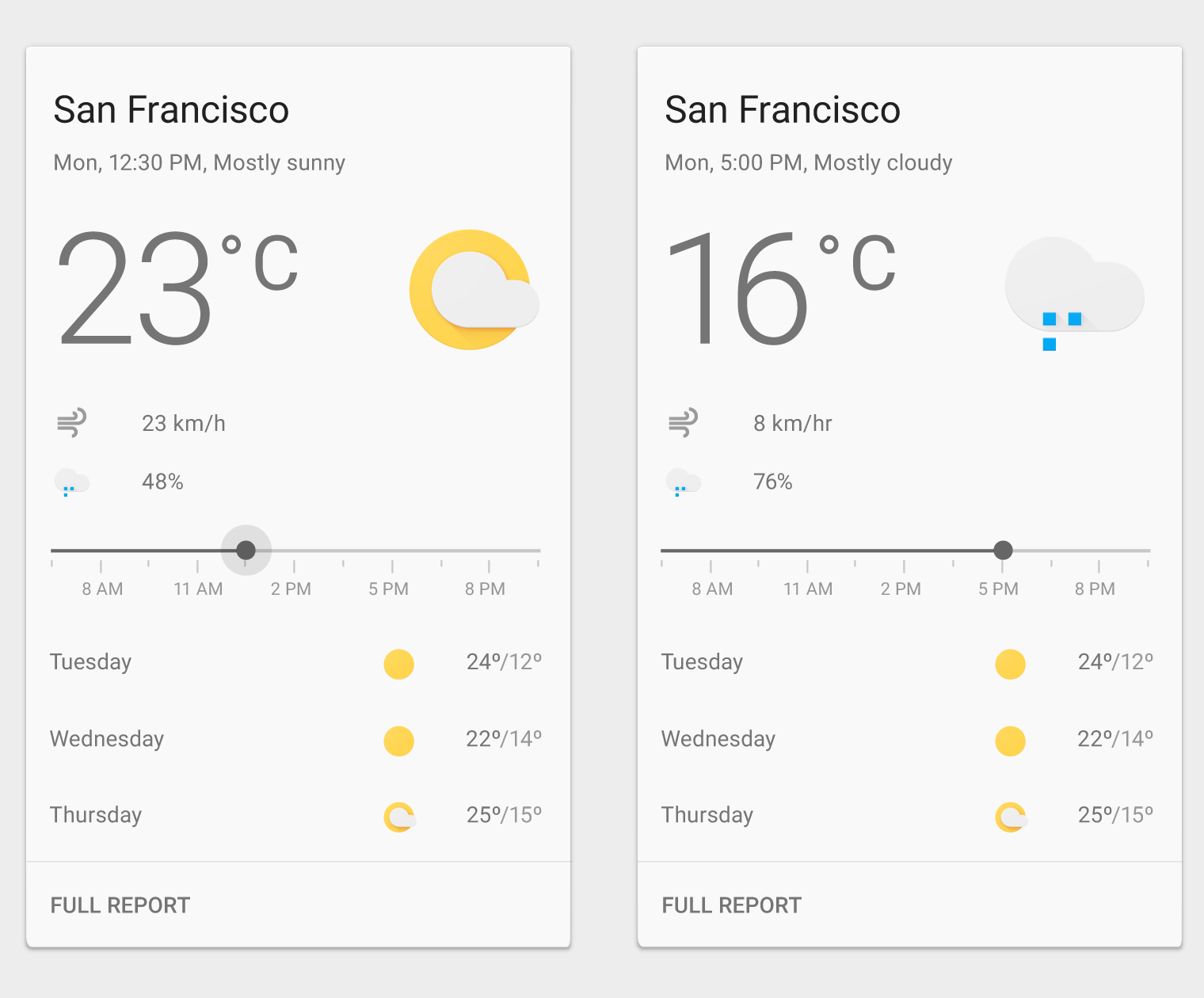
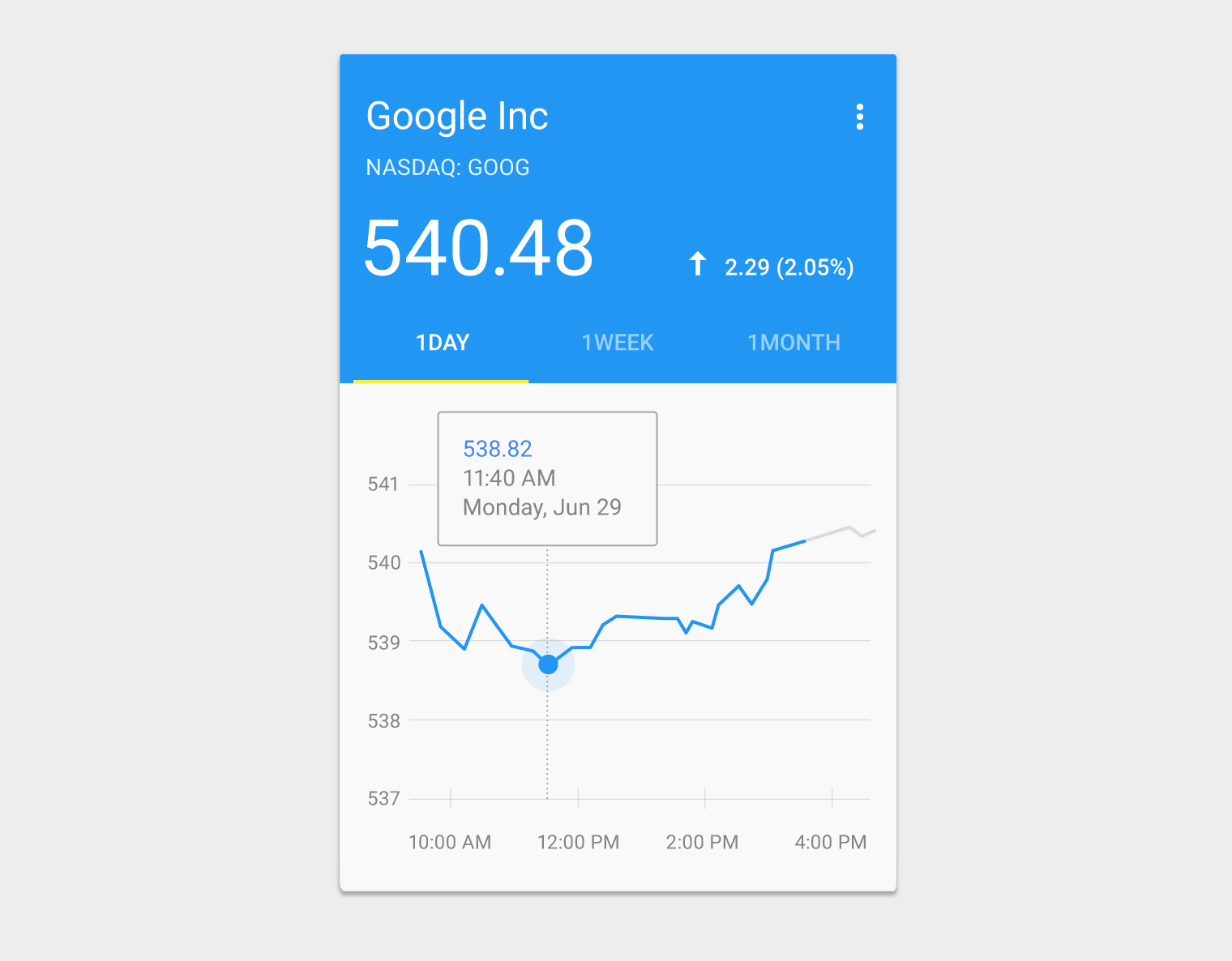
溢位選單(選用)
溢位選單通常位於卡片的右上角;若放在右下角能改善內容的版面配置和可讀性,也可以放置於右下角。
請注意不要在溢位選單中塞入過多的操作。
其他操作
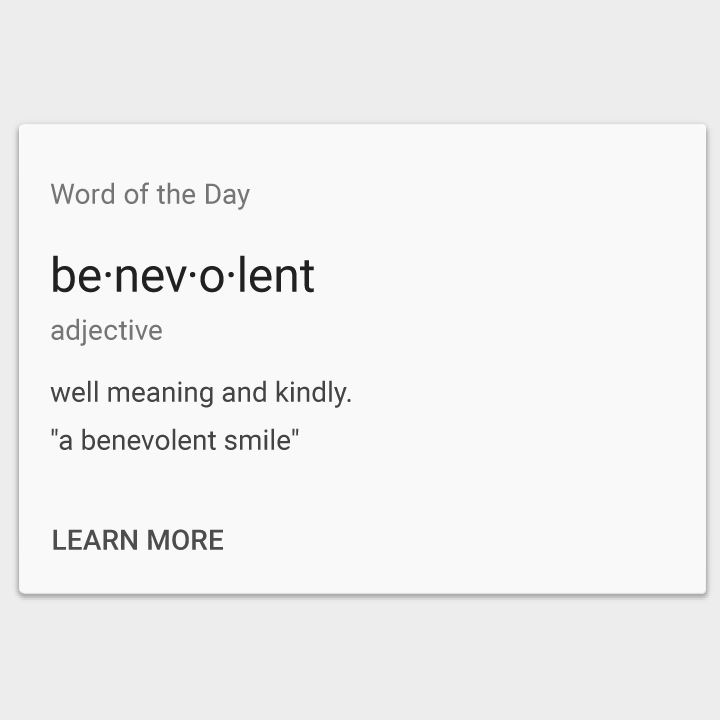
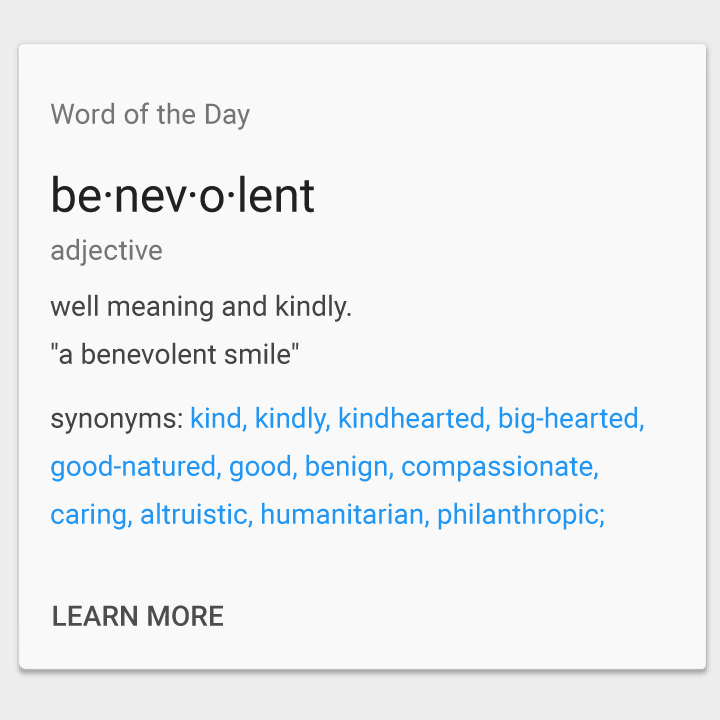
強烈建議不要在文字內容中使用內嵌連結。
雖然卡片可以支援多個操作、UI 控制項和溢位選單,但仍應節制使用,並謹記卡片是通往更複雜、更詳細資訊的入口。
建議做法。
避免做法。
內容區塊
卡片可由多個內容區塊組成,包括:
- 選用的標頭
- 主要標題
- 豐富媒體
- 輔助文字
- 操作
這些區塊可以透過不同的組織方式來突顯不同類型的內容。例如,可以放大數字的字體尺寸來強調它們。
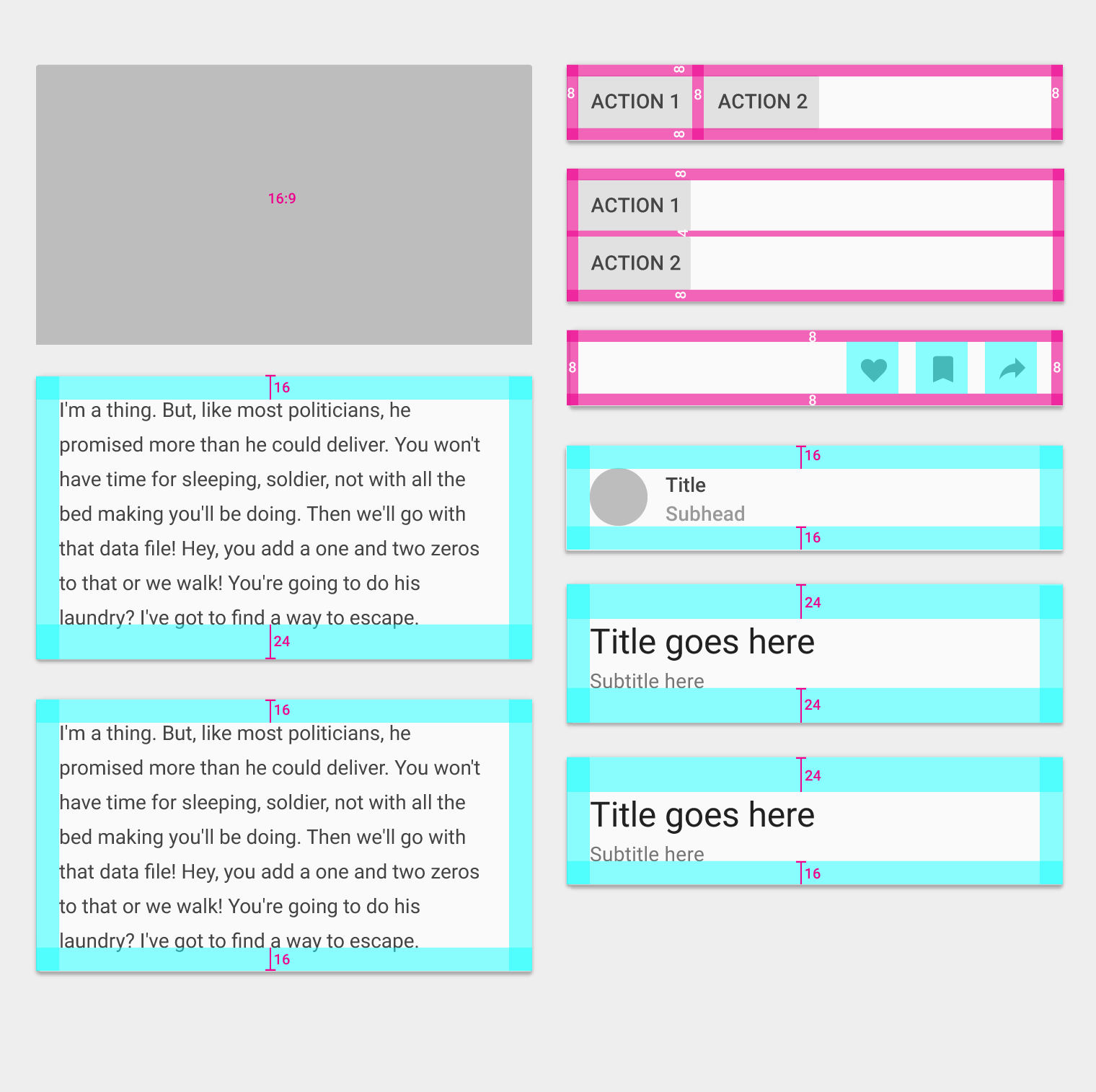
在平板電腦/桌上型裝置上,卡片應遵循 24dp 的對齊線。詳情請參閱 度量與對齊線。
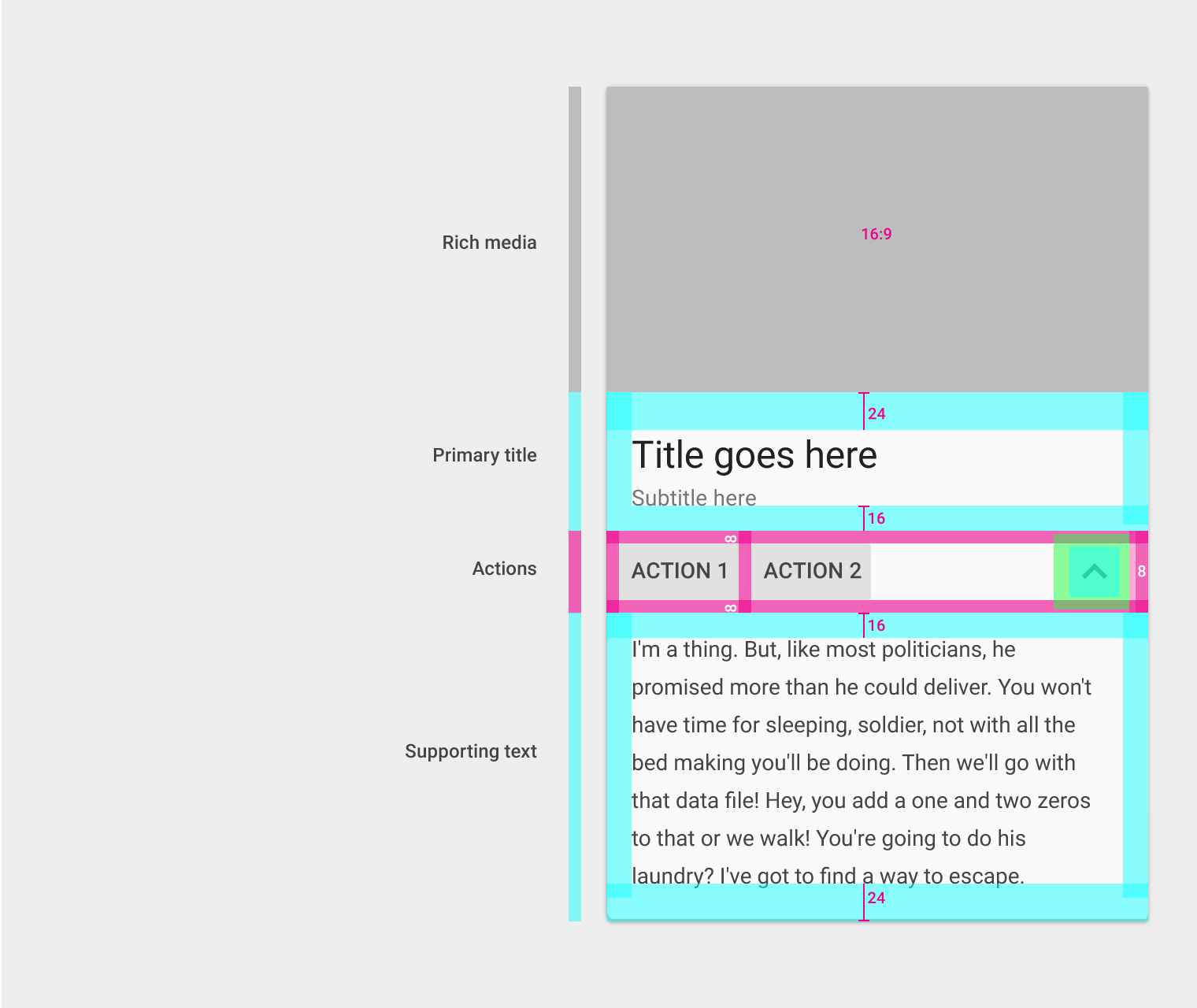
主要標題下方內距:16dp
操作按鈕列內距:8dp
輔助文字上方內距:16dp
輔助文字下方內距:24dp
內容區塊類型
豐富媒體
16:9 或 1:1 長寬比(建議)
操作
內距:8dp
主要標題/文字
標題:24sp 或 14sp
副標題:14sp
左右內距:行動裝置上為 16dp
在平板電腦/桌上型裝置上,卡片應遵循 24dp 的對齊線。詳情請參閱 度量與對齊線。
上方內距:16dp 或 24dp(當有較大的主要標題時)
下方內距:16dp(如有其他操作或輔助文字)或 24dp(沒有操作或輔助文字時)
輔助文字
輔助文字:14sp
左右內距:行動裝置上為 16dp
在平板電腦/桌上型裝置上,卡片應遵循 24dp 的對齊線。詳情請參閱 度量與對齊線。
上方內距:16dp
下方內距:24dp(如下方有其他操作或文字則為 16dp)
項目符號(但不包括其文字)、圖片和按鈕可以超出 16dp 的內距範圍。
卡片集合
行動裝置上的卡片邊距
螢幕邊緣到卡片的邊距:8dp
卡片之間的間距:8dp
回應式 UI
在較大的螢幕尺寸上,卡片間距和邊距可以有所不同,只要遵循 Material Design 的 8dp 網格即可。卡片邊距和間距的寬度可為 8、16、24 或 40dp。
邊距和間距不必相等。例如,同一版面配置中可以同時使用 40dp 的邊距和 24dp 的間距。
- 8dp 邊距和間距
- 16dp 邊距和間距
- 24dp 邊距和間距
- 40dp 邊距和間距
- 40dp 邊距和 24dp 間距
高度
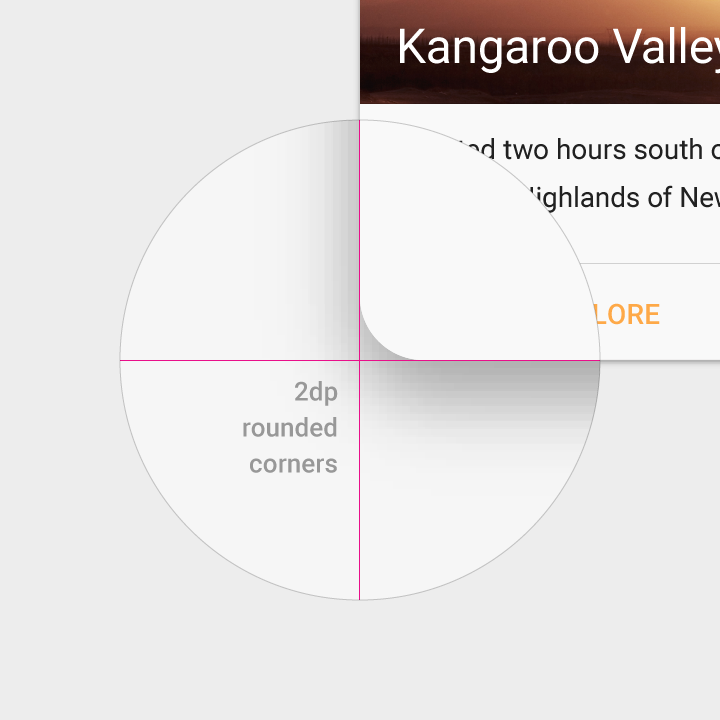
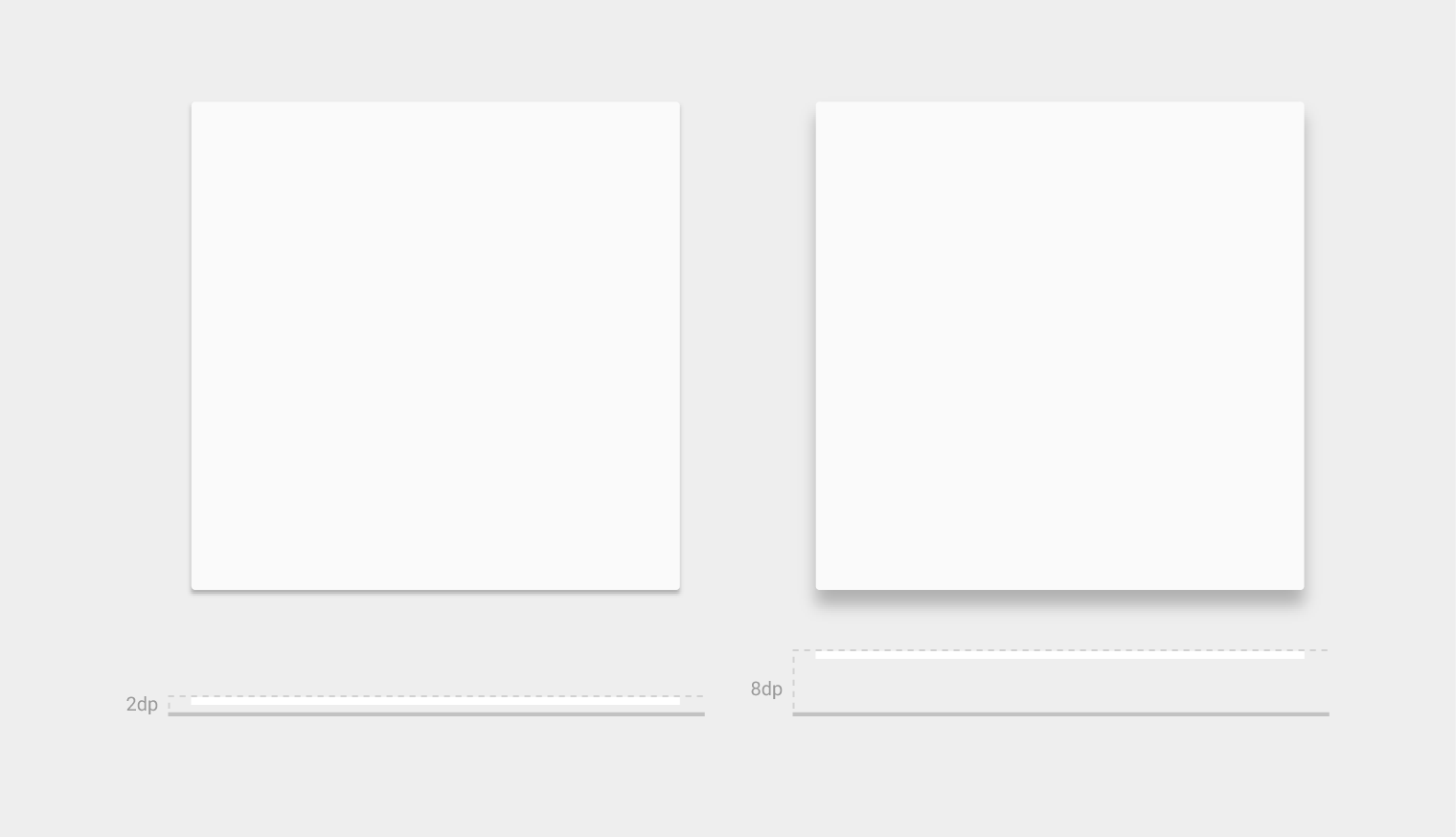
卡片靜止高度:2dp
卡片升起高度:8dp
卡片的預設高度為 2dp。
在桌上型裝置上,卡片的靜止高度可為 0dp,並在滑鼠指標懸停時提升至 8dp。
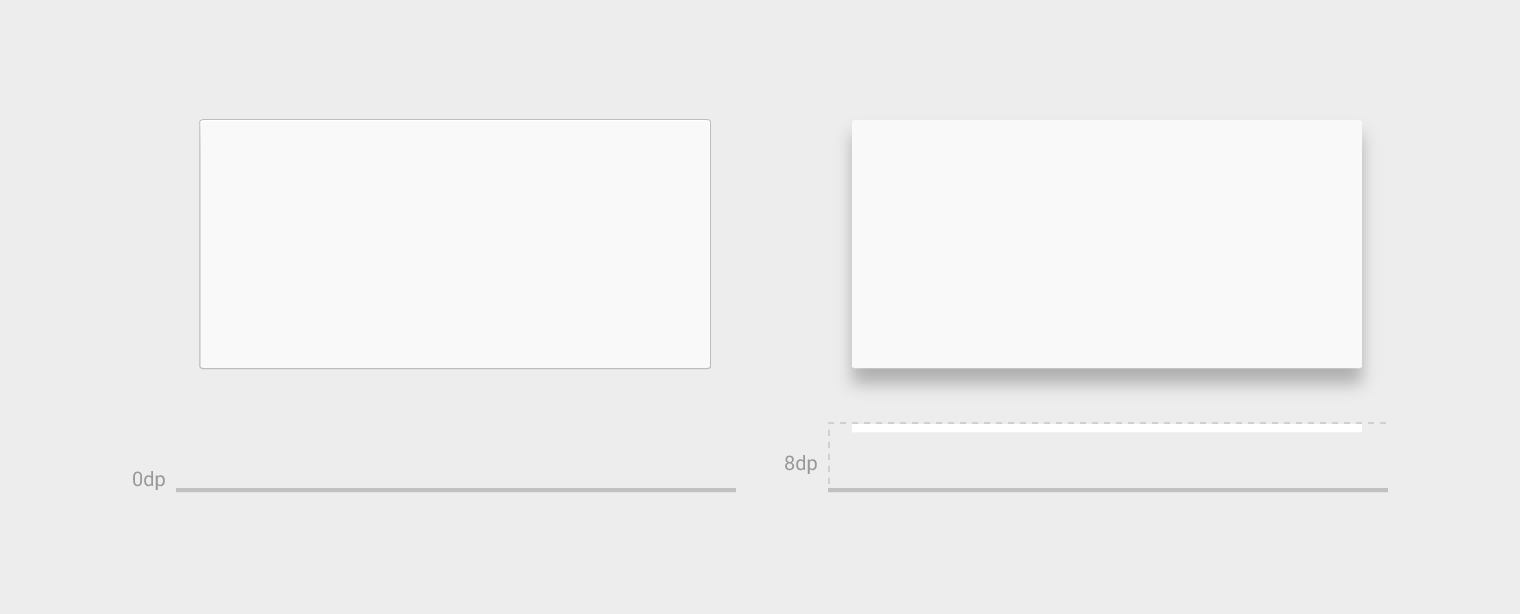
(僅限桌上型裝置)
內容區塊組合
以下範例說明了一些可能的內容區塊組合。
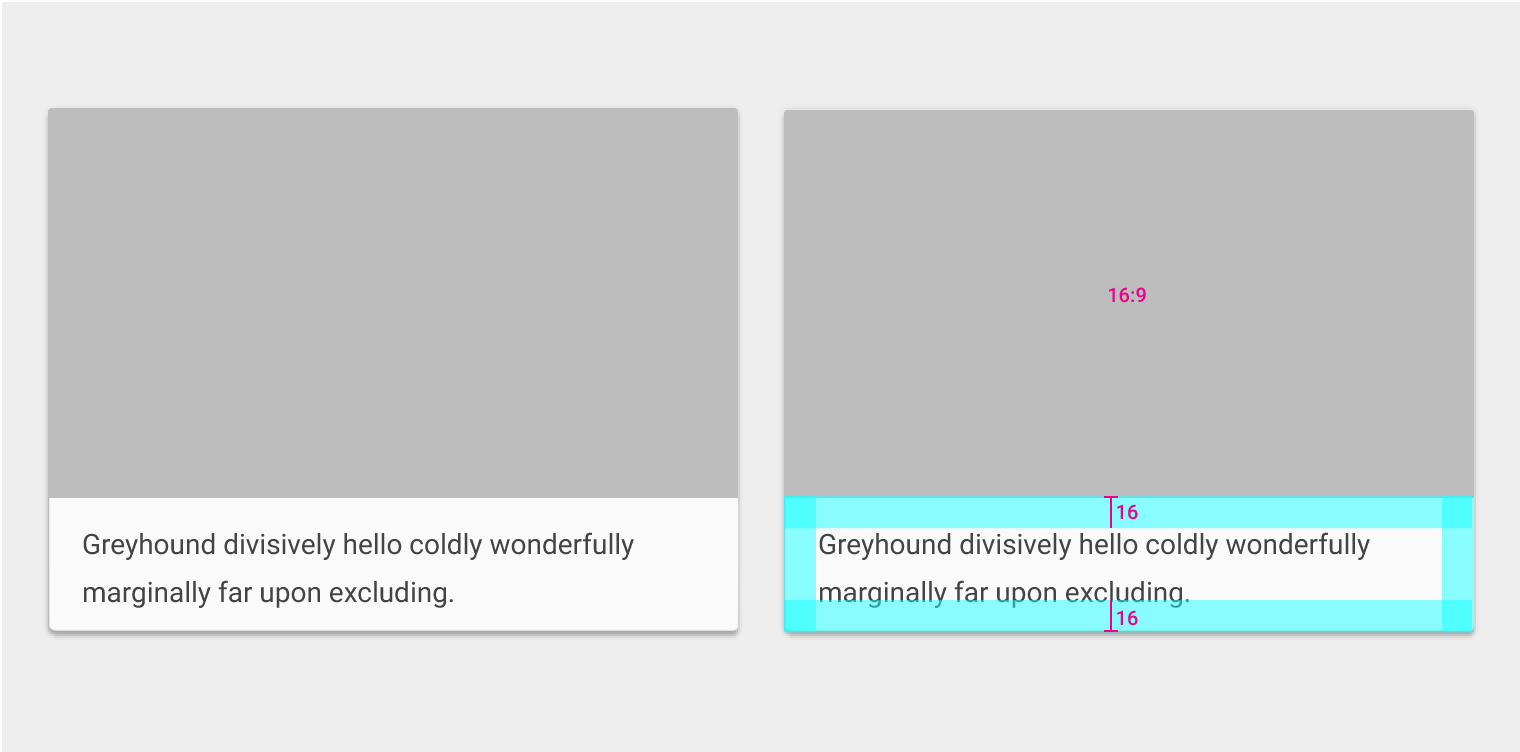
媒體區
- 16:9 長寬比
輔助文字
- 文字:14sp
- 左右內距:16dp
- 上方內距:16dp 或 24dp(當有主要標題時)
- 下方內距:16dp(如有其他操作或輔助文字)或 24dp(如沒有操作或輔助文字)
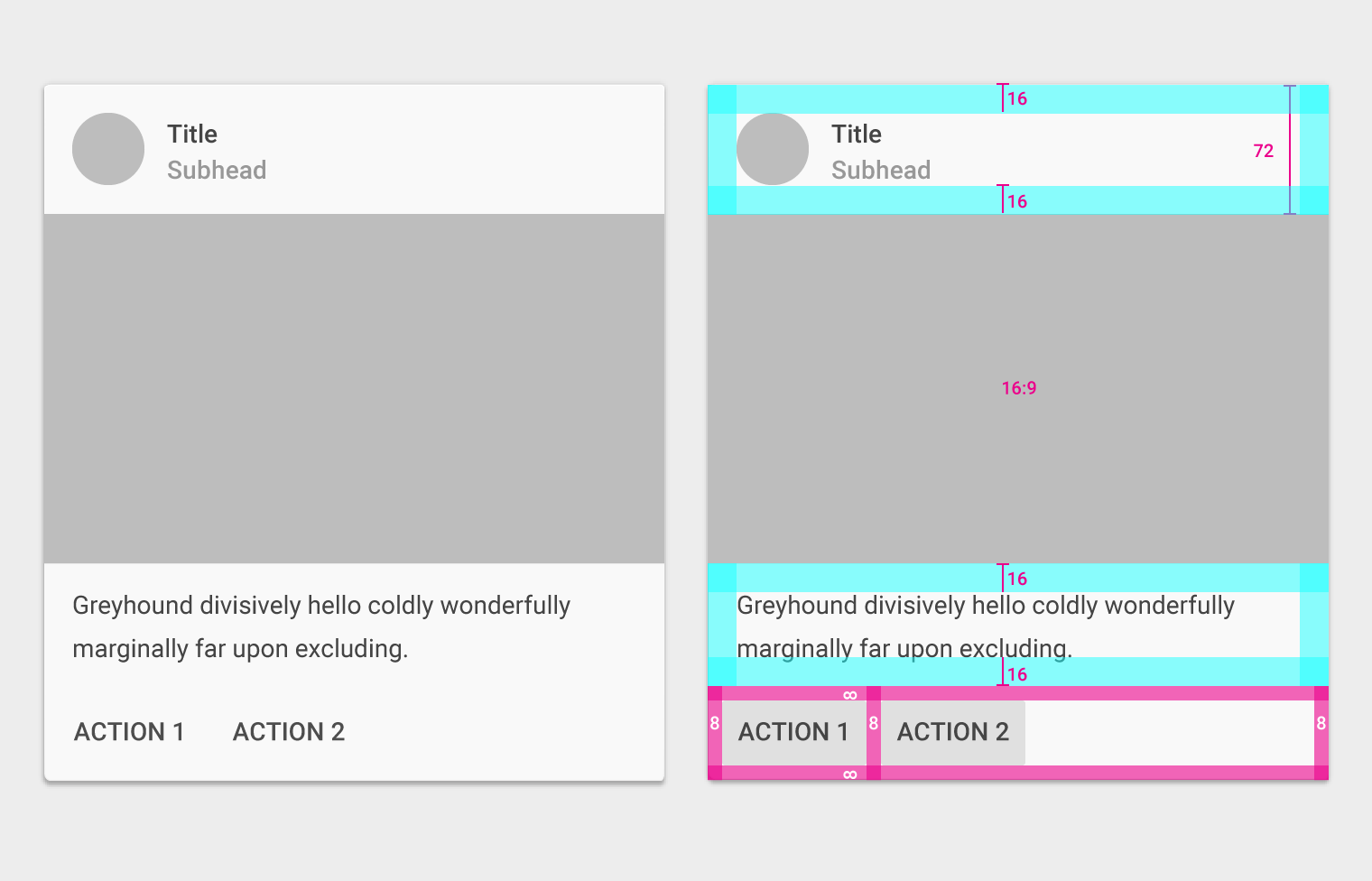
頭像、標題和副標題區
- 高度:72dp
- 左右內距:16dp
- 上下內距:16dp
媒體區
- 16:9 長寬比
輔助文字
- 文字:14sp
- 左右內距:16dp
- 上下內距:16dp
操作
- 內距:8dp
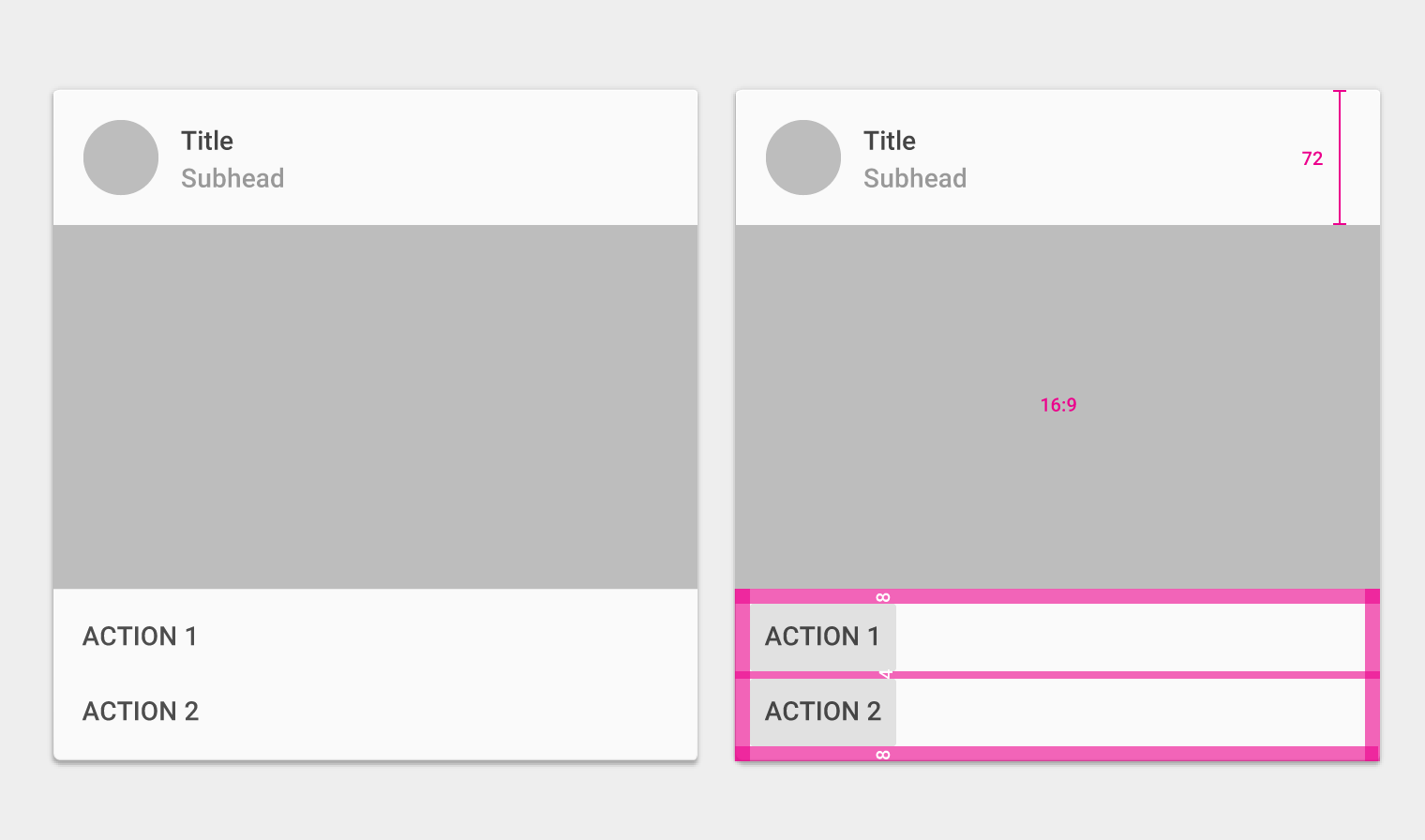
頭像、標題和副標題區
- 高度:72dp
- 左右內距:16dp
- 上下內距:16dp
媒體區
- 16:9 長寬比
操作
- 內距:8dp
- 操作之間的間距:4dp
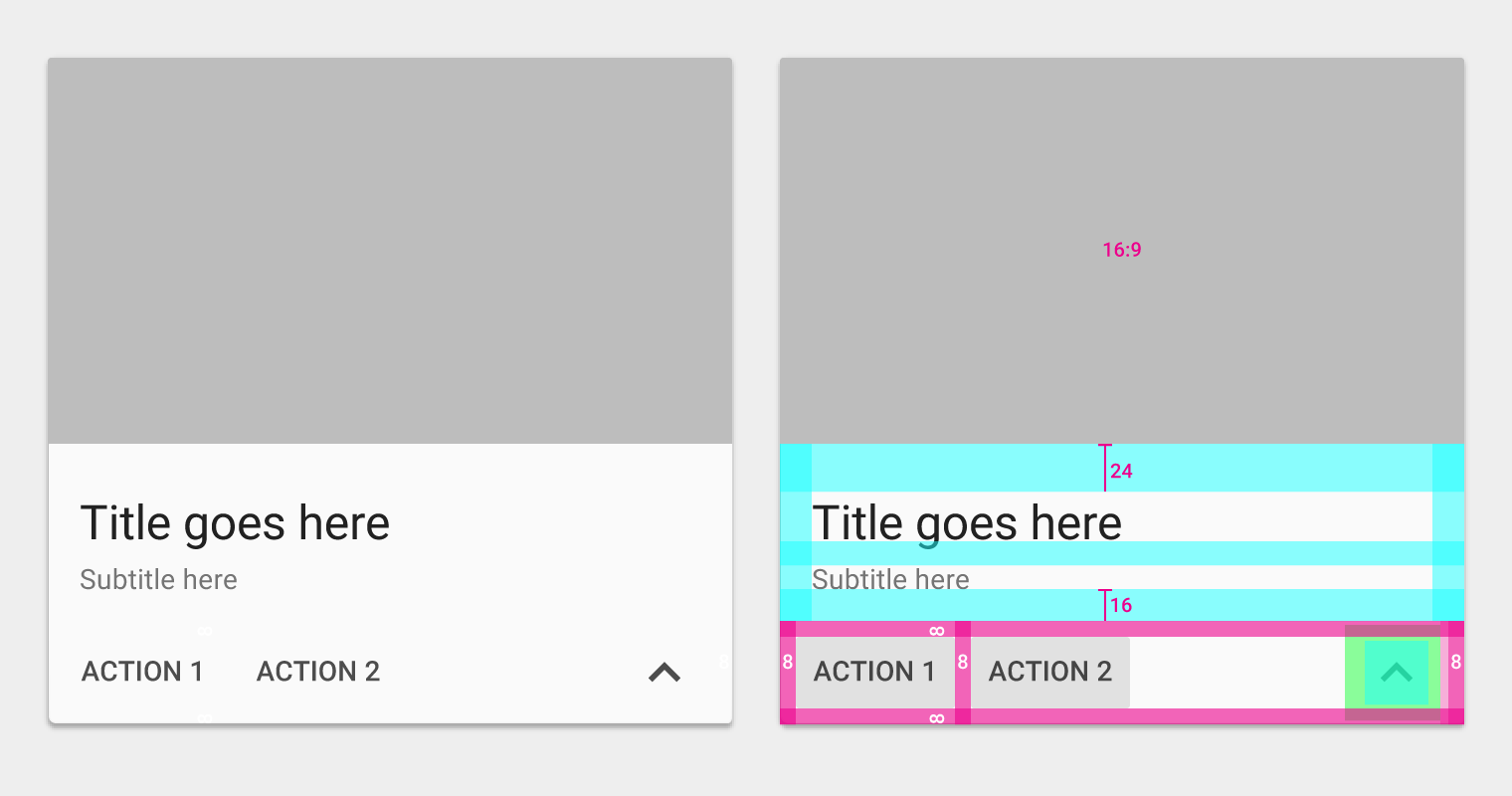
媒體區
- 16:9 長寬比
主要文字
- 文字:24sp
- 上方內距:24dp
- 下方內距:16dp
- 左右內距:16dp
輔助文字
- 文字:14sp
- 下方內距:16dp
- 左右內距:16dp
操作
- 內距:8dp
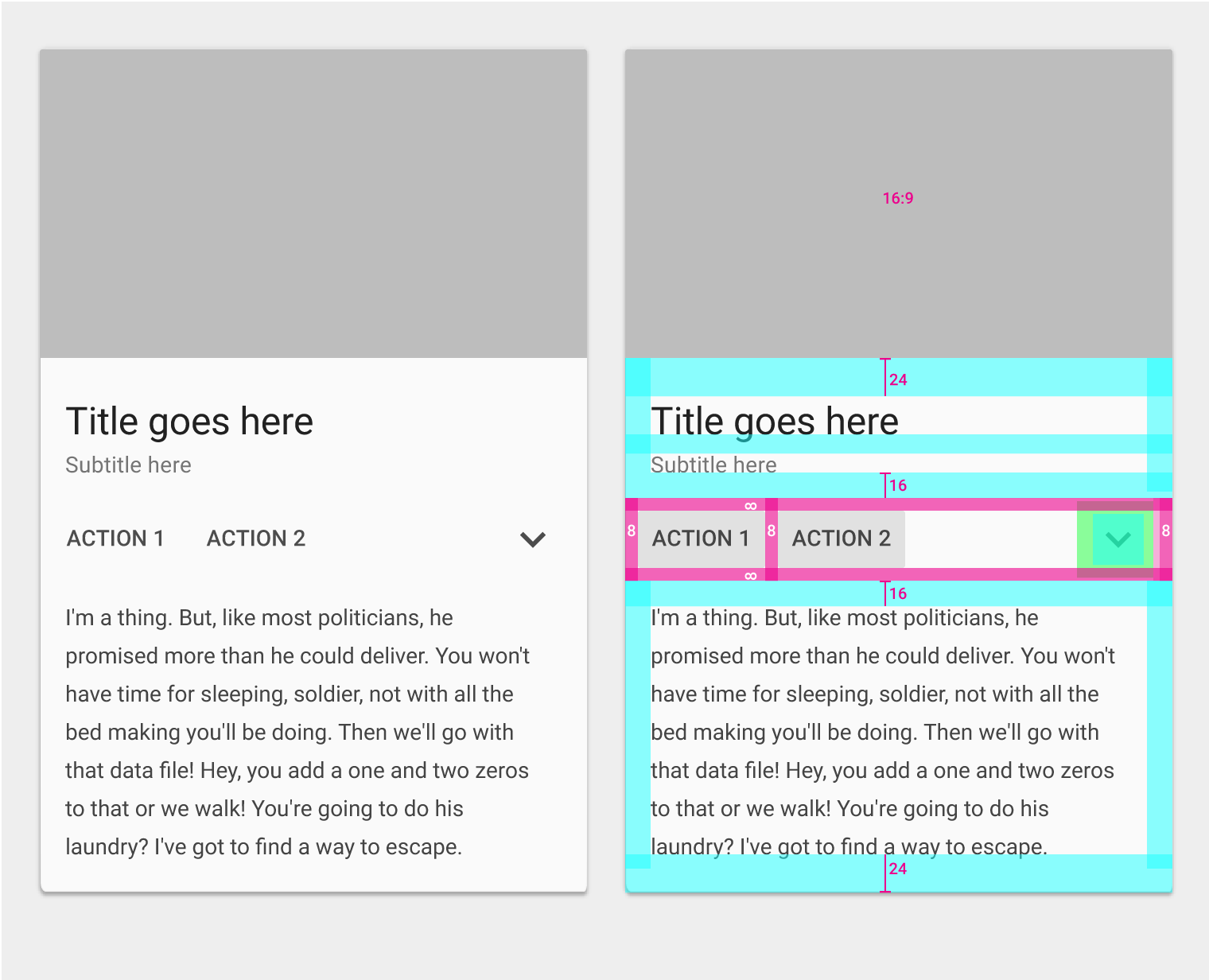
媒體區
- 16:9 長寬比
主要文字
- 文字:24sp
- 上方內距:24dp
- 下方內距:16dp
- 左右內距:16dp
輔助文字
- 文字:14sp
- 下方內距:16dp
- 左右內距:16dp
操作
- 內距:8dp
展開的輔助文字
- 文字:14sp
- 上方內距:16dp
- 下方內距:24dp
- 左右內距:16dp
主要文字
- 文字:24sp
- 上方內距:24dp
- 下方內距:16dp
- 左右內距:16dp
輔助文字
- 上方內距:12dp
- 左右內距:16dp
輔助文字
- 文字:14sp
- 下方內距:16dp
- 左右內距:16dp
輔助文字
- 文字:14sp
- 上方內距:16dp
- 下方內距:16dp
- 左右內距:16dp
操作
- 內距:8dp
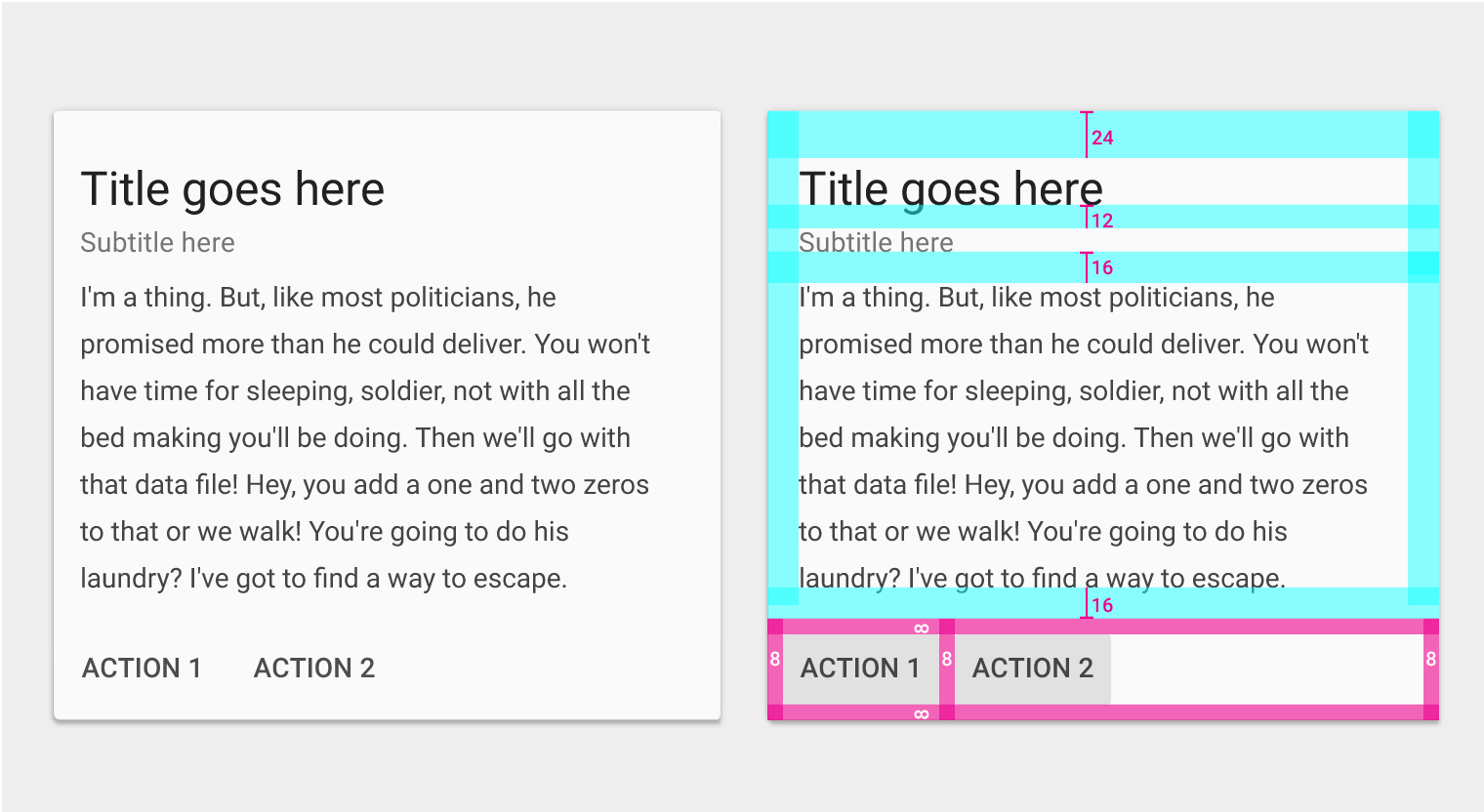
媒體區
- 16:9 長寬比
操作
- 內距:8dp
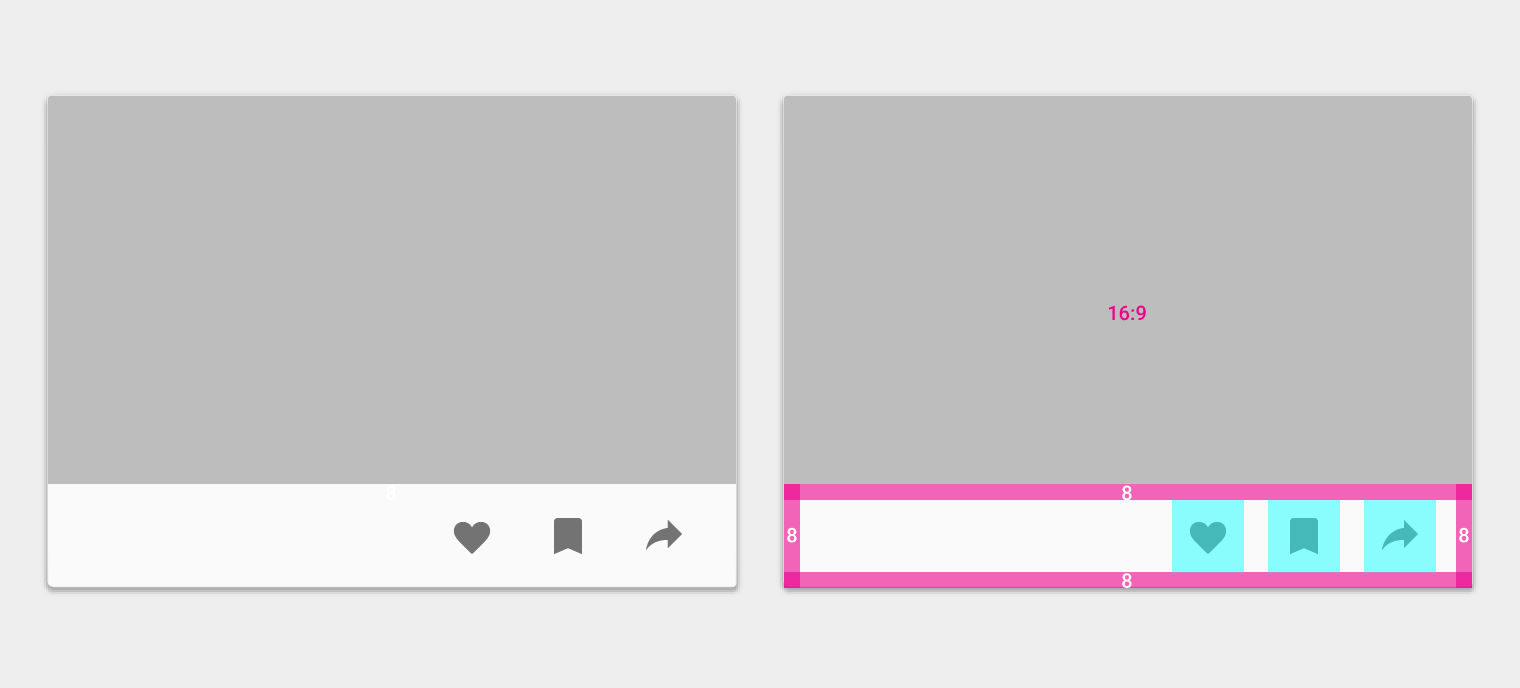
媒體區
- 1:1 長寬比
主要文字
- 文字:24sp
- 上方內距:24dp
- 左右內距:16dp
輔助文字
- 文字:14sp
- 下方內距:16dp
- 左右內距:16dp
操作
- 內距:8dp
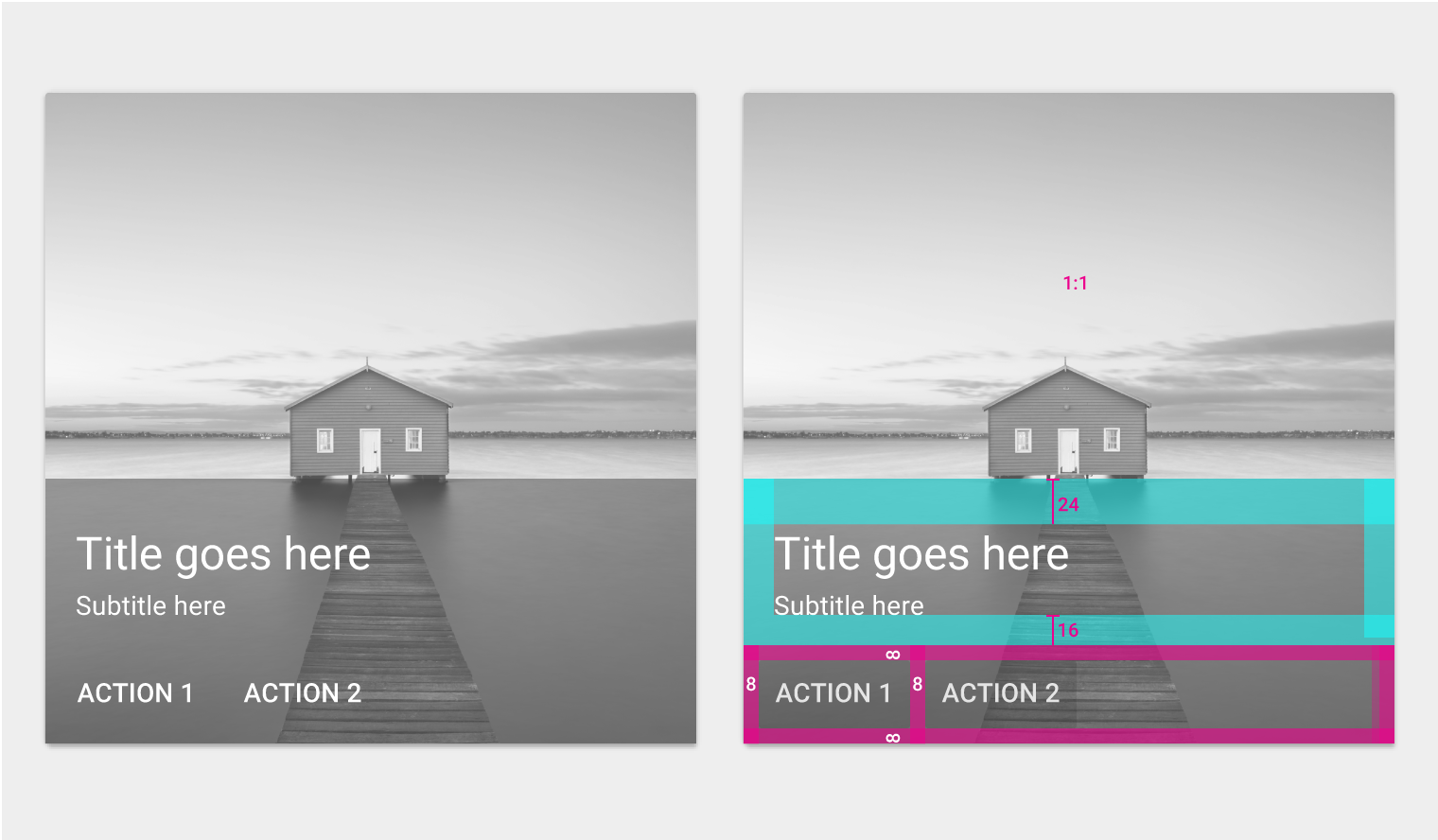
媒體區
- 1:1 長寬比
主要文字
- 文字:24sp
操作
- 內距:8dp
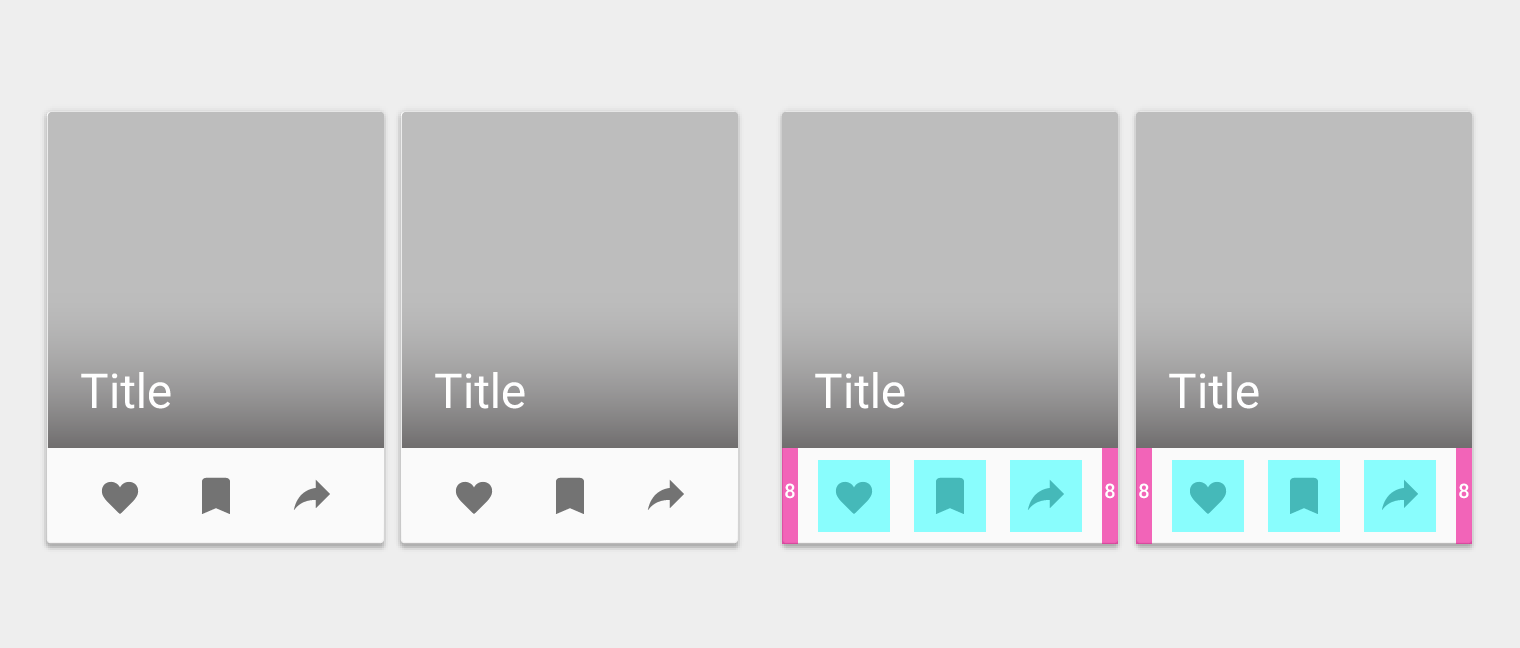
媒體區
- 80dp
- 1x
- 上方內距:16dp
主要文字
- 文字:24sp
- 上方內距:24dp
- 左右內距:16dp
輔助文字
- 文字:14sp
- 左右內距:16dp
操作
- 內距:8dp
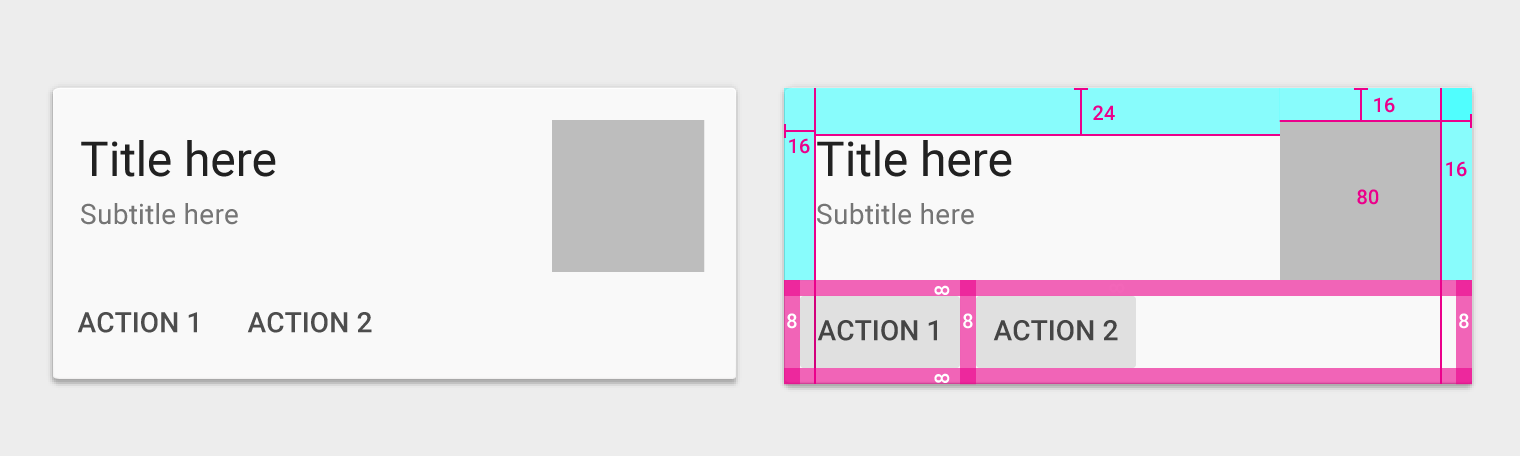
媒體區
- 1.5x(以 80dp 媒體區為基準的尺寸增量)
- 上方內距:16dp
主要文字
- 文字:24sp
- 上方內距:24dp
- 左右內距:16dp
輔助文字
- 文字:14sp
- 左右內距:16dp
操作
- 內距:8dp
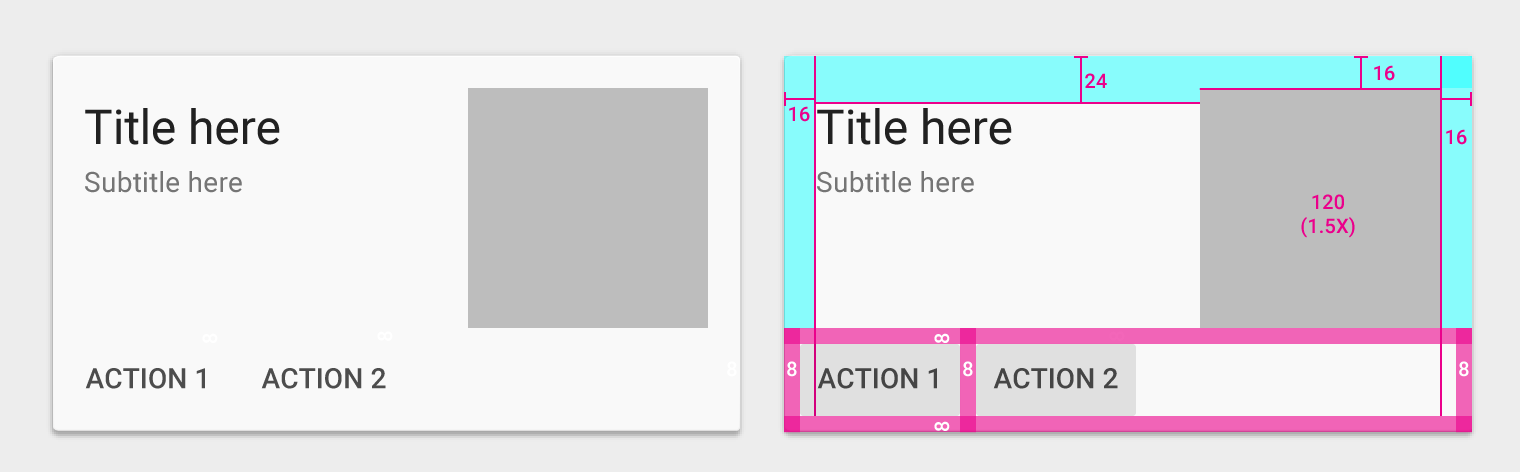
媒體區
- 2x(以 80dp 媒體區為基準的尺寸增量)
- 上方內距:16dp
主要文字
- 文字:24sp
- 上方內距:24dp
- 左右內距:16dp
輔助文字
- 文字:14sp
- 左右內距:16dp
操作
- 內距:8dp
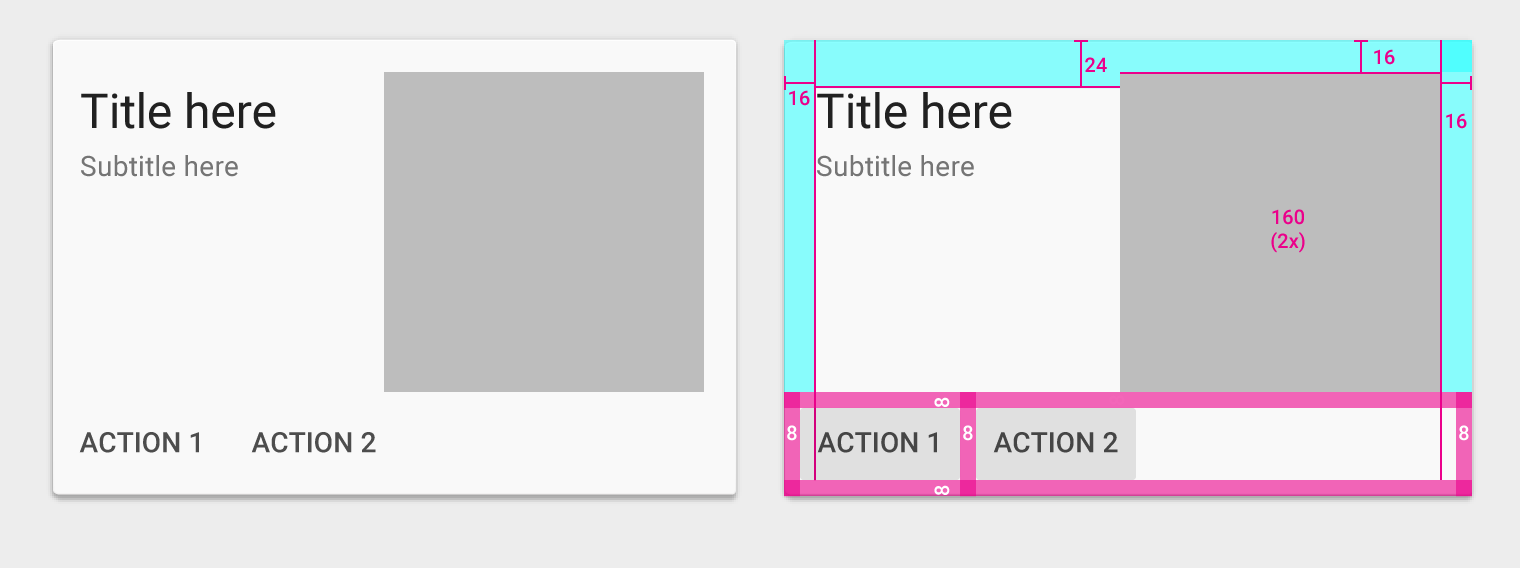
媒體區
- 3x(以 80dp 媒體區為基準的尺寸增量)
- 內距:16dp
操作
- 四周內距:8dp + 16dp
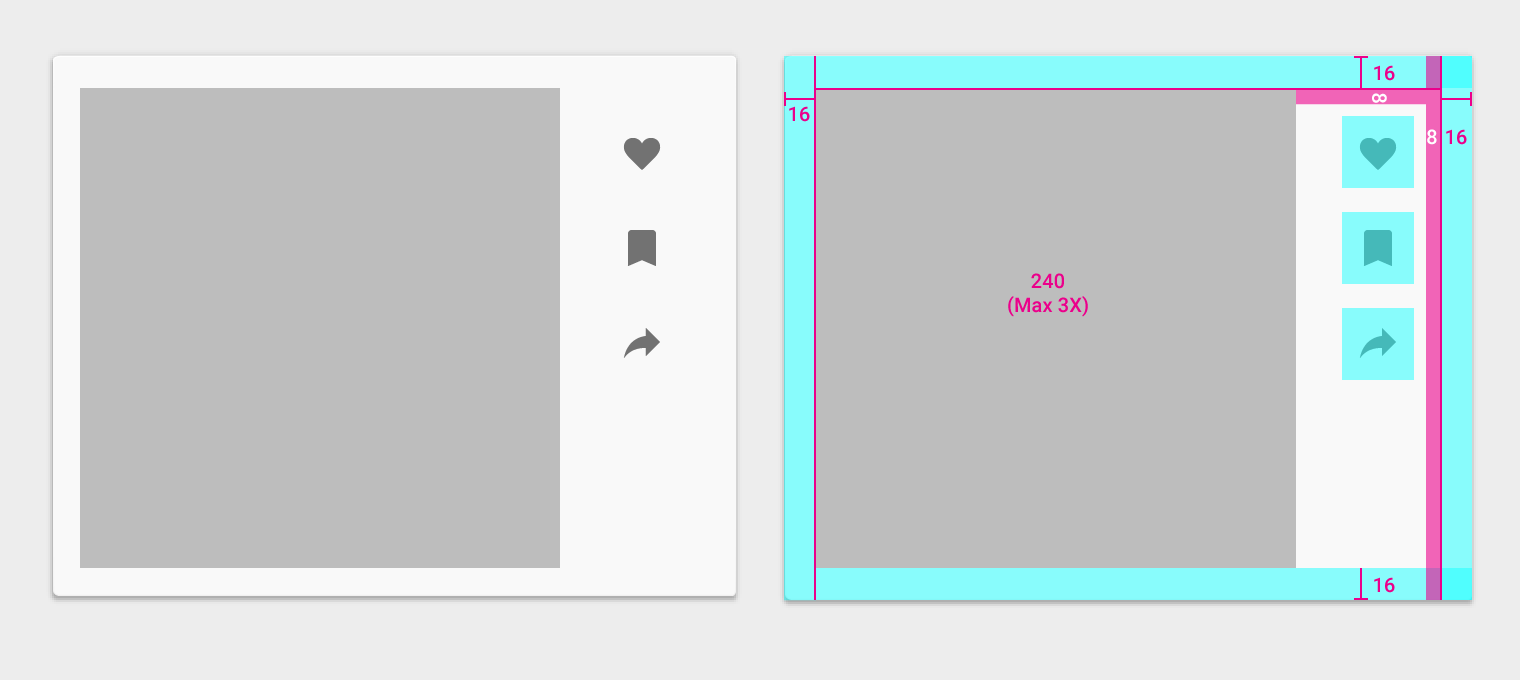
卡片中的分隔線
分隔線可用於分隔卡片中需要明顯視覺區隔的內容區域,也可用於標示材質可展開之處的接縫。
可展開的內容區域應使用全寬分隔線。分隔線可以標示材質的接縫,當內容展開時,材質將在此處展開。
需要明顯視覺區隔的內容區域應使用分隔線。
使用內縮式分隔線來分隔相關內容。