結構
UI 區域
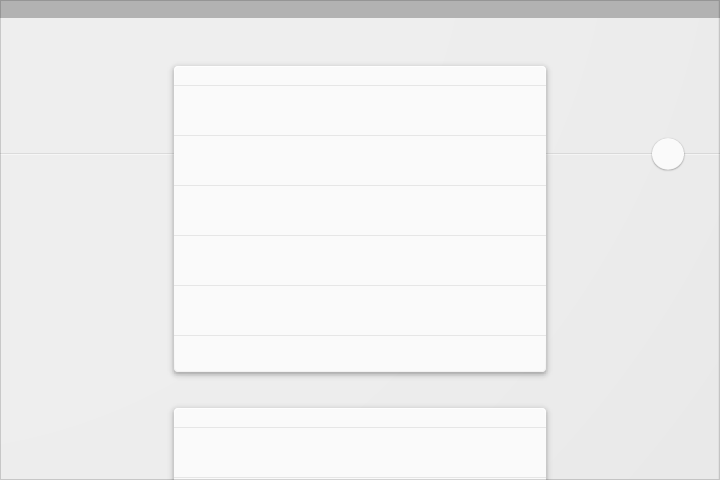
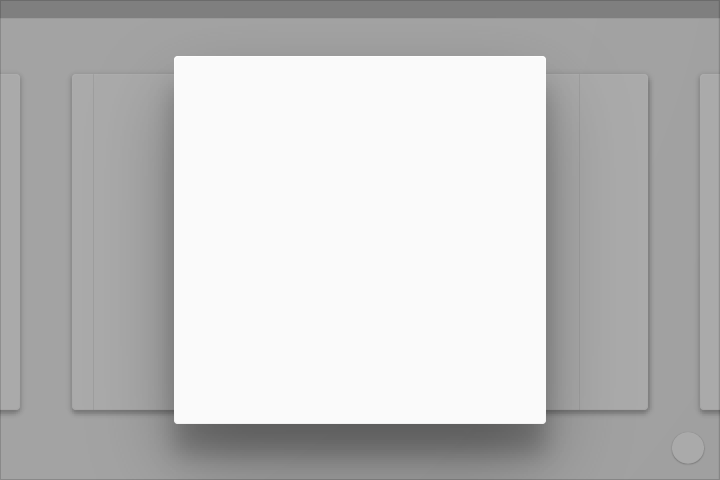
關於如何在 Z 軸方向上安排元素,以實現正確的行為與陰影效果,請參閱環境與高度與陰影章節。
行動裝置結構
此結構包含一個常駐的應用程式列(app bar)與一個浮動操作按鈕(floating action button)。可視需要加入底部列,以提供額外功能或溢出動作。側邊導覽選單會覆蓋所有其他結構元素。
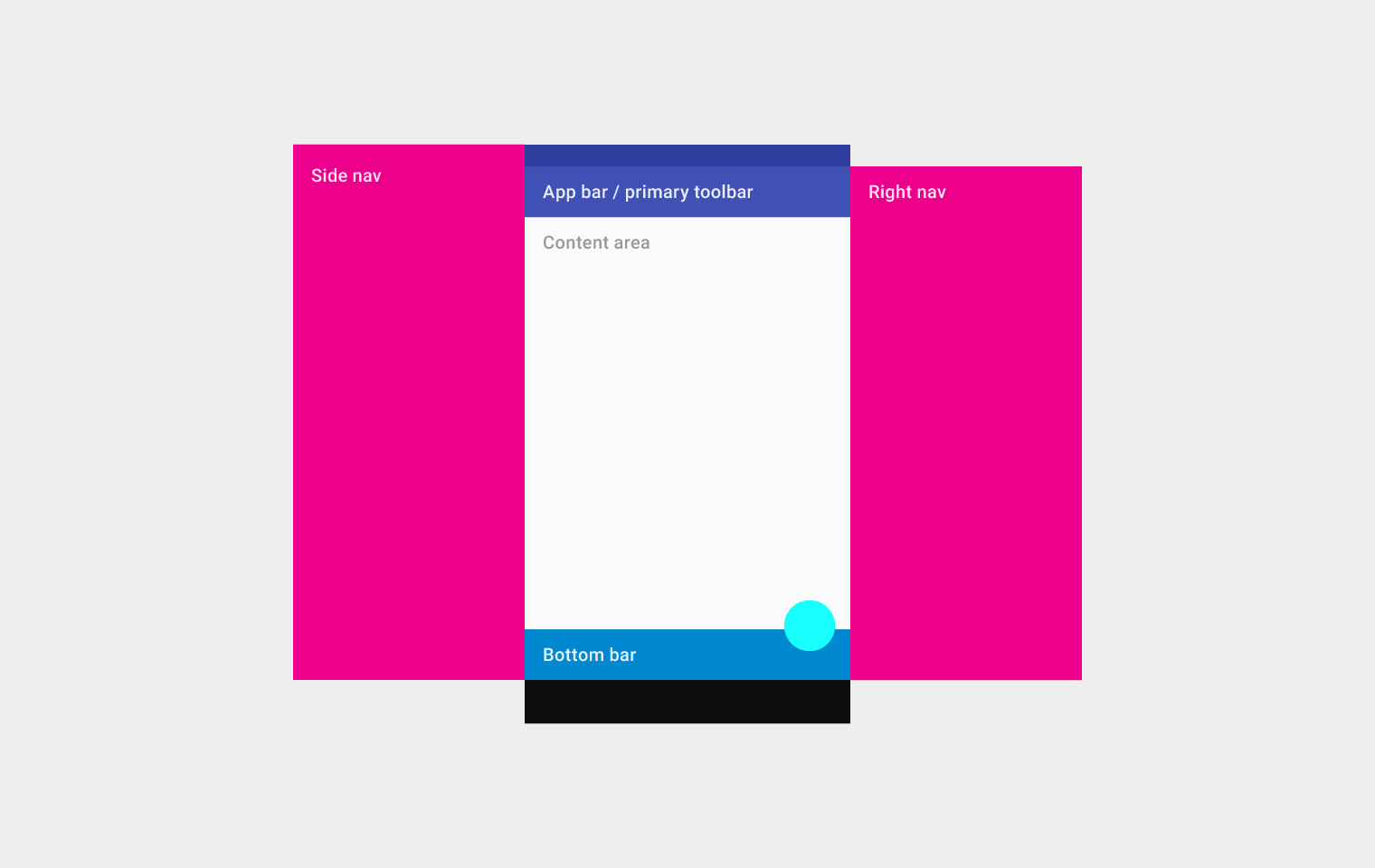
上方由左至右:側邊導覽、應用程式列/主要工具列、內容區域(位於應用程式列/主要工具列下方),以及右側導覽
下方:底部列
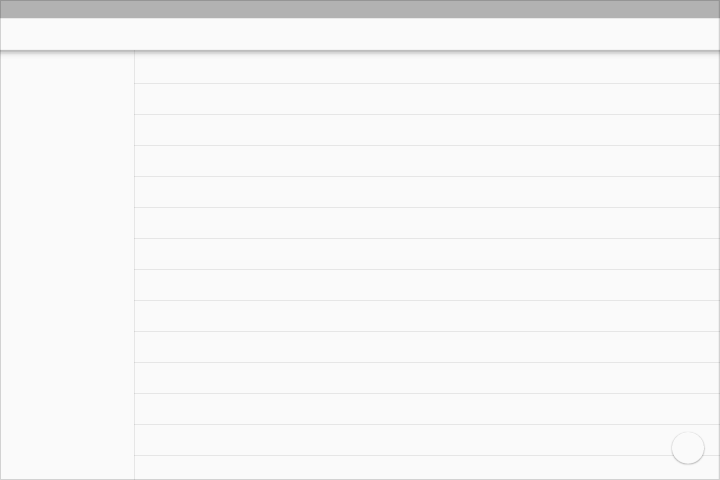
平板結構
此結構顯示一個常駐的應用程式列與一個浮動操作按鈕。應用程式列會整合原本位於平板與行動裝置底部列中的元素。可視需要加入底部列,以提供額外功能或溢出動作。側邊導覽選單會覆蓋所有其他結構元素。右側導覽選單可暫時開啟,或固定為常駐顯示。
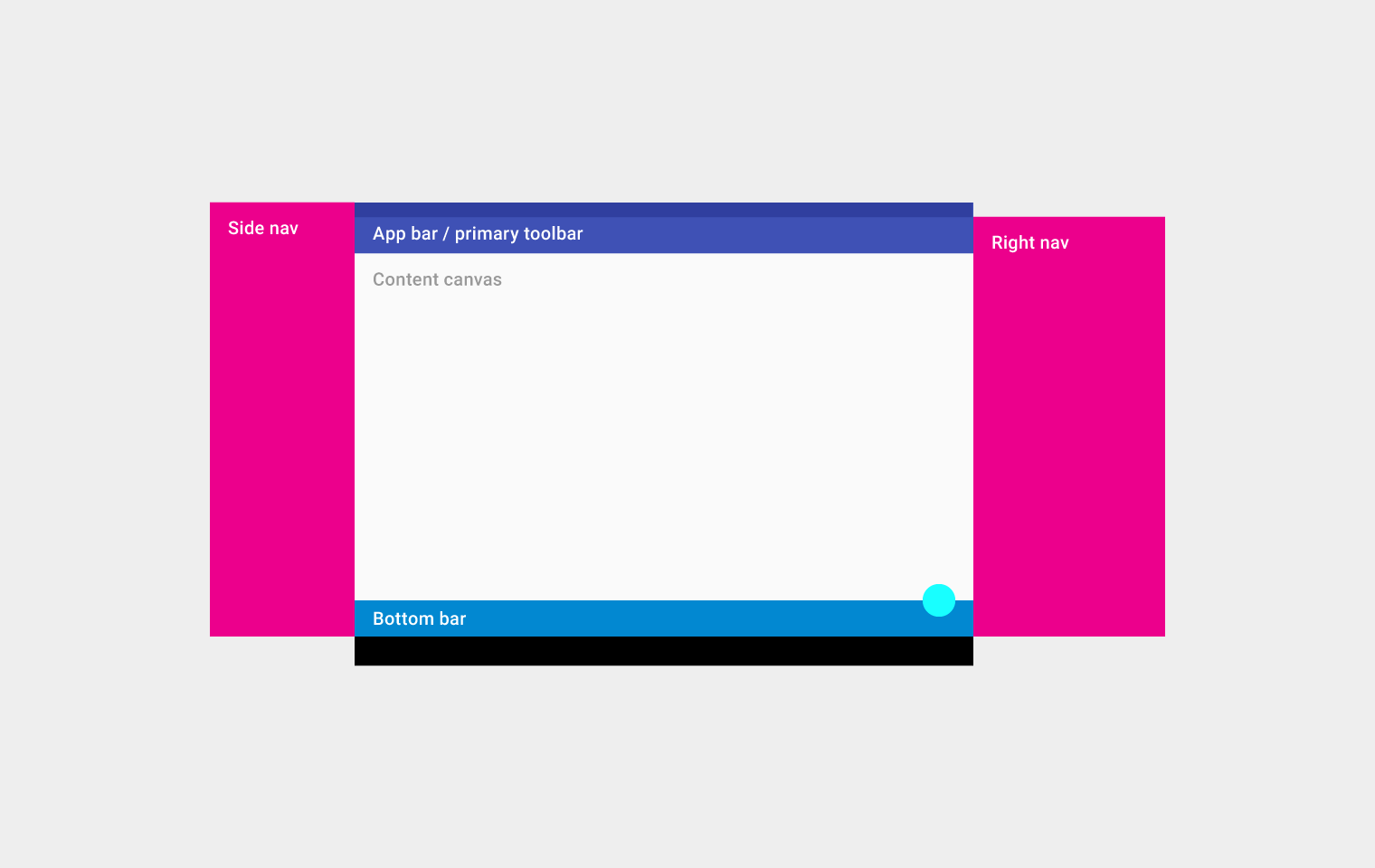
上方由左至右:側邊導覽、應用程式列/主要工具列、內容畫布(位於應用程式列/主要工具列下方),以及右側導覽
下方:底部列
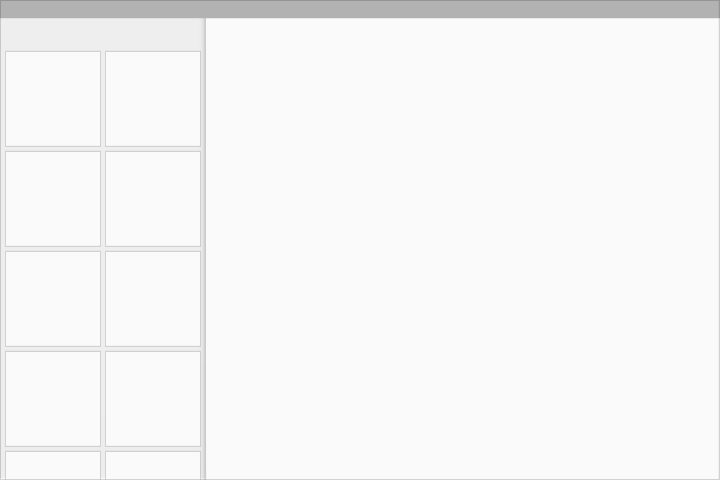
桌面結構
桌面結構包含一個常駐的應用程式列與一個浮動操作按鈕。應用程式列會整合原本位於平板與行動裝置底部列中的元素。在可能的情況下,視窗控制按鈕會併入應用程式列中。
側邊導覽選單可佔據螢幕的完整高度(包括應用程式列下方),並可暫時開啟或固定為常駐顯示。側邊導覽選單與內容畫布,都可以擁有自己的次要工具列,用於分頁標籤、面板或次要動作。
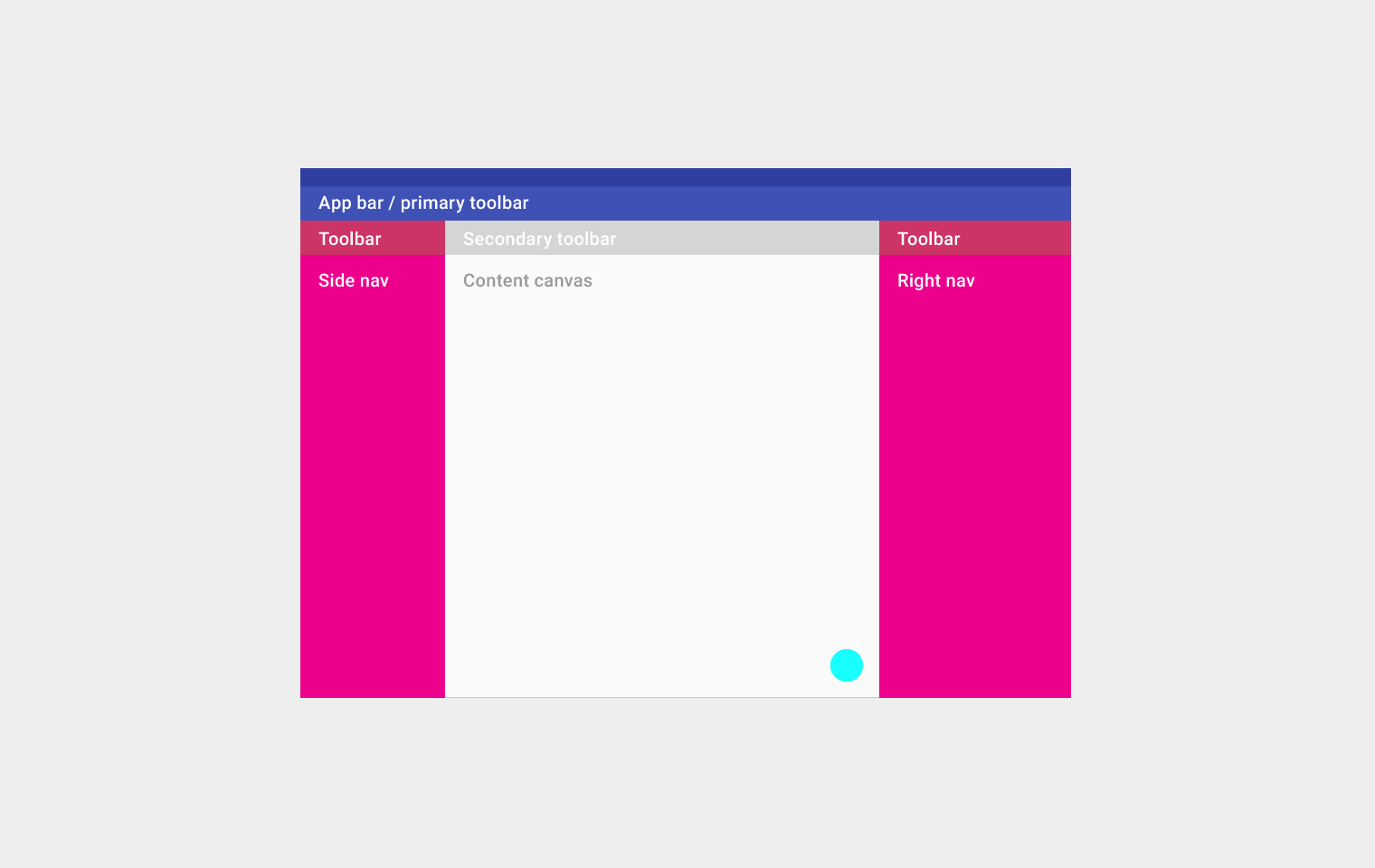
第一列由左至右:應用程式列/主要工具列
第二列由左至右:工具列、次要工具列與工具列
第三列由左至右:側邊導覽、內容畫布與右側導覽
下方:浮動操作按鈕
UI 區域
使用一條主要的水平或垂直分隔線來劃分區域。
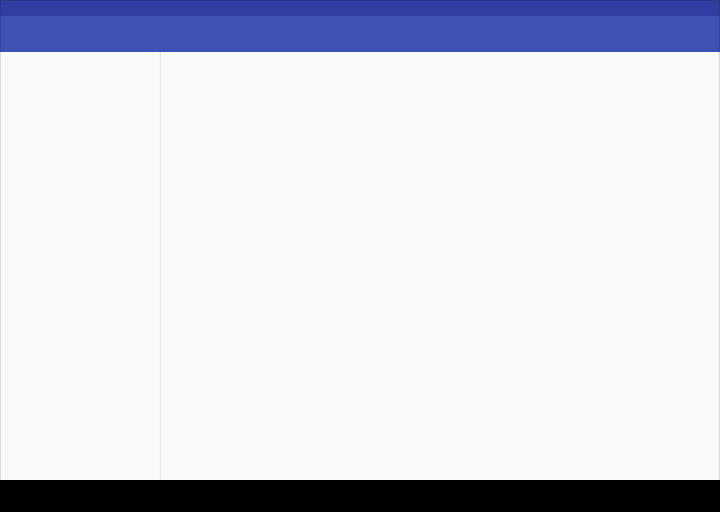
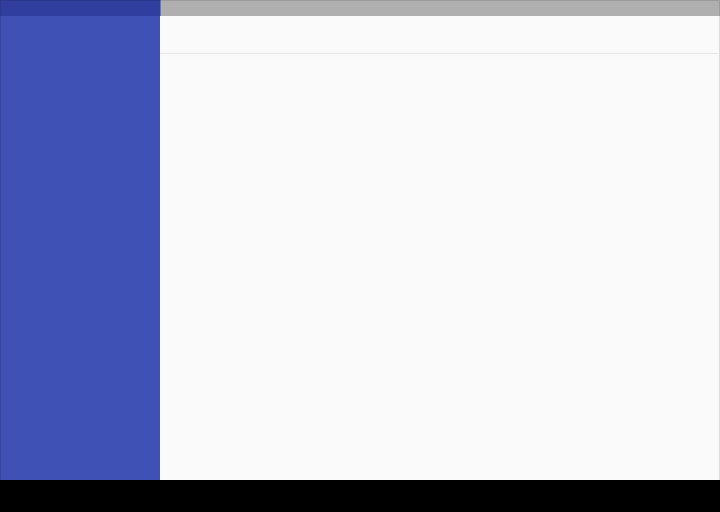
避免將介面切割成過多區域,以免形成 L 形配置。請改用留白來劃分次要區域。

建議。
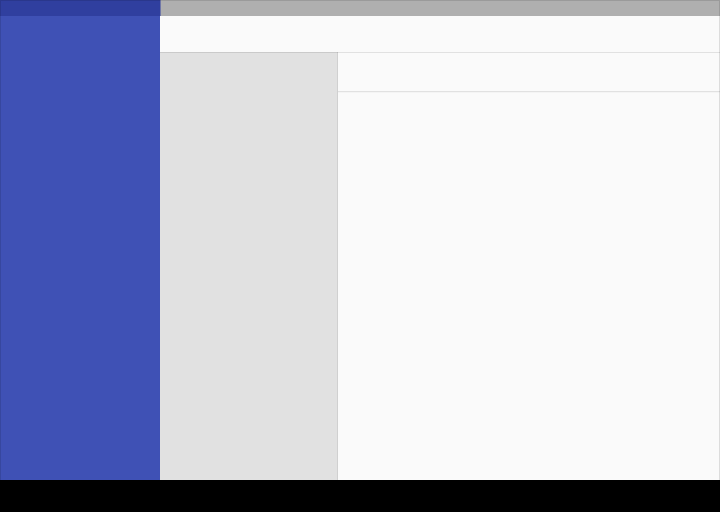
避免。
使用卡片與浮動操作按鈕跨越區域邊界。
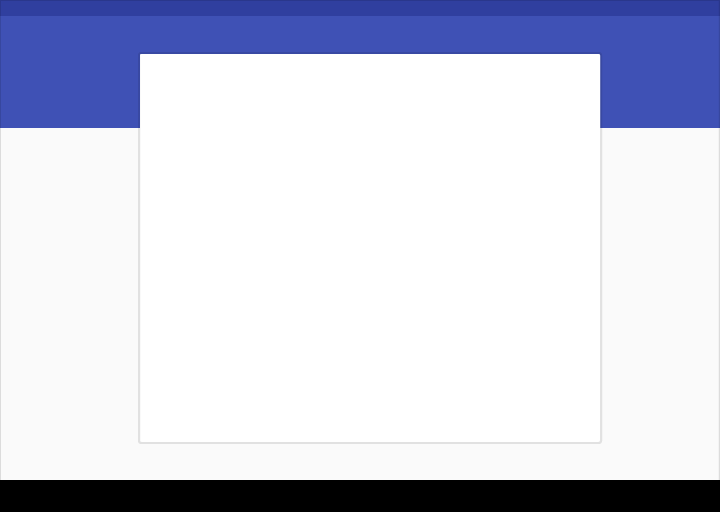
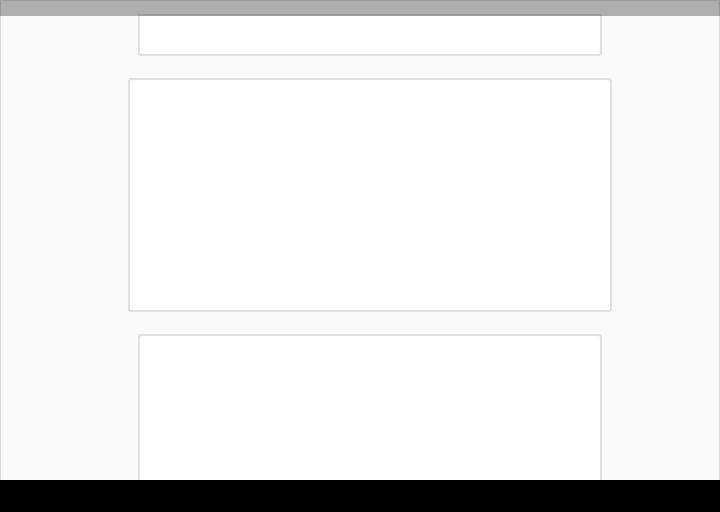
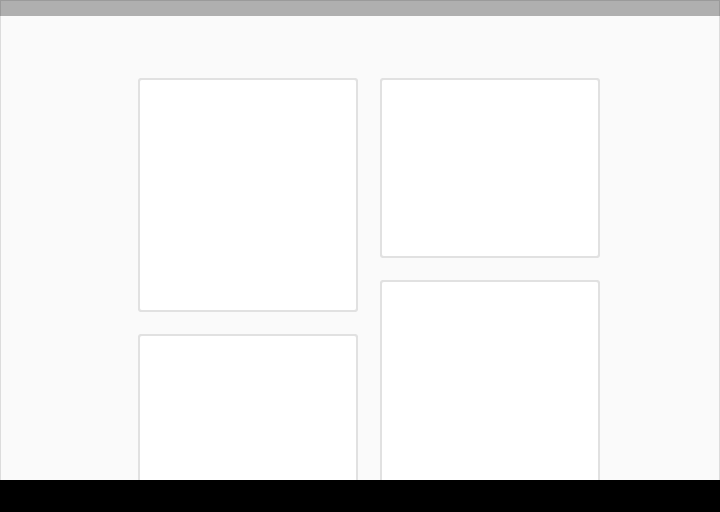
當需要特定的行為,或資訊群組需要比留白或分隔線所能提供的更明顯的區隔時,可使用卡片來組織內容。
工具列
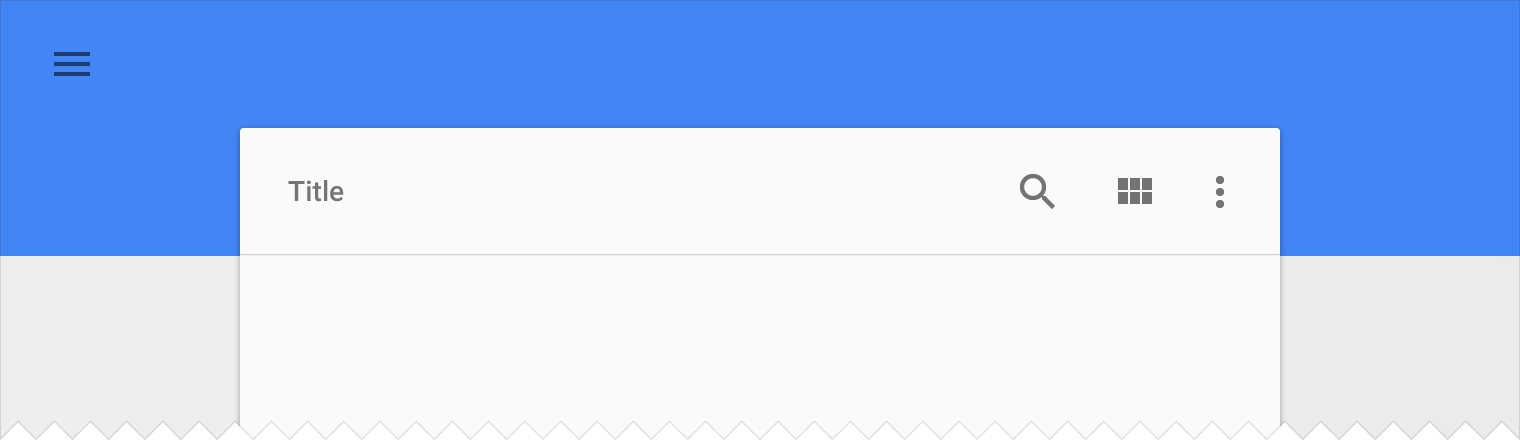
工具列用途多元,可有多種使用方式。
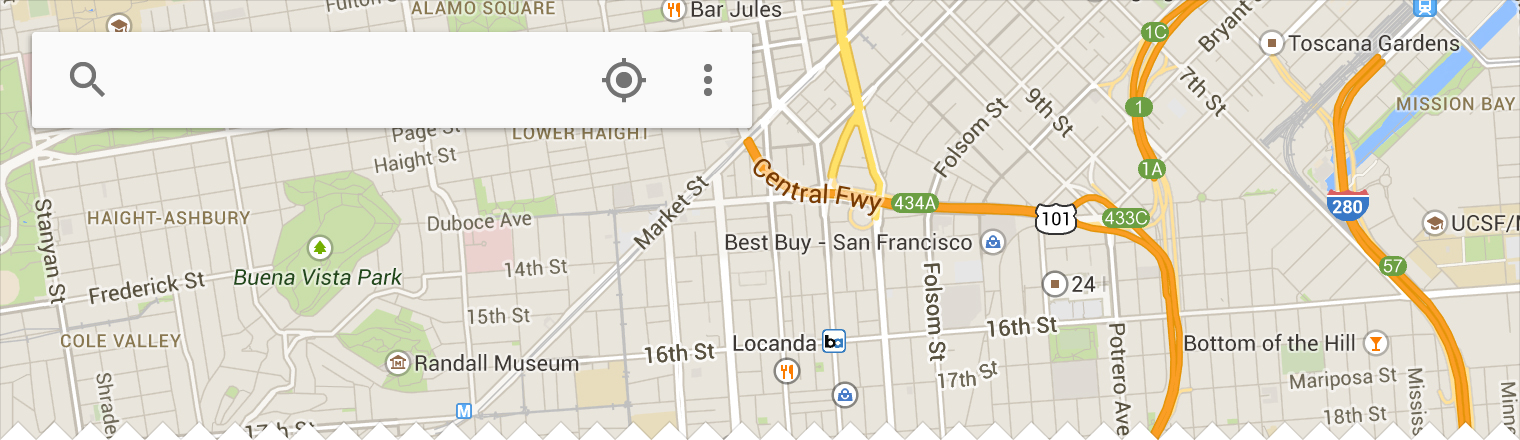
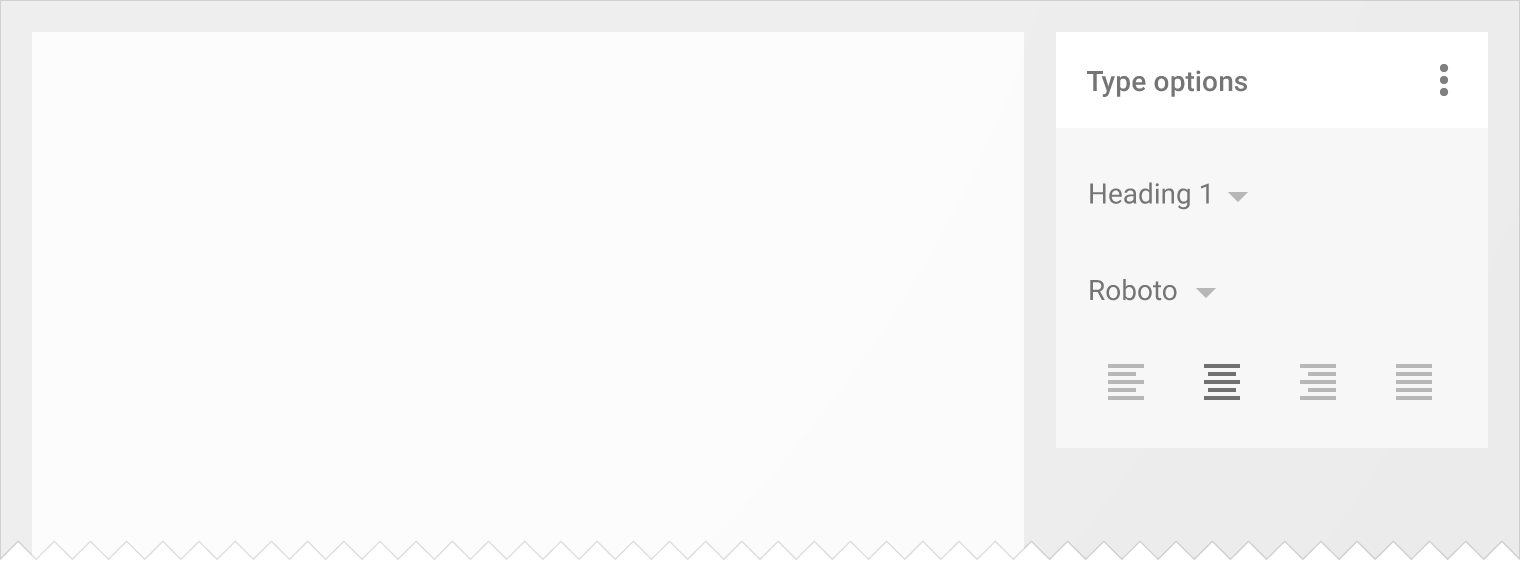
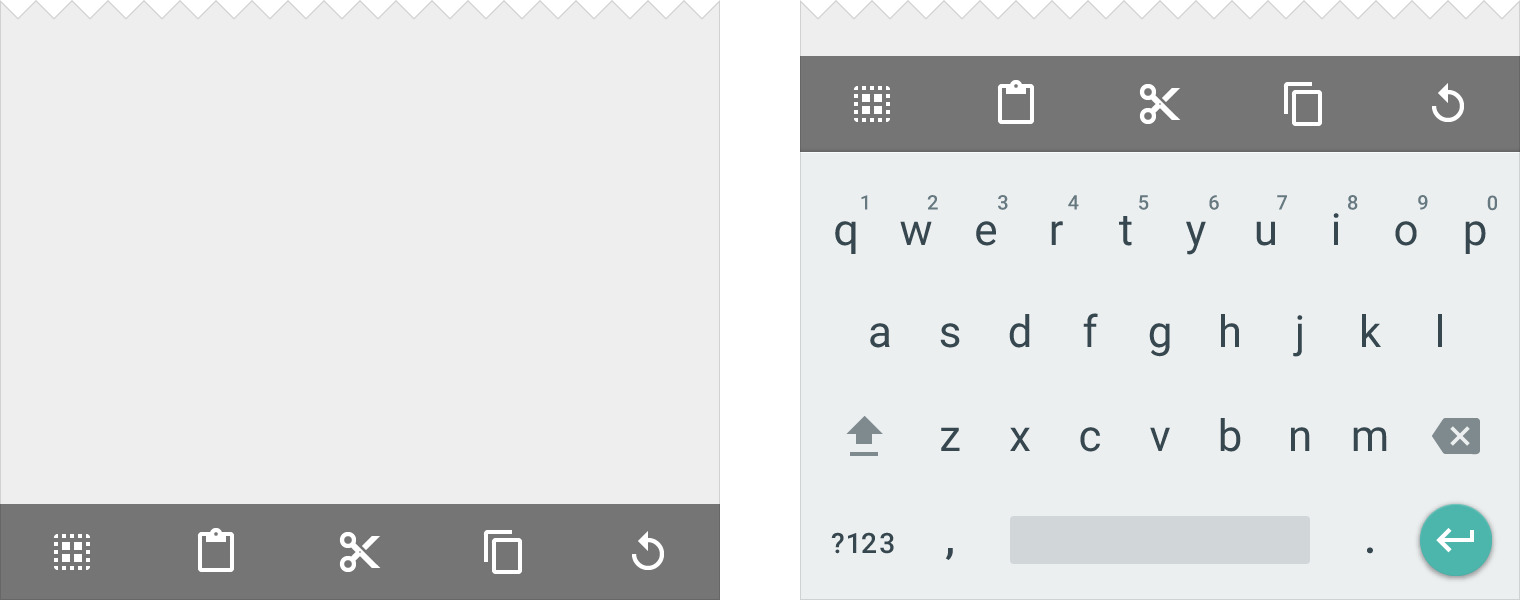
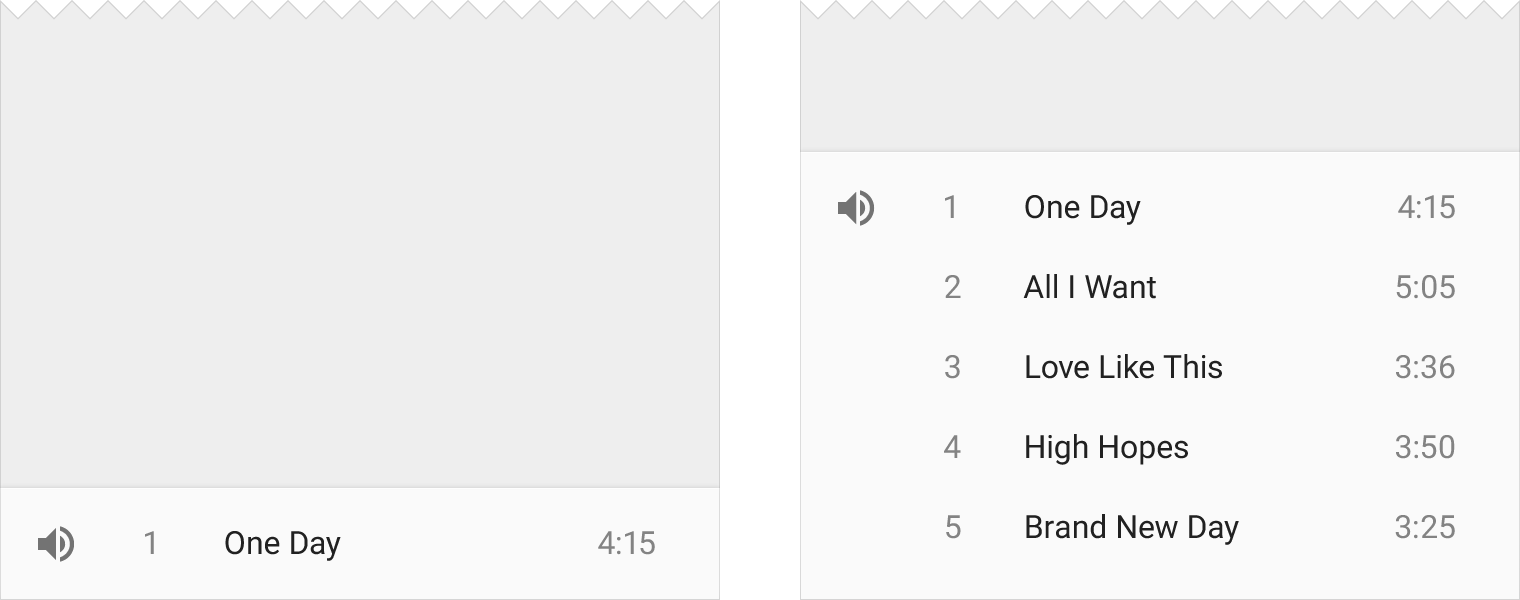
應用程式列
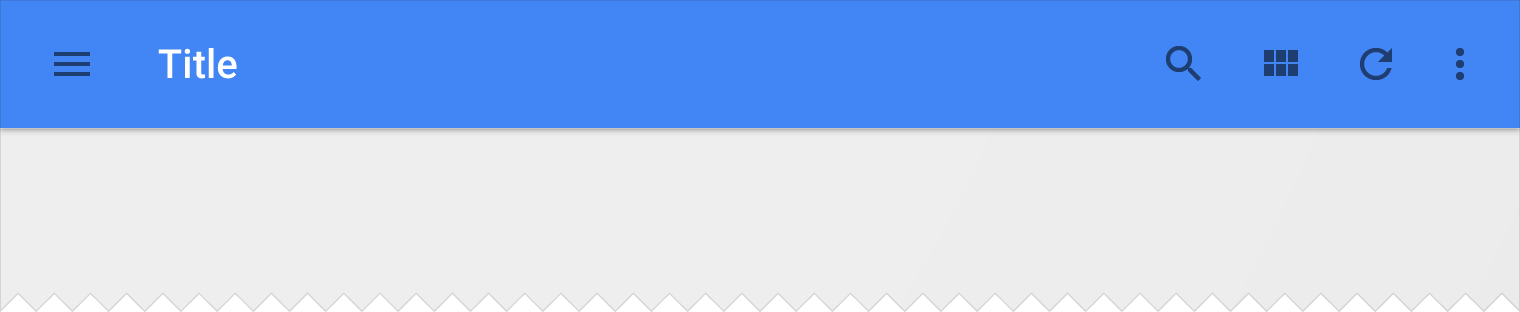
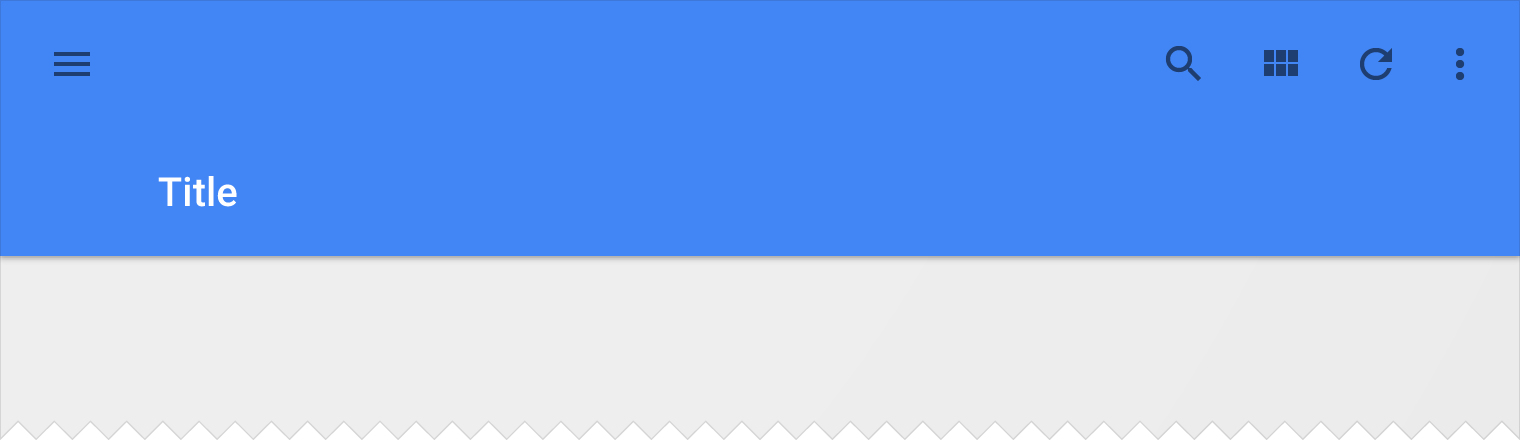
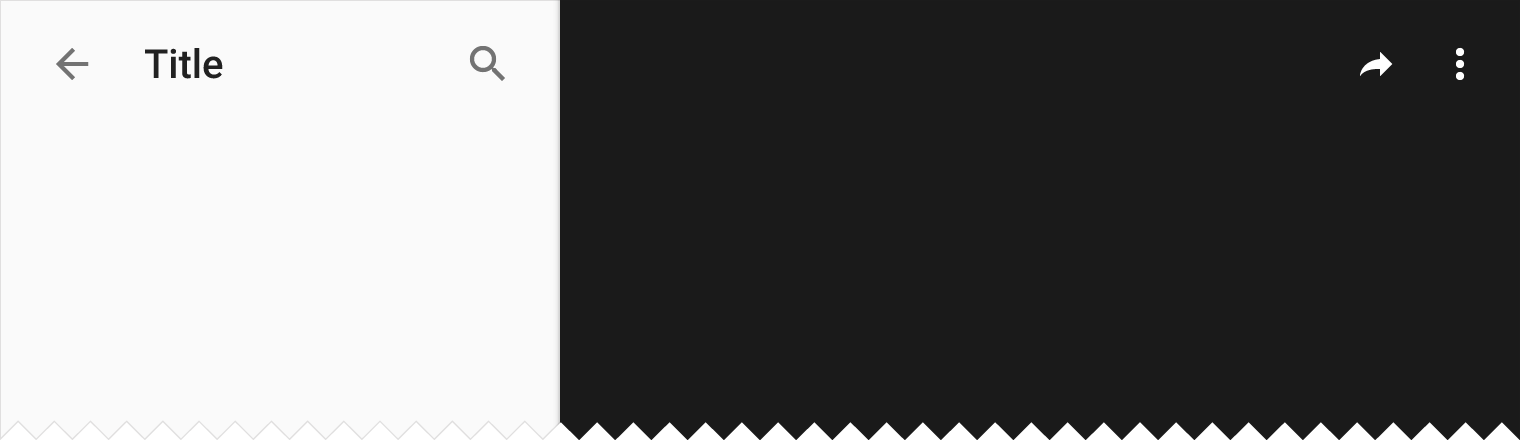
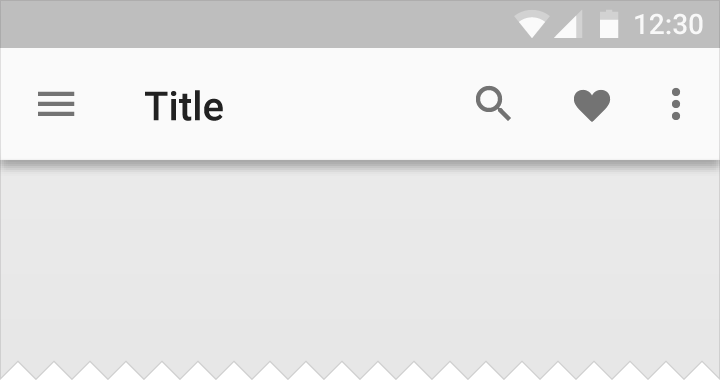
應用程式列在 Android 中以前稱為動作列(action bar),是一種特殊的工具列,用於品牌識別、導覽、搜尋與動作。
應用程式列左側的導覽圖示可以是:
- 開啟導覽匣(navigation drawer)的控制項
- 用於在應用程式層級中向上導覽的向上箭頭
- 若此畫面不需要導覽,則可完全省略
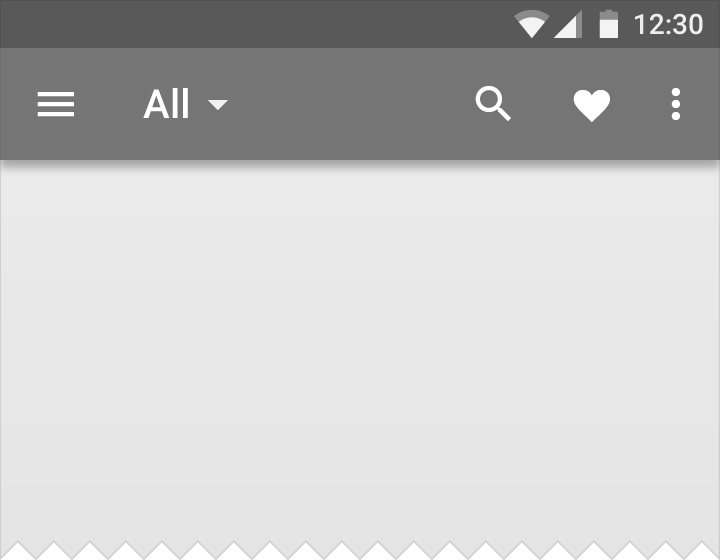
應用程式列中的標題顯示目前的頁面,可以是應用程式名稱、頁面標題,或頁面篩選器。
應用程式列右側的圖示是與應用程式相關的動作。選單圖示會開啟溢位選單(overflow menu),其中包含次要動作與選單項目,例如說明、設定與意見回饋。

左側:導覽圖示、標題與篩選器圖示
右側:動作與選單圖示
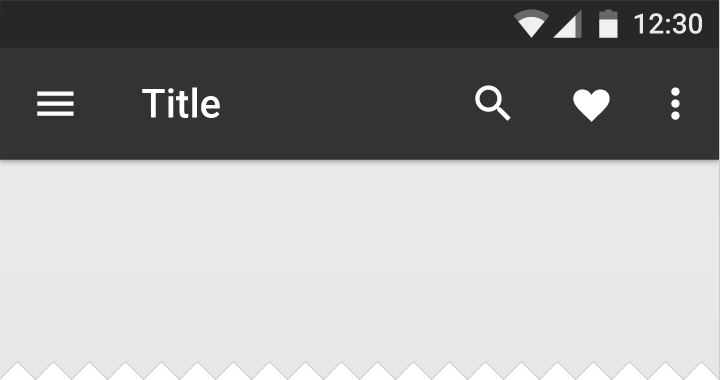
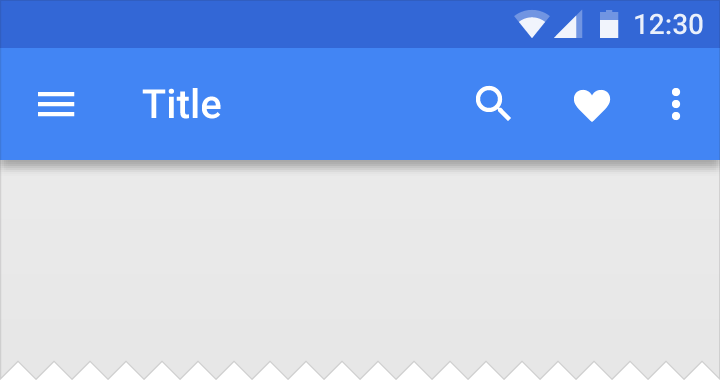
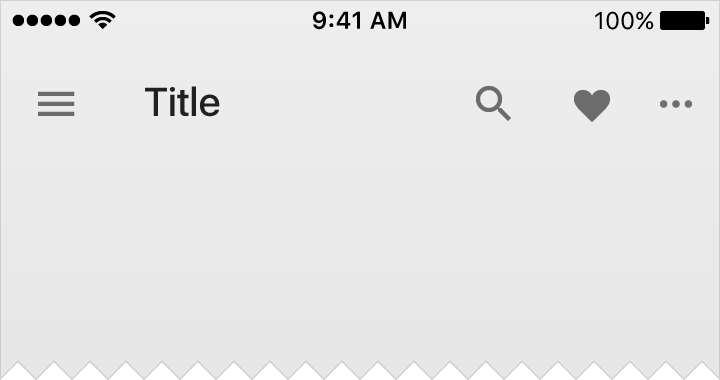
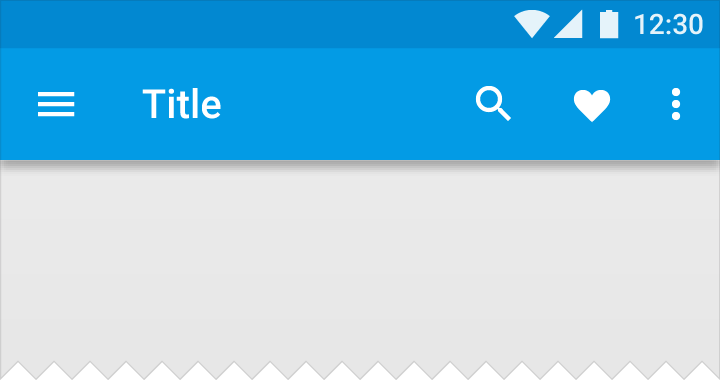
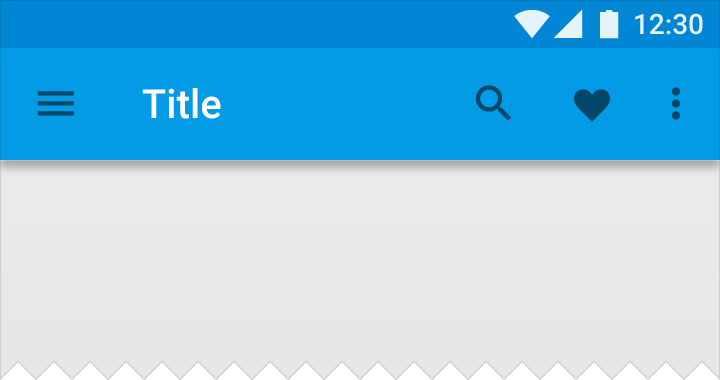
標題色彩
在應用程式列中,所有圖示應為相同的色彩。
若需要更明確的視覺層級,標題可以使用與圖示不同的色彩。當背景對白色與黑色字形都具備足夠的對比度時,不同的標題色彩效果最佳。
尺寸規格
預設高度:
手機橫向:48dp
手機直向:56dp
平板/桌面:64dp
延伸高度的應用程式列,其高度等於預設高度加上內容所需增加的高度。
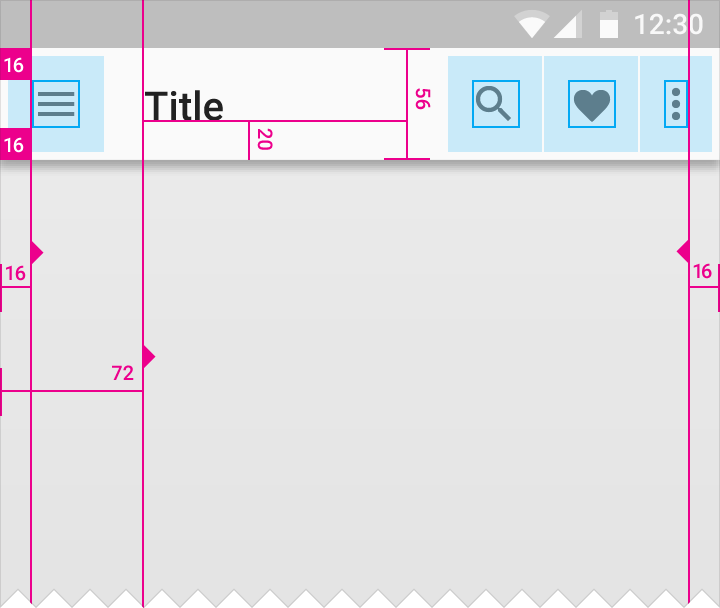
應用程式列左右內距:16dp
應用程式列圖示上、下、左內距:16dp
應用程式列標題左內距:72dp
應用程式列標題下內距:20dp
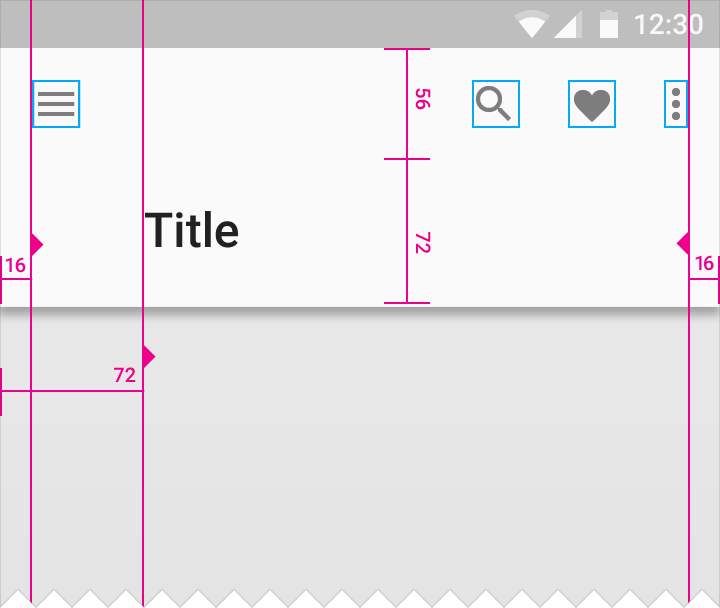
應用程式列高度:128dp
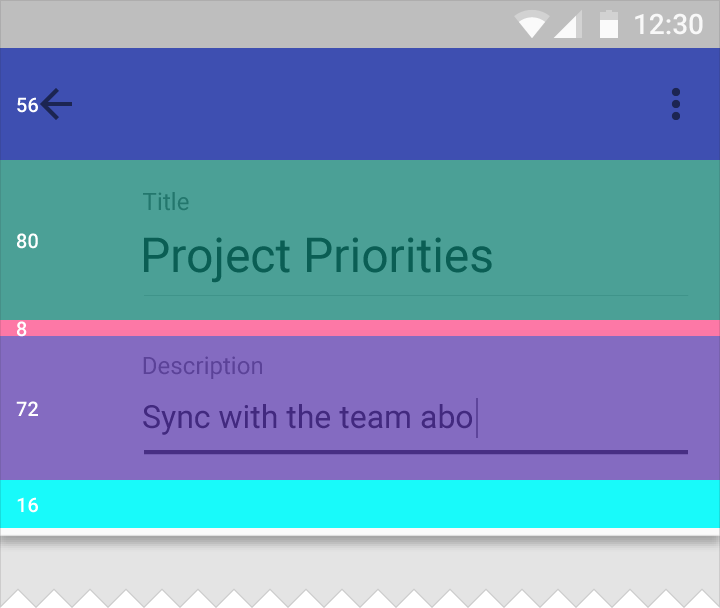
標題區高度:80dp
標題區下內距:8dp
描述區高度:72dp
描述區下內距:16dp
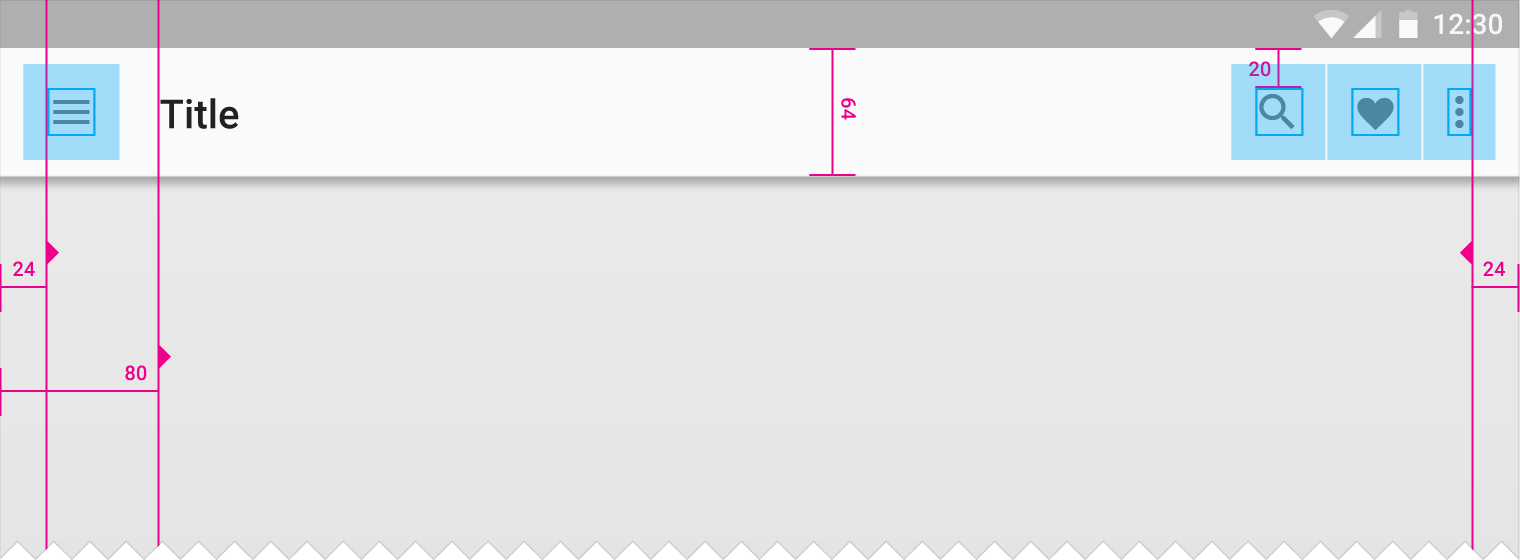
應用程式列左右內容內距:24dp
應用程式列圖示上下內距:20dp
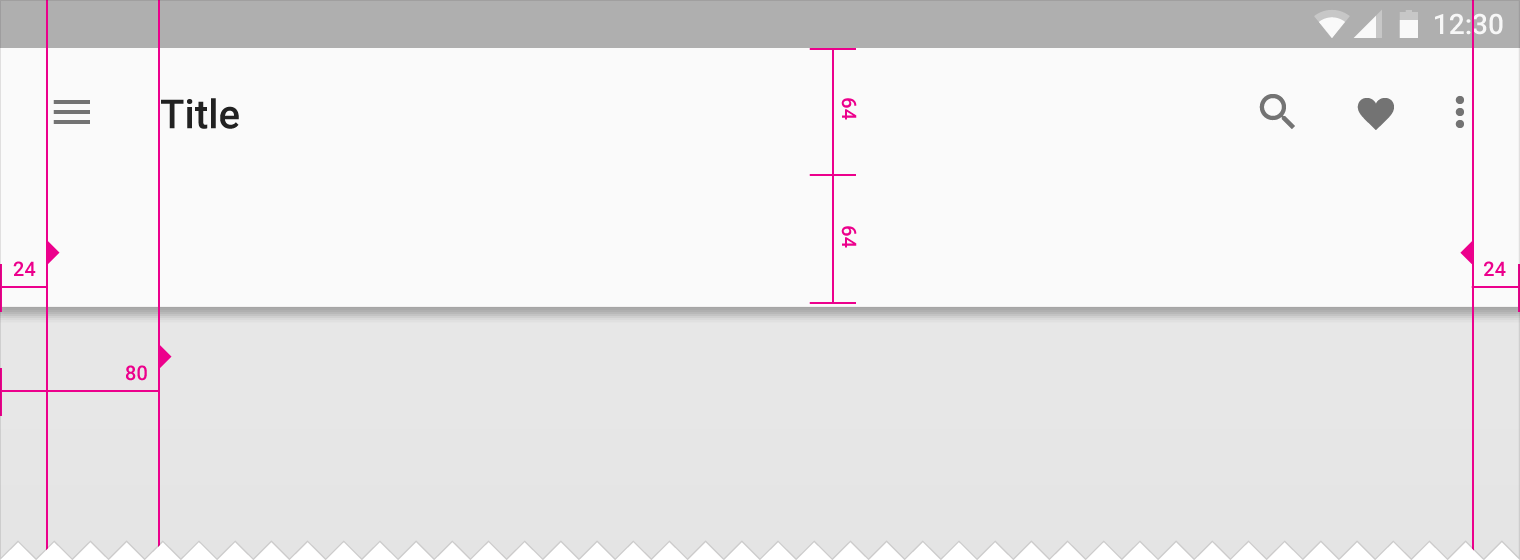
應用程式列左右圖示內距:24dp
應用程式列左側內容內距:80dp
密度
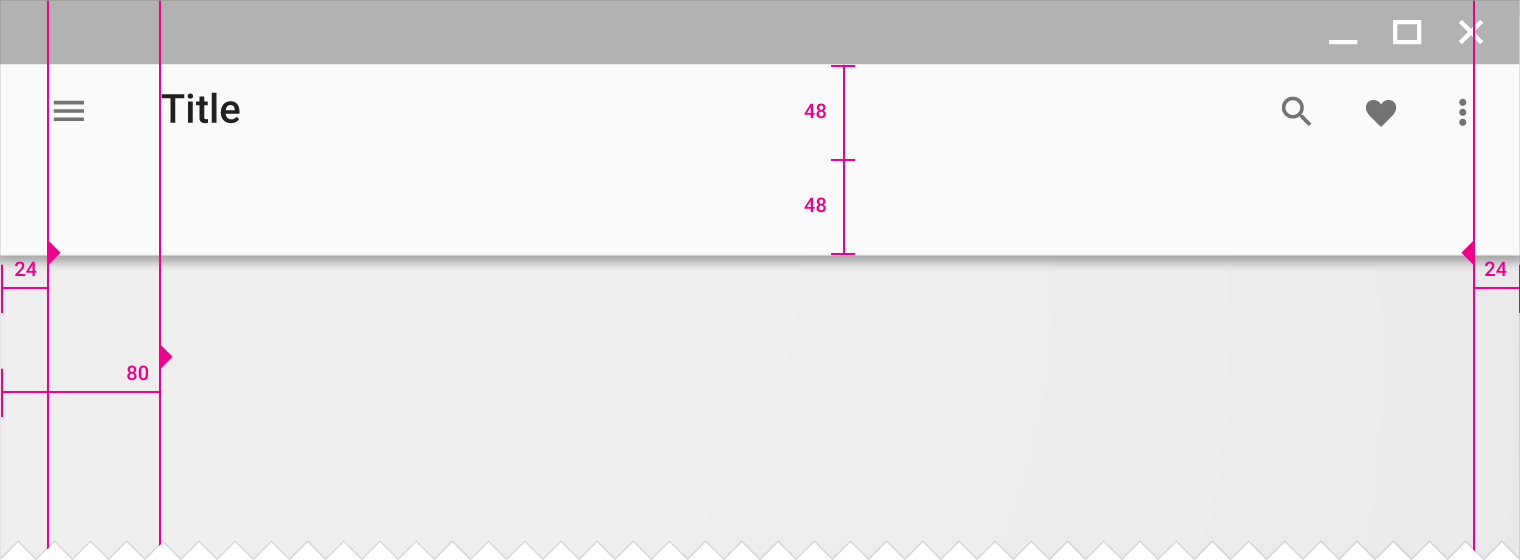
當滑鼠與鍵盤是主要輸入方式時,尺寸可以縮減,以容納較緊湊的版面配置。
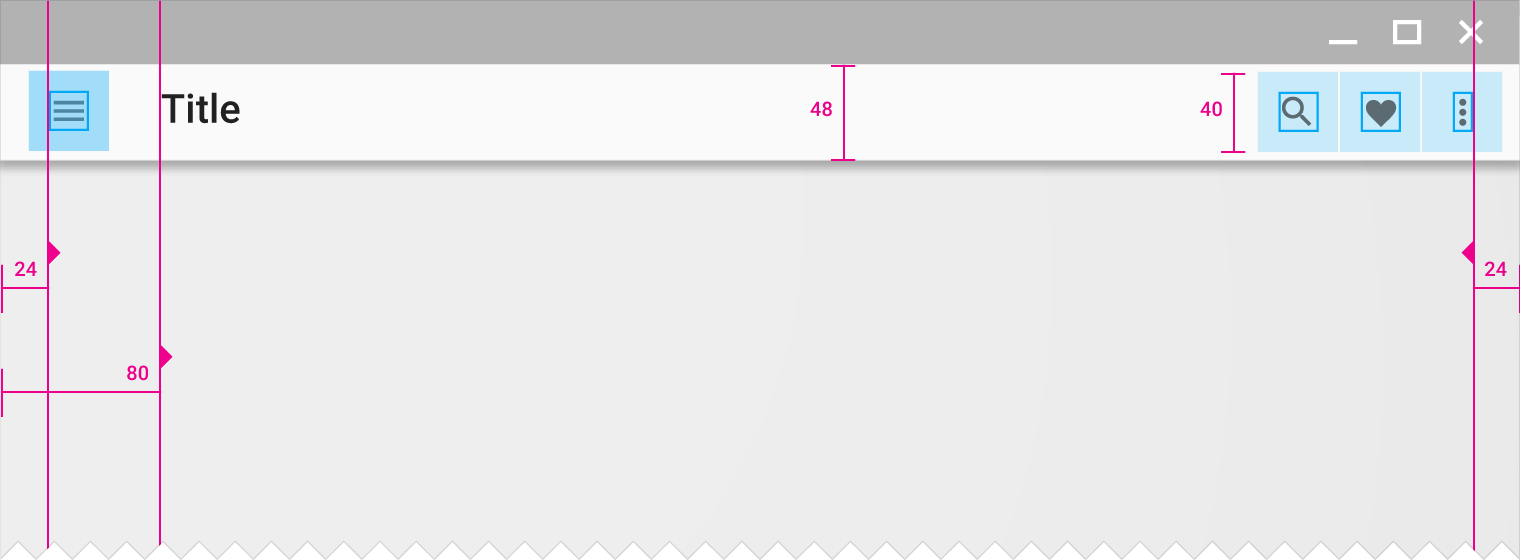
應用程式列高度:48dp
應用程式列左右內容內距:24dp
應用程式列左側內容內距:80dp
含觸控目標的圖示高度:40dp
緊湊醒目應用程式列高度:96dp
應用程式列左右內容內距:24dp
應用程式列左側內容內距:80dp
選單
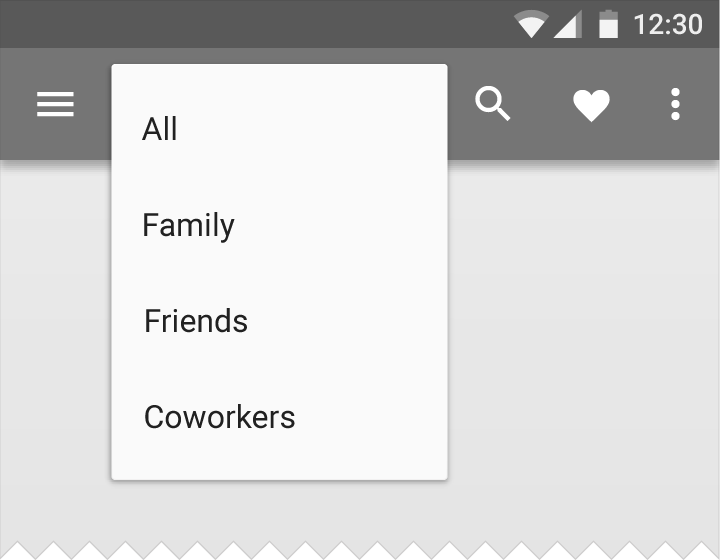
選單是暫時顯示的紙張,總是覆蓋在應用程式列之上,而非作為應用程式列的延伸。
系統列
狀態列/視窗列
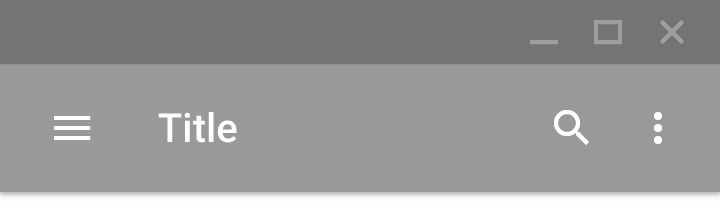
在 Android 上,狀態列包含通知圖示與系統圖示。在 Chrome 上,頂部列包含視窗控制按鈕:最小化、全螢幕與關閉。在 Chrome 應用程式中,頂部列可能會消失,此時視窗控制按鈕會被併入應用程式列中。


尺寸規格:
Android 狀態列高度:24dp
Chrome 視窗列高度:32dp

全螢幕
某些內容最適合以全螢幕模式體驗,例如影片、遊戲、書籍與簡報。全螢幕模式可減少控制項造成的視覺干擾,並防止使用者意外離開應用程式,讓使用者更專注於內容。
全螢幕模式有數種類型:
- 後仰模式(Lean back)
- 沉浸模式(Immersive)
- 熄燈模式(Lights Out)
後仰模式
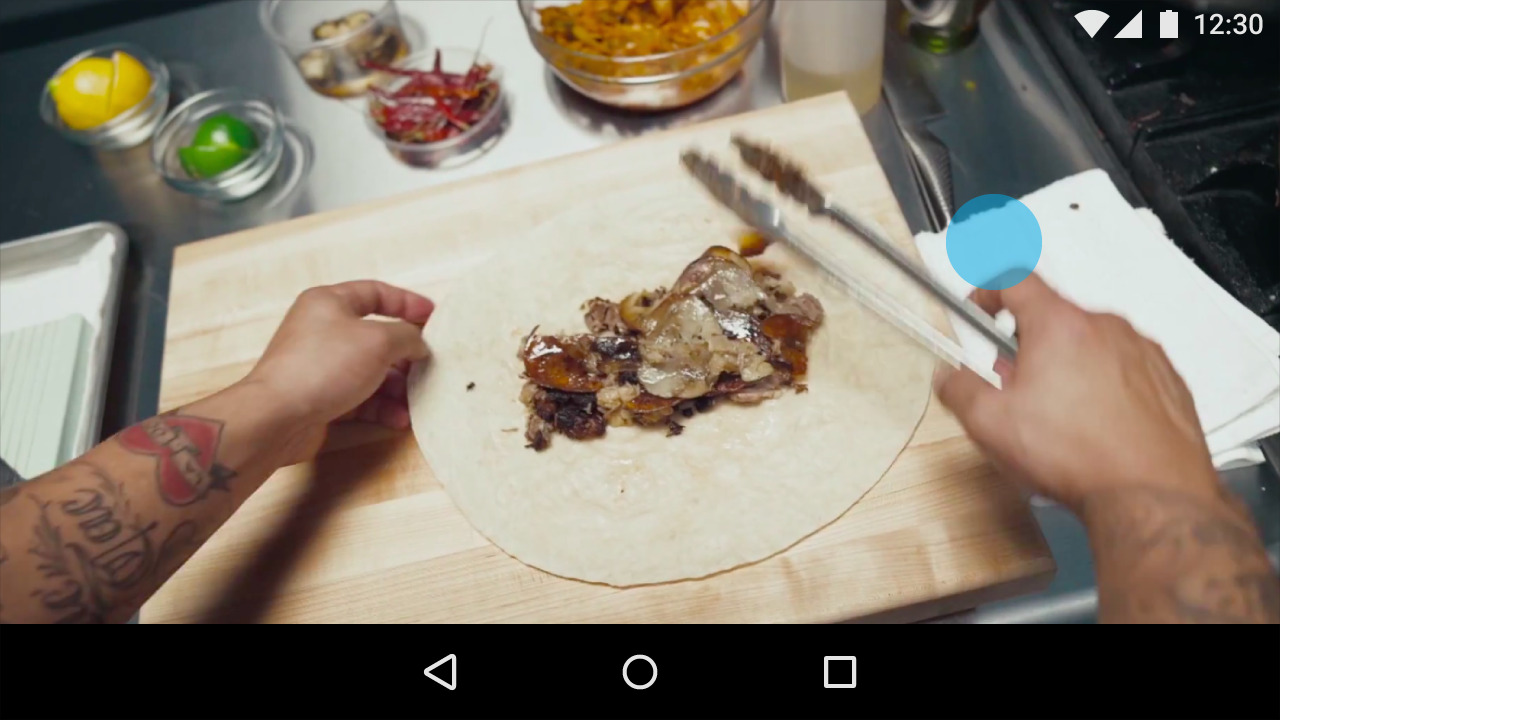
後仰模式最適合螢幕互動有限的內容,例如影片。
互動方式:觸碰螢幕任意位置即可重新顯示系統列。
沉浸模式
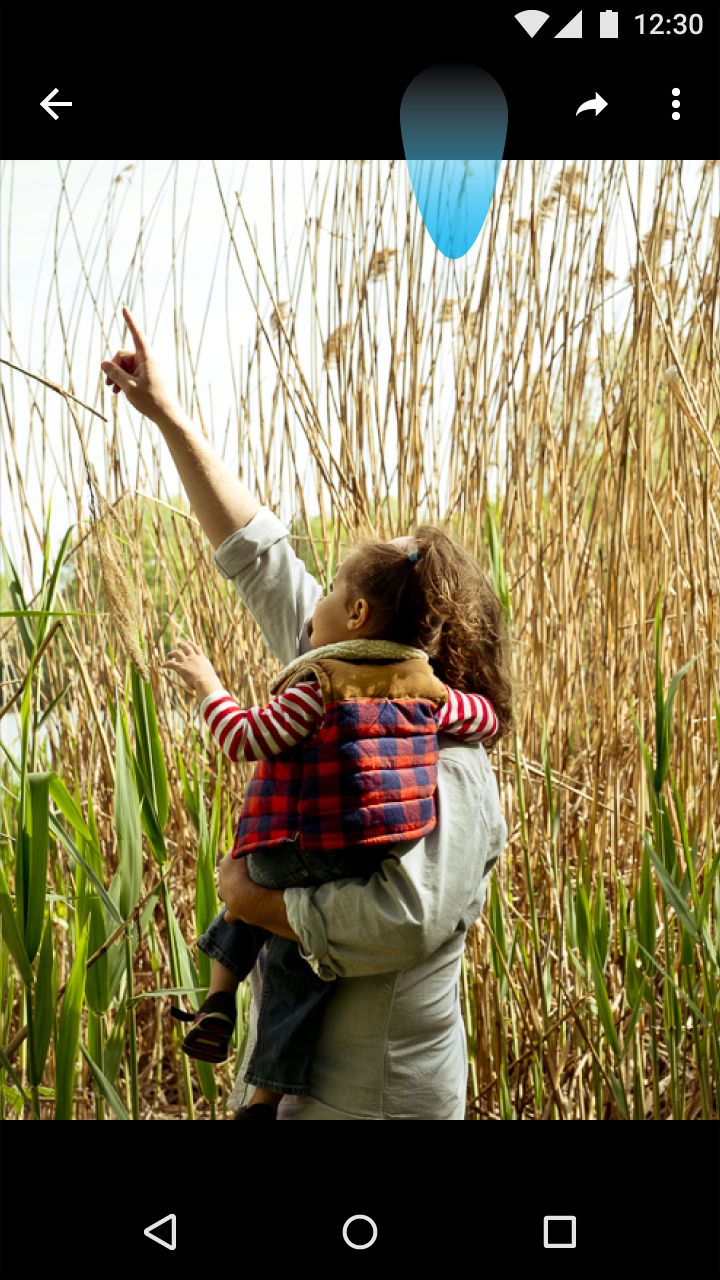
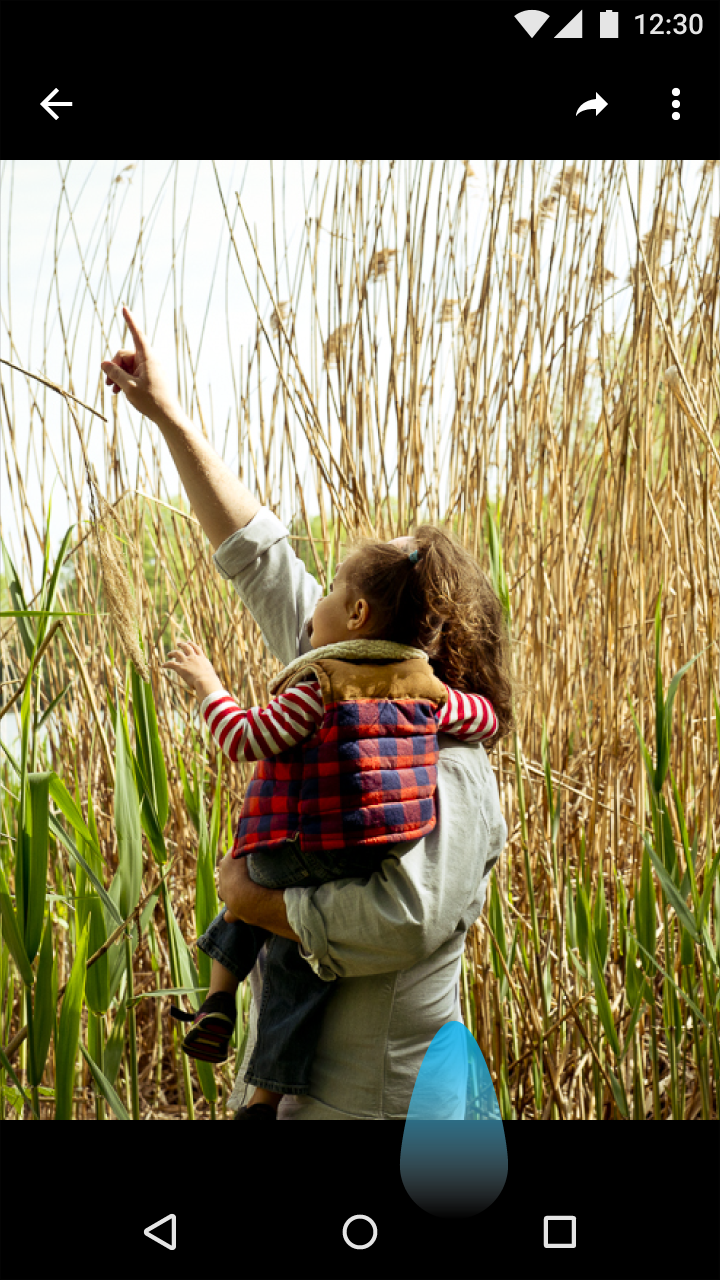
沉浸模式最適合使用者需要與螢幕大量互動的情況,例如玩遊戲或瀏覽圖片庫。可視需要將應用程式的控制項與系統列一併顯示或隱藏。
互動方式:從螢幕任意邊緣滑動即可讓系統列出現。應用程式第一次進入全螢幕時,會顯示此滑動手勢的說明。
邊緣滑動例外:使用從邊緣滑動手勢來執行動作的應用程式,在使用該手勢時也應顯示系統列。例如,使用邊緣滑動(例如畫一條線)的繪圖應用程式,每當該手勢發生時,也應以半透明方式顯示系統列數秒鐘。
熄燈模式
在熄燈模式中,動作列(Action Bar)與狀態列會在閒置幾秒後淡出並變得無法使用。導覽列仍然可用並會回應觸控,但會呈現暗淡狀態。
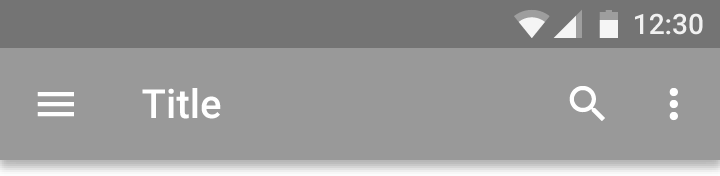
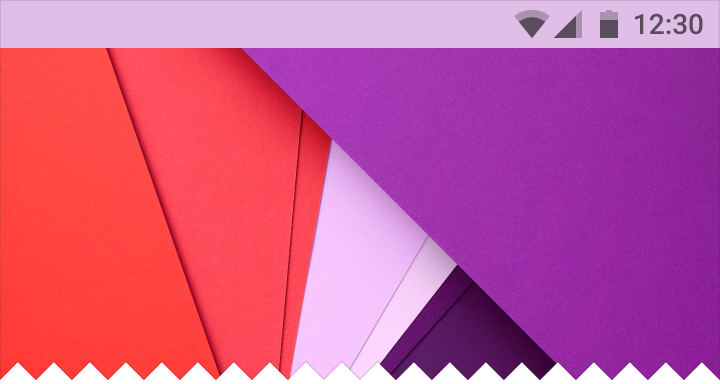
深色狀態列
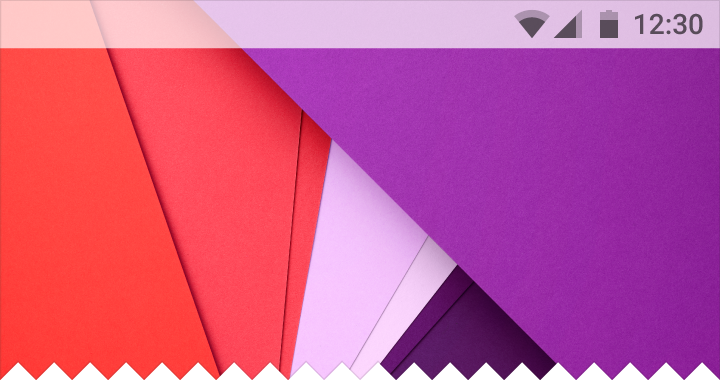
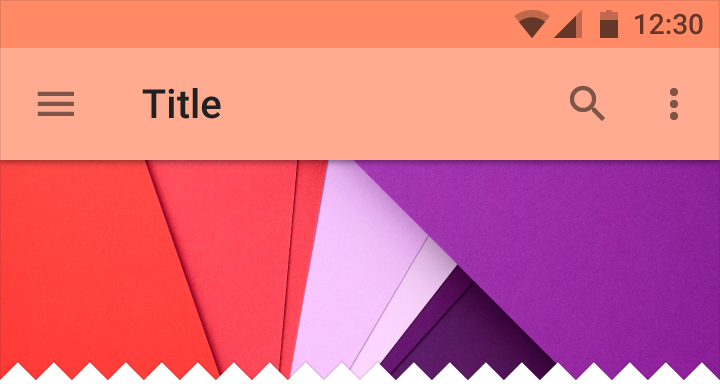
預設情況下,狀態列或視窗列的色彩是應用程式列色彩的較深色調。它也可以使用版面配置中其他元素的色彩,或呈現半透明狀態。
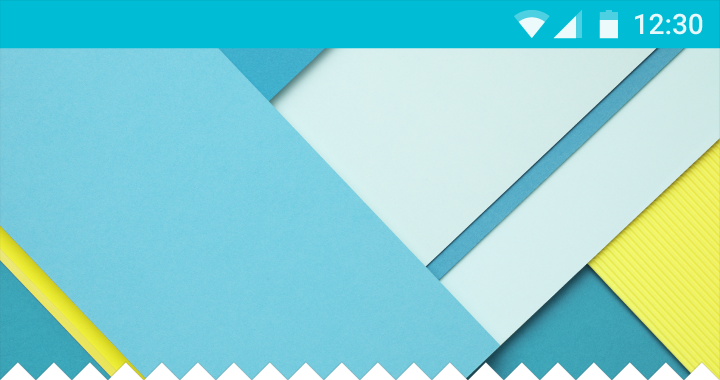
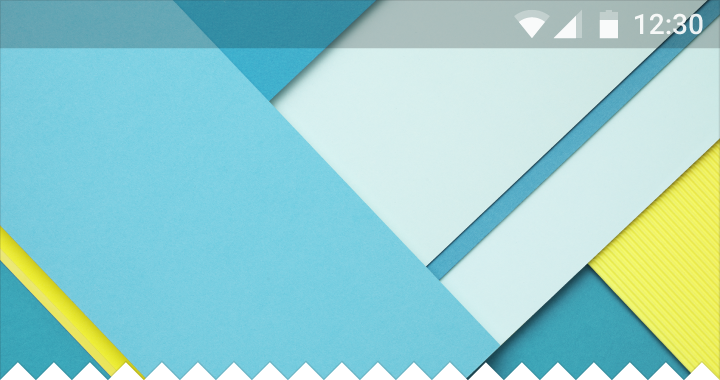
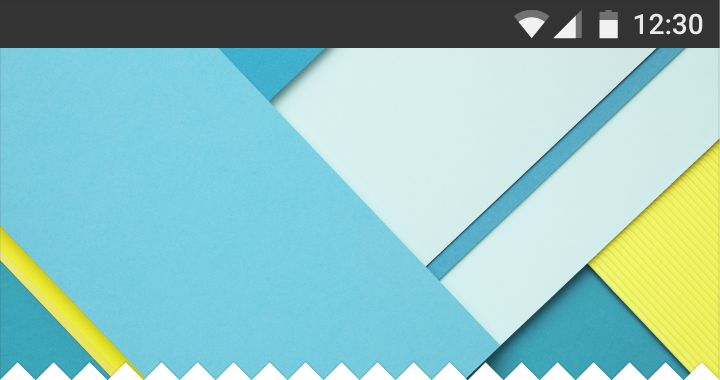
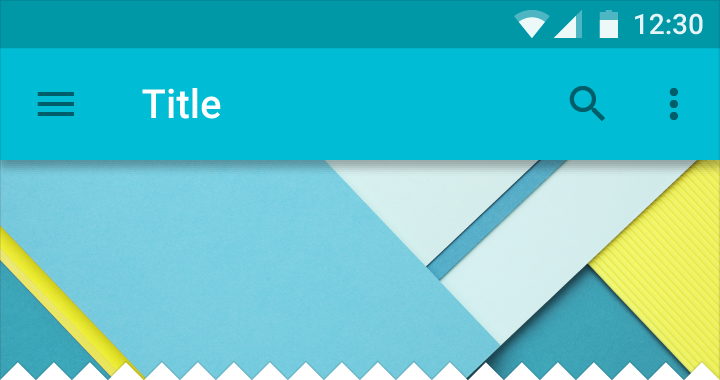
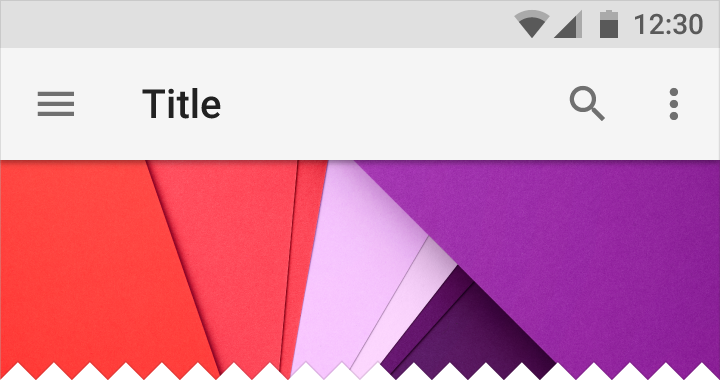
淺色狀態列
淺色狀態列配有深色圖示,能與淺色內容更加協調,可作為深色狀態列的替代方案。
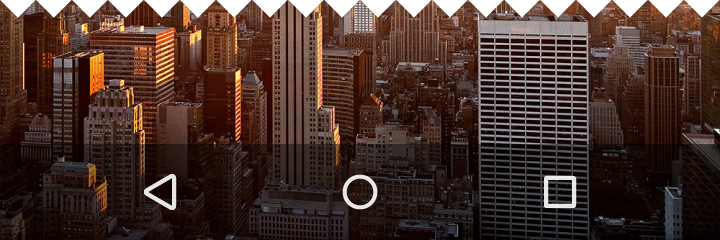
Android 導覽列
Android 的導覽列容納裝置的導覽控制項:返回、主畫面與總覽。它也會為 Android 2.3 或更早版本的應用程式顯示選單。
高度:48dp


色彩變體
導覽列可以是不透明、半透明或透明的。
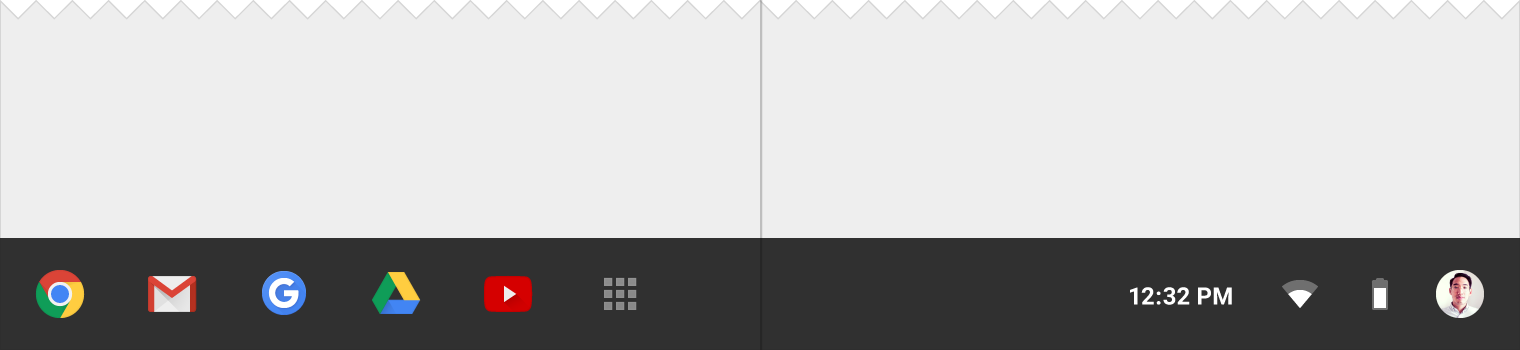
Chrome OS Shelf
Shelf 在 Chrome OS 上容納應用程式啟動器、應用程式圖示與系統設定。
高度:56dp
側邊導覽
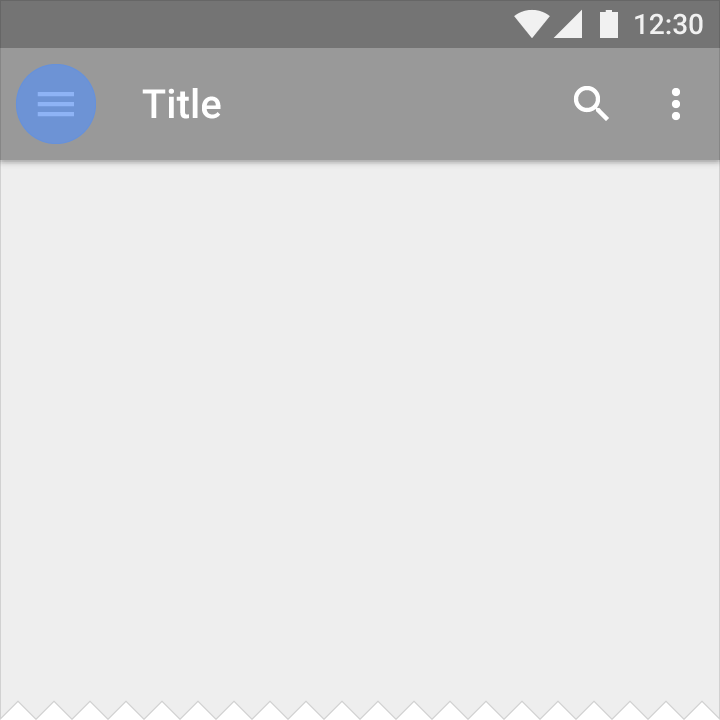
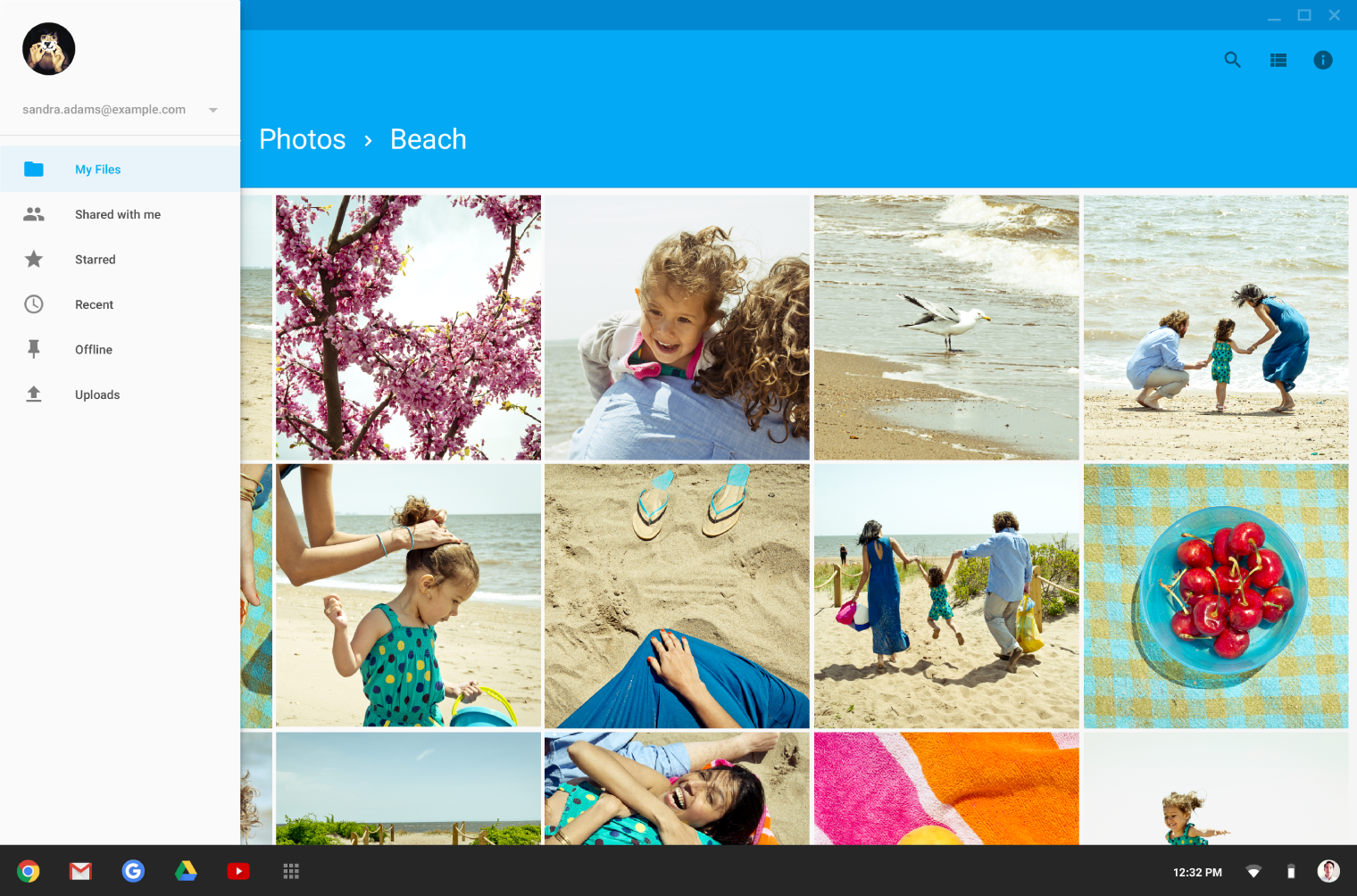
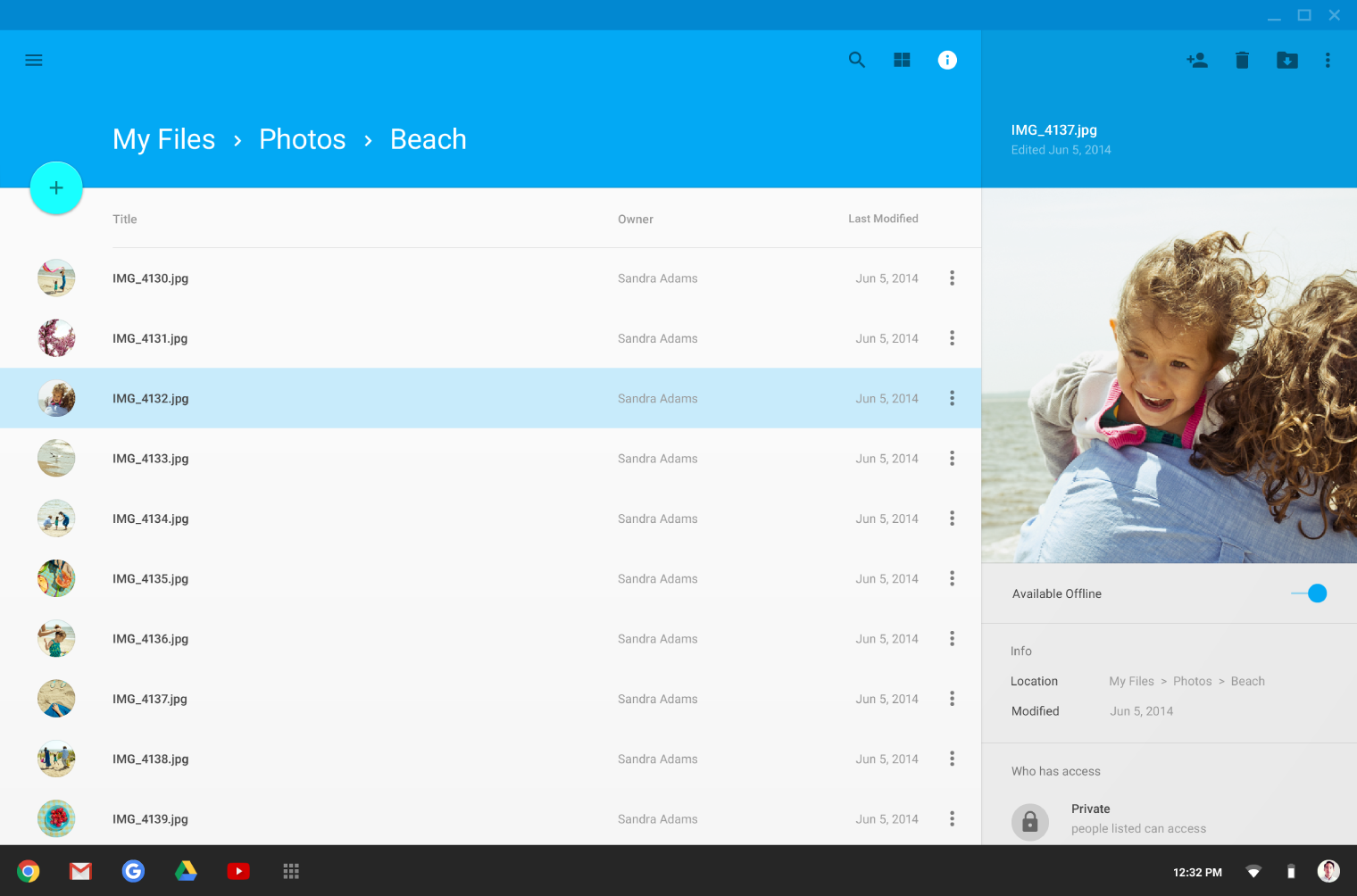
如果有側邊導覽列,可將其固定為常駐顯示,或以疊加層的形式暫時浮出。側邊導覽可位於螢幕的左側或右側。
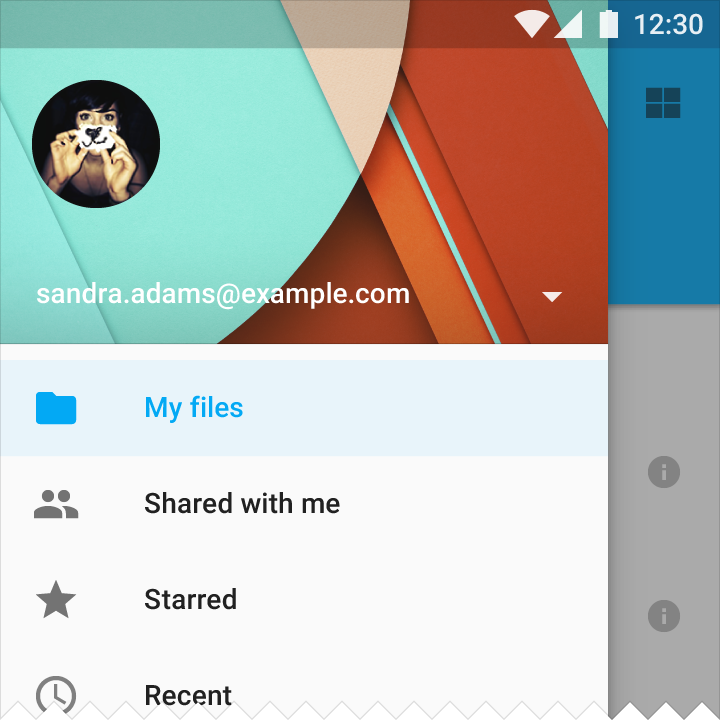
左側導覽中出現的內容,理想上應與導覽或身分識別相關。右側導覽的內容應為頁面上主要內容的次要資訊。
另請參閱導覽匣。
結構
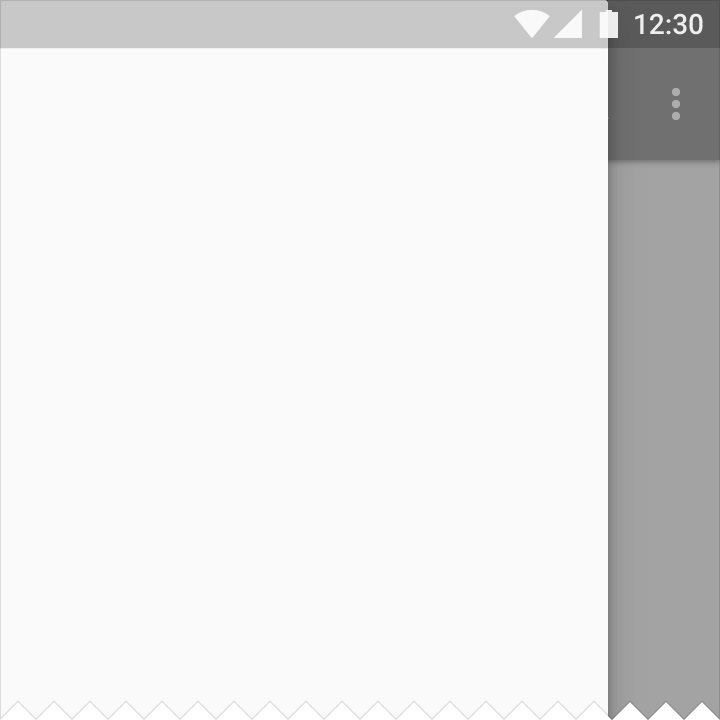
側邊導覽列可固定為常駐顯示,也可以疊加層的形式暫時浮出。暫時性的導覽匣會覆蓋內容畫布;而固定的導覽面板則位於內容畫布的旁邊或下方。
螢幕大小可以決定面板是固定顯示還是疊加層。在空間足夠的情況下,面板可以固定顯示,並以回應式方式調整內容。在空間不足的情況下,面板則必須作為疊加層。
尺寸規格
行動裝置:
寬度 = 螢幕寬度 − 56 dp
最大寬度:320dp
最大寬度僅適用於使用左側導覽的情況。使用右側導覽時,面板可以覆蓋螢幕的完整寬度。
桌面:左側導覽的最大寬度為 400dp。右側導覽的寬度可依內容而有所不同。
白框