

功能探索
在合適的時機向使用者介紹新功能,以提供價值並提升參與度。
設計模式
單一步驟操作
提示使用者嘗試只需單次輕觸即可完成的操作或功能,例如在地圖應用程式中儲存位置。
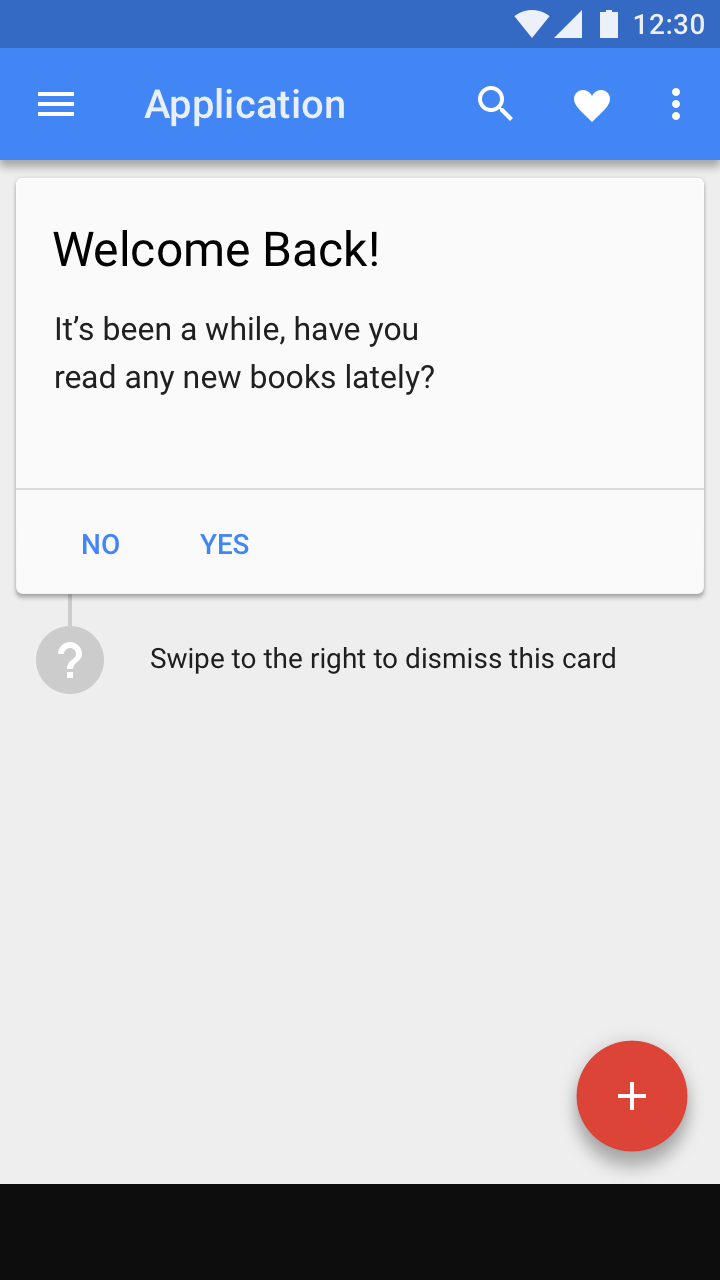
多步驟操作
提示使用者嘗試需要多次輕觸才能完成的操作或功能,例如在相片應用程式中開啟自動備份。
鎖定目標對象與觸發時機
功能探索提示若能在合適的時機呈現給合適的使用者,將能發揮更大的效果;反之,若在錯誤的時機呈現給不合適的使用者,則可能造成干擾並引起反感。
鎖定目標對象
顯示與特定使用者相關的功能。
| 鎖定合適的使用者 | 優先顯示合適的功能 |
|---|---|
僅向尚未使用過該功能的使用者顯示功能提示。 避免向輕度使用者顯示進階功能。 向所有使用者呈現一般性功能,例如 Gmail 的取消傳送功能。 | 功能探索應隨時間持續進行。 優先顯示與使用者當下情境相關的功能,而非僅限於新功能。 |
觸發時機
適當安排功能探索提示的顯示時機。
| 不要在開啟應用程式時立即顯示 | 符合情境的時機 | 自然停頓時機 |
|---|---|---|
如果使用者開啟應用程式是為了完成特定任務,那麼在開啟應用程式時立即顯示功能探索提示,較難真正提供幫助。 應避免在會打斷使用者操作的時機顯示功能探索提示。 | 在能幫助使用者更順利完成目前操作的時機,顯示功能探索提示。 例如,在使用者插入圖片之後,再讓使用者知道可以裁切圖片。 | 如果無法設定為由特定操作觸發顯示,則可改在使用者操作流程中的自然停頓時機顯示提示。 例如,在郵件應用程式中,可等使用者讀取或傳送郵件之後,再顯示功能探索提示。 |
數量與頻率
數量與頻率
使用者與訊息的互動情形,可反映他們對訊息的接受程度,並可作為決定何時顯示下一則訊息的依據。
| 數量 | 頻率 |
|---|---|
| 限制 UI 中顯示的功能探索訊息數量。例如,每個工作階段請勿顯示超過一則訊息。 | 如果使用者關閉了訊息,請在較長的一段時間內,避免再次顯示該訊息或類似訊息。 如果使用者接受了訊息,即表示使用者認為該訊息有用,可以在較短的時間內顯示類似訊息。 |
設計
功能探索情境
功能探索情境和應用程式 UI 可使用特定的 Material Design 元件。
| 功能探索情境 | 設計元件 |
|---|---|
| 可透過單次輕觸完成的操作提示 | 輕觸目標、提示文字 |
| 需要多次互動才能完成的操作提示 | 引導式流程 |
輕觸目標
功能探索提示會將使用者的注意力聚焦於特定的 UI 元素。提示包含一個以圓形標示的輕觸目標,目標外圍則環繞一塊具有醒目背景色的較大區域。
提示僅包含單一動作,不含其他動作。
使用者可透過滑動手勢,或輕觸提示背景區域以外的地方來關閉提示。
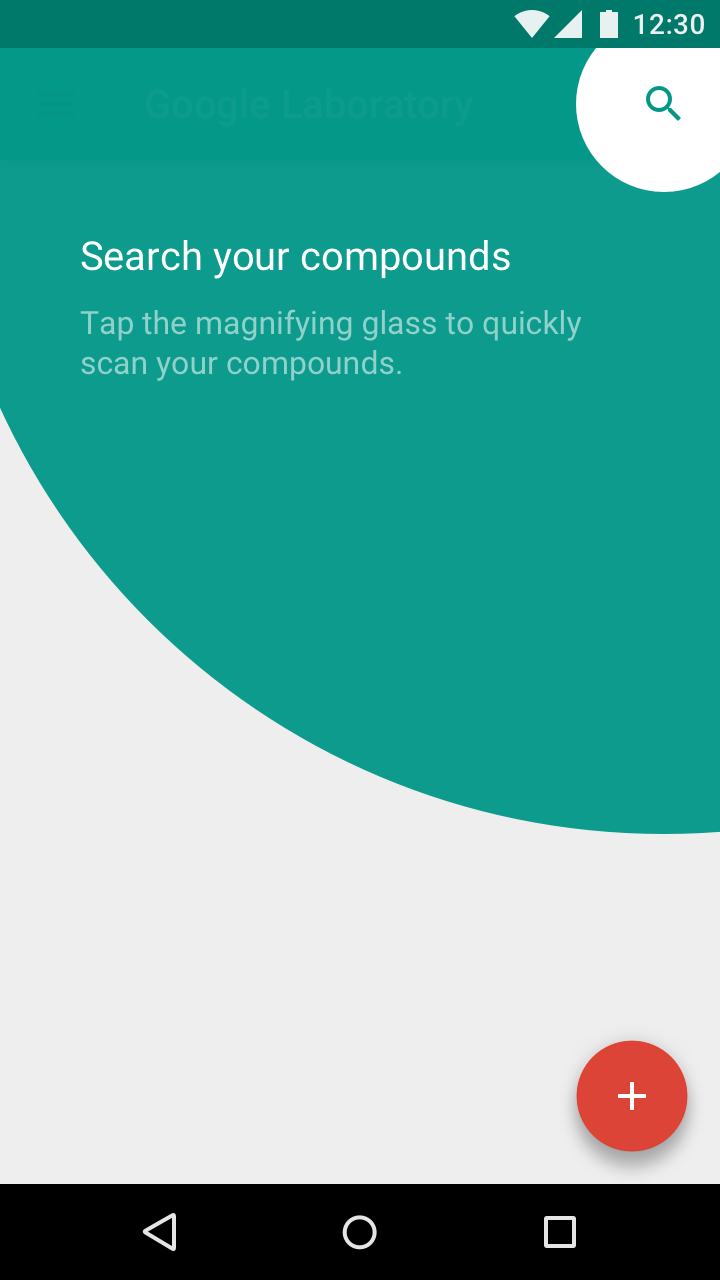
行動裝置
提示可加以調整,以適應不同的螢幕位置與顯示尺寸。
在行動裝置上,輕觸目標位於比其他 UI 元素更高的高度層級,並且可橫跨整個螢幕寬度。
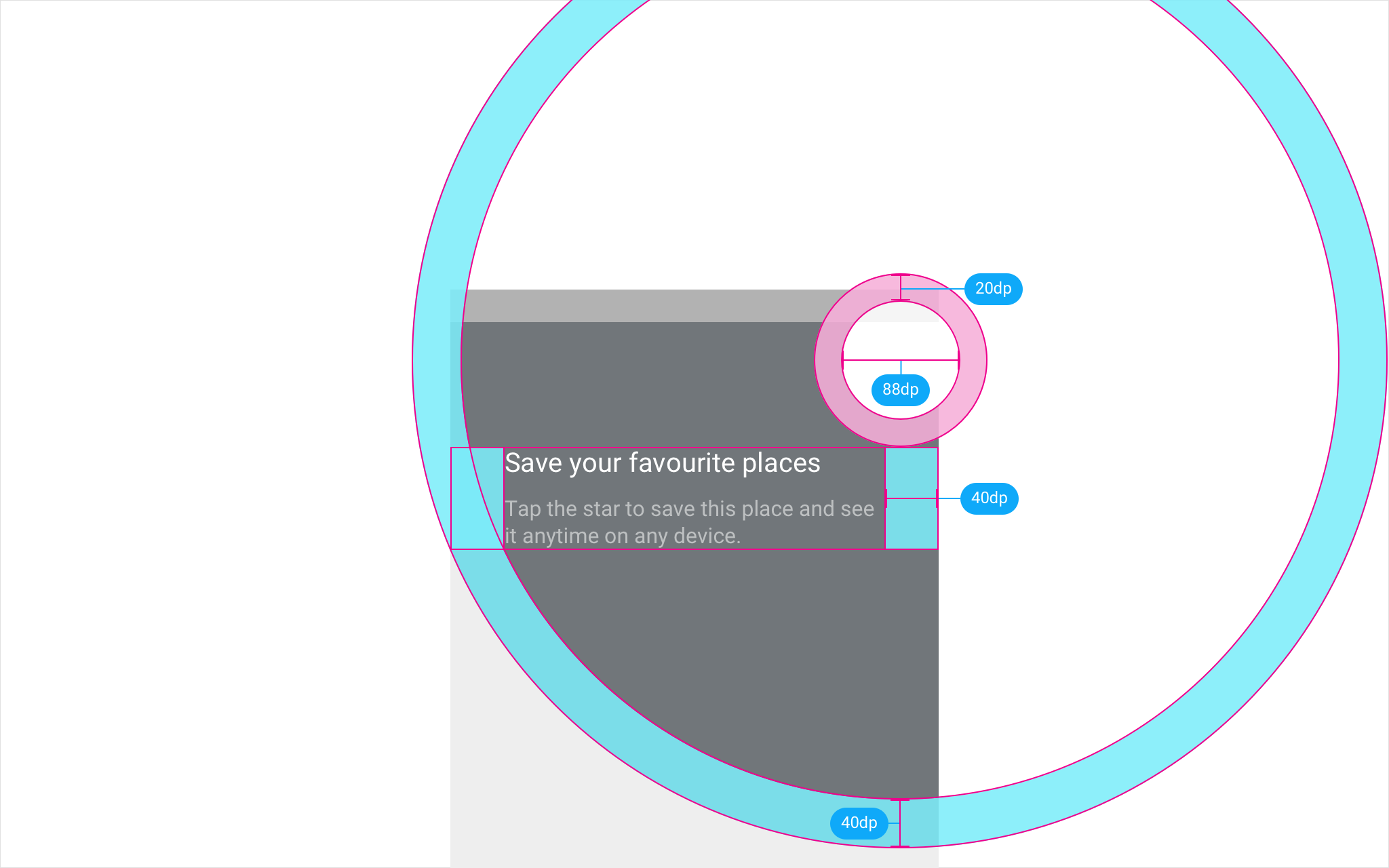
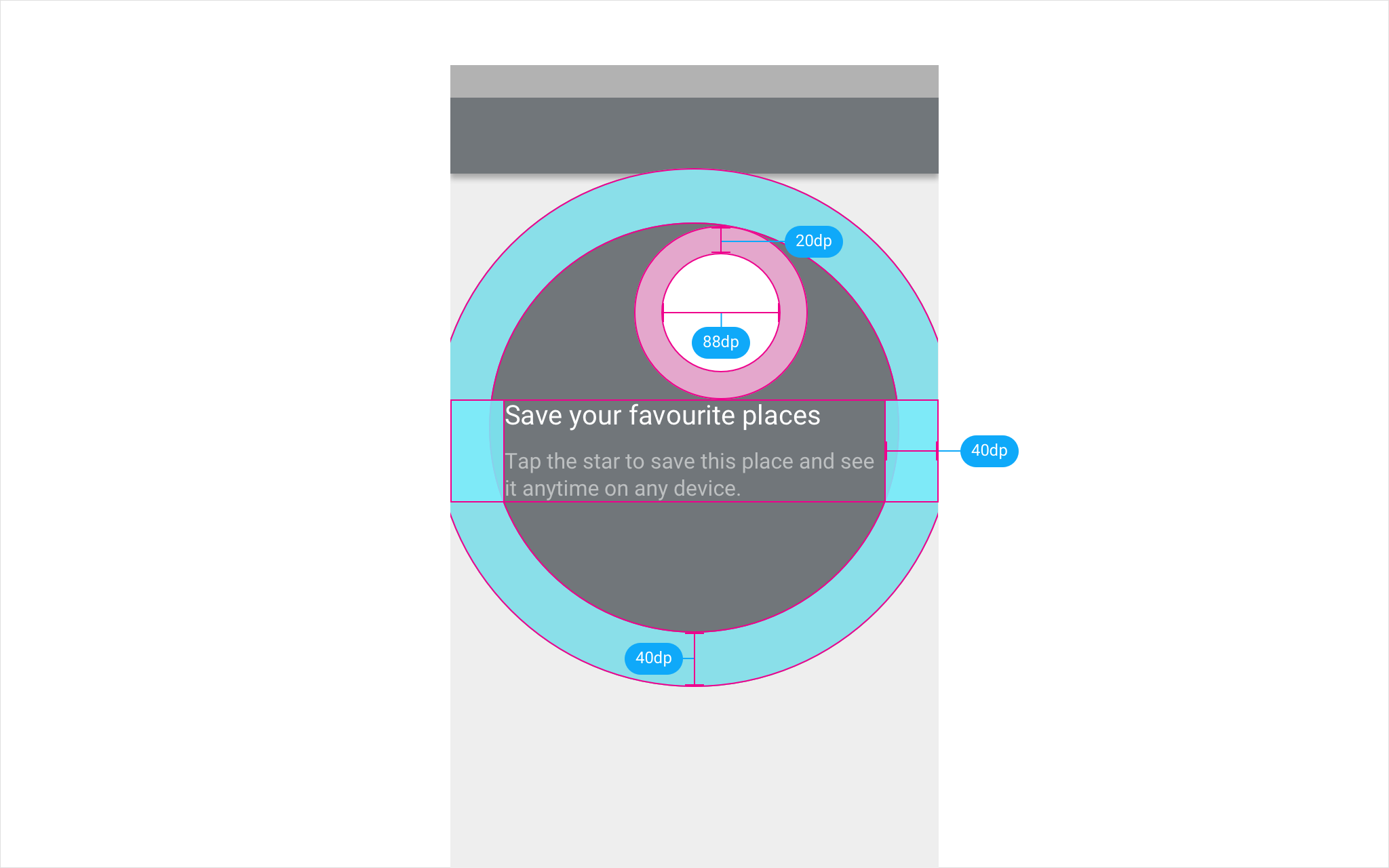
- 輕觸目標位於螢幕中心右側:提示背景應向左偏移 20dp
- 輕觸目標位於螢幕中心左側:提示背景應向右偏移 20dp
- 若輕觸目標位於螢幕正中央:提示背景將根據語言書寫方向自動向右或向左偏移
桌面裝置與平板電腦
在較大的螢幕上,功能探索提示通常僅限於輕觸目標所在的表面內,例如卡片。輕觸目標的大小應與該可輕觸表面相同。
若輕觸目標不在螢幕中央,應將提示背景相對於該表面的中心進行偏移。
如果輕觸目標所在的表面高度小於 280dp 且寬度小於 360dp,則可讓輕觸目標和提示背景延伸超出該表面的邊緣(以更高的高度層級呈現)。

位於螢幕正中央的輕觸目標,應將提示背景區域偏移 20dp。
至於其他位置的輕觸目標,則應將提示背景放置在不遮擋螢幕上其他元素的位置。
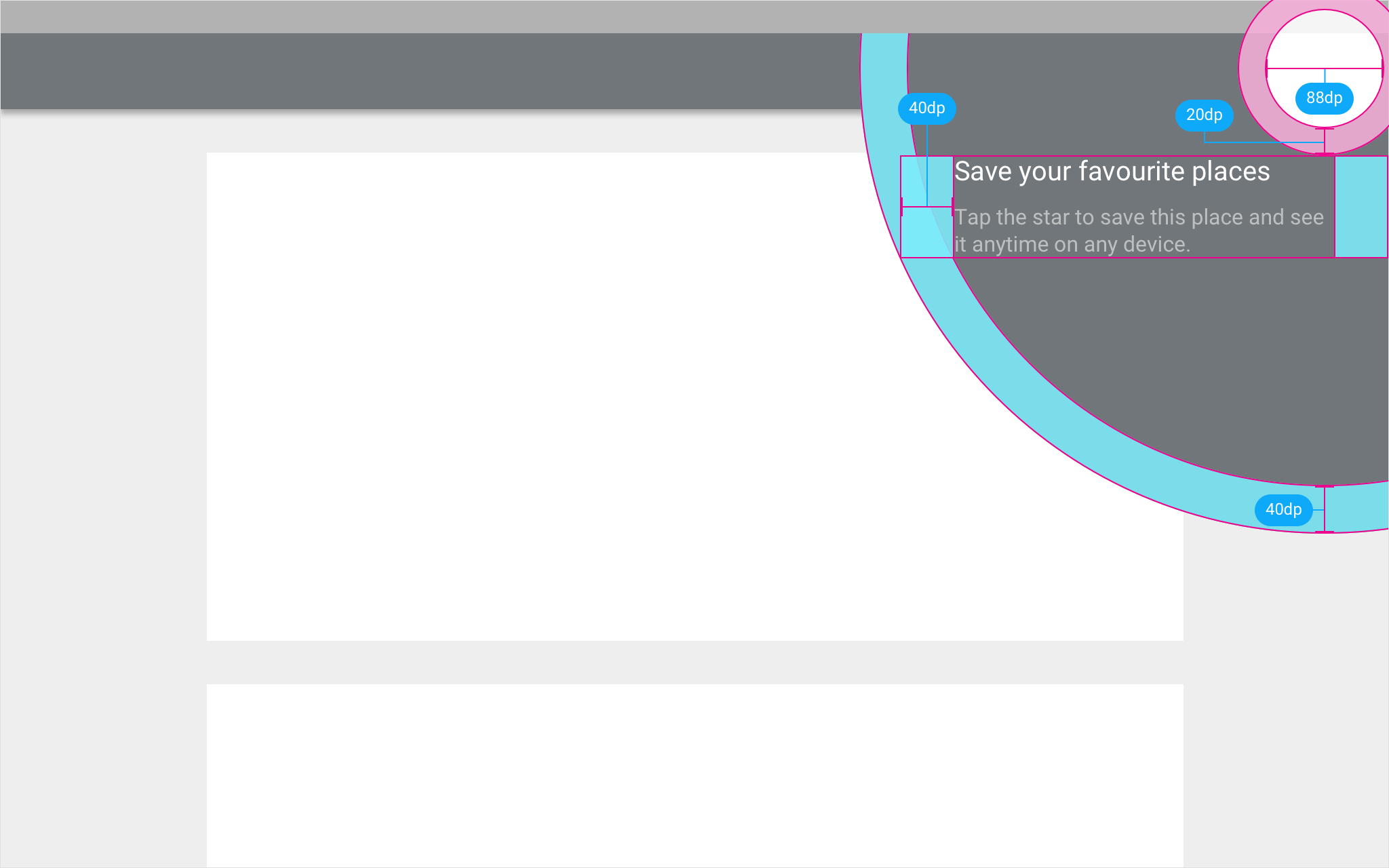
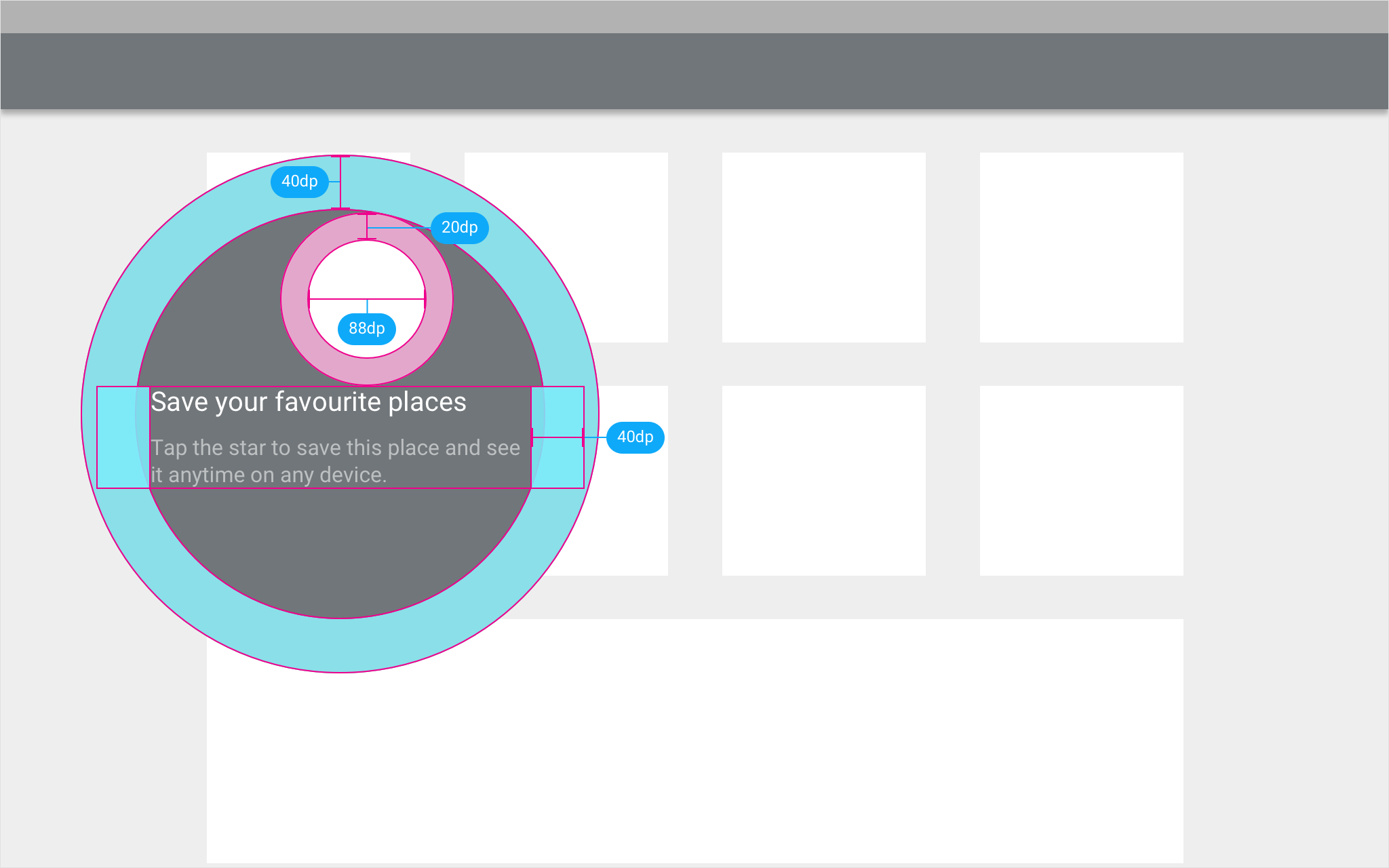
- 輕觸目標位於螢幕中心右側:提示背景應向左偏移 20dp
- 輕觸目標位於螢幕中心左側:提示背景應向右偏移 20dp
- 若輕觸目標位於螢幕正中央:提示背景將根據語言書寫方向自動向右或向左偏移
色彩
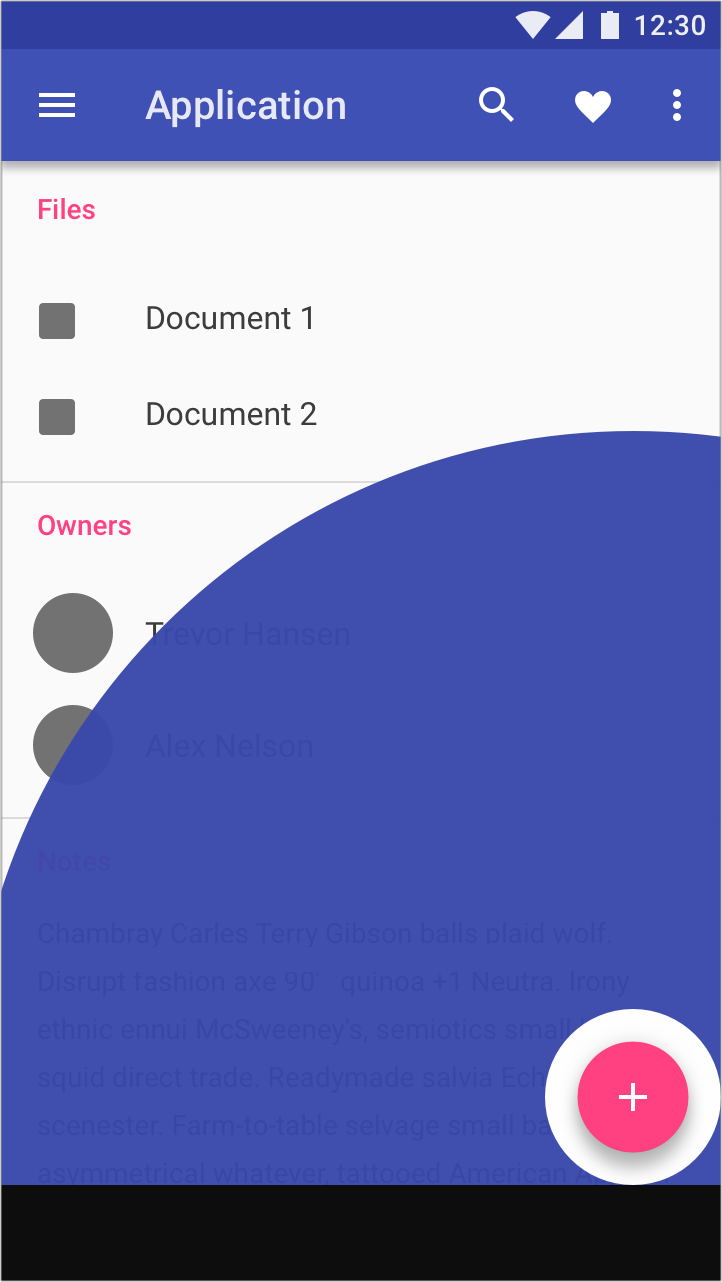
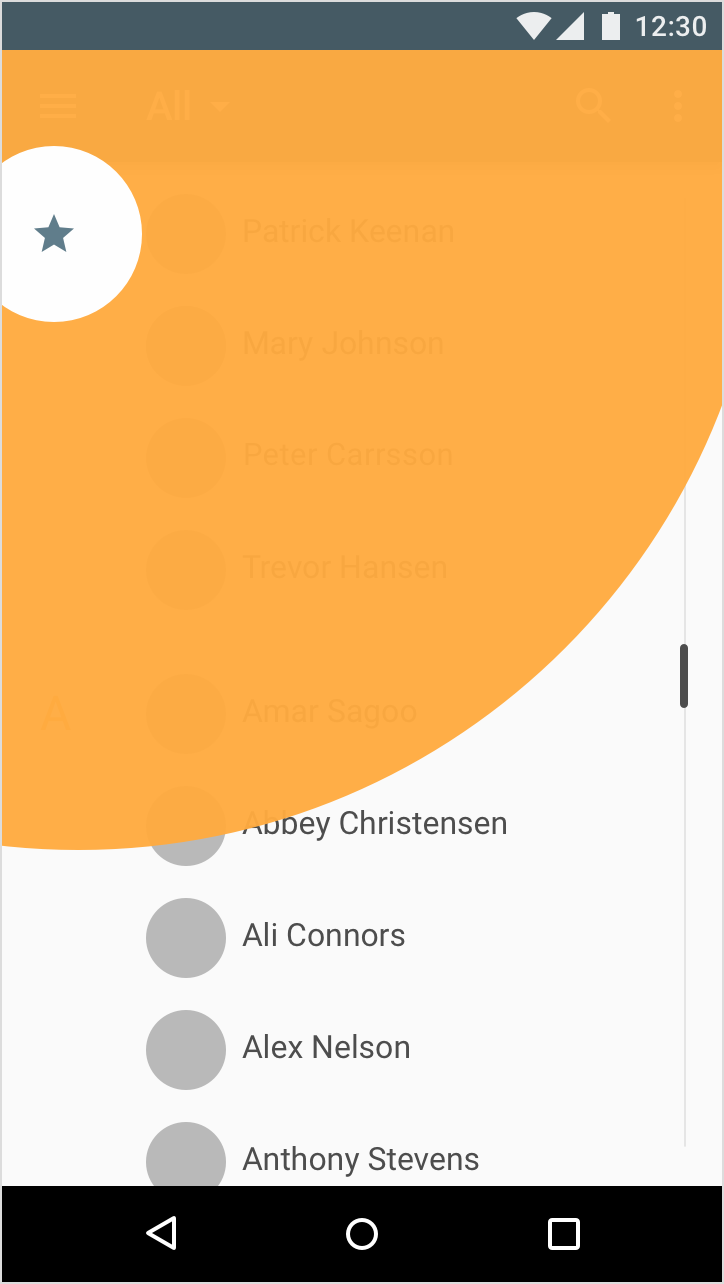
輕觸目標可使用應用程式或工具列的主要色彩。
輕觸目標的背景不透明度為 96%。
動態效果
動態效果有助於讓使用者了解輕觸目標的出現來源。
出現
輕觸目標會從螢幕上被突顯的圖示處,以標準的 Material 動態曲線展開。
閒置
在閒置狀態下,被突顯的操作會在一秒內放大 10%,然後再縮小。當該操作達到最大尺寸時,會從該操作向外產生 Material 觸控漣漪效果。
互動
輕觸被突顯的操作時,輕觸目標會展開,並以緩出(ease out)曲線淡出。
關閉
輕觸輕觸目標以外的區域時,輕觸目標會縮小,並以緩出(ease out)曲線淡出。
引導式流程
引導式流程會逐步帶領使用者完成需要多個步驟的任務。
引導式流程最多可包含三個設計元件。請依 UI 中的特定任務情境,選用最合適的元件。
1. 輕觸目標
輕觸目標透過突顯使用者可獲得的效益,讓使用者了解接下來的任務。
2. 漣漪效果
漣漪效果可引導使用者完成後續步驟。
漣漪效果的色彩應與輕觸目標的色彩一致。
3. 完成提示訊息
引導式流程完成後,應提供一則提示訊息(toast),向使用者確認任務已完成。
訊息中應包含一個操作按鈕,可將使用者帶回輕觸目標出現的位置。
提示文字
對於需要使用者輸入的小型、簡單提示,請使用提示文字而非輕觸目標。