指紋
僅限 Android
指紋偵測可用於解鎖裝置、登入應用程式,以及透過 Google Play 和部分第三方應用程式驗證購買交易。
如要使用指紋驗證購買交易,請顯示指紋驗證對話方塊。
指紋的安全性不如高強度 PIN 碼或密碼。替代驗證方式包括使用者帳戶密碼、應用程式 PIN 碼,以及裝置解鎖憑證。
使用時機
開啟應用程式時
在應用程式的購買流程中
在應用程式設定中
登記完成後
圖示
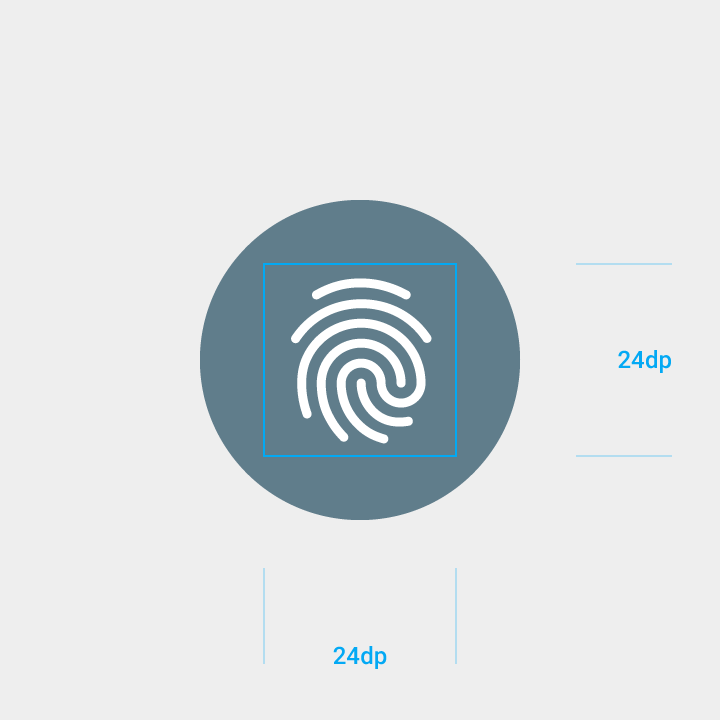
指紋圖示尺寸:24dp
包圍圖示的圓形直徑:40dp

登記
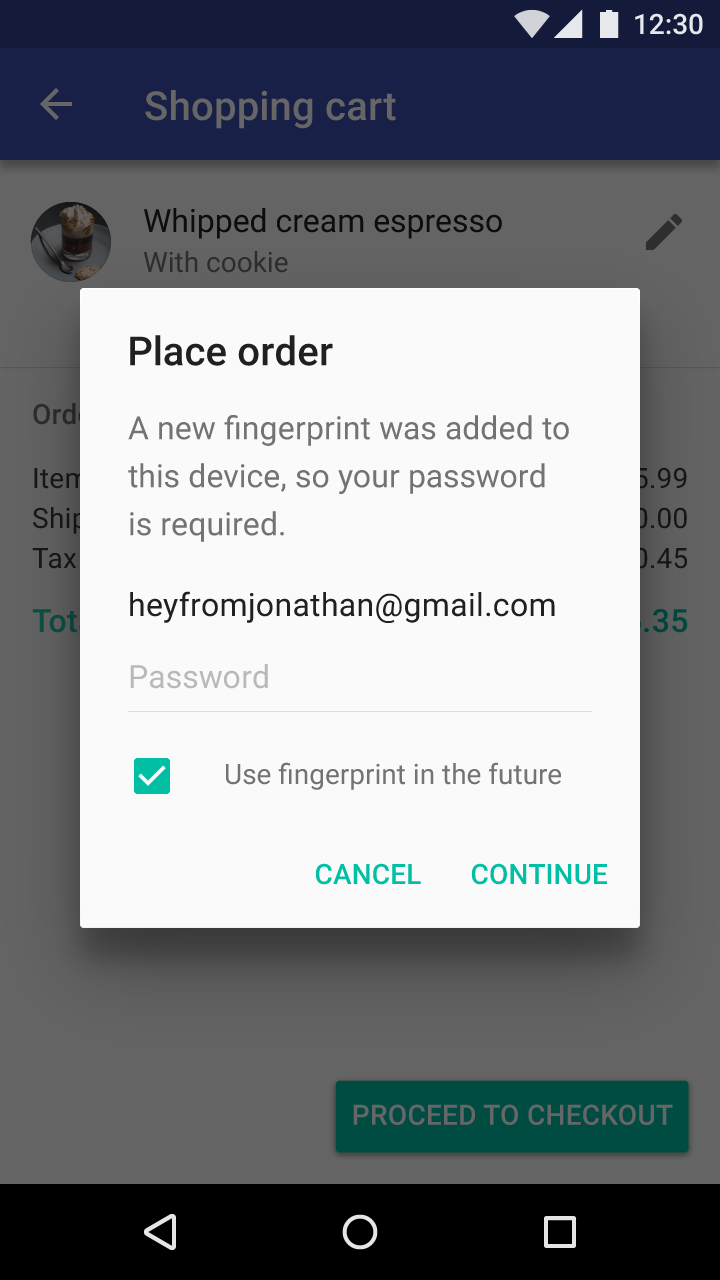
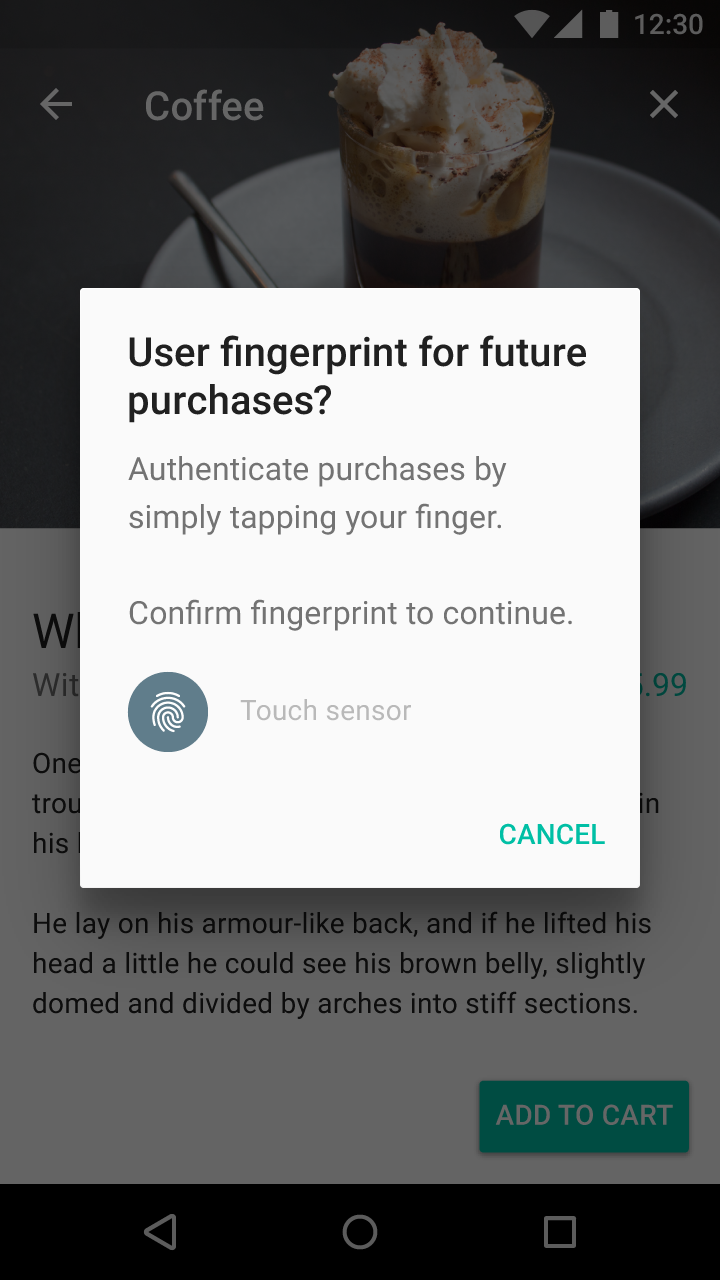
在應用程式中使用指紋之前,您必須先徵得使用者同意,確認使用者願意以指紋做為替代的身分驗證方式。
適合邀請使用者試用指紋的時機包括:
- 開啟應用程式時
- 在應用程式的購買流程中
- 在應用程式設定中
- 登記完成後
開啟應用程式時
在應用程式的購買流程中
在應用程式設定中
登記完成後
驗證
應用程式可讓使用者設定以指紋登入或驗證購買。
當使用者的動作需要驗證時,請顯示指紋驗證對話方塊,而非登入畫面。
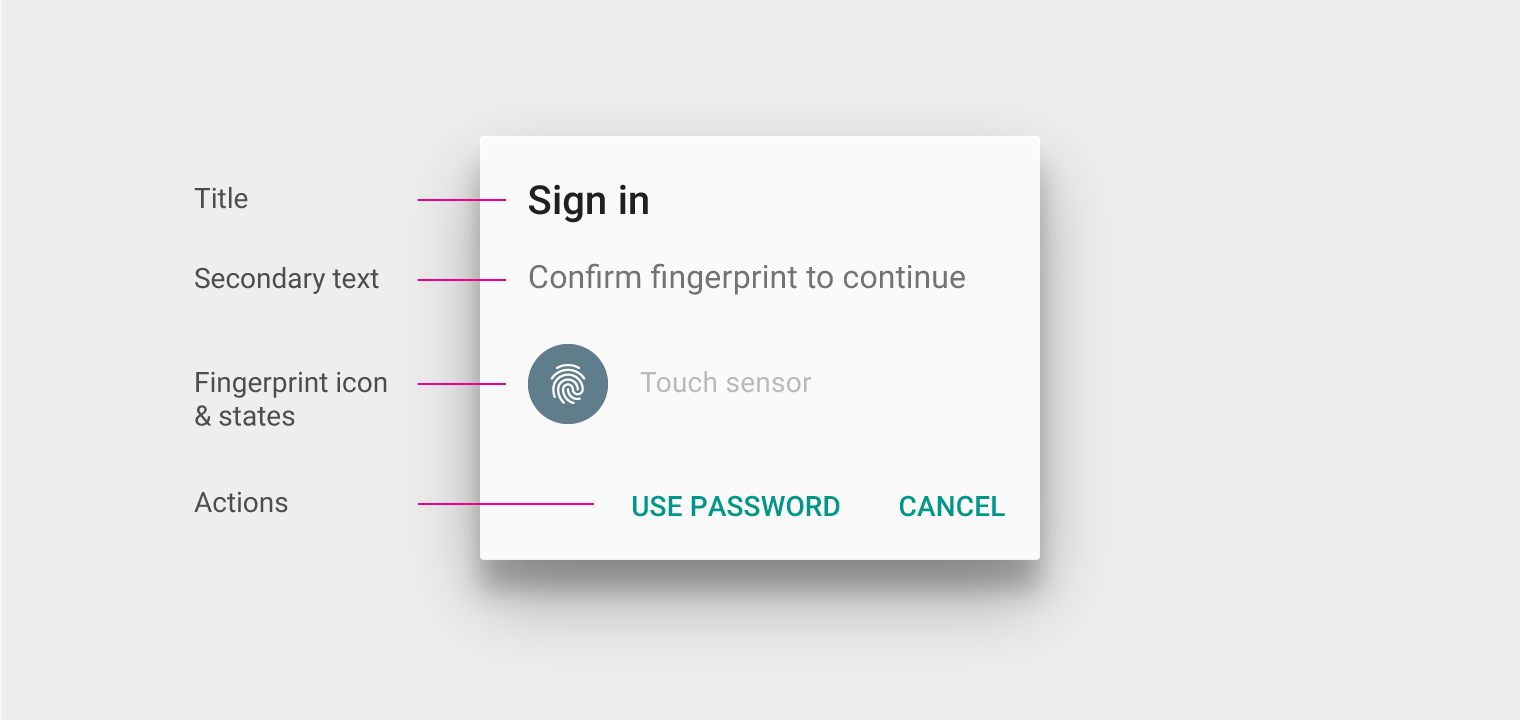
標題
使用標題描述正在執行的動作,例如「登入」。標題不應用來介紹指紋。
次要文字
請使用「確認指紋」這段文字,以與 Android 設定保持一致。
您也可以將這段文字與對應的使用者動作結合,例如「確認指紋以完成購買」。
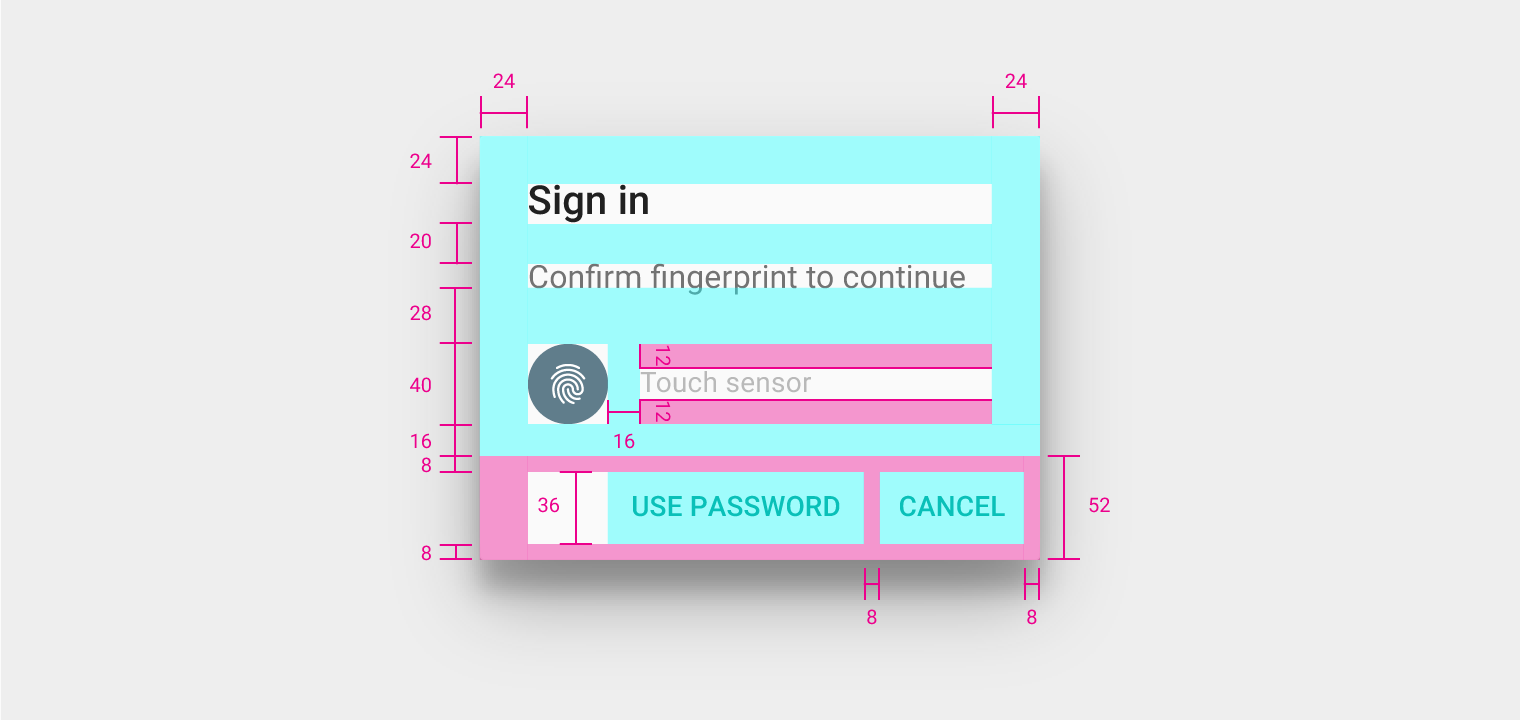
對話方塊左右內距:24dp
對話方塊頂部內距:24dp
標題底部邊距:20dp
副標題底部邊距:28dp
指紋圖示右側邊距:16dp
觸控感應器高度:40dp
觸控感應器操作提示上下內距:12dp
按鈕容器高度:52dp
按鈕容器底部內距:8dp
按鈕高度:36dp
按鈕左右內距:8dp
行為
預設狀態
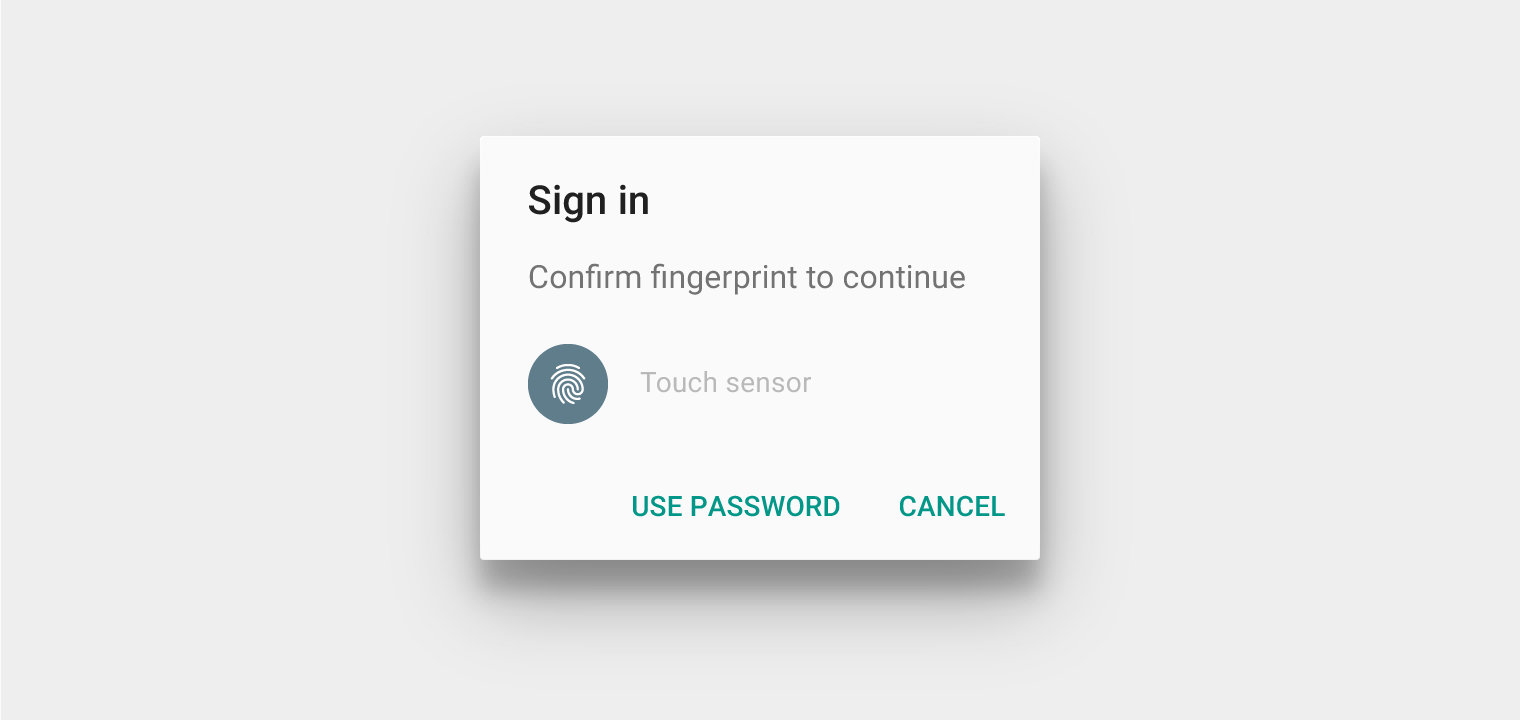
請使用者將手指放在感應器上。
成功狀態
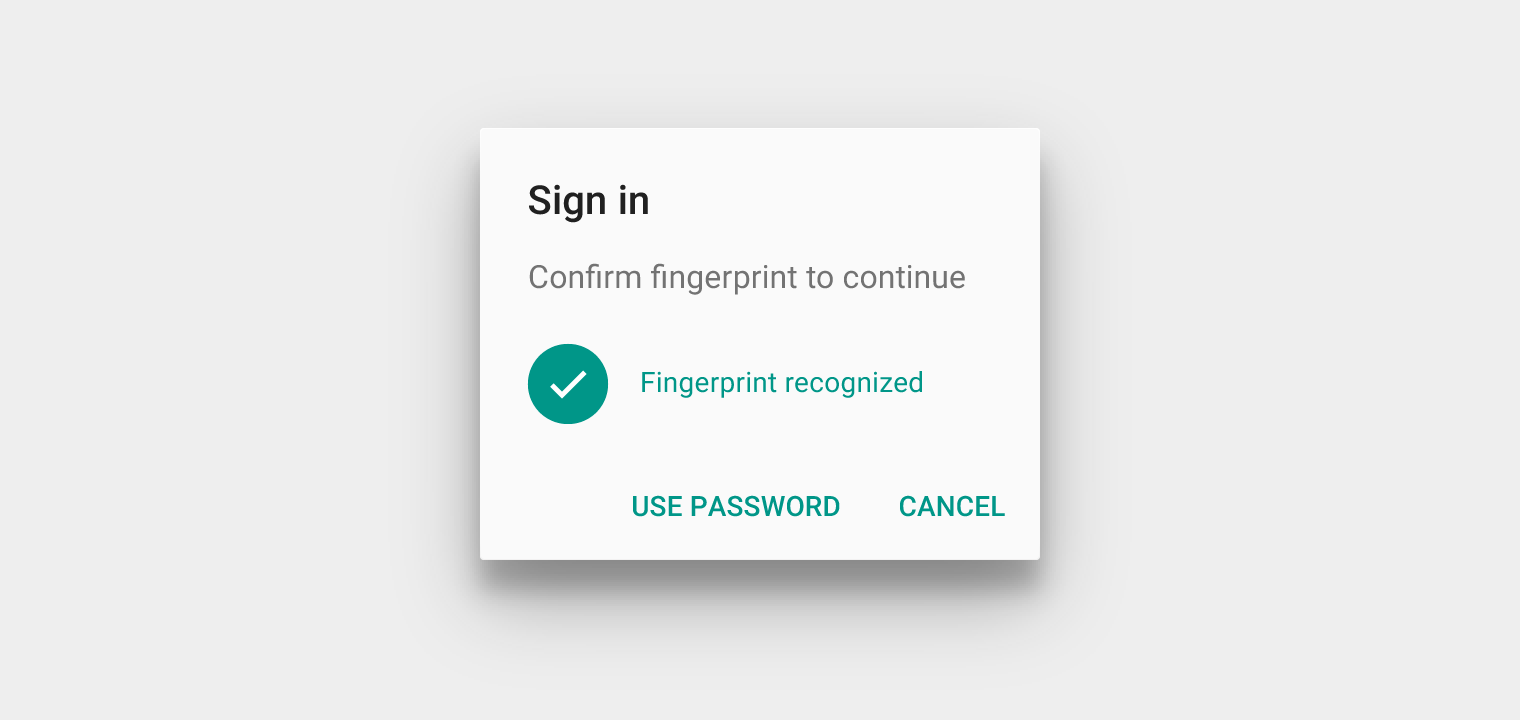
指紋通過辨識後,請將對話方塊切換為成功訊息,並將圖片換成帶有勾選標記的指紋圖示。
規格:
- 成功狀態的文字與圖示,請使用應用程式的主色,或使用 Teal 500(#009688)
成功狀態應避免:
- 同時顯示兩個成功訊息
- 預設狀態與成功狀態之間過於繁複的轉場效果
失敗狀態
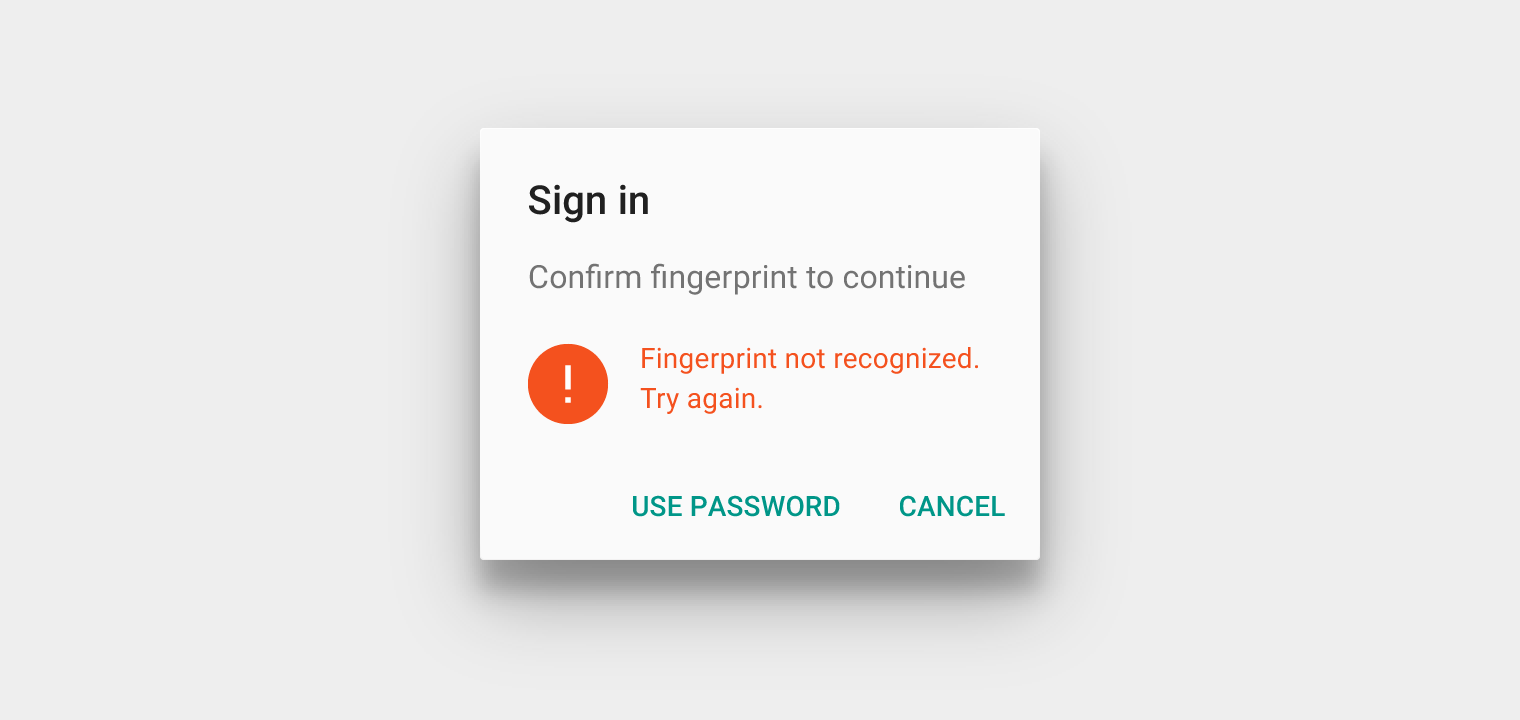
辨識失敗時,應清楚指出使用者的指紋未通過辨識,並請使用者重試;可單獨顯示錯誤圖示,或搭配狀態訊息。
規格:
- 請使用應用程式中指定用於失敗狀態的色彩,或 Deep Orange 600(#F4511E)
失敗狀態應避免:
- 預設狀態與失敗狀態之間過於繁複的轉場效果
退出
請提供退出對話方塊的其他方式。至少應提供可關閉指紋驗證對話方塊的控制項,例如「取消」按鈕。
指紋圖示
用法與尺寸
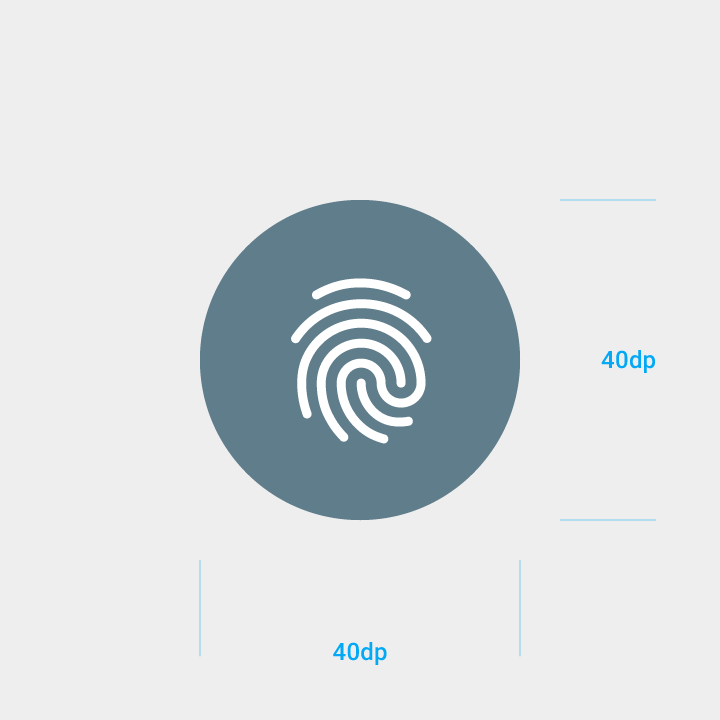
指紋圖示應以標準系統圖示尺寸 24dp 顯示,並置於直徑 40dp 的圓形內。
預設圖示
使用者可透過這個圖示,辨識哪些位置可以使用指紋驗證。
規格:
- 圓形背景色彩:#607D8B
- 適用於白色背景

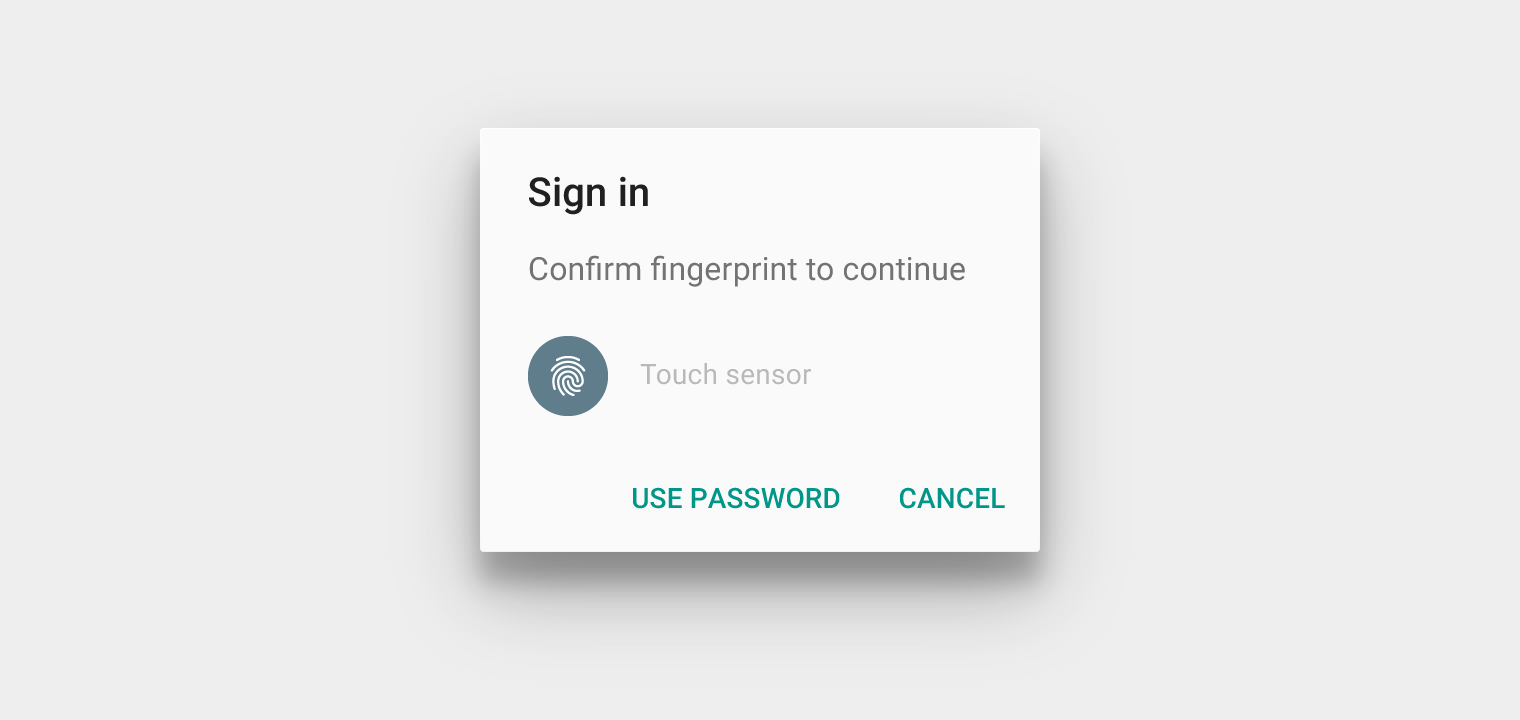
有色圖示
包圍圖示的圓形可自訂色彩,但須與指紋圖示的線條保持足夠對比。


請勿。
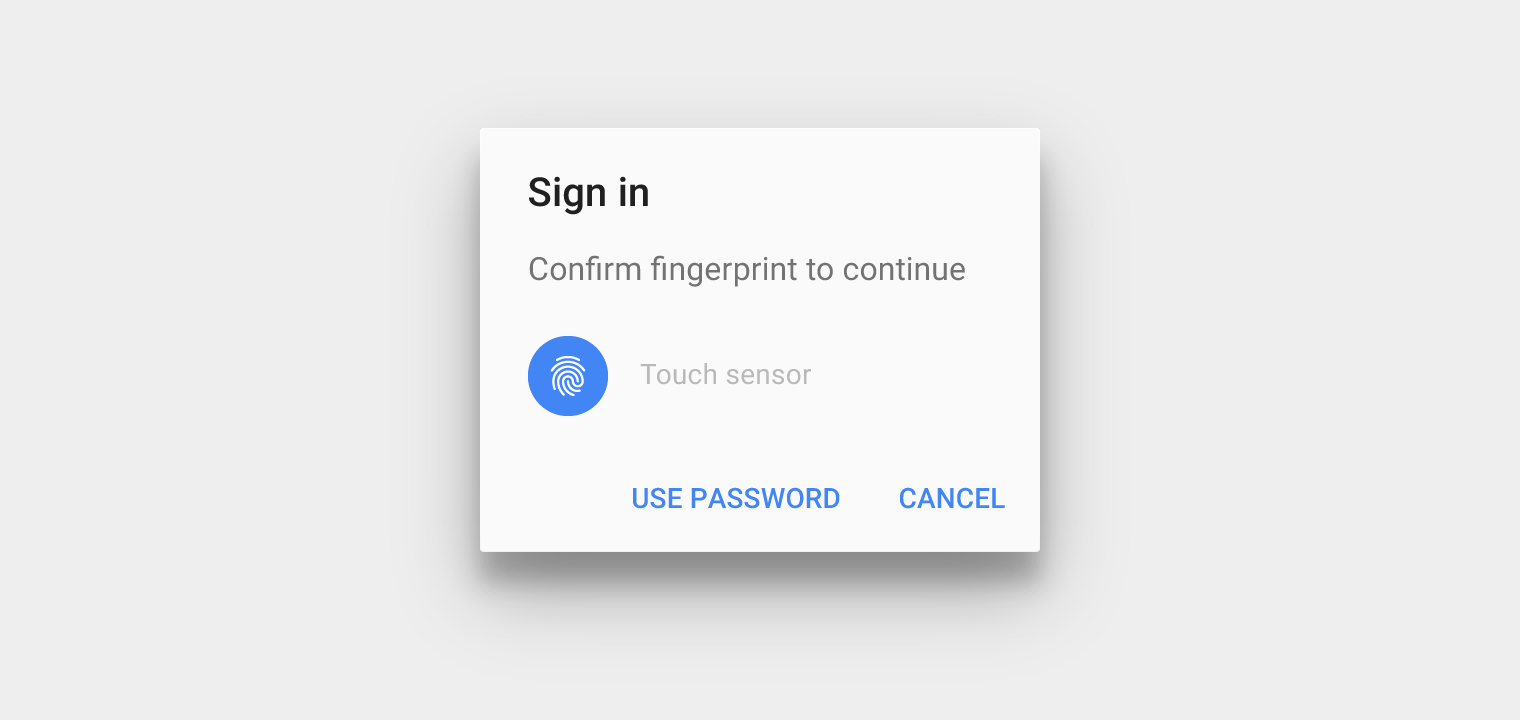
淺色背景的使用者介面
請使用置於深色圓形背景中的指紋圖示。
規格:
- 色彩:#FFFFFF
- 不透明度:100%
深色背景的使用者介面
請使用置於淺色圓形背景中的指紋圖示。
規格:
- 色彩:#000000
- 不透明度:54%
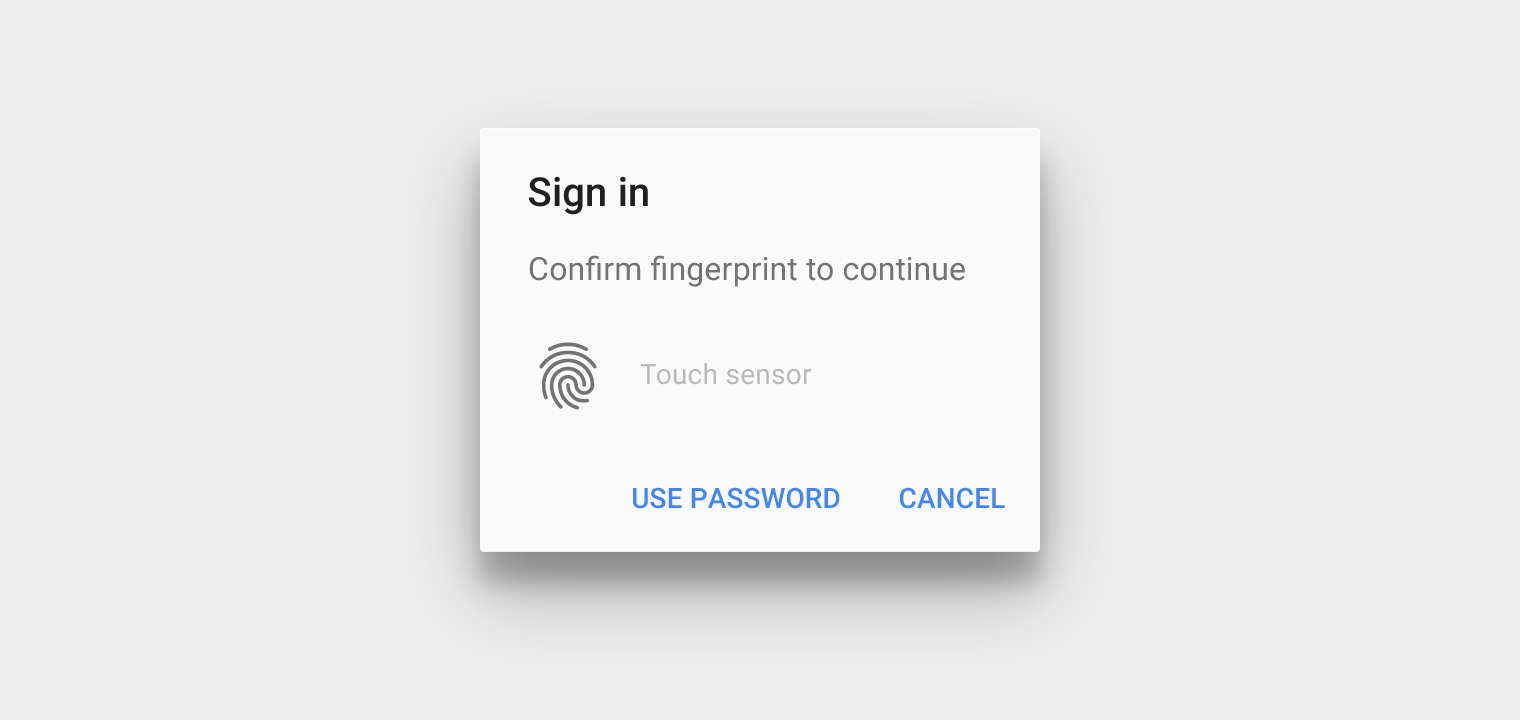
無圓形背景的圖示
若應用程式需要更具彈性的指紋圖示,可以省略圓形背景。


請勿。
重新驗證
當使用者必須先確認身分才能繼續操作時,應進行重新驗證。
重新驗證適用於以下情境:
- 防止未經授權檢視敏感資訊
- 防止未經授權的購買
- 加密金鑰到期並要求使用者重新確認身分時
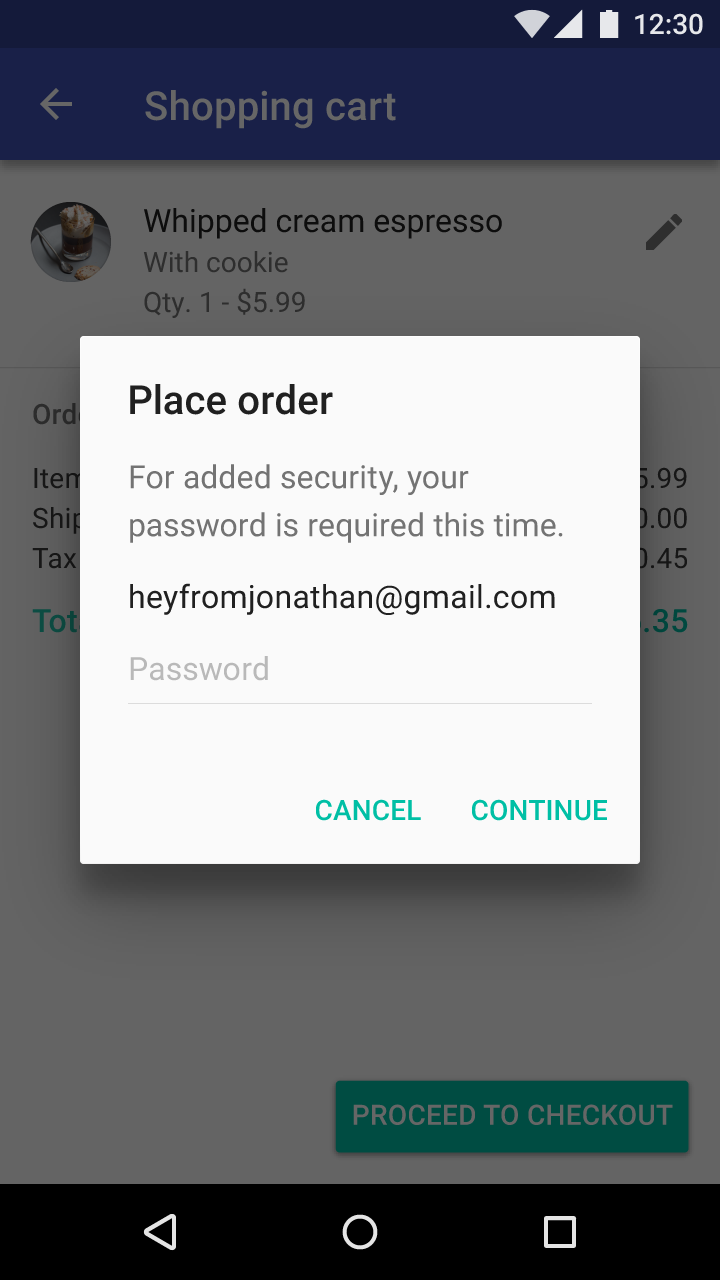
另一種做法是,如果使用者忘記可以使用指紋驗證,您可以請使用者改用備用密碼,並在下次提醒使用者可以使用指紋驗證。