Skip to content
Material Design 1
Main Navigation
v3
v2
v1

繁體中文

English
简体中文
Español
Français
Русский
Português – Brasil
Deutsch
日本語
한국어
Italiano
Polski
Türkçe
čeština
magyar

繁體中文

English
简体中文
Español
Français
Русский
Português – Brasil
Deutsch
日本語
한국어
Italiano
Polski
Türkçe
čeština
magyar

外觀

Sidebar Navigation

Material Design

環境

材質的特性

高度與陰影

最新消息

動態效果

Material 動態效果

持續時間與緩動

移動

材質的變形

編排

創意客製化

樣式

色彩

圖示

圖像

字體排印

文案寫作

版面配置

原則

單位與測量

尺寸與關鍵線

結構

回應式 UI

分割畫面

元件

底部導覽列

底部工作表

按鈕

按鈕:浮動操作按鈕

卡片

Chips

資料表格

對話方塊

分隔線

展開面板

網格清單

清單

清單:控制項

選單

挑選器

進度與活動

選取控制項

滑桿

提示條與 Toast

步驟條

子標題

分頁標籤

文字欄位

工具列

工具提示

小工具

模式

確認與通知

資料格式

空白狀態

錯誤

指紋

手勢

說明與意見回饋

啟動畫面

載入圖片

導覽

導覽匣

導覽轉場

通知

離線狀態

權限

捲動技巧

搜尋

選取

設定

滑動重新整理

成長與溝通

簡介

新手引導

功能探索

手勢教學

可用性

無障礙設計

雙向性

平台

平台調整

Android

資源

色彩調色盤

裝置

版面配置範本

Roboto 與 Noto 字體

貼紙圖集與圖示

陰影

本頁導覽

尺寸與關鍵線 ​

基準網格 ​

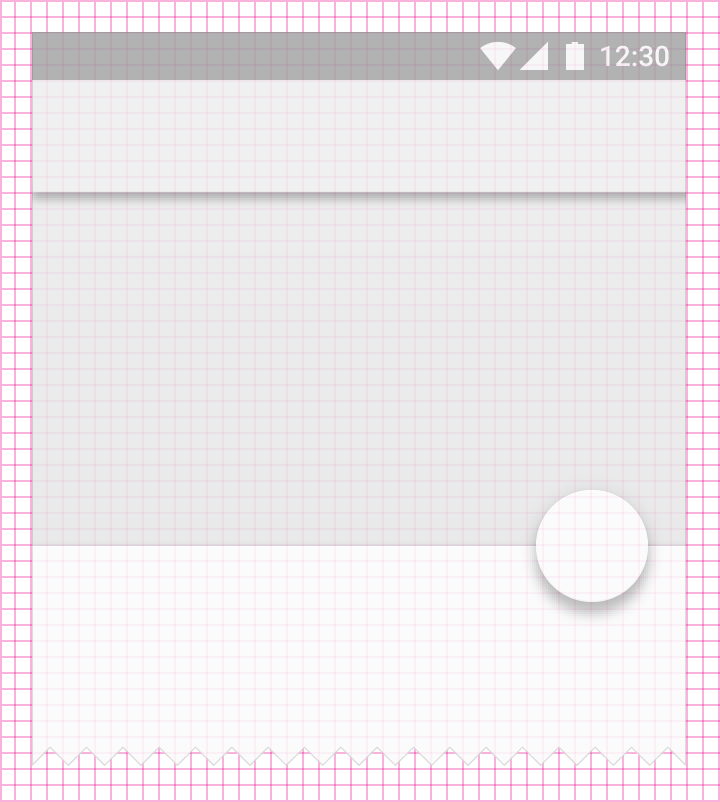
在手機、平板電腦與桌上型電腦上,所有元件均對齊至 8dp 的方形基準網格;工具列中的圖示則對齊至 4dp 的方形基準網格。
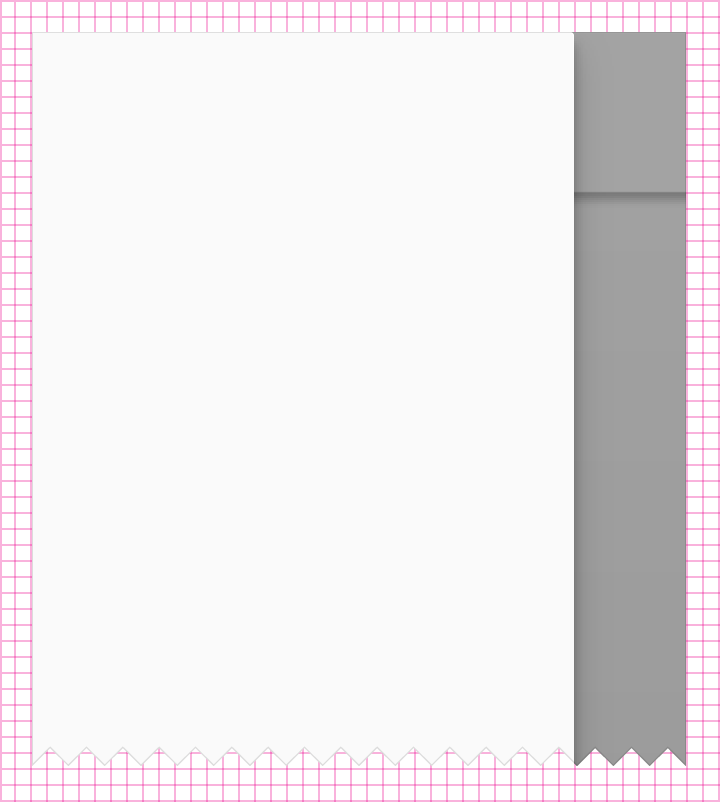
Material Design 中的基準網格範例
基準網格範例
Material Design 中的基準網格範例
基準網格範例

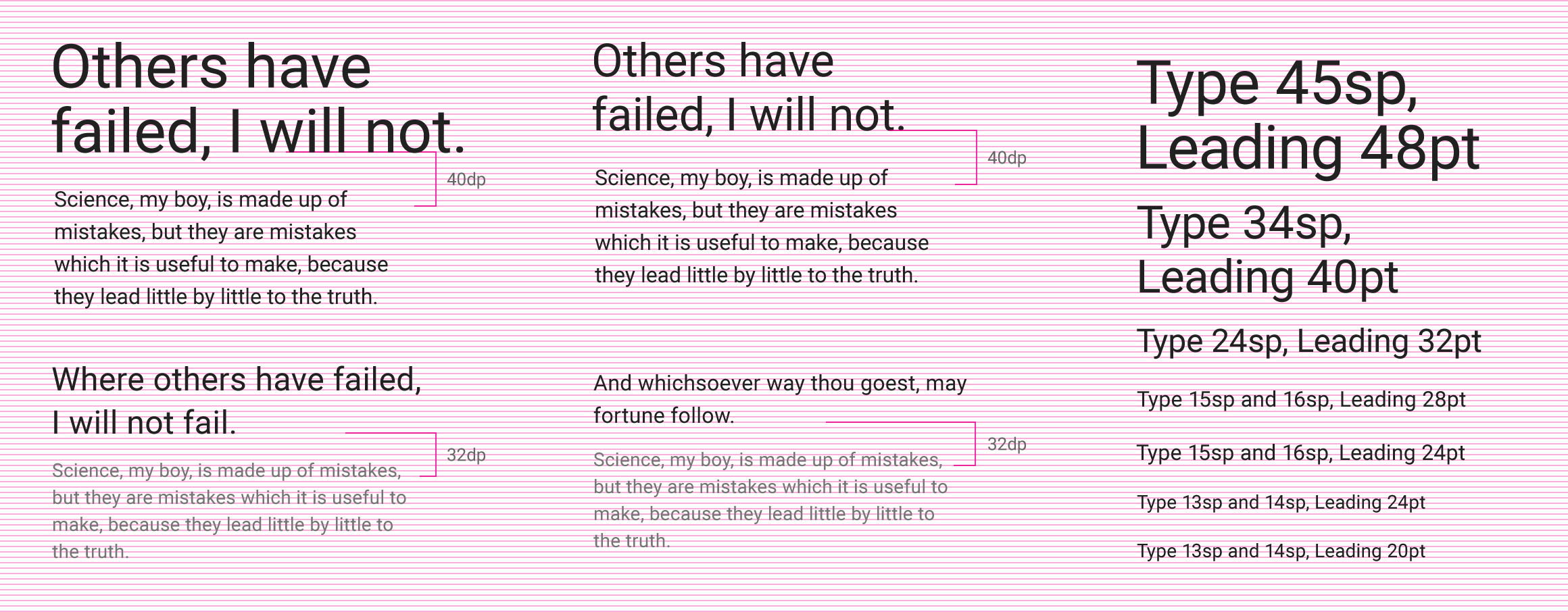
排版文字對齊至 4dp 基準網格。詳細資訊請參閱排版。

Material Design 排版在基準網格上的呈現
基準網格中的排版範例

關鍵線與間距 ​

下列範本與範例提供手機、平板電腦與桌上型電腦元素的關鍵線、間距指引與畫面範例。

範本 ​

  • 手機版面配置範本 2.23 MB (.ai)
  • 平板電腦版面配置範本 1.39 MB (.ai)
  • 桌上型電腦版面配置範本 89.40 MB (.ai)

手機 ​

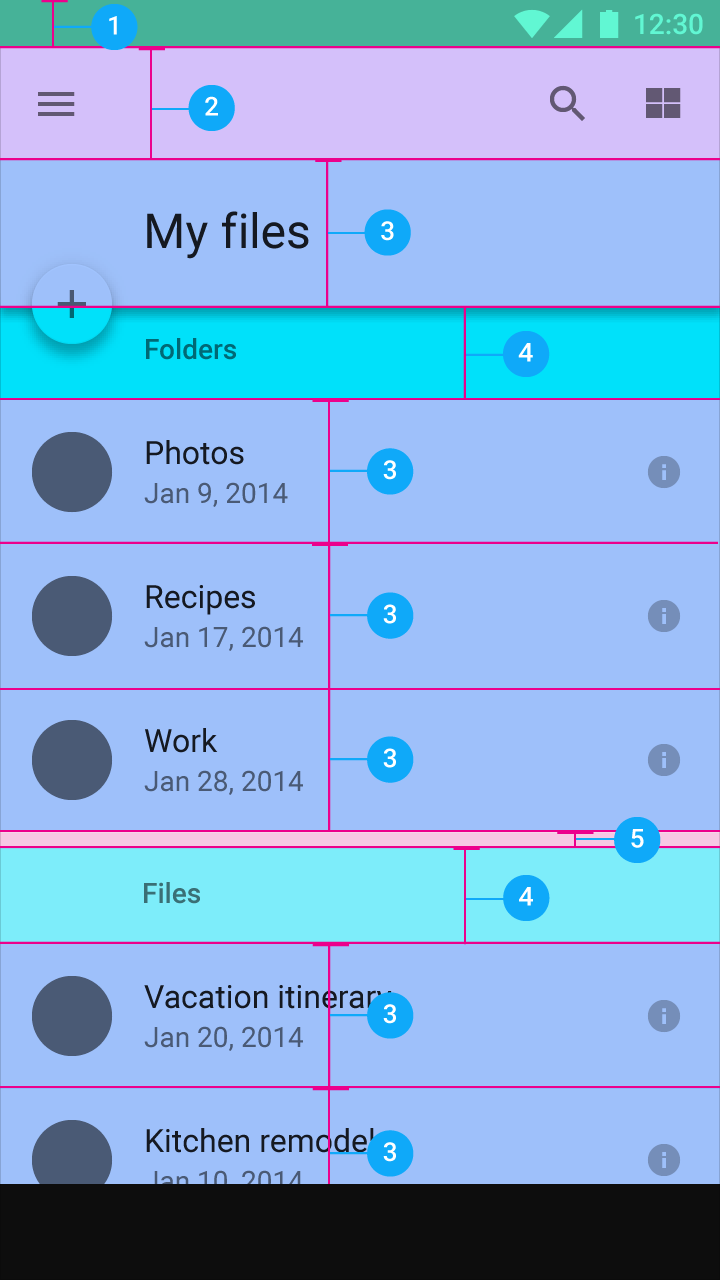
清單

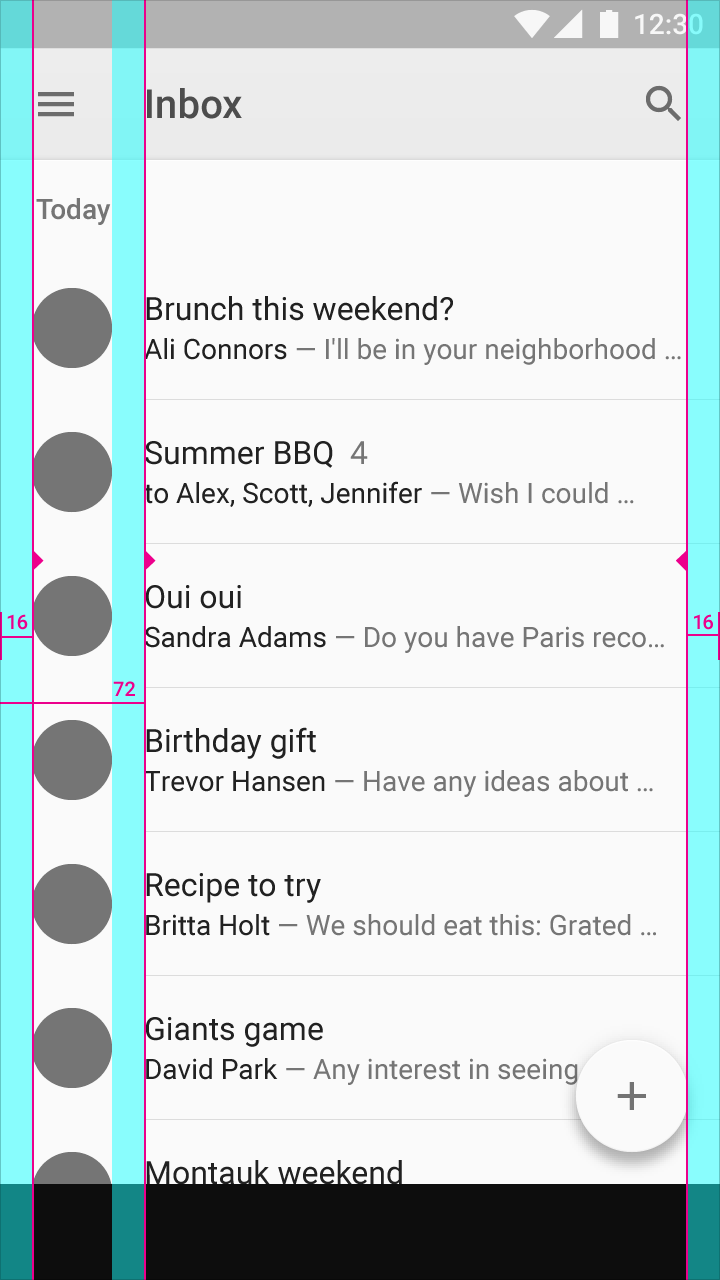
兩欄式、靠左對齊的清單,並配置一個 56dp 的浮動操作按鈕。

Material Design 清單的關鍵線與邊距
關鍵線與邊距

螢幕左右兩側邊距:16dp
與圖示或頭像對齊的內容左邊距:72dp
手機上的水平邊距:16dp
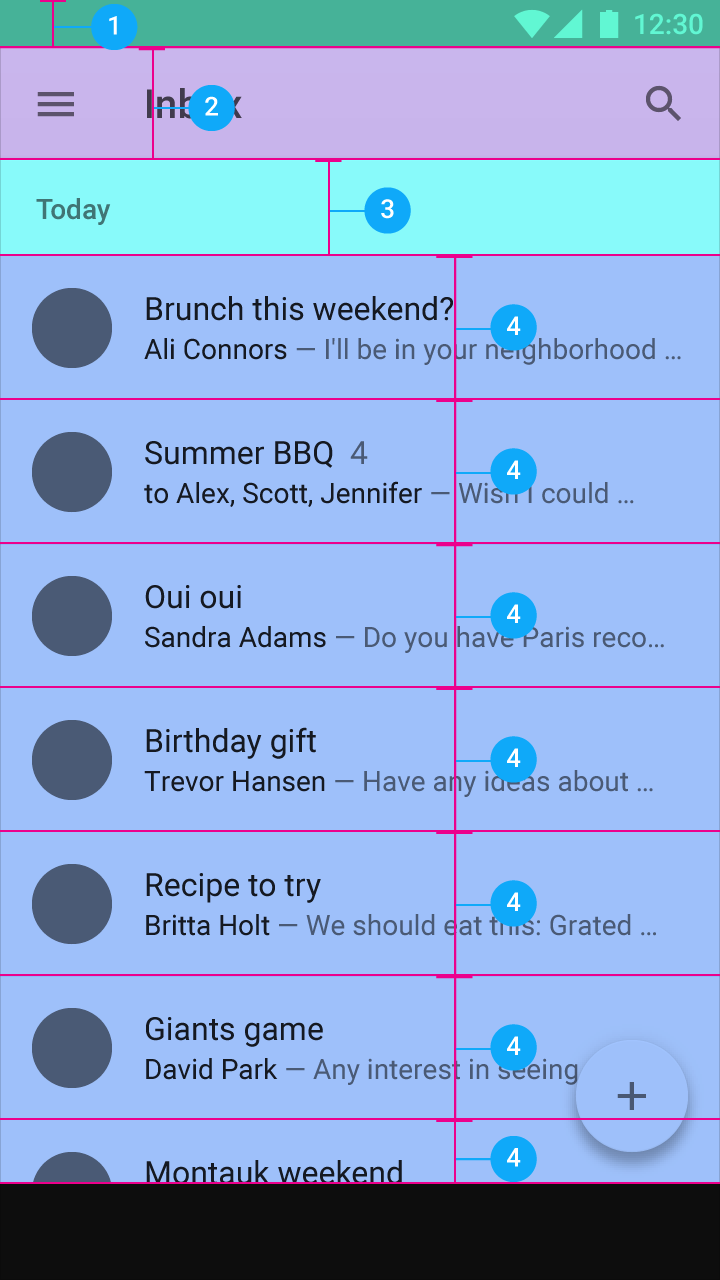
Material Design 清單中的垂直間距
垂直間距
  1. 狀態列:24dp
  2. 工具列:56dp
  3. 副標題:48dp
  4. 清單項目:72dp
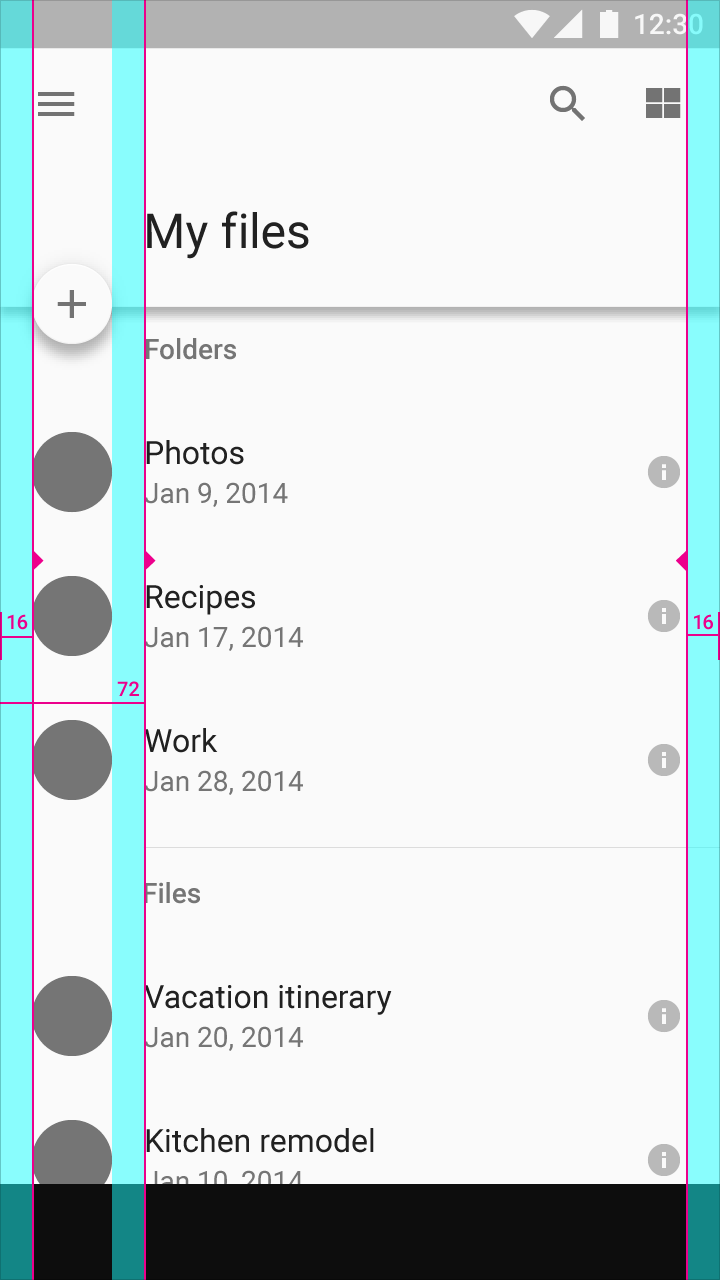
Material Design 清單的關鍵線與邊距
關鍵線與邊距

螢幕左右兩側邊距:16dp
內容距螢幕左側邊緣:72dp
Material Design 清單中的垂直間距
垂直間距
  1. 狀態列:24dp
  2. 工具列:56dp
  3. 標題與清單項目:72dp
  4. 副標題:48dp
  5. 內容區域之間的間距:8dp

詳細檢視

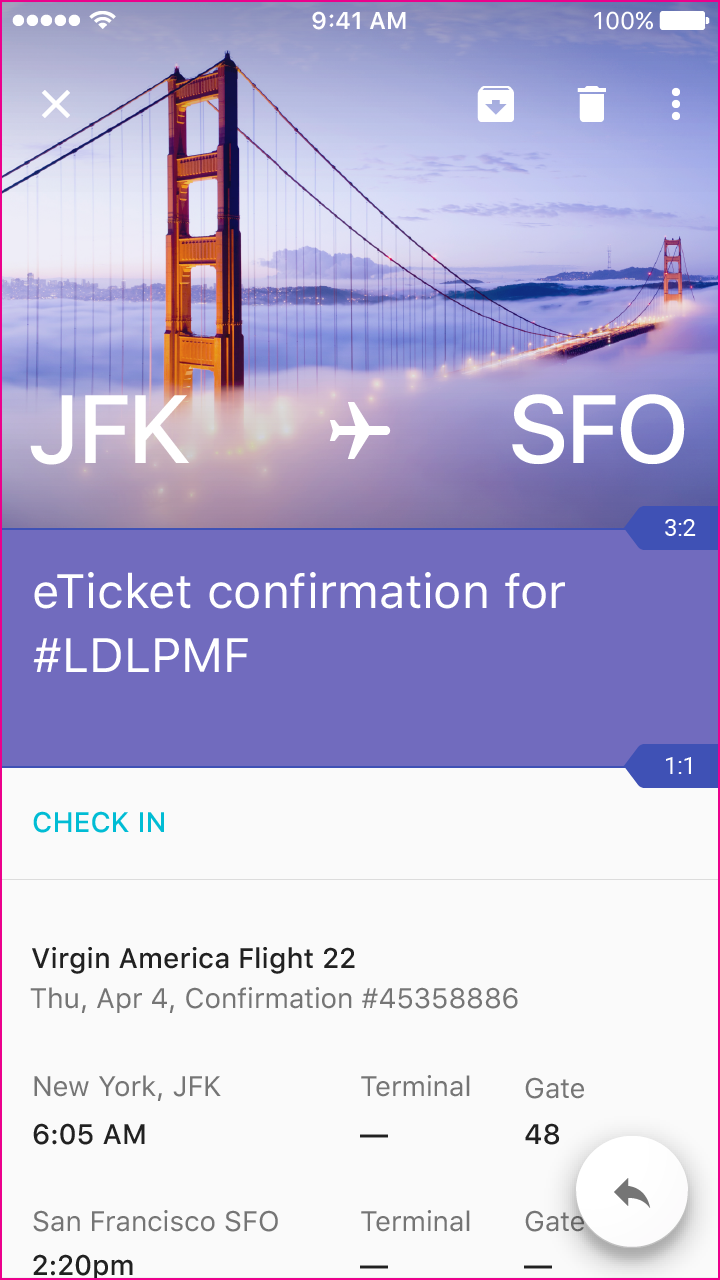
包含一個 56dp 浮動操作按鈕的詳細資訊卡片。
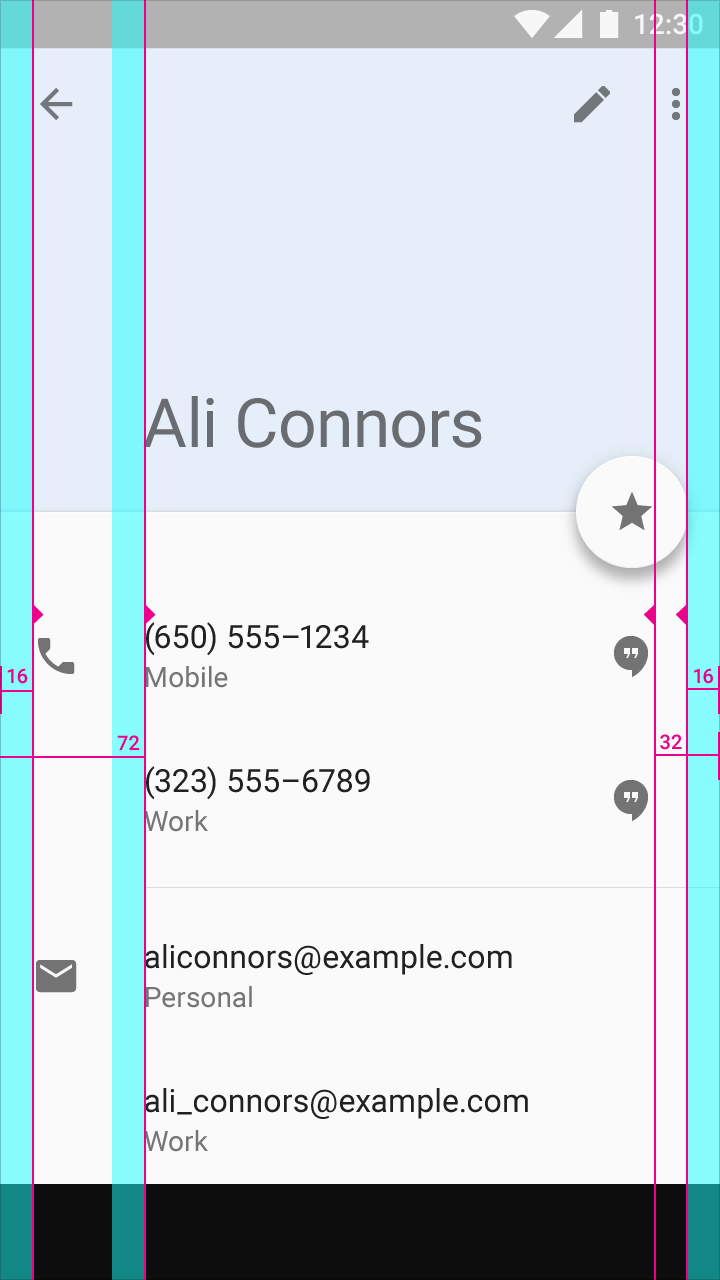
Material Design 詳細檢視的關鍵線與邊距
關鍵線與邊距

螢幕左右兩側邊距:16dp
內容距螢幕左側邊緣:72dp
右側圖示距右邊緣 32dp,以與浮動操作按鈕對齊。
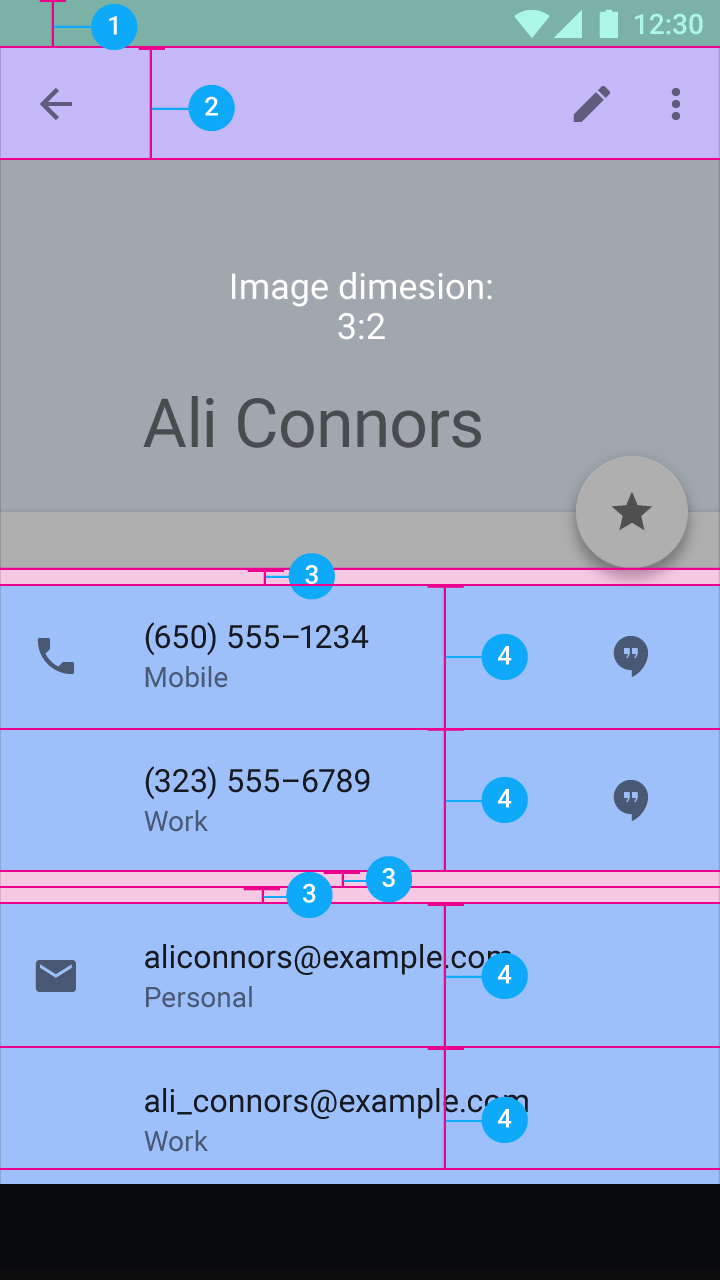
Material Design 詳細檢視中的垂直間距
垂直間距
  1. 狀態列:24dp
  2. 工具列:56dp
  3. 內容區域之間的間距:8dp
  4. 清單項目:72dp

導覽匣

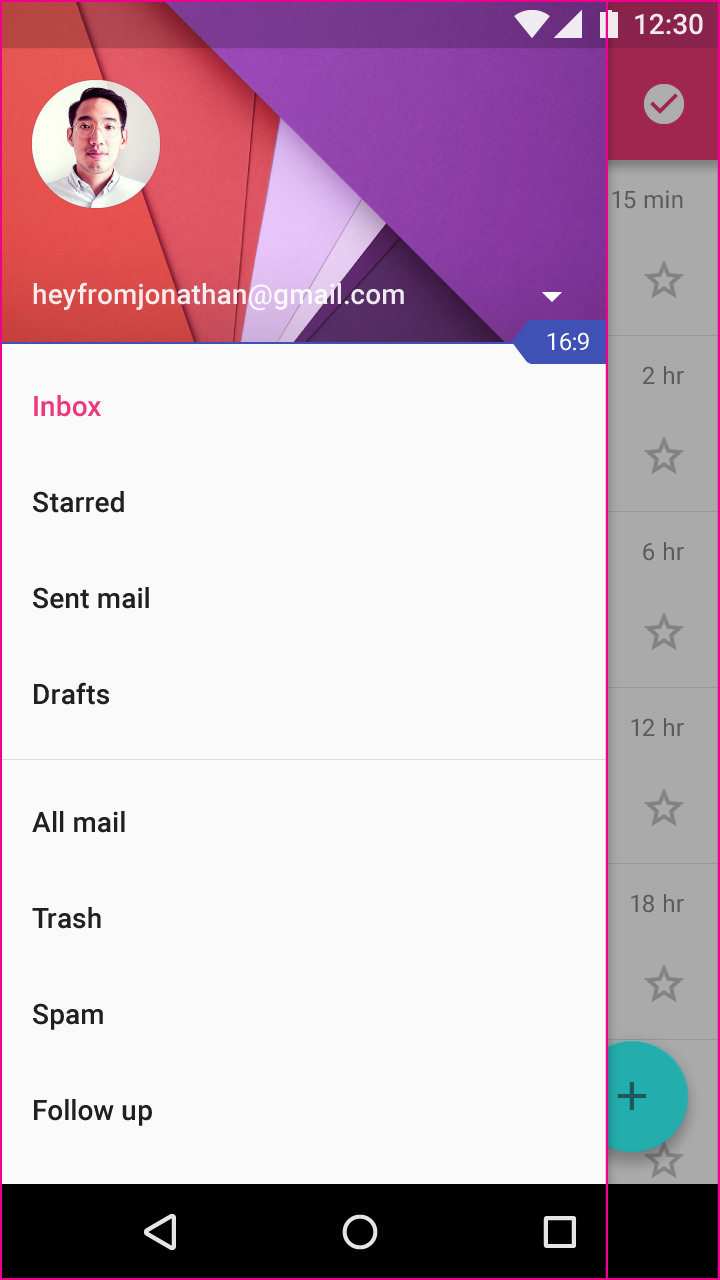
側邊導覽選單,包含靠左對齊的圖示、頭像與文字;其他圖示則靠右對齊。
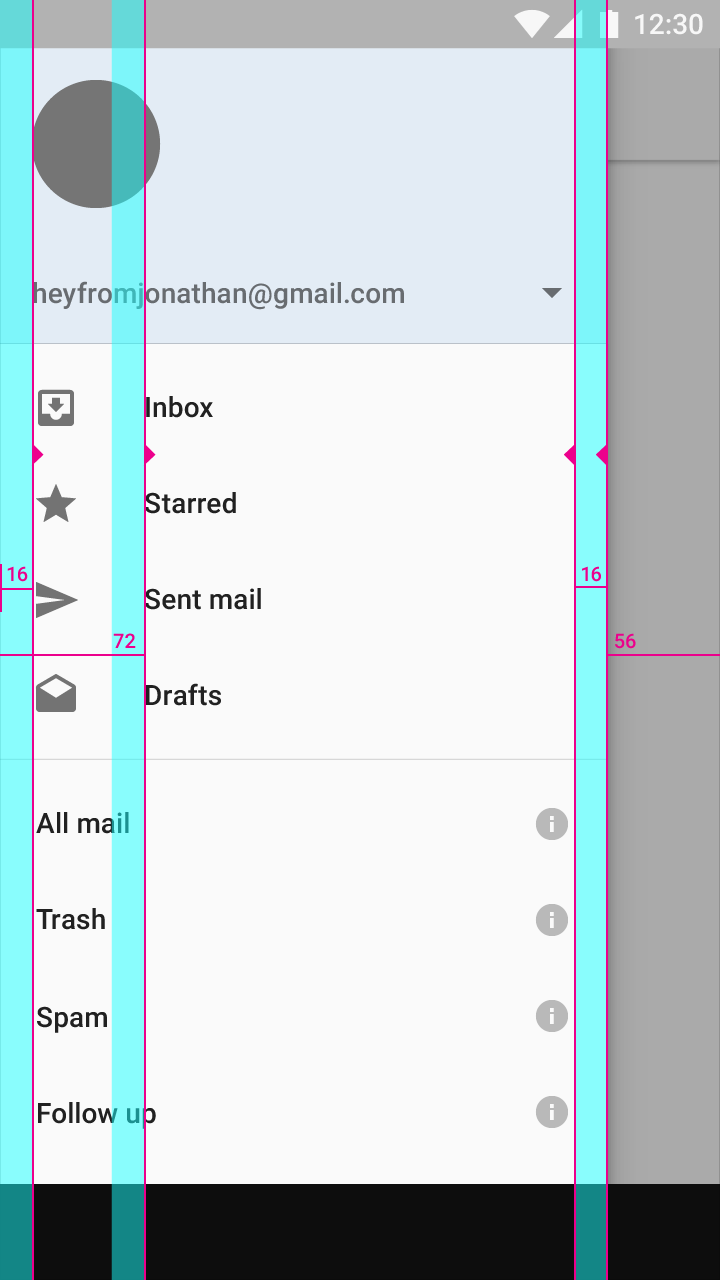
Material Design 導覽匣的關鍵線與邊距
關鍵線與邊距

螢幕左右兩側邊距:16dp
與圖示或頭像對齊的內容左邊距:72dp
導覽抽屜寬度:螢幕寬度減去應用程式列高度。此例中導覽抽屜右緣距螢幕右緣 56dp。
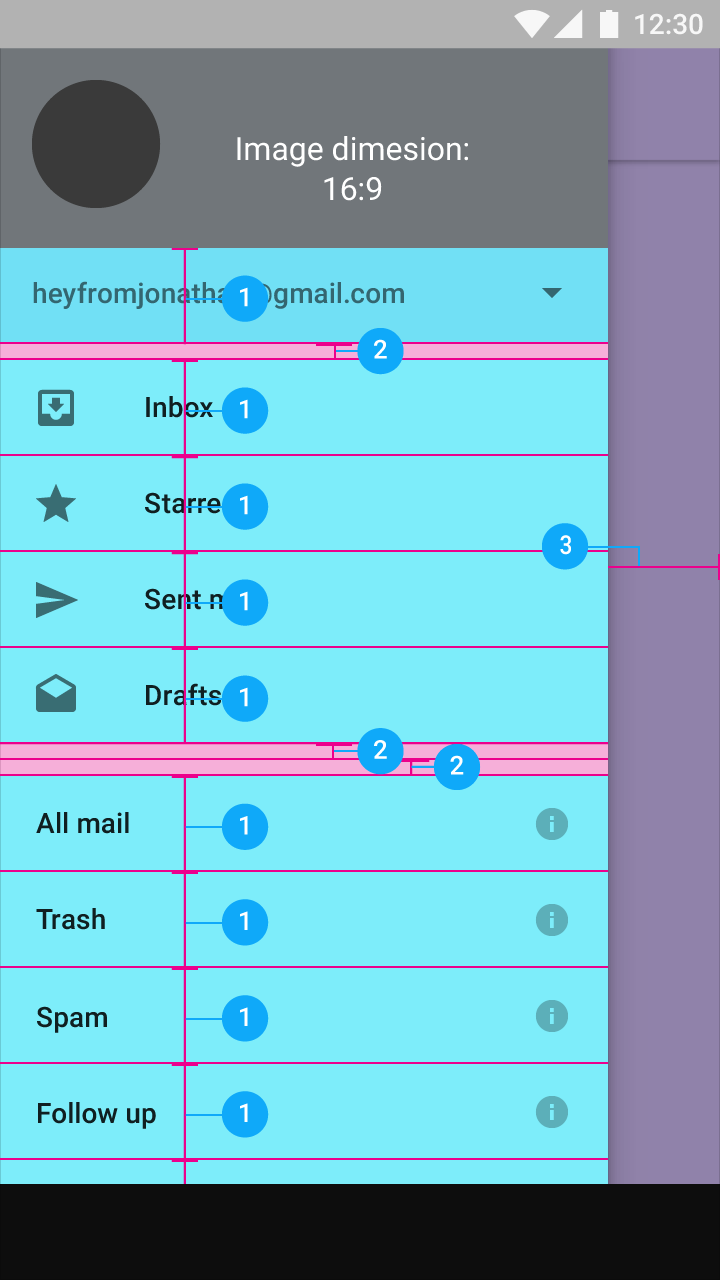
Material Design 導覽匣中的垂直間距
垂直間距
  1. 帳號選單與清單項目:48dp
  2. 內容區域之間的間距:8dp
  3. 導覽抽屜右側邊距:56dp

平板電腦 ​

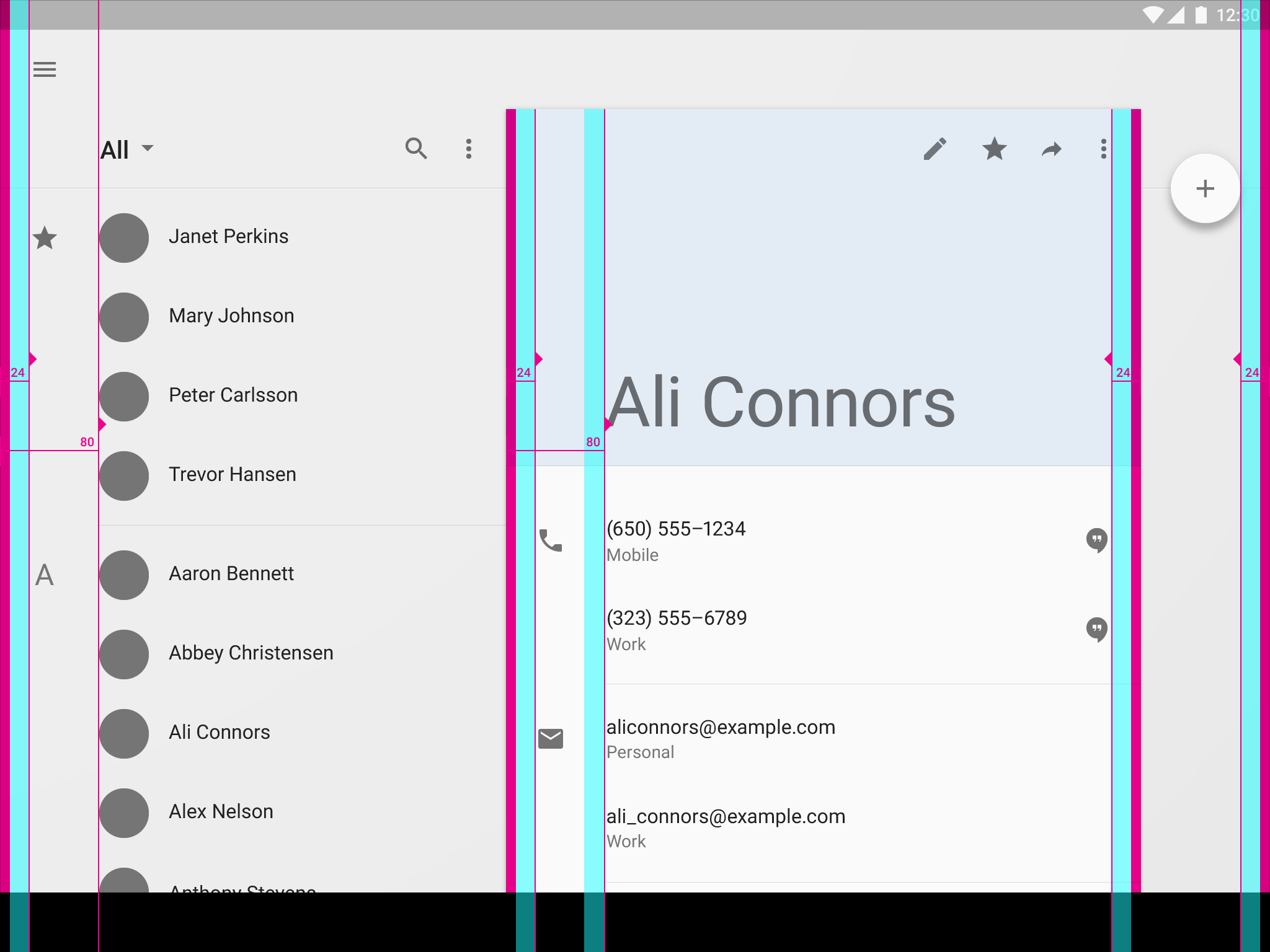
清單與詳細檢視

靠左對齊的清單,搭配靠右對齊的浮動操作按鈕。

Material Design 清單與詳細檢視的關鍵線與邊距
關鍵線與邊距

螢幕左右兩側邊距:24dp
內容距螢幕左側邊緣:80dp
卡片左右內距:24dp
卡片內容左內距:104dp
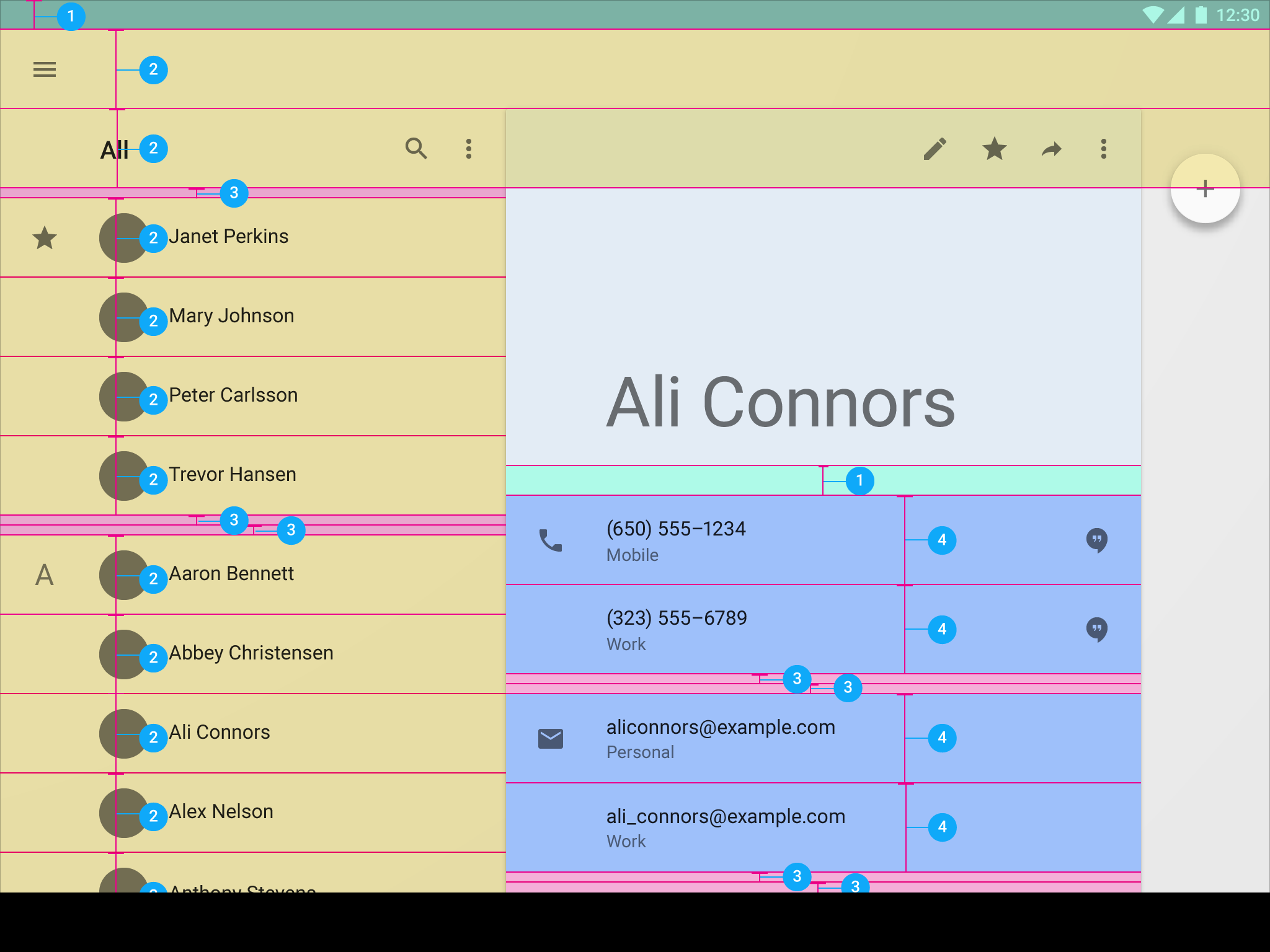
Material Design 清單與詳細檢視中的垂直間距
垂直間距
  1. 狀態列與清單上方的間距:24dp
  2. 清單項目:64dp
  3. 內容區域之間的間距:8dp
  4. 清單項目:72dp

清單與詳細檢視

靠左對齊的清單,搭配靠左對齊的浮動操作按鈕。
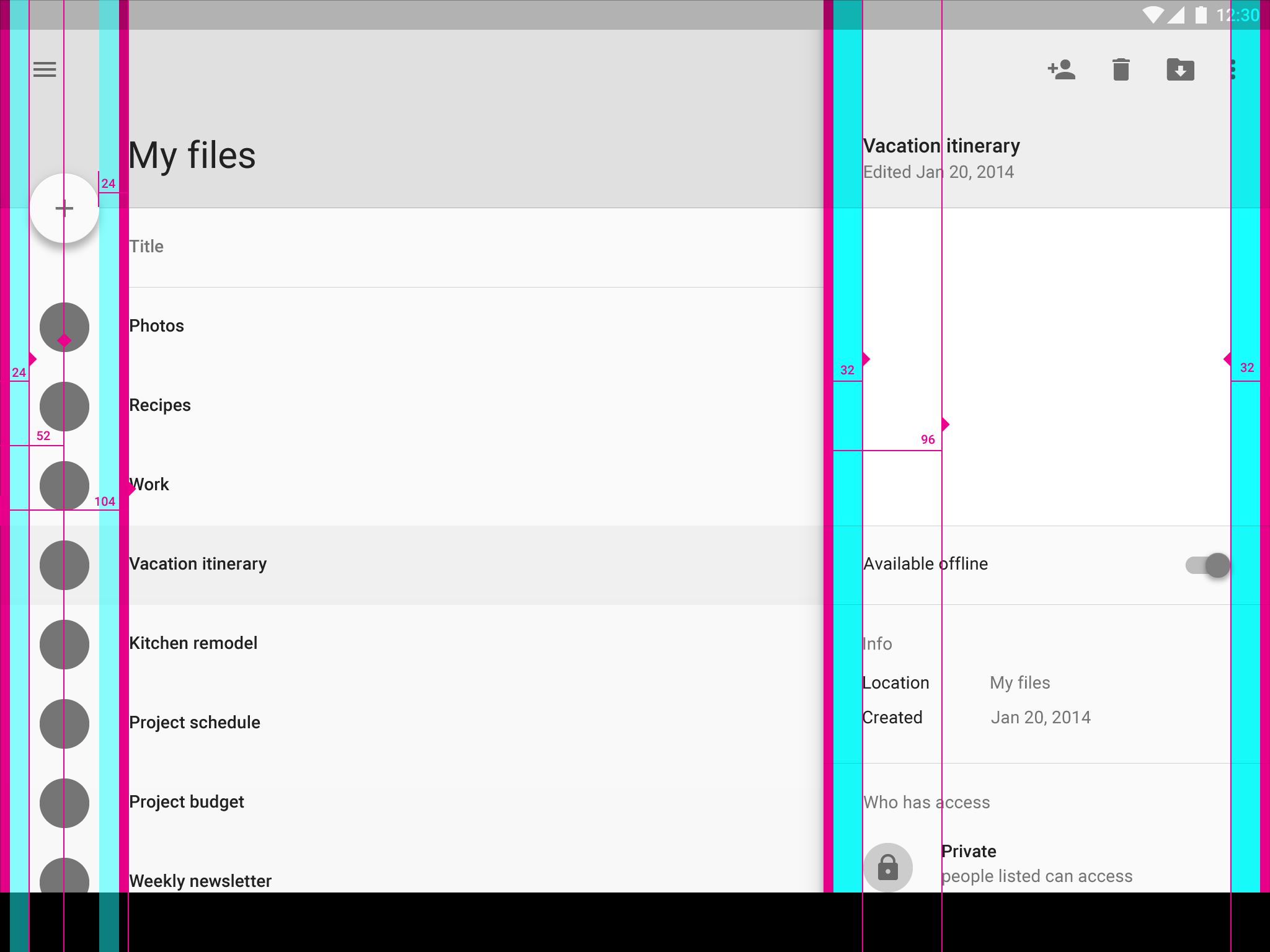
Material Design 清單與詳細檢視的關鍵線與邊距
關鍵線與邊距

螢幕左右兩側內距:24dp
圖示垂直中心距螢幕邊緣:52dp
導覽項目距螢幕邊緣的左內距:104dp
內容距螢幕左側邊緣:80dp
卡片左右內距:32dp
卡片內導覽項目的左內距:96dp
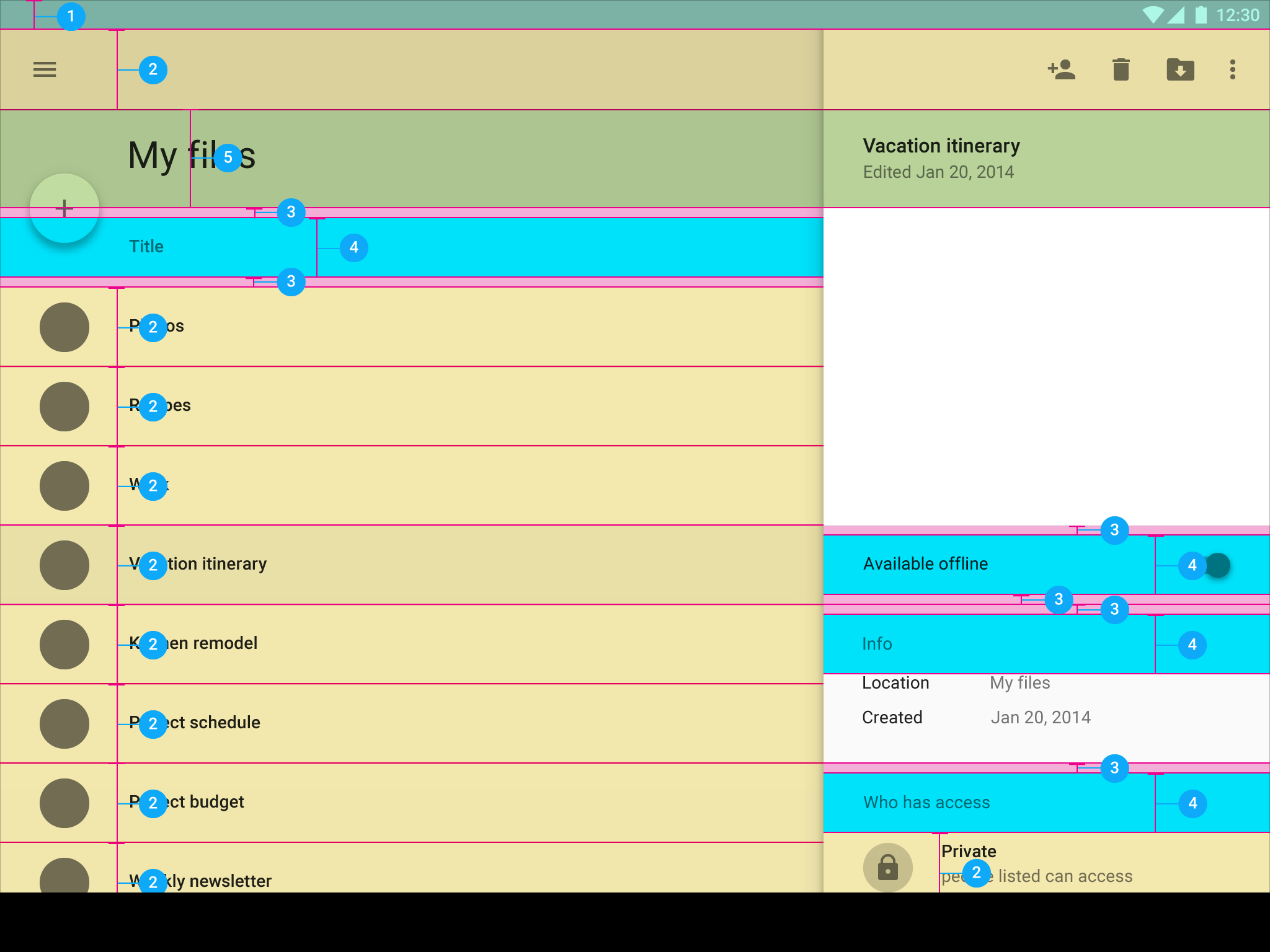
Material Design 清單與詳細檢視中的垂直間距
垂直間距
  1. 狀態列:24dp
  2. 工具列與清單項目:64dp
  3. 內容區域之間的間距:8dp
  4. 副標題、清單項目與滑桿:48dp
  5. 標題:80dp

桌上型電腦 ​

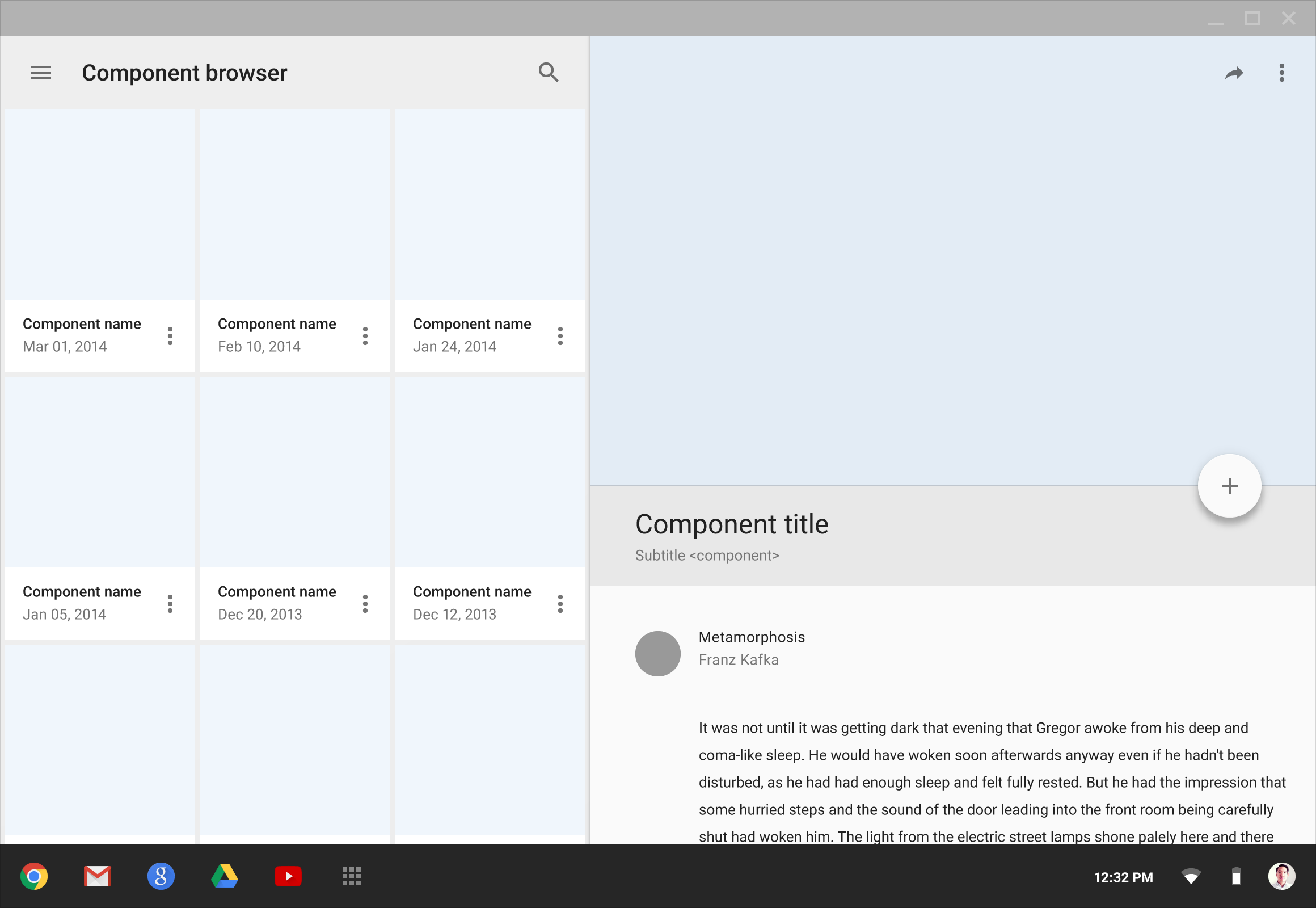
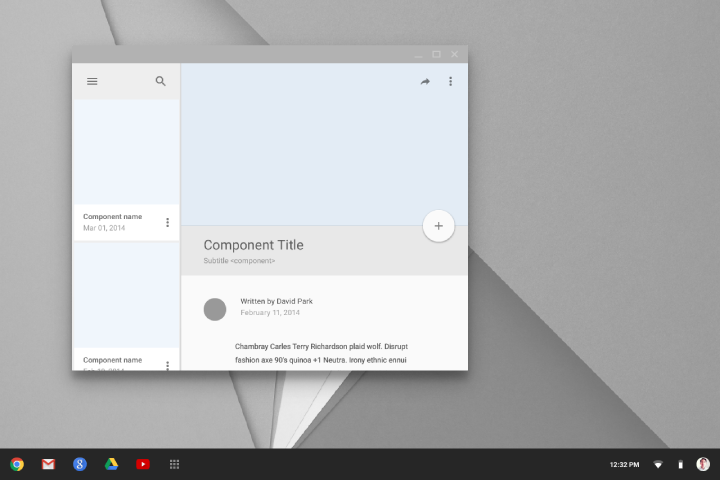
桌上型電腦的關鍵線與間距配置會依視窗大小,沿用平板電腦與手機的網格規則。

Material Design 桌上型電腦全螢幕檢視
桌上型電腦全螢幕

調整大小後的視窗

含有 Material Design 元素的橫向視窗
橫向視窗
Material Design 風格的縱向視窗
縱向視窗

比例關鍵線 ​

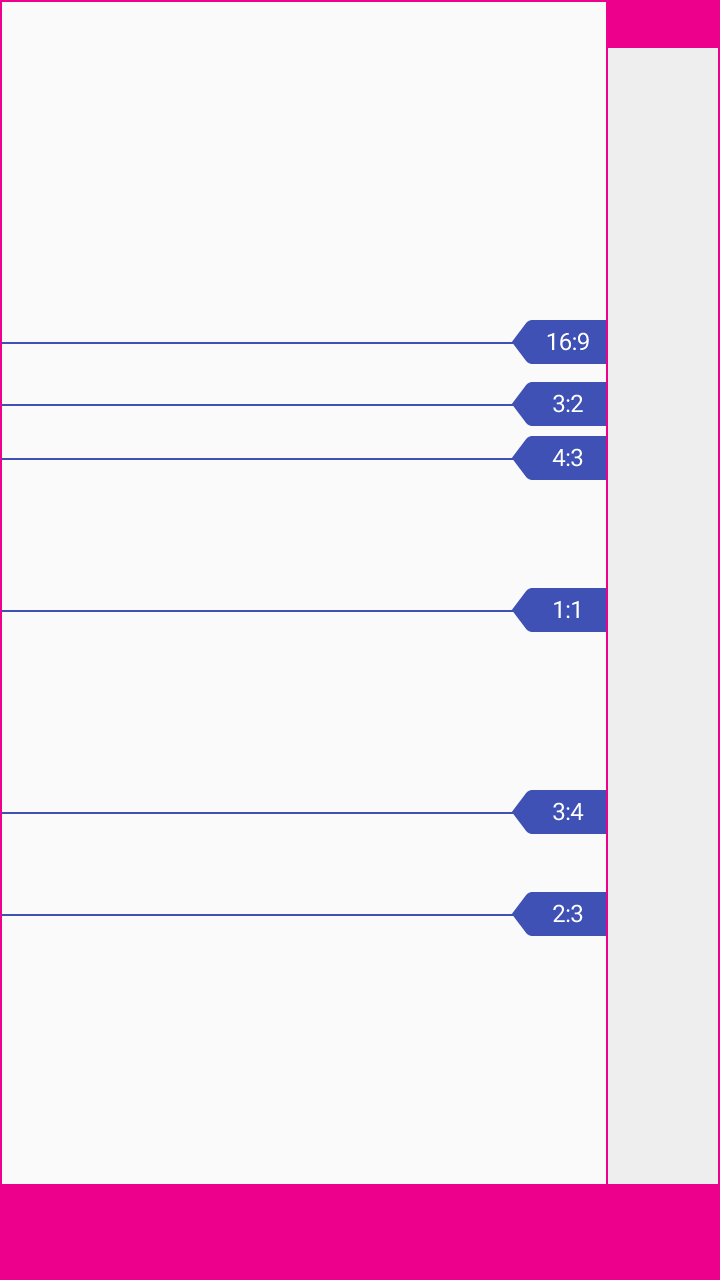
元素寬度與高度的比例稱為寬高比,同時適用於 UI 元素與螢幕尺寸,表示方式為寬:高。

建議使用下列寬高比:

  • 16:9
  • 3:2
  • 4:3
  • 1:1
  • 3:4
  • 2:3

例如:

  • 寬高比為 1:1 表示元素的高度與寬度相等。
  • 寬度為 360dp 且寬高比為 2:3 的圖片,高度為 540dp。

若需依指定的寬高比計算元素的寬度或高度,請使用下列公式。寬高比一律以分數表示,例如 3:2 視為 3/2。

寬度 = 寬高比 * 高度

高度 = 寬度 ÷ 寬高比
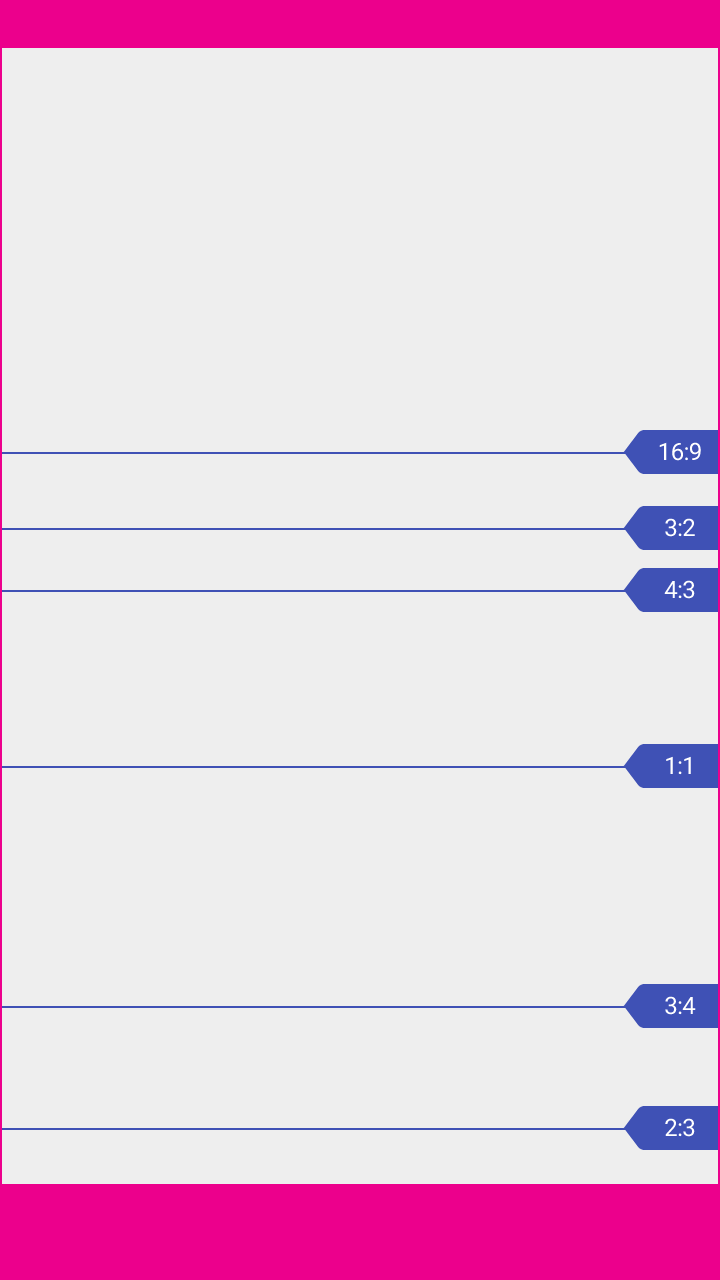
Material Design 螢幕寬度示意圖
螢幕寬度
Material Design 手機螢幕寬度範例
手機螢幕寬度範例
Material Design 元素寬度示意圖
元素寬度
Material Design 手機元素寬度範例
手機元素寬度範例

以增量決定尺寸 ​

增量是一種測量基準,用於決定應用程式中其他元素的尺寸與位置。

例如,您可以將增量定義為標準元素的高度,例如應用程式列。若應用程式列的高度為 56dp,則可將一個增量定義為 56dp × 56dp,再依元素應有的寬度或高度是幾個 56dp 增量,來決定其他元素的尺寸。

例如,若以 56dp 作為增量大小,則寬度為 8 個增量的元素,其寬度為 448dp。

增量關鍵線主要適用於桌上型電腦,也常用於平板電腦,較少用於手機。增量的數量會依視窗大小而有所不同。
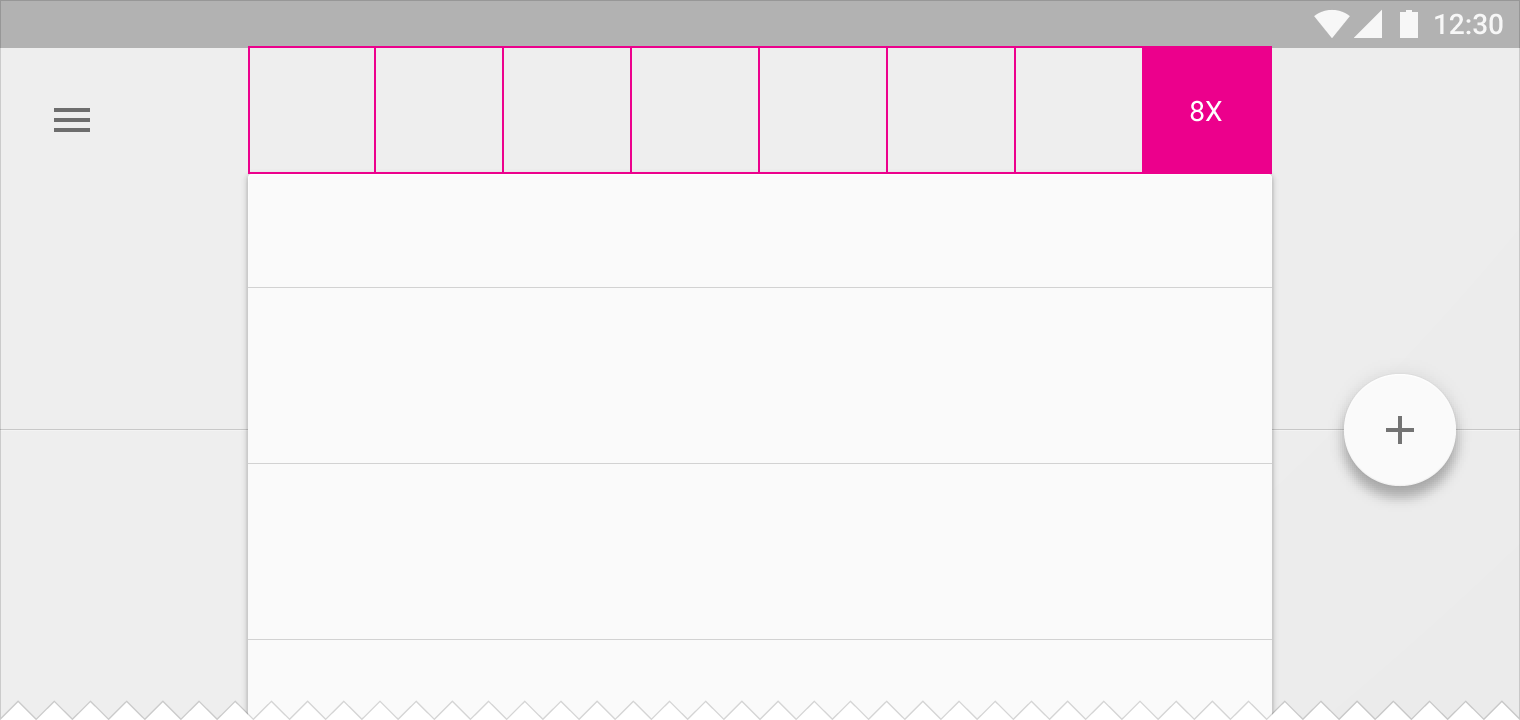
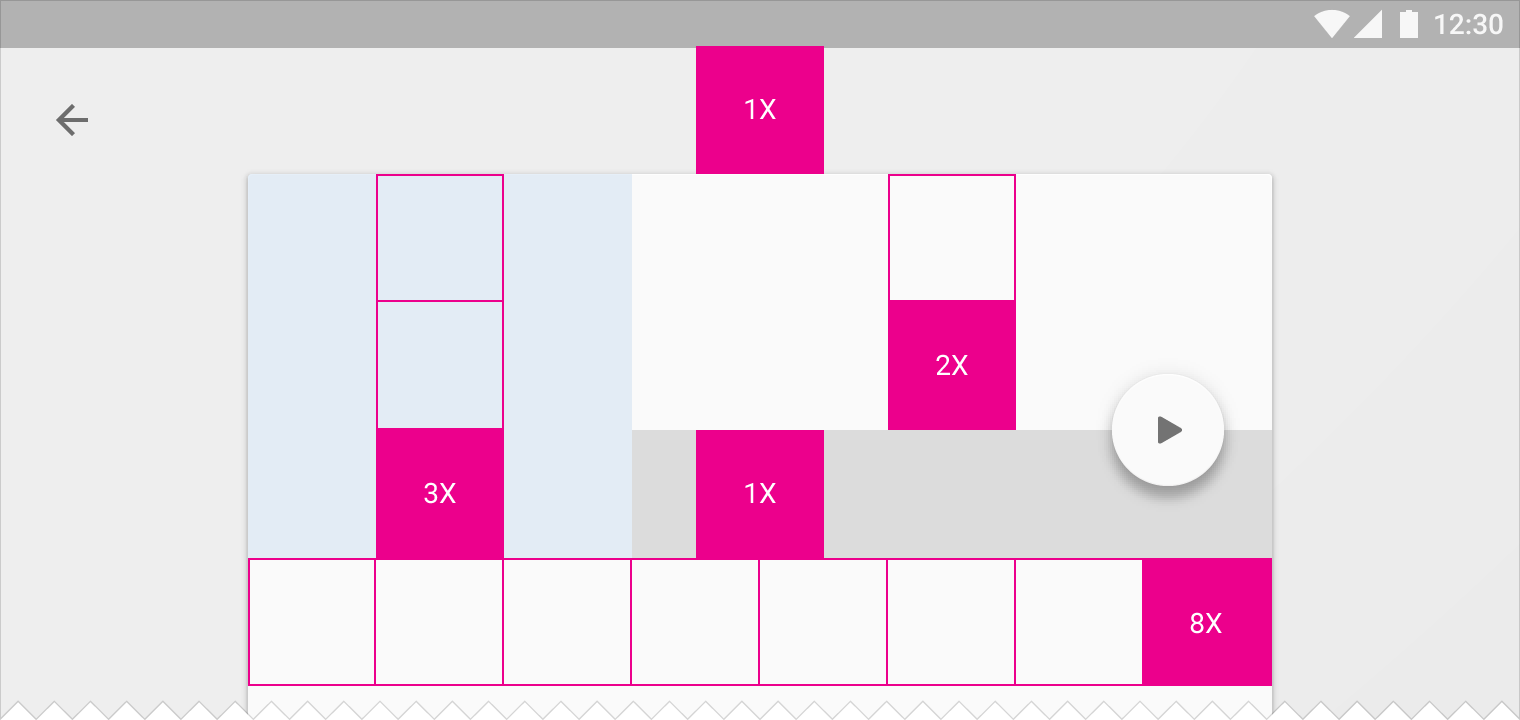
具有 8 倍水平增量的 Material Design 卡片
此範例卡片的寬度為 8 倍水平增量。

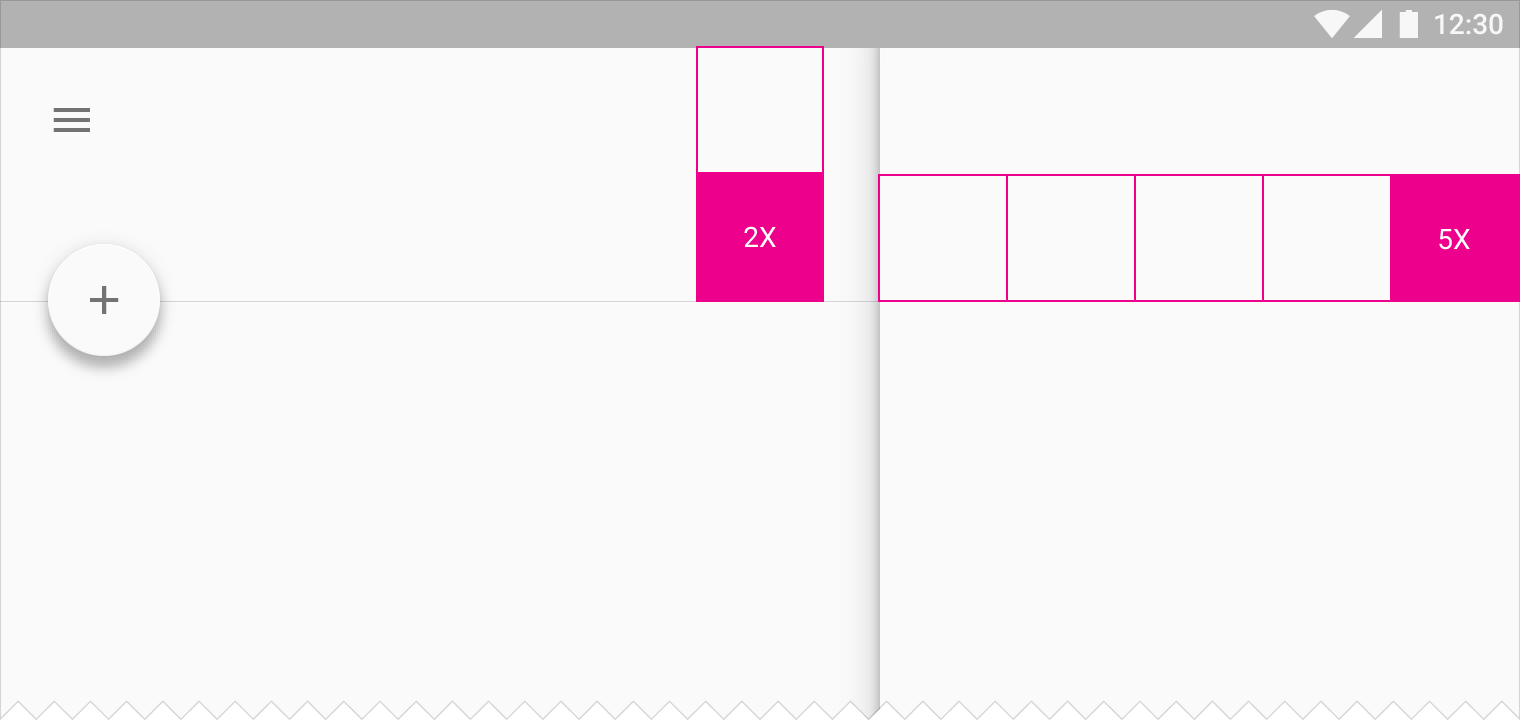
Material Design:延伸應用程式列的高度為 2 倍增量
此範例中,延伸應用程式列的高度為 2 倍增量,右側面板的寬度為 5 倍增量。

Material Design UI 支援跨多個元素的增量
增量可套用至 Material Design UI 中的許多元素。

觸控目標尺寸 ​

為兼顧資訊密度與可用性,觸控目標應至少為 48dp × 48dp。在大多數情況下,觸控目標之間應保持 8dp 或以上的間距。

元素的寬度與高度均應至少為 48dp,以確保無論螢幕尺寸為何,其實體尺寸都約為 9mm。觸控螢幕上物件的建議目標尺寸為 7~10mm。
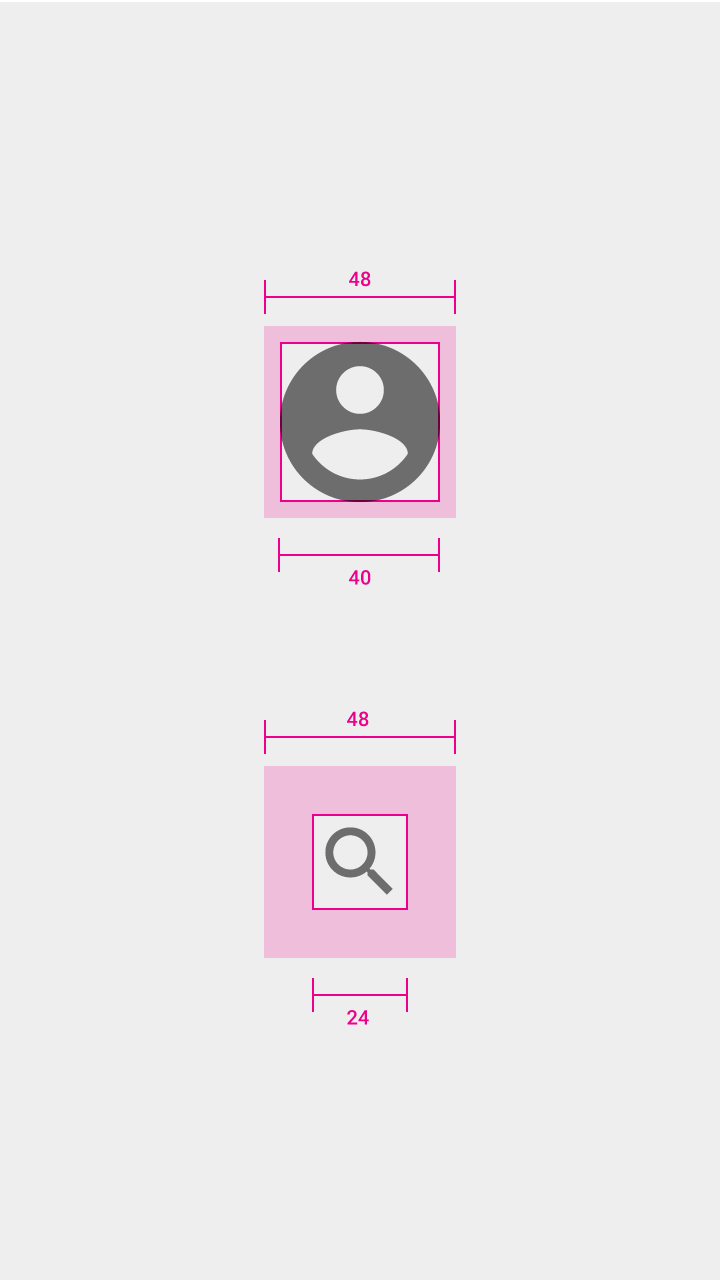
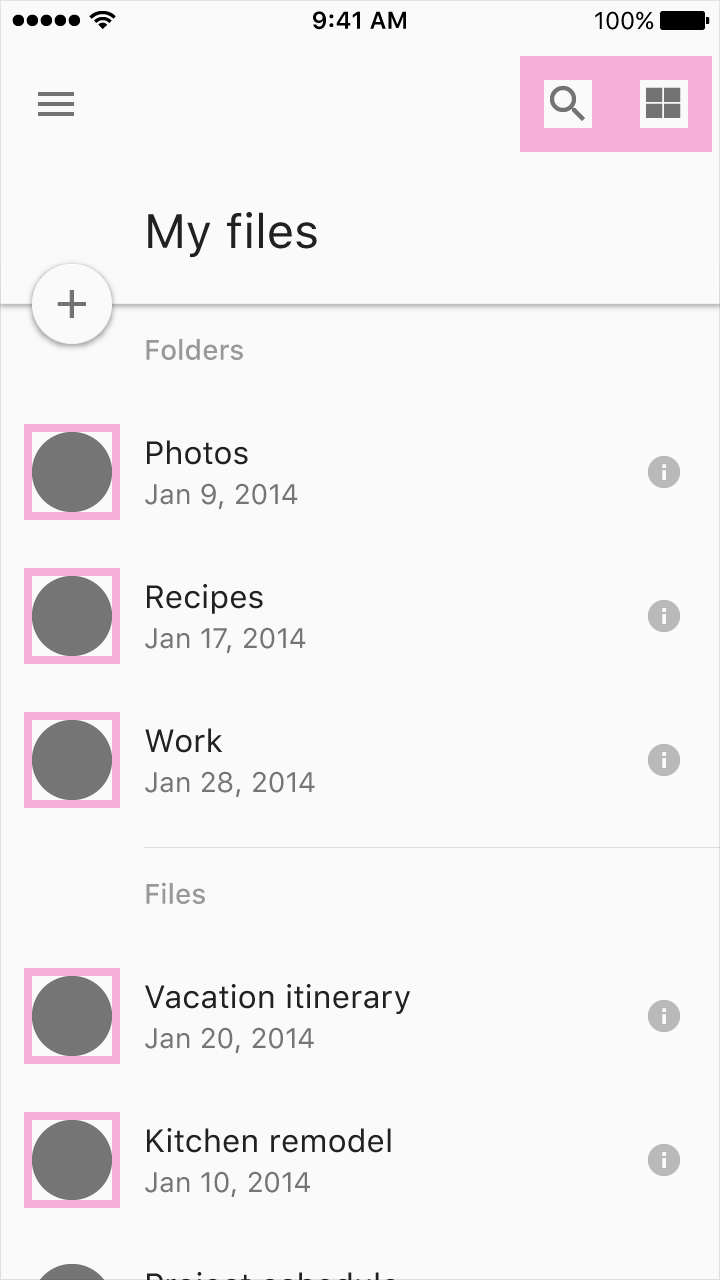
Material Design 觸控目標尺寸指引
頭像:40dp
圖示:24dp
頭像與圖示的觸控目標:48dp

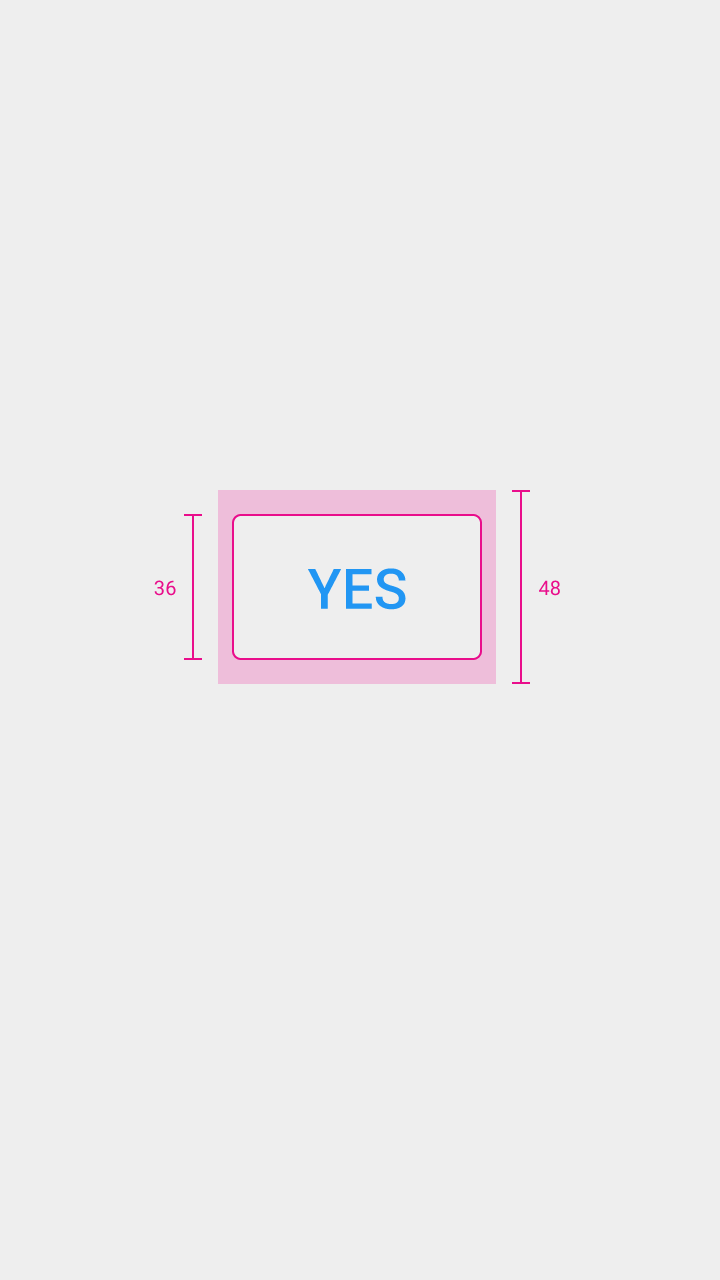
Material Design 觸控目標尺寸指引
觸控目標高度:48dp
按鈕高度:36dp
Material Design 觸控目標範例
觸控目標範例

觸控目標與按鈕的範例
觸控目標與按鈕的範例
Pager
上一頁單位與測量
下一頁結構

以 Apache-2.0 授權條款 發布。

版權所有 © 2014-Present Google

https://m1.material.io/layout/metrics-keylines.html

以 Apache-2.0 授權條款 發布。

版權所有 © 2014-Present Google