對話方塊
對話方塊會就特定任務向使用者告知資訊,可能包含關鍵資訊、要求使用者做出決定,或涉及多項任務。
對話方塊包含文字與 UI 控制項。在關閉或完成必要操作之前,對話方塊會一直保持焦點。由於對話方塊具有干擾性,因此應謹慎使用。
部分對話方塊類型包括:
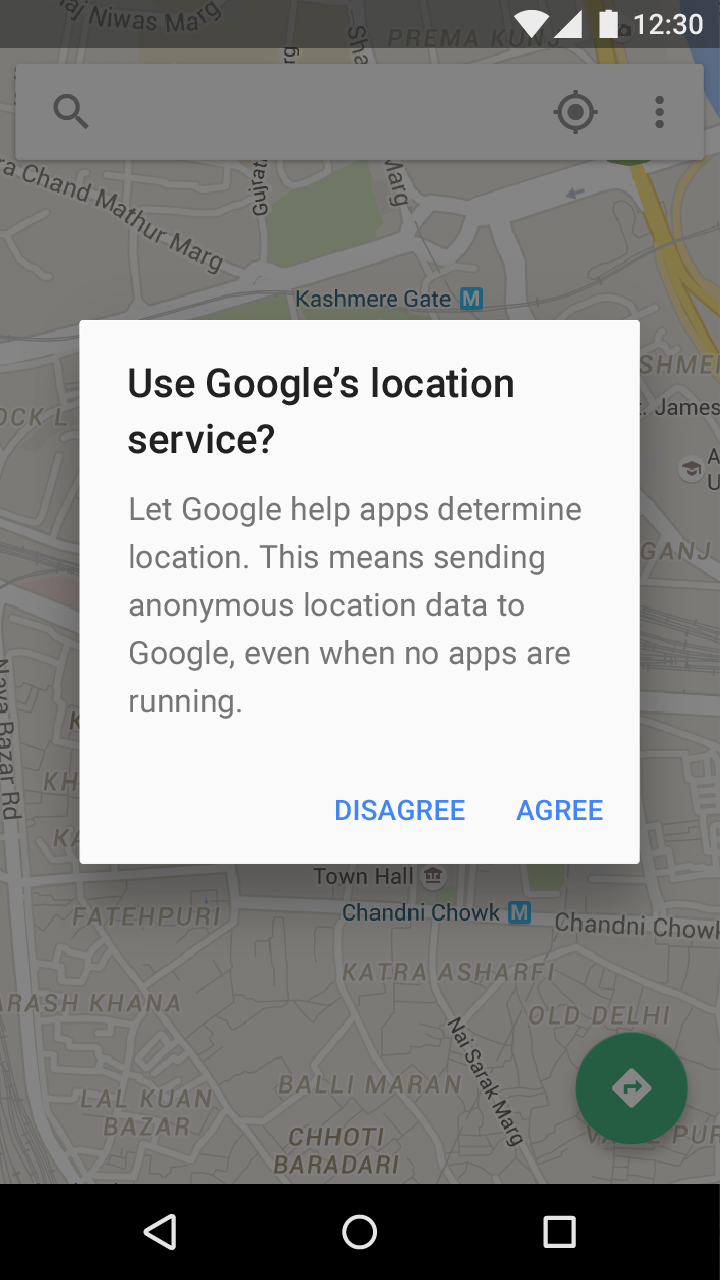
- 警示是緊急的中斷,用於告知使用者某種情況,並要求使用者確認。
- 簡單選單顯示清單項目的選項,而簡單對話方塊則可提供清單項目的詳細資訊或相關操作。
- 確認對話方塊要求使用者明確確認其選擇。
行為
對話方塊不應被其他元素或螢幕邊緣遮擋。在關閉或完成必要操作之前,對話方塊始終保持焦點。
全螢幕對話方塊(僅限行動裝置)
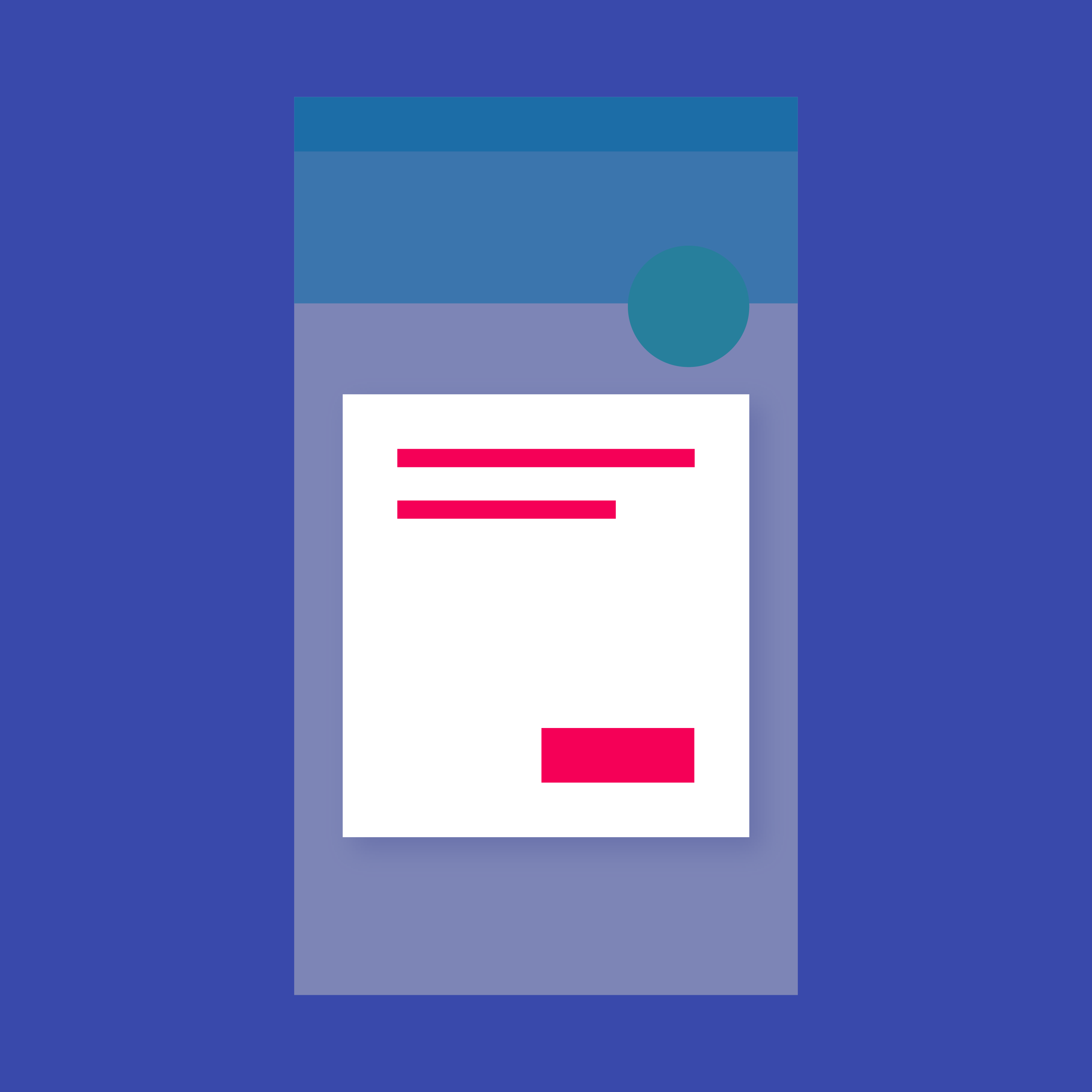
全螢幕對話方塊最適合用於複雜任務,或需要輸入法編輯器(IME)的情況,因為它能將一系列任務整合為一組,直到儲存時才一併提交。
行為
標準對話方塊之外
對話方塊是模態視窗(modal window)的一種類型。本文件涵蓋的範例以標準的 Material 系統對話方塊為主。(其他模態視窗的建構方式不在本文件涵蓋範圍內,因為它們變化太多,例如用於購買流程的品牌樣式按鈕、非標準的 UI 表單元素,或獨特的版面配置。)
減少干擾
由於對話方塊具有干擾性,因此應謹慎使用。對話方塊突然出現時,會迫使使用者停止目前的任務,專注於對話方塊內容。並非每個選擇、設定或細節都需要以對話方塊來干擾使用者。對話方塊的替代方案包括選單或行內展開,這兩者都能保留目前的情境。
對話方塊的醒目程度
對話方塊不應被其他元素遮擋,也不應僅部分顯示在螢幕上。在關閉或完成必要操作(例如選擇一項設定)之前,對話方塊始終保持焦點。
對話方塊應避免:
- 從對話方塊內部開啟另一個對話方塊
- 包含可捲動的內容
全螢幕對話方塊的例外
全螢幕對話方塊可以開啟額外的對話方塊,例如挑選器,因為其設計能容納額外的 Material 層次,而不會明顯增加應用程式的視覺深度或干擾。
可捲動內容的例外
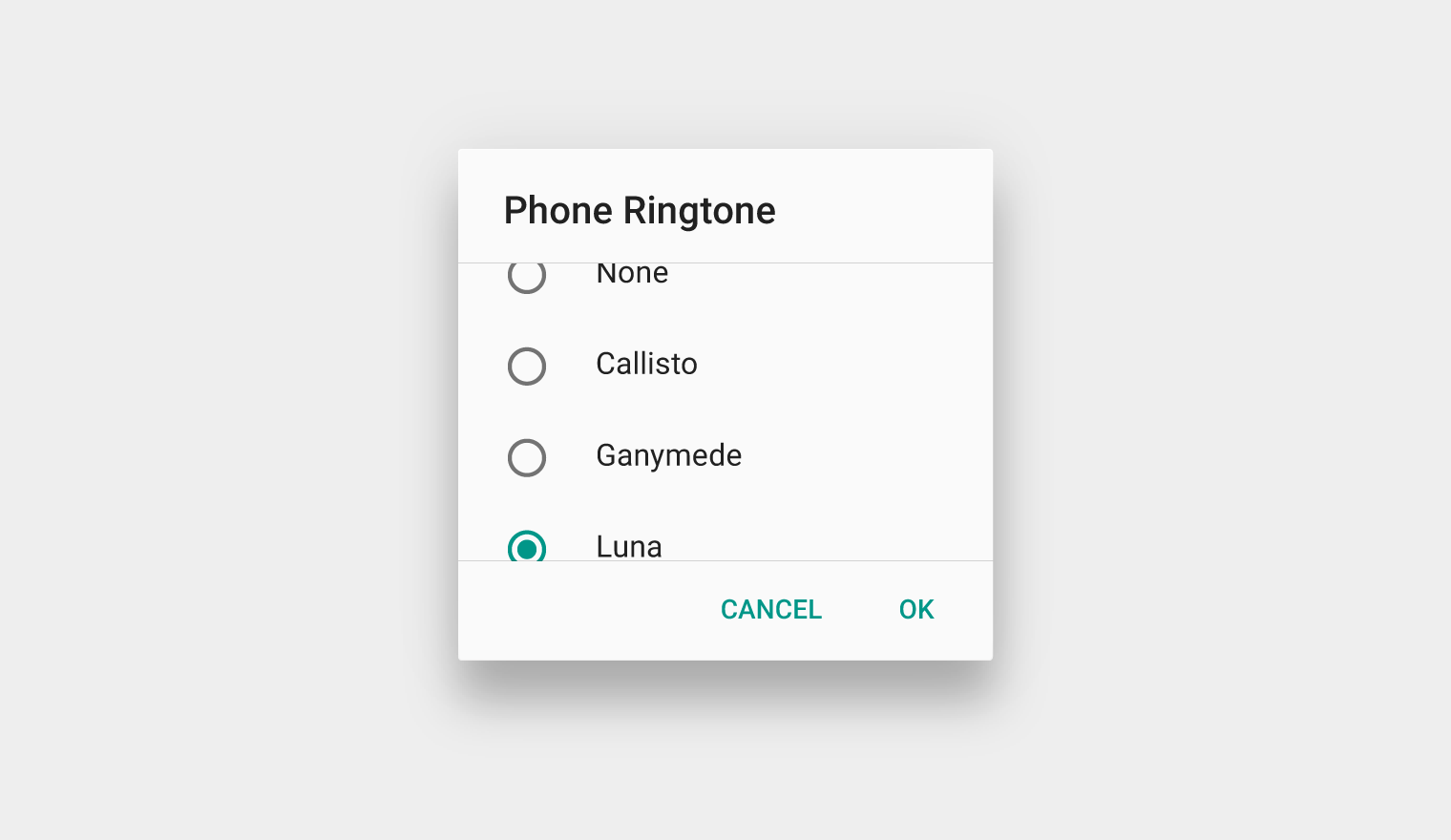
某些對話方塊內容需要捲動,例如鈴聲清單。
- 對於可捲動的選項清單,對話方塊標題會固定在頂部,確保無論所選項目位於清單中的哪個位置,標題與該選定項目都能同時保持可見。
- 在其他情況下,標題會隨內容一起捲動出視野。當內容捲動時,操作始終保持在原位。
對話方塊與底層的父層材質是分離的,不會隨其一起捲動。
顯示額外內容
若要在對話方塊中顯示額外內容,請在內容區域內使用行內展開的方式,或考慮改用針對大量內容進行最佳化的其他元件。
關閉對話方塊
對話方塊可透過輕觸對話方塊外部,或按下系統返回鍵(在 Android 上)來關閉。此外,也可以停用關閉對話方塊的功能,讓使用者必須選擇其中一項操作才能繼續。
警示
警示是緊急的中斷,用於向使用者告知某種情況,並需要使用者確認。
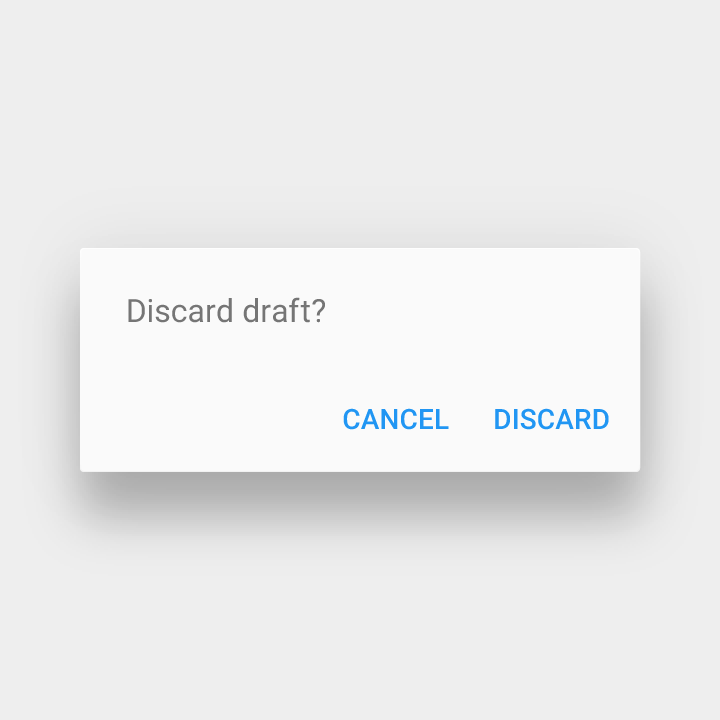
與提示條的區別:提示條會在某個動作之後顯示選擇性資訊,例如確認捨棄草稿,通常允許使用者復原剛執行的動作。
沒有標題列的警示
大多數警示不需要標題。
它們會用一兩句話總結一項決定,方式如下:
- 提出問題(例如「刪除這則對話紀錄?」)
- 做出與動作按鈕相關的陳述
建議做法。
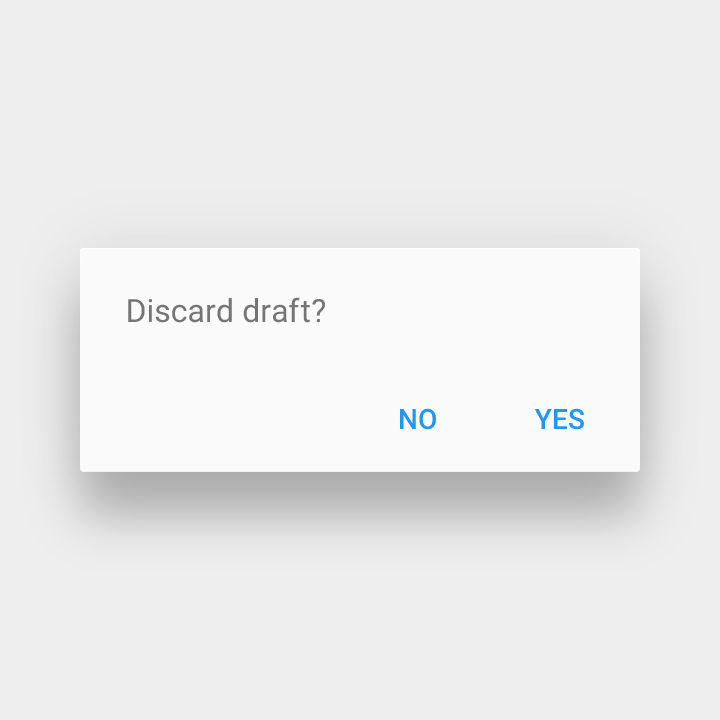
請勿這樣做。
帶有標題列的警示
帶有標題列的警示應僅用於高風險情況,例如可能失去網路連線。使用者應能僅根據標題與按鈕文字理解各項選擇。
如果需要標題:
- 使用清楚的問題或陳述,並在內容區域中提供說明,例如「清除 USB 儲存空間?」
- 避免使用道歉語氣、含糊用語或無實質內容的疑問句,例如「警告!」或「您確定嗎?」
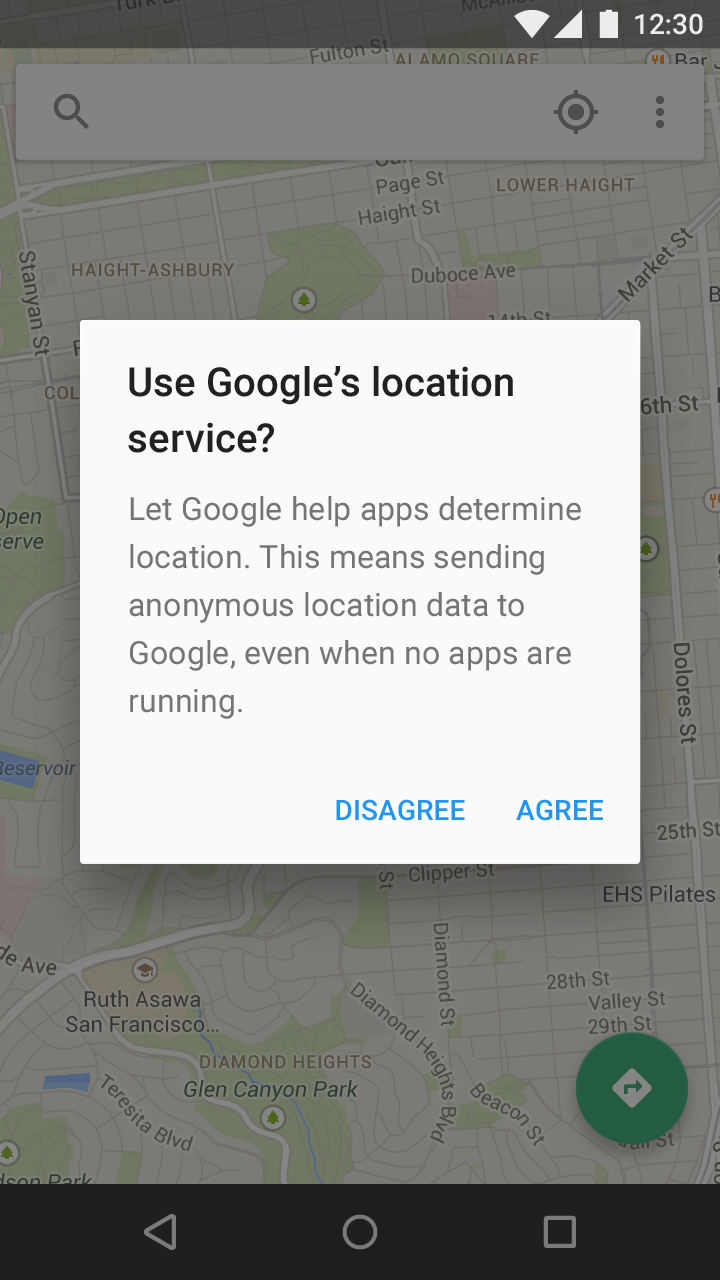
建議做法。
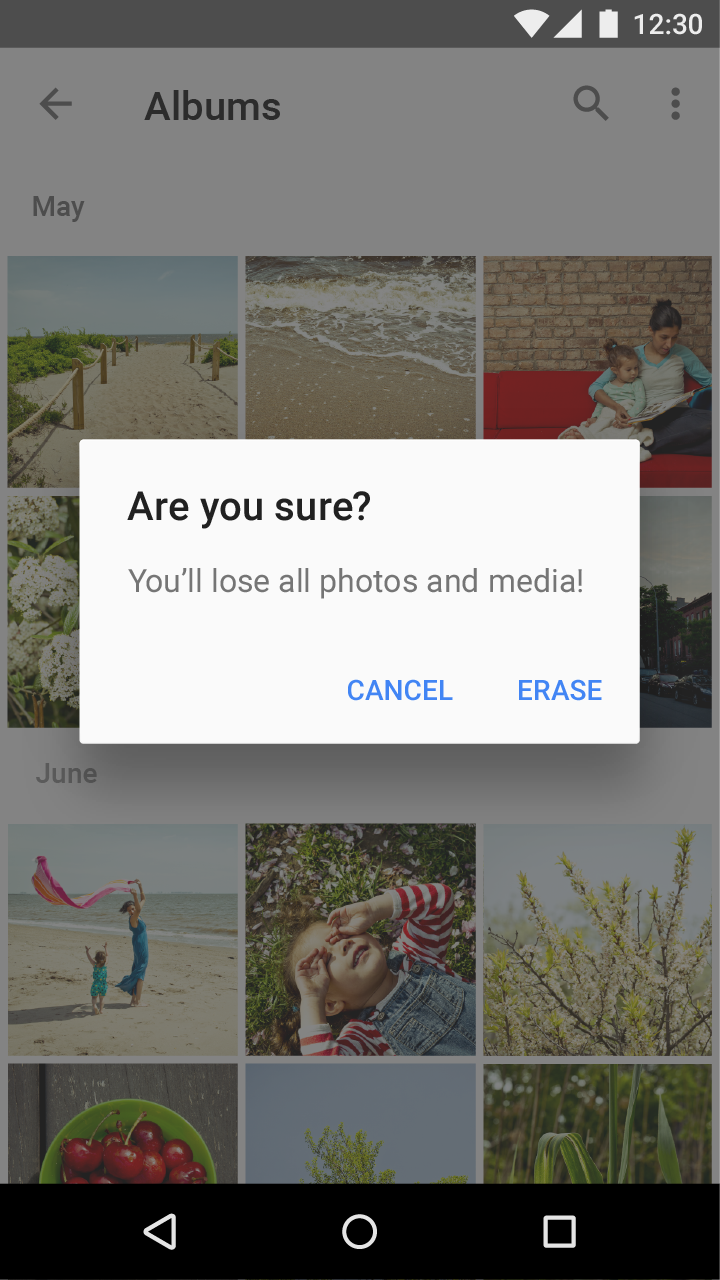
請勿這樣做。
簡單選單
僅限手機與平板電腦
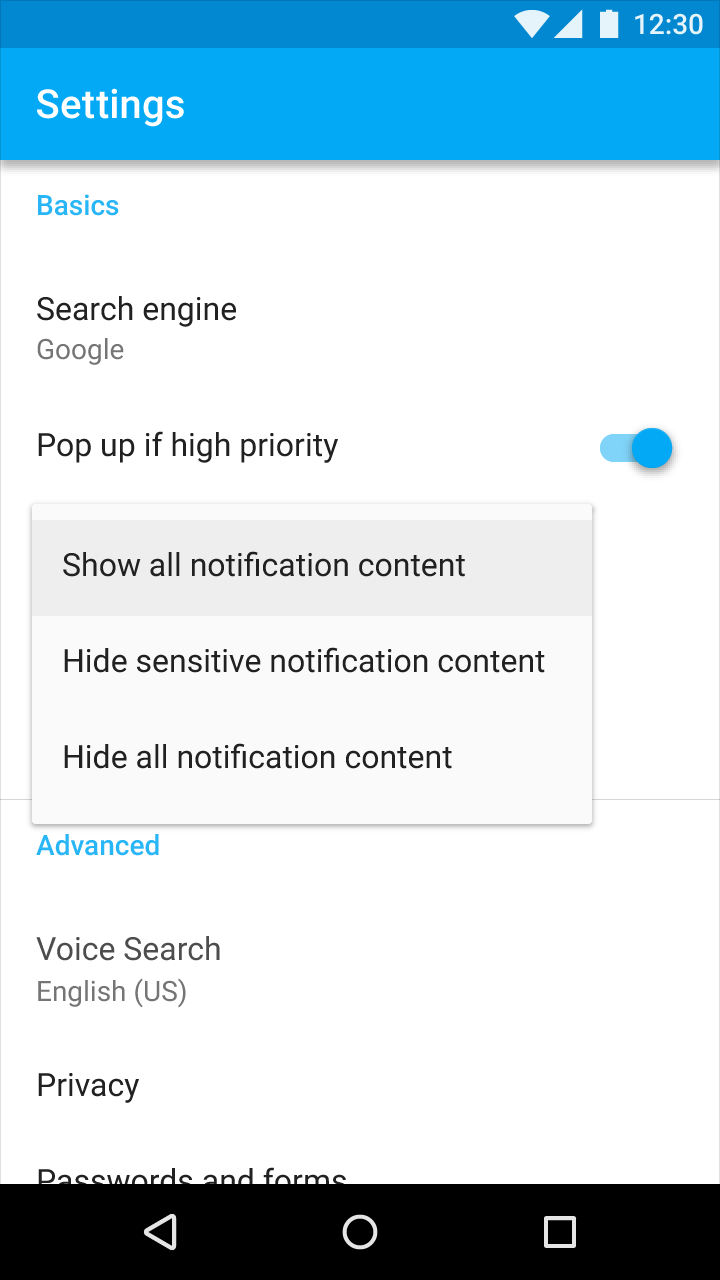
簡單選單顯示清單項目的選項,並在選擇時立即確認所選項目。詳情請參閱簡單選單。
區別說明:簡單對話方塊顯示清單項目的詳細選項,或提供相關操作。簡單對話方塊可以顯示與簡單選單相同的內容,但建議優先使用簡單選單,因為它對使用者目前情境的干擾較小。
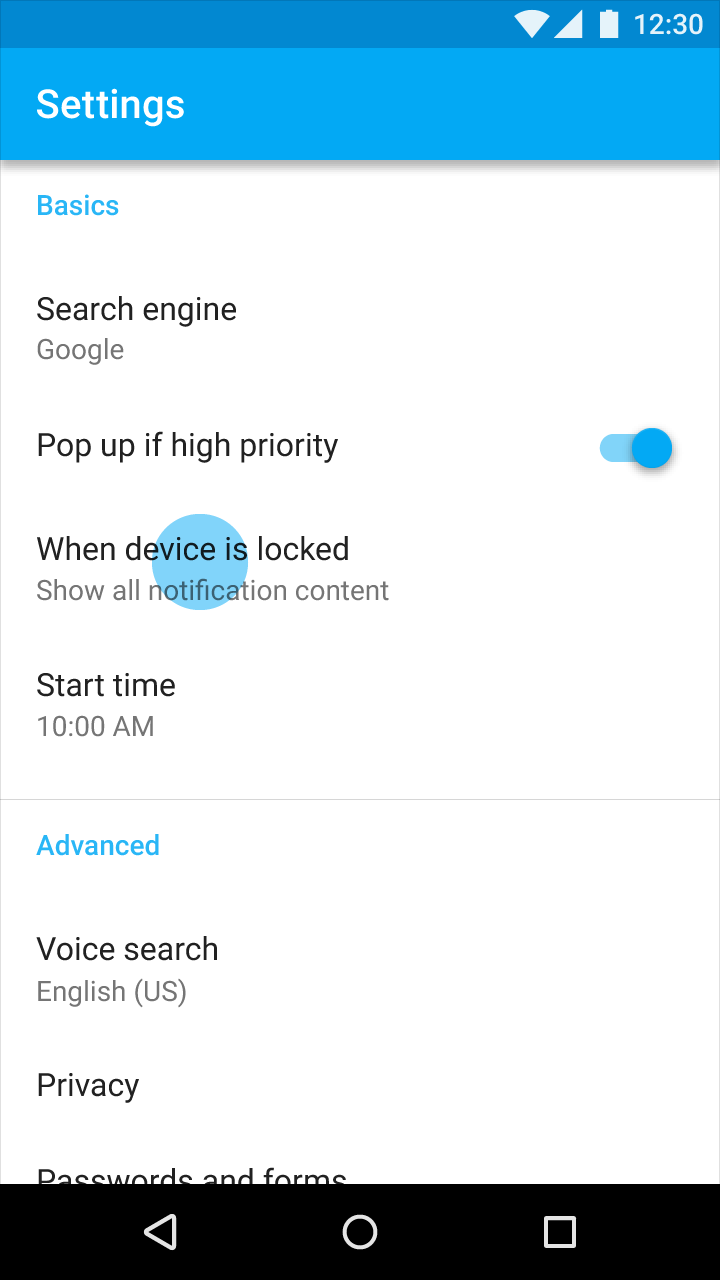
簡單對話方塊
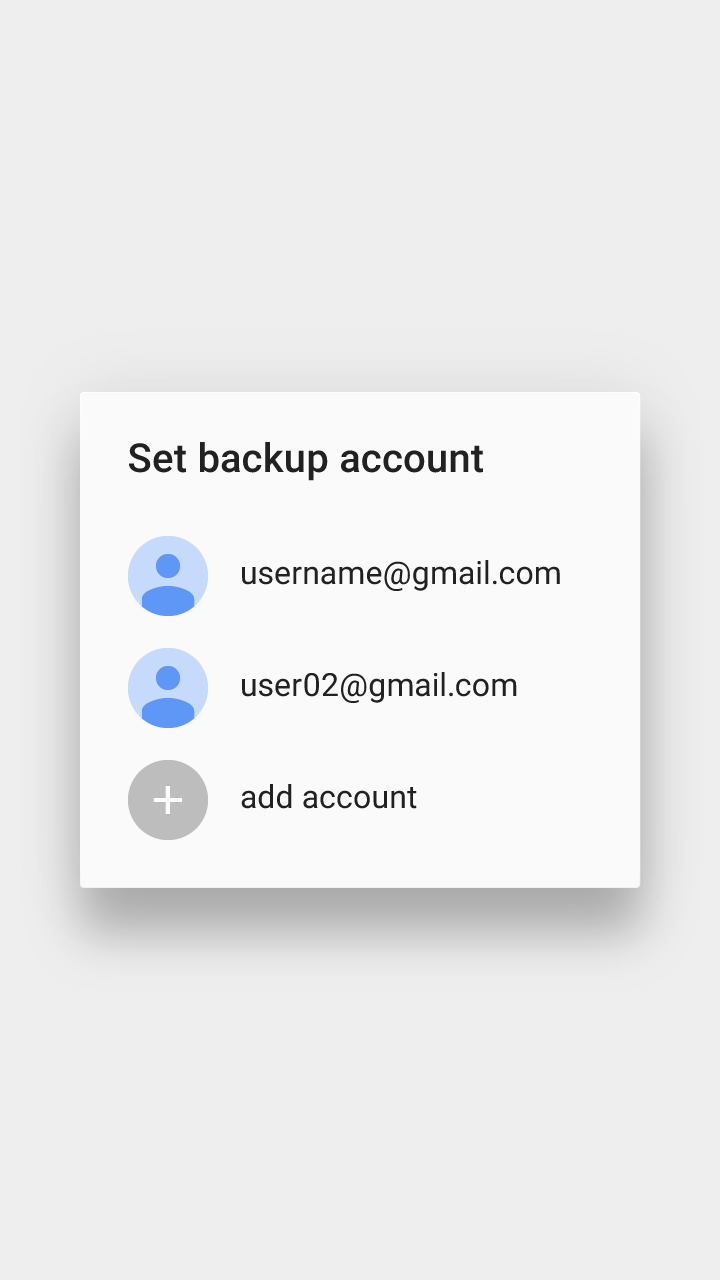
簡單對話方塊可提供清單項目的額外詳細資訊或操作。例如,它們可以顯示頭像、圖示、輔助說明文字,或正交操作(例如新增帳戶)。
觸控機制:
- 選擇某個選項會立即確認該選項並關閉對話方塊
- 輕觸對話方塊外部,或按下返回鍵,會取消該操作並關閉對話方塊
減少干擾
簡單對話方塊比簡單選單更具干擾性,應謹慎使用。
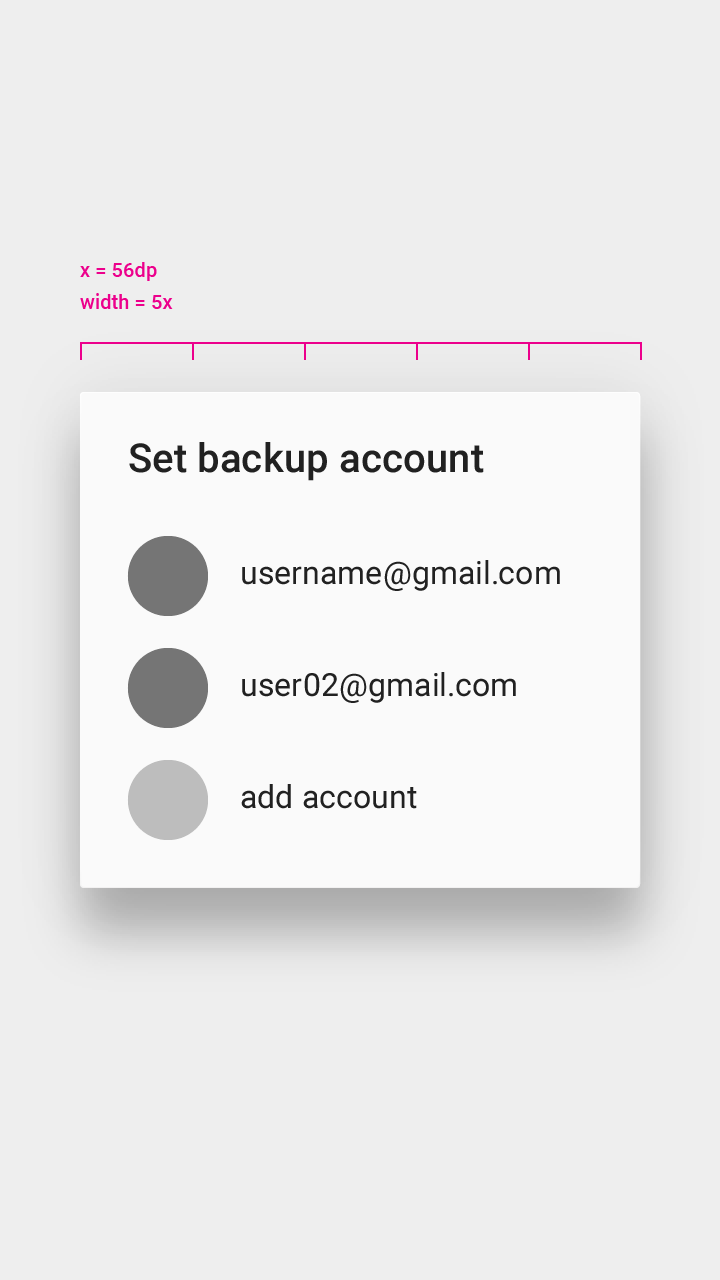
- 增量
- 與螢幕邊緣的特定距離
沒有明確的取消按鈕
簡單對話方塊沒有用於接受或取消操作的明確按鈕。
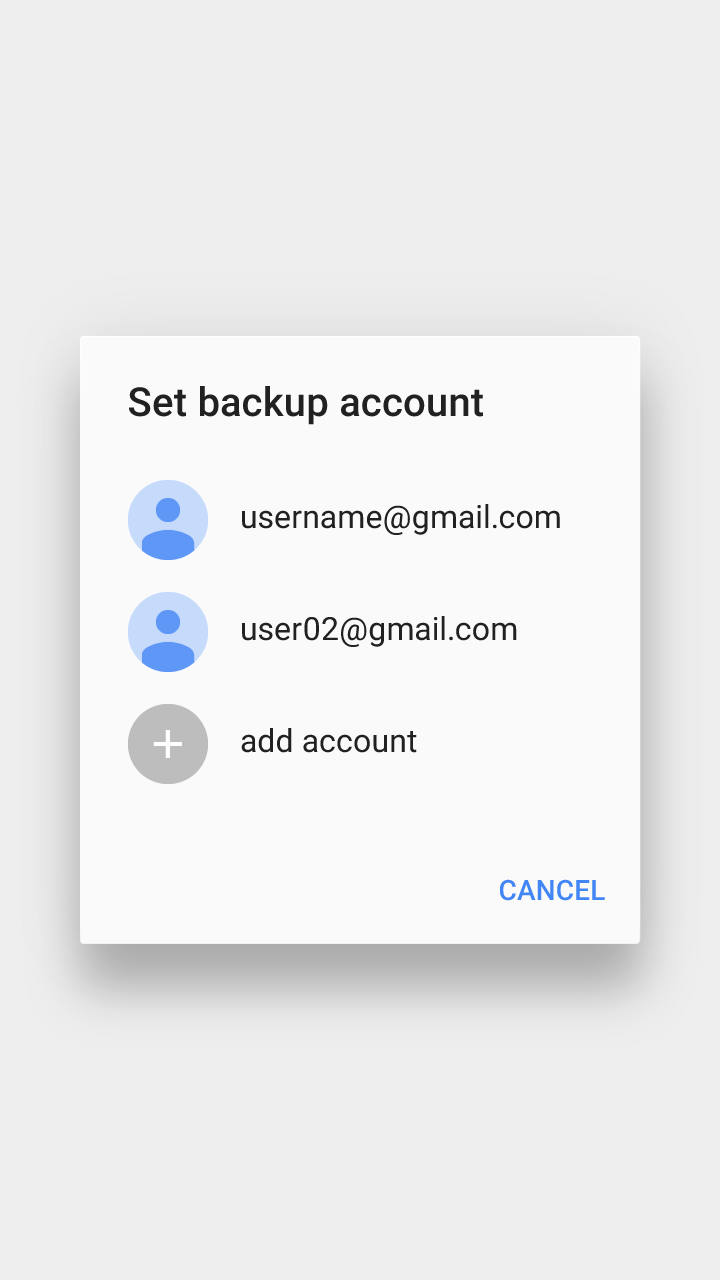
請勿這樣做。
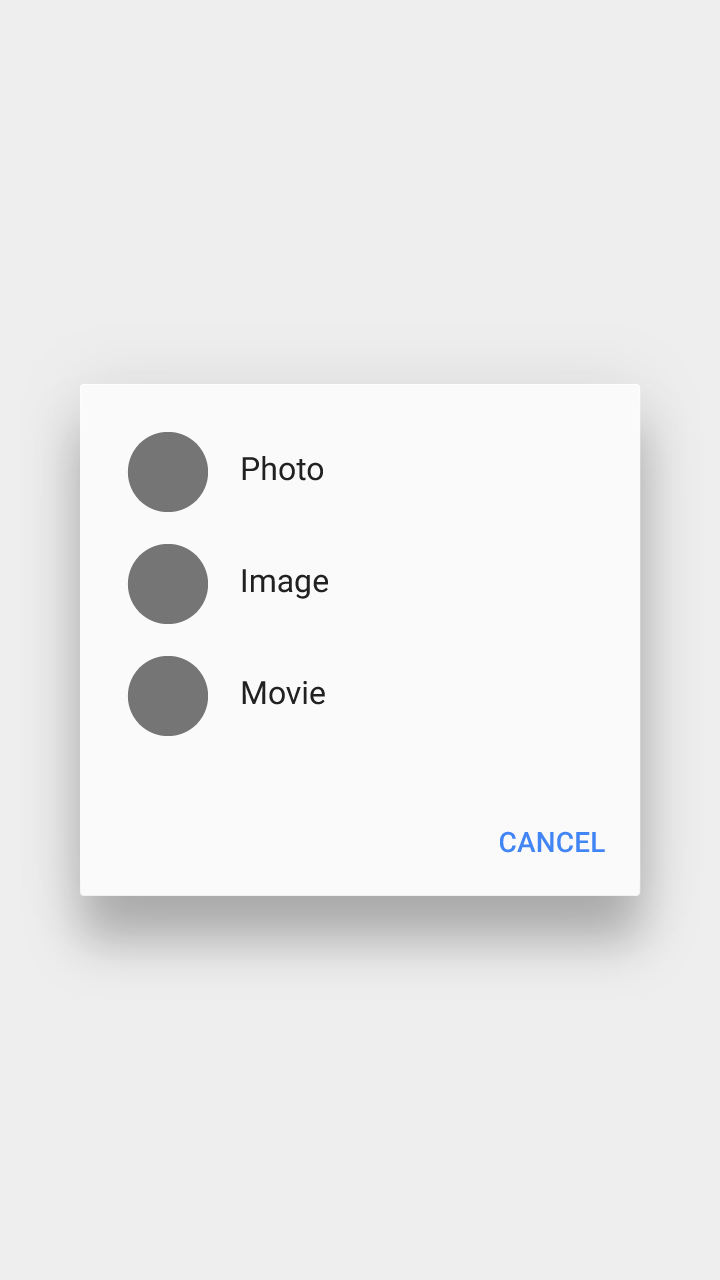
請勿這樣做。
規格
- 簡單對話方塊中的列高可以不同
- 簡單對話方塊在螢幕上以垂直與水平置中方式顯示
- 對話方塊與螢幕左右邊緣的距離至少為 40dp,與上下邊緣的距離至少為 24dp
- 對話方塊內容與對話方塊邊緣的距離為 24dp
避免文字換行
如果簡單選單中的任何文字換行到另一行,請改用簡單對話方塊。
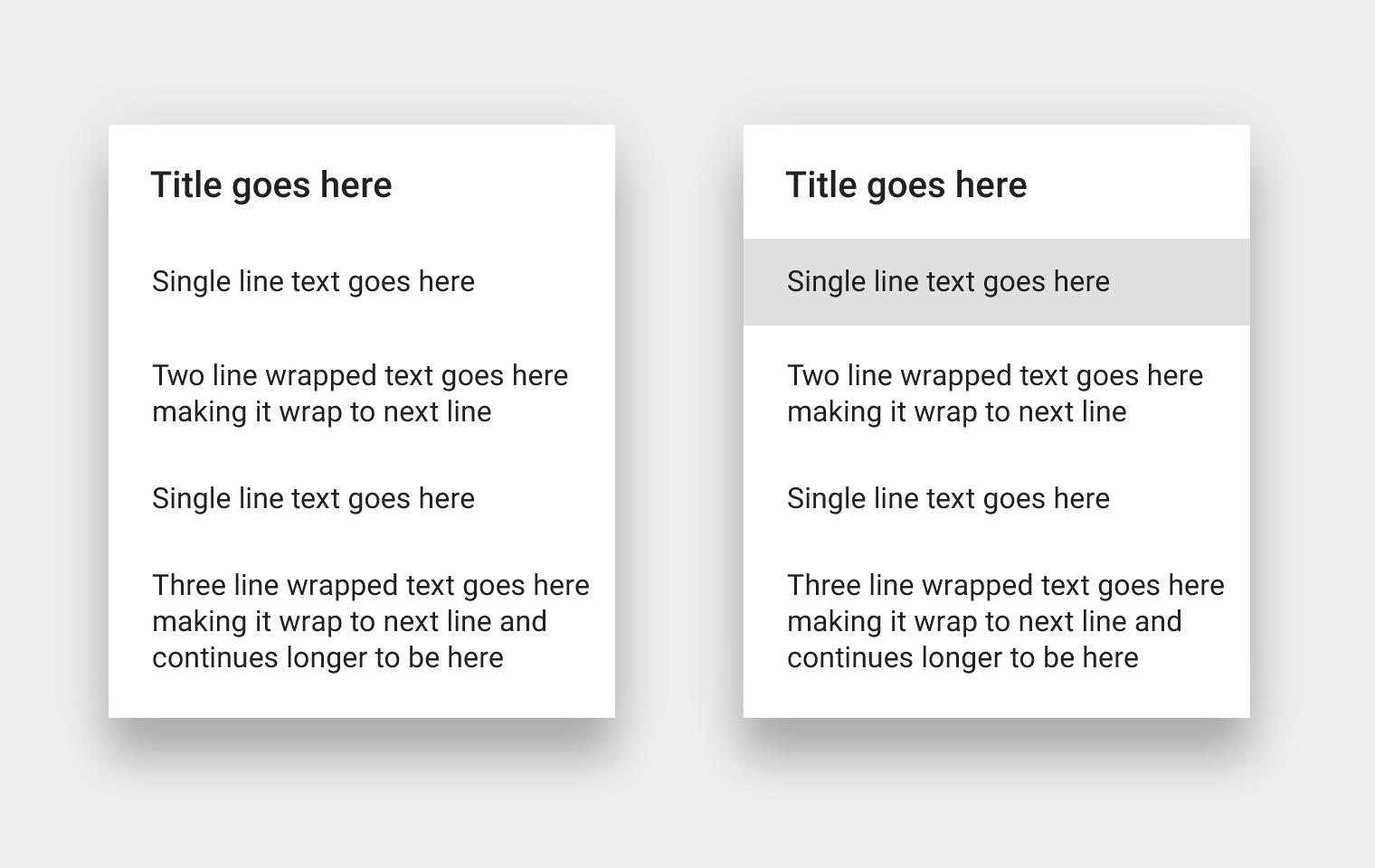
建議做法。
確認對話方塊
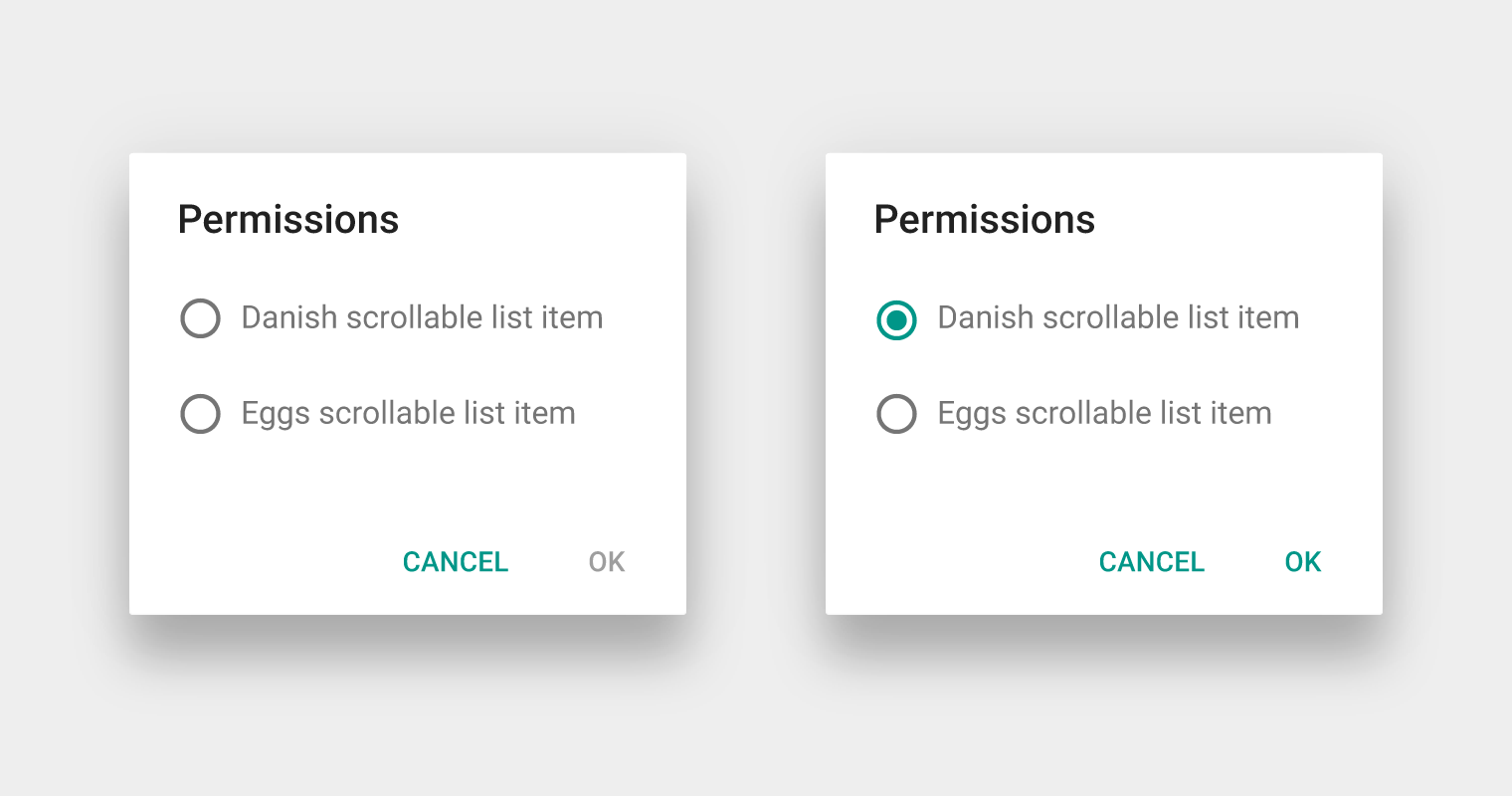
確認對話方塊要求使用者在選項生效前明確確認其選擇。例如,使用者可以試聽多個鈴聲,但只有在輕觸「確定」時才做出最終選擇。
在確認對話方塊中輕觸「取消」,或按下「返回」鍵,會取消該操作、捨棄所有變更,並關閉對話方塊。
避免對話方塊啟動對話方塊
確認對話方塊應避免啟動額外的簡單對話方塊或簡單選單,因為這會增加複雜性,並看似會提高應用程式的視覺層次深度。如果需要它們才能完成任務,請考慮改用全螢幕對話方塊。
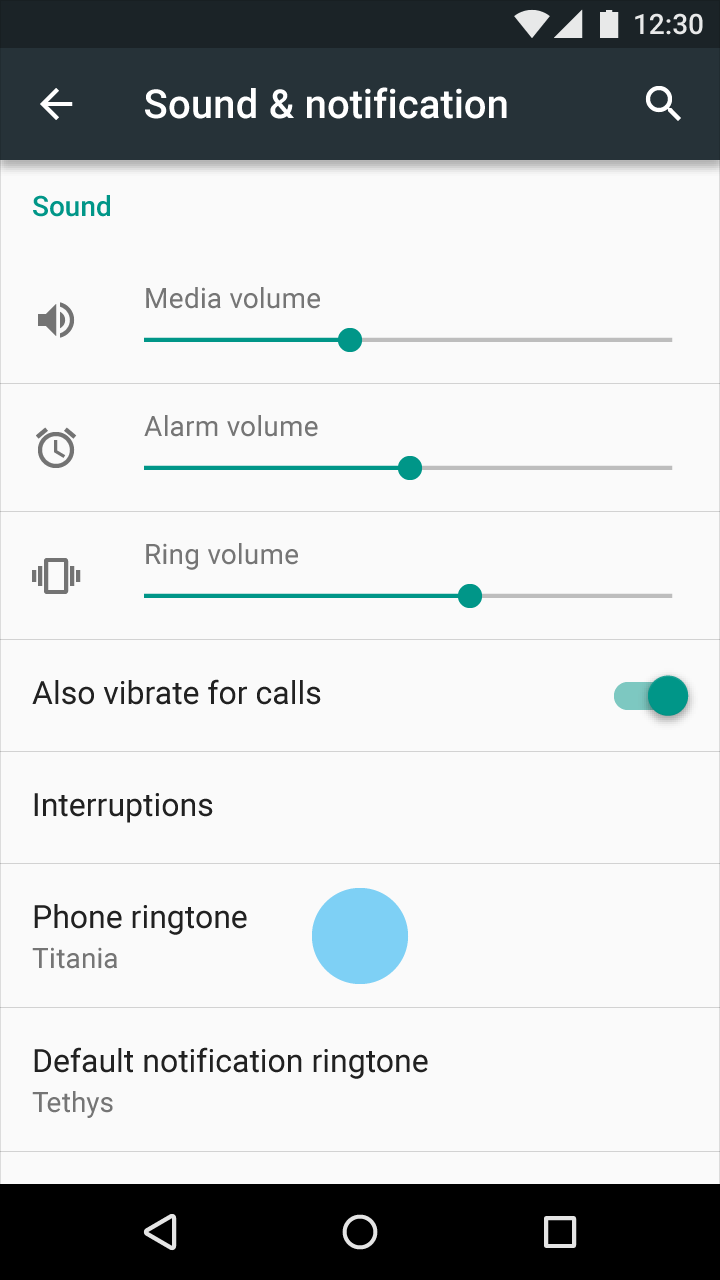
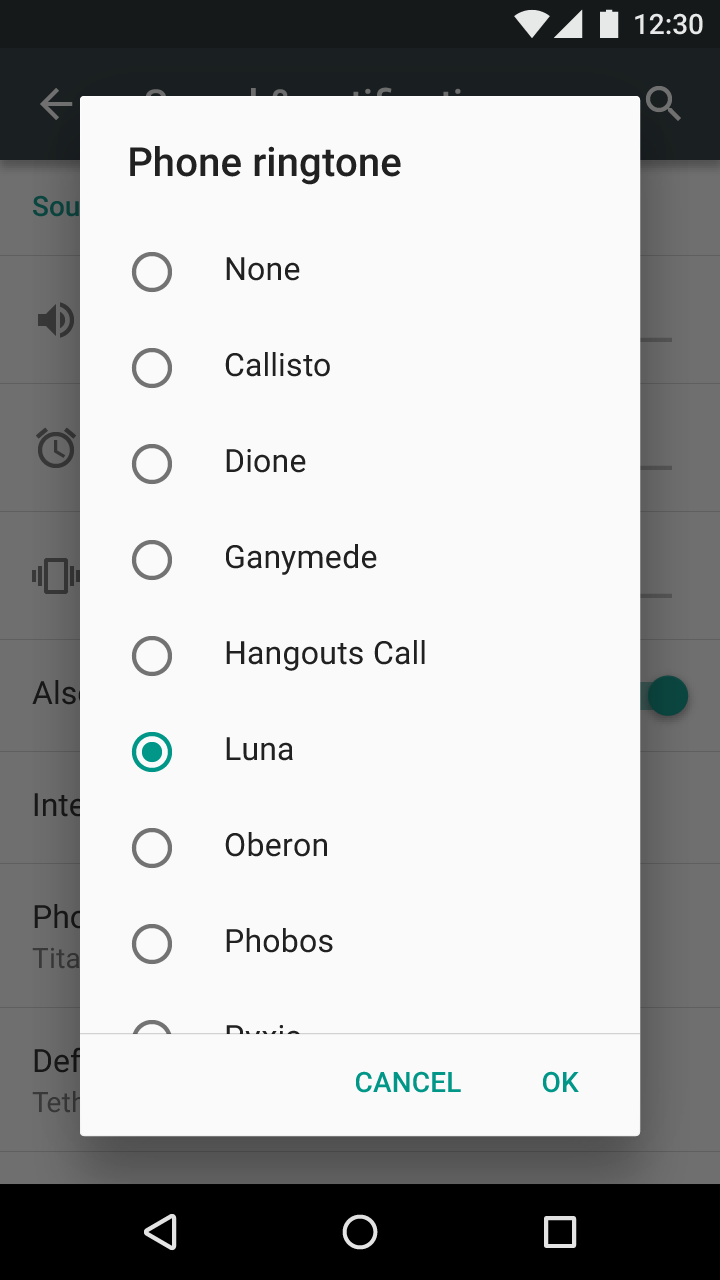
確認單一值
確認對話方塊可以使用清單以外的版面配置,例如日期選擇器,但仍應專注於指定單一值(選擇日期,而不是同時選擇時間與日期)。
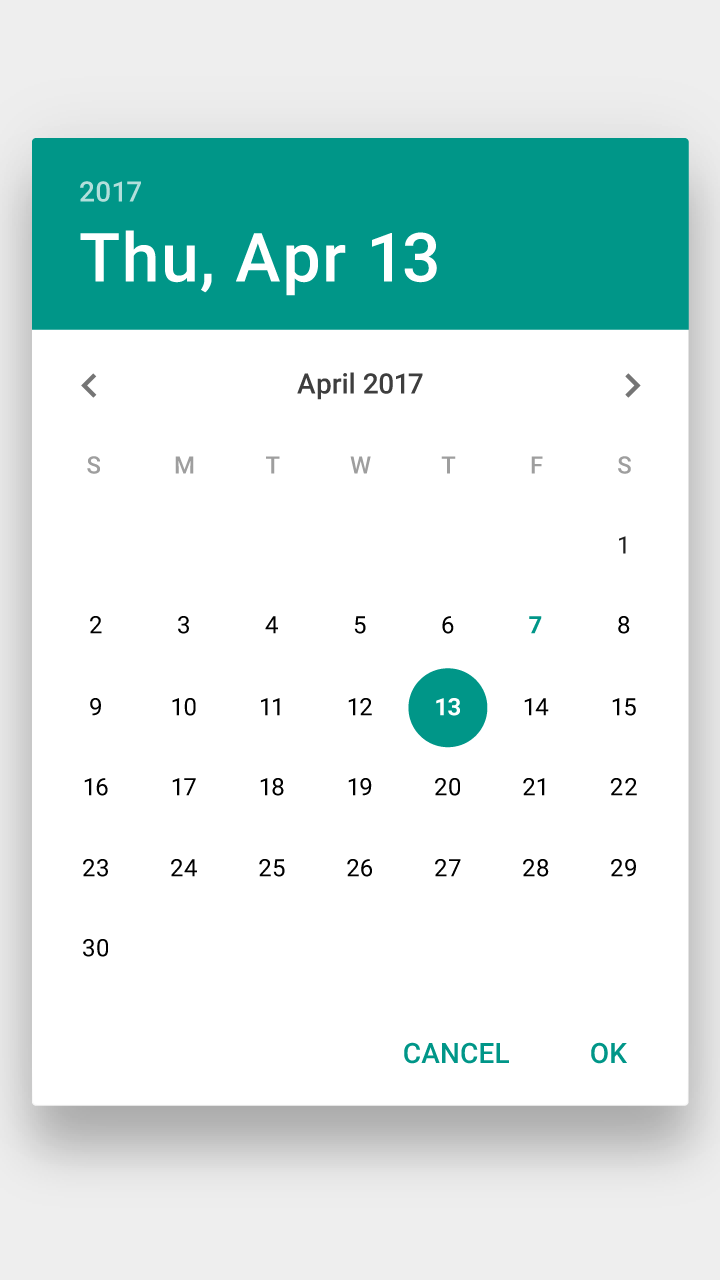
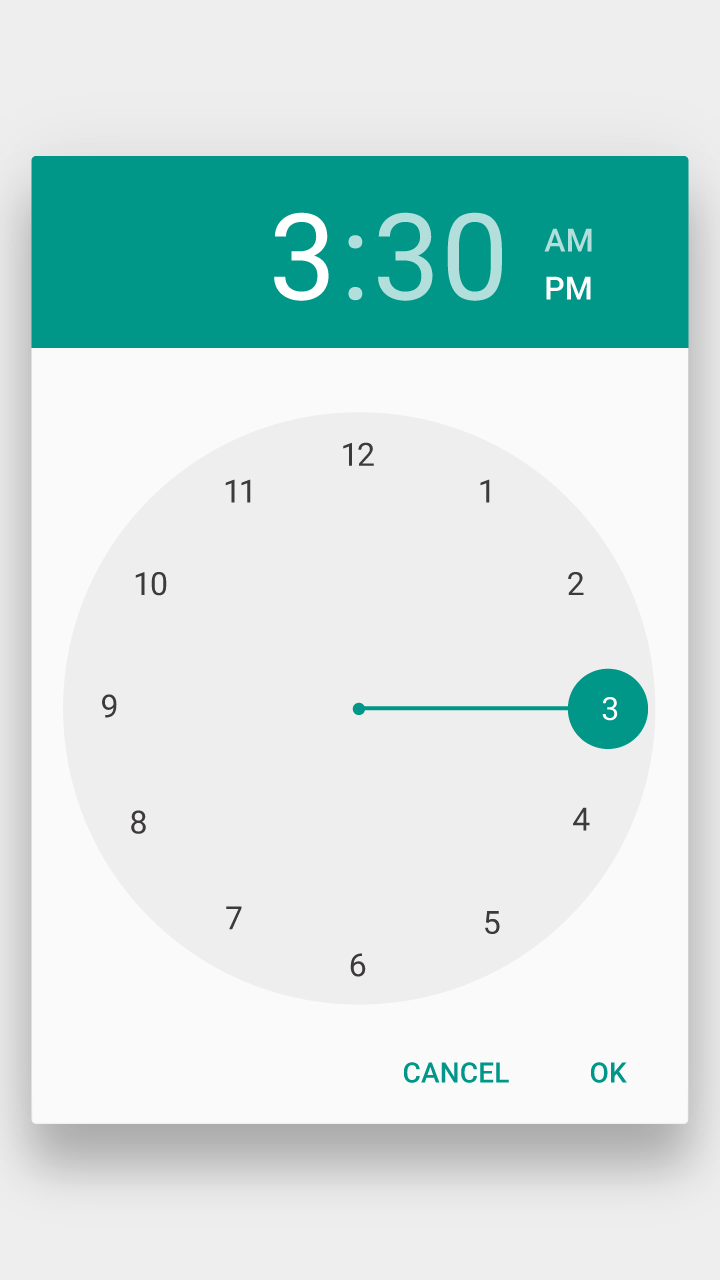
取消與確認按鈕
確認對話方塊應同時提供明確的確認按鈕與明確的取消按鈕。輕觸取消按鈕、按下返回鍵,或以其他方式離開確認對話方塊,都會捨棄變更。
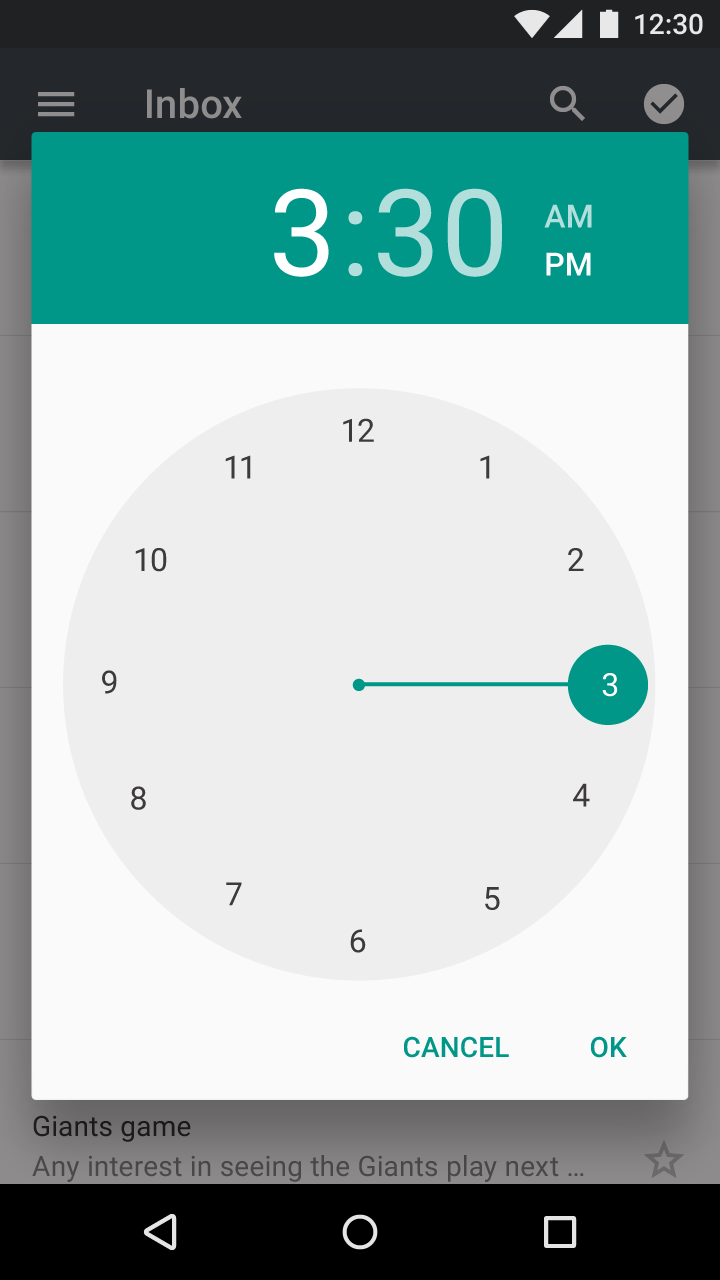
建議做法。
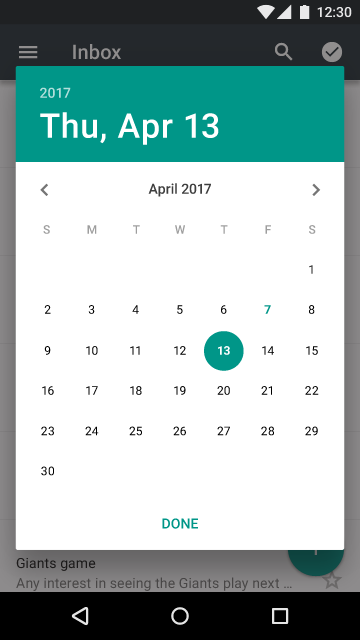
請勿這樣做。
全螢幕對話方塊
僅限行動裝置:由於空間有限,全螢幕對話方塊可能比在大螢幕裝置上使用的對話方塊更適合行動裝置。
用法
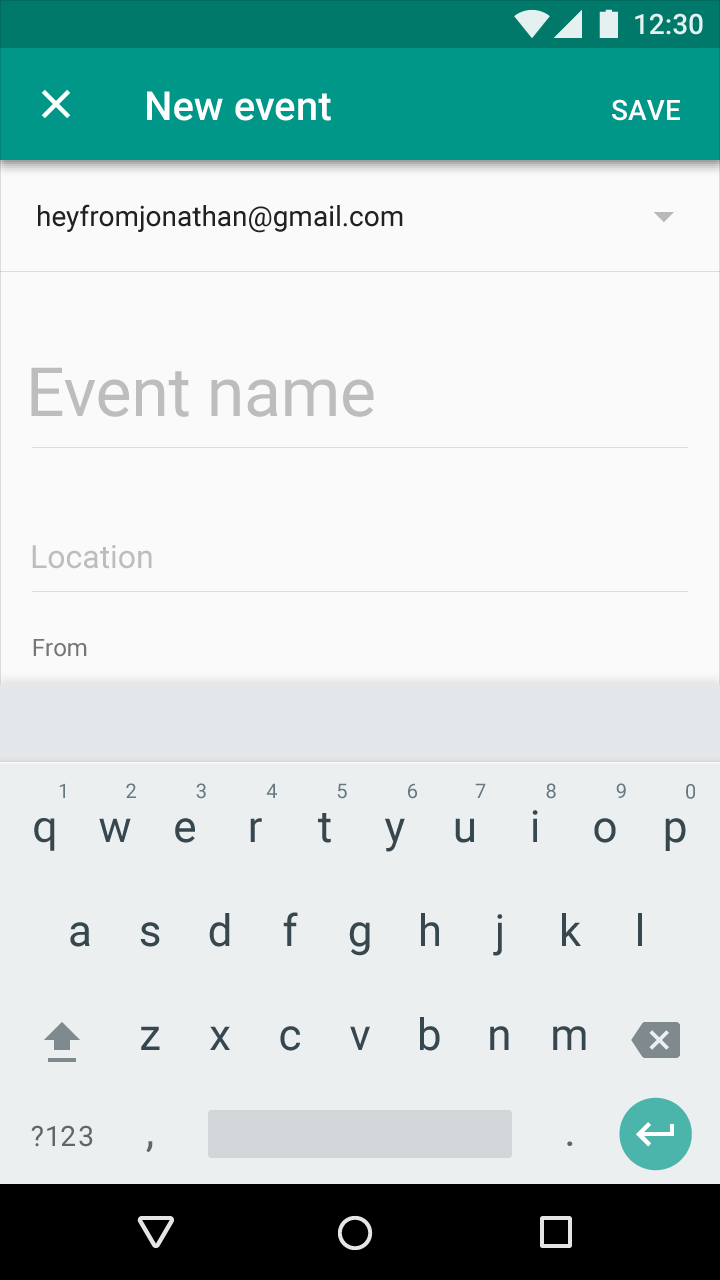
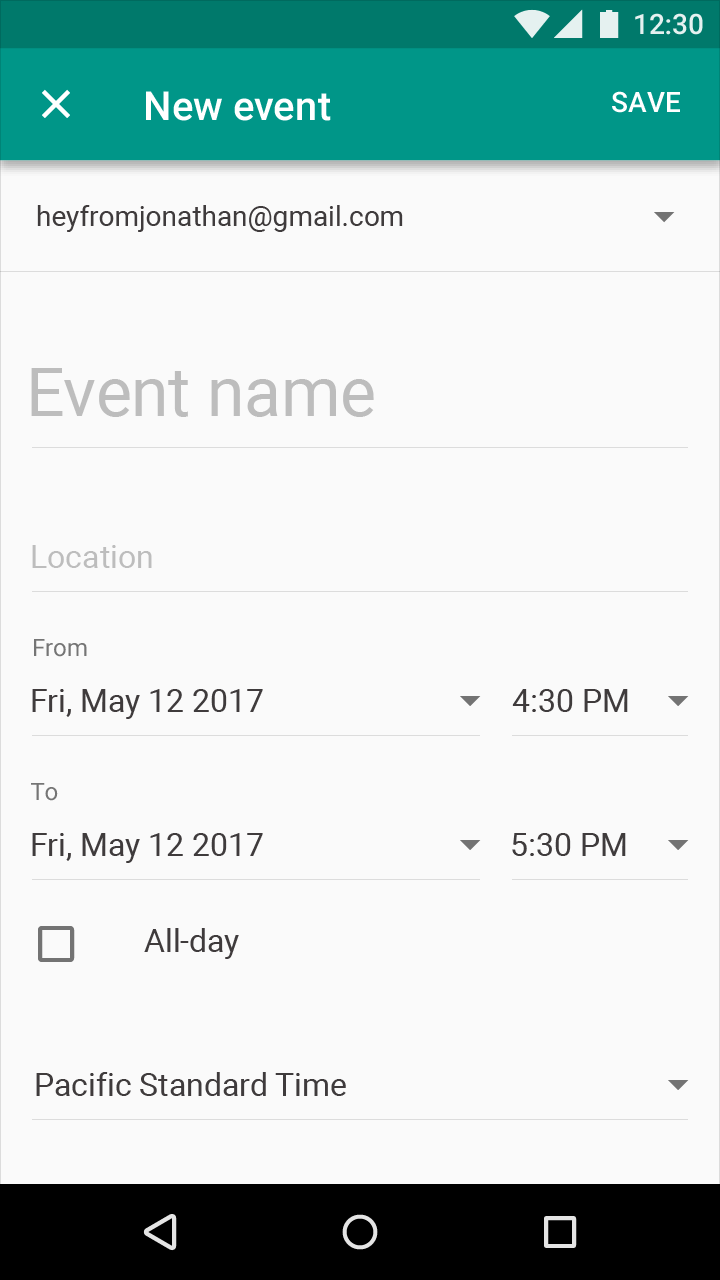
全螢幕對話方塊會將一系列任務(例如建立行事曆活動)整合為一組,直到提交或捨棄為止。在輕觸「儲存」之前,不會儲存任何選擇。輕觸「X」會捨棄所有變更並離開對話方塊。
全螢幕對話方塊可實現複雜的版面配置,將堆疊材質層(對話方塊疊在對話方塊之上)的外觀降至最低,並暫時將應用程式的視覺層次基準重設為較高的水平。它們允許任務在複雜操作中啟動簡單選單或簡單對話方塊。
全螢幕對話方塊適用於符合以下任一條件的內容或任務:
- 對話方塊包含需要輸入法編輯器(IME,例如鍵盤)的元件,例如挑選器或表單欄位
- 變更不會即時儲存時
- 應用程式沒有草稿功能時
- 執行批次操作,或在提交之前將變更加入佇列時
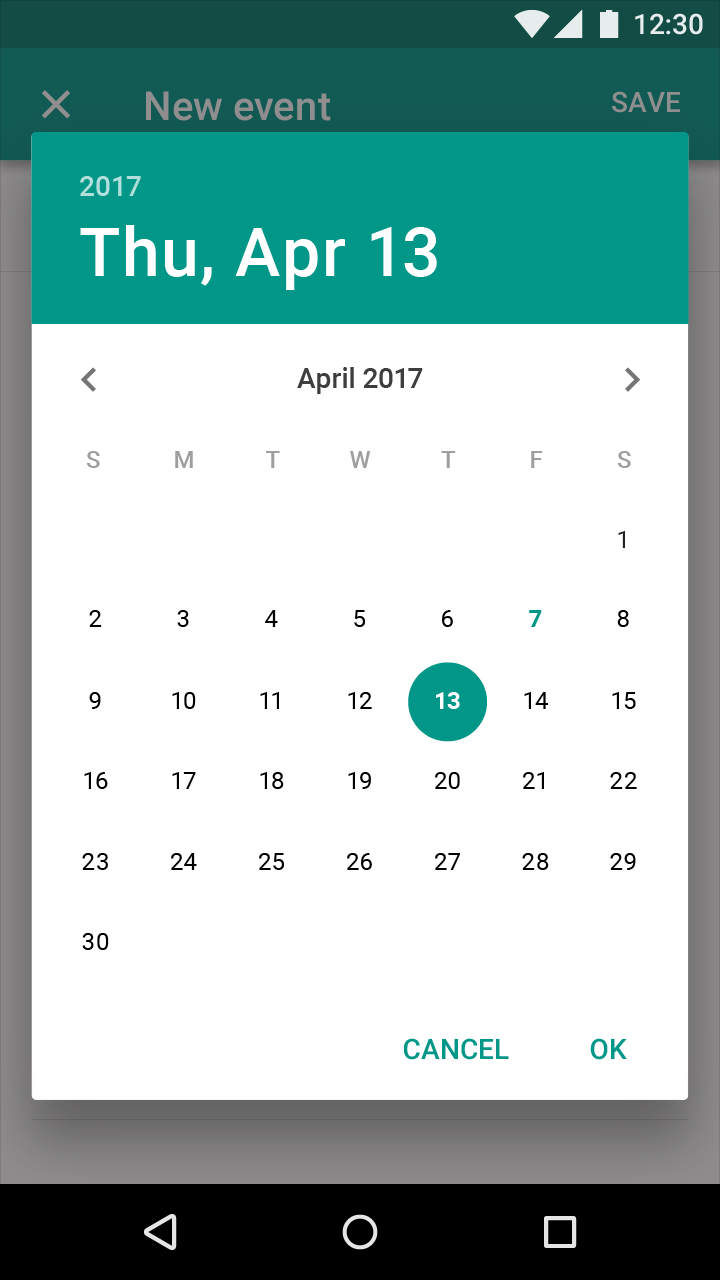
操作
全螢幕對話方塊的確認與解除操作應放置在螢幕頂部。
確認
位於螢幕右上角的確認操作應使用描述性動詞,例如:儲存、傳送、分享、更新或建立。請勿使用模糊的詞彙來確認動作,例如:完成、確定或關閉。
在所有必填欄位皆已填妥之前,確認操作會維持停用狀態。
捨棄
捨棄操作(螢幕左上角的「X」)與返回按鈕都會關閉全螢幕對話方塊並捨棄變更。
- 如果尚未進行任何變更,對話方塊會直接關閉,無需確認捨棄
- 如果使用者已進行任何變更,系統會提示使用者確認捨棄操作
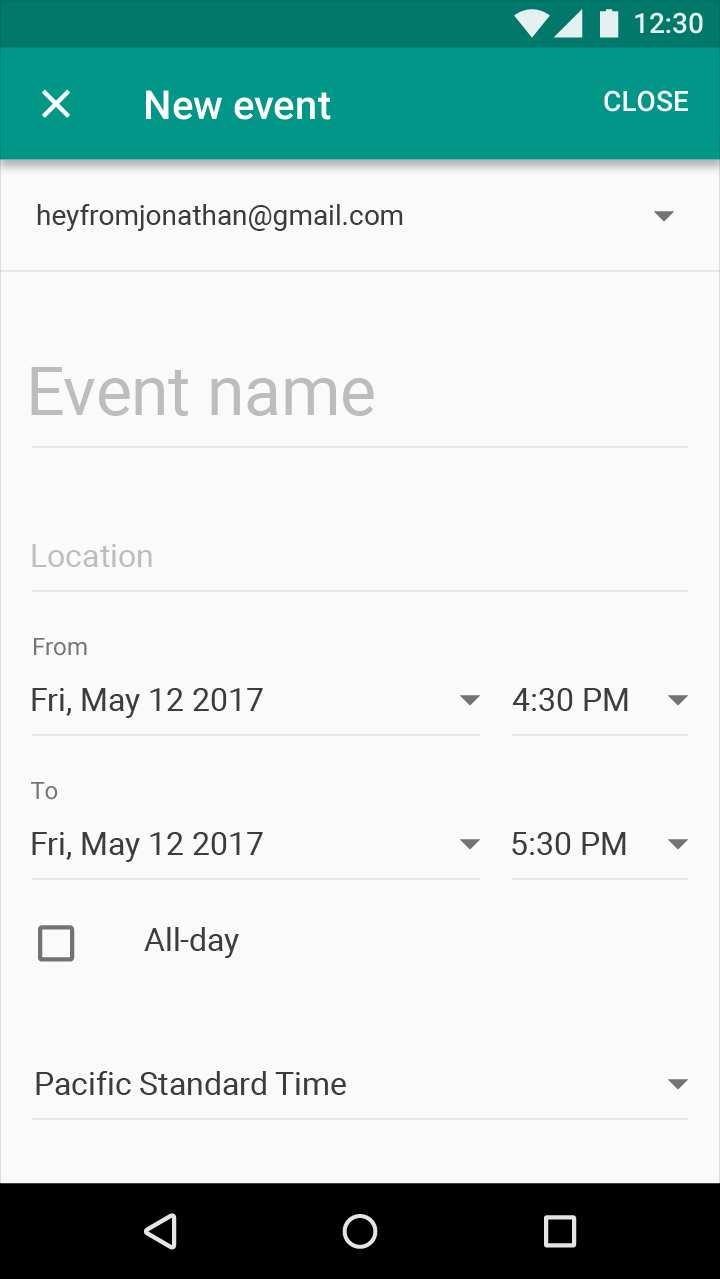
請勿這樣做。
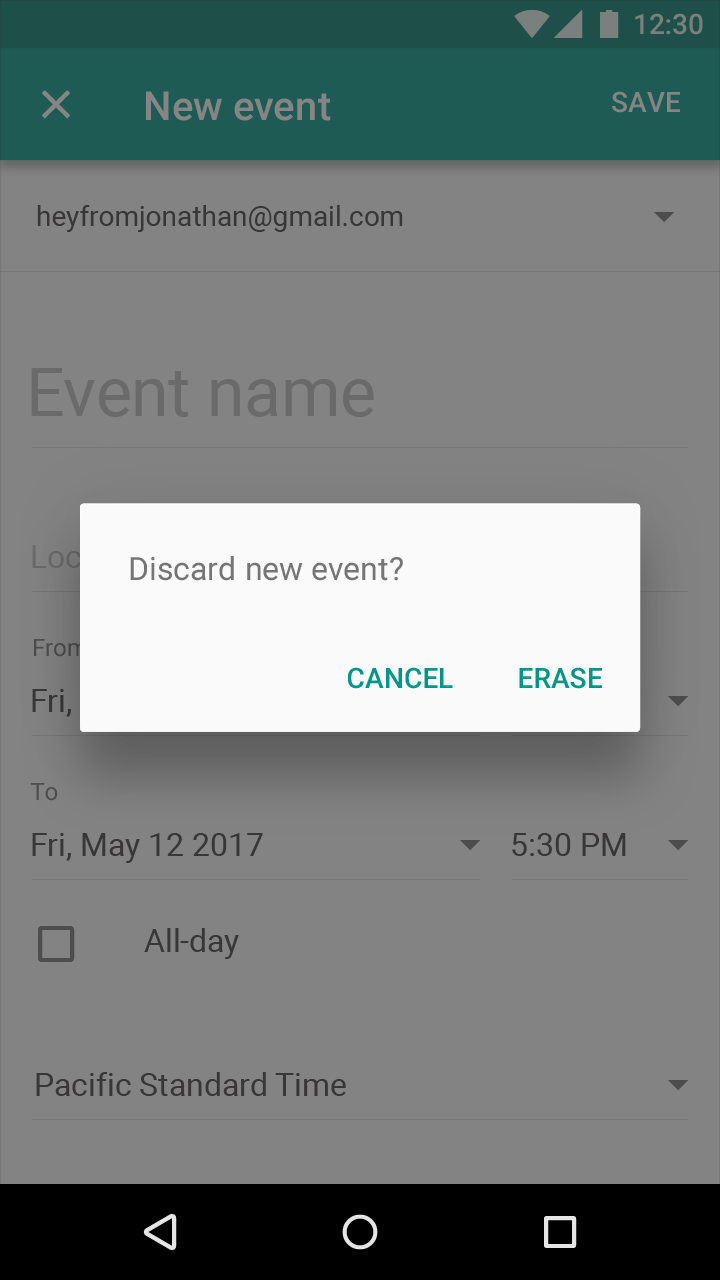
建議做法。
導覽
全螢幕對話方塊中使用的「X」與向上箭頭不同:向上箭頭表示畫面狀態會持續儲存。例如,在設定中使用的向上箭頭表示所有變更都會立即生效,無需明確的確認或取消操作。
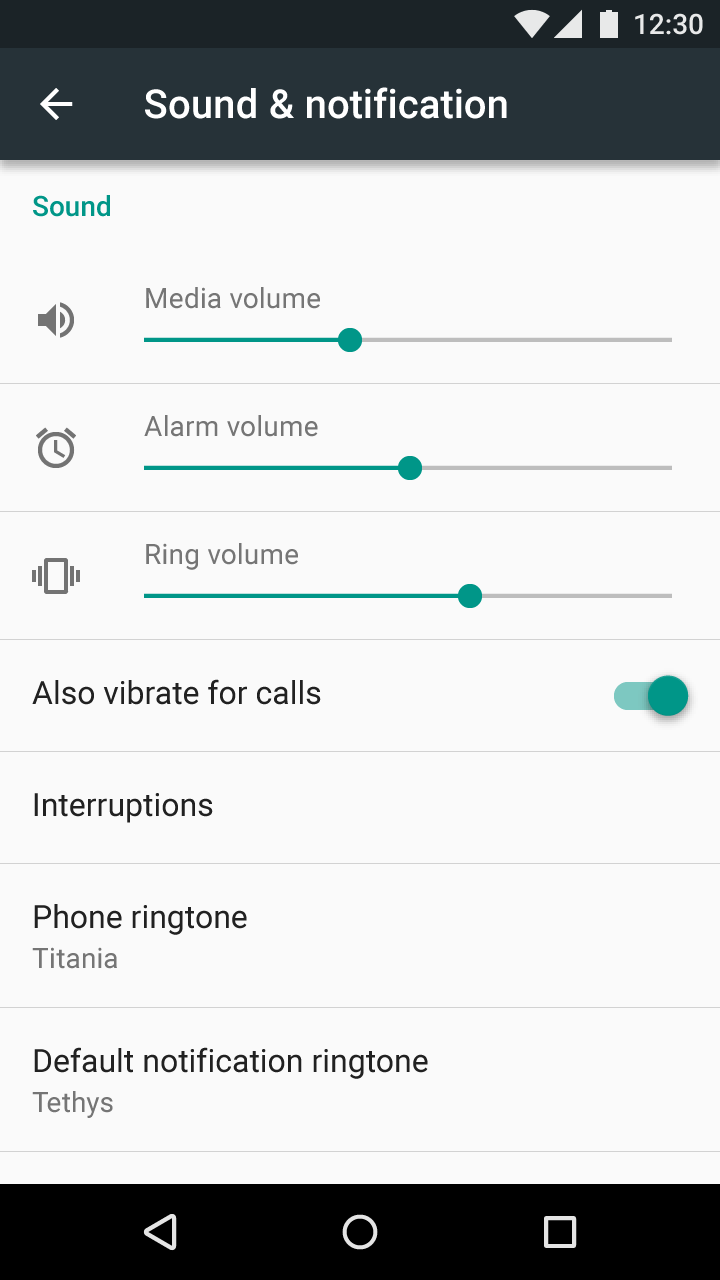
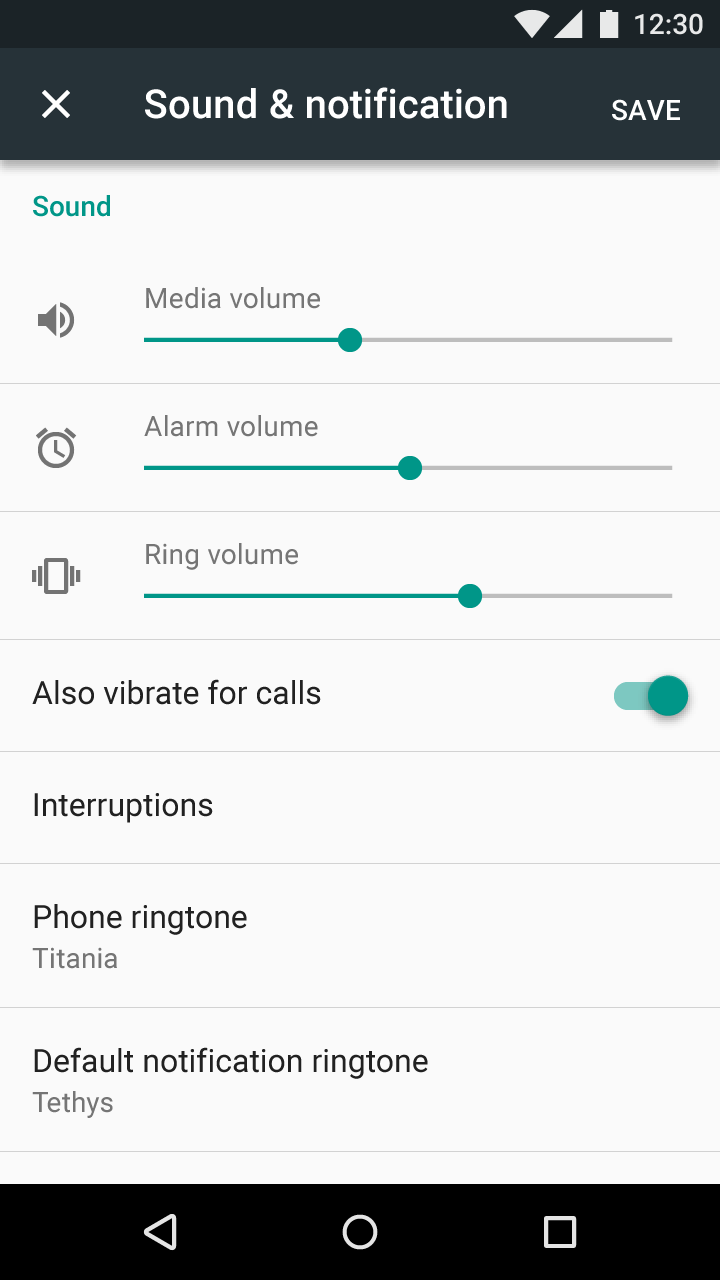
標題
全螢幕對話方塊的標題不使用動態字級(dynamic type)。
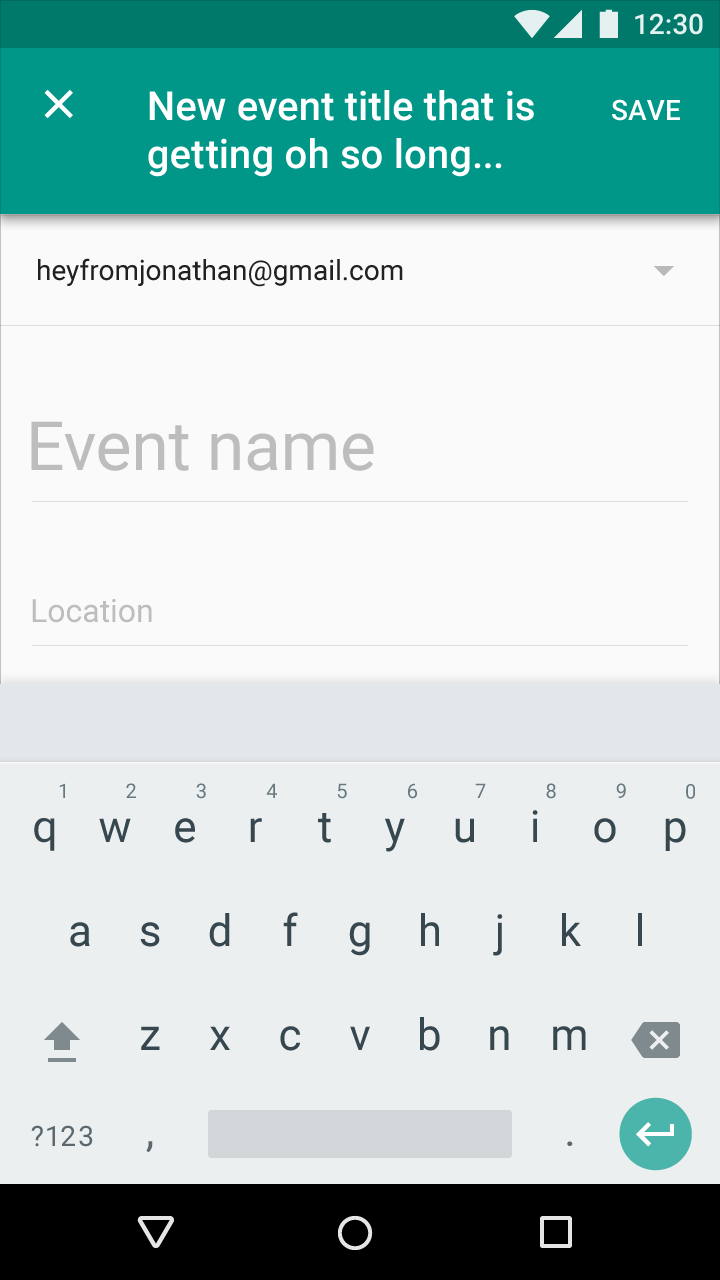
標題應簡明扼要。必要時可換行至第二行,但超過後應予以截斷。
如果全螢幕對話方塊使用長度不一的標題,或預期會有較長的標題(例如,因為某些詞彙在不同語言中較長),請將標題文字放置在對話方塊的內容區域中,而不是應用程式列。
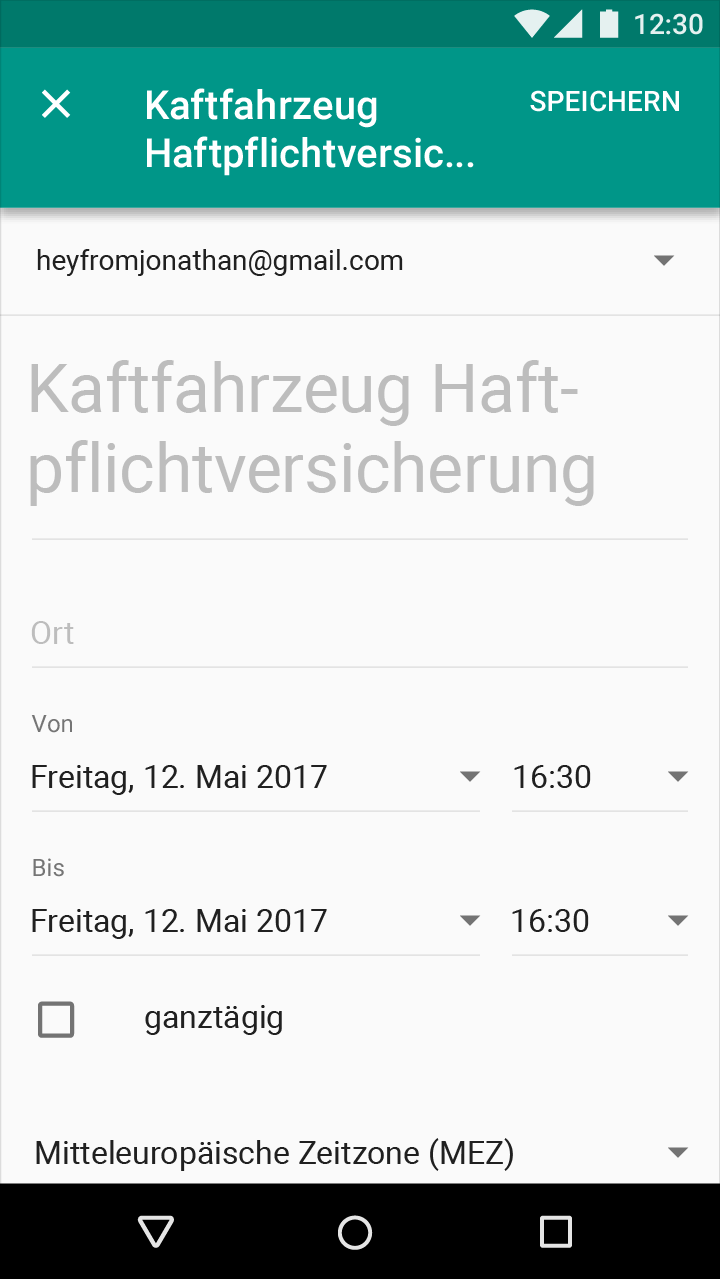
請勿這樣做。
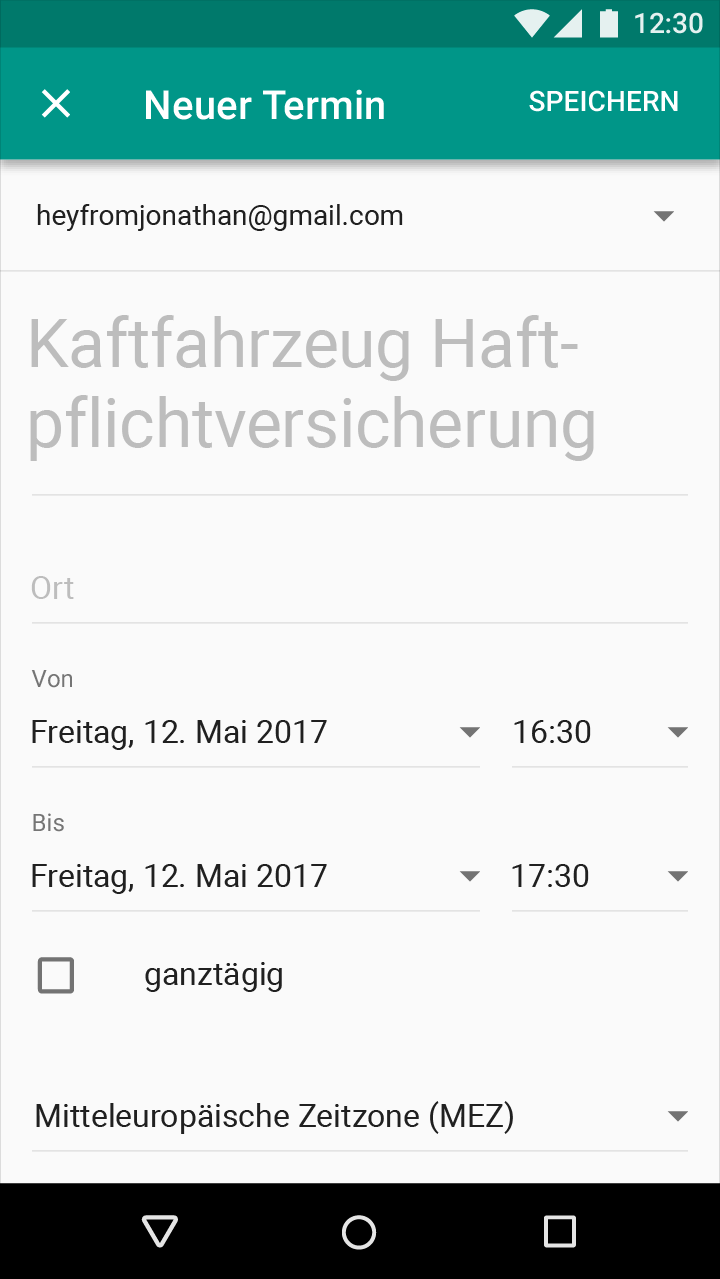
建議做法。
規格
對話方塊包含內容、操作,以及選用的標題。
選用標題
標題應簡要描述使用者要進行的選擇類型,並始終完整顯示,且僅在必要時使用。例如,標題可以指出對話方塊與任務的哪個部分相關,或指出該決定將影響什麼。
內容
對話方塊內容通常由文字和/或 UI 控制項組成,並專注於特定任務,例如確認刪除項目或選擇某項設定。
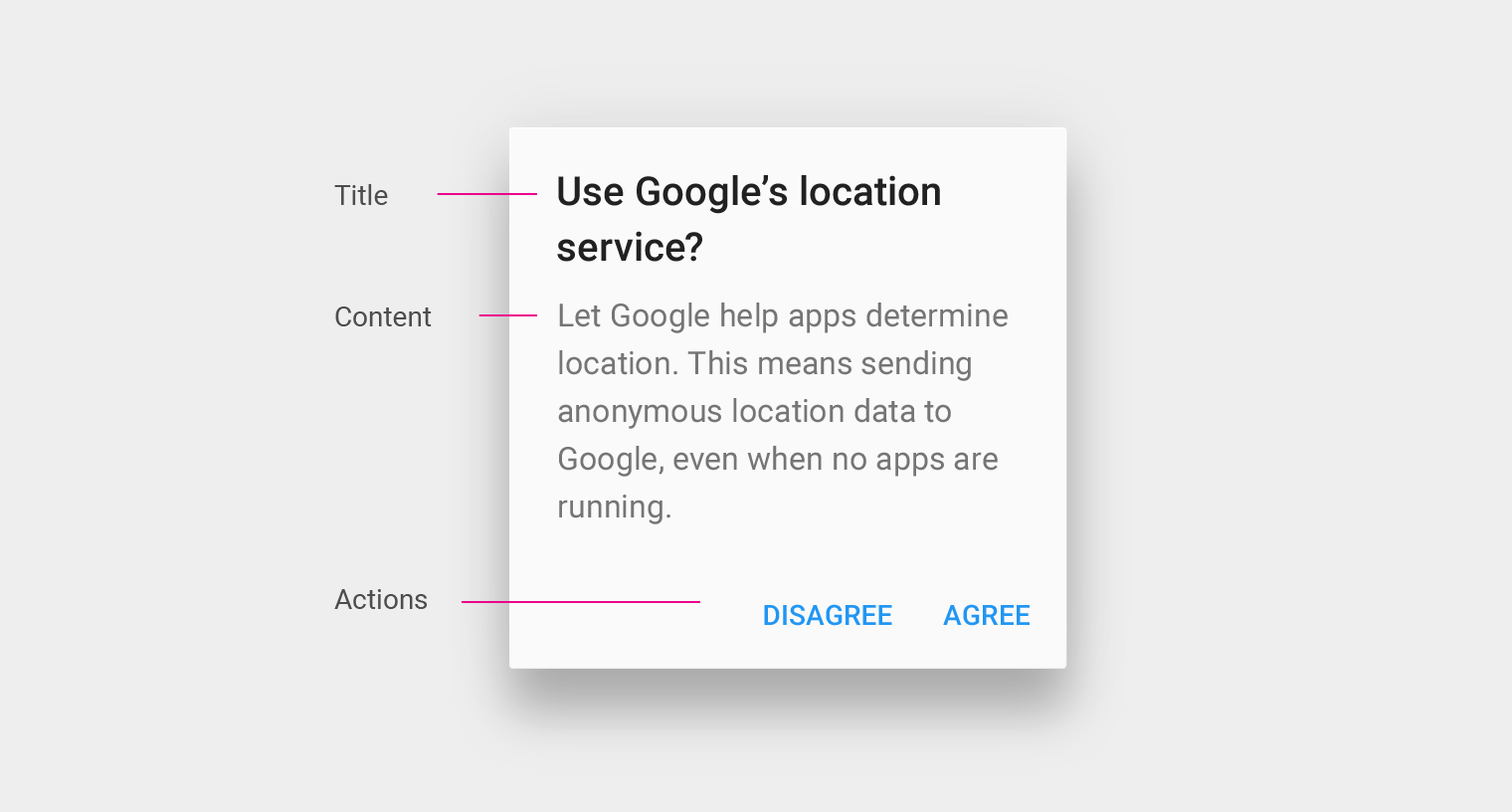
操作
對話方塊呈現一組聚焦且數量有限的操作,這些操作通常是肯定操作或解除操作。
- 肯定操作放置在右側並繼續流程。肯定操作可能具有破壞性,例如「刪除」或「移除」。
- 解除操作直接放置在肯定操作的左側,讓使用者返回流程中的原始畫面或步驟
- 解除與肯定操作的文字可以是「取消」/「確定」,或是表明決定結果的明確動作動詞或動詞片語。
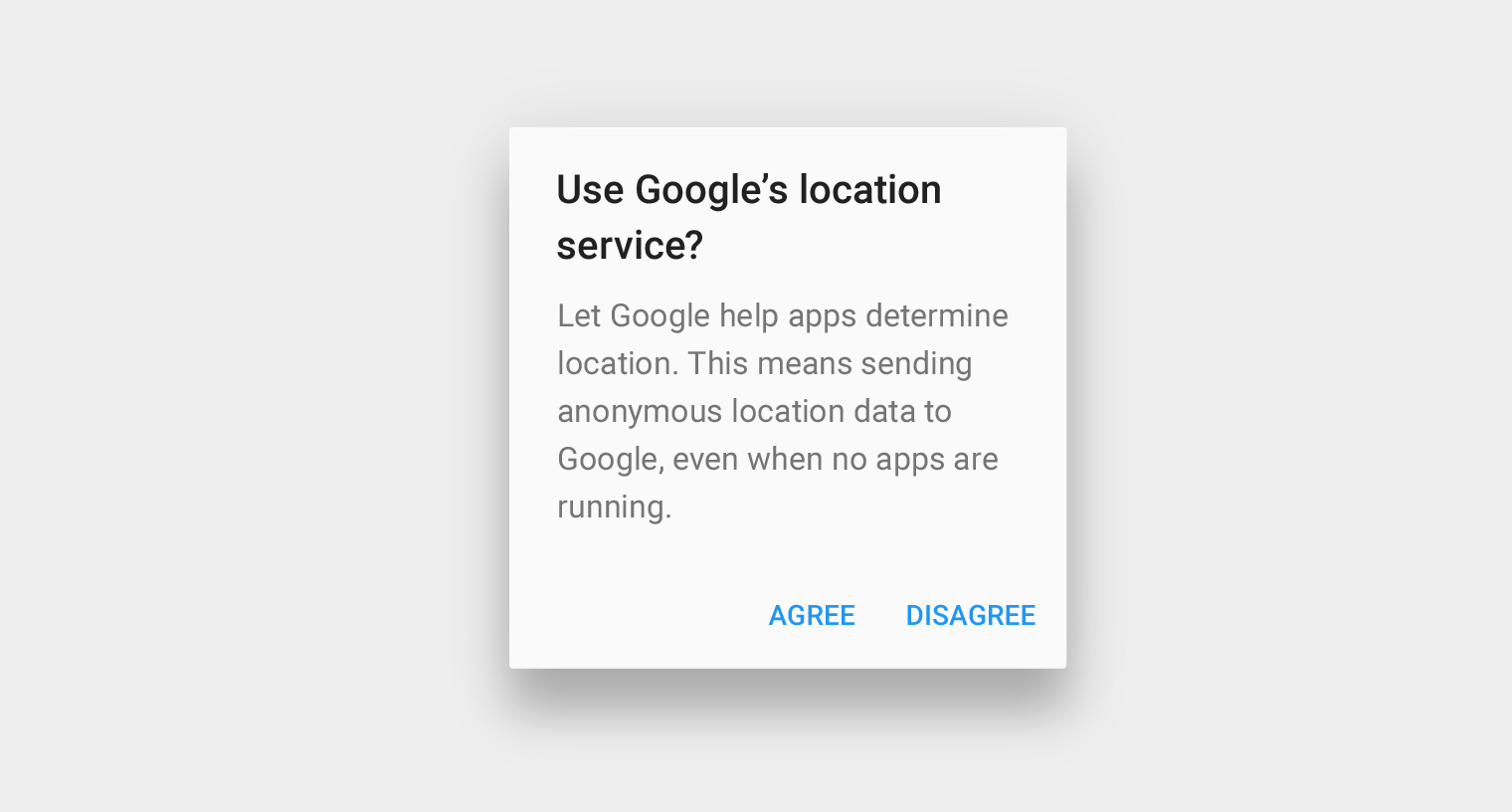
請勿這樣做。
對話方塊的操作應呈現與對話方塊標題和內容直接相關的清楚選擇。
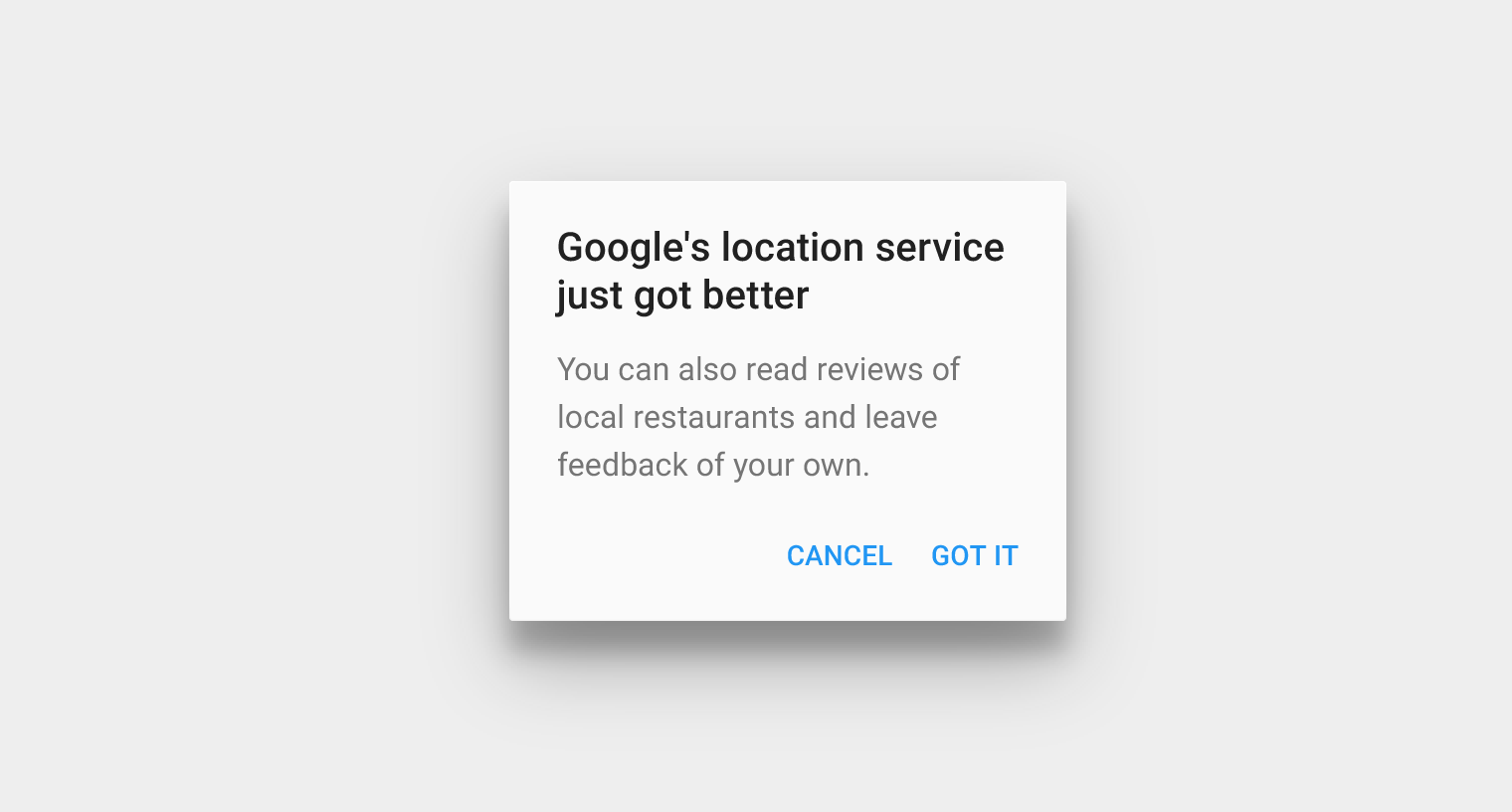
請勿這樣做。
知悉操作
在使用者必須知悉對話方塊內容才能繼續的情況下,警示可以只包含一個操作(即知悉操作)。由於這類警示具有干擾性,應謹慎使用。請考慮以其他方式向使用者傳達該資訊,例如直接內嵌在畫面內容中。
操作數量
對話方塊不應包含超過兩個操作。第三個操作(例如「瞭解更多」)會將使用者導離對話方塊,可能導致任務未完成。
避免使用「瞭解更多」操作來開啟說明文件;應改為在對話方塊內使用行內展開。如果需要更詳盡的資訊,請在進入對話方塊之前提供。
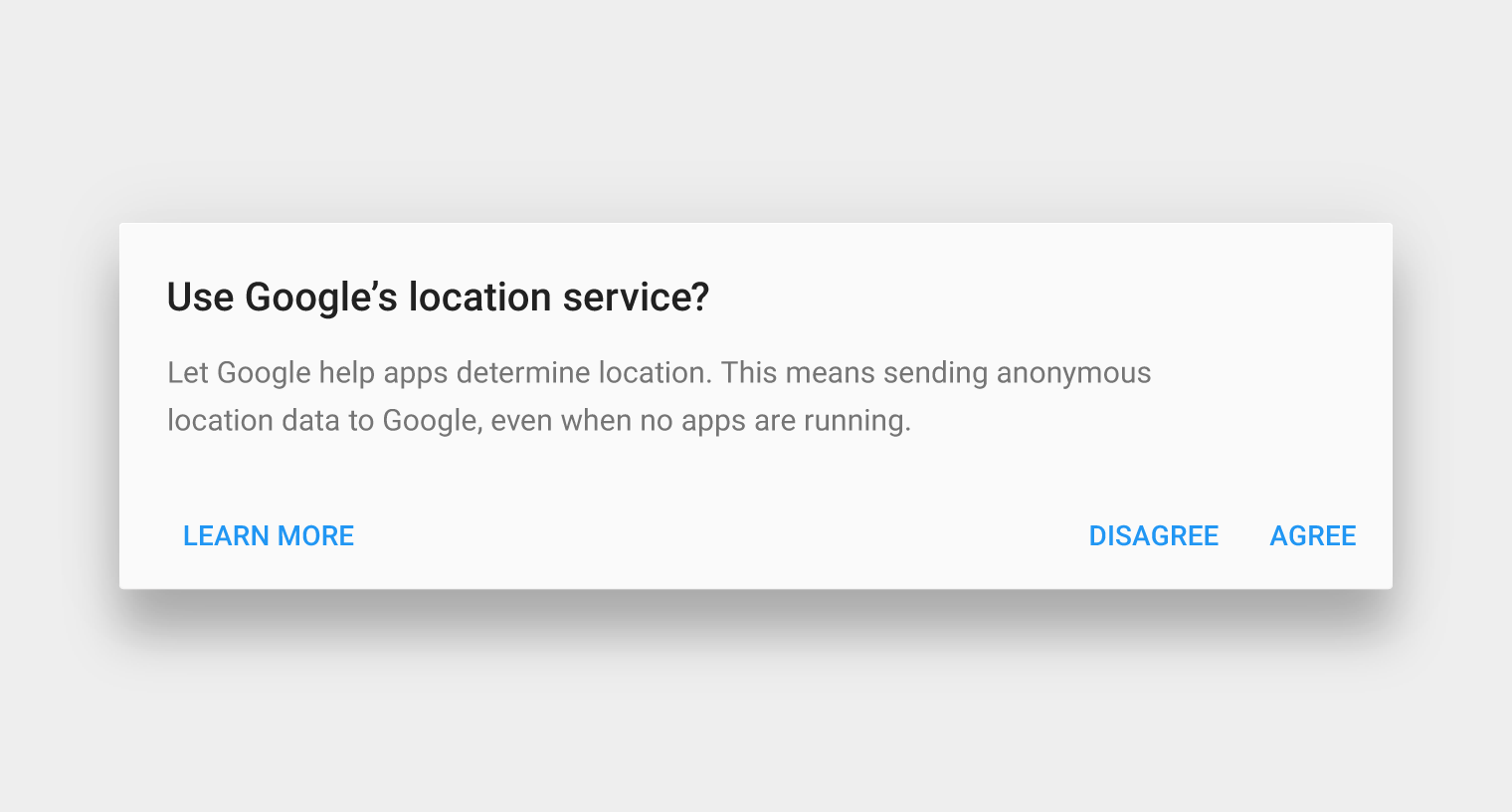
請勿這樣做。
色彩
對話方塊操作預設使用系統色彩,但應反映您產品的配色。請使用對比色(例如配色中的強調色),將對話方塊操作與對話方塊內容區分開來。
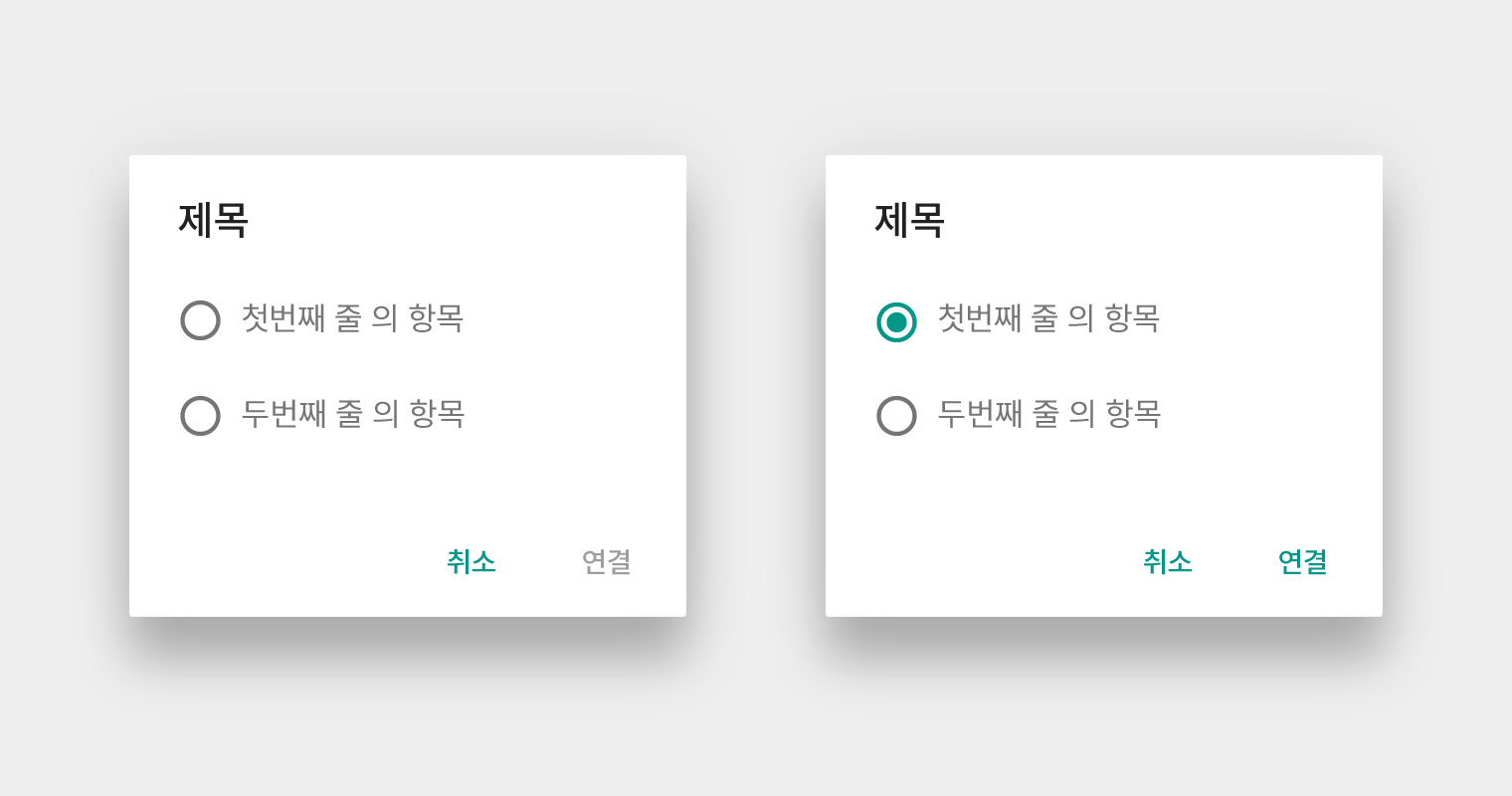
不區分大小寫的語言
對於不區分大小寫的語言(例如中文、日文或韓文),維持操作在位置、間距與色彩上的一致性非常重要,以便將操作與一般文字區分開來。
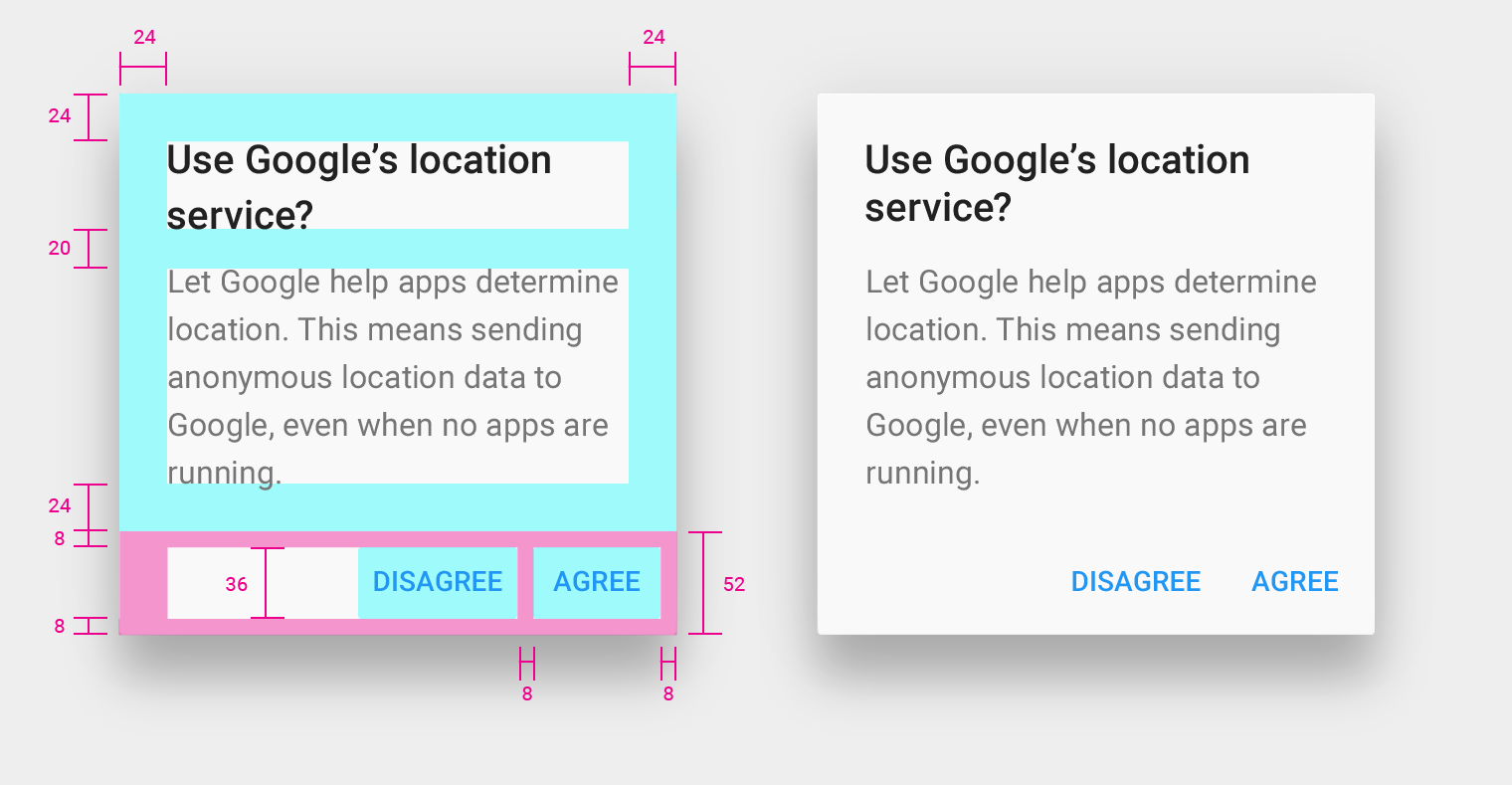
內容準則
內容區域周圍的留白:24dp
標題與內文之間的留白:20dp
按鈕周圍的留白:8dp
按鈕高度:36dp
操作區域高度:52dp
對話方塊高度(elevation):24dp
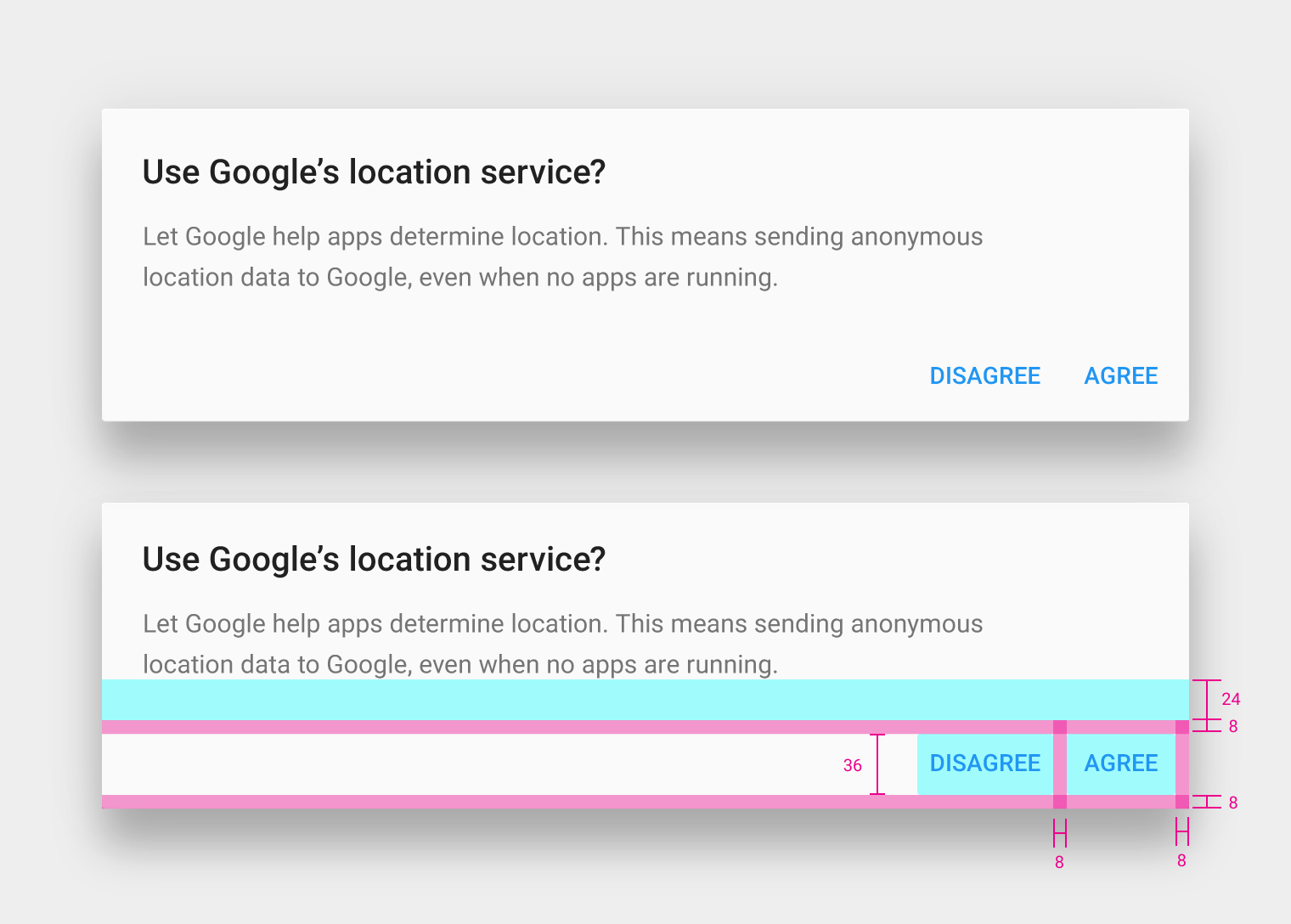
對話方塊內容底部留白:24dp
按鈕高度:36dp
按鈕邊距:8dp
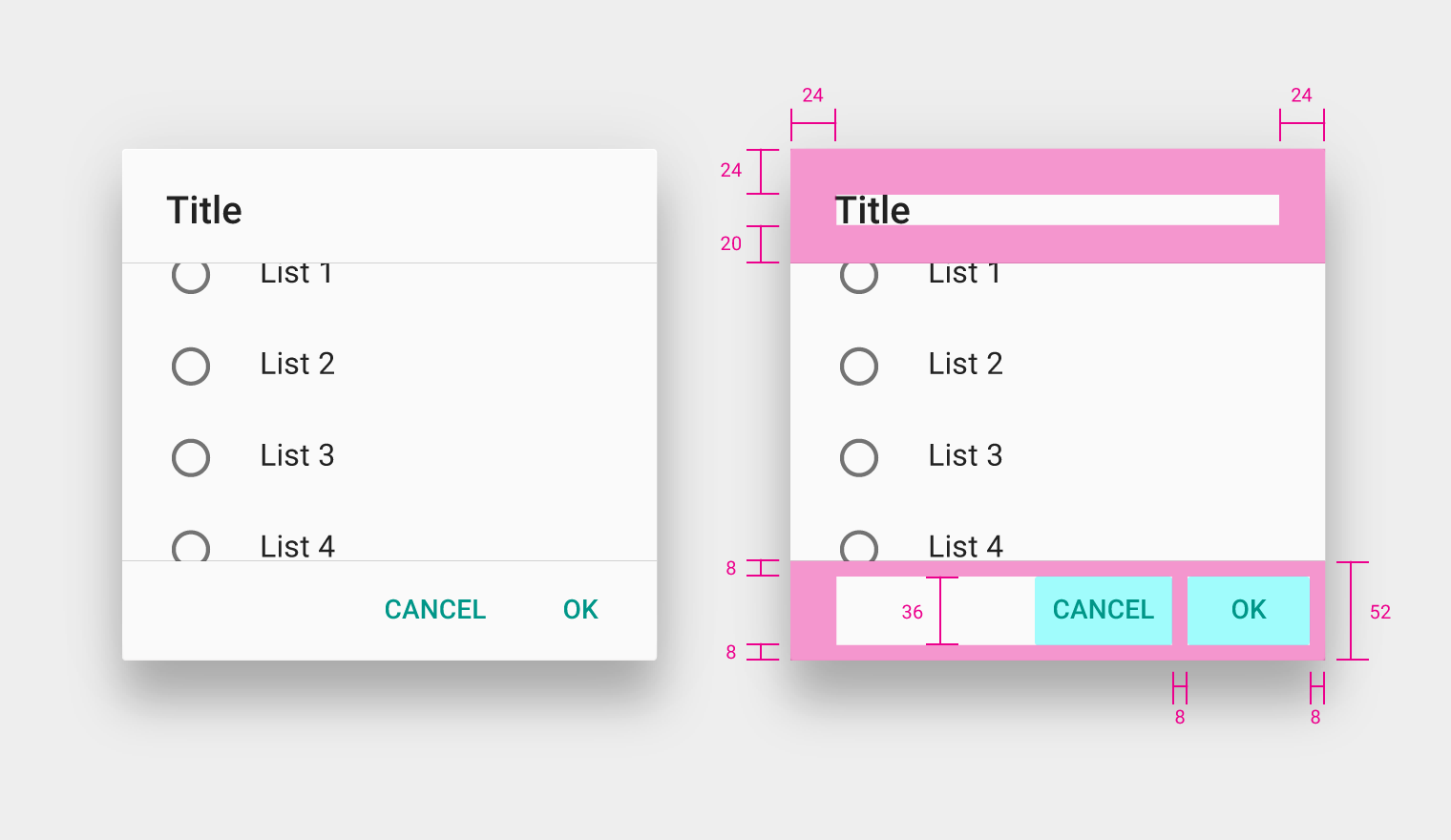
按鈕寬度與留白
按鈕高度:36dp
按鈕最小寬度:64dp
按鈕內部留白:8dp
按鈕周圍的留白:8dp
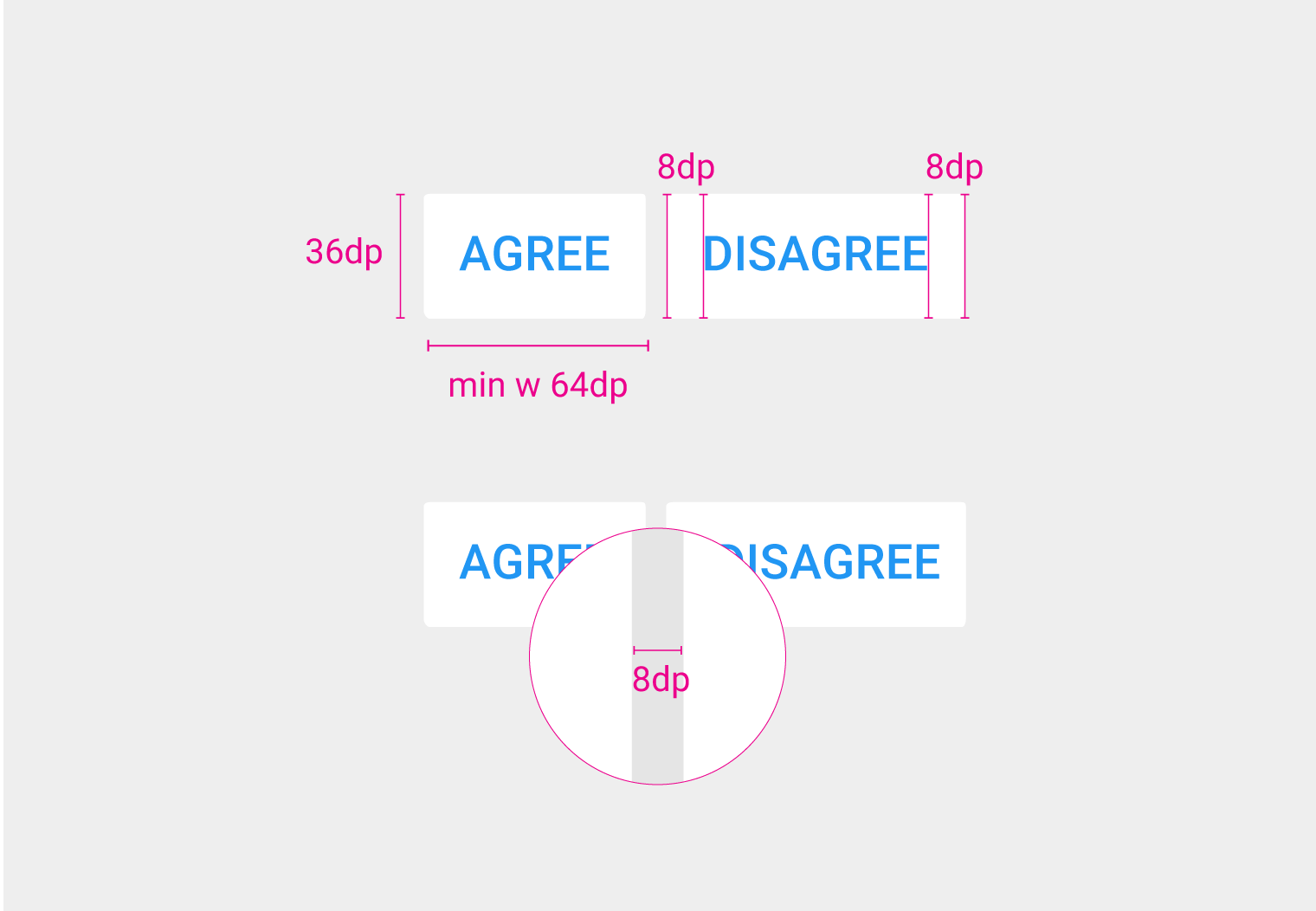
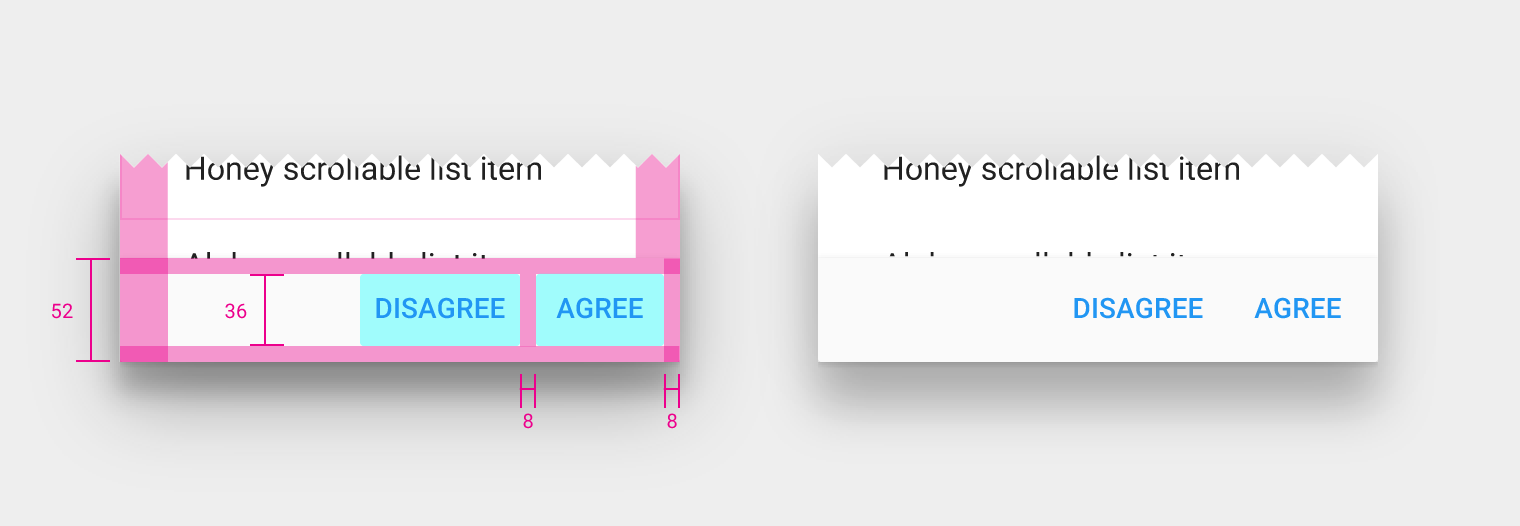
按鈕高度:36dp
按鈕區域高度:52dp
左側按鈕留白:24dp
右側按鈕留白:8dp
按鈕周圍的留白:8dp
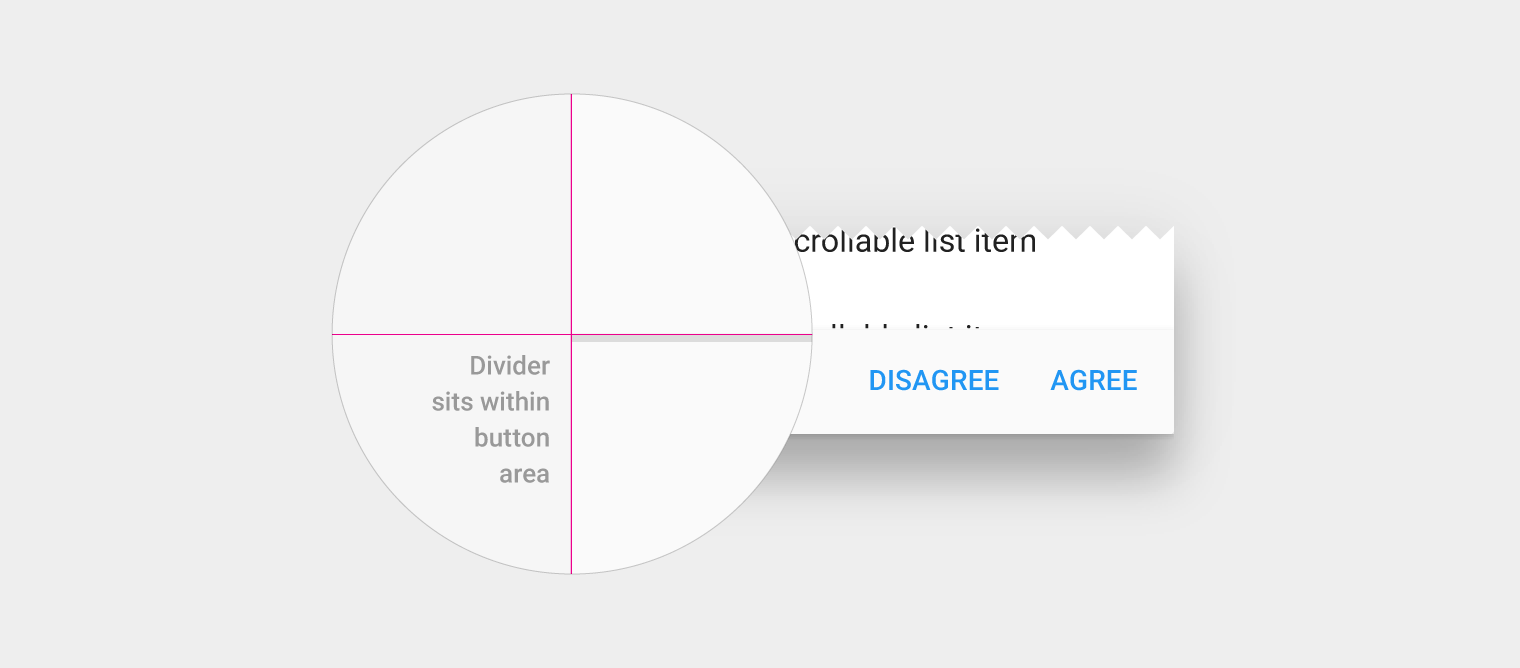
並排按鈕
當每個標籤的文字不超過按鈕最大寬度時,建議使用並排按鈕,例如常用的「確定/取消」按鈕。
請使用以下公式計算給定對話方塊的按鈕最大寬度:
對話方塊中按鈕的最大寬度 =
(對話方塊寬度 - 8dp - 8dp - 8dp)/2
例如:
寬度為 280dp 的對話方塊中,按鈕的最大寬度 =
(280dp - 8dp - 8dp - 8dp)/2 = 128dp
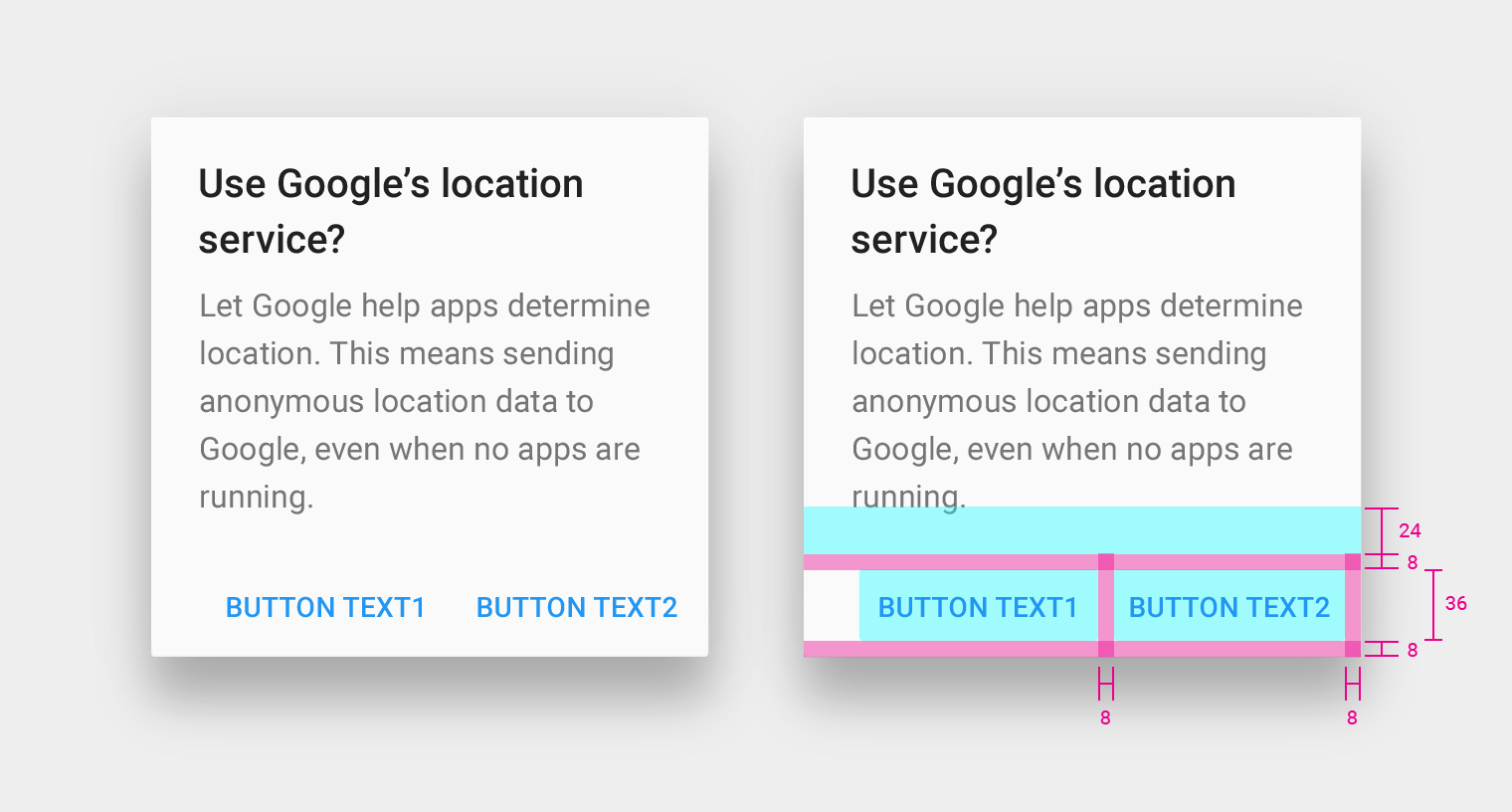
文字與操作區域之間的留白:24dp
按鈕周圍的留白:8dp
堆疊的全寬按鈕
當文字標籤超過按鈕最大寬度時,請使用堆疊按鈕來容納文字。肯定操作堆疊在解除操作之上。
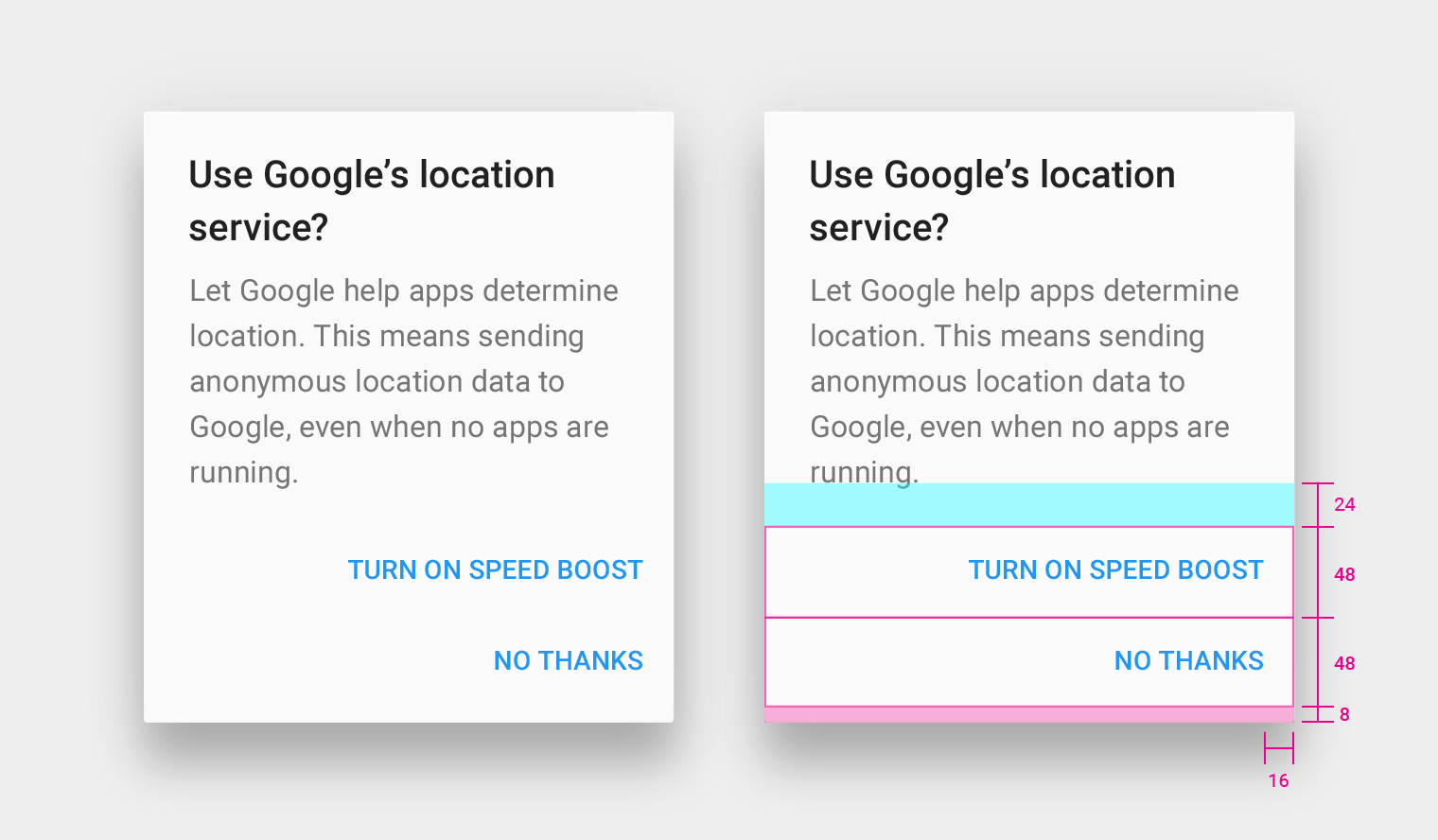
文字與觸控目標之間的留白:24dp
觸控目標下方至對話方塊邊緣的留白:8dp
按鈕文字右側邊緣與對話方塊邊緣之間的留白:16dp
簡單對話方塊的關鍵線
距離左右邊緣 24dp 處有垂直關鍵線。與圖示或頭像相關的內容,則與左側邊緣相距 80dp 的位置對齊。
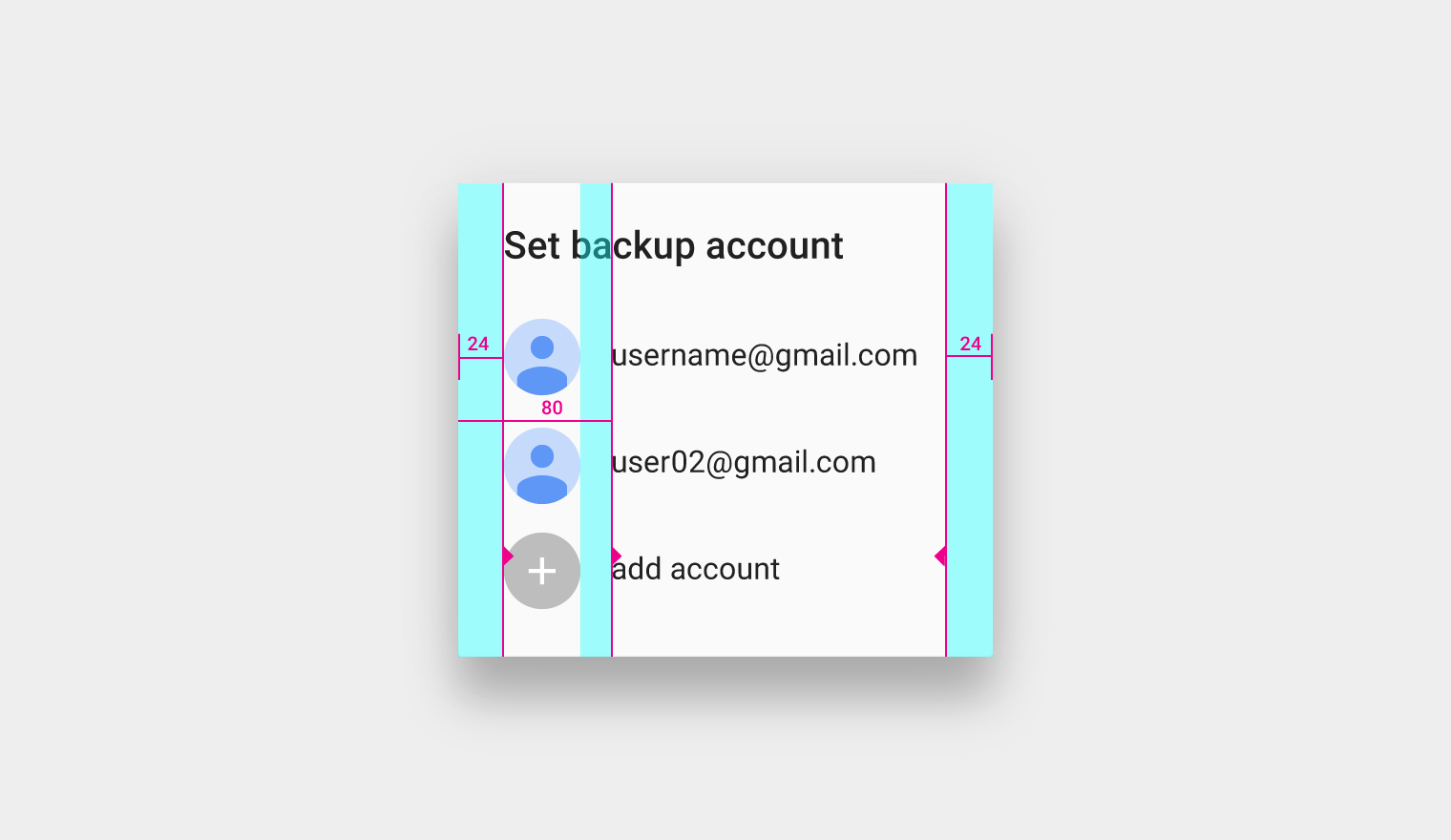
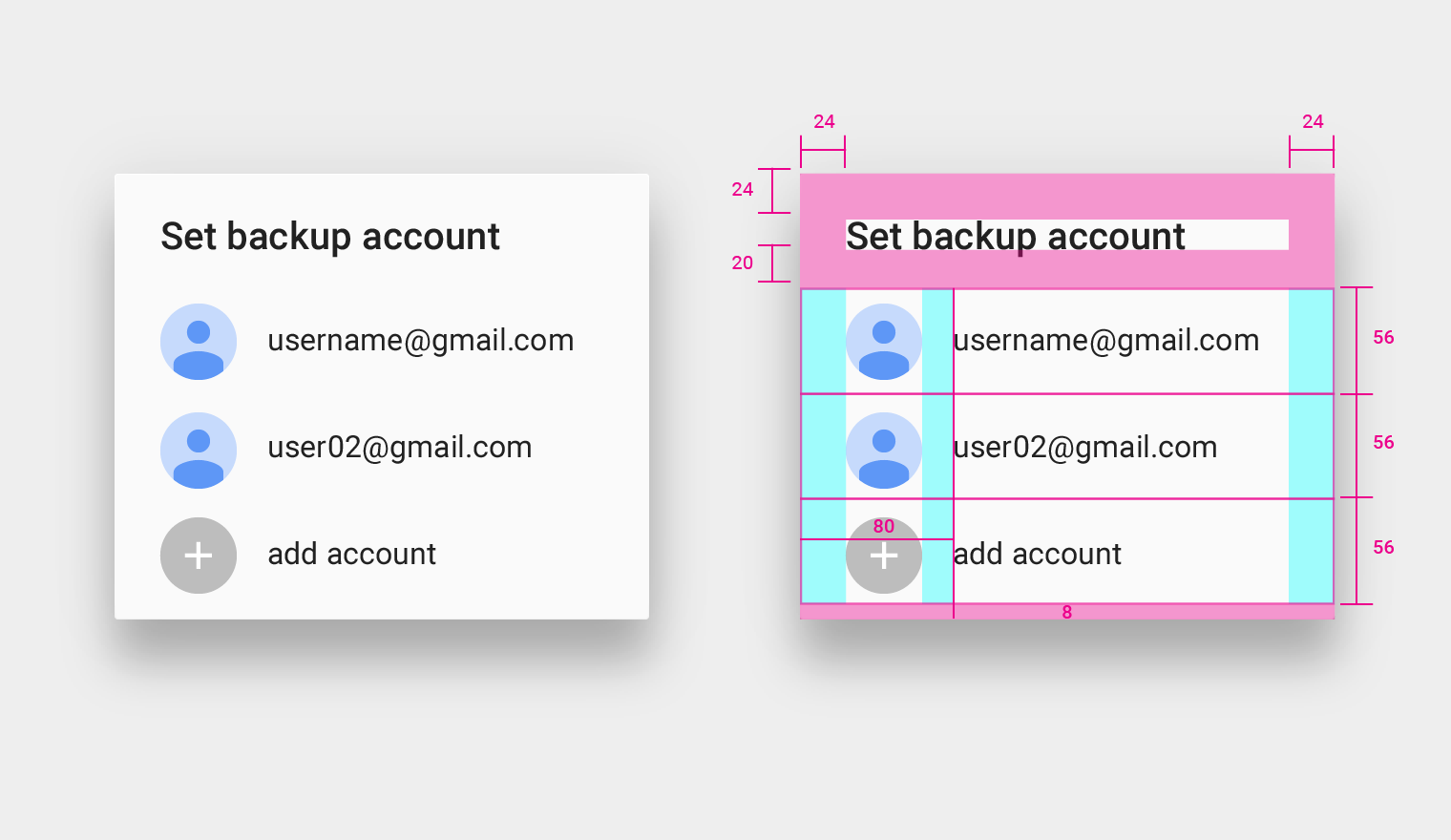
簡單對話方塊的內容準則
建議簡單對話方塊包含標題,但可根據產品需求省略標題。
標題
- 頂部留白:24dp
- 底部留白:20dp
- 文字大小:Roboto Medium 20sp
- 文字行高:28dp
內容
- 含頭像的單行清單列高:56dp
- 底部邊緣留白:8dp
全螢幕對話方塊的標題
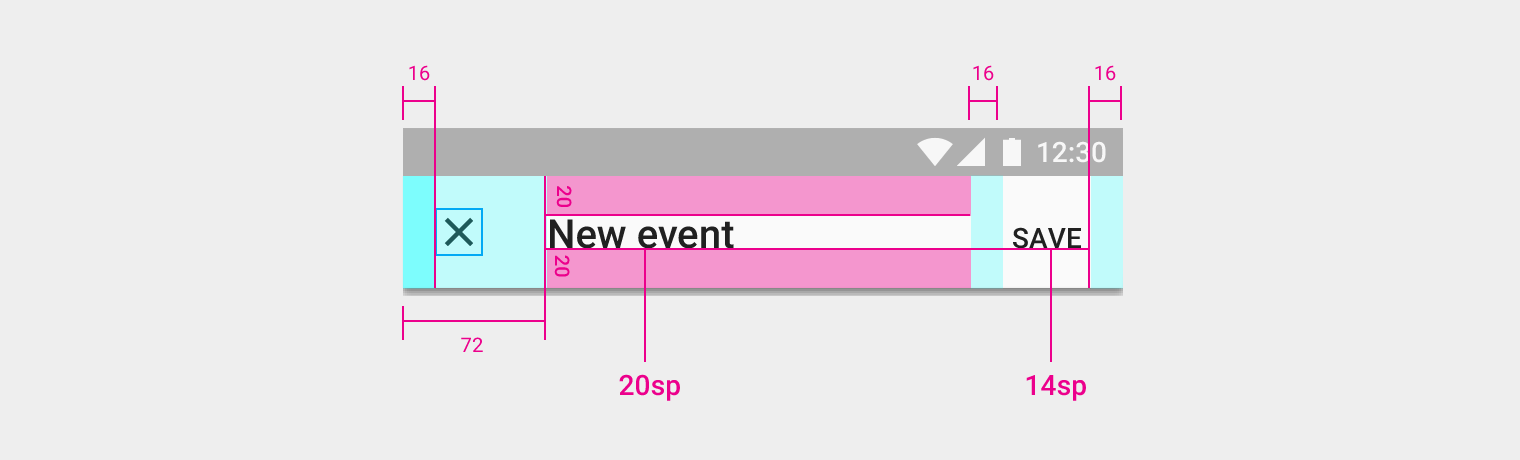
全螢幕對話方塊的標題應簡明扼要,必要時可換行至第二行,但超過後應予以截斷。在某些情況下(例如某些詞彙在不同語言中較長),標題可能需要換行。
含單行文字的應用程式列高度:56dp
含兩行文字的應用程式列高度:80dp
標題文字關鍵線:72dp
標題文字:20sp
標題文字頂部與底部留白:20dp
解除操作與左側邊緣的留白:16dp
肯定操作文字:14sp
肯定操作文字左右留白:16dp