按鈕
按鈕用來傳達使用者觸碰時將執行的動作。
Material 按鈕在按下時會觸發墨水漣漪效果。它們可以顯示文字、圖片,或兩者兼具。平面按鈕和凸起按鈕是最常用的兩種類型。
其他按鈕類型包括:
- 常駐頁尾按鈕:可用於畫面頁尾或對話方塊中的平面按鈕。
- 下拉式按鈕:顯示多個選項。
- 切換按鈕:可將相關選項分組。圖示切換按鈕允許單一選項被選取或取消選取。
平面按鈕
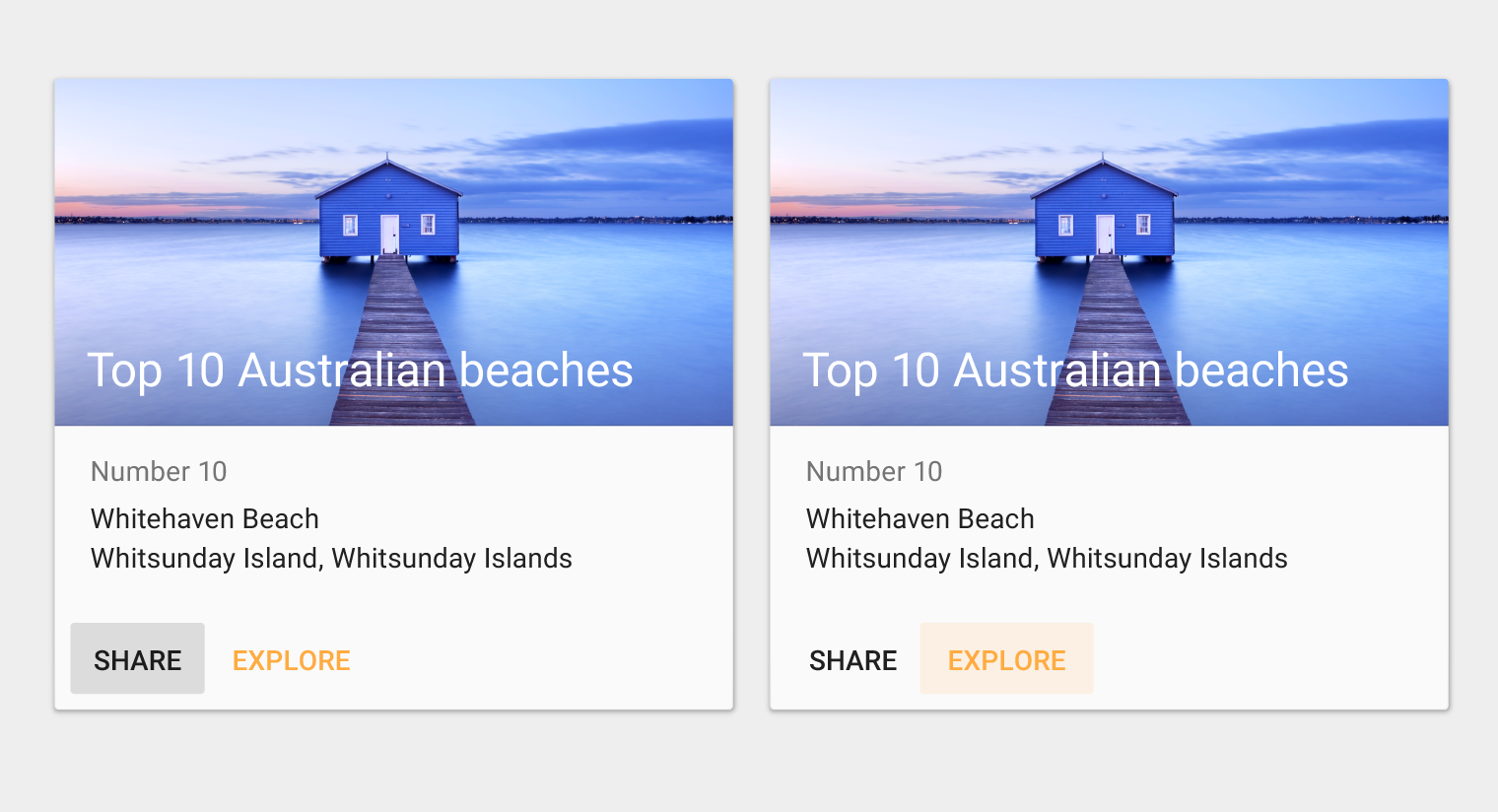
平面按鈕為純文字按鈕。
可用於對話方塊、工具列或行內。
它們不會浮起,而是在按下時填滿色彩。
凸起按鈕
凸起按鈕是矩形按鈕。
可用於行內。
按下時會浮起並顯示墨水漣漪效果。
高度
平面按鈕:0dp
凸起按鈕:2dp

按鈕類型
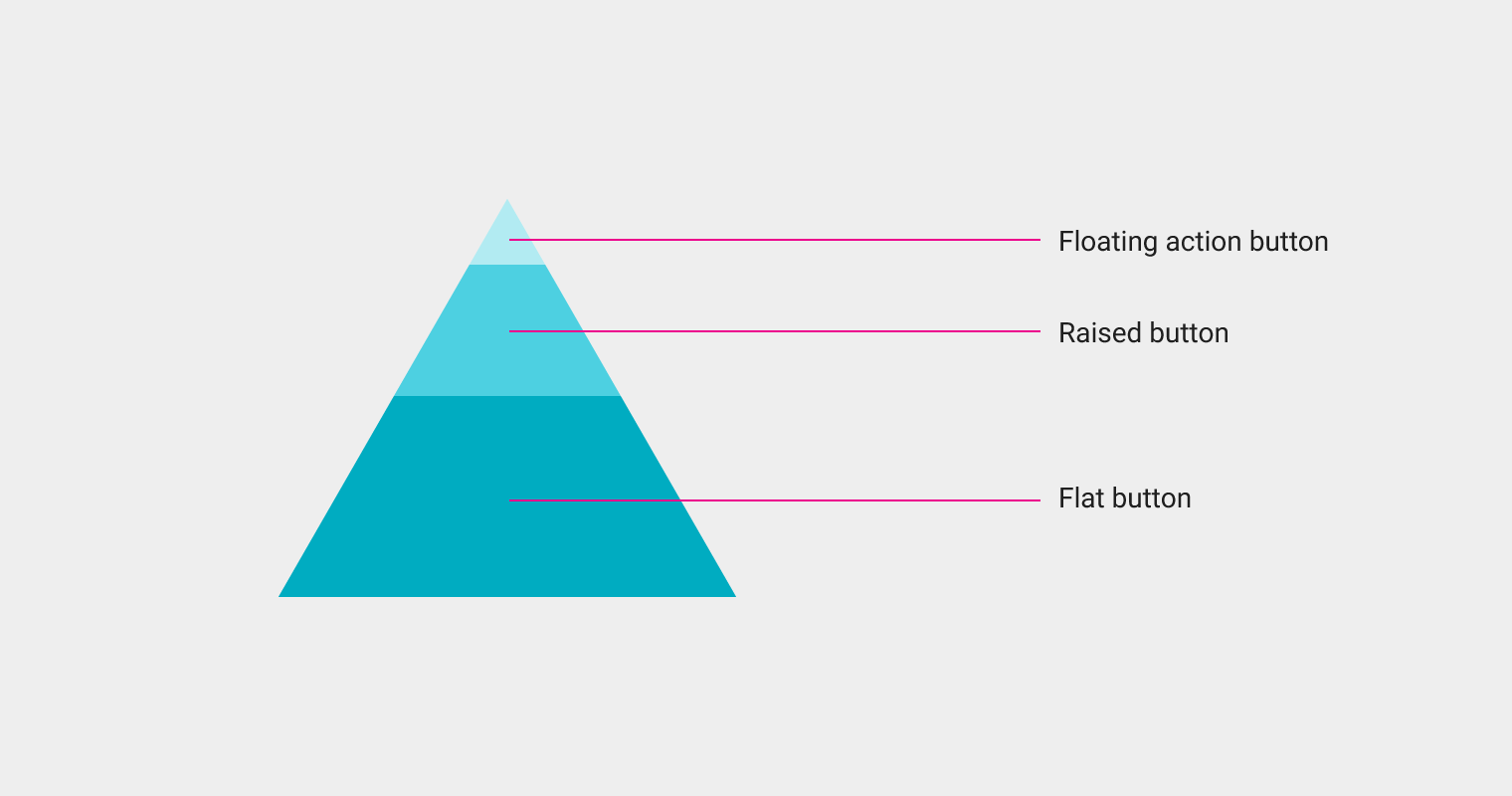
按鈕有三種標準類型:
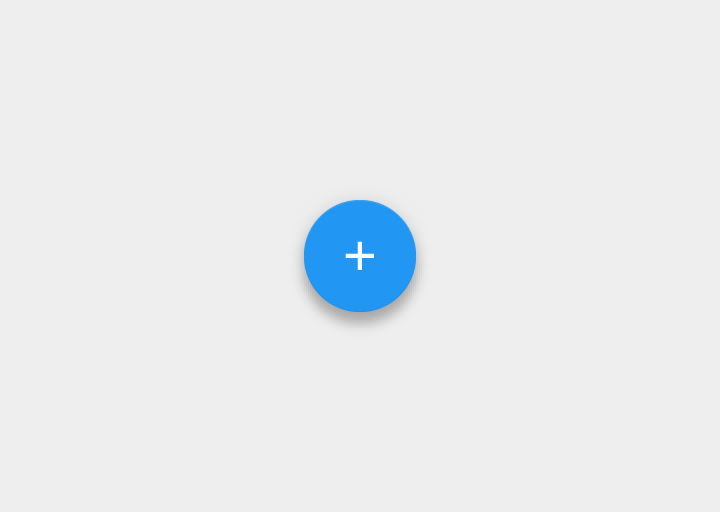
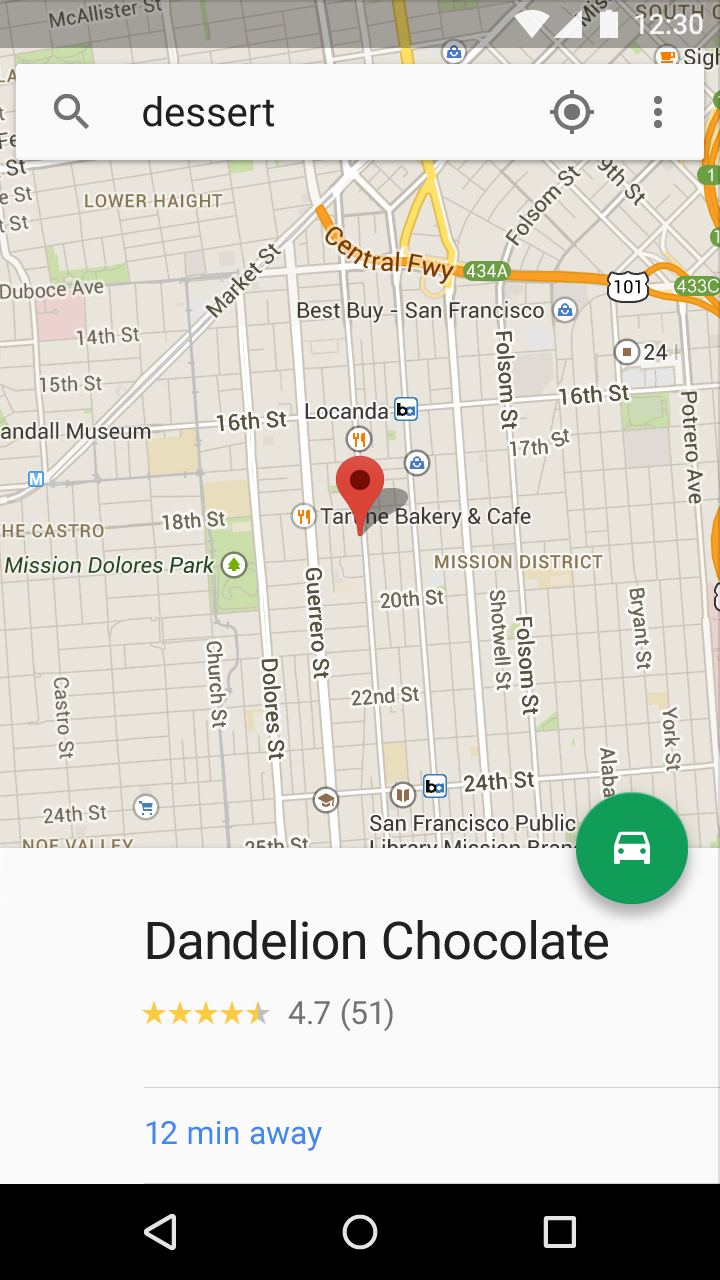
- 浮動操作按鈕:一種圓形的 Material 按鈕,按下時會浮起並顯示墨水漣漪效果
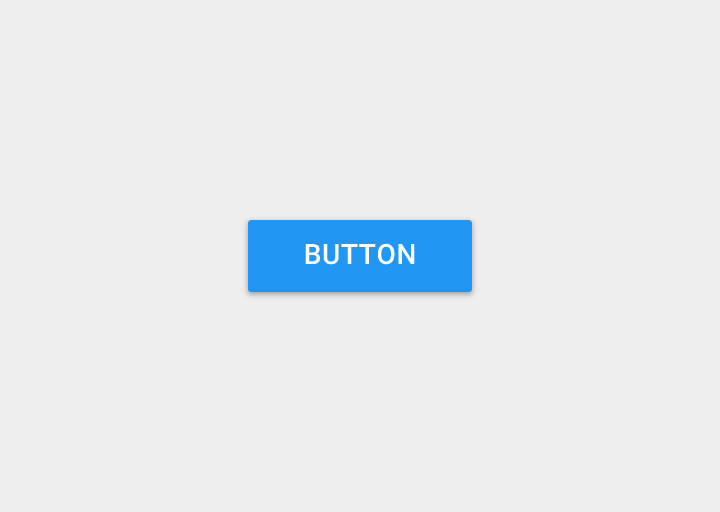
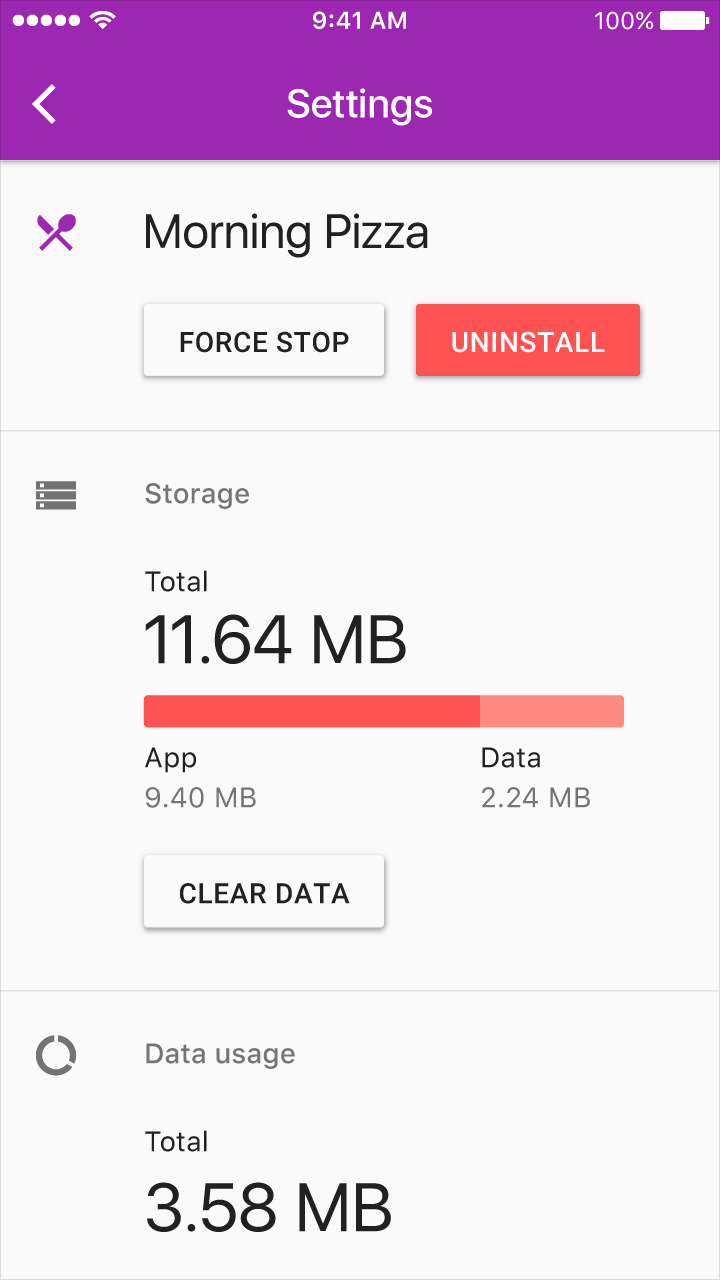
- 凸起按鈕:通常是矩形的 Material 按鈕,按下時會浮起並顯示墨水漣漪效果
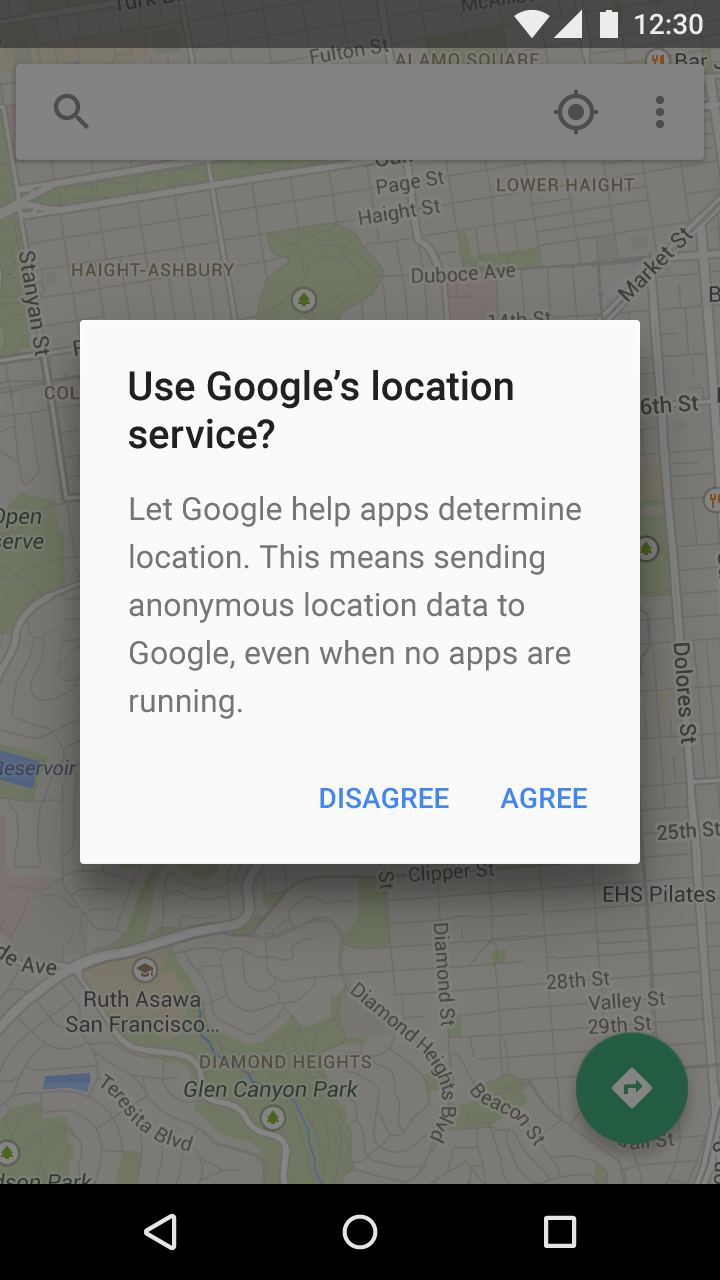
- 平面按鈕:由墨水構成的按鈕,按下時會顯示墨水漣漪效果,但不會浮起
選擇按鈕樣式
選擇按鈕樣式時,應考量按鈕的重要性層級、畫面上容器的數量,以及畫面的版面配置。
功能:該動作是否足夠重要且常用,值得使用浮動操作按鈕?
維度:根據按鈕所在的容器,以及畫面 Z 軸空間中的圖層數量,選擇凸起按鈕或平面按鈕。畫面上不應有過多的物件圖層。
版面配置:建議每個容器只使用一種按鈕類型。只有在有充分理由時(例如強調重要功能),才混合使用不同類型的按鈕。
用法
按鈕類型
應根據按鈕出現的情境,選用合適的按鈕類型。
建議的按鈕位置
標準對話方塊
按鈕在畫面上的對齊方式:靠右對齊
確認按鈕放在右側,取消按鈕放在左側。
表單
按鈕在畫面上的對齊方式:靠左對齊
確認按鈕放在左側,取消按鈕放在右側。
卡片
按鈕最好放在卡片左側,以提高其可見度。不過,由於卡片的版面配置較為彈性,按鈕也可以放在適合內容與情境的位置,但須在產品內保持一致。
非標準對話方塊與模態視窗
非標準對話方塊和模態視窗中的按鈕位置,取決於其內容的複雜程度。
若內容相對簡單,建議將按鈕放在對話方塊的右側,確認按鈕位於取消按鈕的右邊。
若是冗長或複雜的表單,建議將按鈕放在表單的左側,確認按鈕位於取消按鈕的左邊。
樣式
字體排印
在有大小寫之分的語言中,按鈕文字應全部以大寫字母顯示。至於其他語言,可使用彩色文字,讓平面按鈕與一般文字有所區別。
無障礙
為確保身心障礙使用者也能正常操作,按鈕本身的高度應為 36dp,觸控目標的最小高度則應為 48dp。
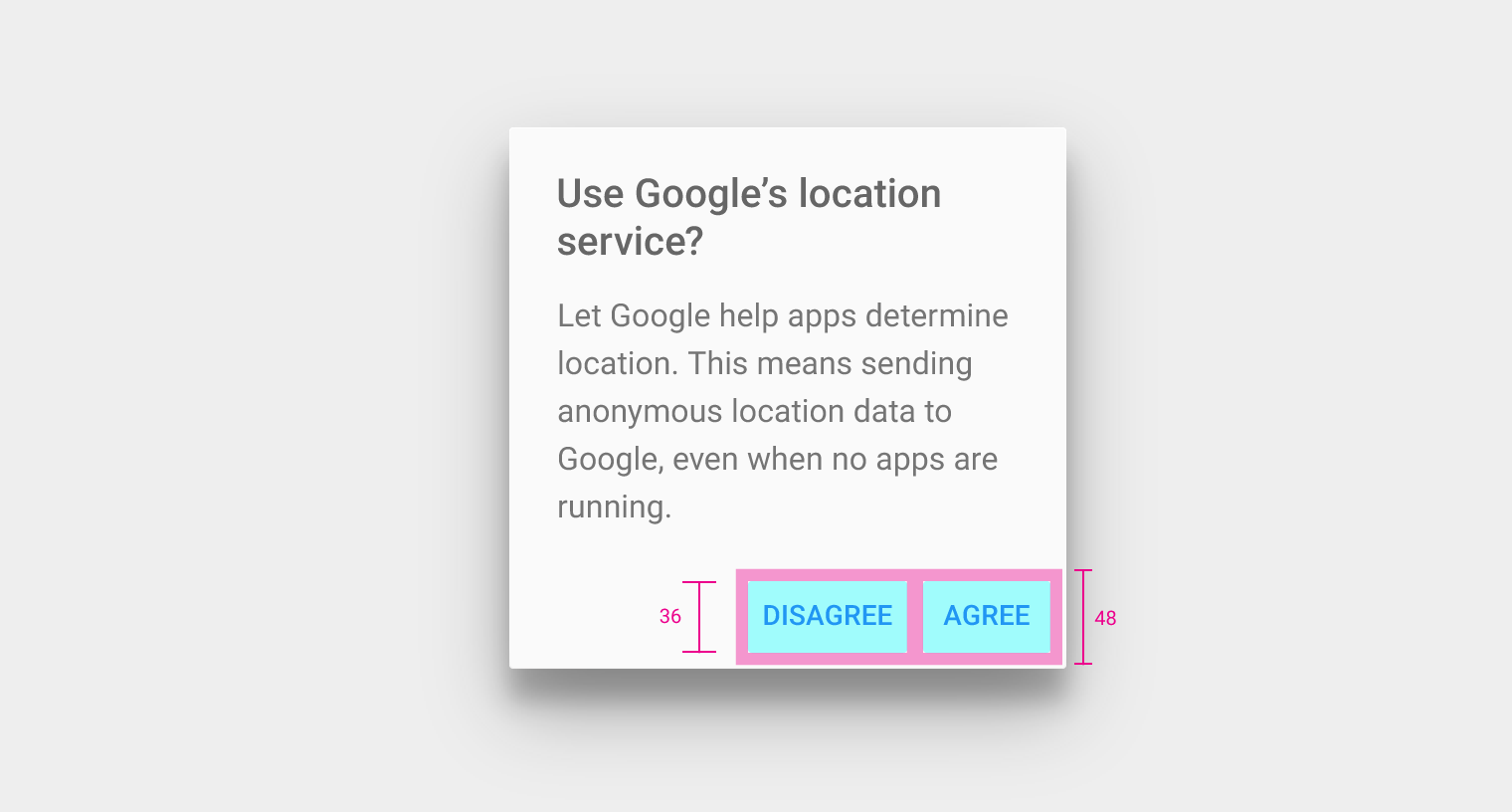
觸控目標高度:48dp
圓角半徑
按鈕的圓角半徑應為 2dp。
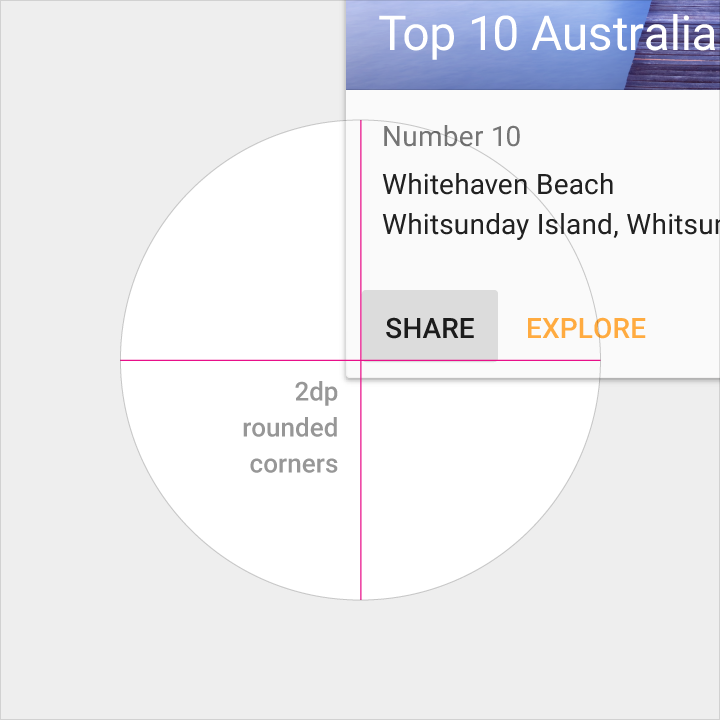
建議做法。
密度
當滑鼠和鍵盤是主要輸入方式時,可以稍微縮小按鈕尺寸,以適應高密度的使用者介面(UI)。
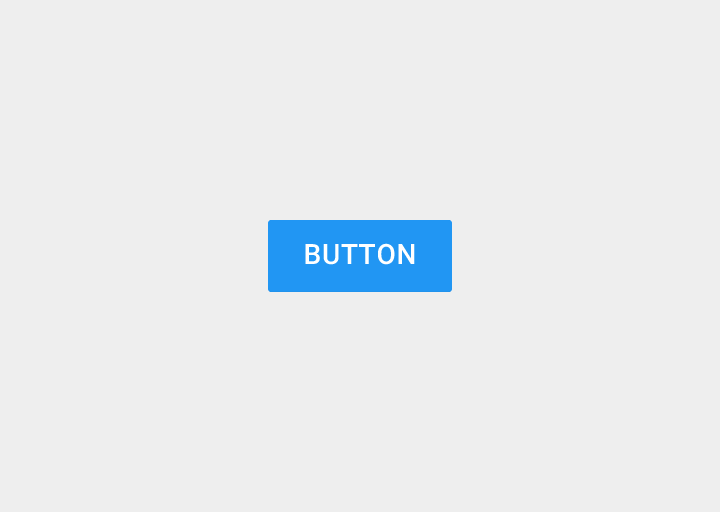
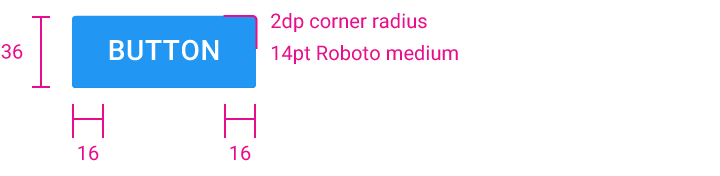
按鈕高度:36dp
按鈕文字左右內距:16dp
圓角半徑:2dp
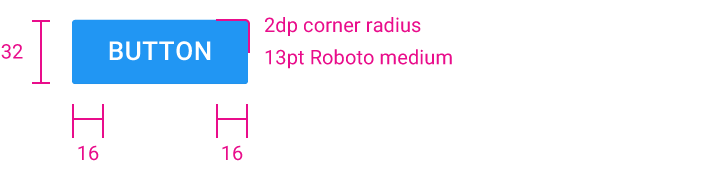
按鈕高度:32dp
按鈕文字左右內距:16dp
圓角半徑:2dp
尺寸與內距
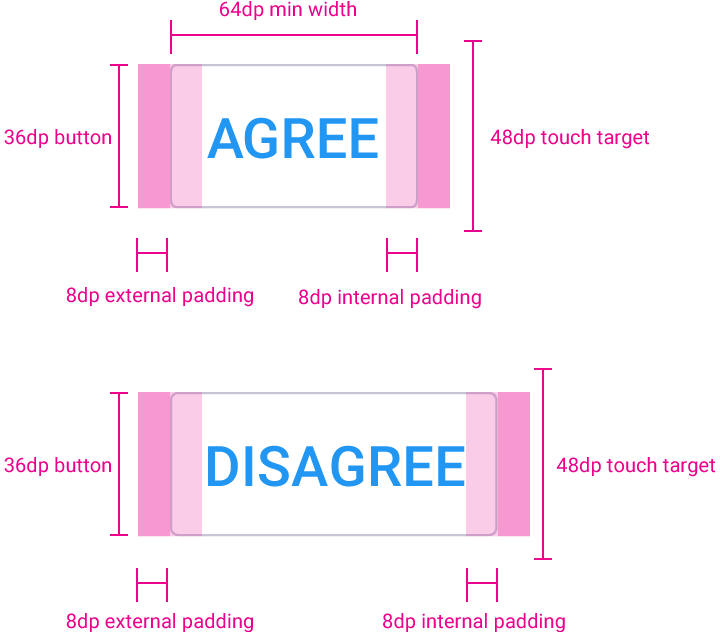
平面按鈕
高度:36dp
最小寬度:88dp
觸控目標高度:48dp
圓角半徑:2dp
水平邊距:8dp
水平內距:8dp
平面按鈕
用法
平面按鈕是直接印在材質上的。它們不會浮起,而是在按下時填滿色彩。
在下列情境中使用平面按鈕:
- 工具列上
- 對話方塊中,使按鈕動作與對話方塊內容保持一致
- 行內使用時,須加上適當的內距,讓使用者容易找到按鈕
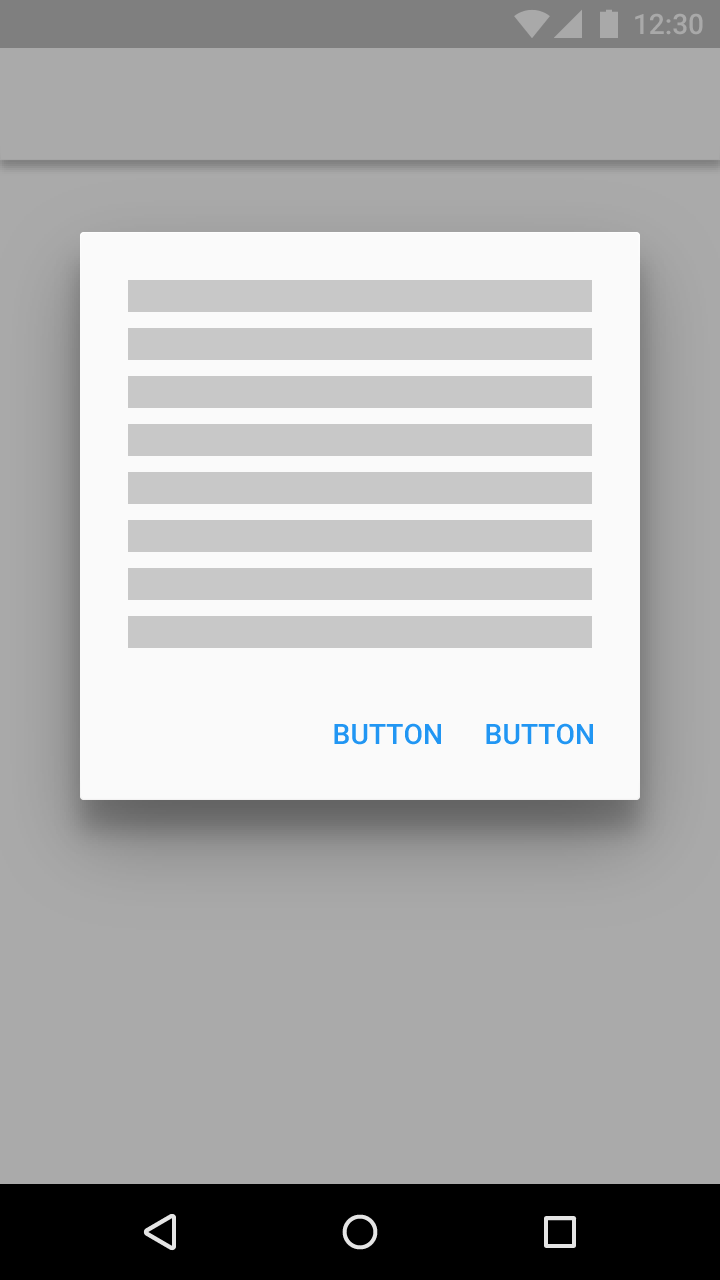
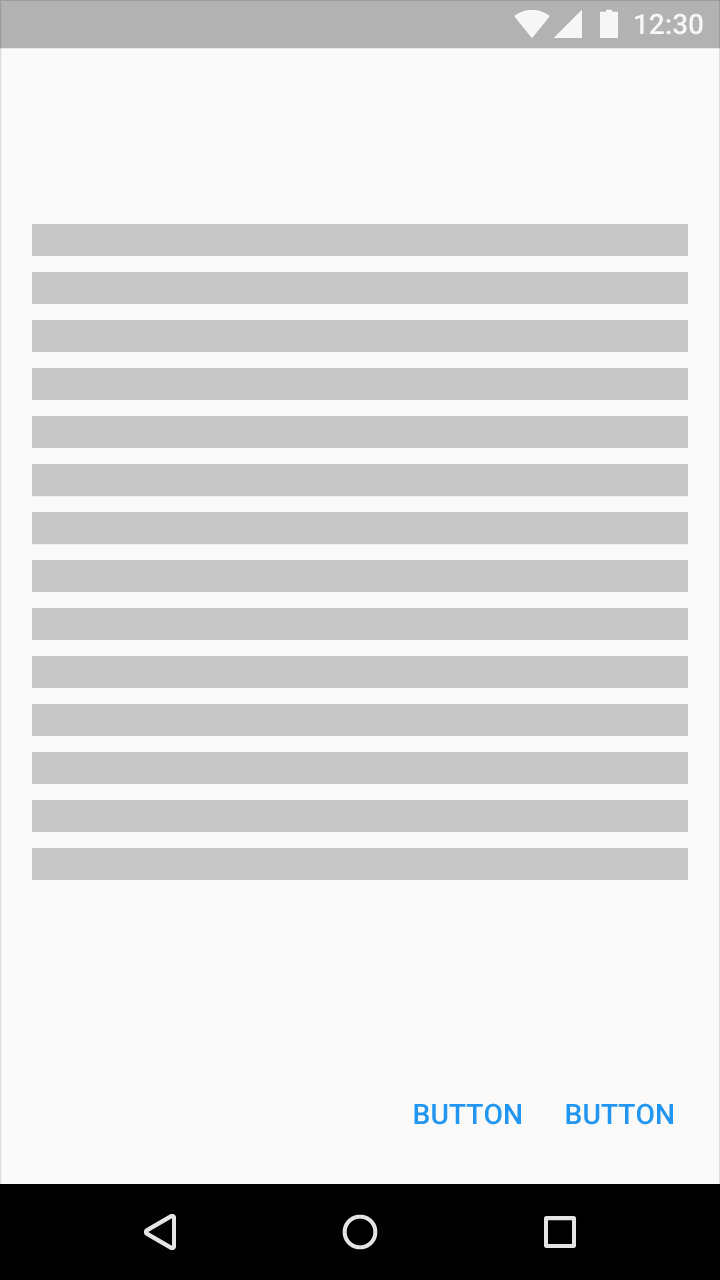
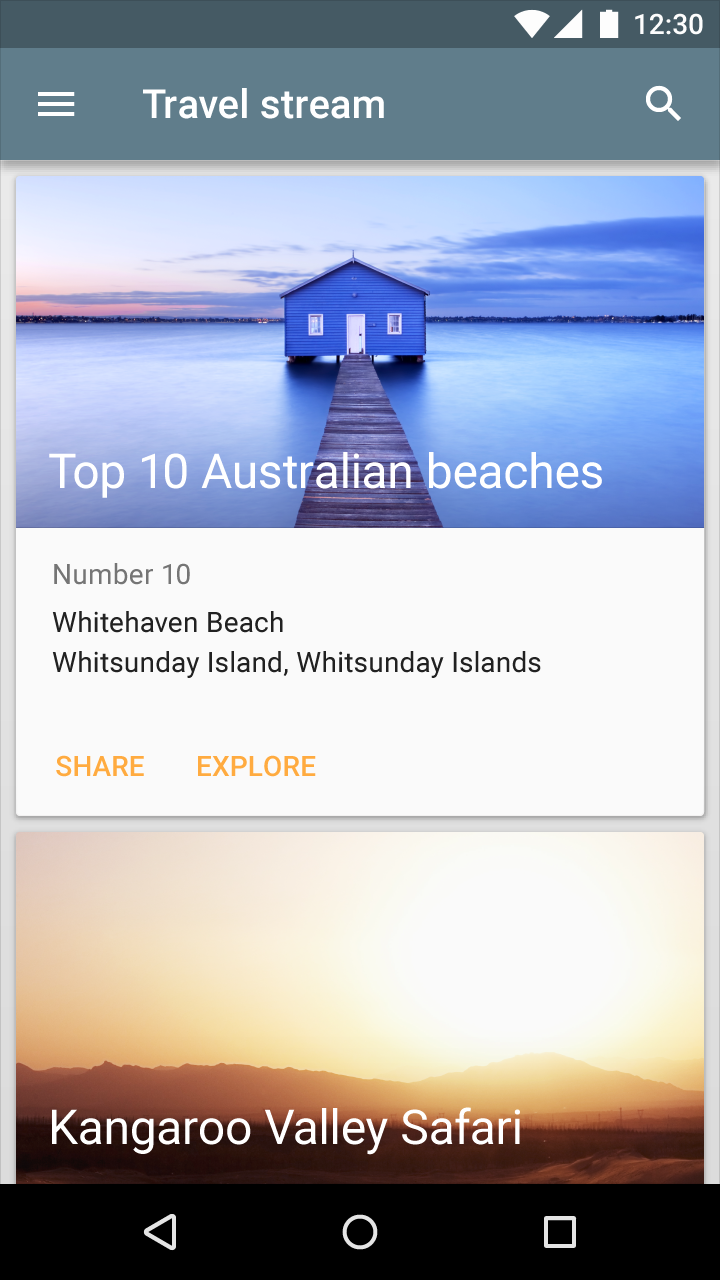
建議做法。
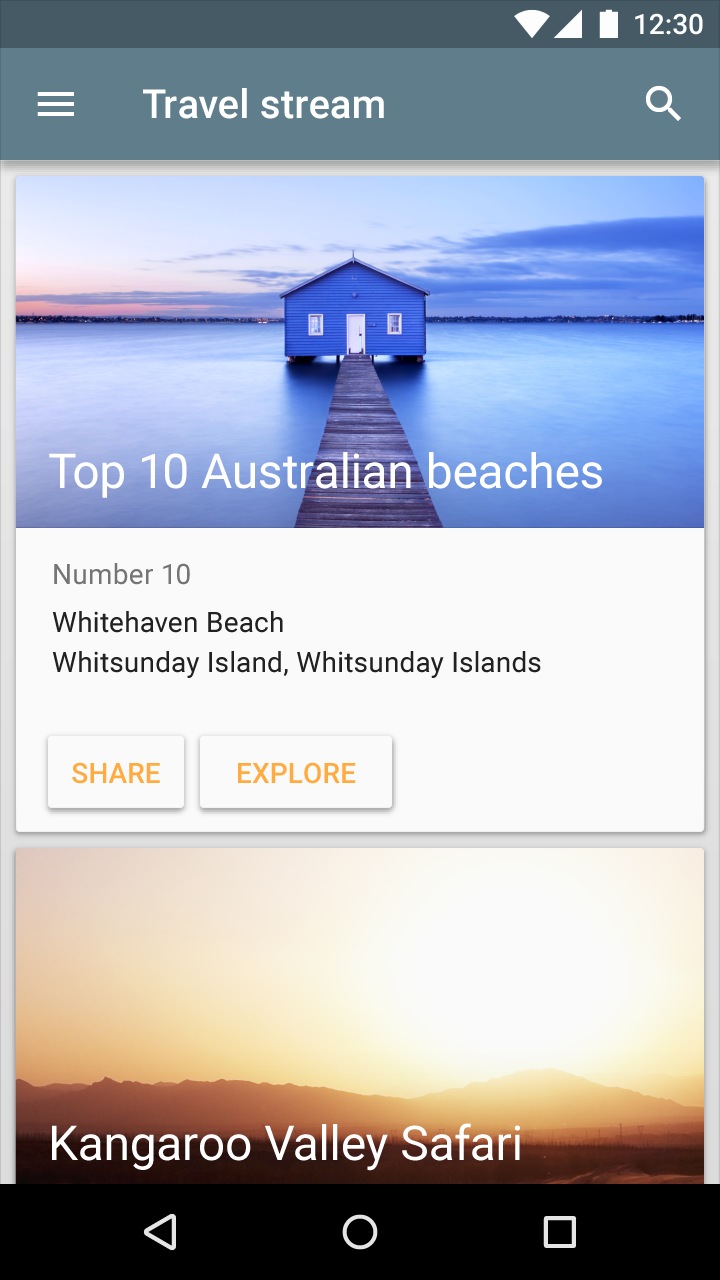
不建議做法。
規格
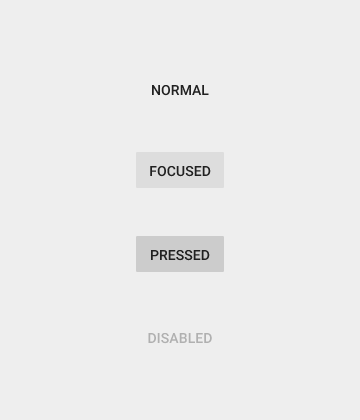
最小寬度:88dp
高度:36dp
圓角半徑:2dp
按下狀態:40% #999999
停用文字:26% #000000
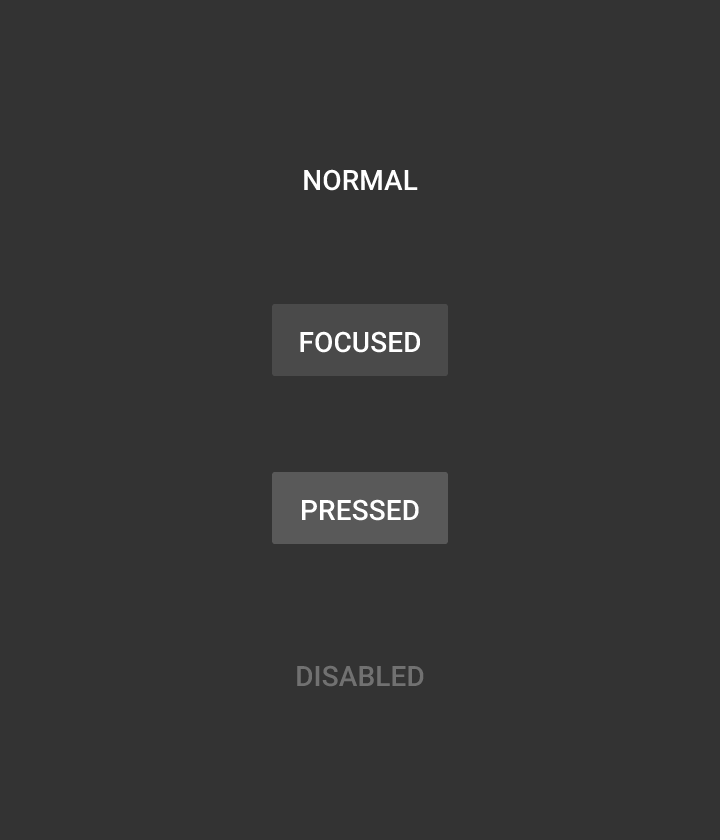
最小寬度:88dp
高度:36dp
圓角半徑:2dp
按下狀態:25% #CCCCCC
停用文字:30% #FFFFFF
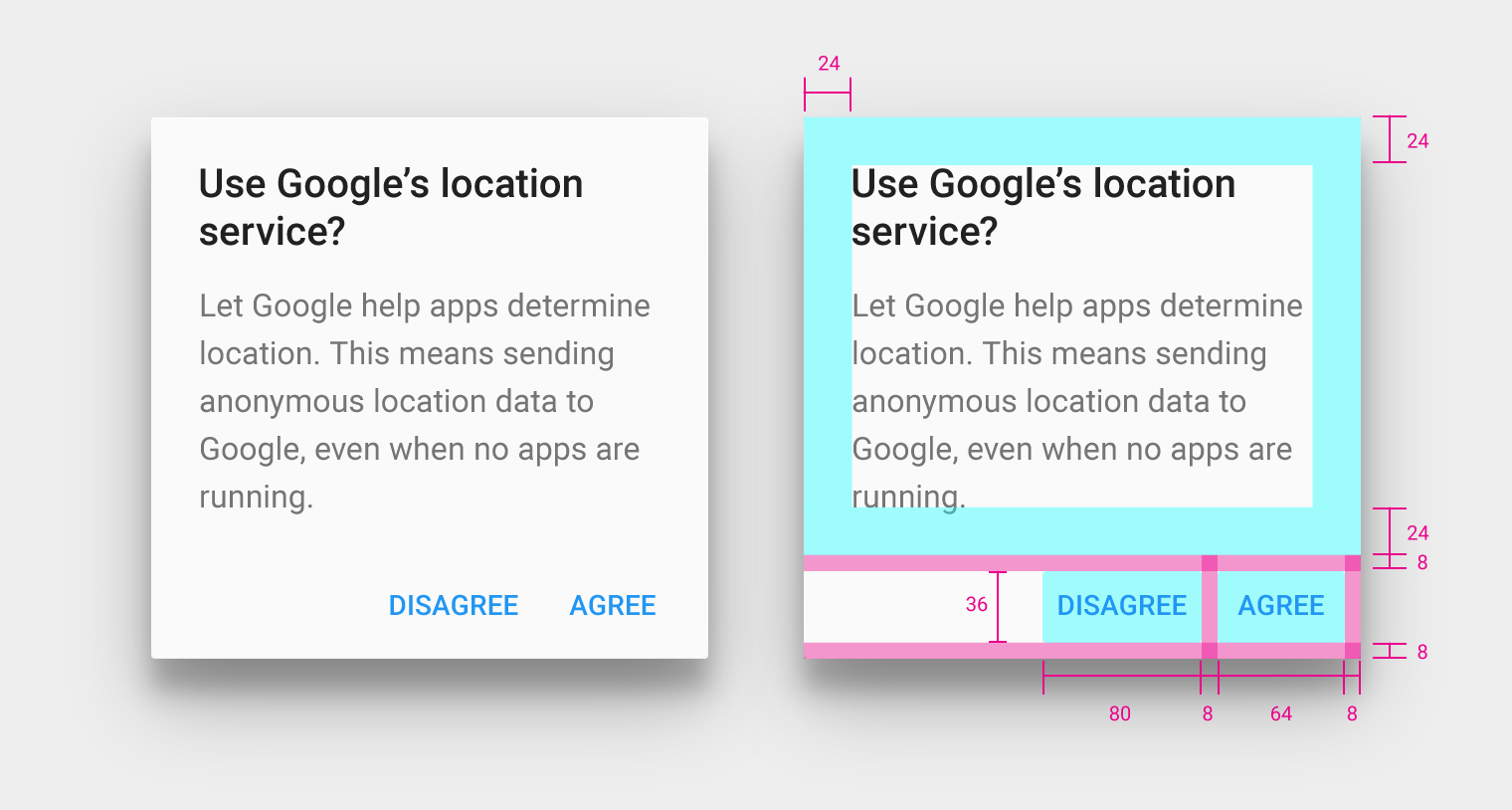
對話方塊按鈕容器高度:52dp
對話方塊按鈕:距容器邊緣 8dp 內距,靠容器右側對齊(適用於由左至右書寫的語系)
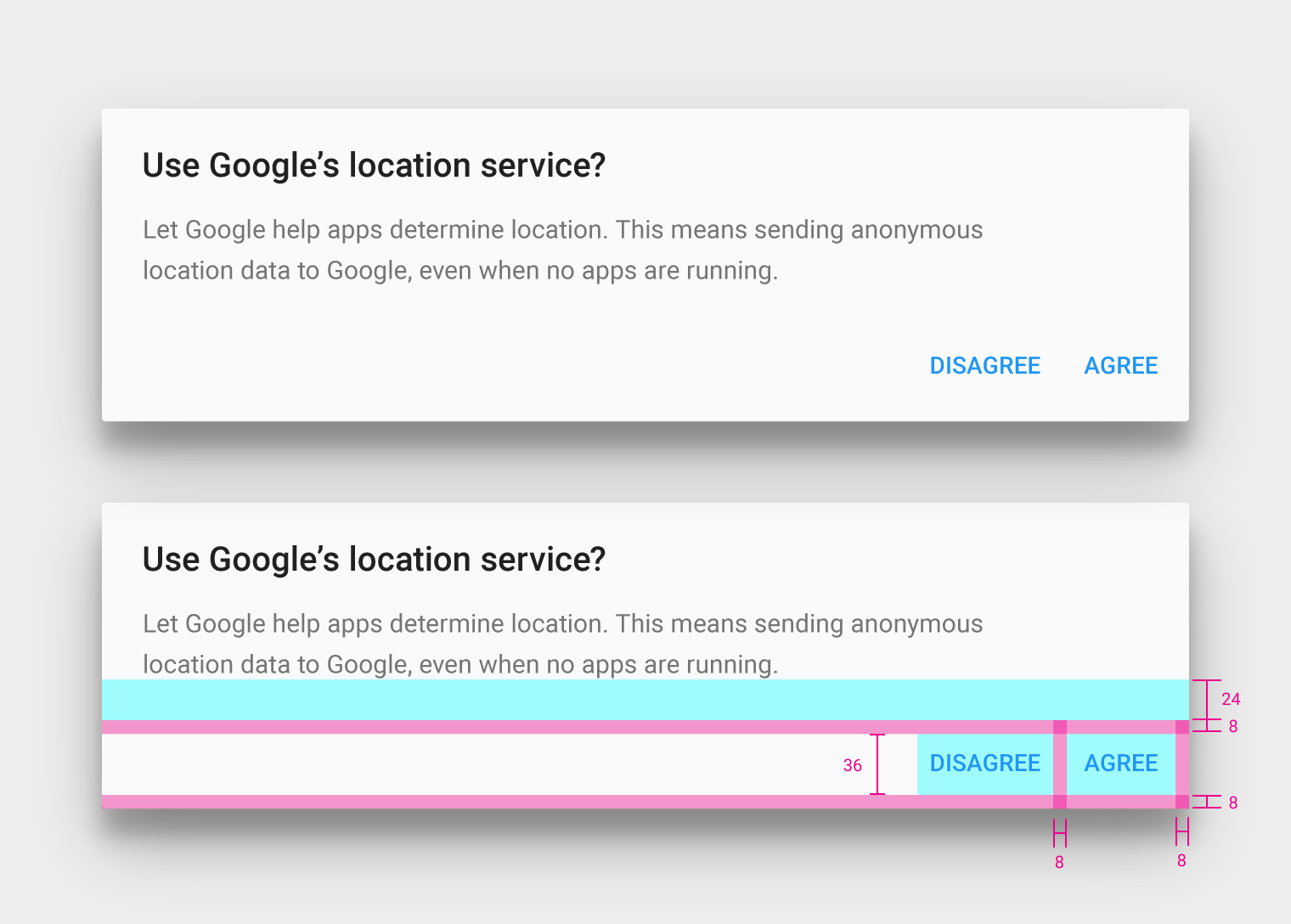
對話方塊按鈕
按鈕高度:36dp
按鈕上方邊距:24dp
按鈕內距:8dp
按鈕對齊方式:在由左至右書寫的語系中靠右對齊
按鈕寬度:視按鈕文字長度而定
行為
凸起按鈕
用法
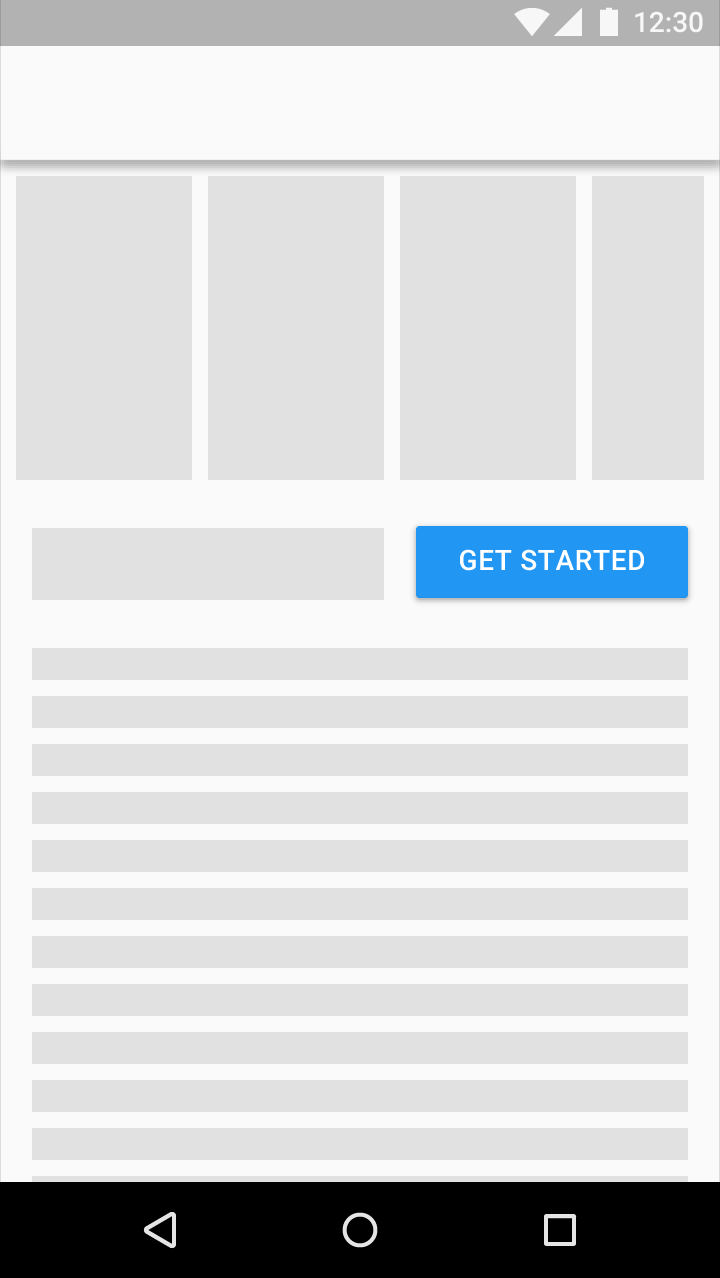
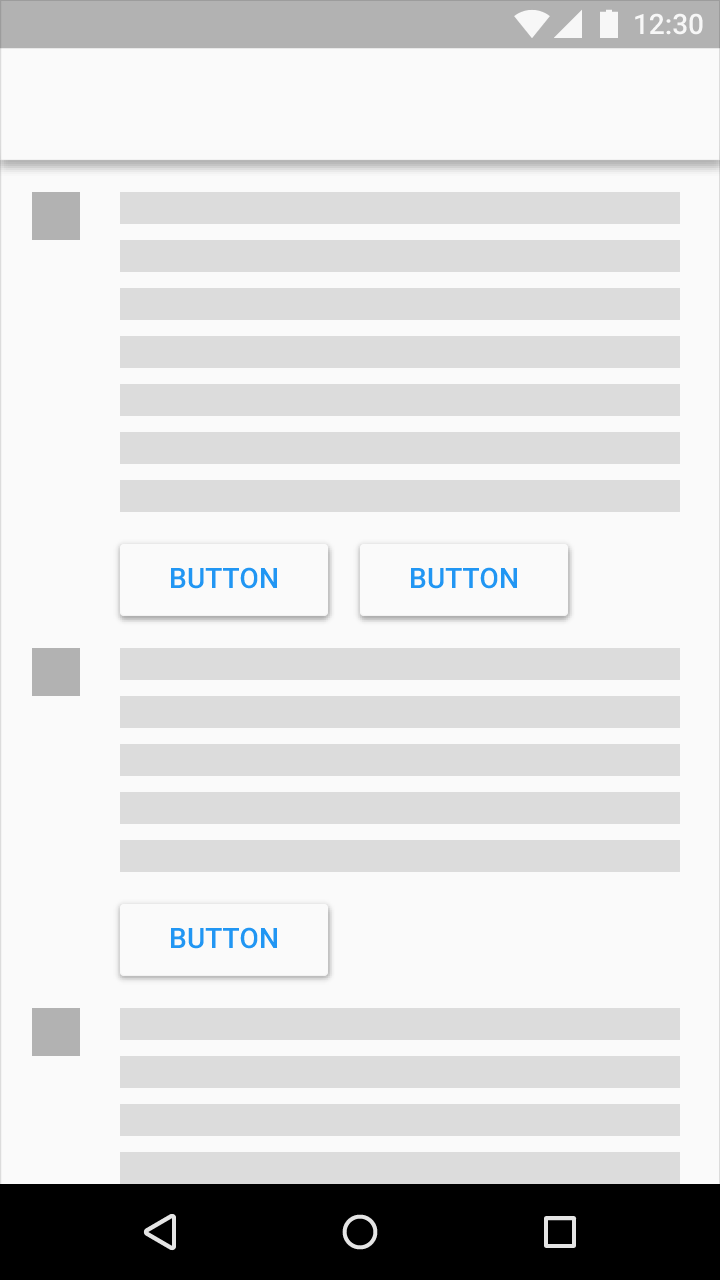
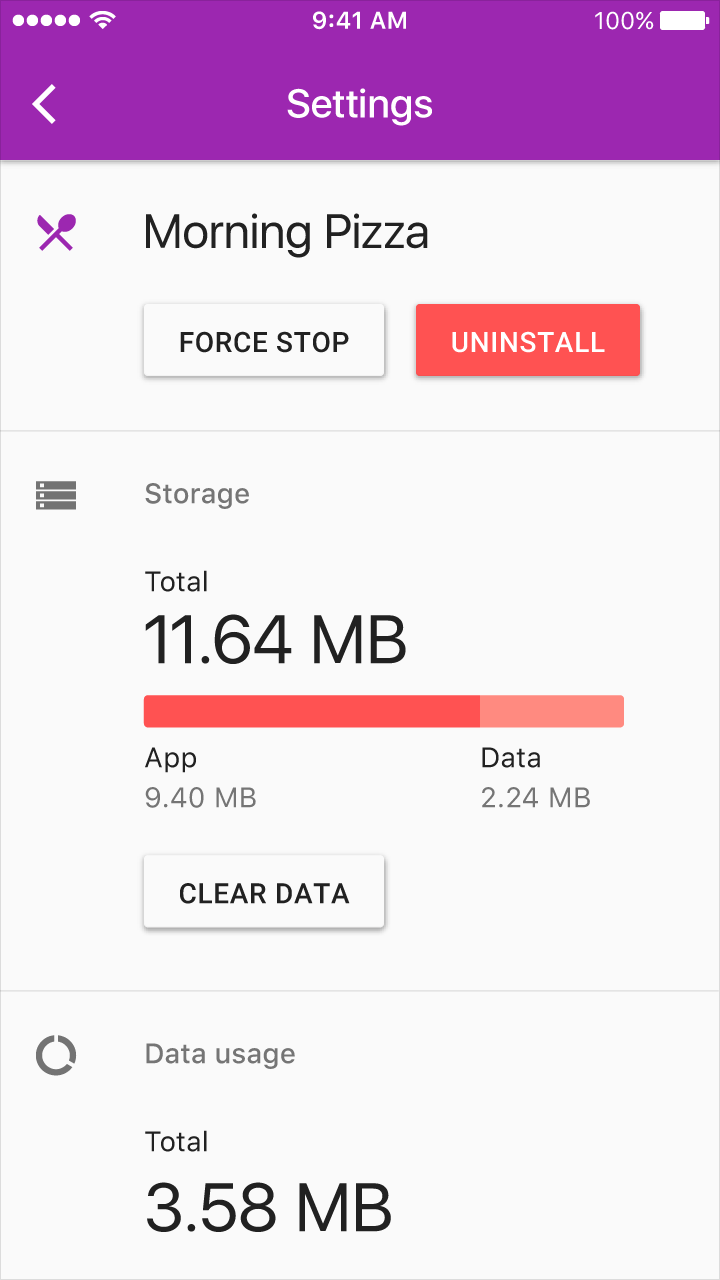
凸起按鈕能為大多為平面的版面配置增添立體感,並可在內容繁雜或空間寬廣的區域中強調功能。
建議做法。
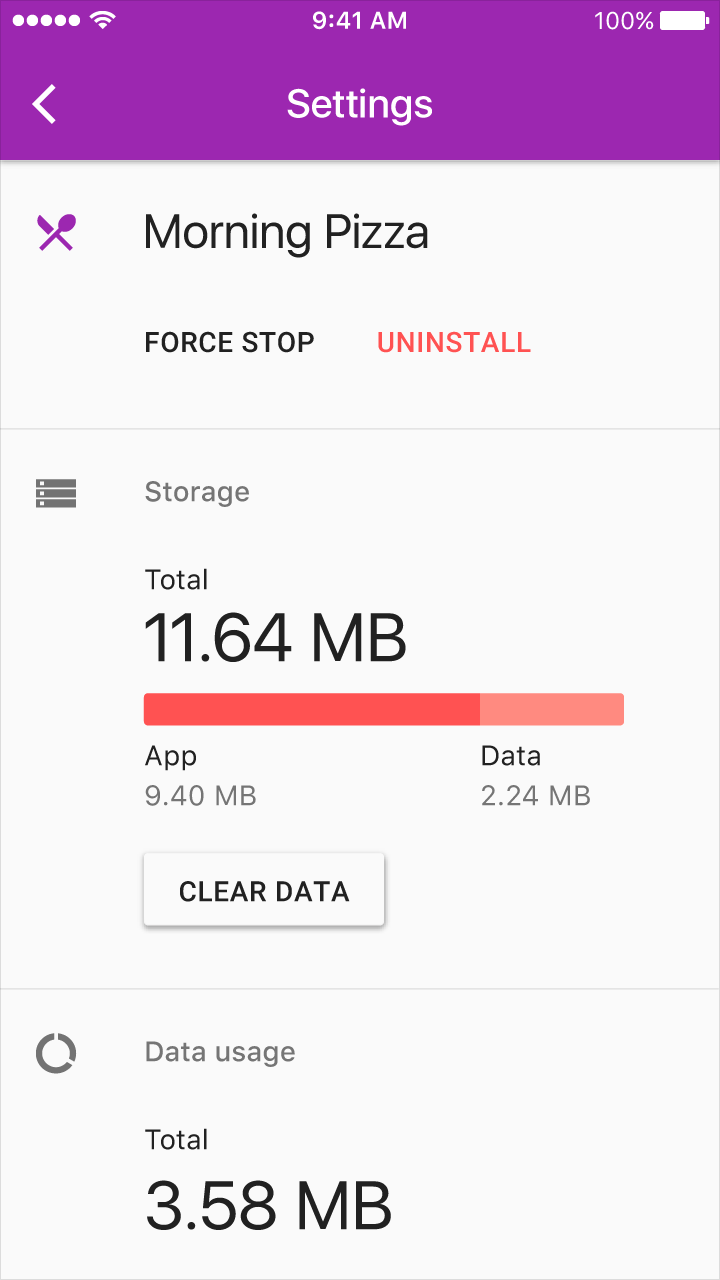
不建議做法。
凸起按鈕的行為就像放置在另一張紙上的一塊材質——按下時會浮起並填滿色彩。
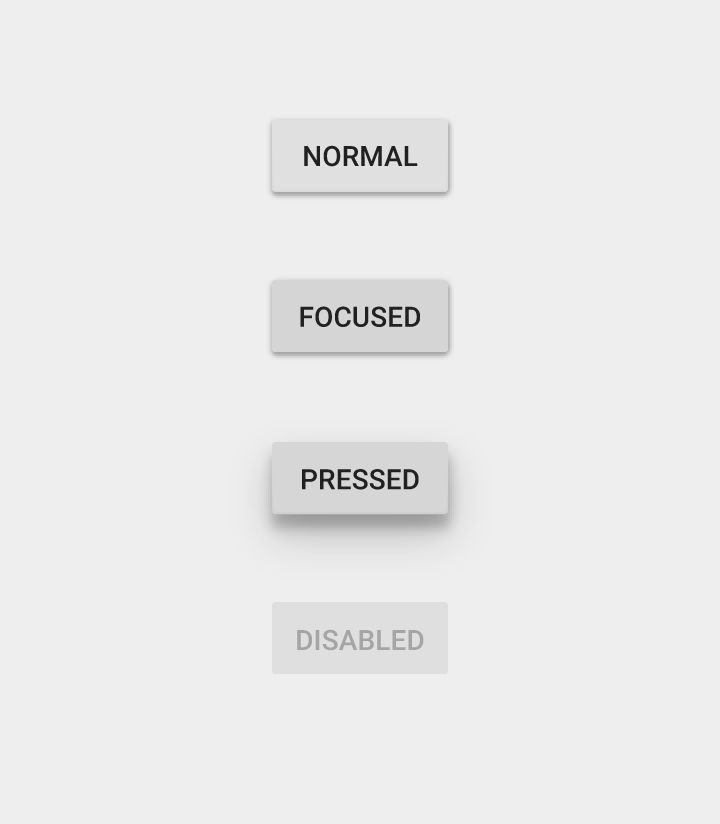
最小寬度:88dp
高度:36dp
圓角半徑:2dp
停用文字:26% #000000
停用按鈕:12% #000000
聚焦狀態:在原色上覆蓋 12% 的 #000000 色彩
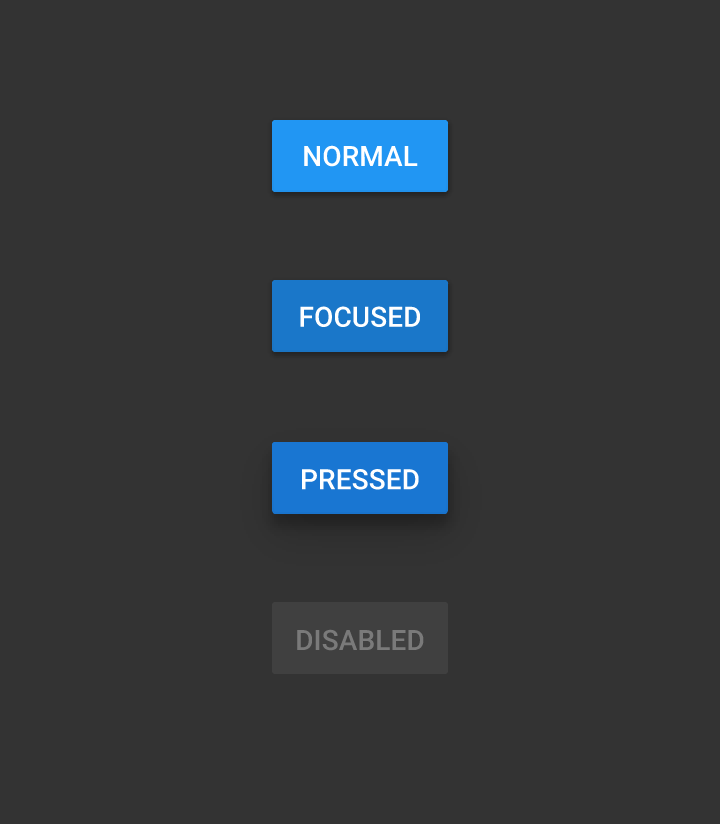
最小寬度:88dp
高度:36dp
圓角半徑:2dp
一般色彩:500
按下色彩:700
停用文字:30% #FFFFFF
停用按鈕:12% #FFFFFF
聚焦狀態:在原色上覆蓋 12% 的 #000000 色彩
按鈕高度
凸起按鈕的預設高度為 2dp。
在桌面環境中,凸起按鈕會在懸停時呈現此高度。
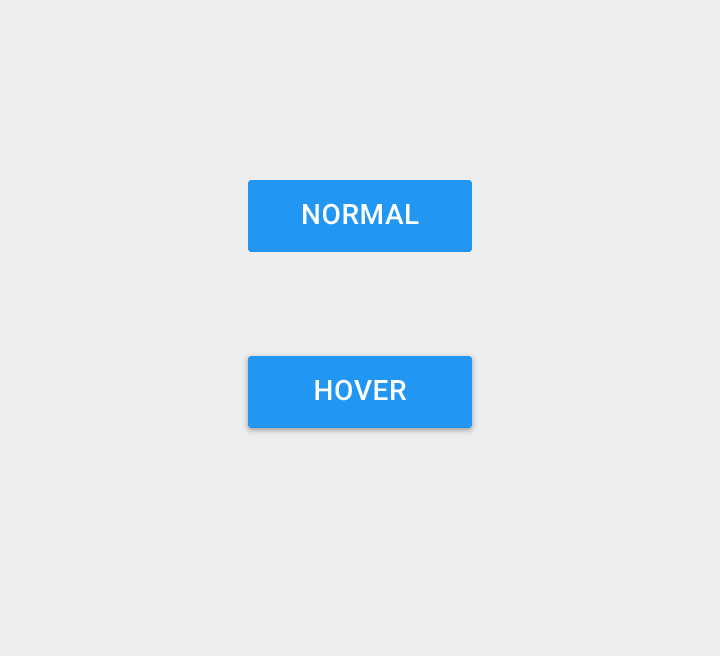
最小寬度:88dp
高度:36dp
高度:0dp
停用文字:30% #FFFFFF
停用按鈕:12% #FFFFFF
行為
常駐頁尾按鈕
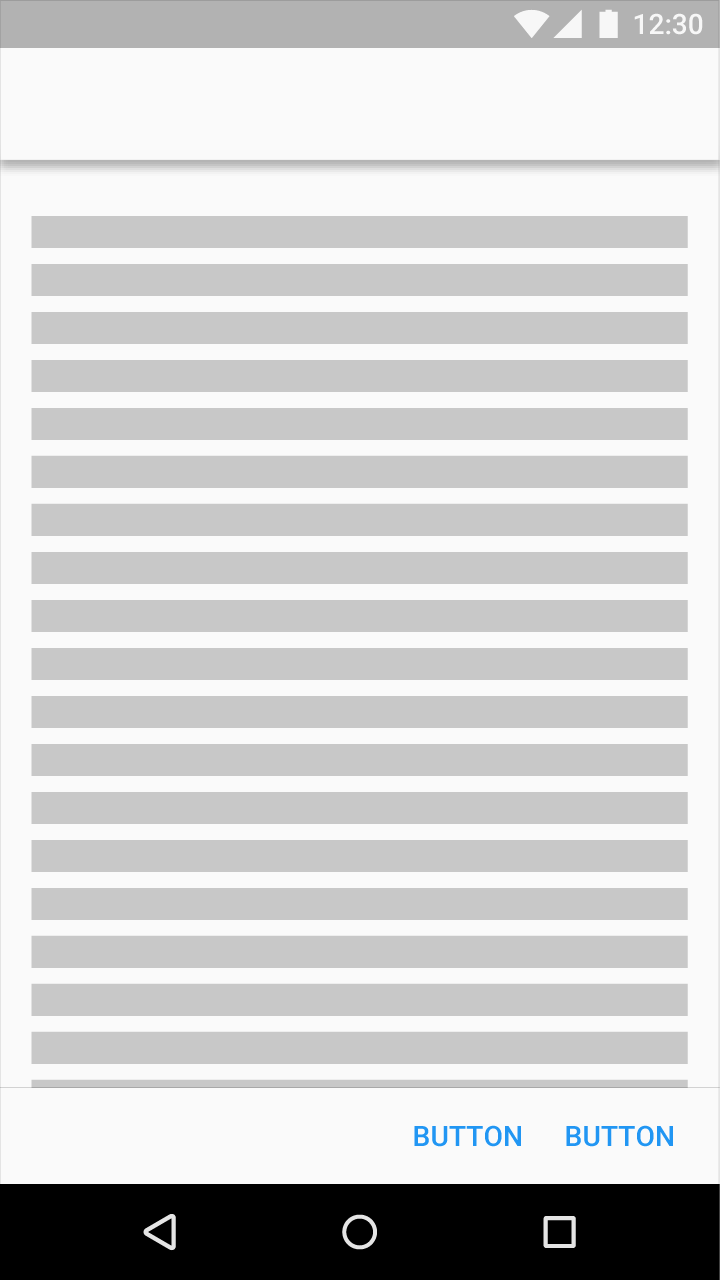
如果應用程式需要讓動作持續存在且隨時可供使用者操作,請考慮使用浮動操作按鈕或常駐頁尾按鈕。
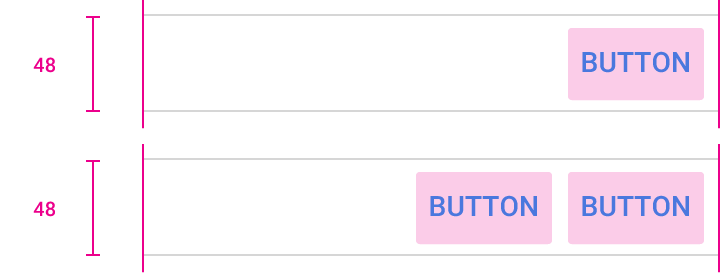
請勿在常駐按鈕區域內使用凸起按鈕。

不建議做法。
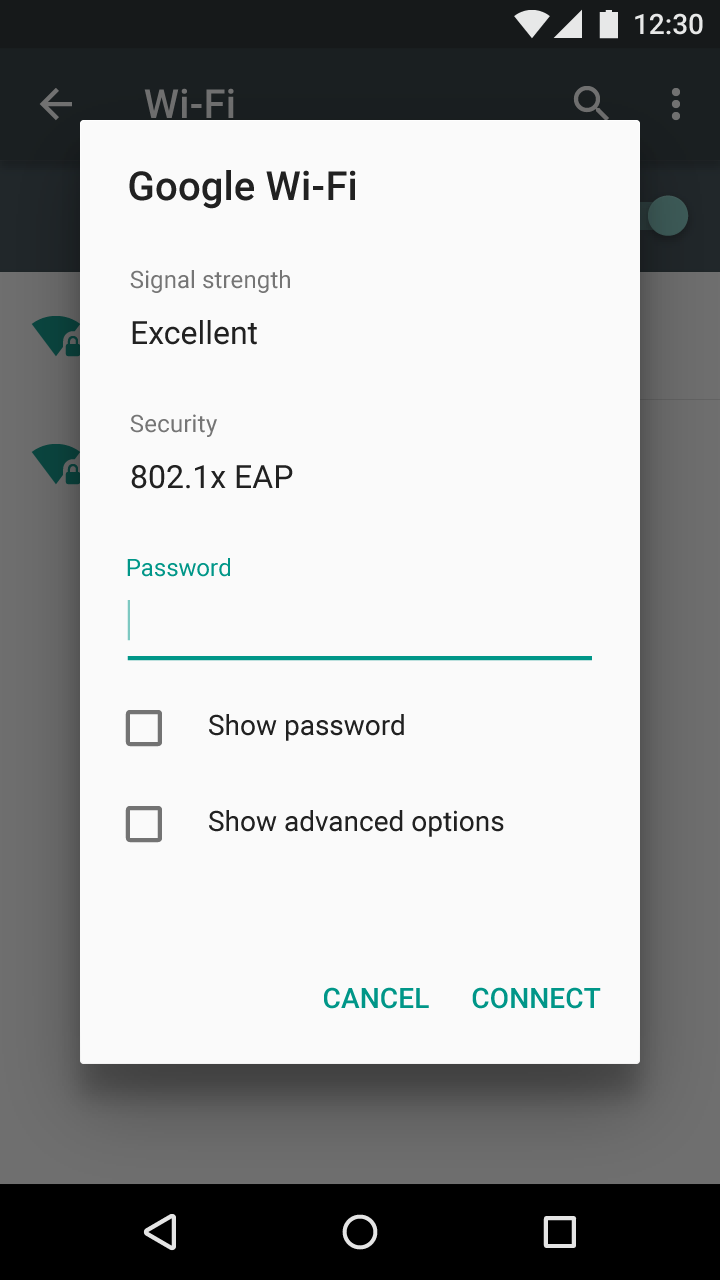
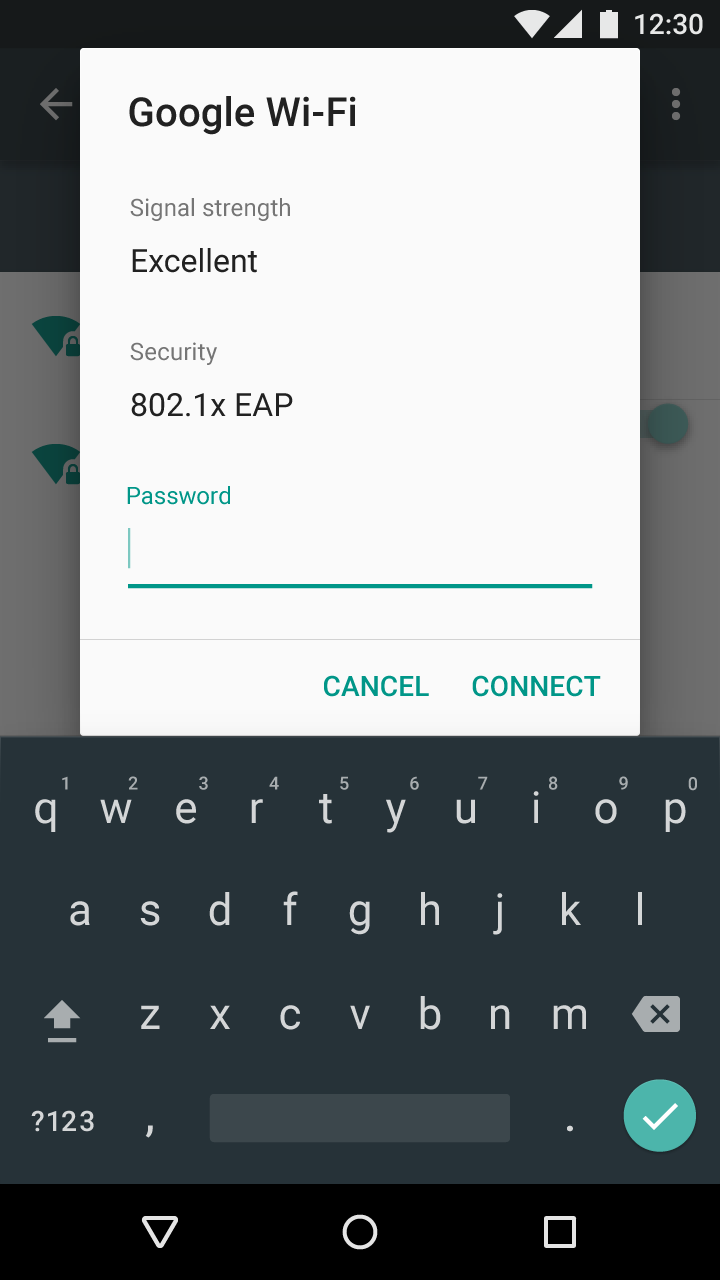
常駐頁尾按鈕可在加上分隔線後,用於可捲動的對話方塊。
下拉式按鈕
行動裝置下拉式按鈕
下拉式按鈕
下拉式按鈕可在多個選項之間進行選擇。按鈕會顯示目前的狀態與一個向下箭頭。可用的狀態可以用字串清單、調色盤或圖示等方式呈現。
當使用者與按鈕互動時,會出現一個選單覆蓋在按鈕上方,並列出可選的狀態。按下其中一個狀態後,選單會關閉,按鈕也會更新以顯示新選取的狀態。
下拉式選單內的捲動行為與一般選單相同。
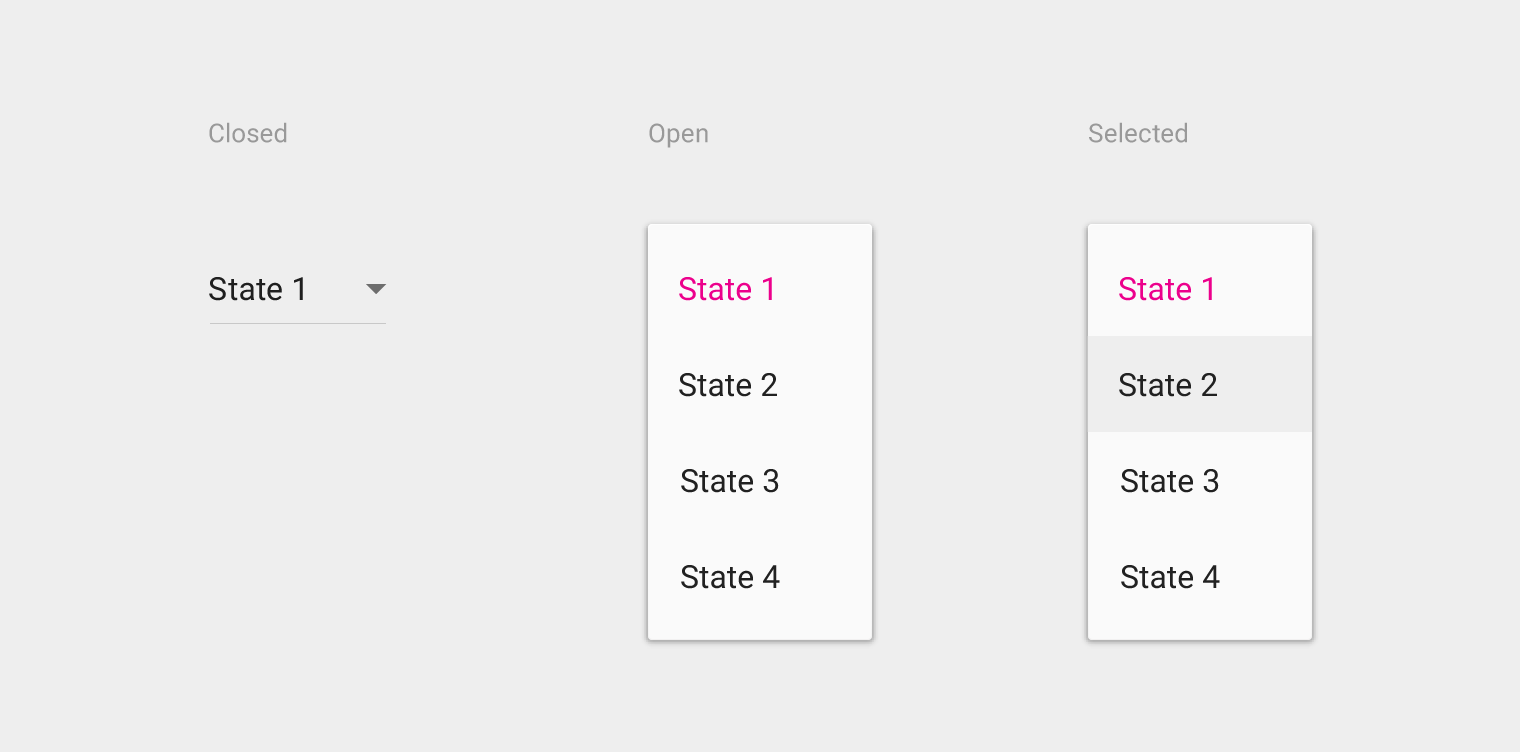
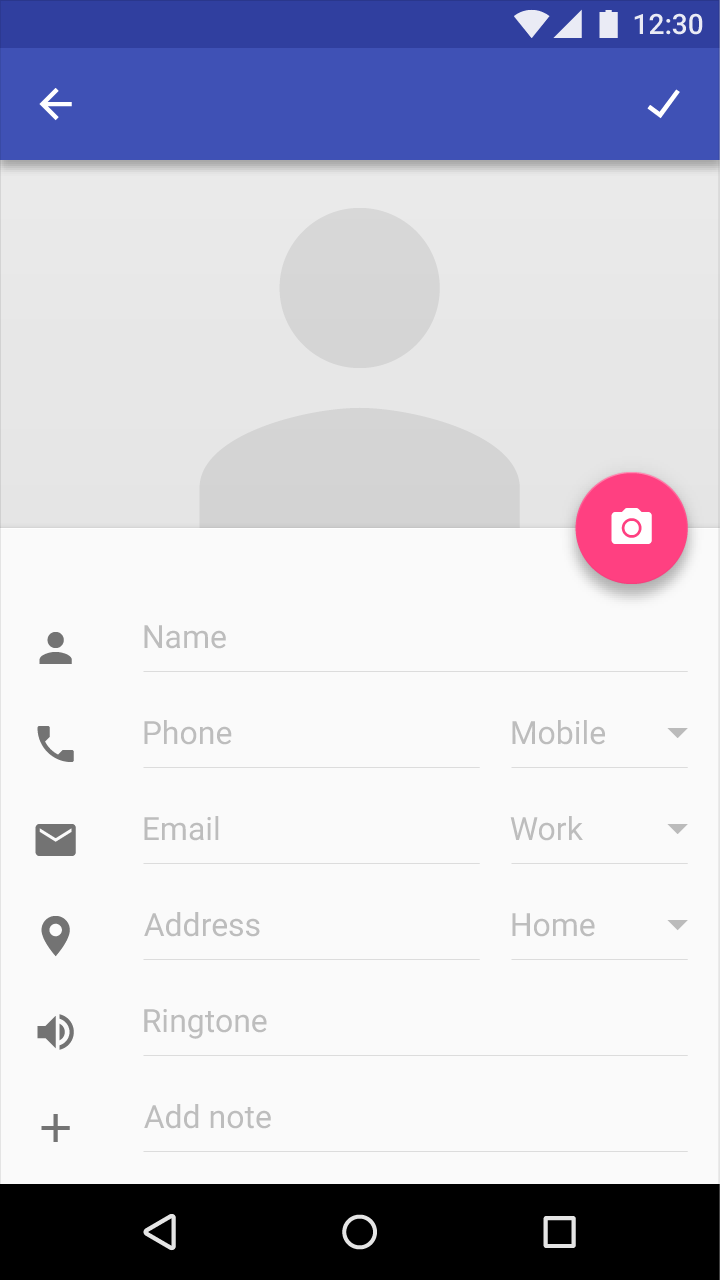
一般溢位下拉式按鈕
一般溢位下拉式按鈕預設會顯示一個箭頭或選單按鈕。按下按鈕時,選單會展開;按下選單中的某個選項後,則會前往該選項的進一步設定。
分段下拉式按鈕
分段下拉式按鈕由兩個部分組成:目前狀態與下拉箭頭圖示。按下目前狀態會觸發該狀態對應的動作;按下下拉箭頭則會顯示所有狀態選項,選擇其中一項後,按鈕顯示的狀態即會更新。
可編輯的分段下拉式按鈕
此類按鈕具有分段下拉式的結構,且其顯示的狀態為可編輯的文字,例如字體大小挑選器。按下目前狀態會觸發該狀態對應的動作,並讓顯示的狀態進入可編輯模式;按下箭頭則會顯示所有狀態選項。
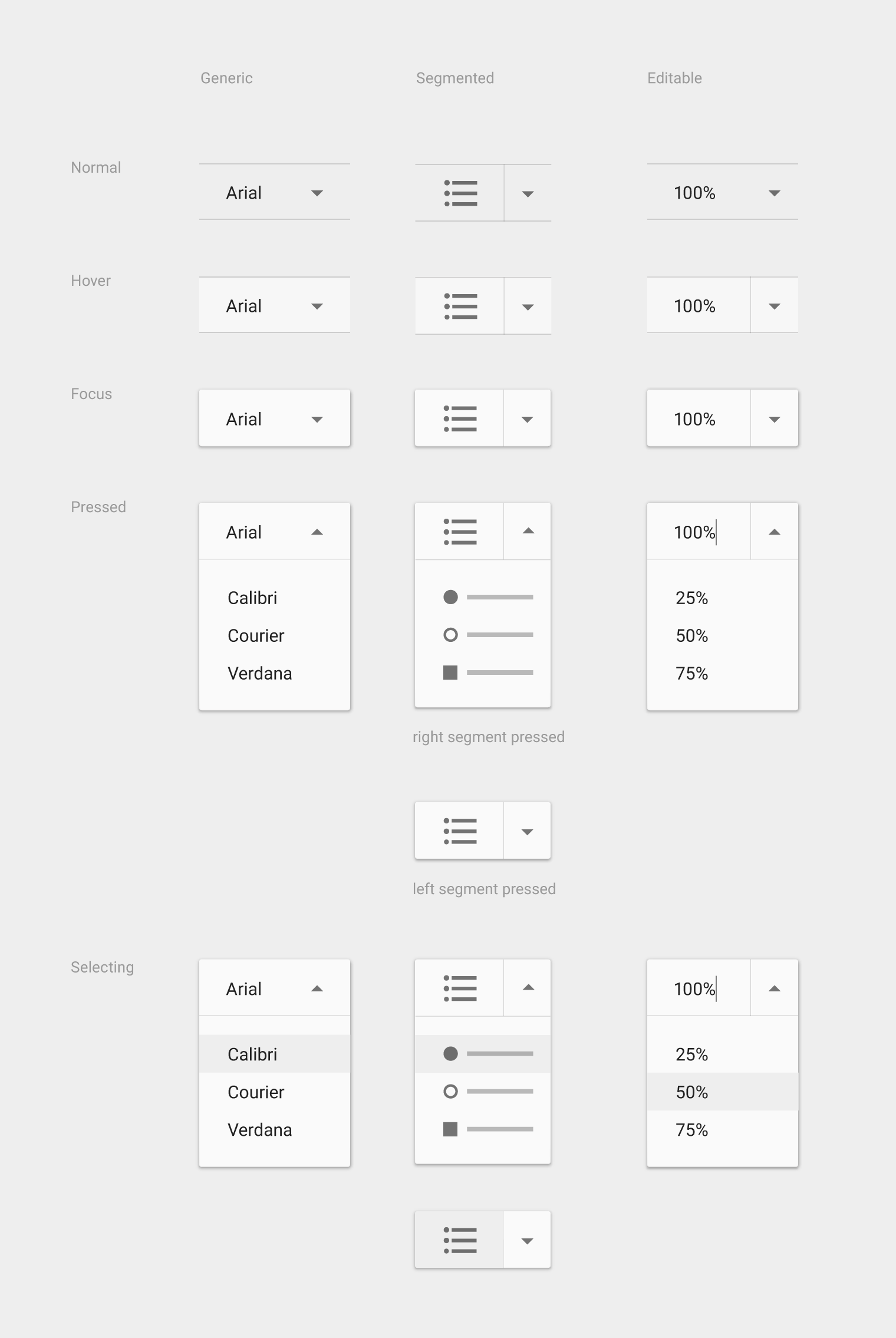
桌面版下拉式選單
桌面版應用程式列規格
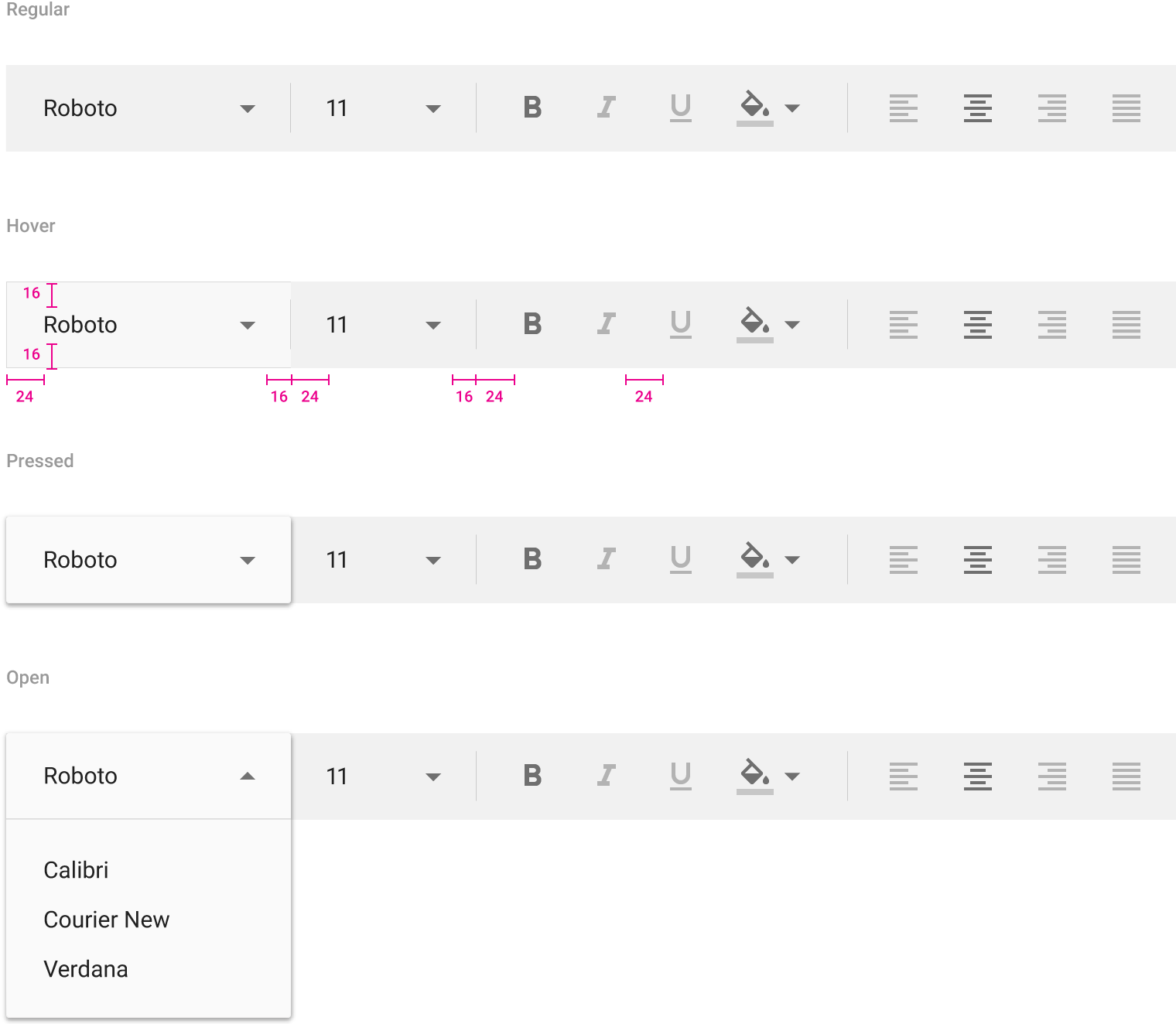
上下內距:16dp
左側內距:24dp
右側邊距:16dp
字體樣式之間的水平間距:24dp
切換按鈕
切換按鈕可用來將相關選項分組。透過版面配置與間距的安排,可傳達某些切換按鈕屬於同一群組。
聚焦與按下狀態也有助於突顯切換按鈕同屬一個群組。例如,當某個按鈕區段取得焦點時,群組中的其他區段也可同時顯示焦點狀態。
切換按鈕須符合以下條件:
- 一個群組中至少要有三個切換按鈕
- 以文字、圖示,或兩者兼具來標示按鈕
建議採用以下選取方式的組合:
- 可複選且允許未選取
- 單選且允許未選取
- 僅限單選

文字對齊切換按鈕提供靠左、靠右、置中、填滿與左右對齊等文字對齊方式,且一次只能選取一個項目。選取其中一個選項時,會取消選取其他所有選項。


邏輯上分組的選項(例如粗體、斜體與底線)允許同時選取多個選項。

圖示切換按鈕
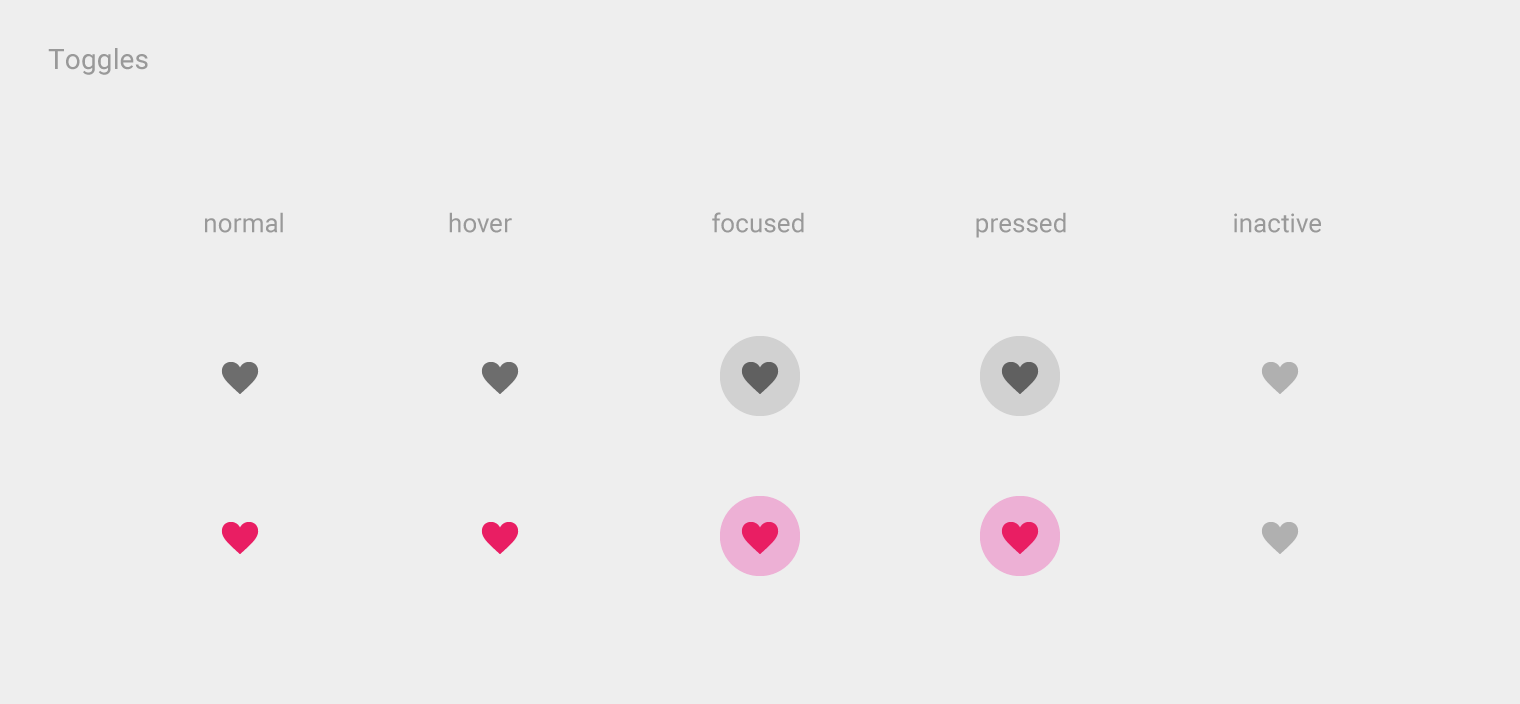
圖示適合用於允許單一選項被選取或取消選取的切換按鈕,例如為項目加入或移除星號。
它們最適合放在應用程式列、工具列、動作按鈕或切換按鈕中。
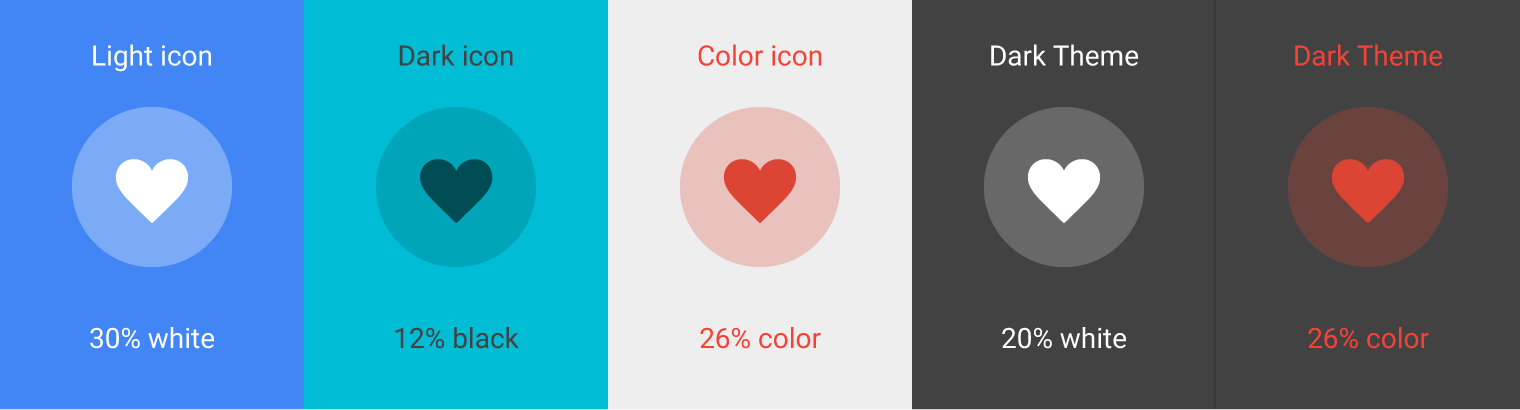
圖示切換按鈕可顯示有界或無界的墨水表面反應(漣漪),其漣漪範圍可超出觸控目標的邊界。