通知
僅適用於 Android
當使用者未開啟您的應用程式時,通知能提供與該應用程式相關的簡短、即時且有用的資訊。
通知的目的是告知使用者應用程式內發生的事件。以下兩種類型的通知最為有效:
- 來自其他使用者的訊息
- 時機恰當且具資訊價值的任務提醒
通知的組成元件
標頭區域
內容區域
操作區域
通知的呈現方式
- 在狀態列中顯示圖示
- 顯示在鎖定畫面上
- 發出聲音或震動
- 以快顯方式顯示在目前的畫面上
- 閃爍裝置的 LED 燈
通知的結構
總覽
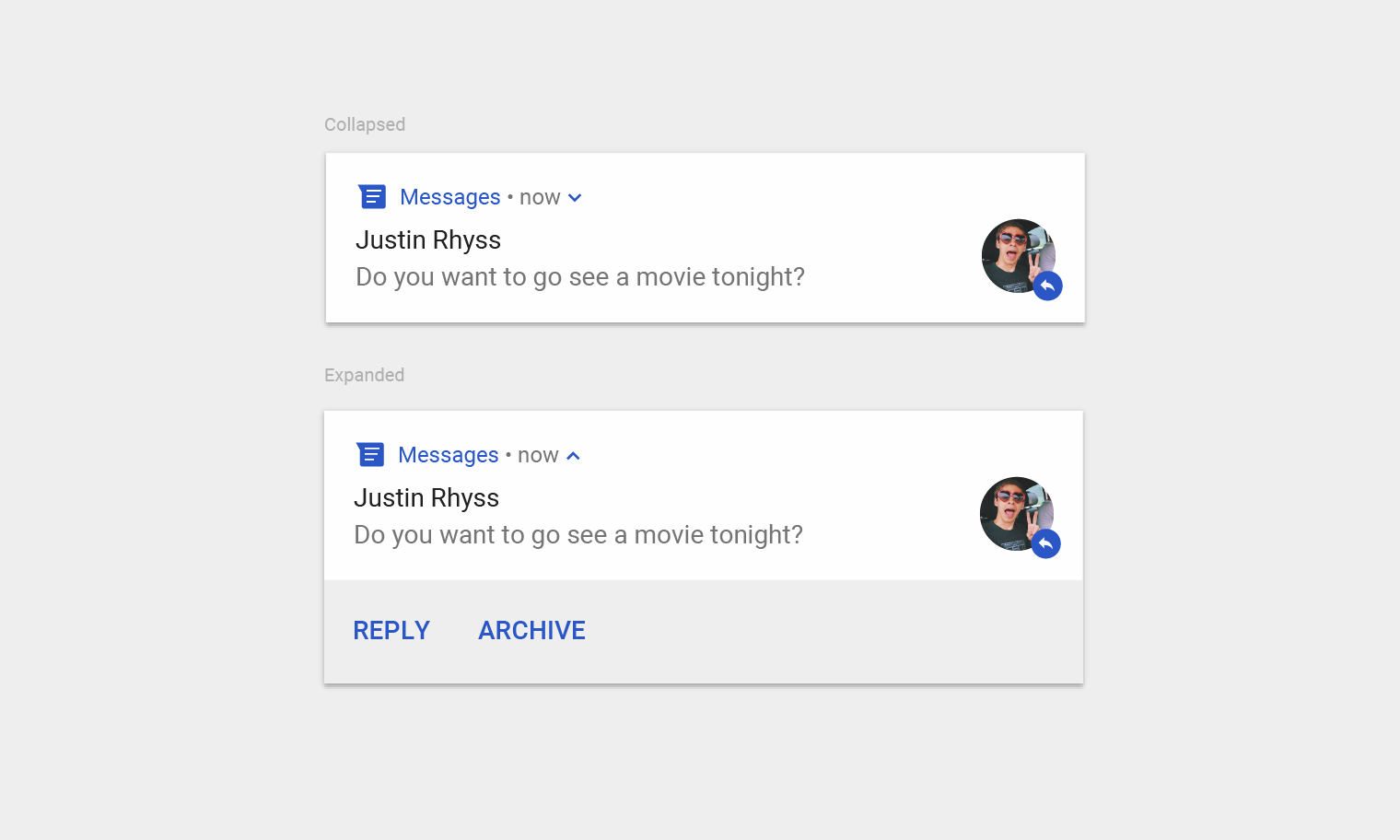
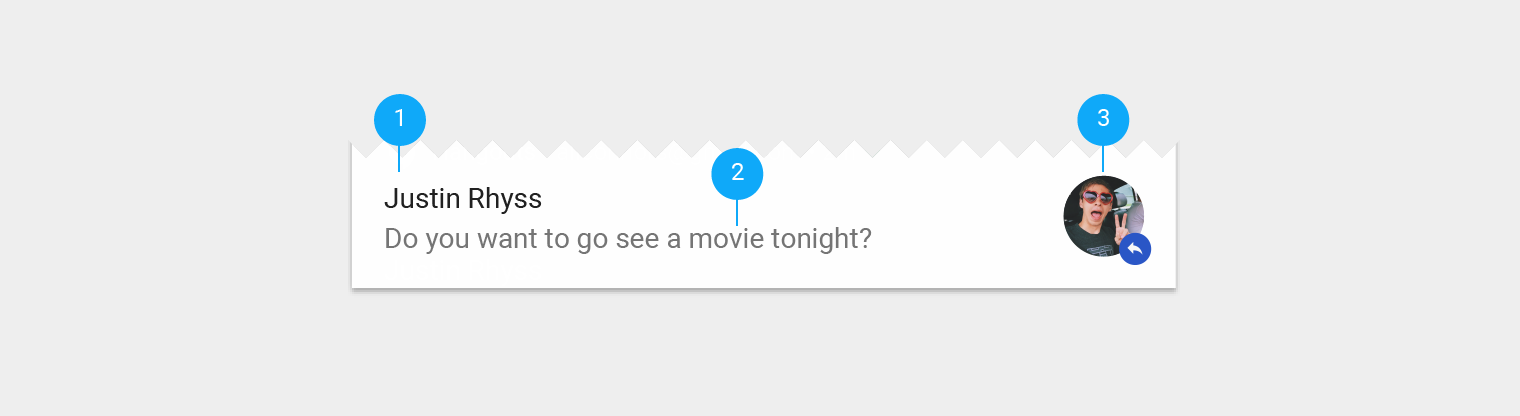
通知的設計讓使用者能輕鬆查看並使用其中最重要的元素:
主要內容
內容是通知中最顯眼的元素。次要資訊(例如時間戳記)則以較小的字級,彙整顯示於主要內容上方。
聯絡人
如果通知與某個人有關,該人的頭像會顯示在右側,使其從其他內容中突顯出來。
操作
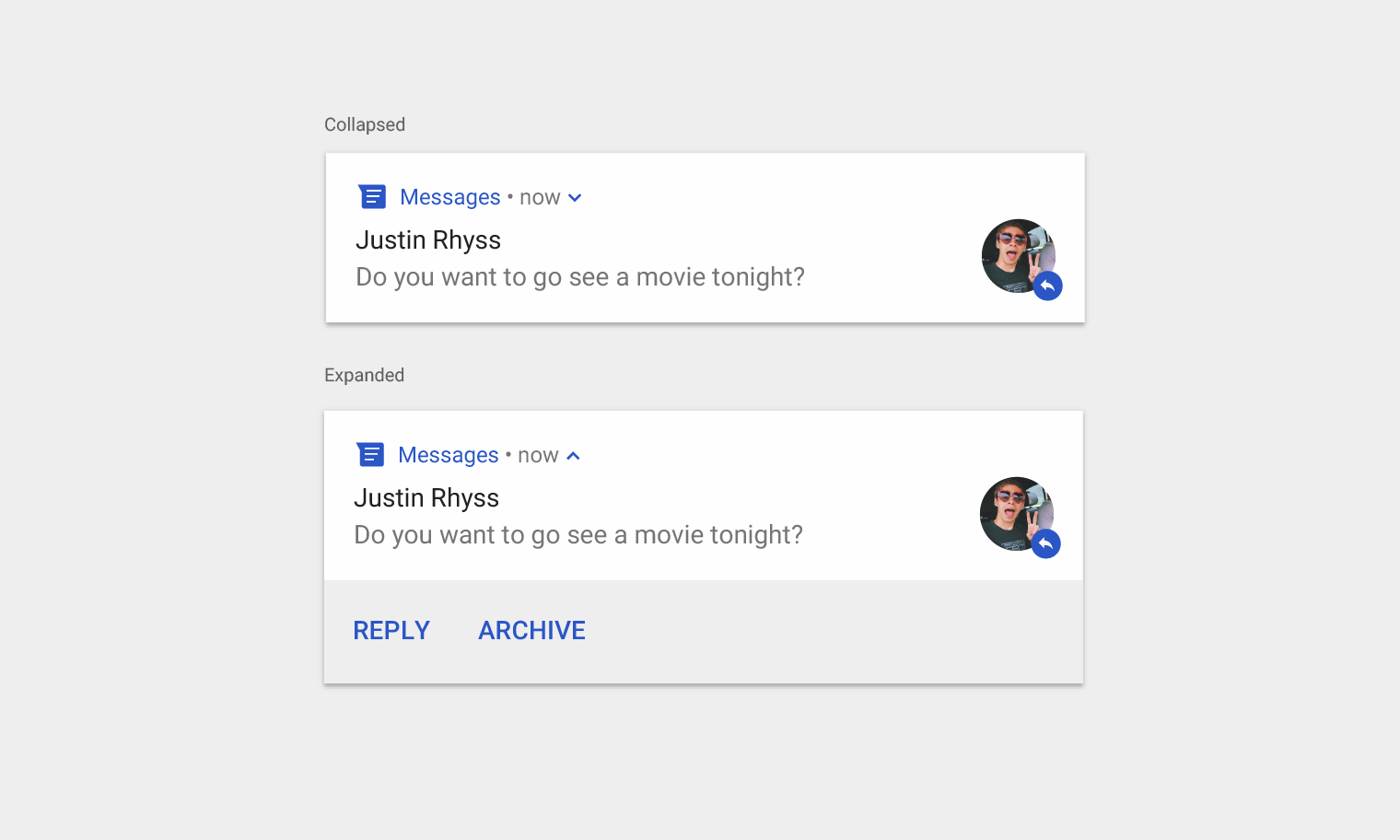
可展開的通知透過輕觸指示圖示來展開顯示。操作以文字標籤的形式呈現,並使用不同的背景色彩與位置加以區分。
標頭區域
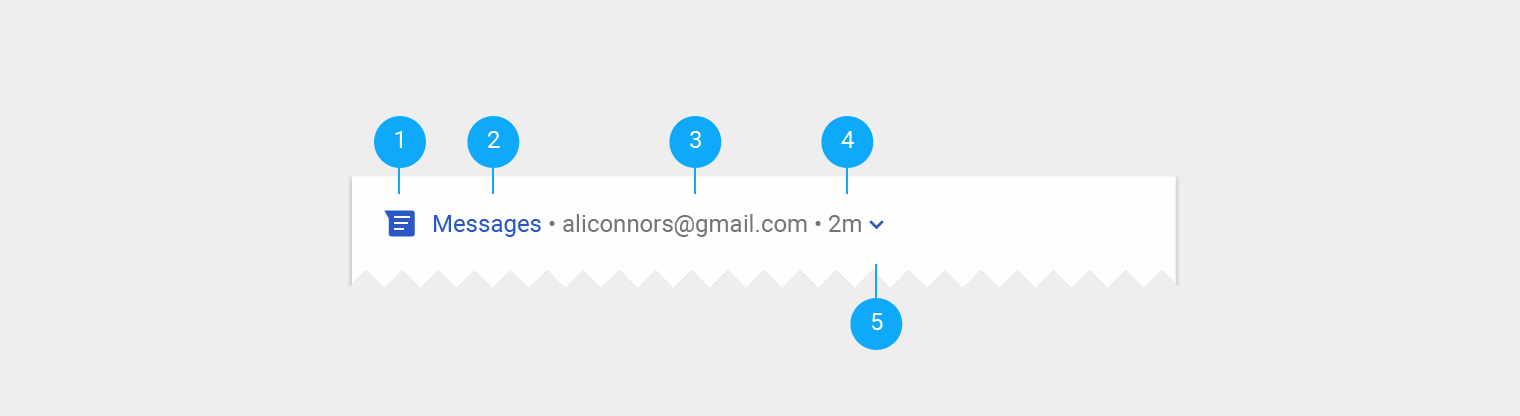
標頭區域包含:
1. 應用程式圖示:以小型二維圖像呈現應用程式的識別資訊,在狀態列中以單色顯示。如果您的應用程式會傳送多種不同類型的通知,可以將應用程式的識別圖示替換為能反映內容類型的符號。例如,Google Now 的天氣通知使用雲朵圖示。
2. 應用程式名稱:應用程式的名稱會自動顯示在通知中。
3. 標頭文字(選填):通常只在應用程式從多個來源傳送通知時才需要,例如為擁有多個帳戶的使用者顯示帳戶名稱。
4. 時間戳記(選填):預設情況下不會顯示,但如果必須呈現通知的發生時間(例如未接來電的時間),則可以加入。
5. 展開指示器:如果通知可以展開,則會顯示此指示器。
內容區域
內容區域包含:
1. 內容標題:通知的簡短標題
2. 內容文字:輔助說明的補充資訊
3. 大圖示(選填):可以加入圖片,以有意義的方式強化通知內容,例如包含傳送者頭像的訊息
操作區域
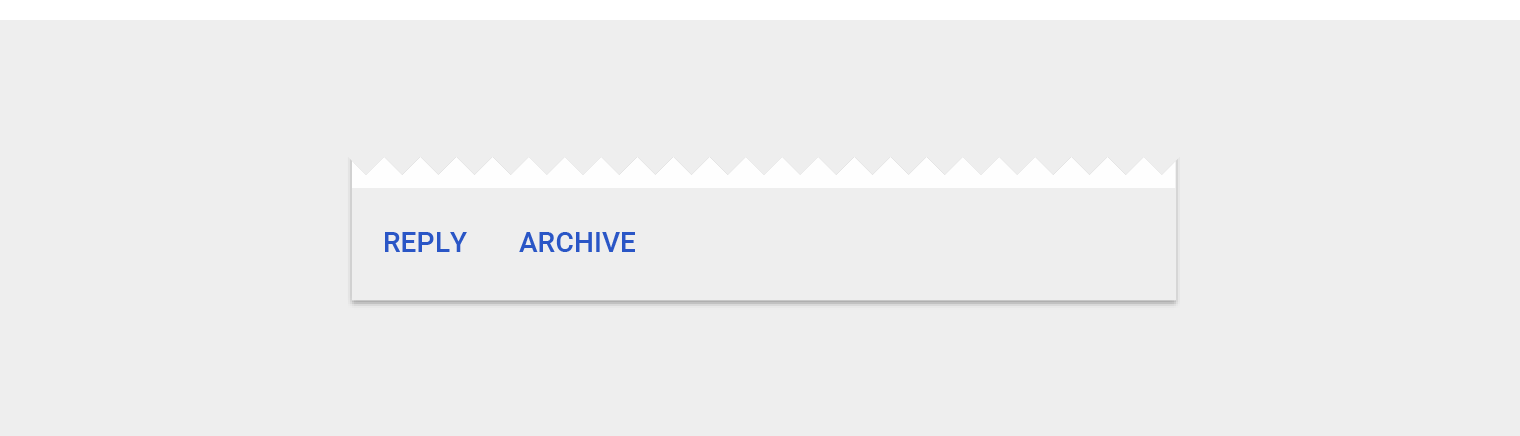
通知展開後,底部最多可顯示三個操作。
在 Android N 及更新版本中,操作以不含圖示的形式顯示,以便容納更多文字。但仍應提供圖示,因為執行較早版本作業系統的裝置仍依賴圖示,Android Wear 與 Android Auto 裝置也是如此。
用法
何時不應使用通知
通知不應作為與使用者溝通的主要管道,因為頻繁的干擾可能會引起反感。以下情況不應發送通知:
- 交叉推廣,即在通知中為其他產品打廣告,Play 商店嚴格禁止此行為
- 使用者從未開啟過的應用程式
- 鼓勵使用者返回應用程式但沒有直接價值的訊息,例如「好久不見」
- 要求使用者為應用程式評分
- 不需要使用者參與的背景作業,例如同步資訊
- 使用者無需操作、應用程式即可自行復原的錯誤狀態
請勿。
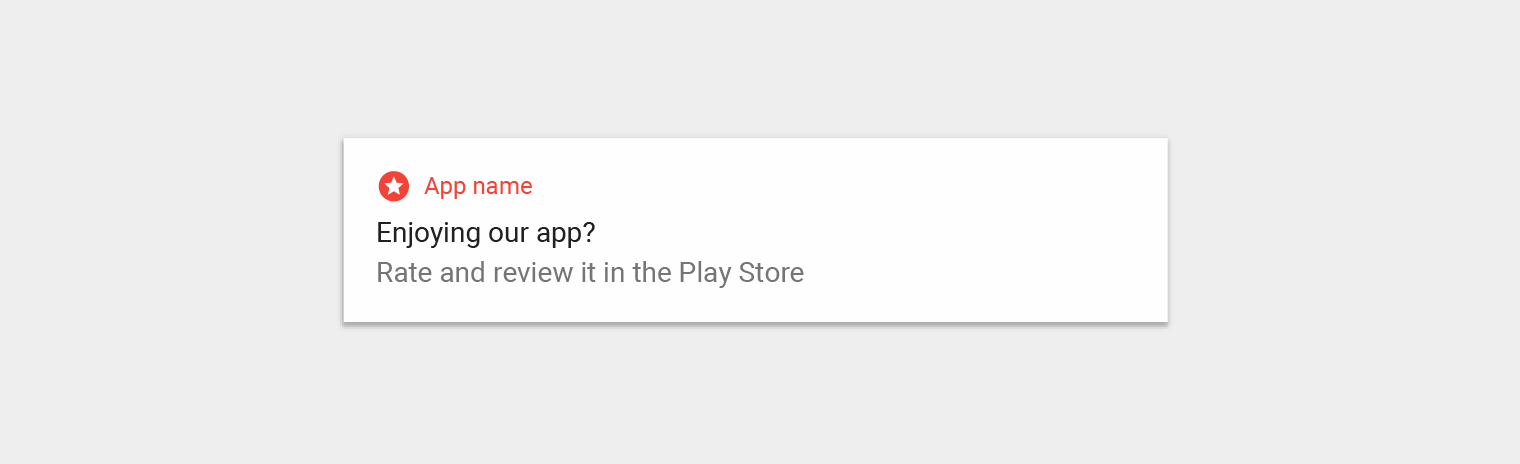
請勿。
必要通知
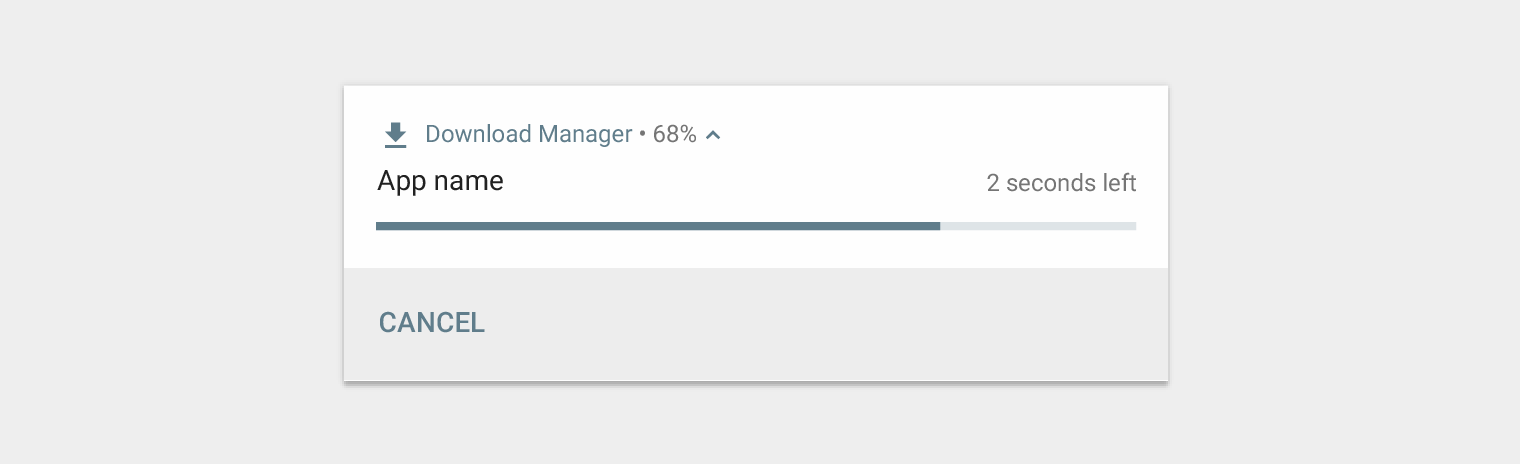
前景服務是指在使用者未直接與您的應用程式互動時,於背景執行的應用程式處理程序(process)。由於這類服務會消耗電池電力並可能消耗資料流量,Android 要求透過顯示無法清除的通知,讓使用者知悉這類服務的存在。
由於使用者無法清除該通知,您應提供一個操作,讓使用者在不想讓服務繼續執行時可以停止服務。
行為
通知到達
當通知到達時,它會被加入通知面板。根據您設定的參數以及裝置目前的狀態,通知還可能:
- 在狀態列中以圖示顯示
- 發出聲音或震動
- 以快顯方式顯示在目前的畫面上,以吸引使用者的注意
使用者可以自行變更您所設定的通知行為。
通知面板
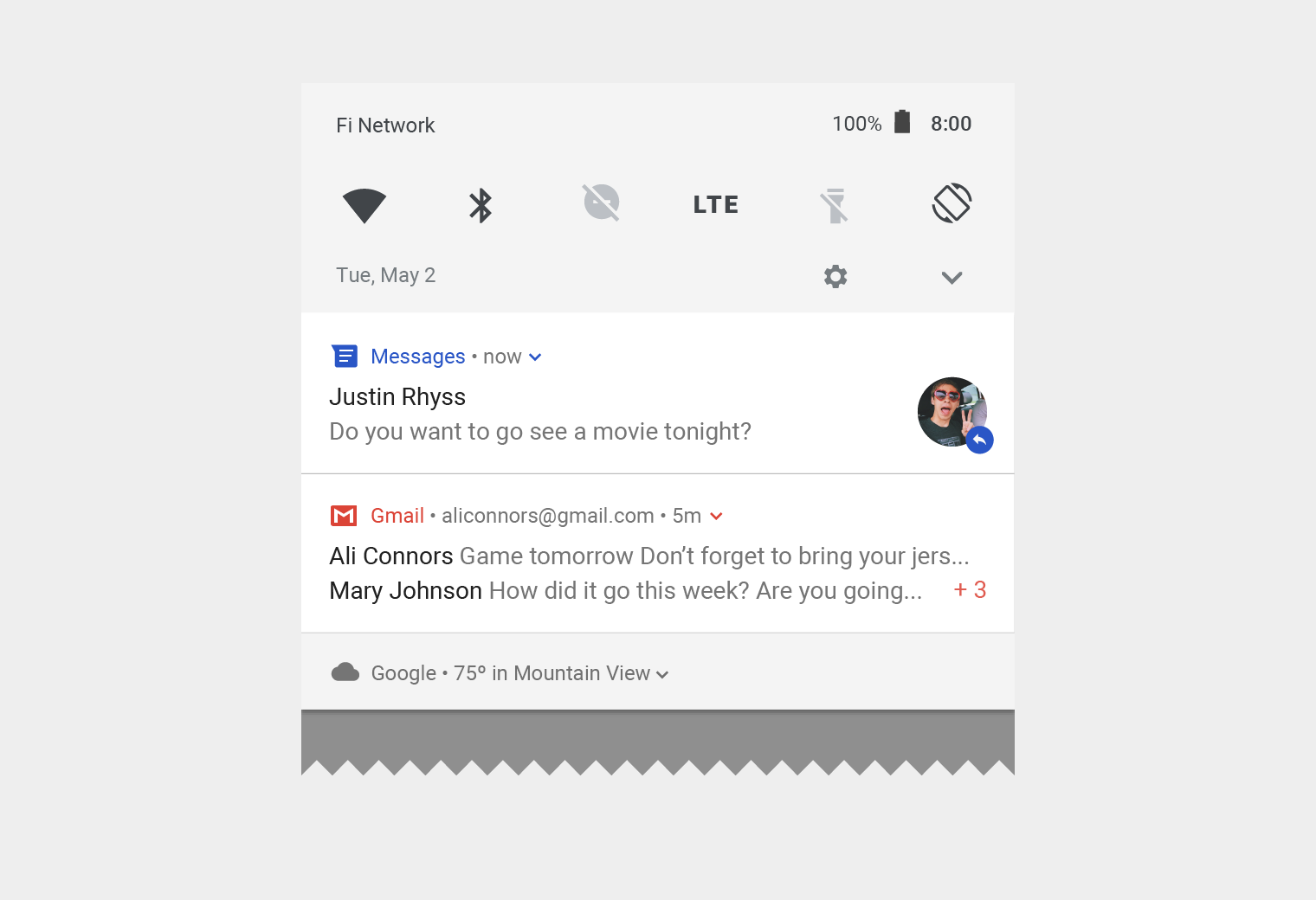
Android 的通知面板通常以時間由新到舊的順序顯示通知,但顯示順序可能受以下因素影響而調整:
- 應用程式宣告的通知優先順序或重要性
- 通知最近是否曾以聲音或震動提醒過使用者
- 與通知相關的聯絡人,以及他們是否為已加上星號的聯絡人
- 通知是否代表一項重要的持續進行活動,例如進行中的通話或正在播放的音樂
從 Android O 開始,系統可能會藉由強調或淡化部分通知的外觀,改變清單頂端與底端的視覺呈現,以協助使用者瀏覽內容。
過期通知
通知面板應向使用者顯示當下相關的資訊。如果較早傳送的通知已不再相關,您可以自動將其清除,讓使用者不會看到它。
通知互動
使用者可以透過以下方式與通知互動:
1. 前往目的地
使用者可以輕觸通知以前往相關畫面。如果通知顯示在鎖定畫面上,使用者需要輕觸兩次,然後輸入其 PIN 碼、解鎖圖形或密碼。
當使用者輕觸通知時,應將其導向應用程式中與該通知直接相關的畫面,讓他們能立即採取行動。例如,如果通知顯示雙人遊戲中輪到使用者行動了,輕觸通知應直接將他們帶到該遊戲。
2. 查看展開檢視
如果通知提供展開功能,標頭中會顯示展開指示器。使用者可以輕觸指示器,或向下滑動通知主體來將其展開。
3. 清除通知(如果允許)
使用者可以透過向左或向右滑動來清除通知。
表示背景中有持續進行作業的通知(例如正在播放的音樂)可能無法透過滑動清除。
4. 控制日後的類似通知
可以透過以下方式存取通知控制項:
- 長按個別通知
- 向左或向右滑動通知,然後輕觸設定圖示
顯示的控制項會因 Android 版本,以及應用程式是否具有通知頻道(從 Android O 開始)而有所不同。
多則通知
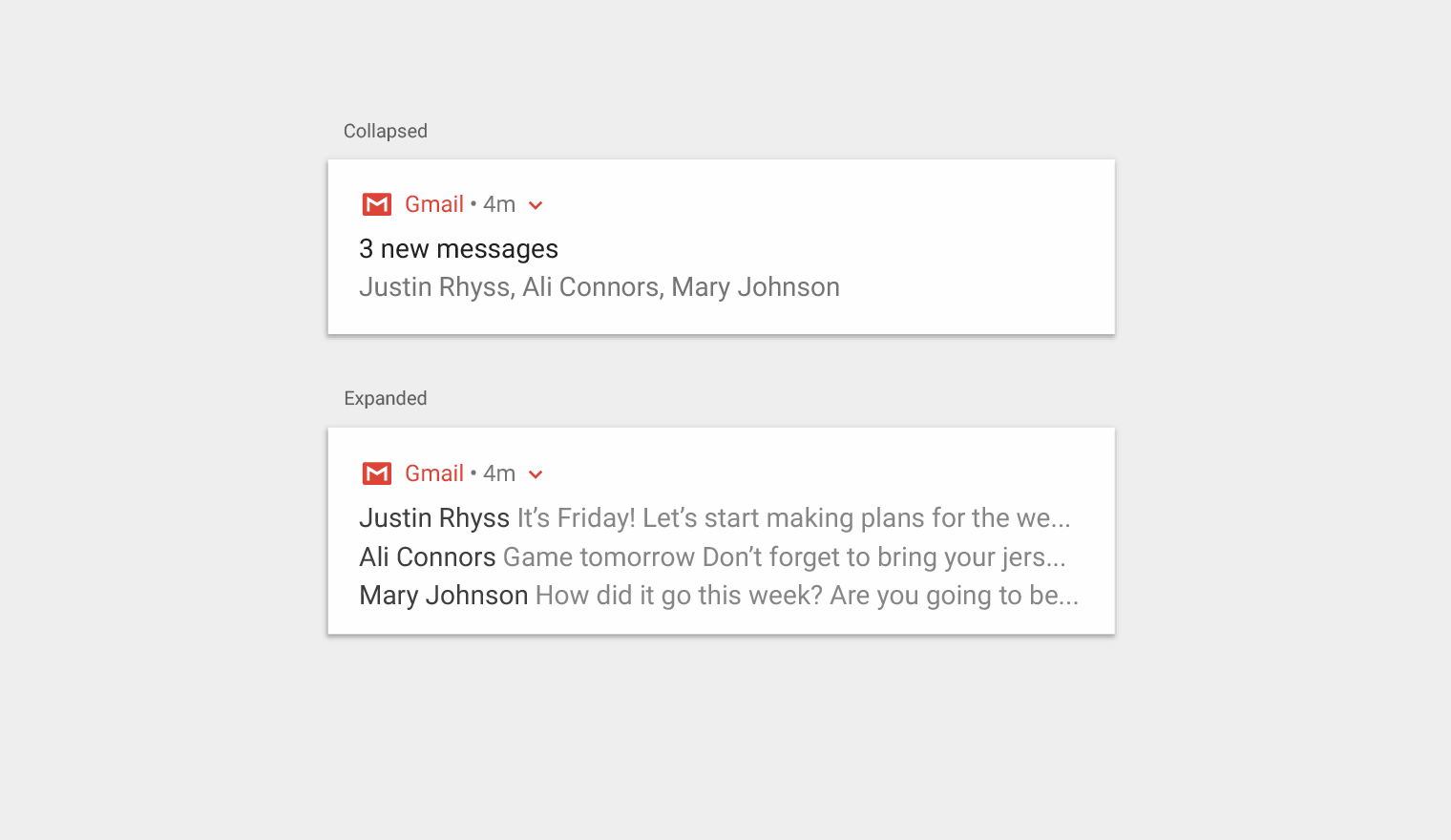
對於會產生多則同類型通知的應用程式,Android 提供了兩種不同的呈現方式:摘要與分組。
摘要
您可以建立一則通知來總結多則通知,而不是個別顯示。例如,訊息應用程式可能會顯示一則摘要通知,寫著「3 則新訊息」,展開後可顯示每則訊息的片段。
分組
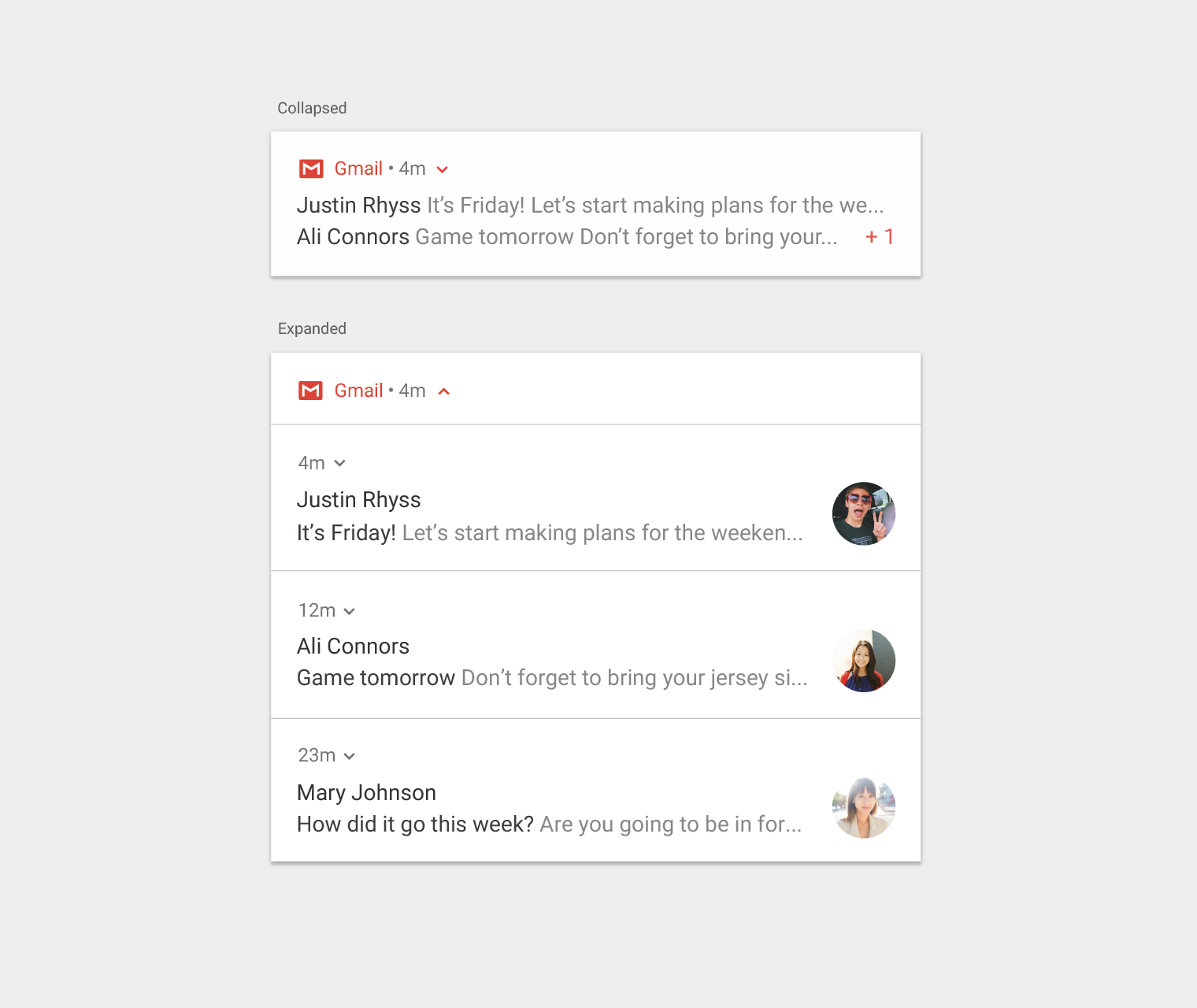
您的應用程式可以依照層級結構呈現多則通知:
- 父通知會顯示其子通知的摘要
- 如果使用者展開父通知,所有子通知都會顯示出來
- 子通知可以進一步展開,以顯示其完整內容
子通知顯示時不會重複標頭資訊。例如,如果子通知與其父通知使用相同的應用程式圖示,則子通知的標頭就不會包含圖示。
系統在通知到達時,可能會將子通知從群組中分離出來單獨顯示,因此子通知即使單獨出現,也應能讓使用者理解其內容。
展開檢視
透過展開檢視,您可以在通知中顯示更多資訊,而無需讓使用者離開通知。
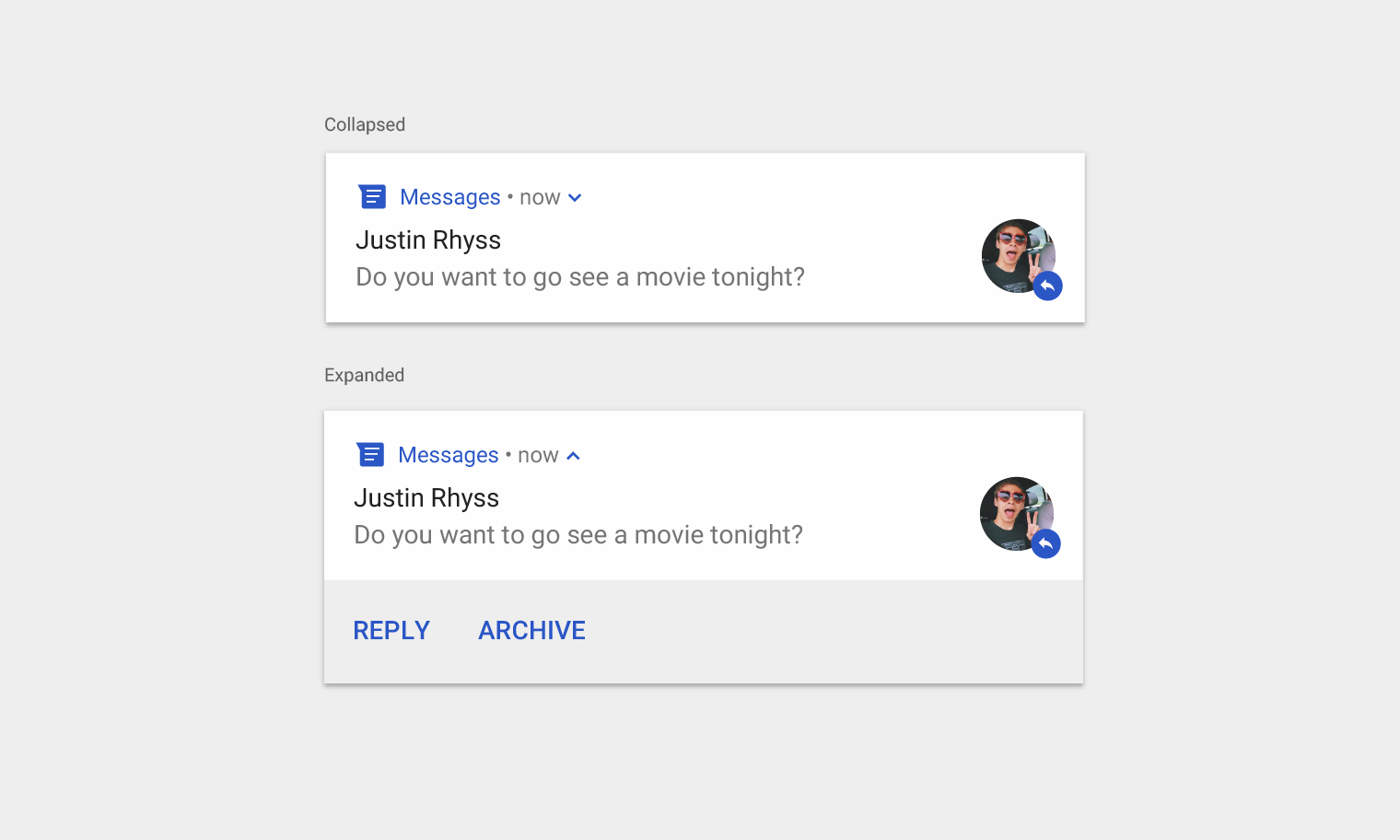
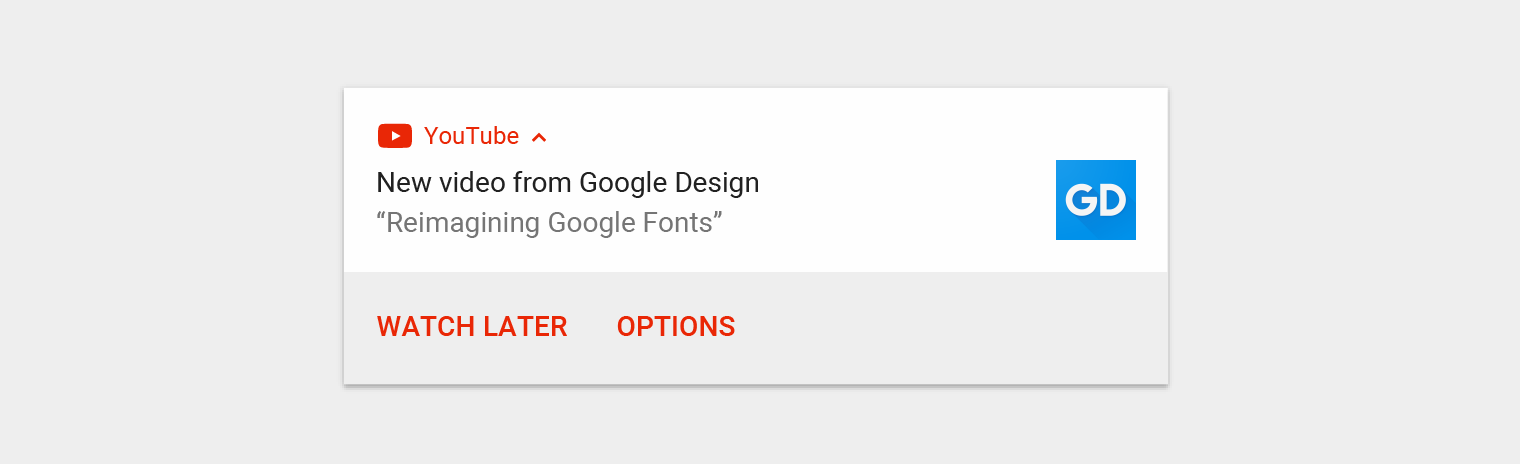
通知展開後最多可提供三個操作。這些操作不應重複使用者輕觸通知主體時所執行的動作。
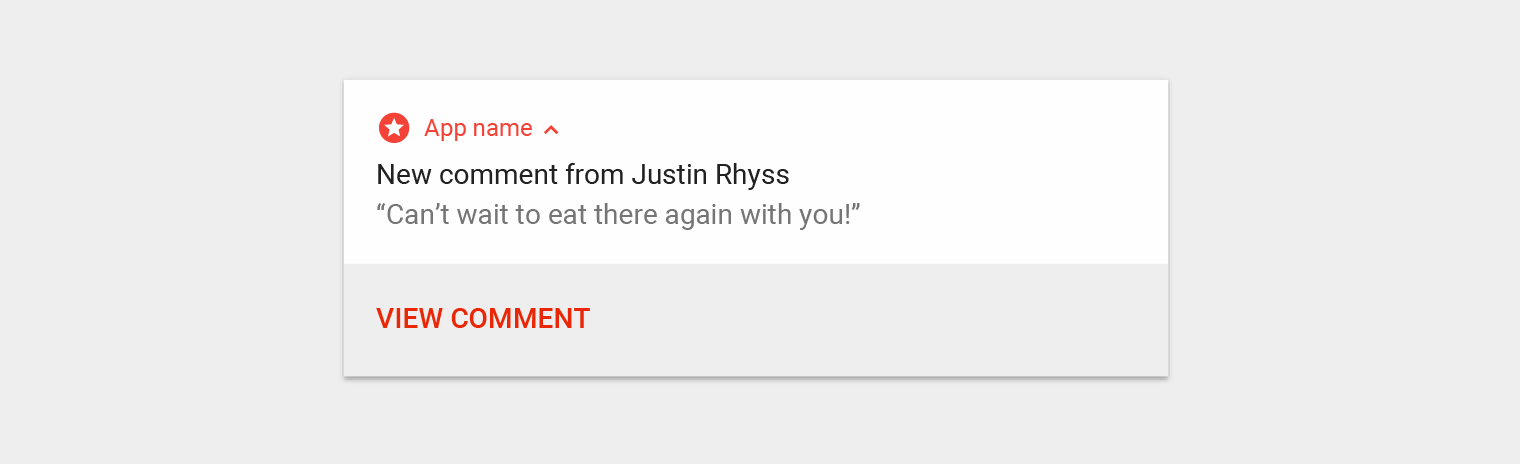
請勿。
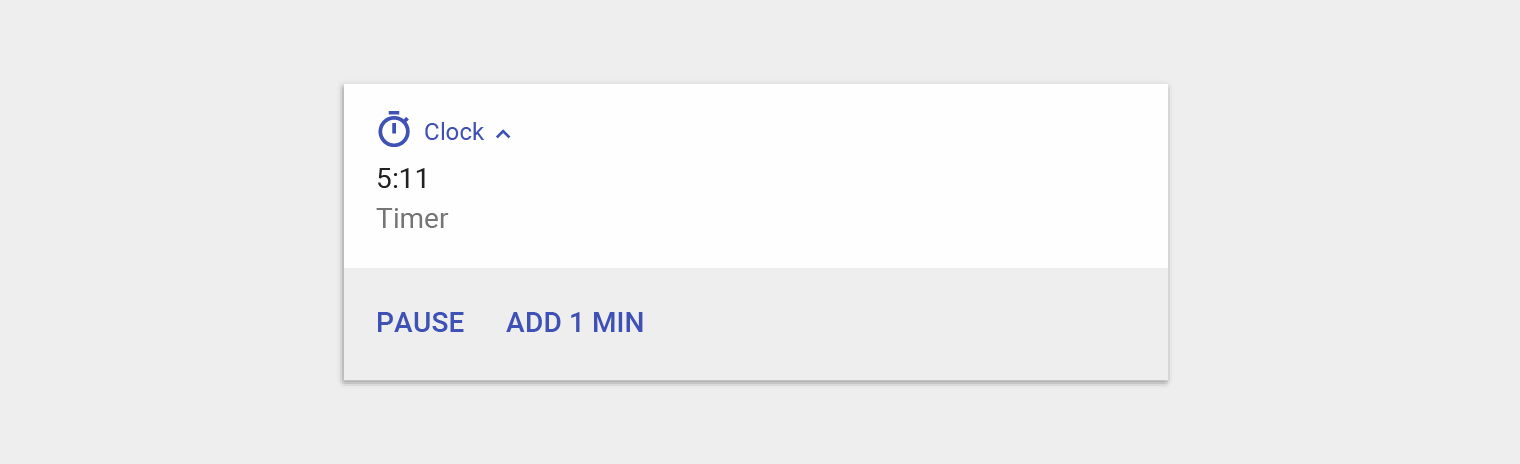
請這樣做。
允許在通知中輸入文字
您可以讓使用者直接在通知中輸入文字,例如回覆簡訊或記下簡短筆記等少量文字。
對於長篇文字輸入,應將使用者導向您的應用程式,在那裡他們能有更大的空間來查看與編輯文字。
如果您在訊息應用程式中使用這項功能,請在使用者傳送回覆後保留通知,並等到對話告一段落後再自動將其清除。
通知的類型
通知分為事務型與非事務型兩種。
事務型
事務型通知提供的內容,是使用者必須在特定時間收到,才能達成以下其中一項目的:
- 實現人與人之間的互動
- 協助使用者處理日常生活事務
- 控制或解決暫時性的裝置狀態
非事務型
如果您的通知不符合上述任何情況,就屬於非事務型。
| 事務型通知可以協助使用者…… | 範例 |
|---|---|
| 實現人與人之間的互動 |
|
| 協助使用者處理日常生活事務 |
|
| 監控、控制或解決暫時性的裝置狀態 |
|
非事務型通知的選擇退出與選擇加入
非事務型通知應允許使用者自行選擇是否接收,因為它們未必對所有使用者都有吸引力。您可以透過以下兩種方式之一讓使用者選擇:
- 選擇退出:使用者預設會收到這類通知,但可以透過關閉設定來停止接收。
- 選擇加入:使用者只有在應用程式中開啟某項設定後,才會收到這類通知。
選擇退出
請避免使用選擇退出的做法,除非您的通知同時符合以下兩項標準:
- 為使用者提供具體的價值
- 與使用者的情境明確相關(例如目前位置、目前日期或時間、過往紀錄或表達過的興趣)
| 通知範例 | 在此情境下應避免使用選擇退出通知的原因 |
|---|---|
| 隨機提供的應用程式使用技巧 | 提供具體的使用者價值,但不具情境關聯性 |
| 提示使用者為最近在應用程式中使用的內容評分 | 具情境關聯性,但未提供具體的使用者價值 |
選擇加入
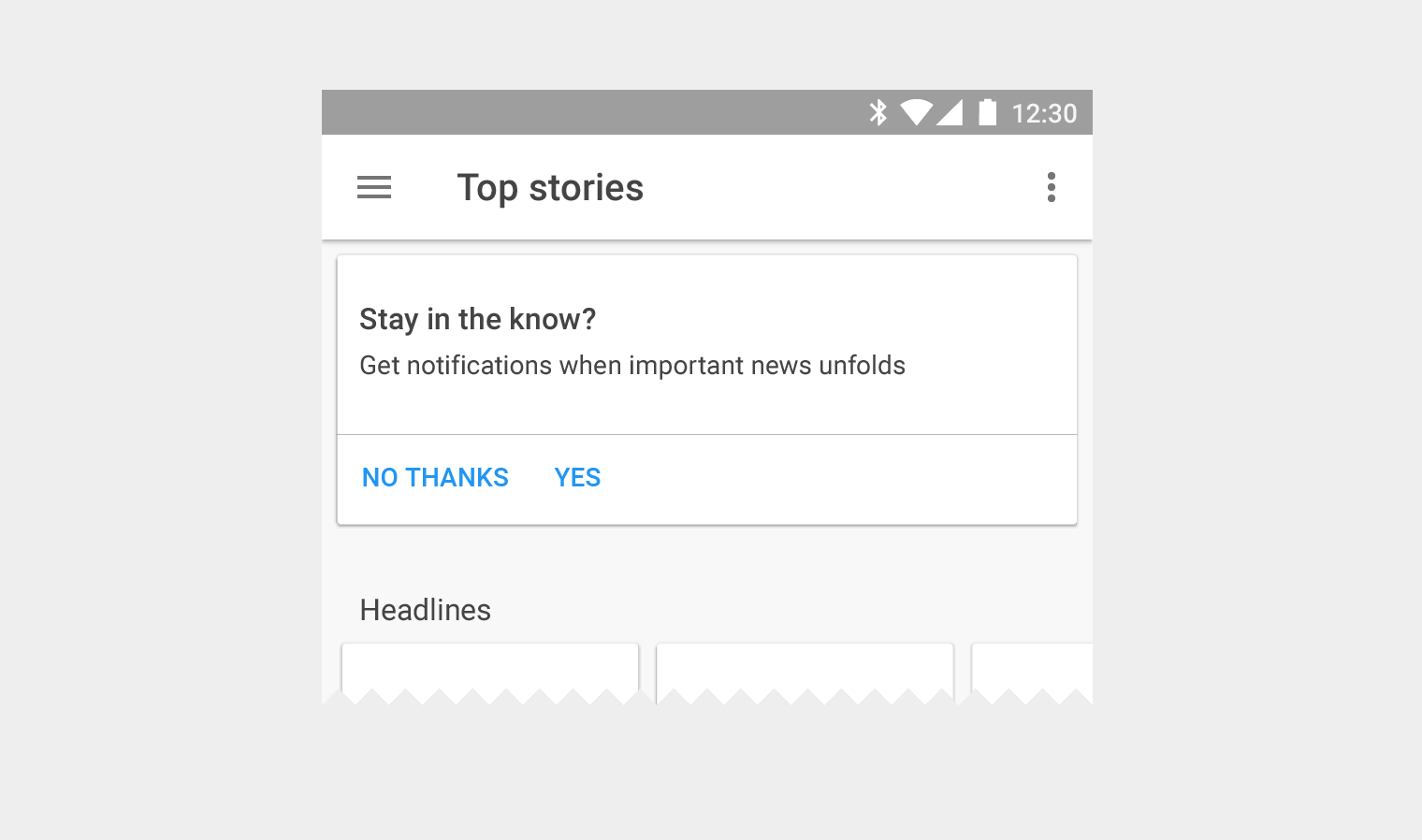
選擇加入的做法較為保守。由於使用者明確選擇接收這些通知,他們更有可能樂於看到通知。然而,使用者必須前往設定才能了解如何接收。您可以在應用程式的其他地方(例如新手引導流程或可清除的卡片)告知使用者這些通知的存在。
設定
Android O 中的通知頻道
當您將應用程式升級至 Android O 時,將必須為通知定義頻道——您想傳送的每種通知類型各建立一個頻道。
在 Android O 中,使用者透過頻道控制應用程式通知。如果使用者不想要來自您應用程式的某類通知,可以封鎖該頻道,而不是封鎖所有通知。
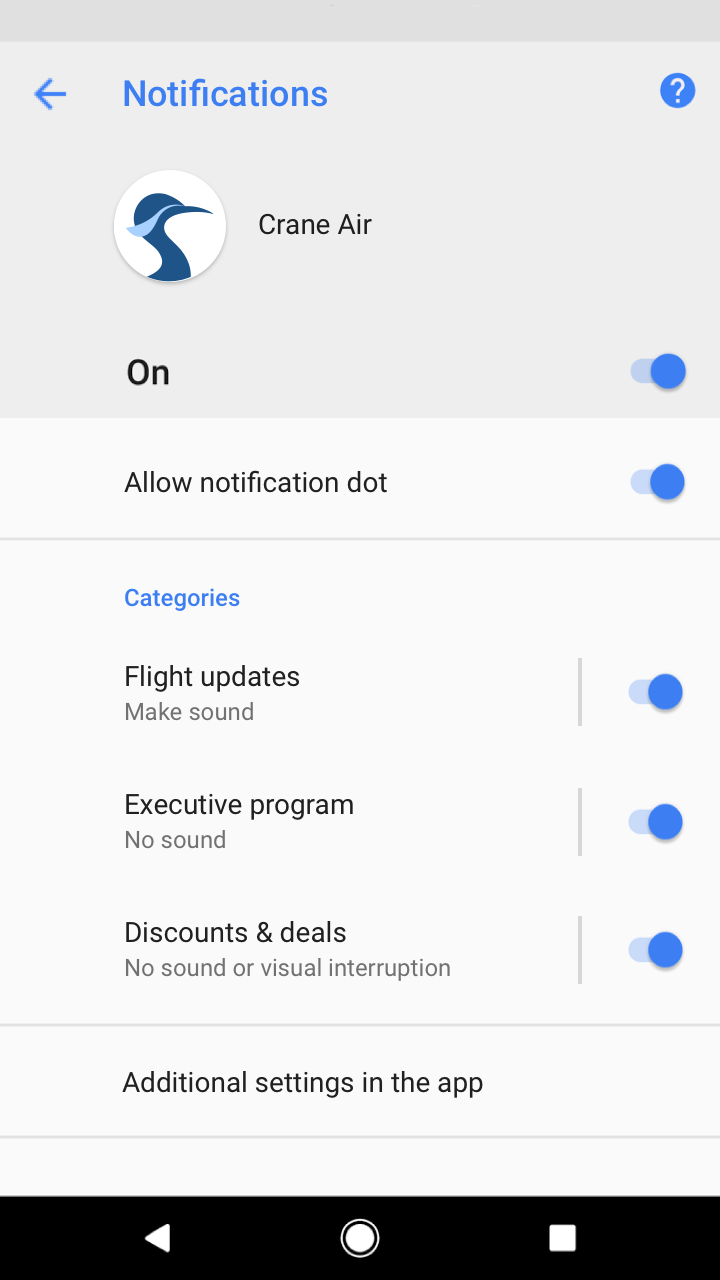
頻道重要性層級
對於您定義的每個頻道,都需要為其指派一個重要性層級。從 Android O 開始,重要性層級決定每個頻道的行為(取代了原先的優先順序層級)。
重要性層級有以下限制:
- 您指派的重要性層級將成為該頻道的預設值,但使用者可以在 Android 設定中變更頻道的重要性層級。
- 一旦選定重要性層級,之後能變更的幅度就有限:只能調低重要性,且僅限使用者未曾明確變更過該層級時才能調低。
選擇頻道的重要性層級時,應考量使用者的時間與注意力。當不重要的通知偽裝成緊急通知時,可能會造成不必要的警覺。
| 重要性 | 行為 | 用法 | 範例 |
|---|---|---|---|
| HIGH(高) | 發出聲音並顯示在螢幕上 | 使用者必須立即知曉或立即採取行動的時效性關鍵資訊 | 文字訊息、鬧鐘、來電 |
| DEFAULT(預設) | 發出聲音 | 使用者應在方便時盡快查看,但不應打斷其目前活動的資訊 | 交通路況提醒、任務提醒 |
| LOW(低) | 無聲音 | 不符合其他重要性層級要求的通知頻道 | 使用者訂閱的新內容、社群網路邀請 |
| MIN(最低) | 無聲音或視覺干擾 | 可以等待,或與使用者沒有特定關聯的非必要資訊 | 附近的景點、天氣、促銷內容 |
定義頻道
要定義頻道,請先盤點您想傳送的所有通知,並將這些通知分組,讓同一組通知具有以下共同點:
- 主題。單一主題可以簡潔地描述整組通知,例如「下載」。
- 期望的重要性層級。由於同一頻道中的通知共用一個重要性層級,因此從使用者的角度來看,它們彼此之間應具有相似的重要性程度。
頻道分組
您可以將頻道分組,讓使用者在 Android 設定中更容易瀏覽您的頻道清單。
只有在以下情況下才應建立頻道分組:
- 您擁有超過 10 個頻道
- 您的應用程式支援多個使用者帳戶(例如個人與商務帳戶),讓使用者能在不同帳戶中使用名稱與功能相同的頻道
將應用程式的設定連結至 Android 頻道設定
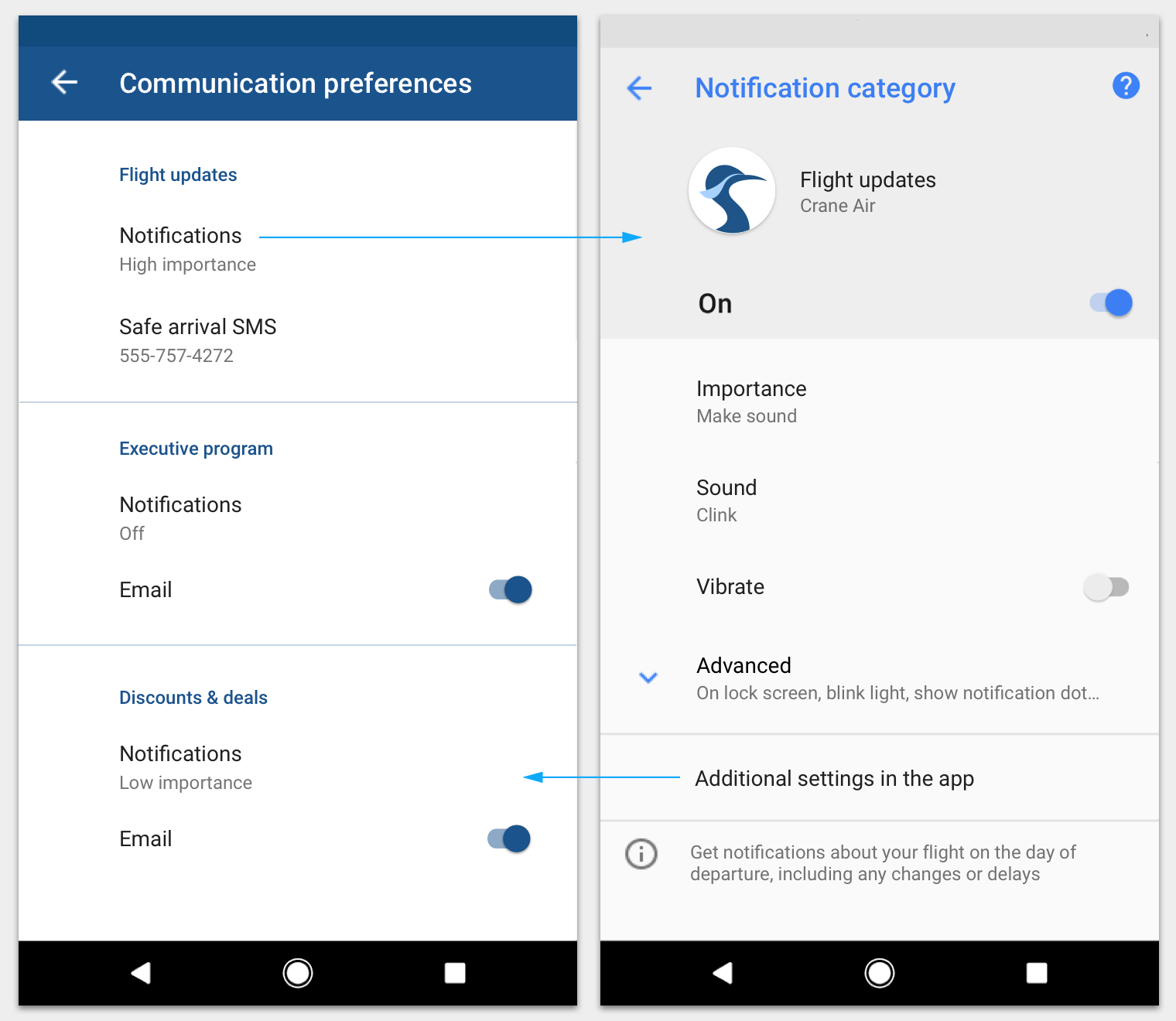
請保持應用程式中的設定與 Android 頻道設定的一致性。如果您的應用程式針對不同類型的通知提供控制項,請將使用者導向對應的 Android 頻道設定頁面進行變更。
您也可以將頻道設定畫面連結回應用程式的設定。
頻道與前景服務
在 Android O 中,前景服務通知所屬頻道的預設重要性層級必須至少為 IMPORTANCE_LOW,才能在狀態列中顯示圖示。
如果使用較不顯眼的 IMPORTANCE_MIN 層級頻道,Android 將會額外發送一則 IMPORTANCE_LOW 通知,指出該應用程式正在使用電池。
不使用頻道時的優先順序層級
對於尚未升級至 Android O 的應用程式,您需要為每則通知個別指派優先順序層級。部分優先順序層級可選擇播放聲音。
優先順序層級
若要影響每則通知傳遞給使用者的方式,請為其指派優先順序層級。優先順序越高,干擾性就越強。例如,MAX 與 HIGH 優先順序的通知會以快顯方式顯示在使用者目前的畫面上,無論他們當下正在做什麼。如果不確定該使用哪個層級,請選擇較低的優先順序。
通知聲音
被指派 DEFAULT(或更高)優先順序的通知,可以在到達時選擇發出聲音(使用您提供的音效檔案)。不過,通知只應在以下情況下使用聲音:
- 協助使用者回應具時效性的社交需求,例如來電或即將召開的工作會議。
- 協助使用者處理日常事務,例如讓使用者知道班機延誤。
- 使用者明確要求此通知在到達時發出聲音(此選項預設為關閉)。
預先定義的分類
無論是否使用頻道,請為每則通知指派最合適的預先定義分類。Android 可能會利用這些資訊來進行排序與篩選決策。
| 分類 | 說明 |
|---|---|
| CATEGORY_CALL | 來電(語音或視訊)或類似的同步通訊請求 |
| CATEGORY_MESSAGE | 收到的直接訊息(簡訊、即時訊息等) |
| CATEGORY_EMAIL | 非同步的大量訊息(電子郵件) |
| CATEGORY_EVENT | 行事曆活動 |
| CATEGORY_PROMO | 促銷或廣告 |
| CATEGORY_ALARM | 鬧鐘或計時器 |
| CATEGORY_PROGRESS | 長時間執行的背景作業進度 |
| CATEGORY_SOCIAL | 社群網路或分享動態更新 |
| CATEGORY_ERROR | 背景作業或驗證狀態發生錯誤 |
| CATEGORY_TRANSPORT | 用於播放的媒體播放控制 |
| CATEGORY_SYSTEM | 系統或裝置狀態更新。保留供系統使用。 |
| CATEGORY_SERVICE | 表示背景服務正在執行 |
| CATEGORY_RECOMMENDATION | 針對單一項目的具體、即時推薦。例如,新聞應用程式可能會推薦使用者接下來可能想閱讀的新聞報導。 |
| CATEGORY_STATUS | 關於裝置或情境狀態的持續性資訊 |
鎖定畫面
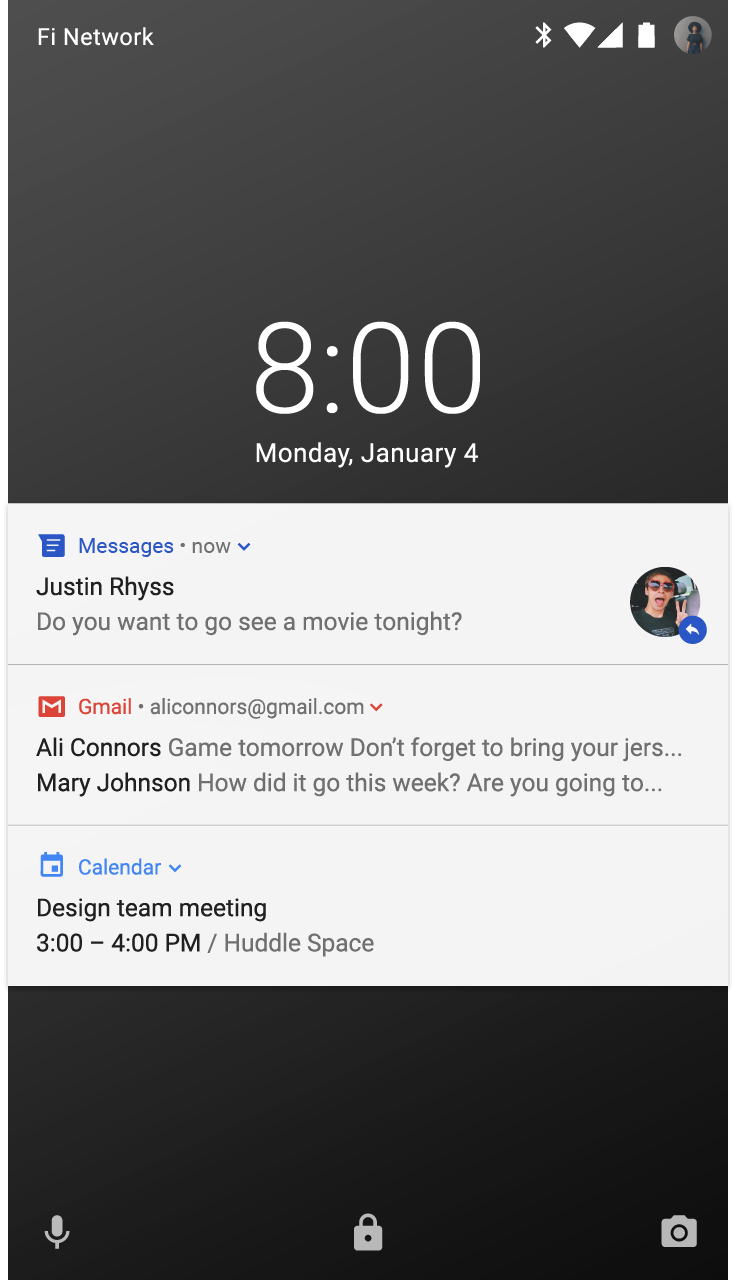
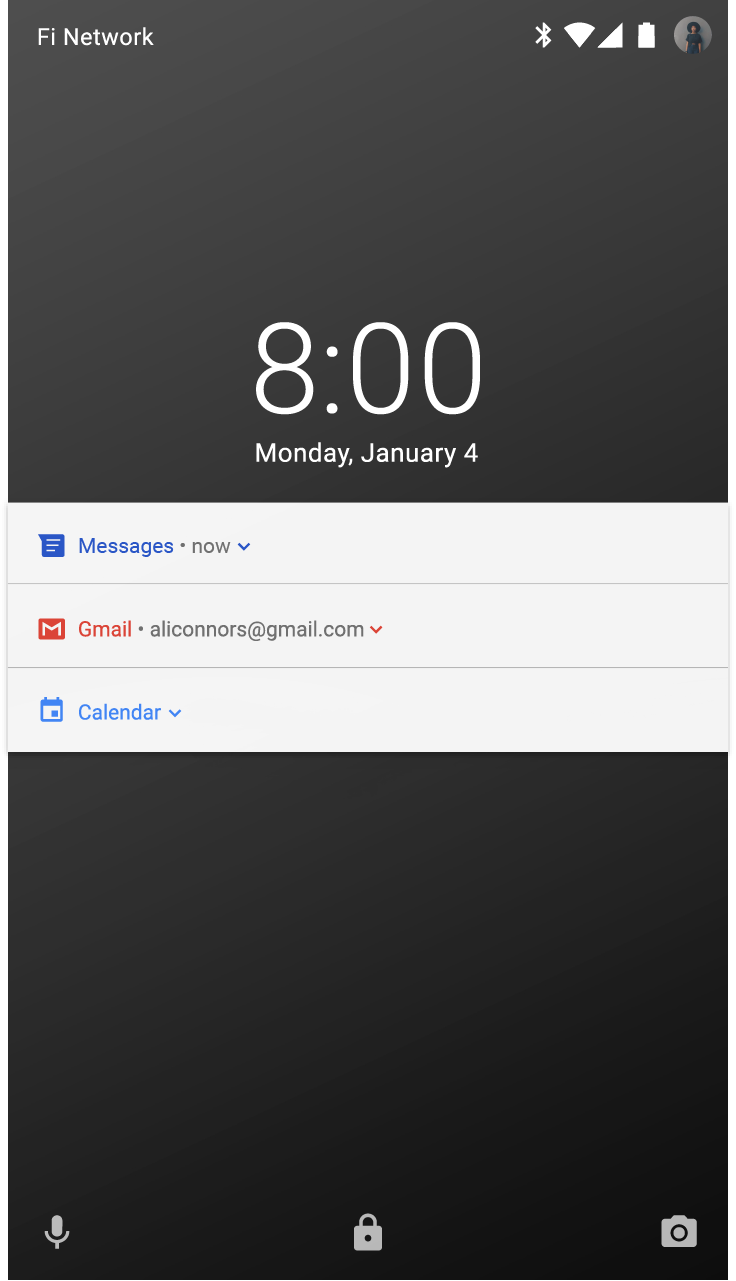
使用者可以選擇在螢幕鎖定時顯示通知。這些通知可能會隱藏應用程式標記為敏感的任何內容。Android 會評估每則通知的可見度層級,以判斷哪些內容可以安全地顯示。
鎖定畫面上的敏感內容
由於通知會顯示在鎖定畫面上,使用者隱私是一項重要的考量。對於您建立的每則通知,其可見度層級可設定為公開、私密或秘密。
公開通知在設有安全防護的鎖定畫面上完全可見,而秘密通知則會被完全隱藏。
私密通知則介於兩者之間:只顯示基本資訊,包括發送通知的應用程式名稱及其圖示。在原本會被隱藏的一般內容處,您可以選擇顯示不會洩露個人資訊的文字,例如「2 則新訊息」。
樣式
清晰簡潔的文字
Android 會將內容標題截斷為單行(即使在展開狀態下也是如此)。
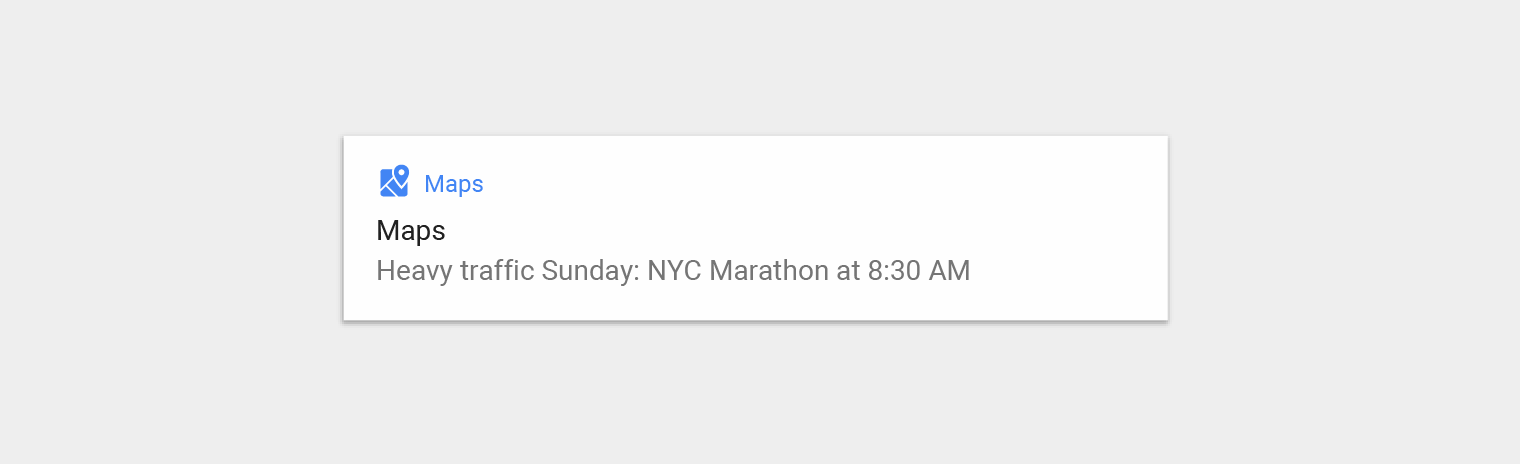
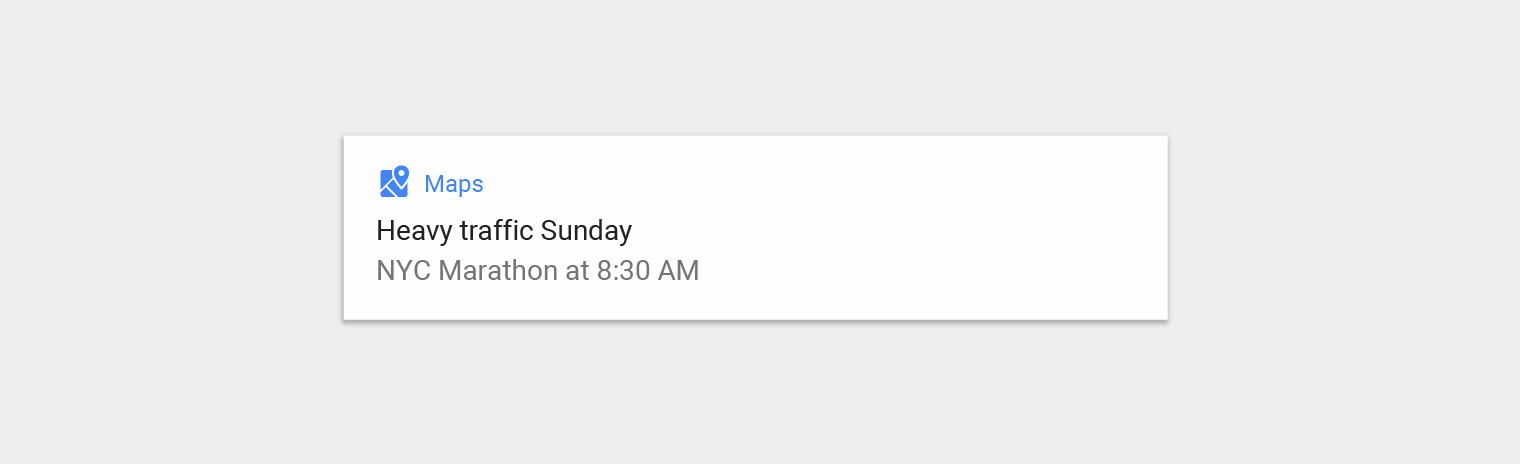
內容標題應該:
- 長度不超過 30 個字元
- 包含最重要的資訊
- 避免使用可變內容——除非其包含數字或簡短文字字串,或前面有文字說明
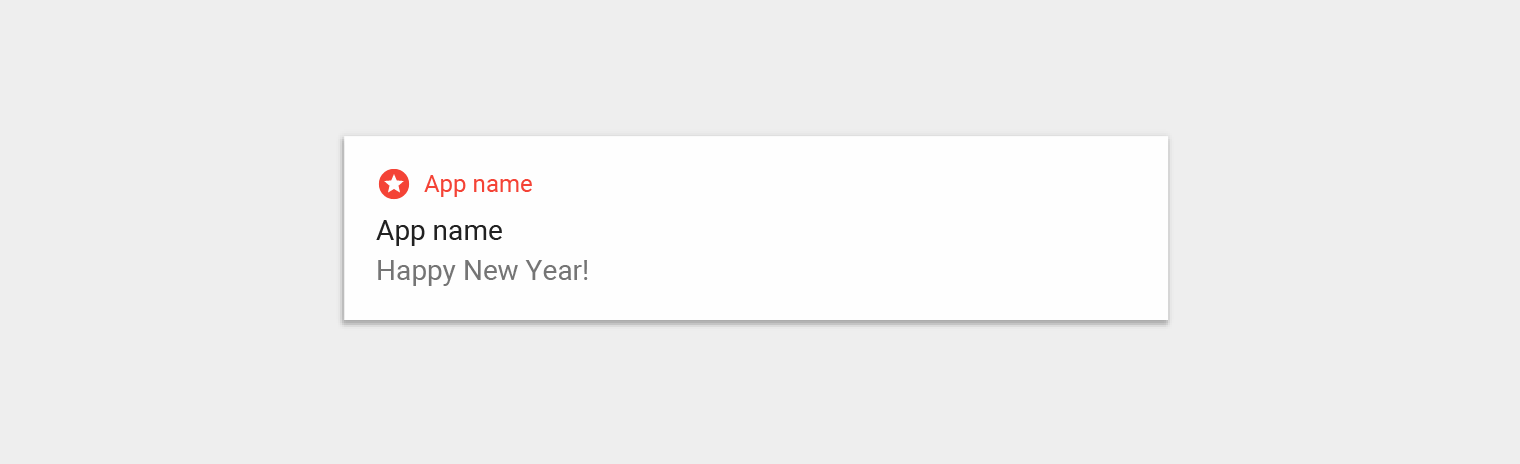
- 不要包含應用程式名稱,因為它已經顯示在標頭中
請勿。
內容文字應該:
- 不超過 40 個字元的限制
- 不重複內容標題中的資訊
請這樣做。
大圖示
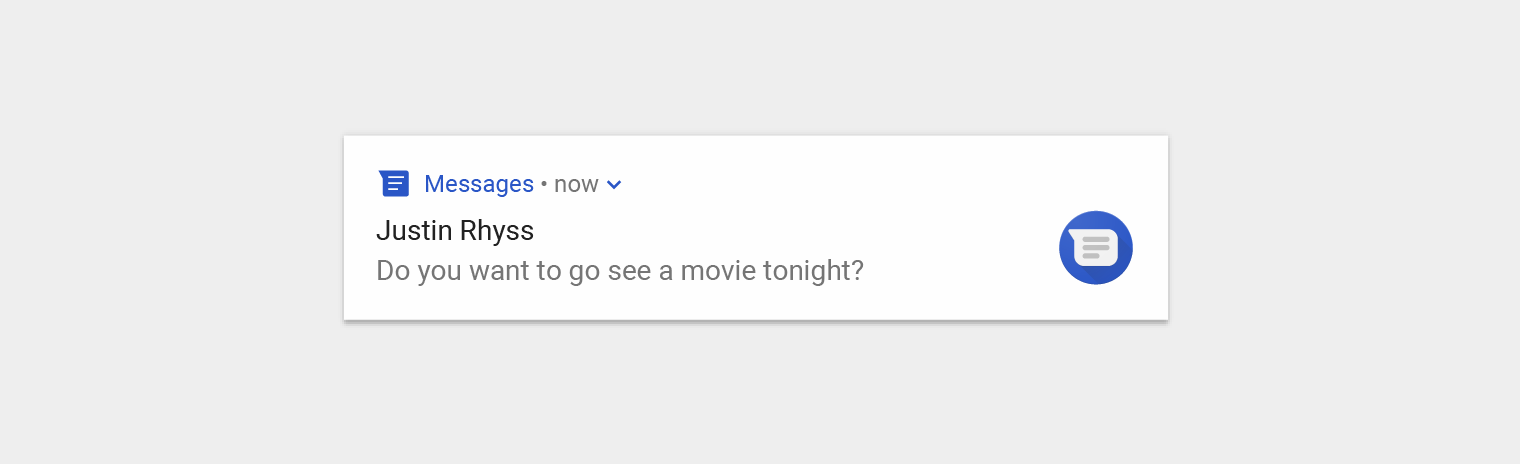
在 Android N 中,大圖示僅適用於圖像能以有意義的方式強化通知內容的特定情況,包括:
- 來自另一個人的通訊,例如傳送訊息者的照片
- 內容來源與傳送通知的應用程式不同時,例如使用者訂閱的 YouTube 頻道的標誌
- 與通知相關的有意義的符號,例如行車路線指引的箭頭符號
大圖示在顯示人物時應為圓形,其他情況下則為方形。
請勿。
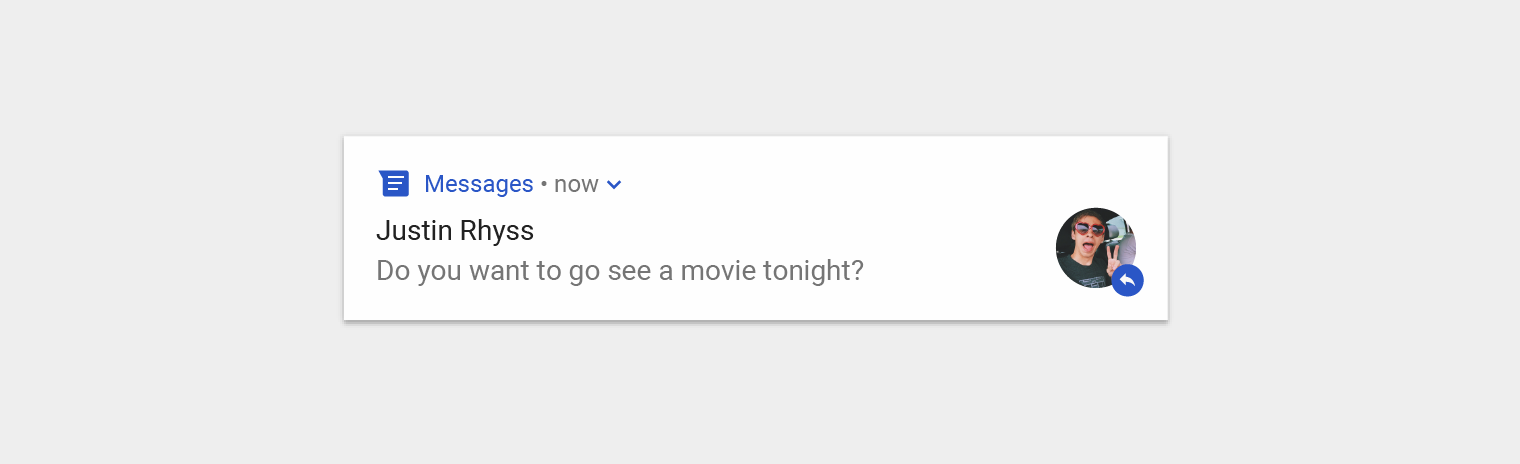
請這樣做。
範本
Google 在其 Android 應用程式中使用以下通知範本,您可以將其調整後用於您的應用程式。
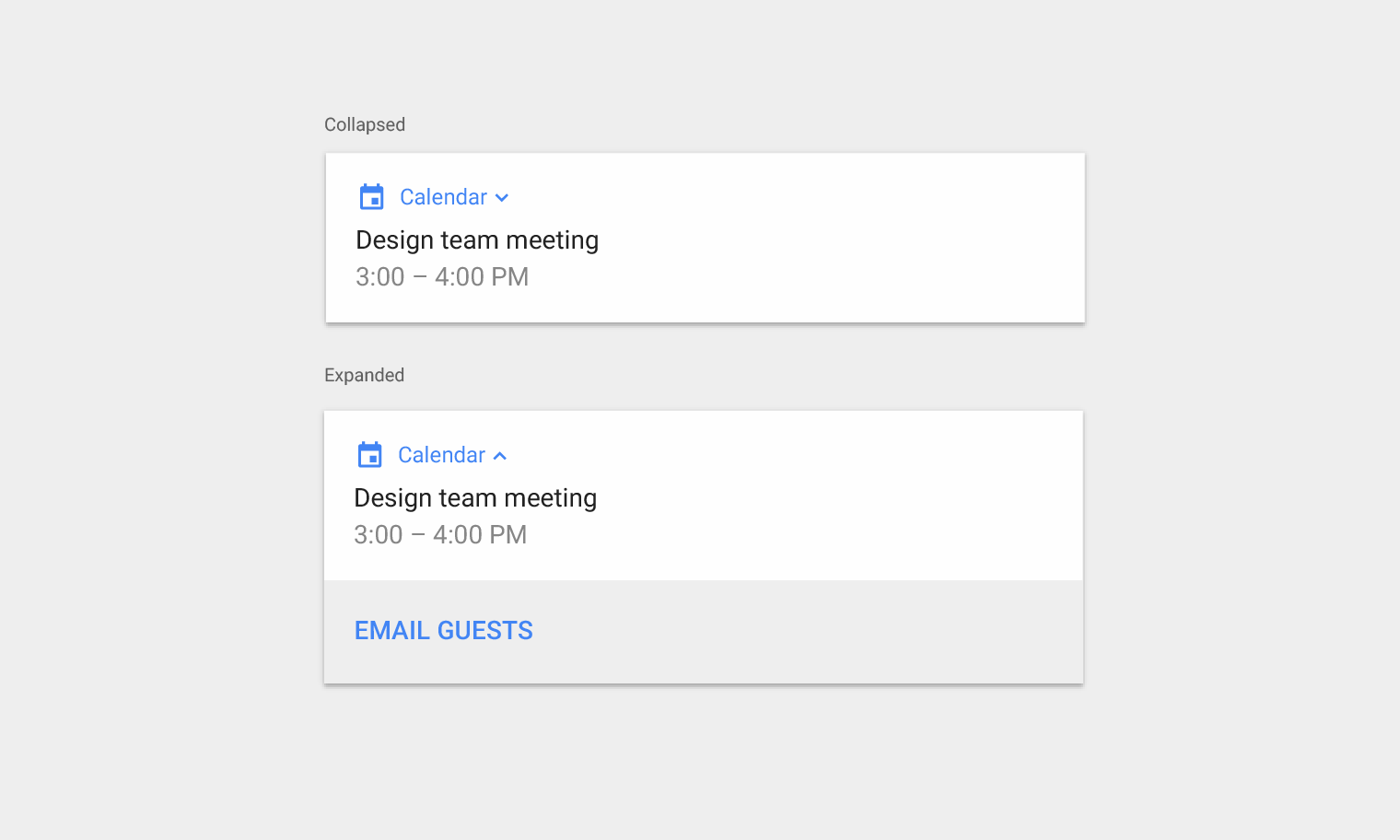
標準範本
標準範本適用於大多數通知,可容納簡潔的文字、大圖示(如適用)以及操作。
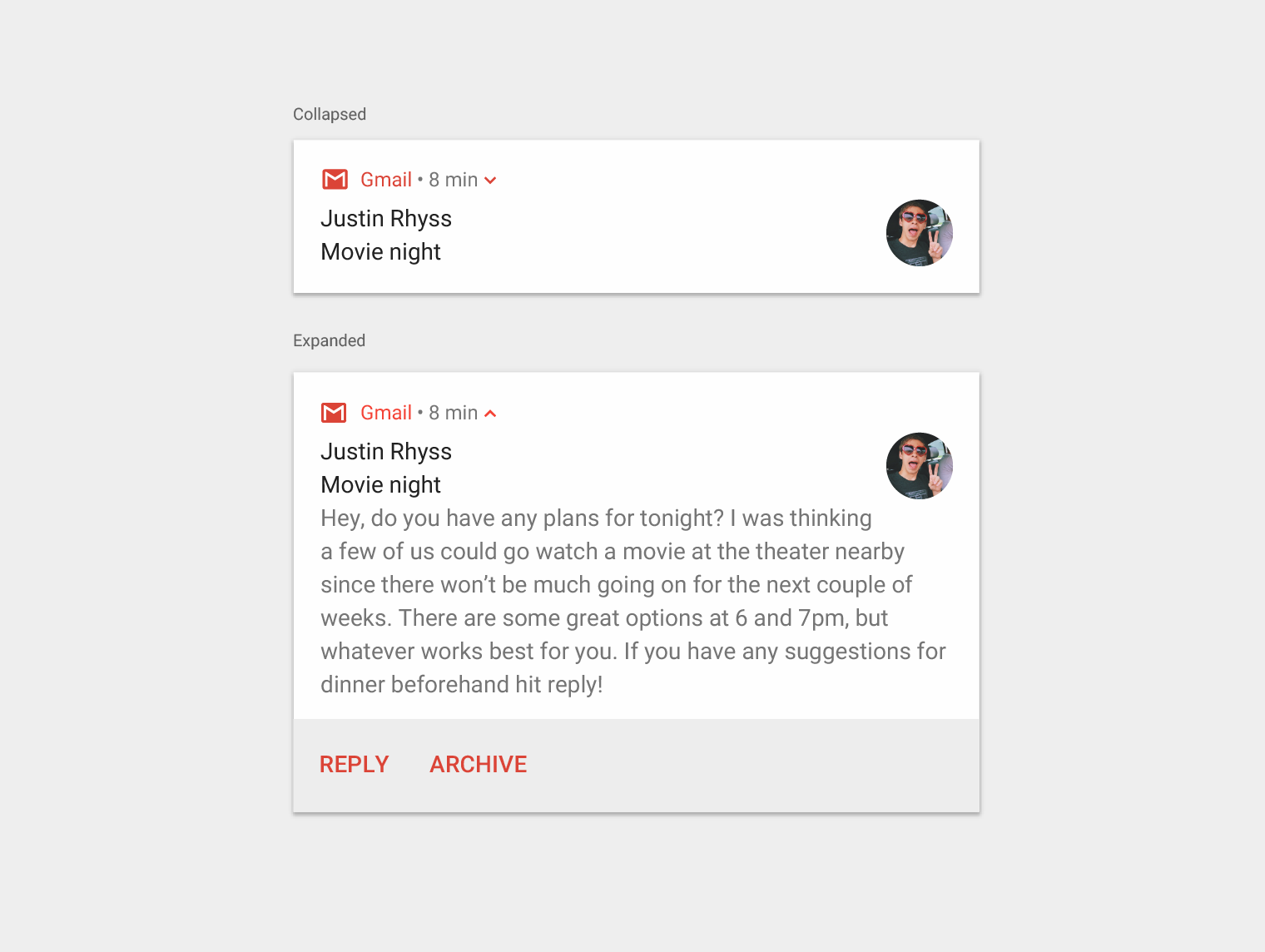
長文字範本
顯示長文字時應使用此範本,讓使用者在通知展開時能預覽更多文字。
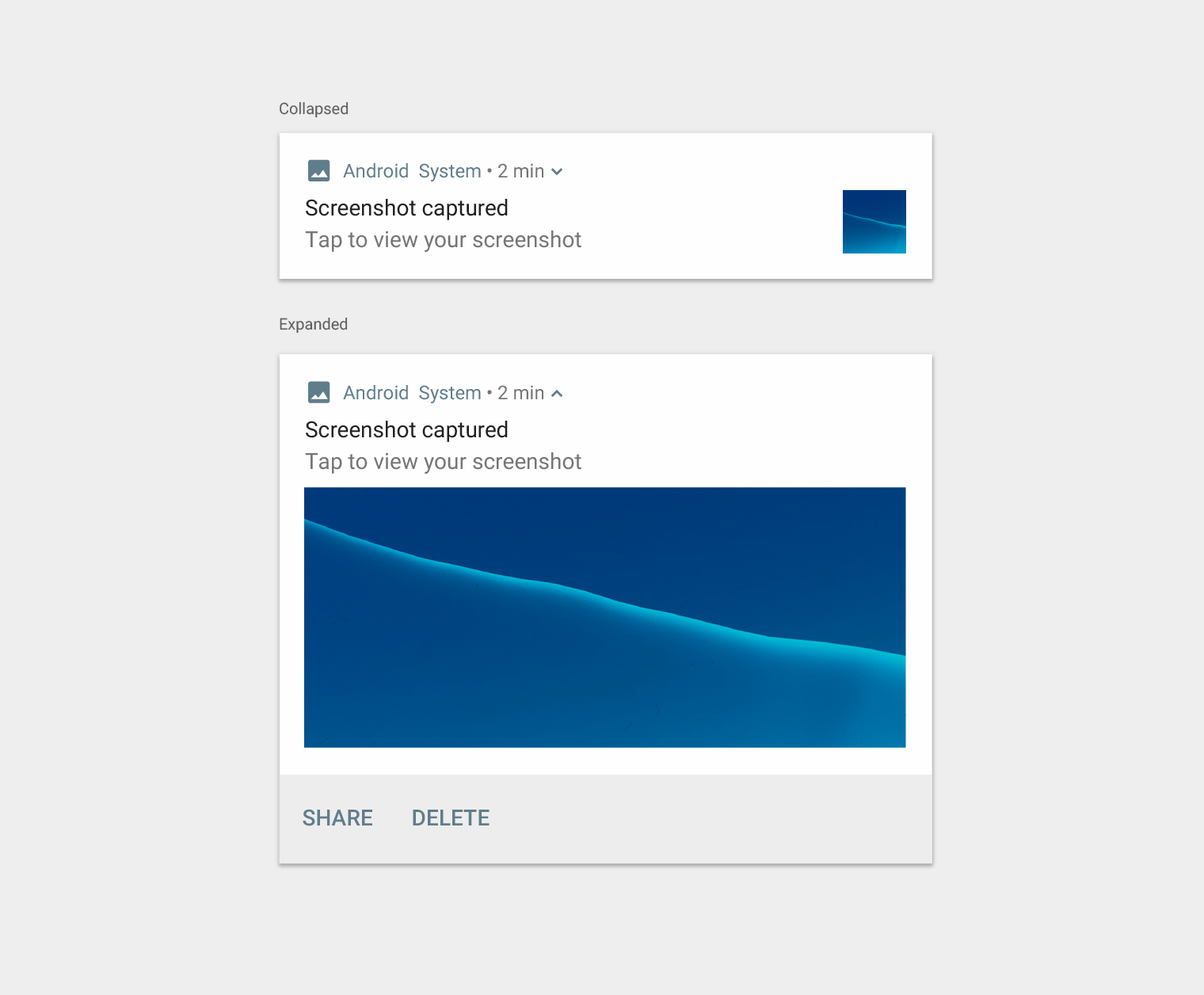
大型圖片範本
通知包含圖片時應使用此範本。大圖示可顯示該圖片的縮圖,使用者可以透過展開通知獲得更大的預覽。
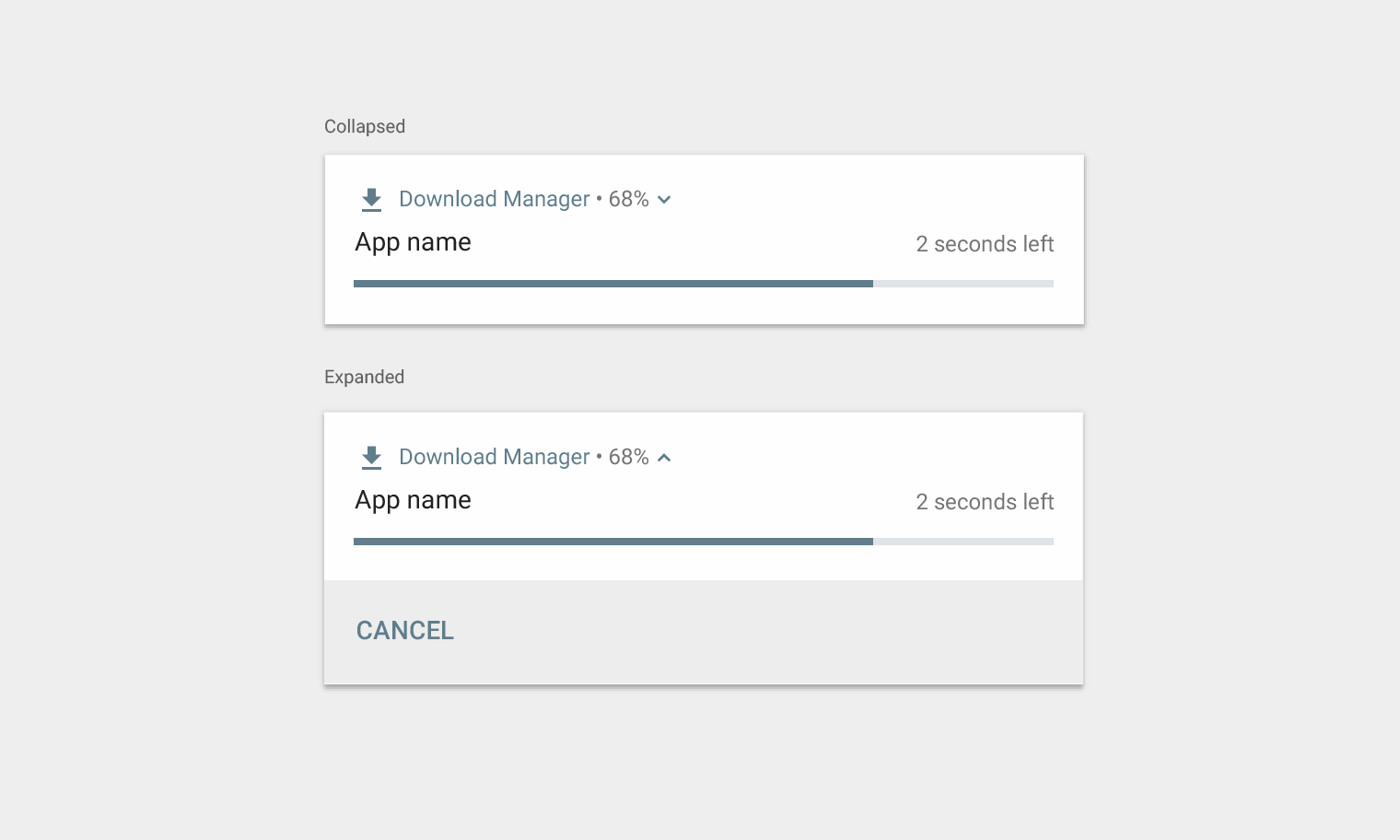
進度範本
此範本適用於由使用者發起、需要時間完成且可隨時取消的活動。(不可取消的活動不需要發送通知。)
媒體範本
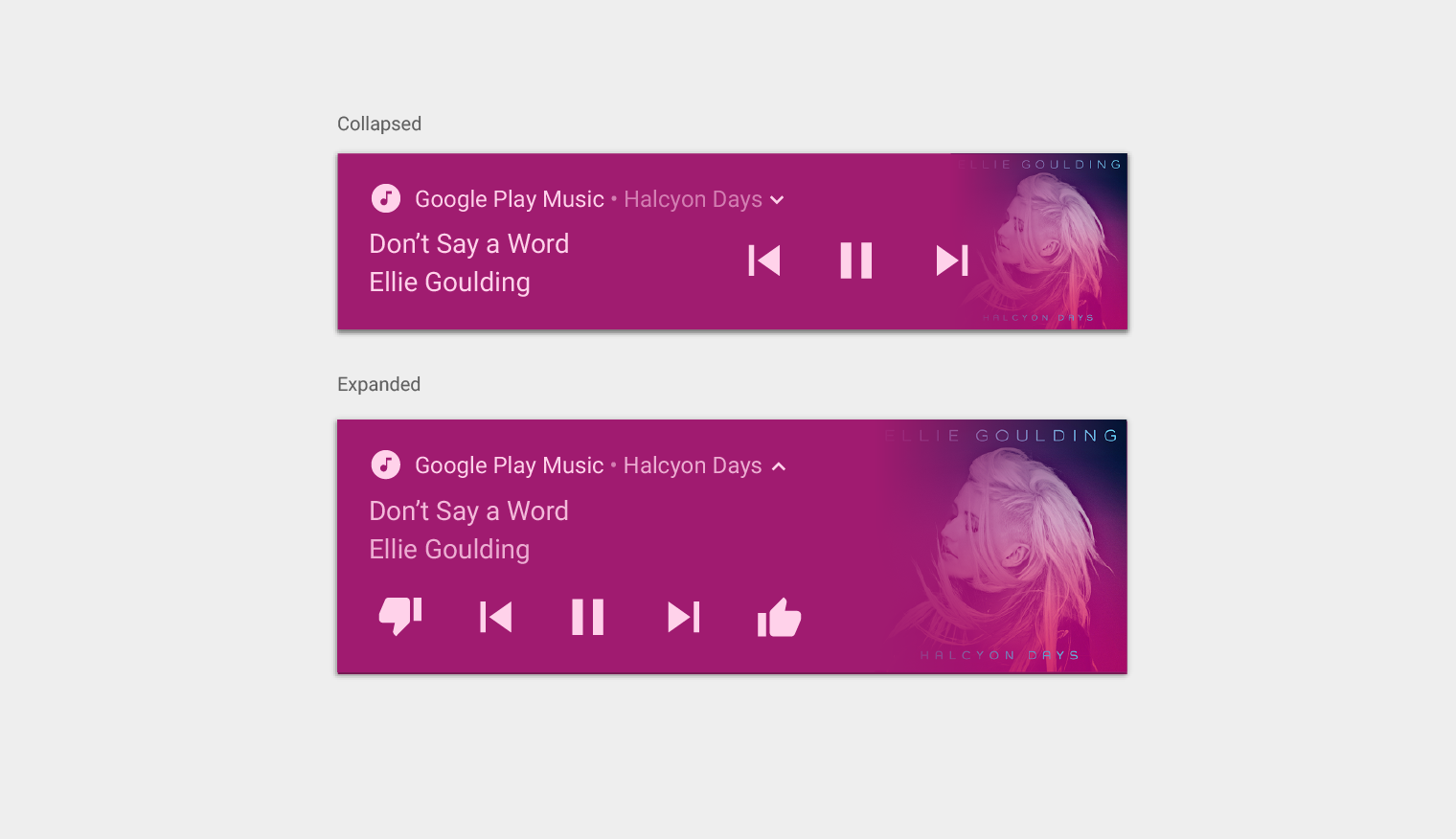
此範本讓使用者可以控制應用程式中目前正在播放的媒體。
- 收合檢視最多顯示三個操作,大圖示可以顯示相關圖片,例如專輯封面。
- 展開檢視在顯示較大圖片的情況下最多顯示五個操作,若未顯示圖片則可顯示六個操作。所提供圖片的色彩會自動套用至通知的背景與其他元素。
訊息範本
此範本適用於即時通訊。您也可以選擇讓使用者能夠直接在通知中輸入回覆。