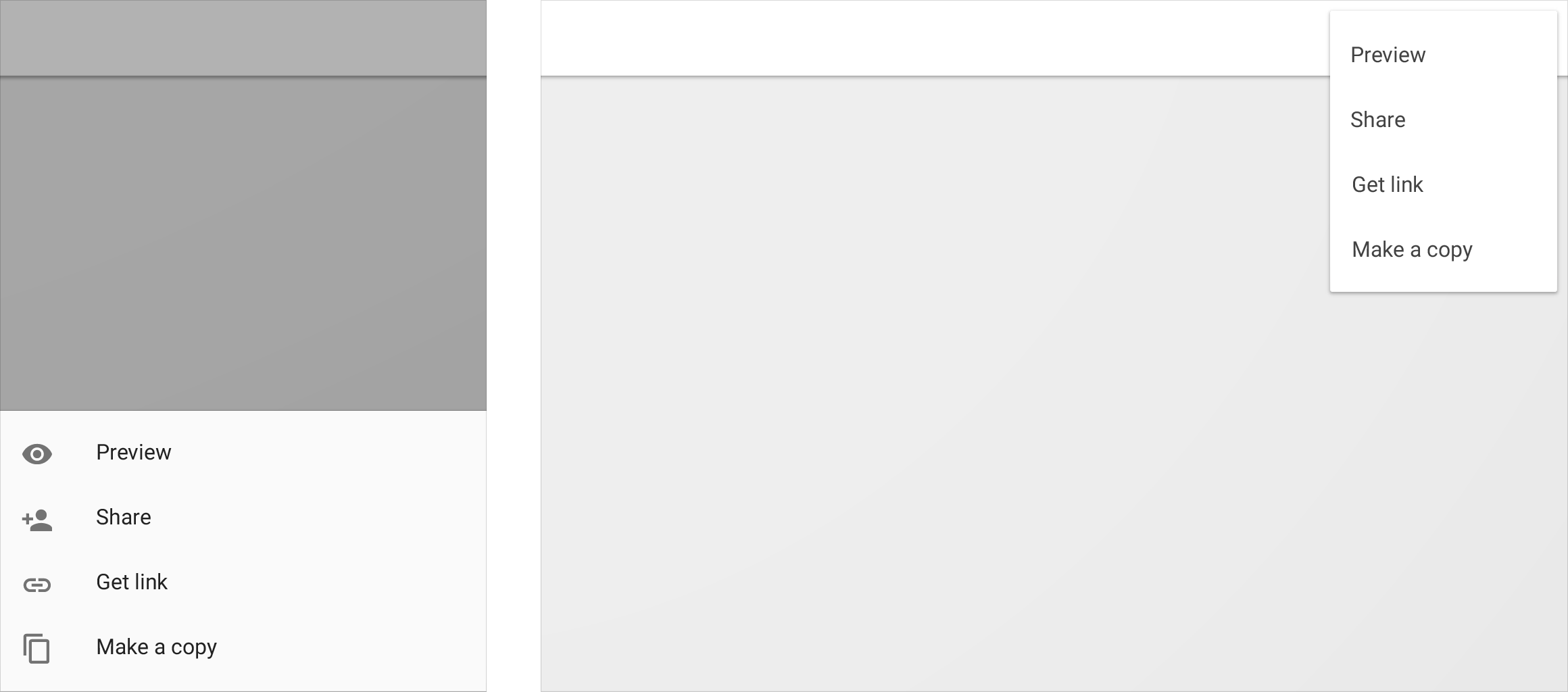
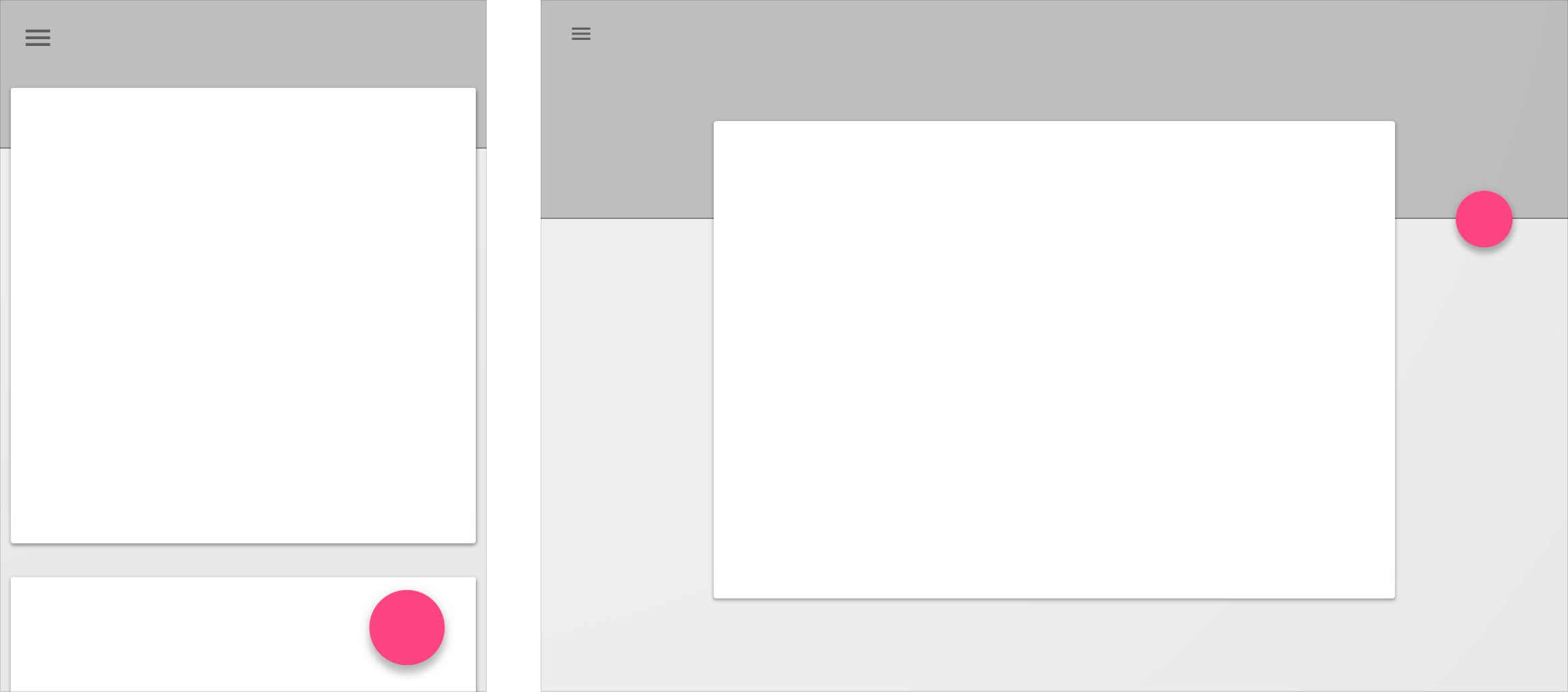
回應式 UI
Material Design 的回應式版面配置可適應各種螢幕尺寸。本 UI 指南包含一套可確保各版面一致性的彈性網格、說明內容在不同螢幕上如何重排的中斷點細節,以及應用程式如何從小螢幕擴展到超大螢幕的說明。
中斷點
為了獲得最佳的使用者體驗,Material Design 的使用者介面應根據以下中斷點寬度調整版面配置:480、600、840、960、1280、1440 和 1600dp。
可透過這個互動式檢視器,在桌面電腦、行動裝置和平板電腦上預覽 Material Design 的中斷點。
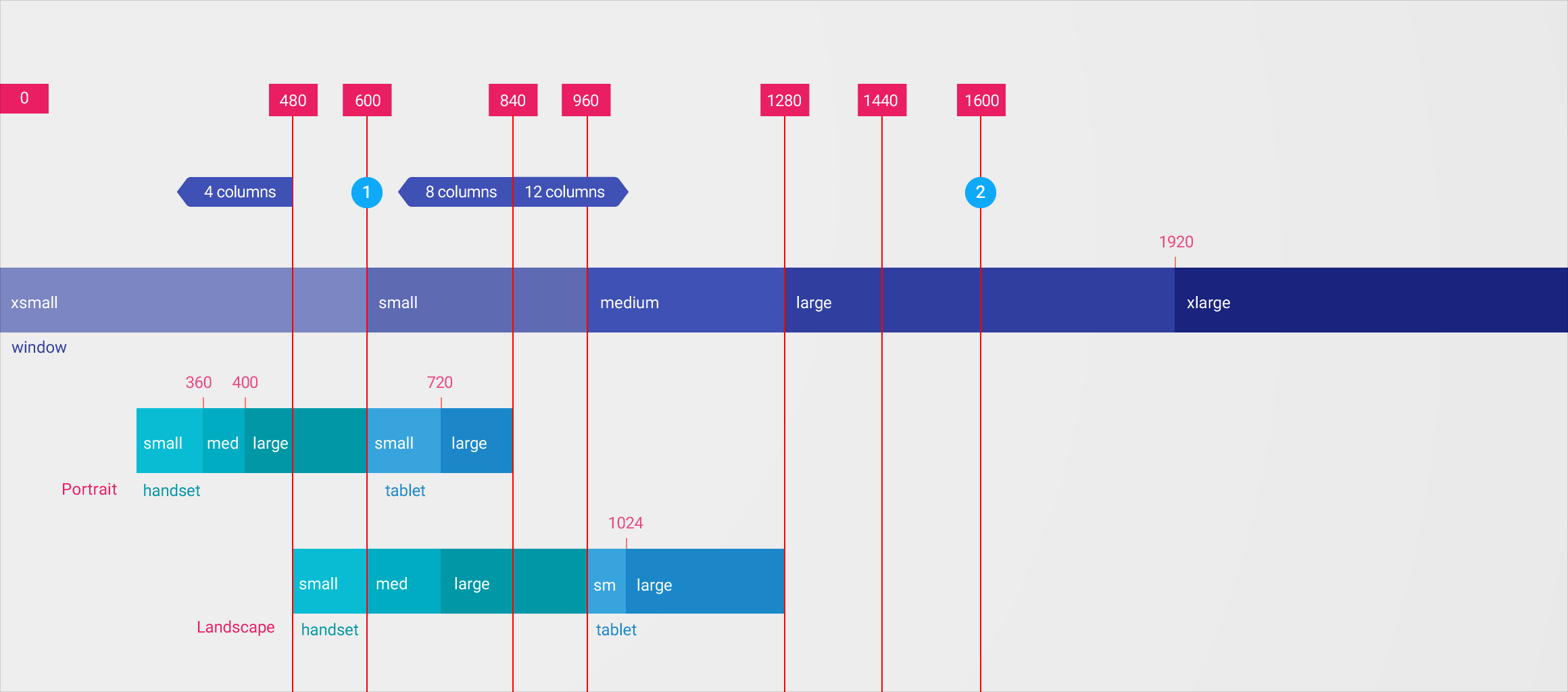
1. 版面配置中的摘要與詳細內容
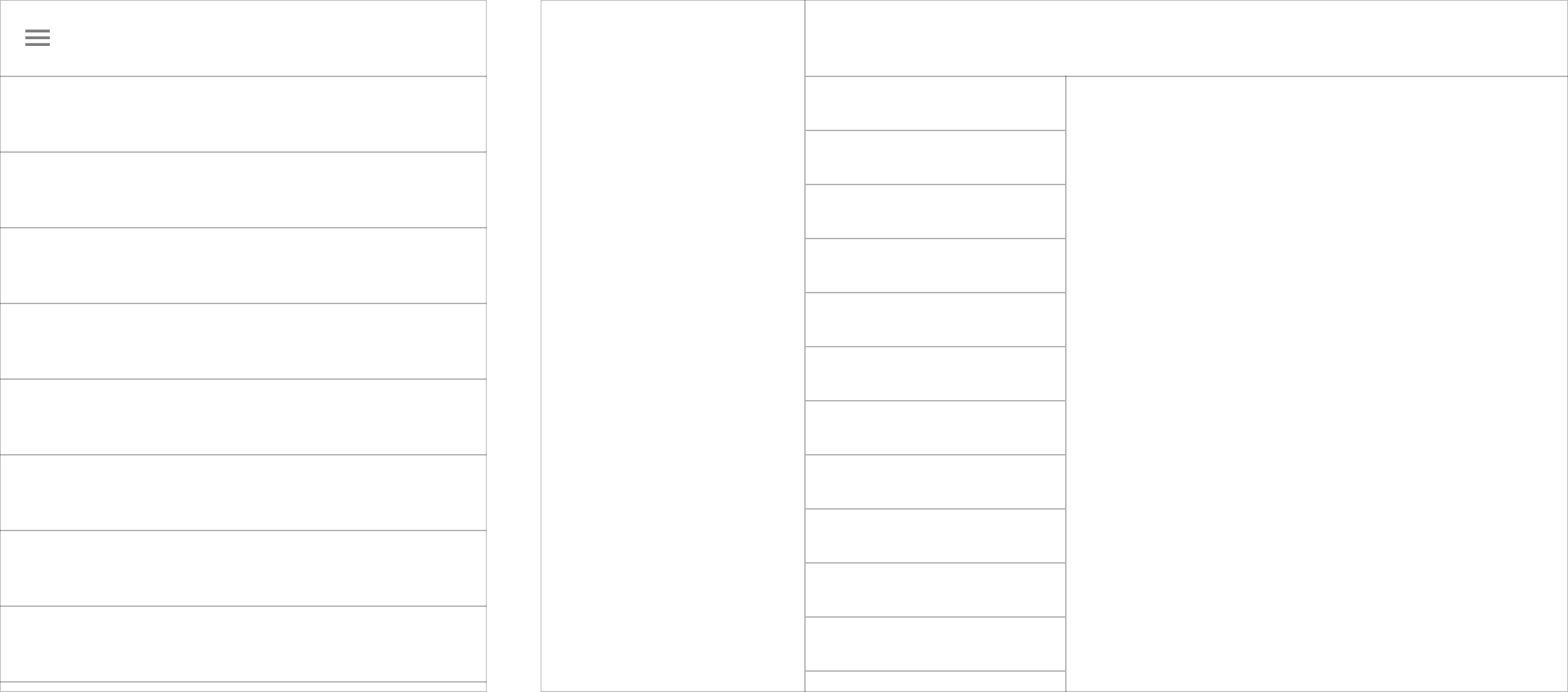
- 寬度低於 600dp 的版面配置,可能會以單一層級的內容層級填滿螢幕(僅顯示摘要或詳細內容,無法同時顯示兩者)
- 寬度超過 600dp 的版面配置,可能會在螢幕上同時呈現兩個層級的內容層級(同時顯示摘要與詳細內容)
2. 最大螢幕寬度
寬度超過 1600dp 的版面配置可能會持續擴展,直到達到最大寬度為止。此時,網格可採用下列其中一種方式:
- 置中對齊,並增加邊距
- 保持靠左對齊,右側邊距逐漸增加
- 持續擴展並顯示更多內容
中斷點系統
下表列出不同螢幕、裝置和方向所對應的欄數與欄寬規格。
某些測量值在裝置旋轉後仍保持不變,因此以兩種方向中較小的寬度作為判定基準。
* 當裝置的最小寬度 <600dp 時,欄間距為 16dp
** 桌面電腦的中斷點比表列數值低 16dp,以因應瀏覽器介面(如網址列、工具列)所佔用的空間。
| 中斷點 (dp) | 手機/平板電腦(直向) | 手機/平板電腦(橫向) | 視窗 | 欄數 | 欄距 |
|---|---|---|---|---|---|
| 0 | 小型手機 | 超小 | 4 | 16 | |
| 360 | 中型手機 | 超小 | 4 | 16 | |
| 400 | 大型手機 | 超小 | 4 | 16 | |
| 480 | 大型手機 | 小型手機 | 超小 | 4 | 16 |
| 600 | 小型平板電腦 | 中型手機 | 小 | 8 | 16/24* |
| 720 | 大型平板電腦 | 大型手機 | 小 | 8 | 16/24* |
| 840 | 大型平板電腦 | 大型手機 | 小 | 12 | 16/24* |
| 960 | 小型平板電腦 | 小 | 12 | 24 | |
| 1024** | 大型平板電腦 | 中 | 12 | 24 | |
| 1280** | 大型平板電腦 | 中 | 12 | 24 | |
| 1440** | 大 | 12 | 24 | ||
| 1600** | 大 | 12 | 24 | ||
| 1920** | 超大 | 12 | 24 |
網格
Material Design 的回應式 UI 採用 12 欄網格版面配置。這個網格在各版面之間建立了視覺一致性,同時在各種設計中保持彈性。網格欄數會依中斷點系統而有所不同。
邊距與欄距
回應式網格著重於一致的邊距與欄距寬度,而非欄寬。Material Design 的邊距與欄遵循以 8dp 為基準的方形網格。邊距與欄距的寬度可以是 8、16、24 或 40dp。
邊距與欄距不必相等。例如,在同一版面配置中同時使用 40dp 邊距和 24dp 欄距是允許的。
- 8dp 邊距與欄距
- 16dp 邊距與欄距
- 24dp 邊距與欄距
- 40dp 邊距與欄距
- 40dp 邊距與 24dp 欄距
全寬與置中
全寬網格使用流動欄和中斷點來決定版面配置何時需要改變。
置中網格使用固定欄,當所有欄(加上既定邊距)無法容納於螢幕時,便會重排版面配置。
- 全寬網格
- 置中網格
面板對網格的影響
如導覽模式中所定義,側邊導覽列可分為永久性、持久性或暫時性。這些行為適用於任何面板,而不僅限於側邊導覽列。
永久
永久面板存在於回應式網格之外。當達到特定中斷點(即螢幕足以容納該面板)時,面板便會出現並擠壓內容,且沒有用於顯示或隱藏該面板的控制項。
側邊面板對網格的影響
此動畫分為兩個階段:
- 一個持久性側邊面板出現,擠壓內容與網格。面板持續顯示期間,內容仍可存取。再次切換後,面板即會隱藏。
- 一個暫時性側邊面板出現,將網格內容推出螢幕外。輕觸面板外部的任何位置,或面板內的項目,即可隱藏該面板。
暫時性覆蓋
暫時性面板隱藏於螢幕外時,不會影響網格或內容。切換為可見狀態後,可透過輕觸面板外部的任何位置,或面板內的項目,再次將其隱藏。
表面行為
當螢幕尺寸改變時,UI 會透過下列各表面的專屬行為進行調整。
可見性
| 行為 | 定義 |
|---|---|
| 永久 | 當螢幕空間充足時,表面始終可見。 |
| 持久 | 表面的可見狀態可以在顯示與隱藏之間切換。顯示時,與螢幕上其他元素互動不會改變其可見性。 |
| 暫時 | 表面的可見狀態可以在顯示與隱藏之間切換。顯示時,與螢幕上其他元素互動會將該表面切換為隱藏或最小化。 |
寬度
| 行為 | 定義 |
|---|---|
| 固定 | 當螢幕尺寸改變時,元素寬度維持不變。 |
| 流動 | 元素寬度會隨螢幕尺寸變化而增加。 |
| 黏性 | 元素寬度維持固定,直到受到其他元素或中斷點的影響。 |
| 擠壓 | 當面板顯示時,元素寬度收縮。 |
| 推擠 | 元素寬度保持不變,其位置會隨著面板出現而水平位移,且可能被螢幕邊緣部分遮擋。 |
| 覆蓋 | 當面板顯示在內容上方時,元素寬度與位置保持不變。 |
描述詞
| 行為 | 定義 |
|---|---|
| 上方(Above)、下方(Below) | 元素在 Y 軸上的位置。 |
| 之上(Over)、之下(Under) | 元素移動時在 Z 軸上的位置。 |
| 前面(In Front)、後面(Behind) | 元素靜態的 Z 軸位置。 |
| 左(Left)、右(Right)、置中(Centered) | 元素在 X 軸上的位置。 |
| 頂部(Top)、底部(Bottom) | 元素在 Y 軸上的位置,及其相對於螢幕邊緣的位置。 |
| 平面(Flat)、浮起(Raised) | 元素的 Z 軸位置與陰影。平面元素不會產生陰影。 |
| 內縮(Inset)、滿版(Full Bleed) | 圖片或元素的內距。 |
| 摘要(Summary)、詳細內容(Detail) | 內容的摘要,以及摘要展開後的完整內容。 |
模式
隨著螢幕空間增加,可以套用以下回應式模式:
- 顯現
- 轉換
- 分割
- 重排
- 擴展
- 定位
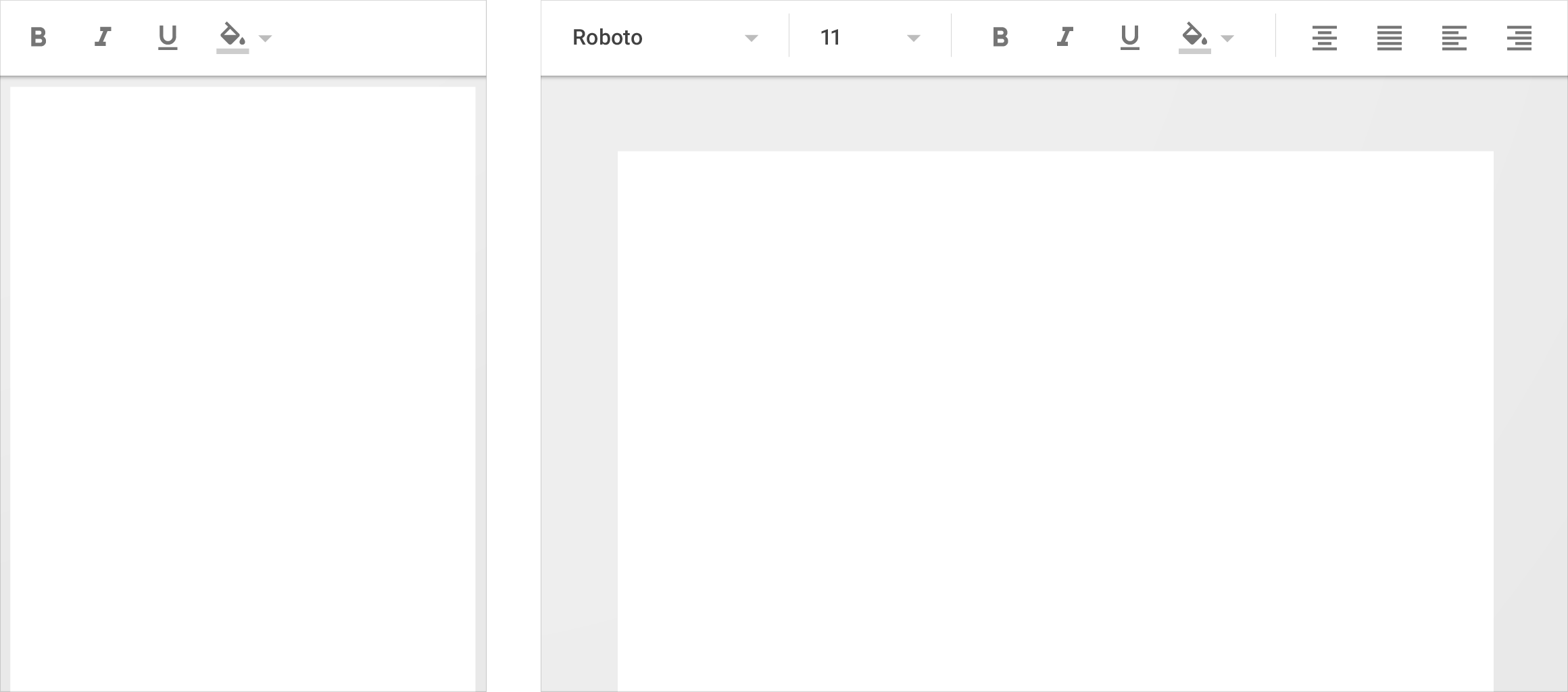
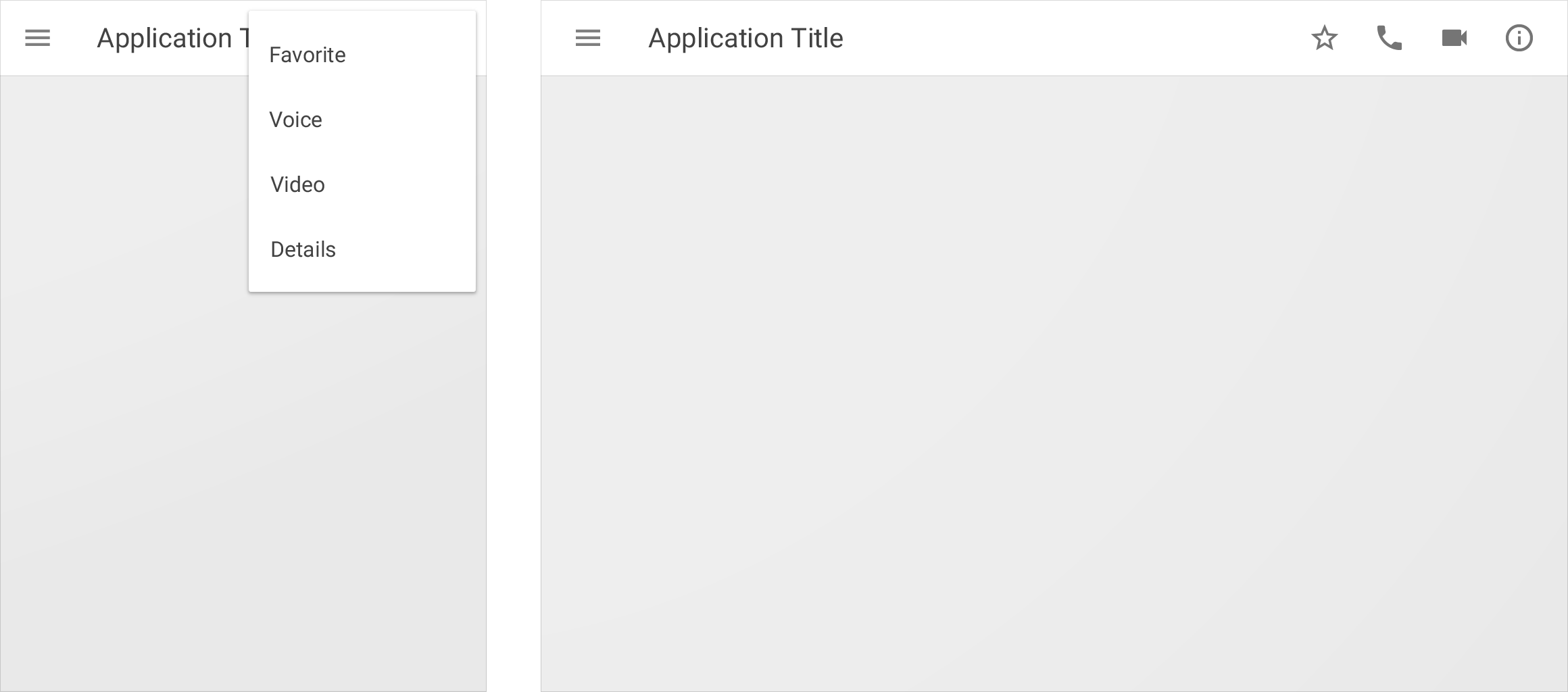
顯現
在小螢幕上被隱藏的 UI,可能會隨著可用空間的增加而顯示。
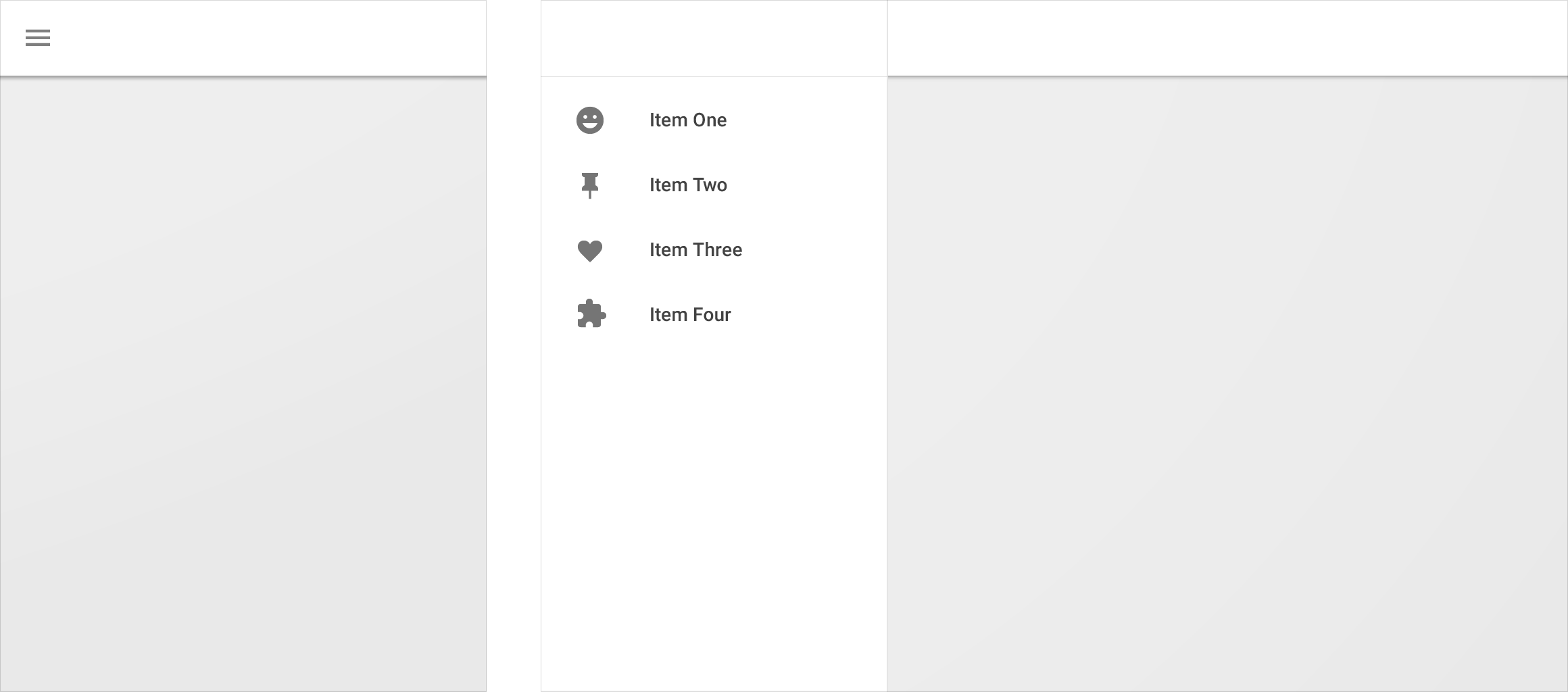
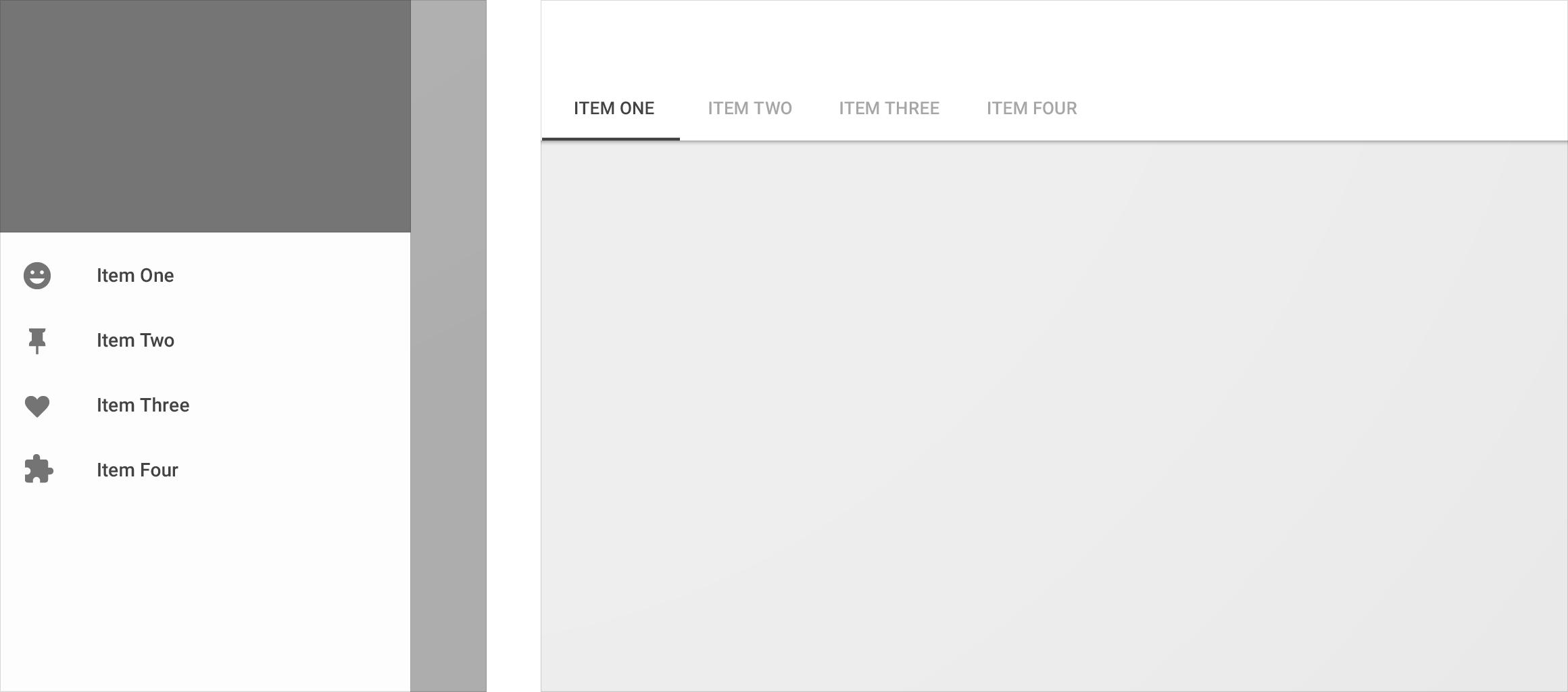
轉換
UI 元素可以從一種形式轉換為另一種形式。
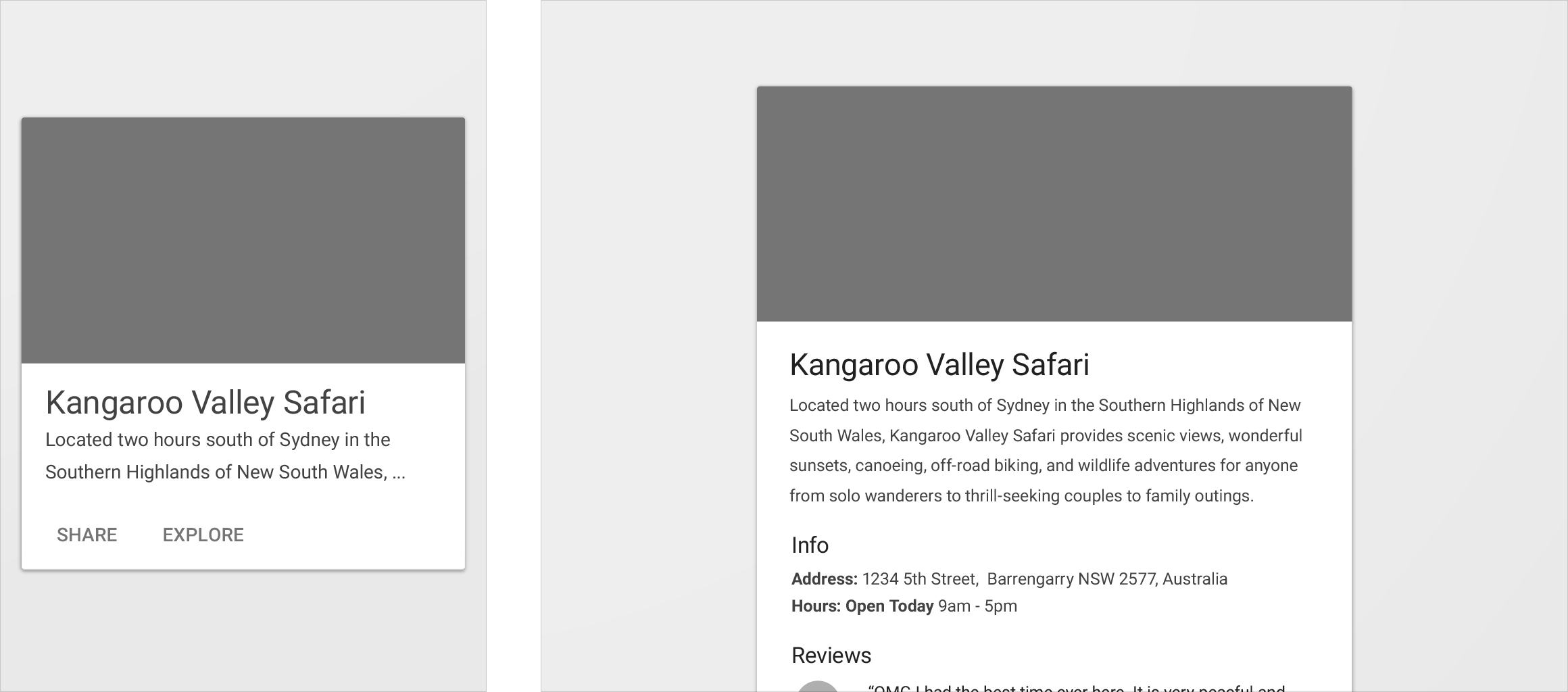
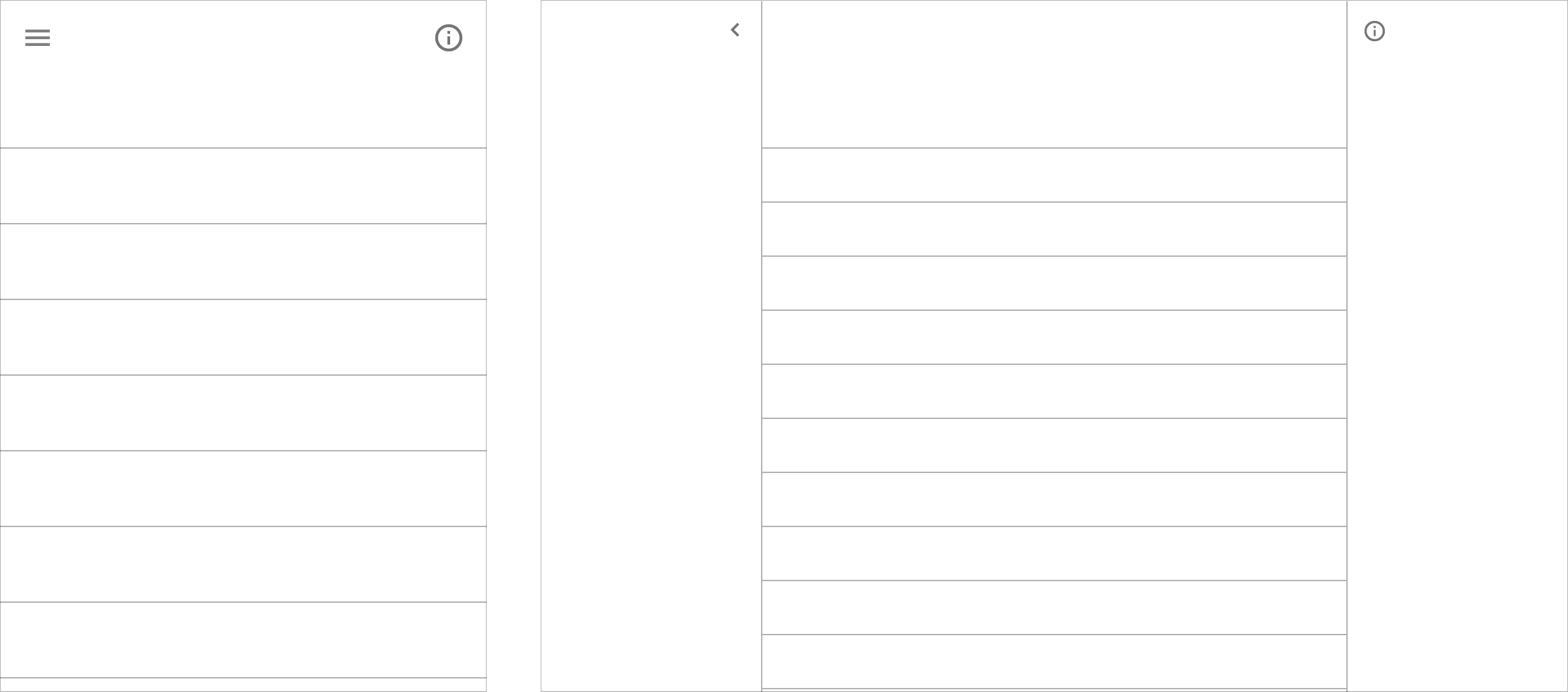
分割
分層的 UI 可以分割開來,填入新增加的可用空間。
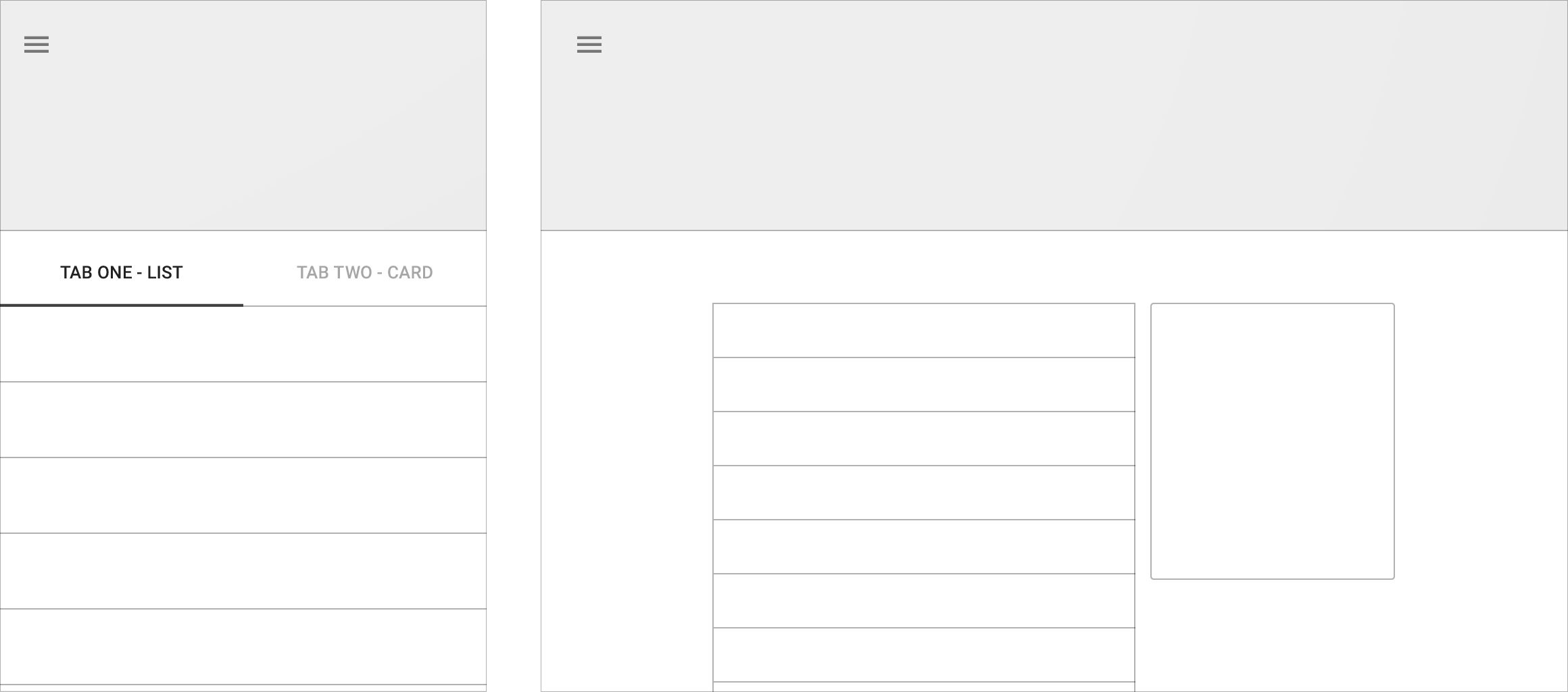
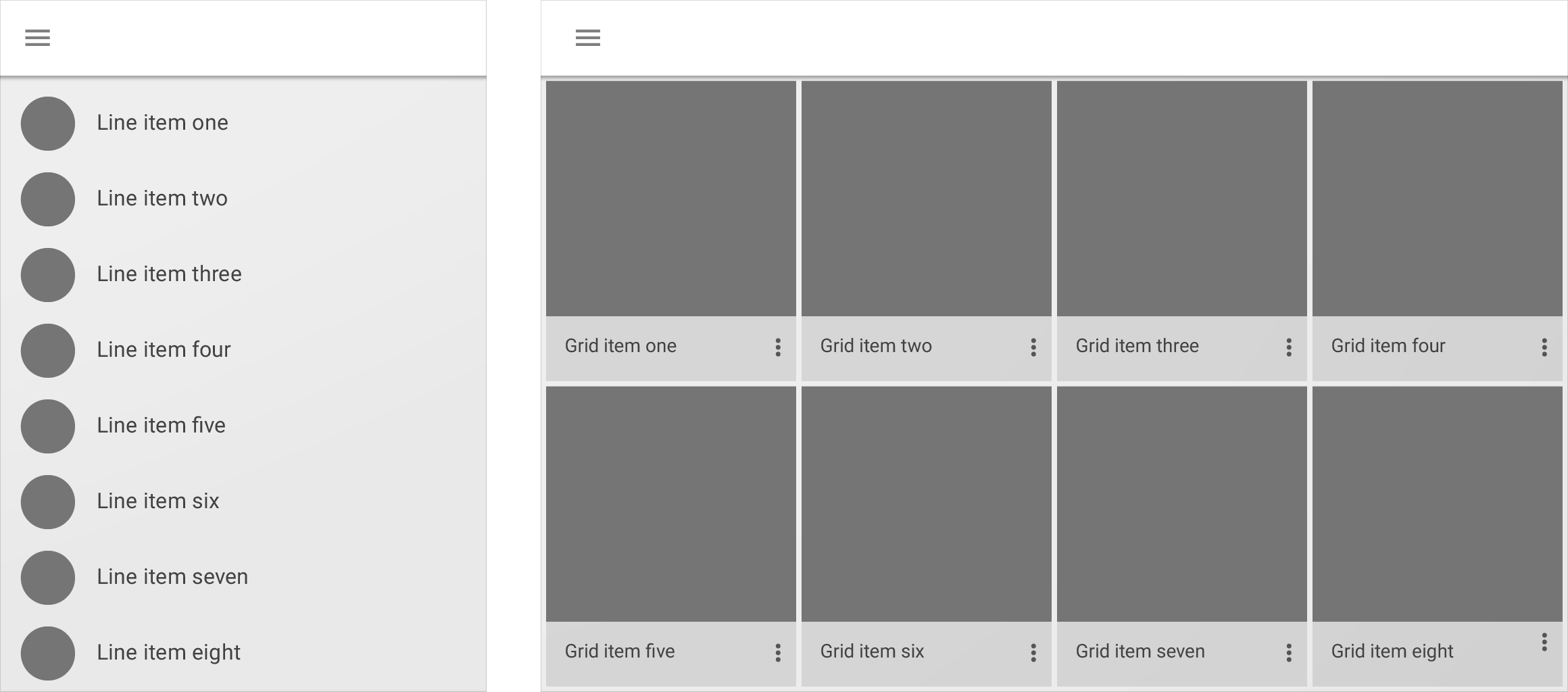
重排
UI 可以重新排列,以填滿可用的空間。
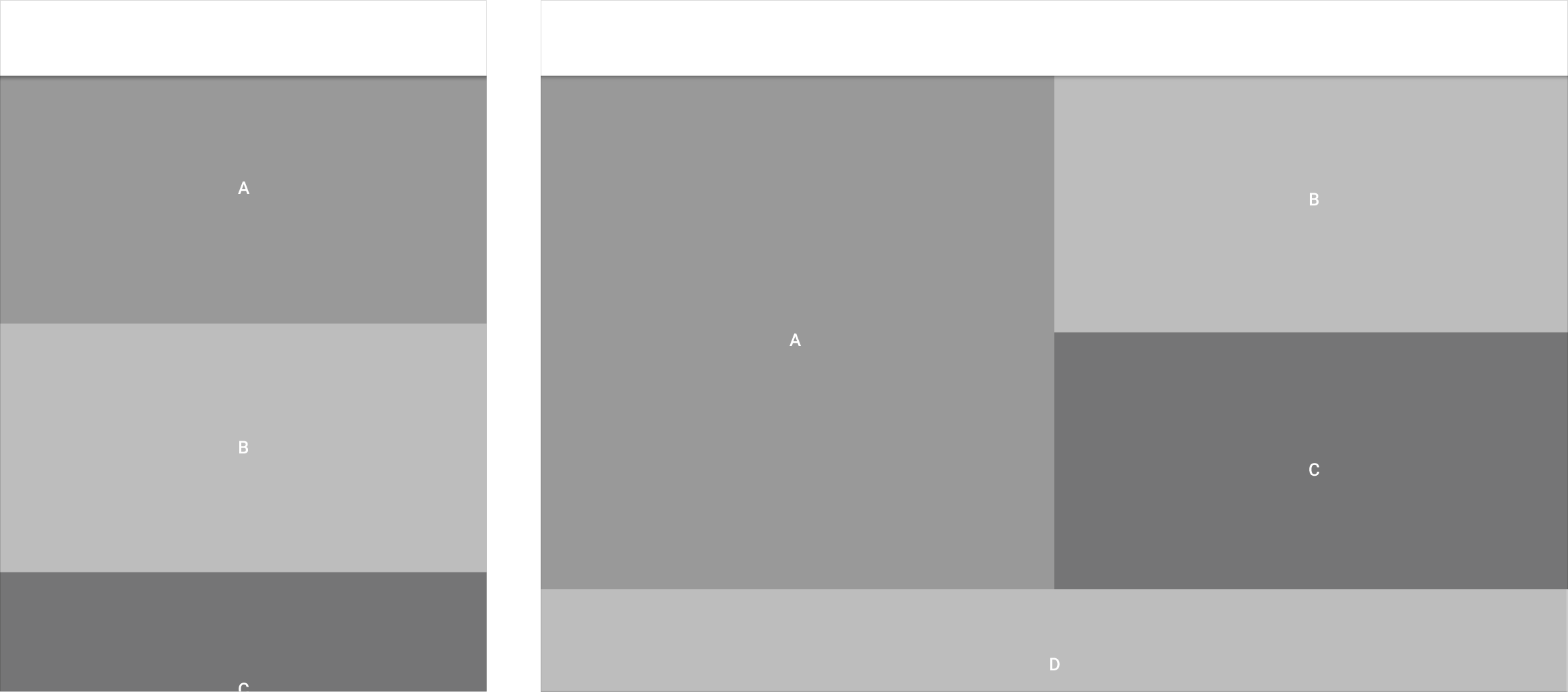
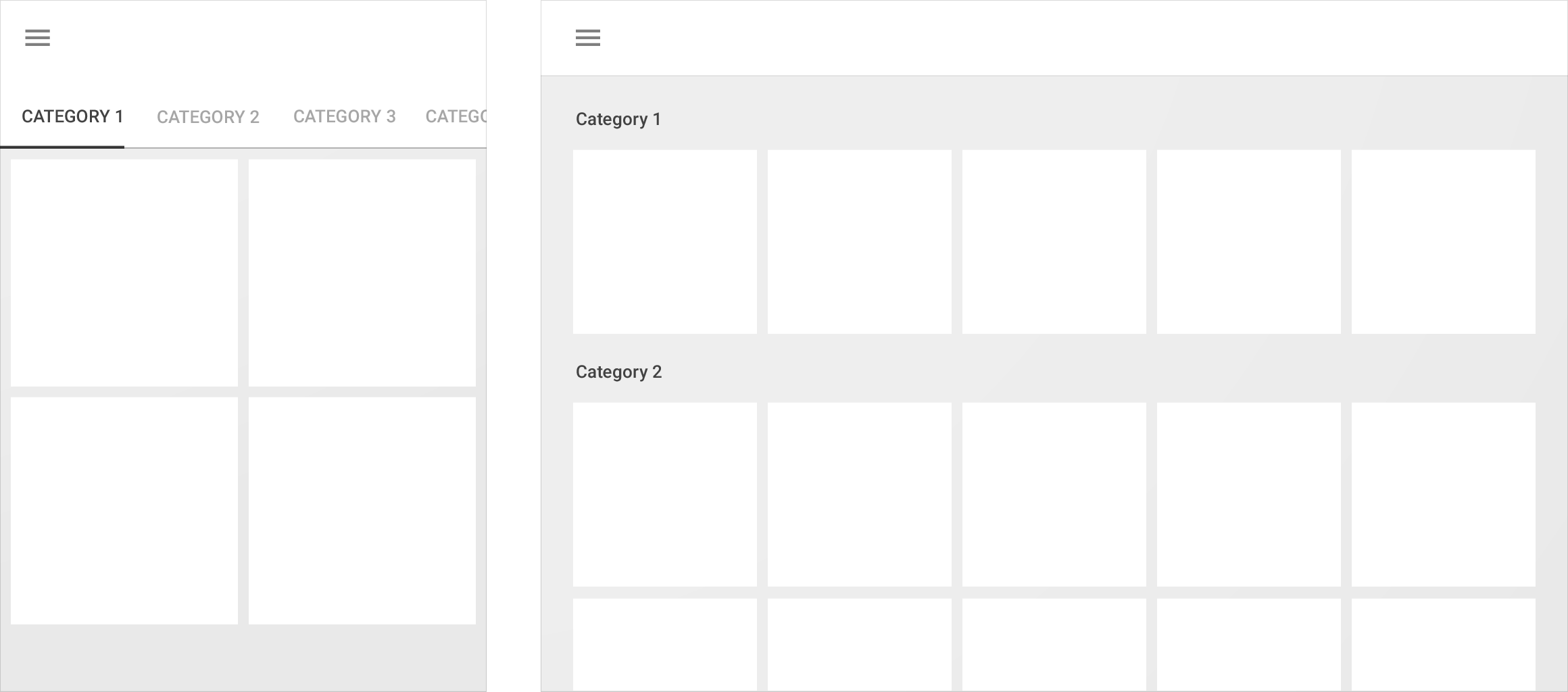
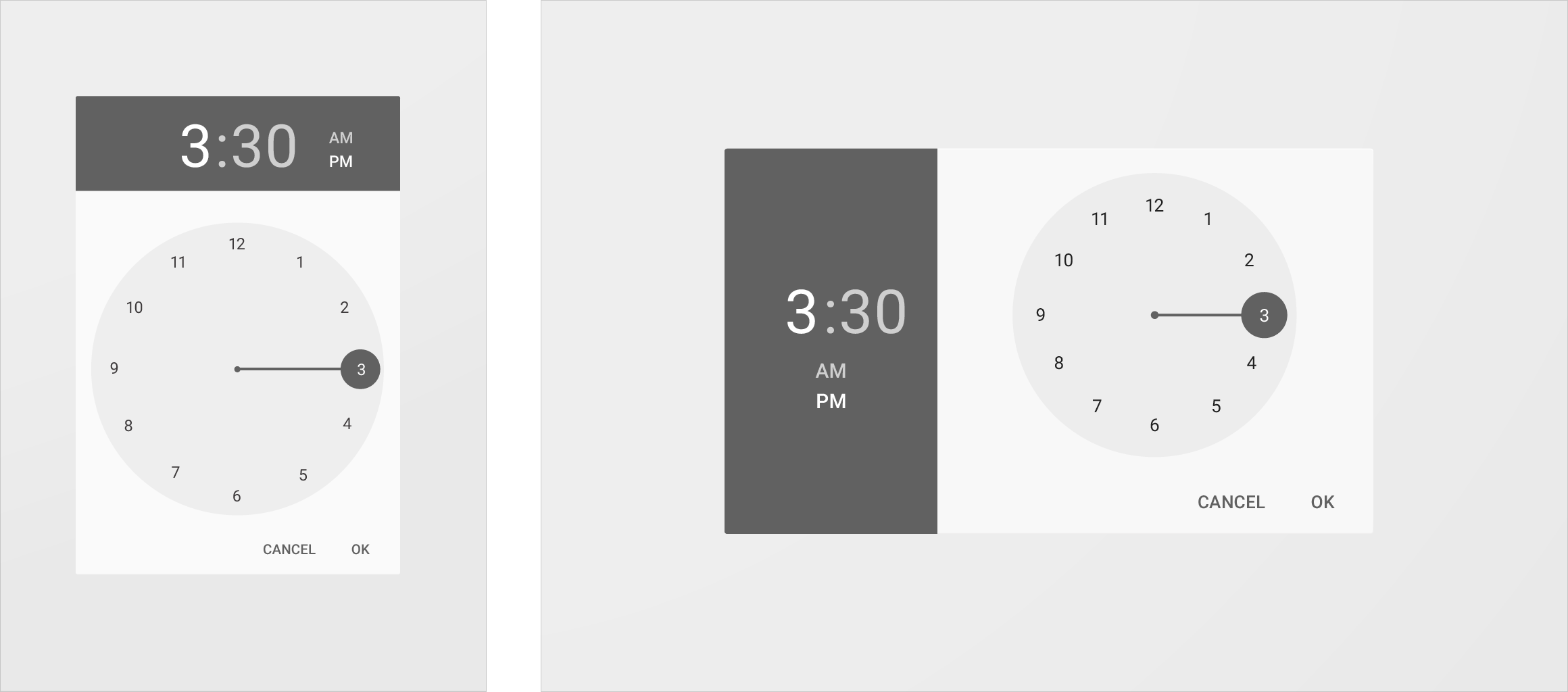
擴展
UI 可以延伸至更大的空間。
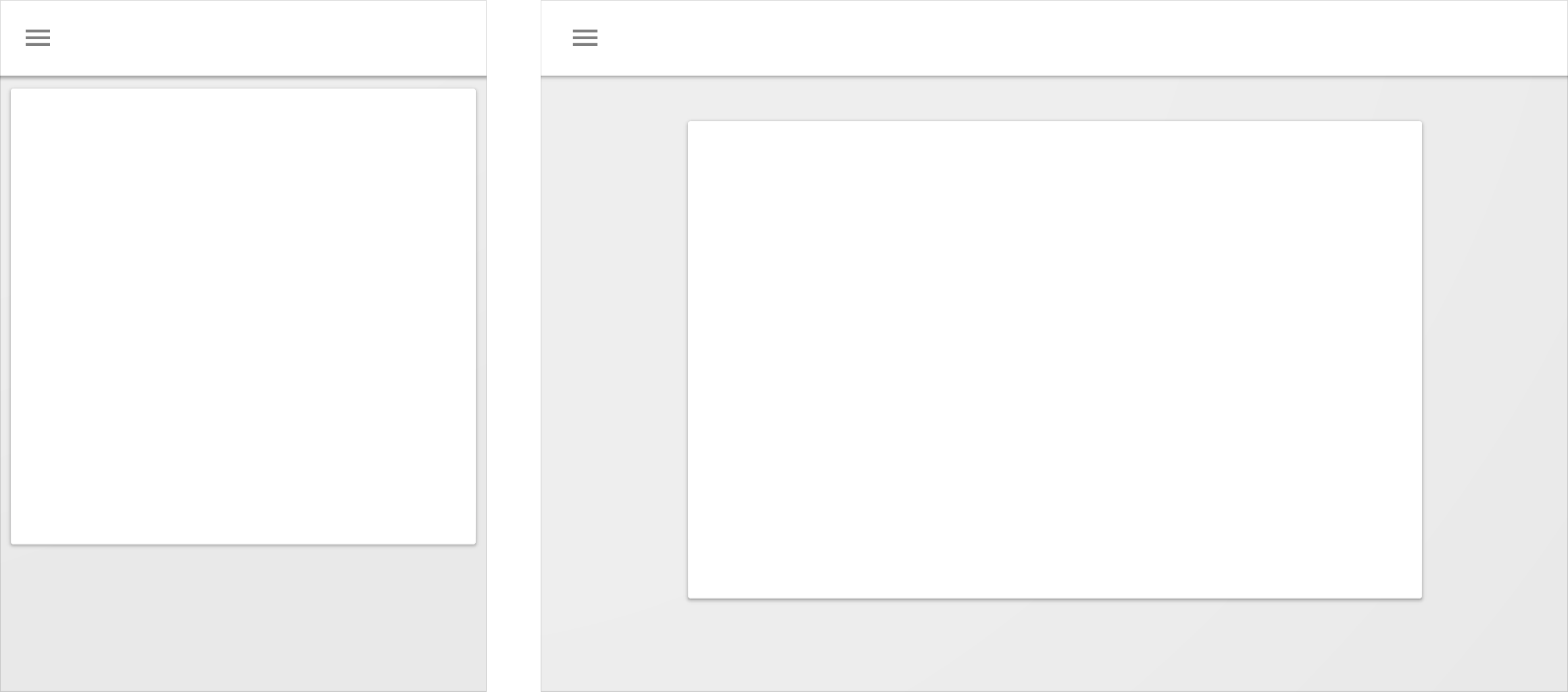
定位
UI 元件的位置可能會移至更合適的地方。