Maße & Keylines
Basislinienraster
Alle Komponenten sind auf Mobilgeräten, Tablets und Desktops an einem quadratischen Basislinienraster von 8 dp ausgerichtet. Symbole in Toolbars richten sich an einem quadratischen Basislinienraster von 4 dp aus.
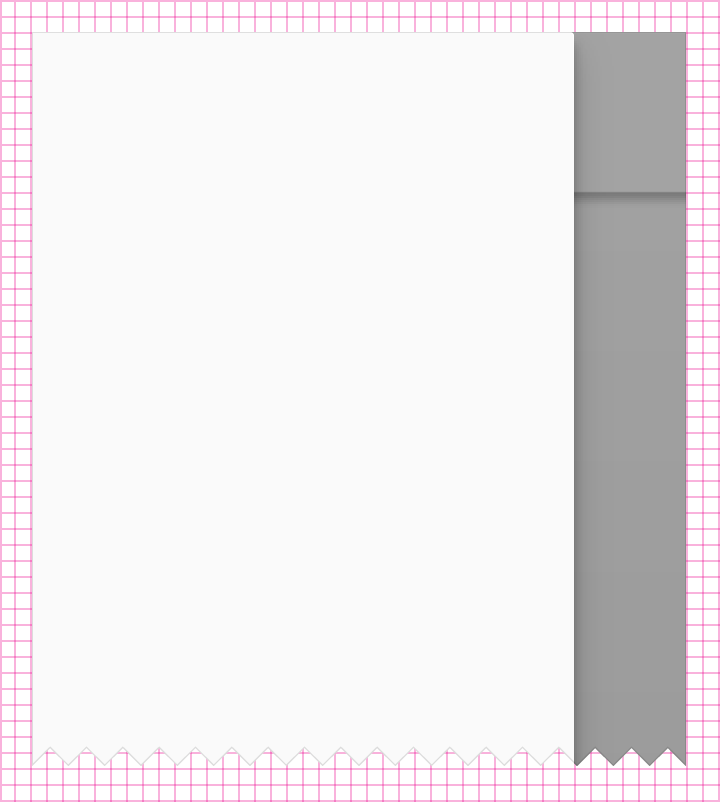
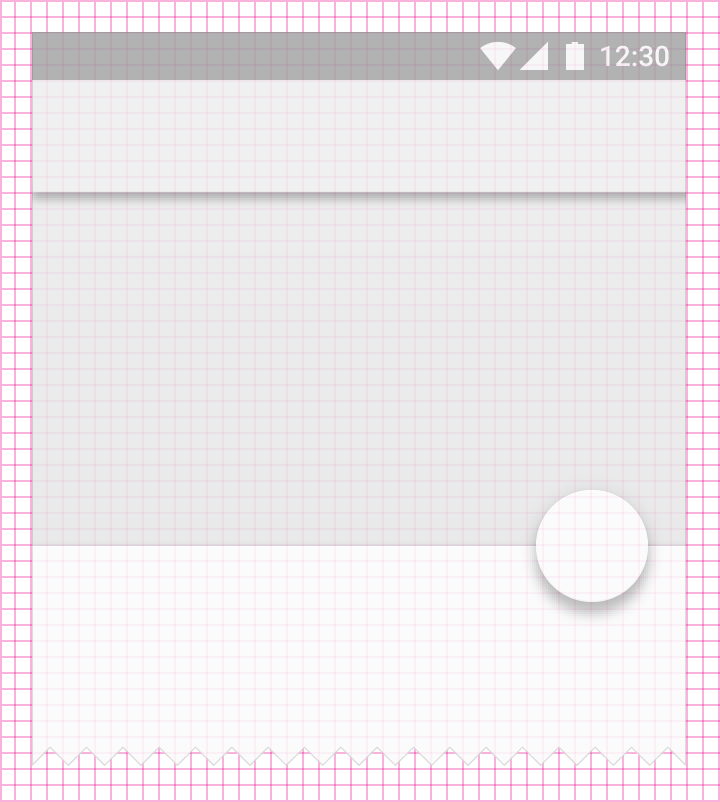
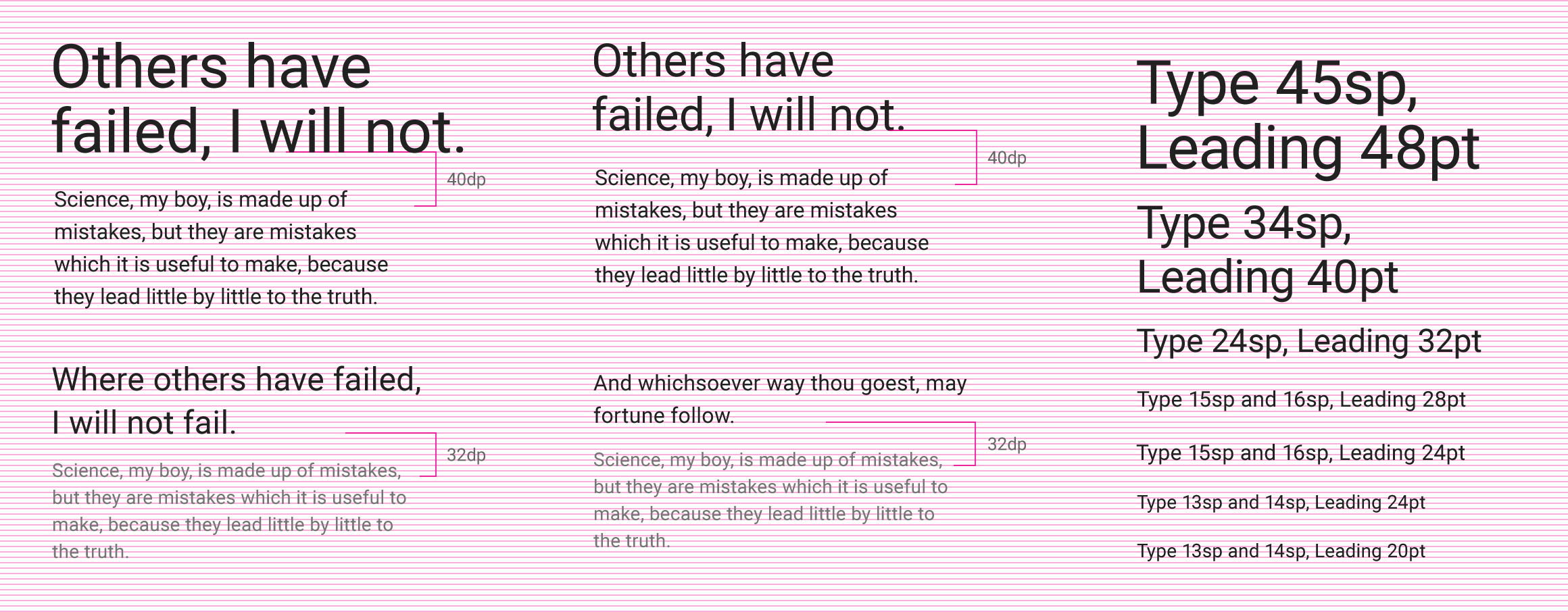
Der Text wird an einem Basislinienraster von 4 dp ausgerichtet. Detaillierte Informationen finden Sie im Abschnitt Typografie.
Keylines und Abstände
Die folgenden Vorlagen und Beispiele enthalten Keylines, Angaben zu Abständen sowie Beispielbildschirme für Mobilgeräte, Tablets und Desktops.
Vorlagen
- Layoutvorlage für Mobilgeräte 2,23 MB (.ai)
- Layoutvorlage für Tablets 1,39 MB (.ai)
- Layoutvorlage für Desktops 89,40 MB (.ai)
Mobilgeräte
Liste
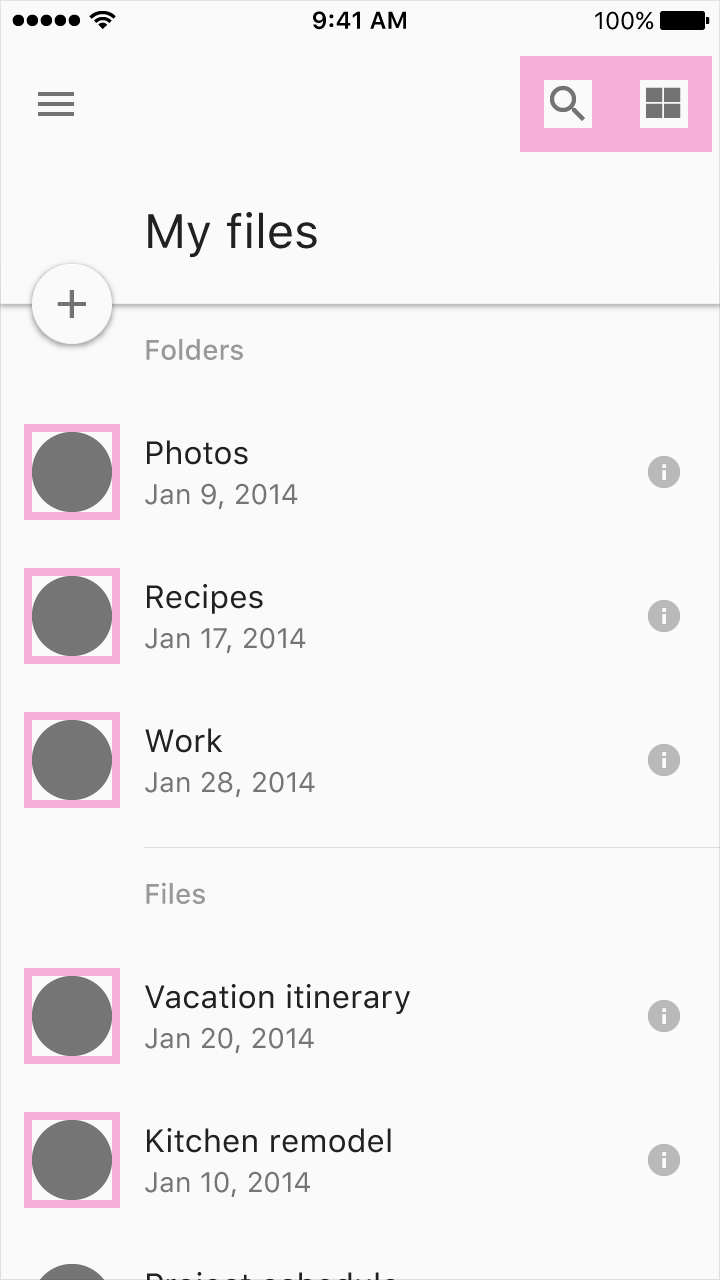
Eine zweispaltige, linksbündige Liste mit einem 56 dp großen Floating Action Button.
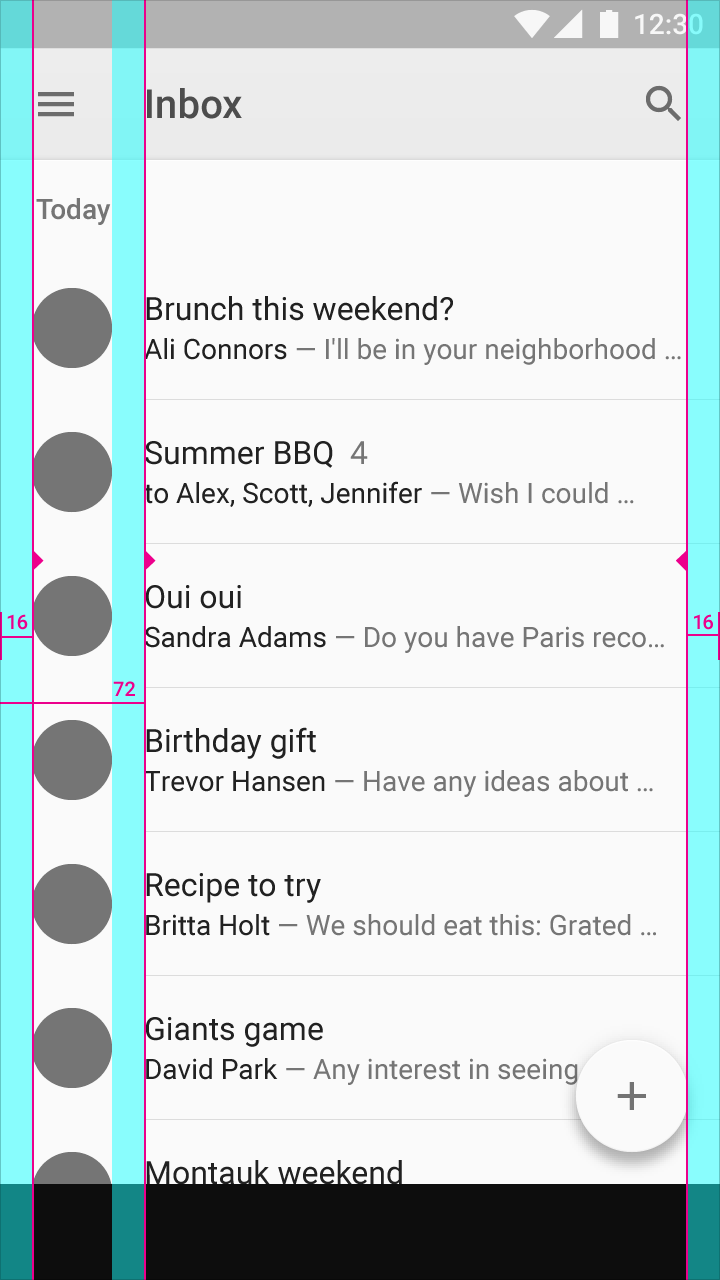
Außenabstand links und rechts: 16 dp
Linker Außenabstand für Inhalte mit Symbol oder Avatar: 72 dp
Horizontaler Außenabstand auf Mobilgeräten: 16 dp
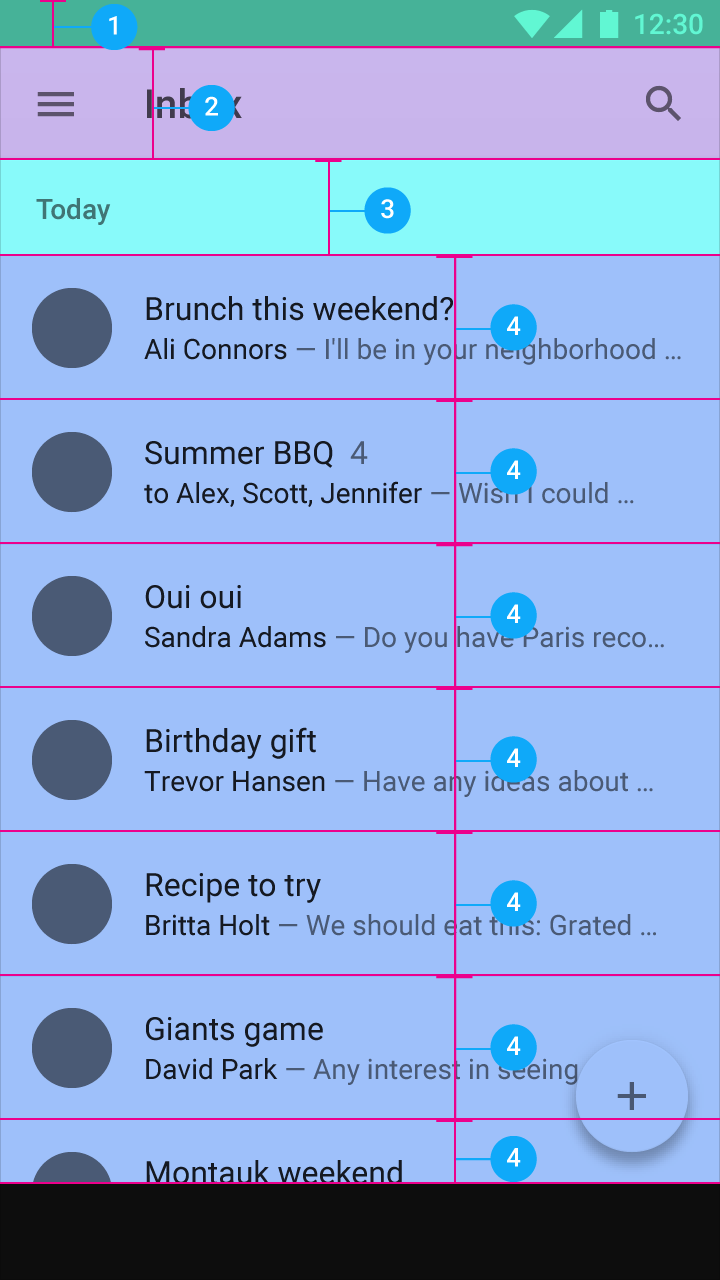
- Statusleiste: 24 dp
- Toolbar: 56 dp
- Untertitel: 48 dp
- Listenelement: 72 dp
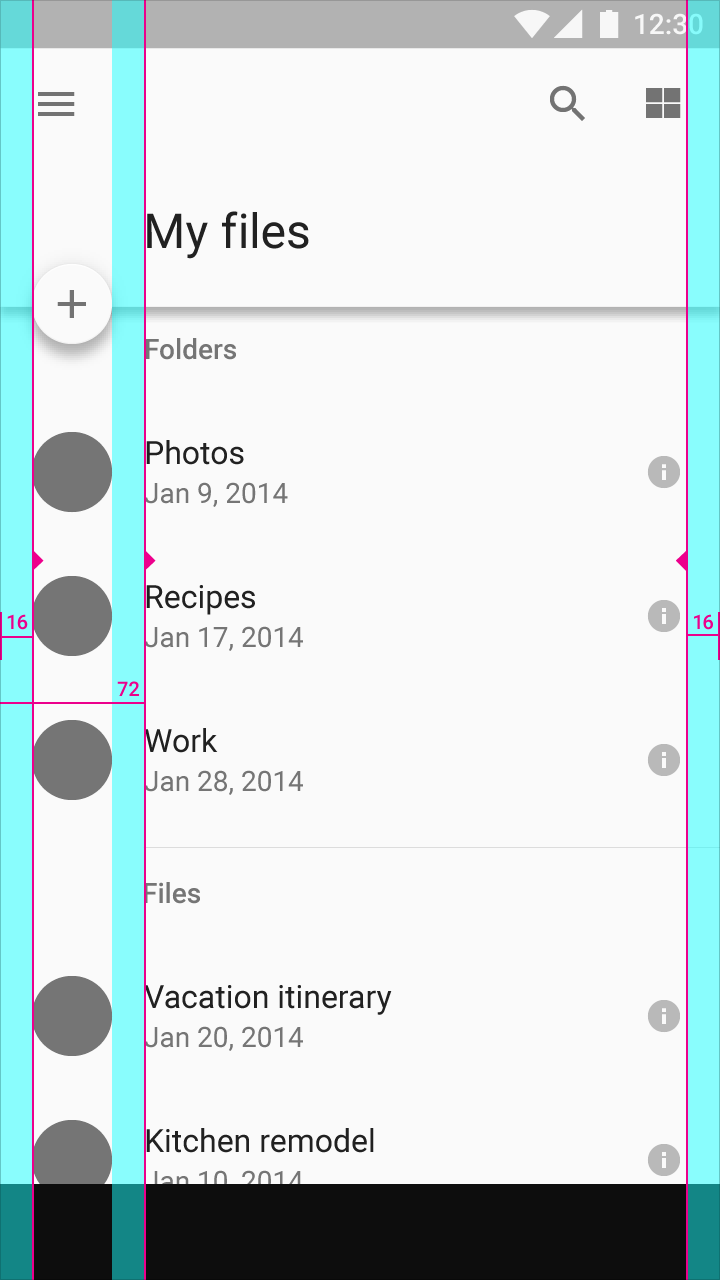
Außenabstand links und rechts: 16 dp
Linker Außenabstand der Inhalte vom Bildschirmrand: 72 dp
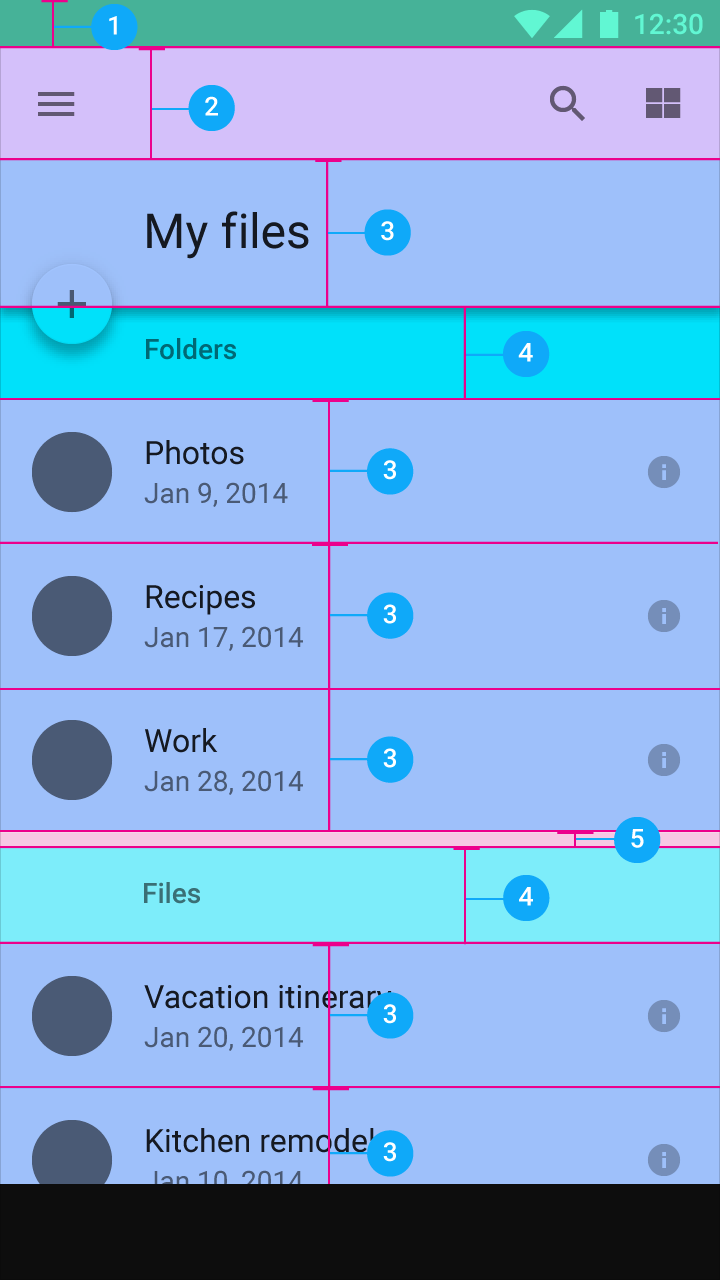
- Statusleiste: 24 dp
- Toolbar: 56 dp
- Titel und Listenelemente: 72 dp
- Untertitel: 48 dp
- Abstand zwischen Inhaltsbereichen: 8 dp
Detailansicht
Eine Detailkarte mit einem 56 dp großen Floating Action Button.
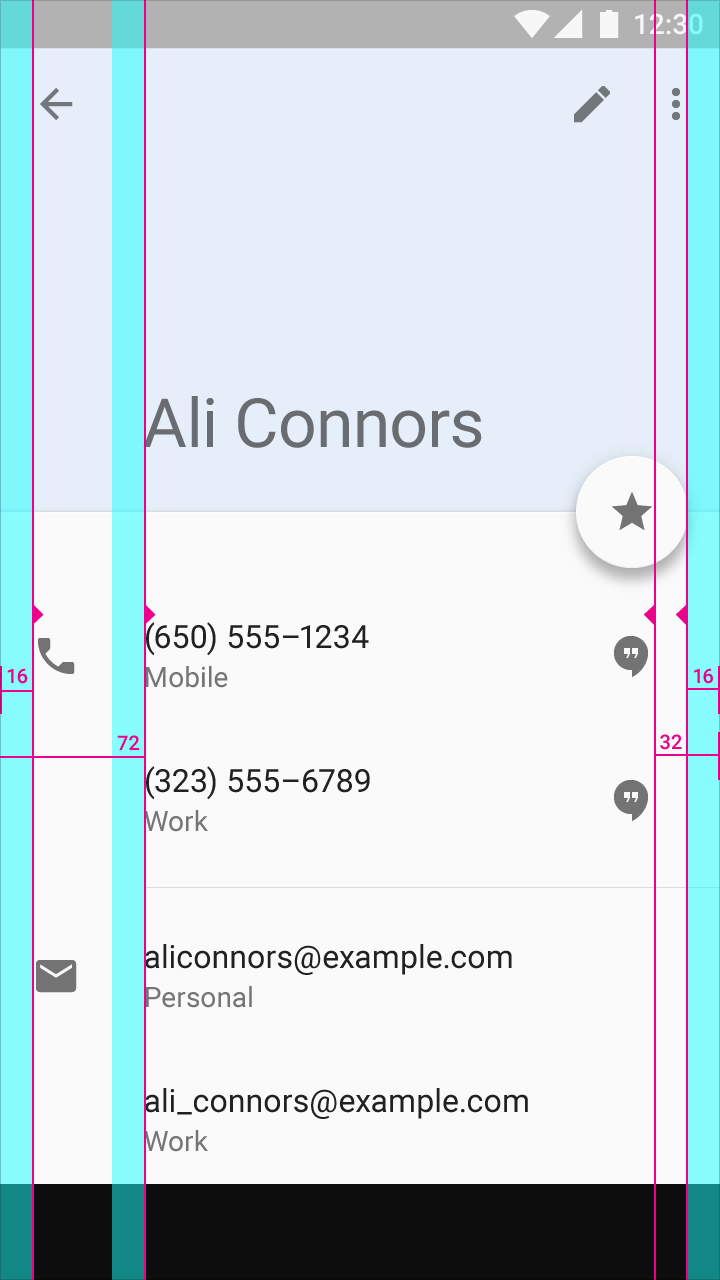
Außenabstand links und rechts: 16 dp
Linker Außenabstand der Inhalte vom Bildschirmrand: 72 dp
Symbole auf der rechten Seite sind mit einem Abstand von 32 dp zum rechten Rand ausgerichtet, um sie am Floating Action Button auszurichten.
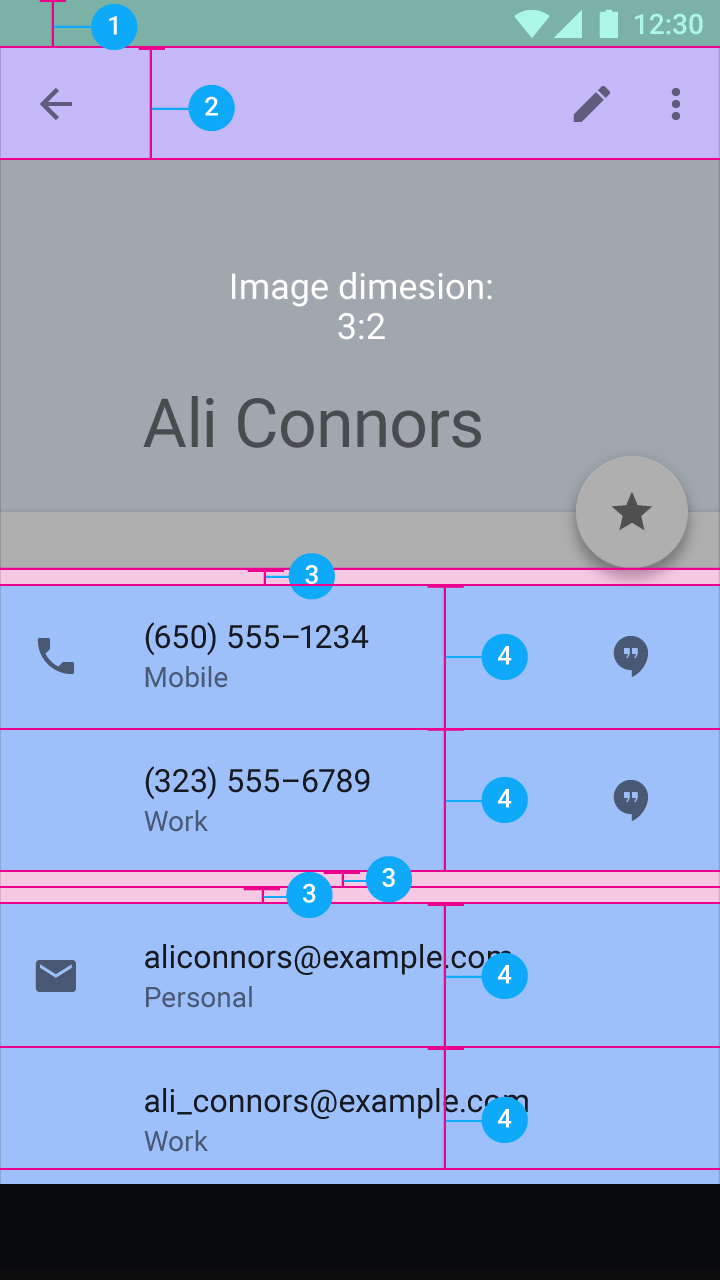
- Statusleiste: 24 dp
- Toolbar: 56 dp
- Abstand zwischen Inhaltsbereichen: 8 dp
- Listenelement: 72 dp
Navigation-Drawer
Ein seitliches Navigationsmenü mit linksbündig ausgerichteten Symbolen, Avataren und Text. Weitere Symbole sind rechtsbündig ausgerichtet.
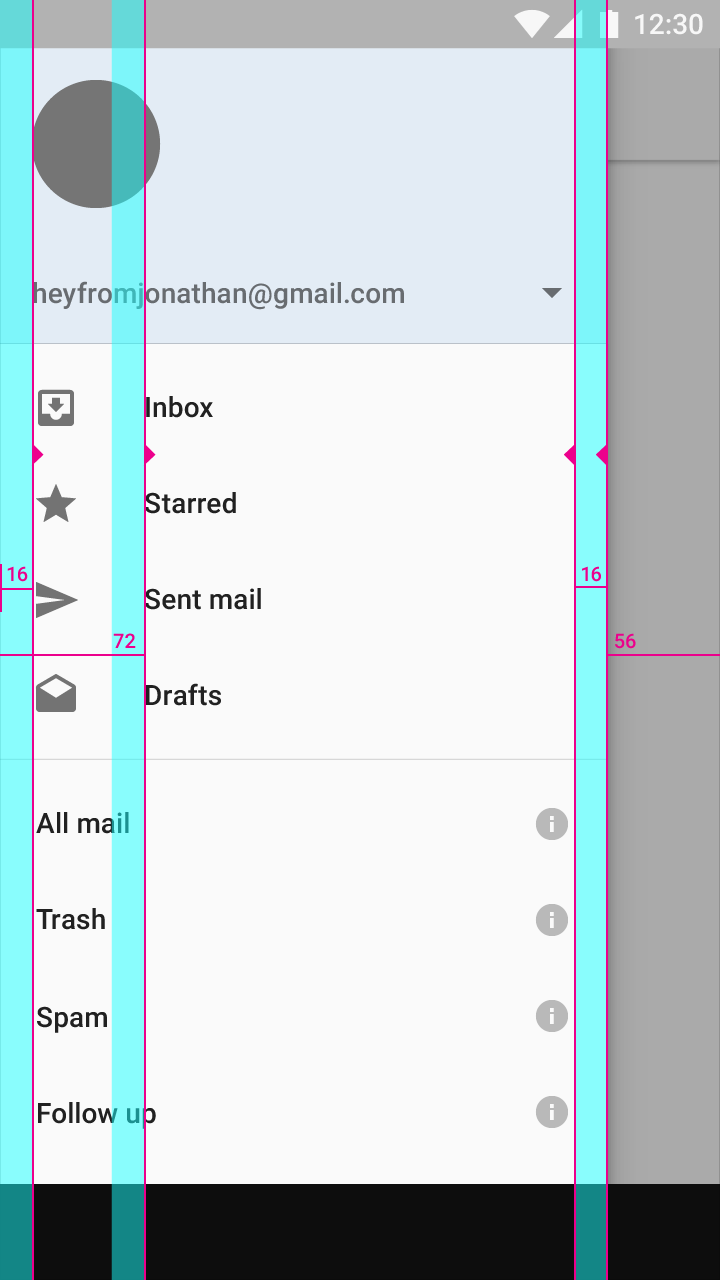
Außenabstand links und rechts: 16 dp
Linker Außenabstand für Inhalte mit Symbol oder Avatar: 72 dp
Breite der seitlichen Navigation: Bildschirmbreite minus Höhe der Action Bar. In diesem Beispiel beträgt der Abstand zum rechten Bildschirmrand 56 dp.
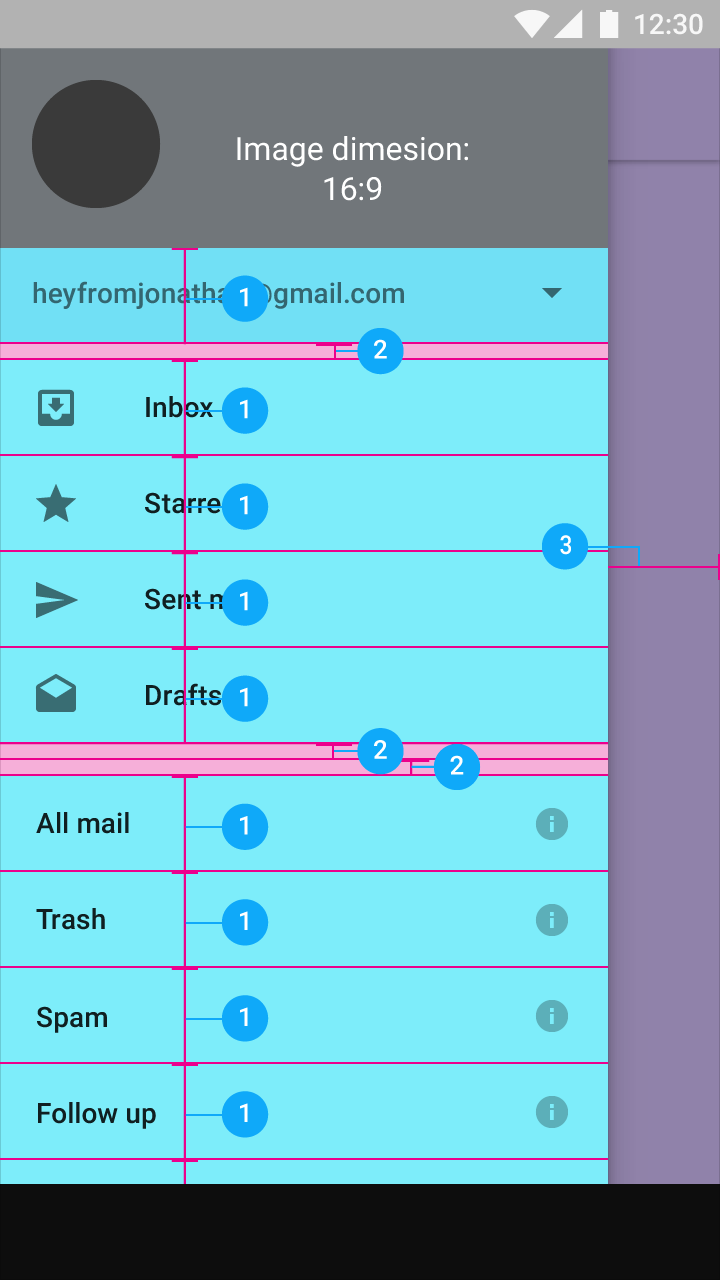
- Kontomenü und Listenelemente: 48 dp
- Abstand zwischen Inhaltsbereichen: 8 dp
- Rechter Außenabstand der Navigation: 56 dp
Tablet
Liste mit Detailansicht
Linksbündige Liste mit rechtsbündig ausgerichtetem Floating Action Button.
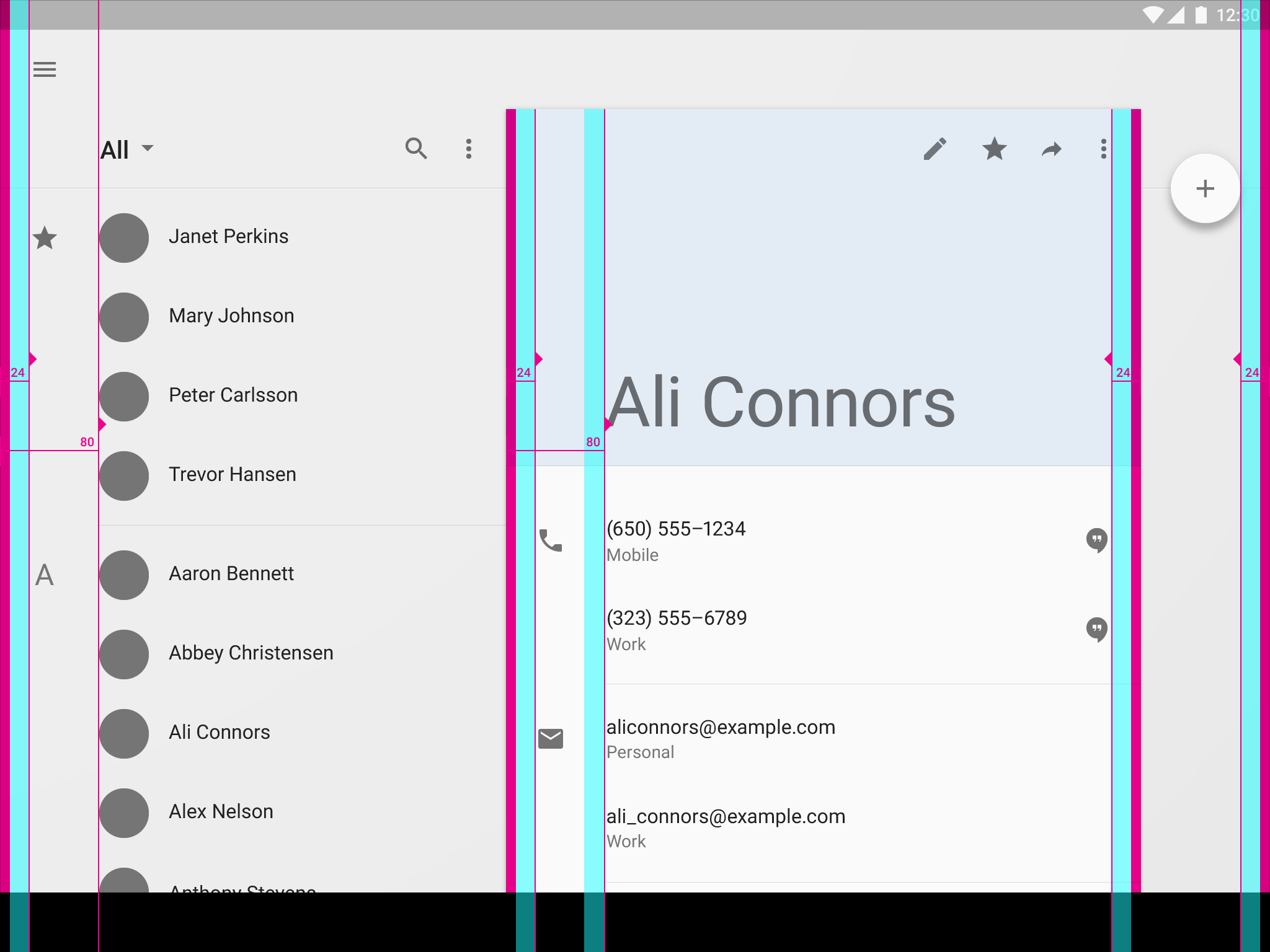
Außenabstand links und rechts: 24 dp
Linker Außenabstand der Inhalte vom Bildschirmrand: 80 dp
Linker und rechter Innenabstand der Karte: 24 dp
Linker Innenabstand des Karteninhalts: 104 dp
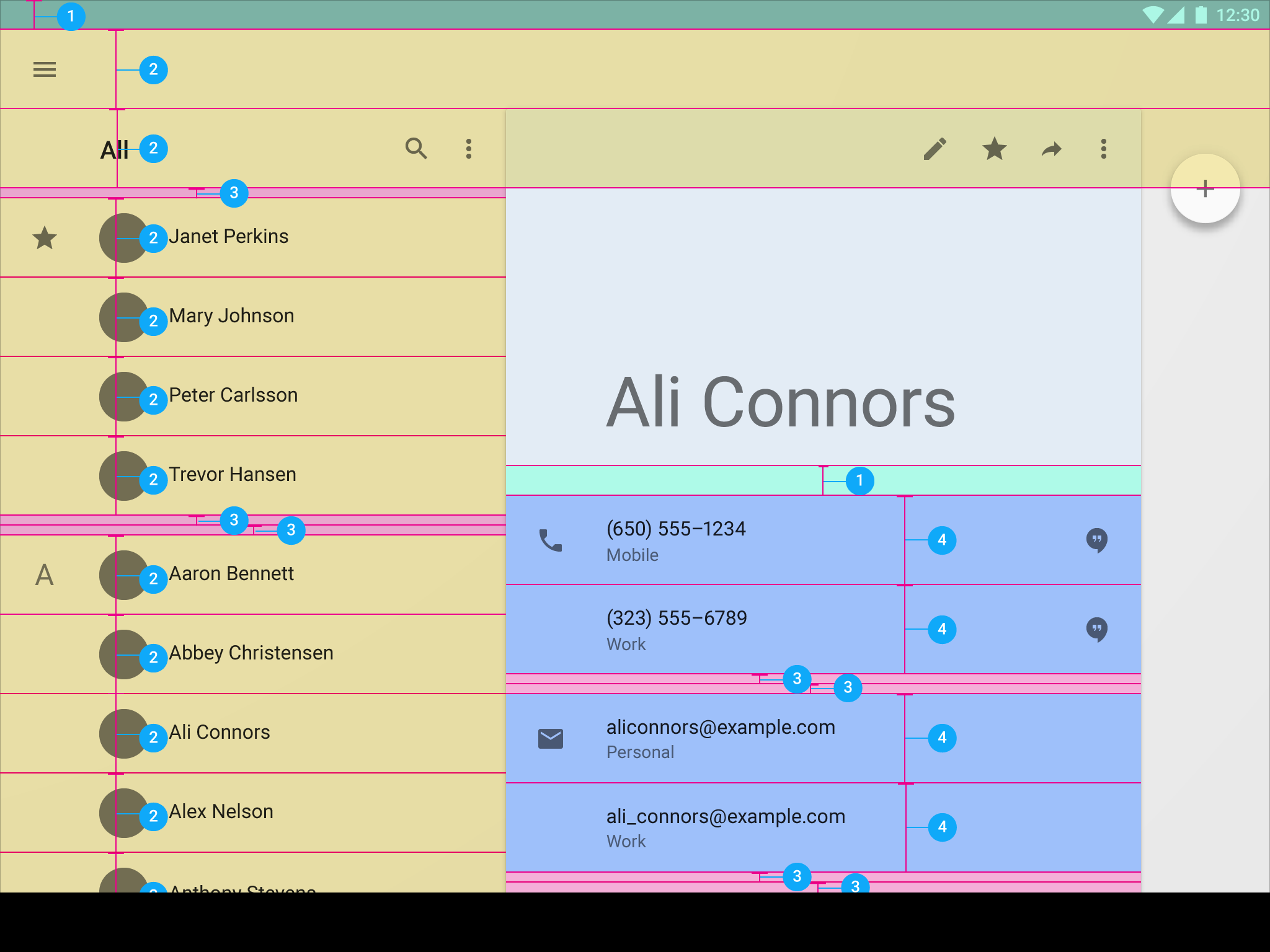
- Statusleiste und Abstand über der Liste: 24 dp
- Listenelement: 64 dp
- Abstand zwischen Inhaltsbereichen: 8 dp
- Listenelement: 72 dp
Liste mit Detailansicht
Linksbündige Liste mit linksbündig ausgerichtetem Floating Action Button.
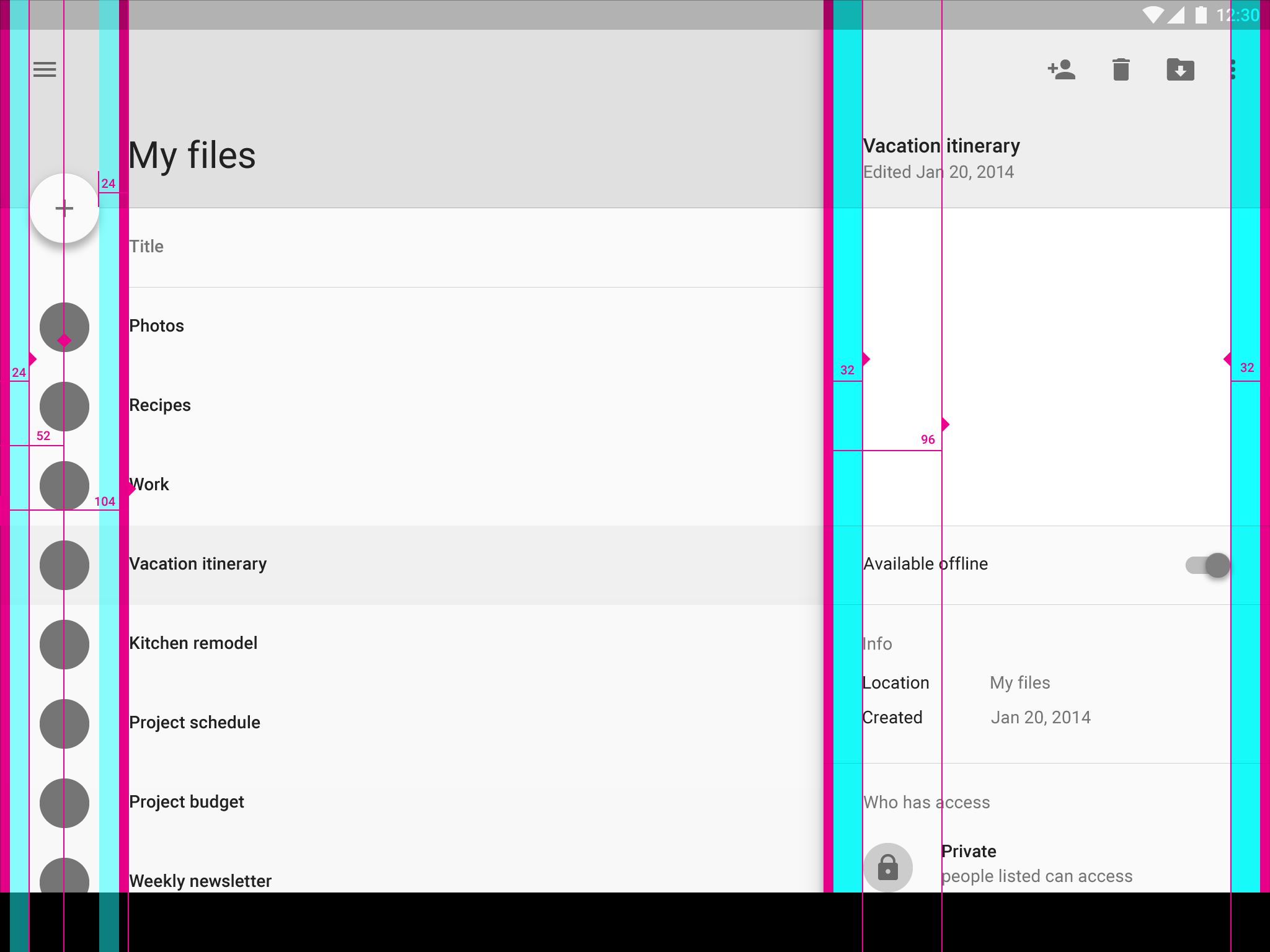
Abstand links und rechts zum Bildschirmrand: 24 dp
Vertikaler Abstand der Symbolmittelpunkte zum Bildschirmrand: 52 dp
Linker Innenabstand der Navigationselemente vom Bildschirmrand: 104 dp
Linker Außenabstand der Inhalte vom Bildschirmrand: 80 dp
Linker und rechter Innenabstand der Karte: 32 dp
Linker Innenabstand der Navigationselemente in der Karte: 96 dp
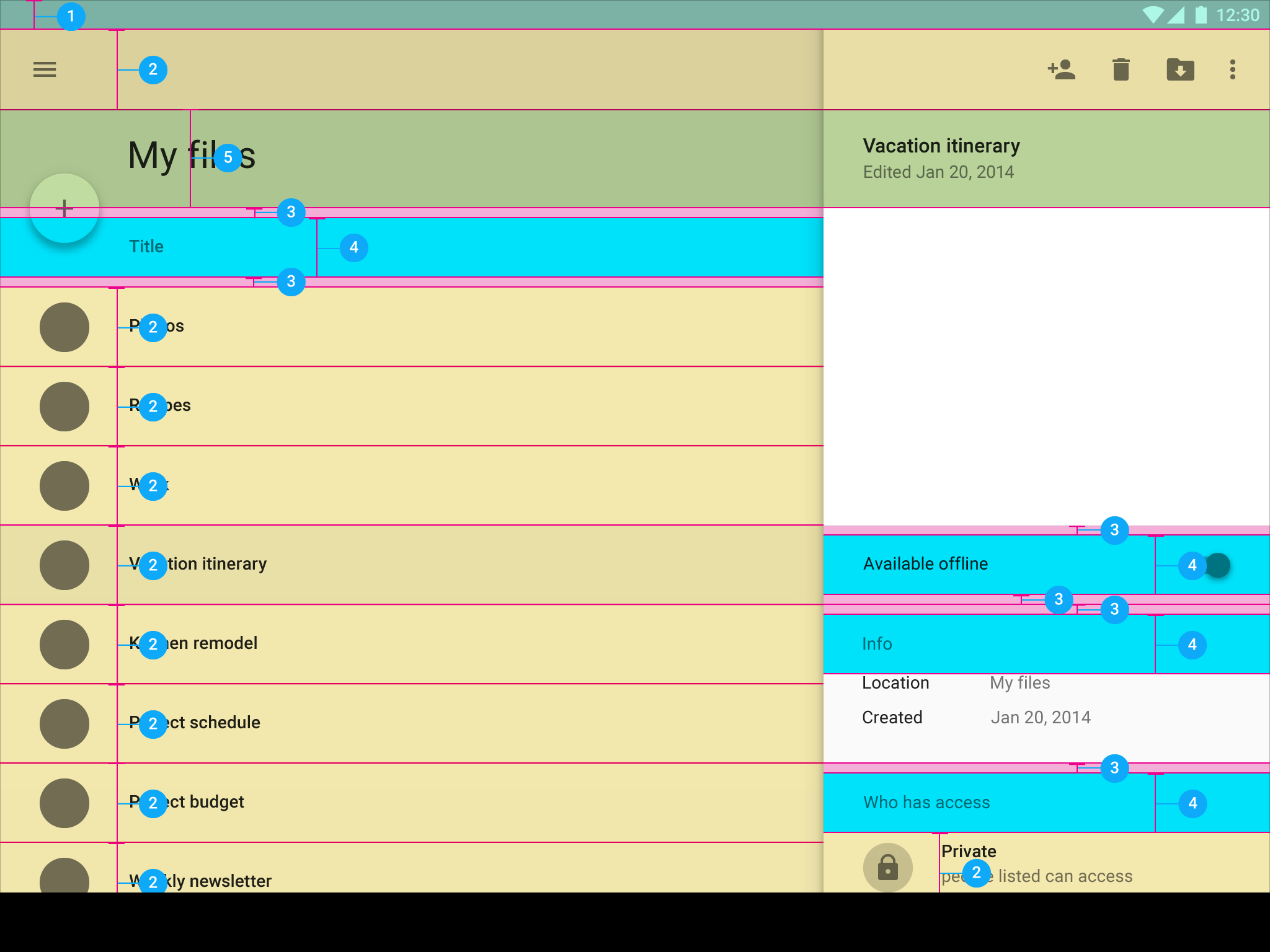
- Statusleiste: 24 dp
- Toolbar und Listenelement: 64 dp
- Abstand zwischen Inhaltsbereichen: 8 dp
- Untertitel, Listenelement und Schieberegler: 48 dp
- Titel: 80 dp
Desktop
Keylines und Abstandsblöcke in der Desktop-Ansicht übernehmen je nach Fenstergröße die Rasterregeln von Tablets und Mobilgeräten.
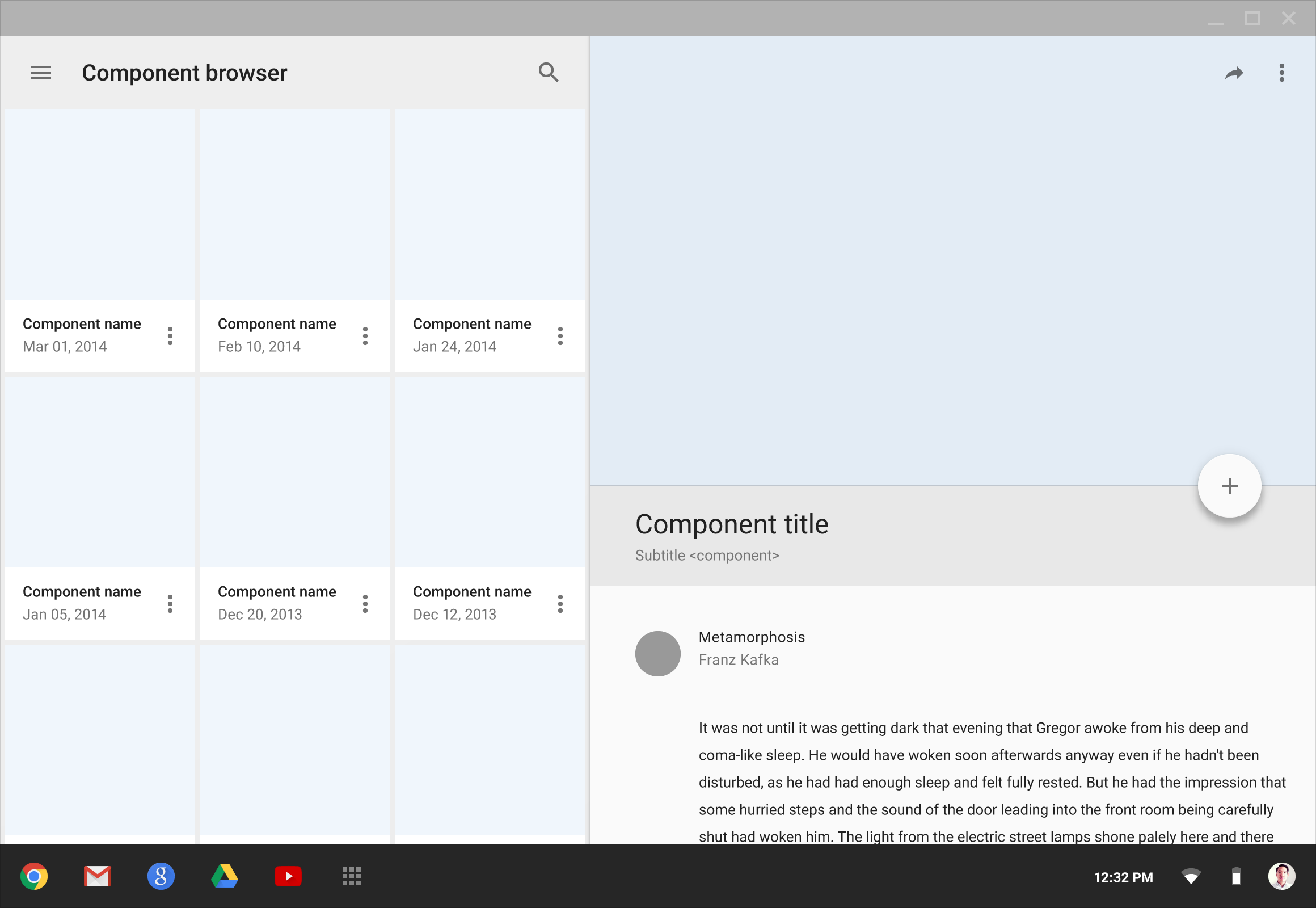
Fenster in verschiedenen Größen
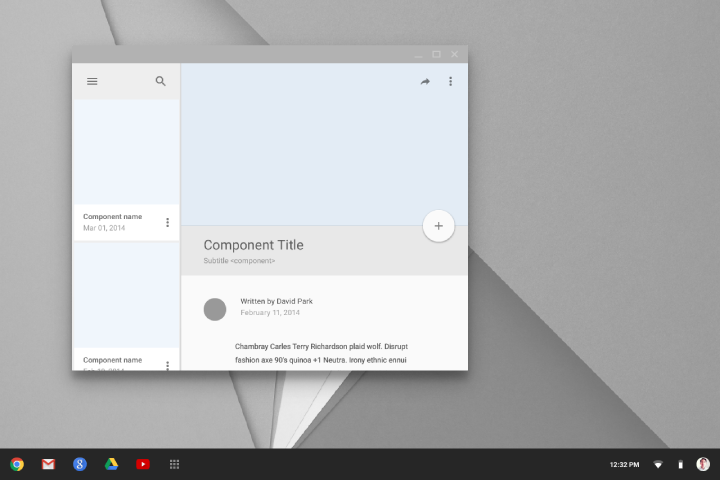
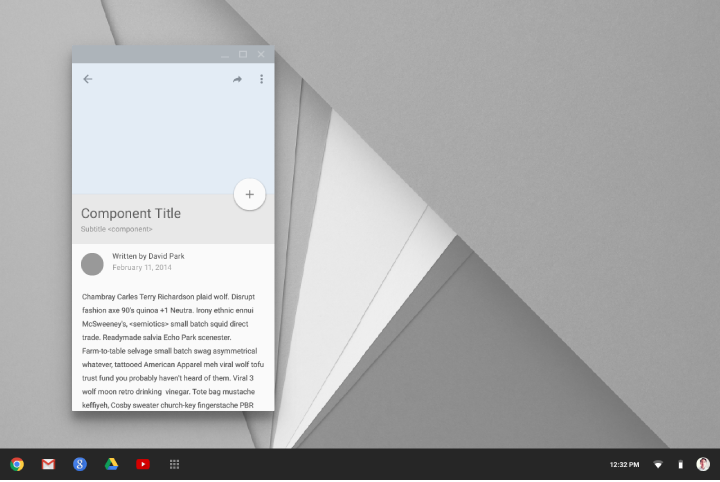
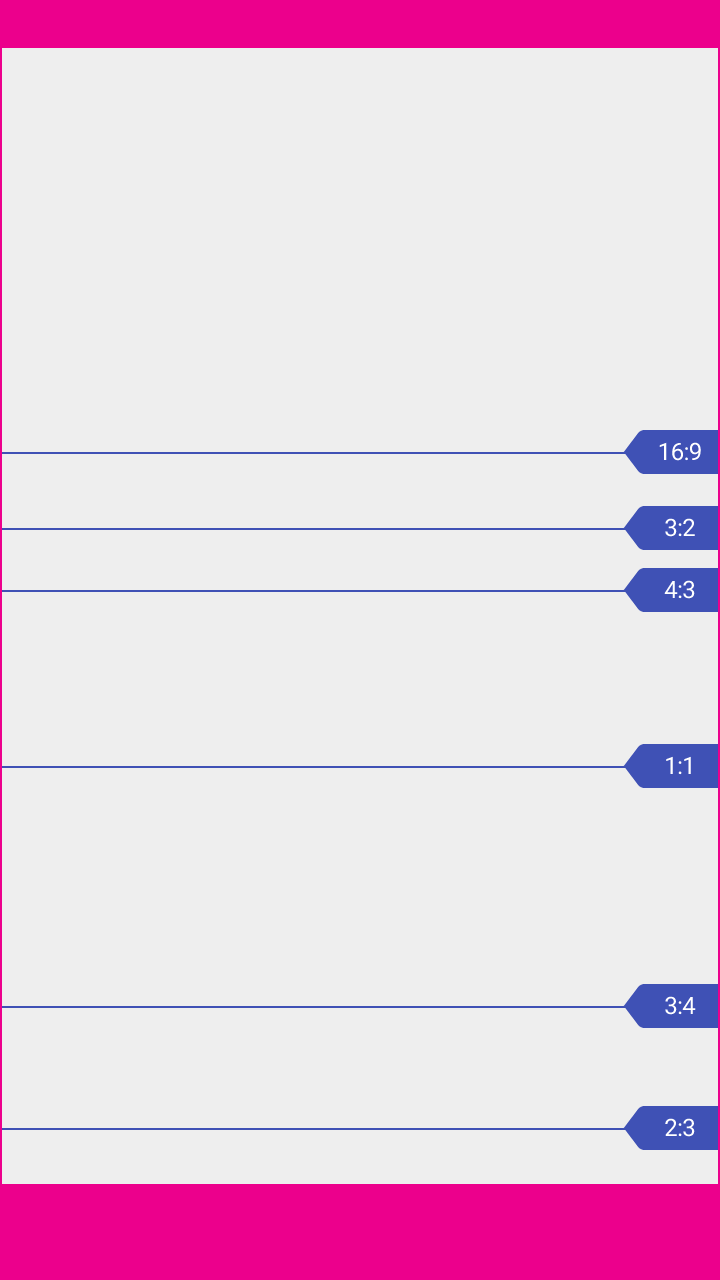
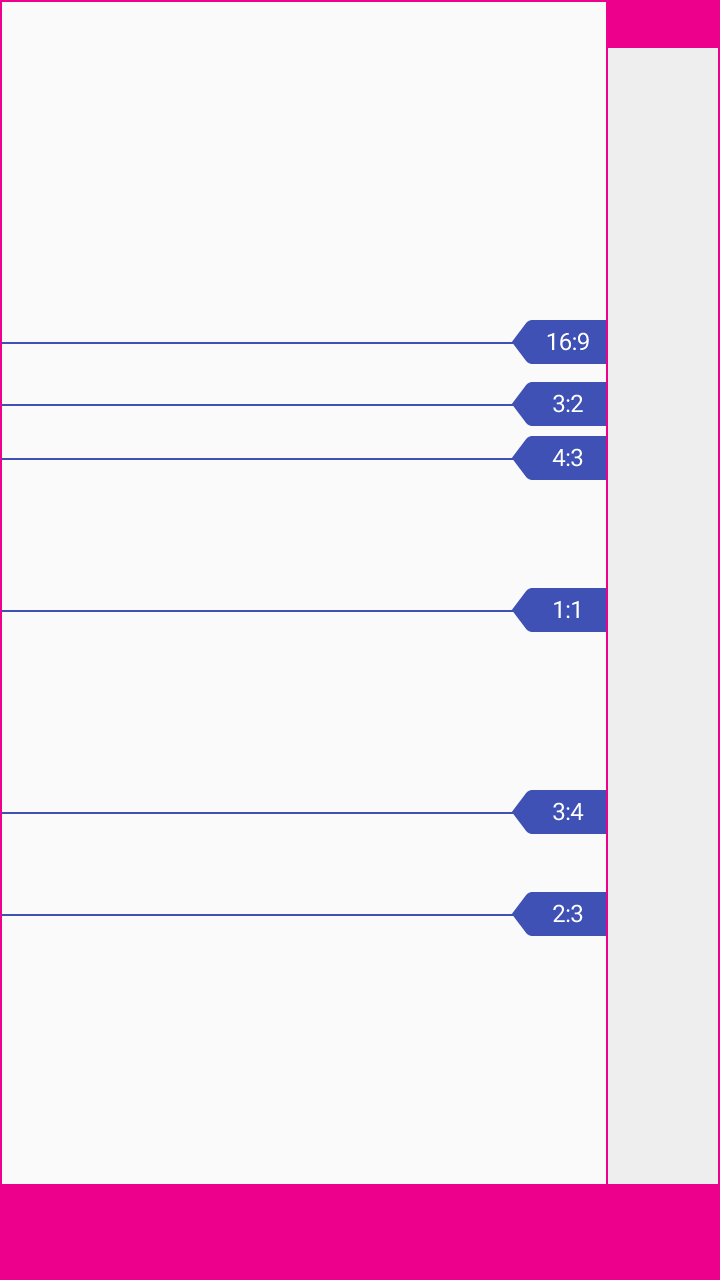
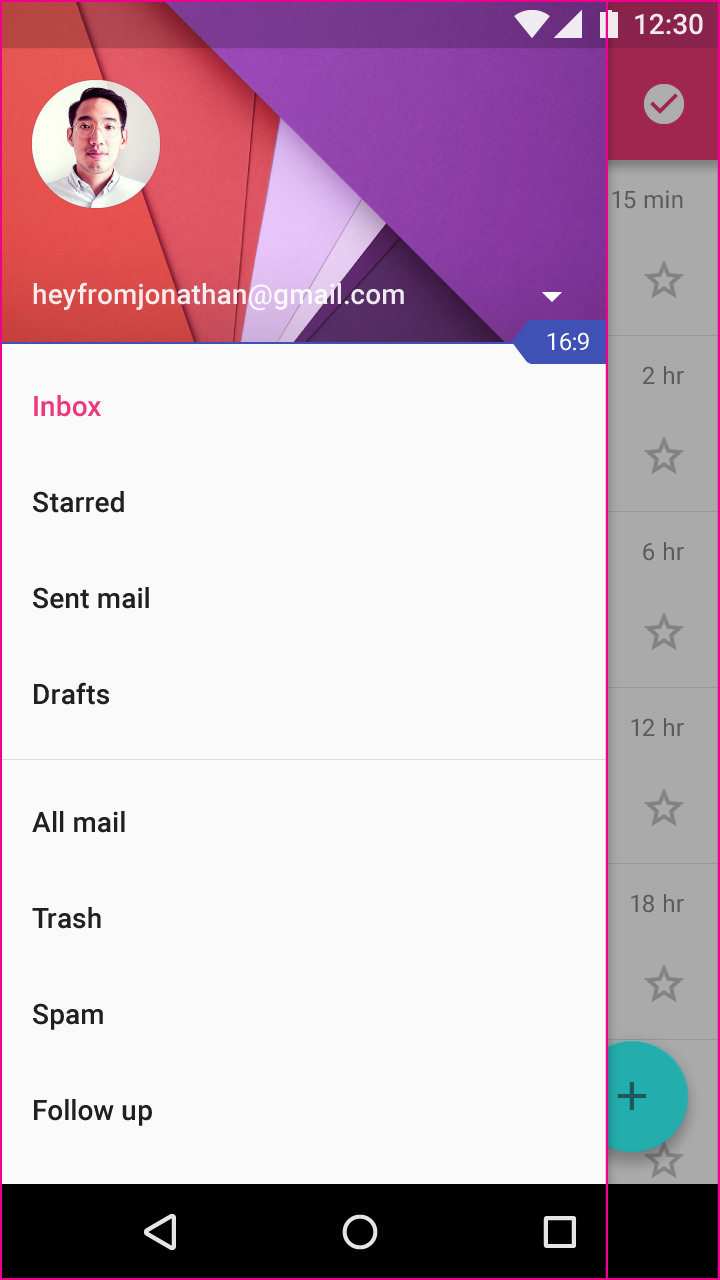
Keylines für Seitenverhältnisse
Das Verhältnis der Breite eines Elements zu seiner Höhe – das sogenannte Seitenverhältnis – gilt sowohl für UI-Elemente als auch für die Bildschirmgröße. Es wird im Format Breite:Höhe angegeben.
Die folgenden Seitenverhältnisse werden empfohlen:
- 16:9
- 3:2
- 4:3
- 1:1
- 3:4
- 2:3
Beispiele:
- Ein Seitenverhältnis von 1:1 bedeutet, dass Höhe und Breite eines Elements identisch sind.
- Ein 360 dp breites Bild mit einem Seitenverhältnis von 2:3 hat eine Höhe von 540.
Mit den folgenden Formeln berechnen Sie die Breite oder Höhe eines Elements für ein gewähltes Seitenverhältnis. Das Seitenverhältnis wird dabei immer als Bruch ausgedrückt; 3:2 wird beispielsweise als 3/2 behandelt.
Breite = Seitenverhältnis × Höhe
Höhe = Breite / Seitenverhältnis

Größenbestimmung in Inkrementen
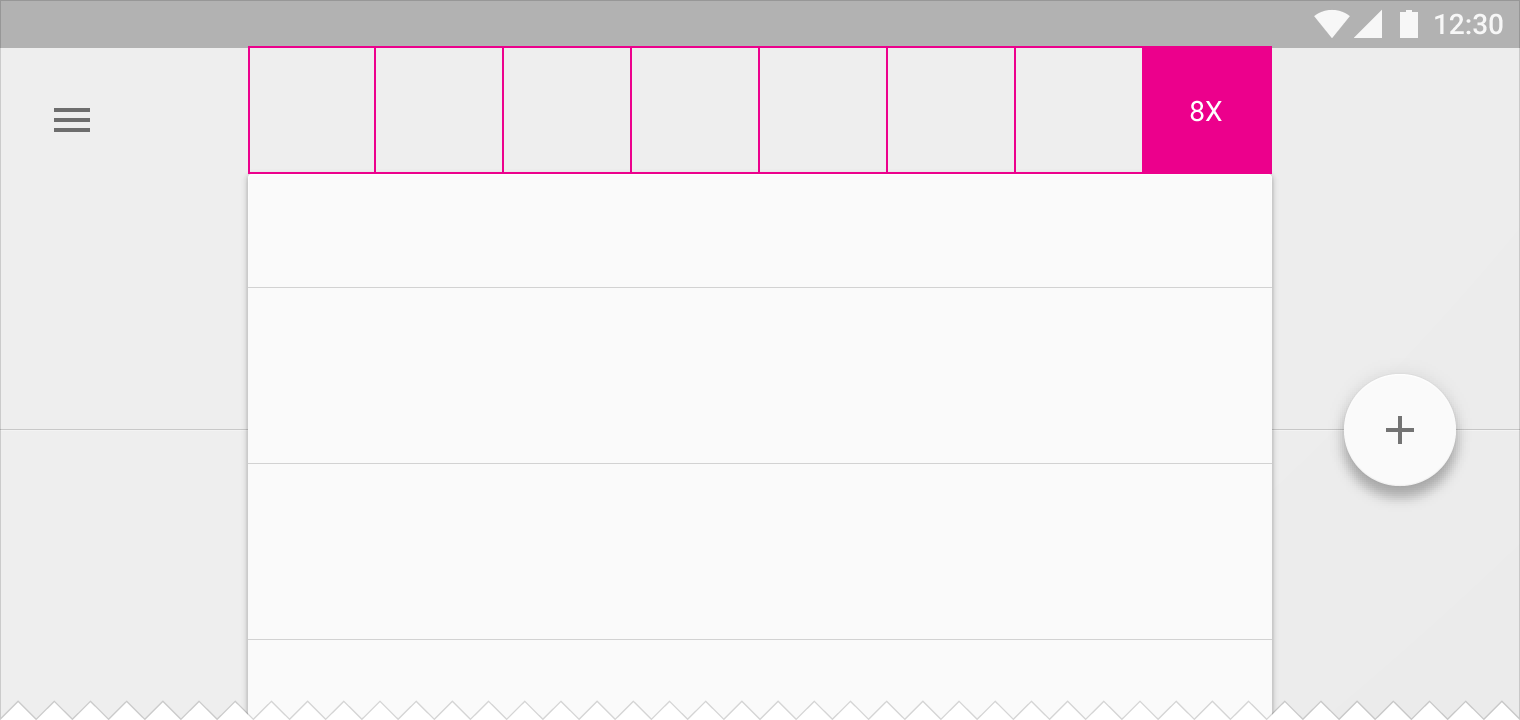
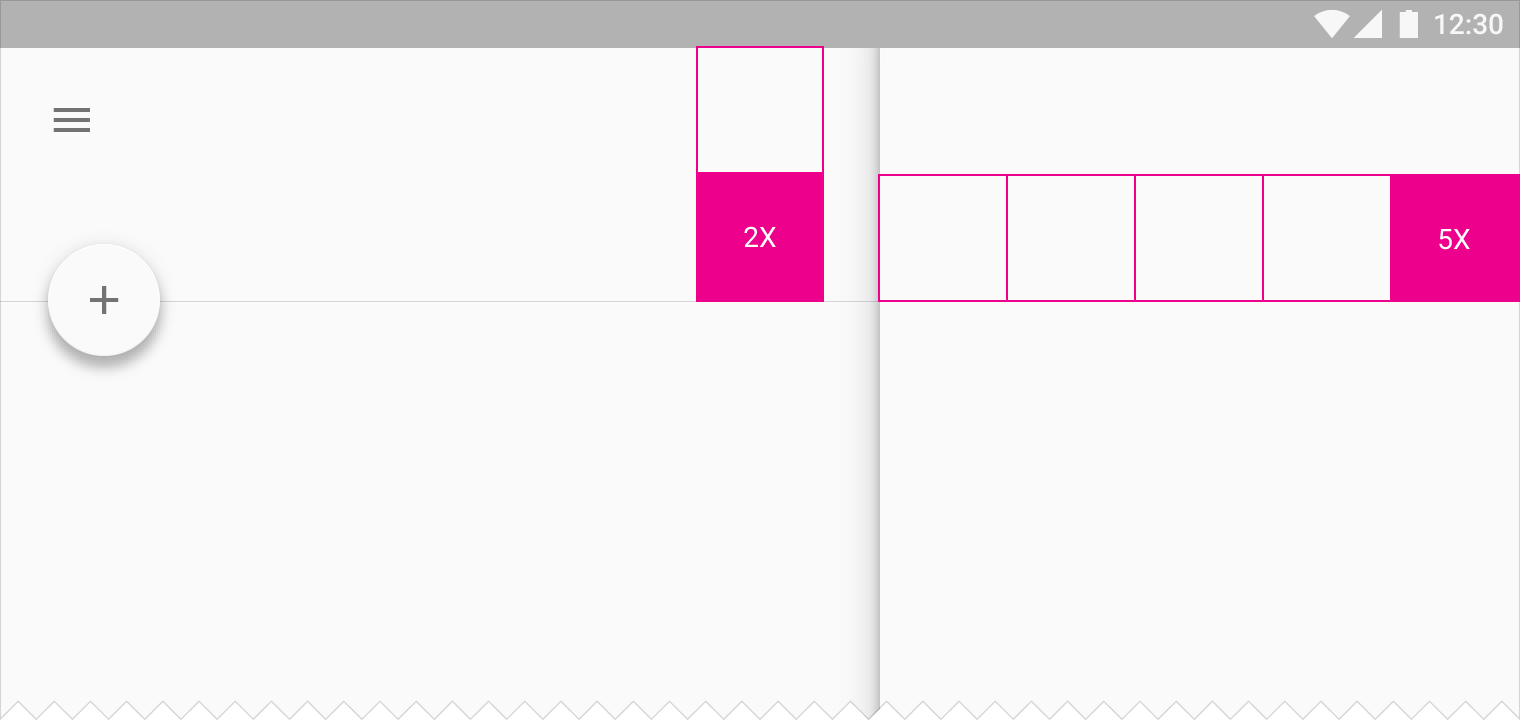
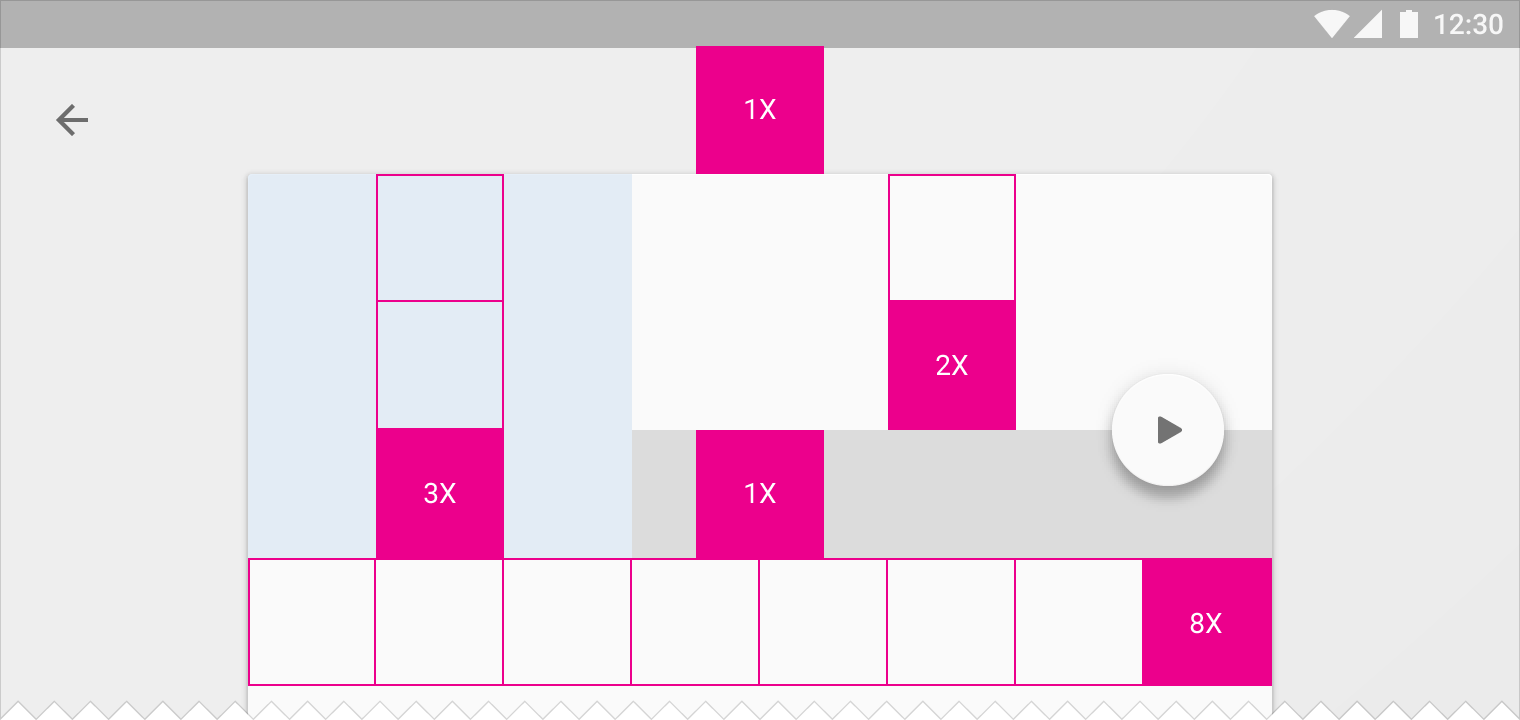
Ein Inkrement ist ein Maß, mit dem die Größe und Position anderer Elemente in der App bestimmt wird.
Sie können ein Inkrement beispielsweise als Höhe eines Standardelements definieren, etwa der Action Bar. Ist die Action Bar 56 dp hoch, definieren Sie das Inkrement als 56 × 56 dp. Die Größe anderer Elemente wird dann anhand der Anzahl der 56-dp-Inkremente bestimmt, aus denen ihre Breite oder Höhe bestehen soll.
Ist ein Element 8 Inkremente breit und wird 56 dp als Inkrementgröße verwendet, beträgt seine Breite 448 dp.
Keylines auf Inkrementbasis kommen hauptsächlich auf Desktops, häufig auf Tablets und selten auf Mobilgeräten zum Einsatz. Die Anzahl der Inkremente variiert je nach Fenstergröße.
Größe von Touch-Zielen
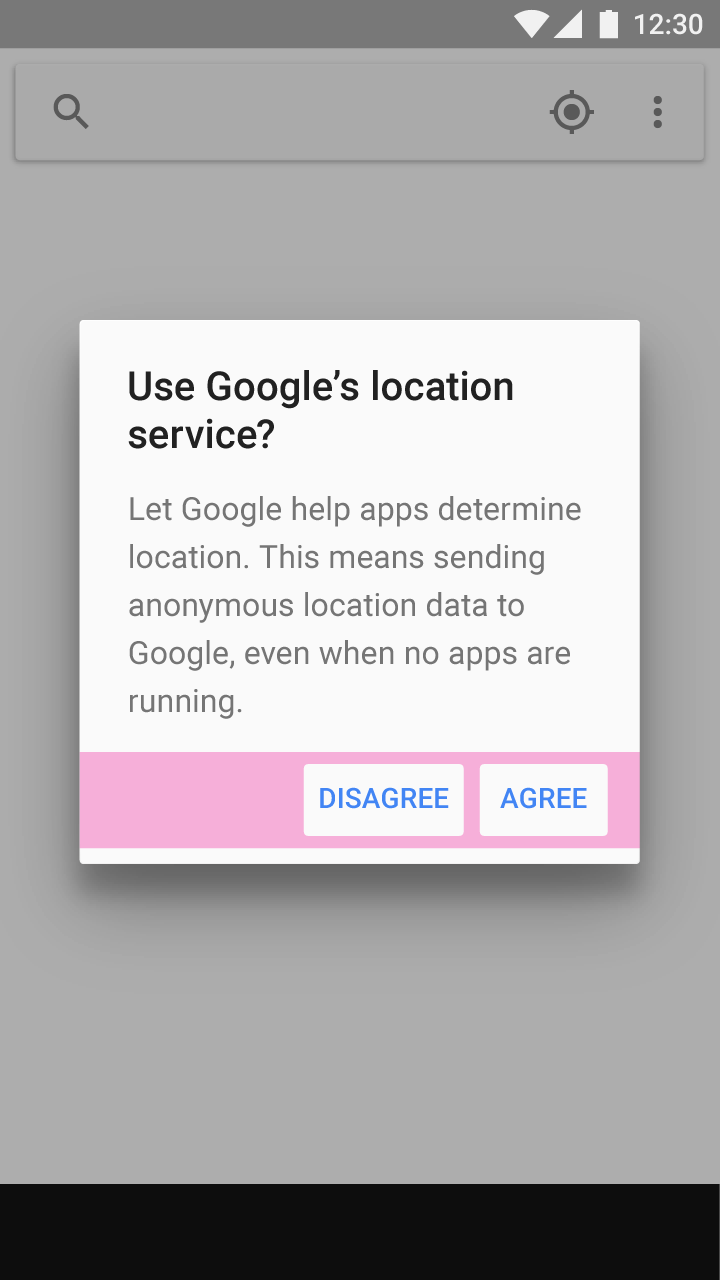
Um eine ausgewogene Balance zwischen Informationsdichte und Benutzerfreundlichkeit zu gewährleisten, sollten Touch-Ziele mindestens 48 × 48 dp groß sein. In den meisten Fällen sollte zwischen ihnen ein Abstand von 8 dp oder mehr liegen.
Elemente sollten mindestens 48 dp hoch und breit sein, um unabhängig von der Bildschirmgröße eine physische Größe von etwa 9 mm sicherzustellen. Die empfohlene Zielgröße für Touchscreen-Elemente liegt bei 7–10 mm.
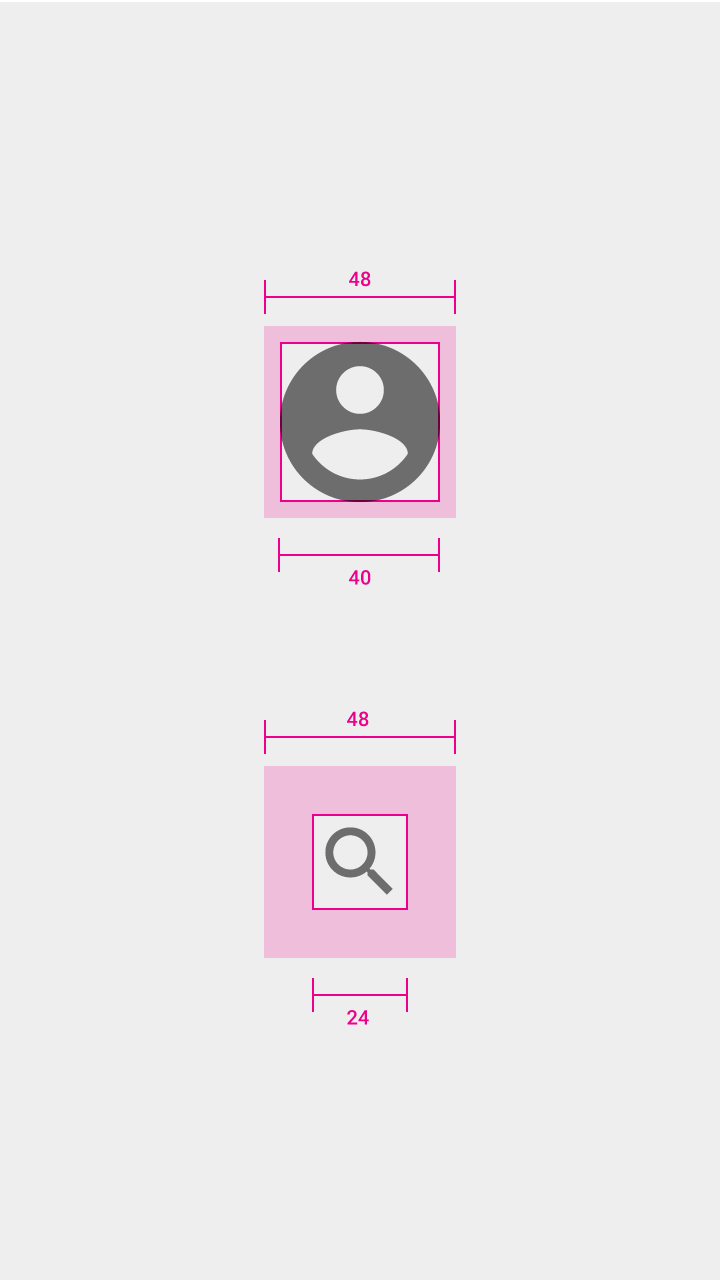
Symbol: 24 dp
Touch-Zielgröße für beide: 48 dp
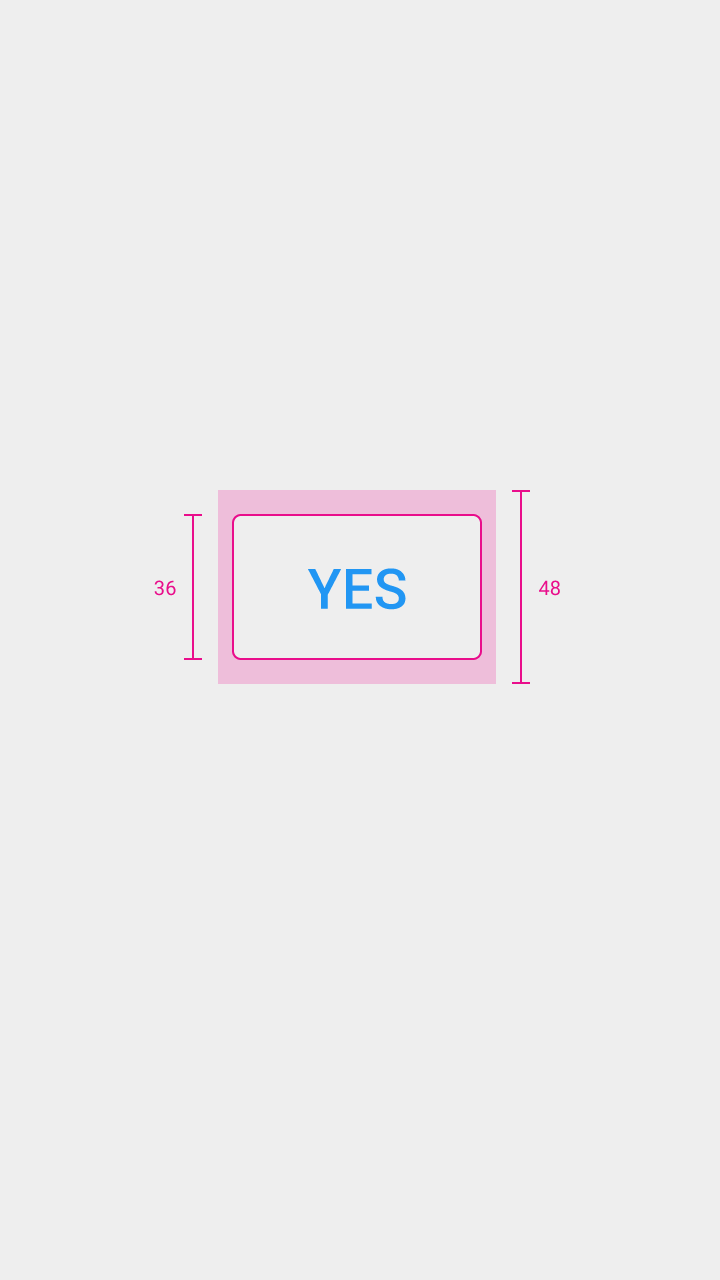
Höhe des Buttons: 36 dp