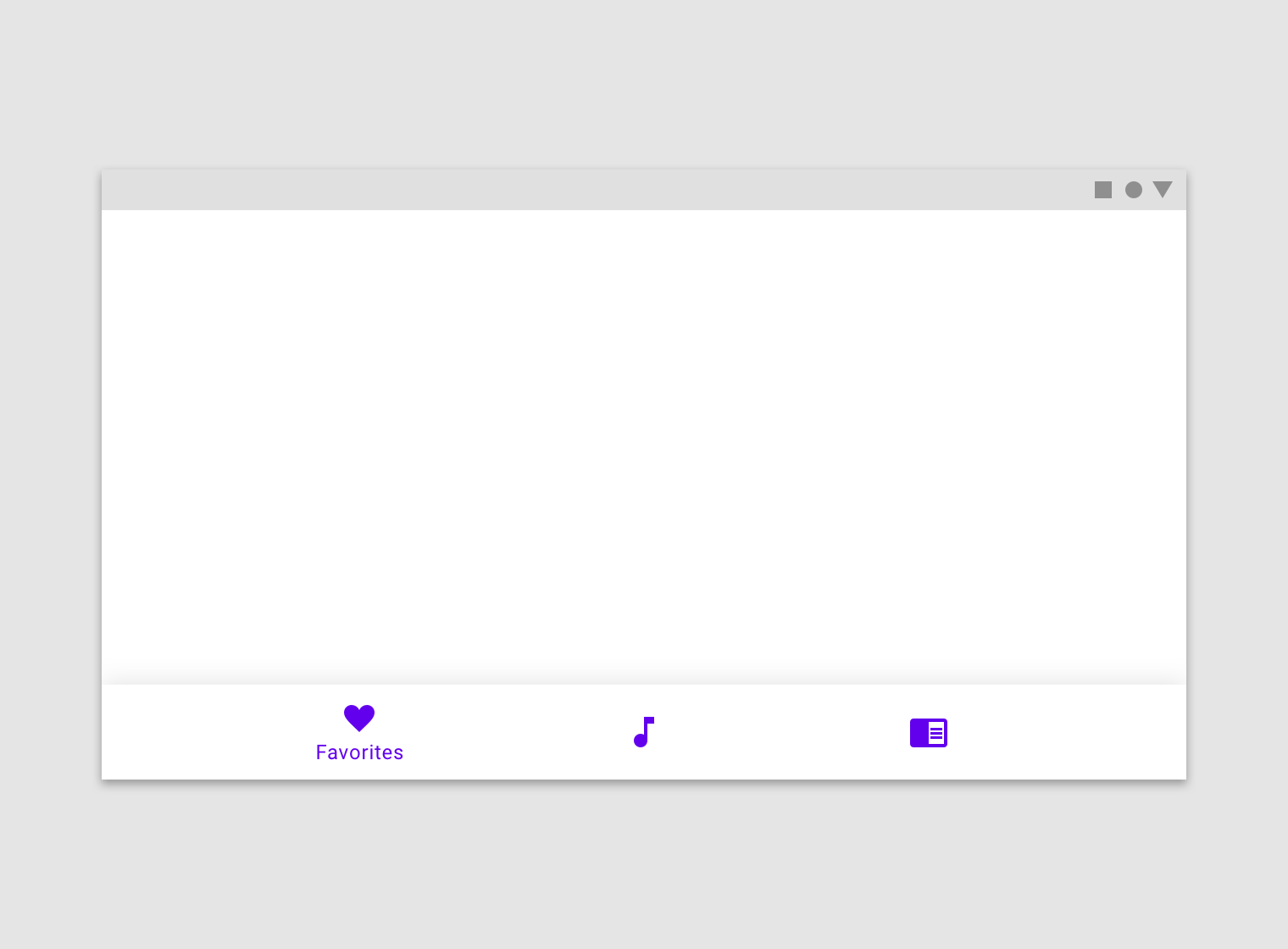
Navegación inferior
Las barras de navegación inferior permiten navegar entre los destinos principales de una app.
Uso
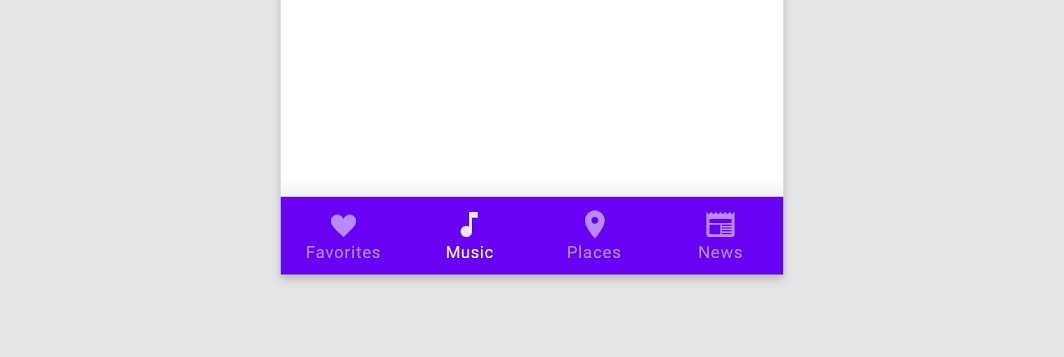
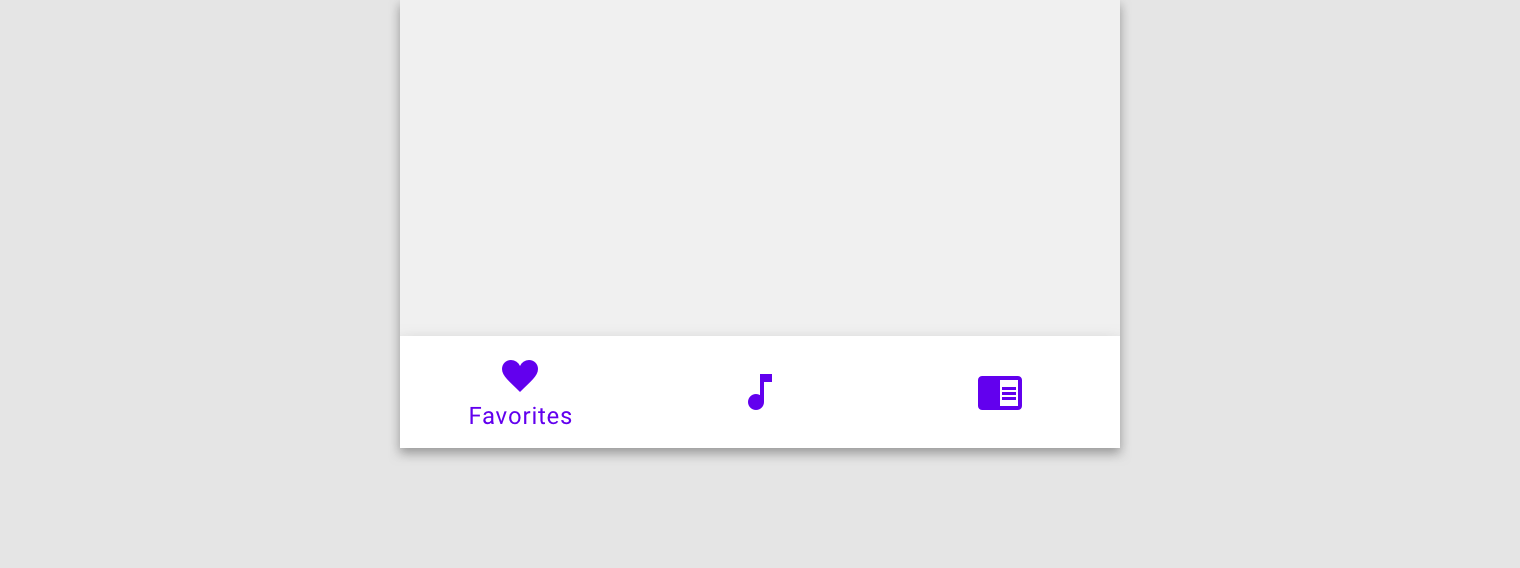
Las barras de navegación inferior muestran de tres a cinco destinos en la parte inferior de una pantalla. Cada destino se representa con un icono y una etiqueta de texto opcional. Al tocar un icono de la barra de navegación inferior, se dirige al usuario al destino de nivel superior asociado a ese icono.
Principios
Ergonómico
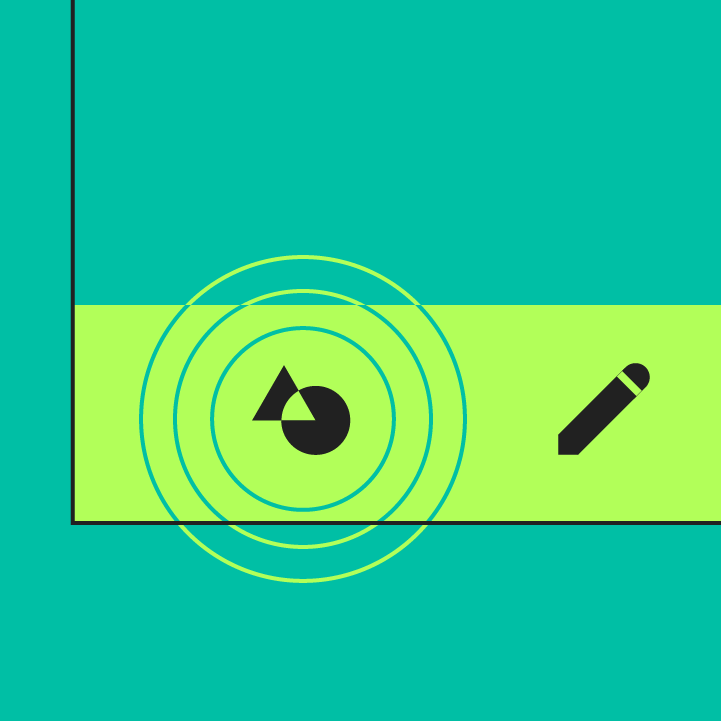
La barra de navegación inferior es fácil de alcanzar en un dispositivo móvil.

Consistente
Cuando se implementa, la barra de navegación inferior aparece en la parte inferior de todas las pantallas de la app.
Relacionado
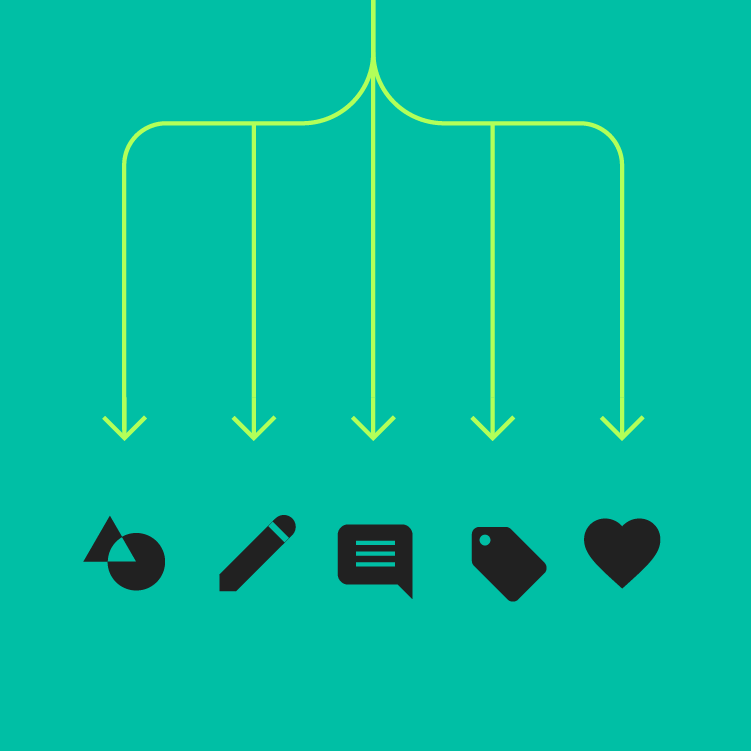
Los destinos de la barra de navegación inferior deben tener el mismo nivel de importancia.
Cuándo usar
La navegación inferior debe usarse para:
- Destinos de nivel superior que deban ser accesibles desde cualquier parte de la app
- De tres a cinco destinos
- Solo en móviles o tablets
La navegación inferior no debe usarse para:
- Tareas individuales, como ver un solo correo electrónico
- Preferencias del usuario o ajustes
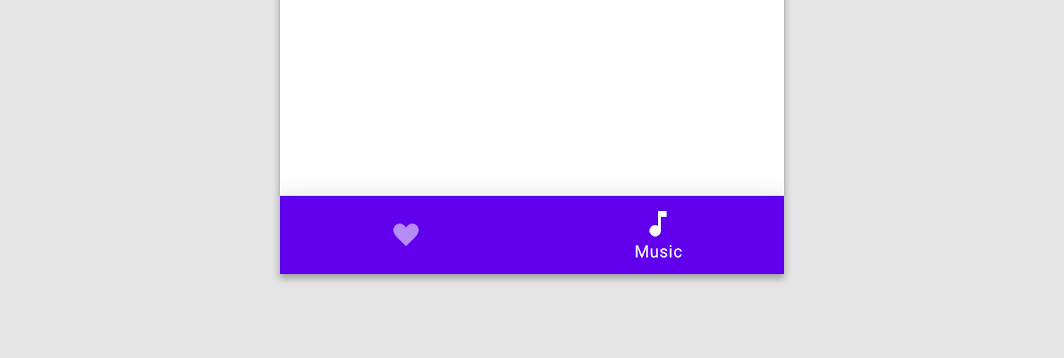
Incorrecto
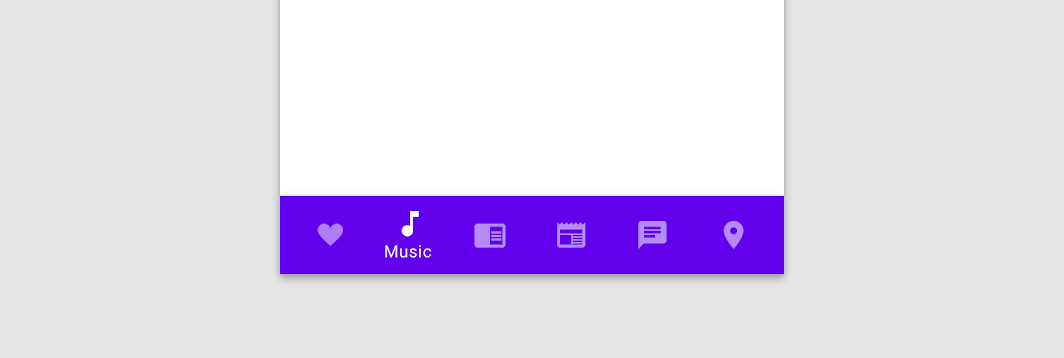
Incorrecto
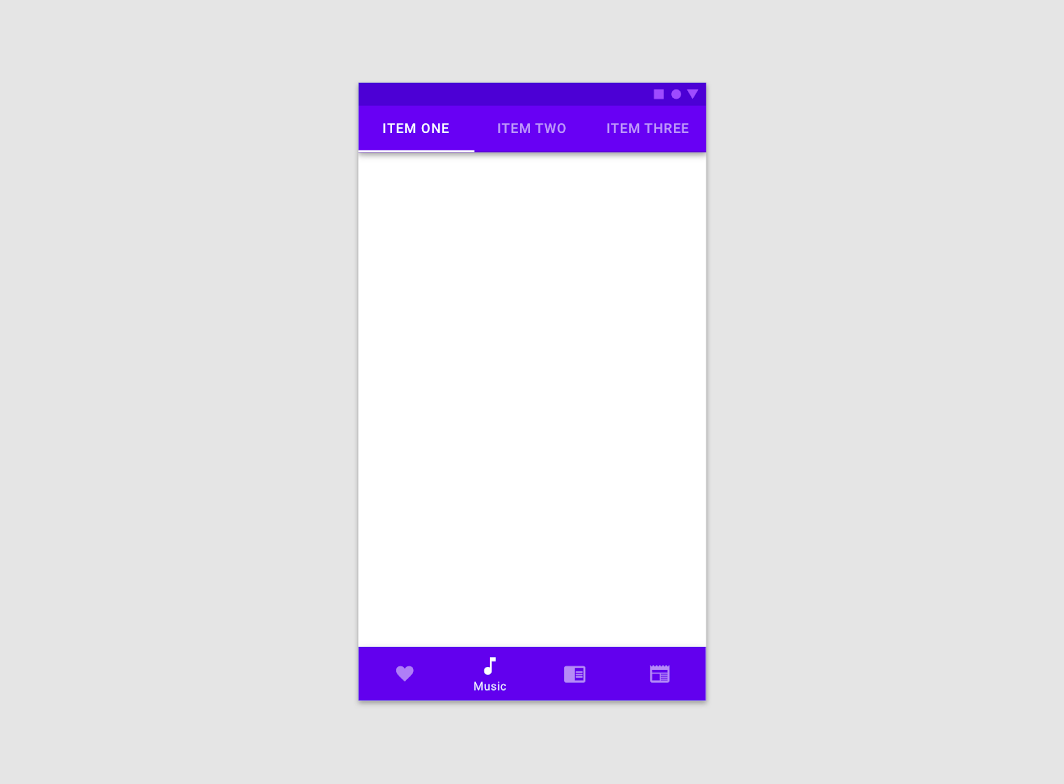
Precaución
Imagen al 50% de su escala.
Anatomía
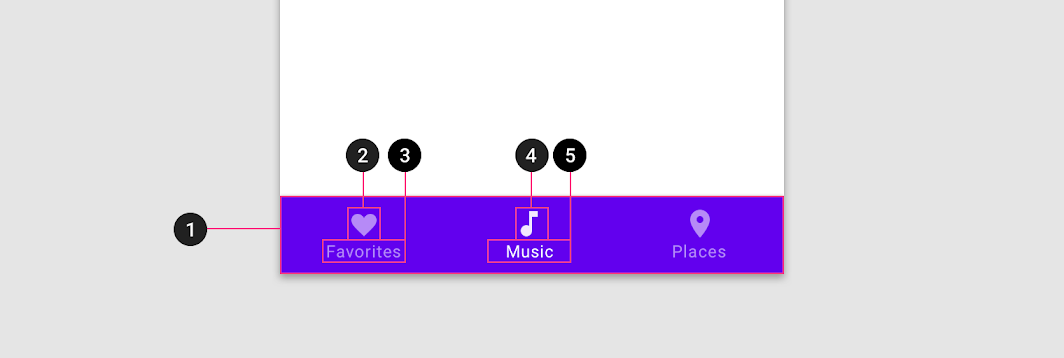
1. Contenedor
2. Icono inactivo
3. Etiqueta de texto inactiva
4. Icono activo
5. Etiqueta de texto activa
Representación de los destinos
La forma de representar los destinos de la navegación inferior puede depender de cuántos se usen:
- Tres destinos: Muestra iconos y etiquetas de texto en todos los destinos.
- Cuatro destinos: Los destinos activos muestran un icono y una etiqueta de texto. Los destinos inactivos muestran iconos, y se recomienda añadirles etiquetas de texto.
- Cinco destinos: Los destinos activos muestran un icono y una etiqueta de texto. Los destinos inactivos muestran iconos e incluyen etiquetas de texto si el espacio lo permite.
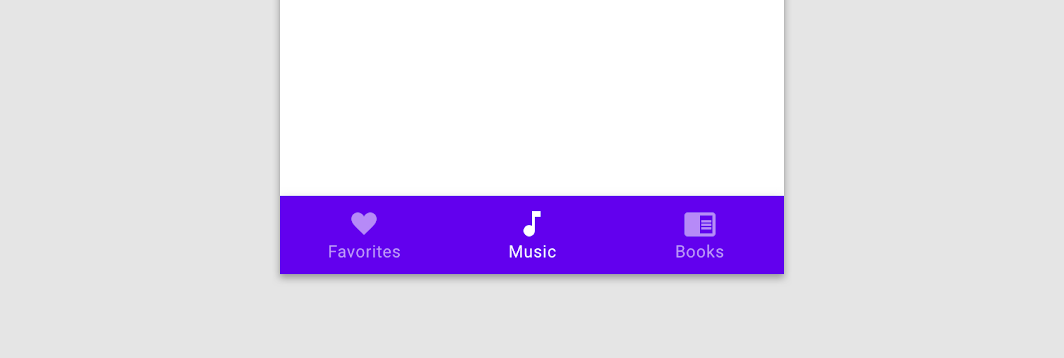
Iconos
Los destinos de la navegación inferior siempre incluyen un icono. Es mejor acompañarlos con etiquetas de texto, especialmente cuando el icono no es evidente por sí solo.
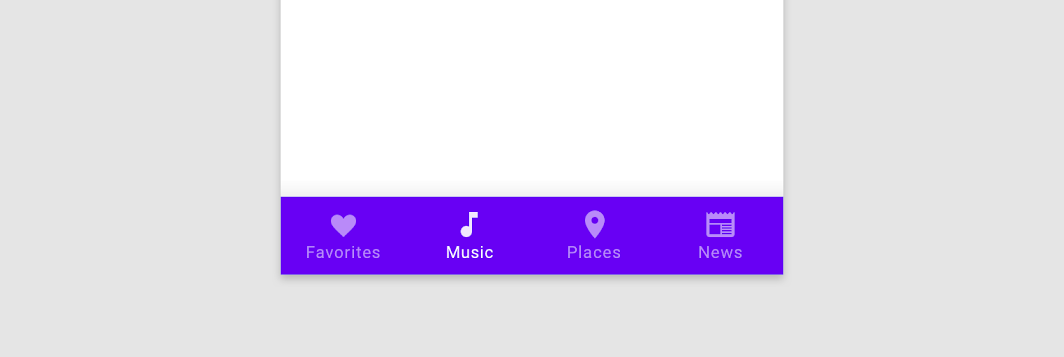
Etiquetas de texto
Las etiquetas de texto proporcionan descripciones breves y significativas de los destinos de la navegación inferior.
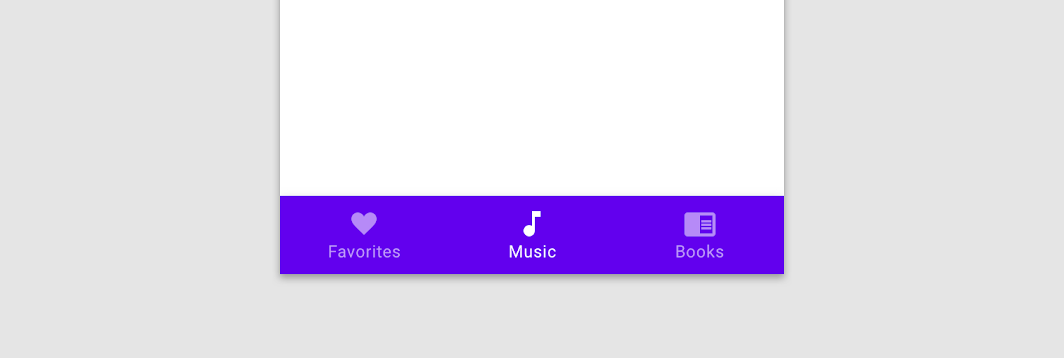
Correcto
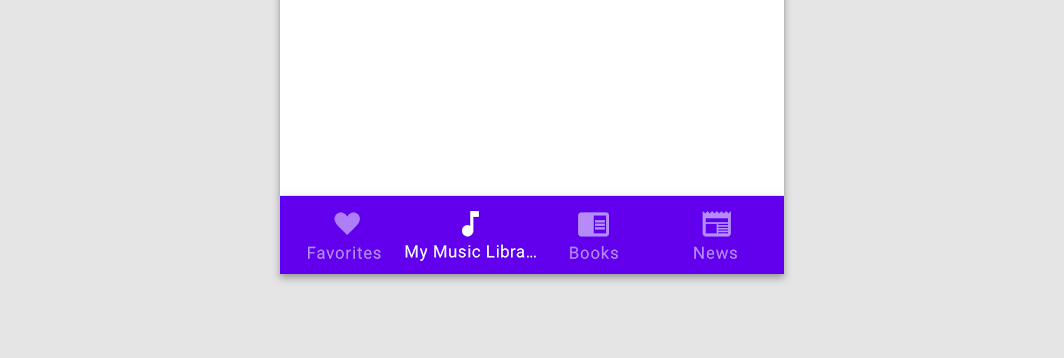
Incorrecto
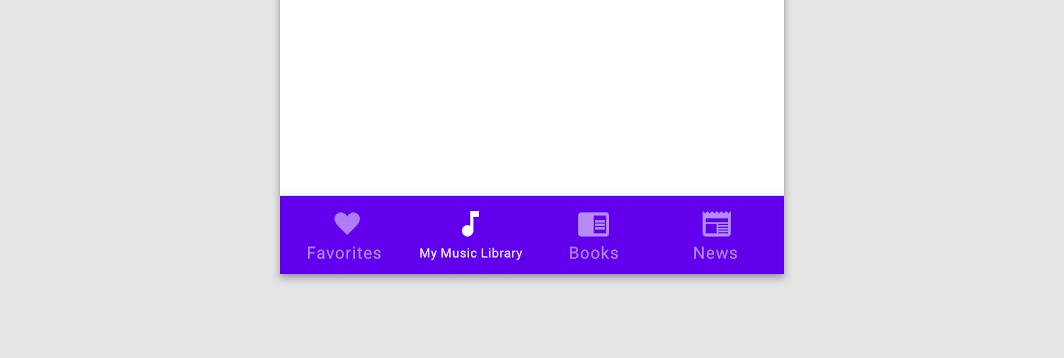
Incorrecto
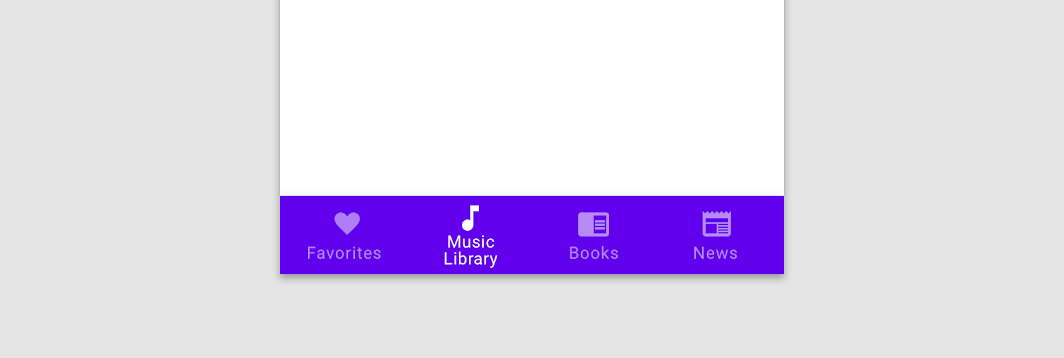
Precaución
Colores de los iconos y las etiquetas
Tanto los iconos como las etiquetas de texto, en estado activo o inactivo, deben tener suficiente contraste con el contenedor. El icono y la etiqueta del destino activo deben usar el color principal de tu app o un color “On” de alto énfasis, según el esquema de color del componente. Los iconos y las etiquetas de los destinos inactivos pueden usar el color “On” de énfasis medio.
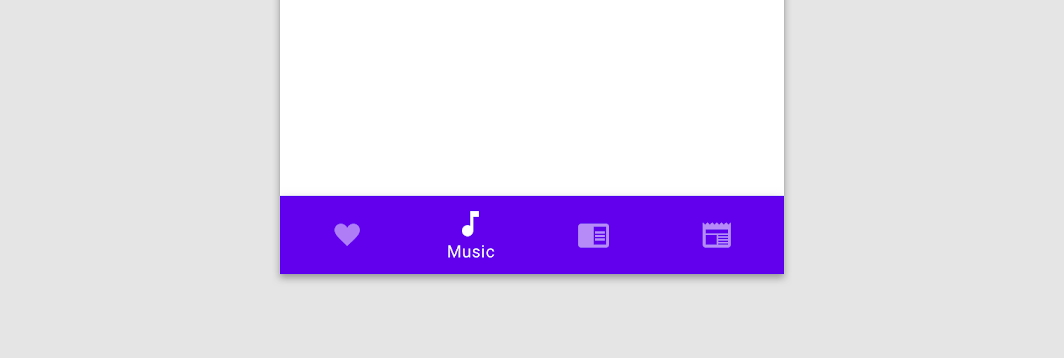
Correcto
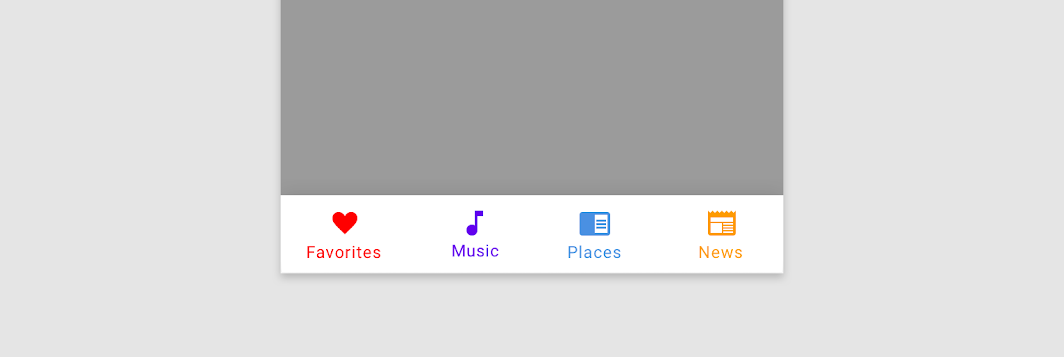
Incorrecto
Comportamiento
Navegación
La navegación inferior se comporta de manera distinta en Android y en iOS. Al tocar un destino que no está activo en ese momento, cada plataforma responde de forma diferente:
- En Android: la app navega a la pantalla de nivel superior del destino. Cualquier interacción previa del usuario y los estados temporales de la pantalla (como la posición de desplazamiento, la selección de pestañas o la búsqueda integrada) se restablecen.
- En iOS: el destino conserva la interacción previa del usuario. Si el usuario ya visitó esa sección de la app, regresa a la última pantalla que vio (conservando su estado anterior, si es posible). De lo contrario, la app navega a la pantalla de nivel superior.
La navegación predeterminada de la plataforma se puede modificar cuando sea necesario para mejorar la experiencia del usuario. Por ejemplo, una app de Android que requiera cambios frecuentes entre secciones puede conservar el estado de cada sección. O bien, una app de iOS puede devolver a los usuarios a la pantalla de nivel superior (o restablecer su posición de desplazamiento) si así se adapta mejor al caso de uso.
Al descender por la jerarquía de la app (de una pantalla principal o de nivel superior a una secundaria o hija), la barra de navegación inferior puede mantenerse visible de forma persistente para permitir una navegación rápida entre secciones.
Insignias
Los iconos de la navegación inferior pueden incluir insignias en su esquina superior derecha. Las insignias pueden mostrar información dinámica, como el número de solicitudes pendientes.
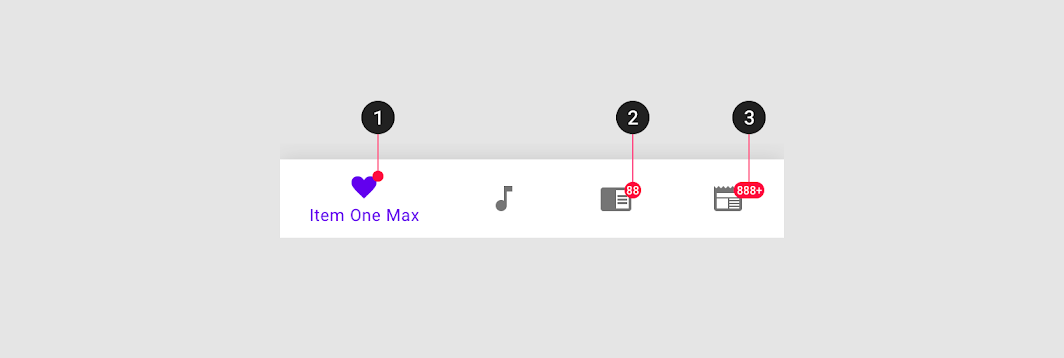
2. Insignia con un número
3. Insignia con un límite de caracteres
Desplazamiento
Al desplazarse, la barra de navegación inferior puede aparecer o desaparecer:
- Al desplazarse hacia abajo, la barra se oculta
- Al desplazarse hacia arriba, la barra se muestra
Transiciones
Se recomienda el patrón de transición fade-through (desvanecimiento) para las transiciones entre los destinos de la navegación inferior. Las transiciones laterales pueden dar la impresión de una relación entre destinos que en realidad no existe, o confundir a los usuarios haciéndoles creer que pueden navegar entre secciones con gestos.
Correcto
Incorrecto
Escalado y adaptación
Usa la navegación inferior solo en interfaces de móviles y de tablets pequeñas. En pantallas grandes, reemplaza las barras de navegación inferior por un componente mejor adaptado a los contextos de pantalla grande.
El intercambio de componentes (component swapping) consiste en sustituir componentes con funciones similares para aplicar cambios a una interfaz que mejoren la ergonomía y la funcionalidad. El intercambio de componentes se activa mediante puntos de interrupción (breakpoints) predefinidos del dispositivo. Cuando el ancho de una pantalla supera un punto de interrupción, los componentes intercambiables deben reemplazarse por el componente más apropiado para el tamaño de pantalla correspondiente.
En los puntos de interrupción medianos, reemplaza la barra de navegación inferior por un riel de navegación (navigation rail).
En los puntos de interrupción grandes, reemplaza el riel de navegación por un panel de navegación.
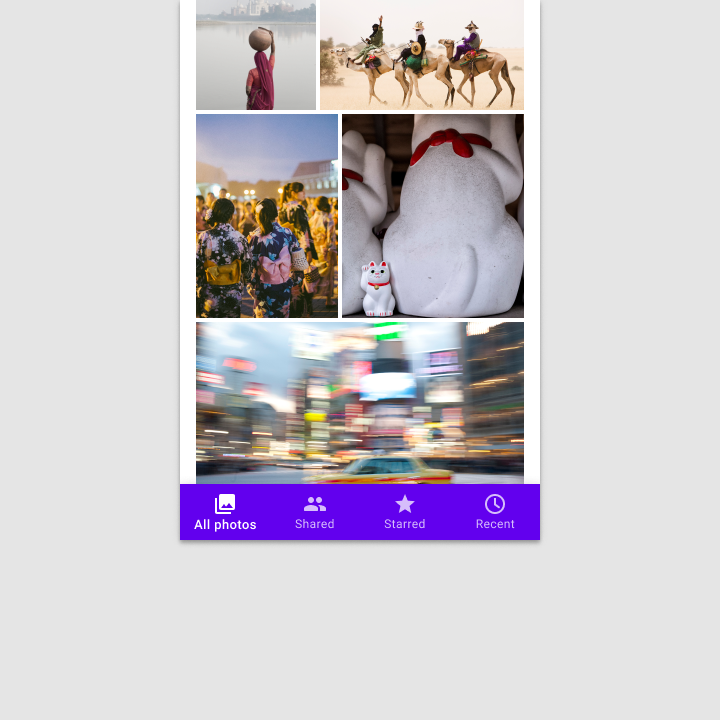
Puntos de interrupción pequeños: 360-599dp
En dispositivos pequeños como los teléfonos, el espacio horizontal es limitado; el área de contenido de una app suele abarcar todo el ancho de la pantalla. En este caso, los componentes de navegación más pequeños deben anclarse en la parte superior o inferior del diseño, lo que ahorra espacio y mantiene accesibles los destinos principales.
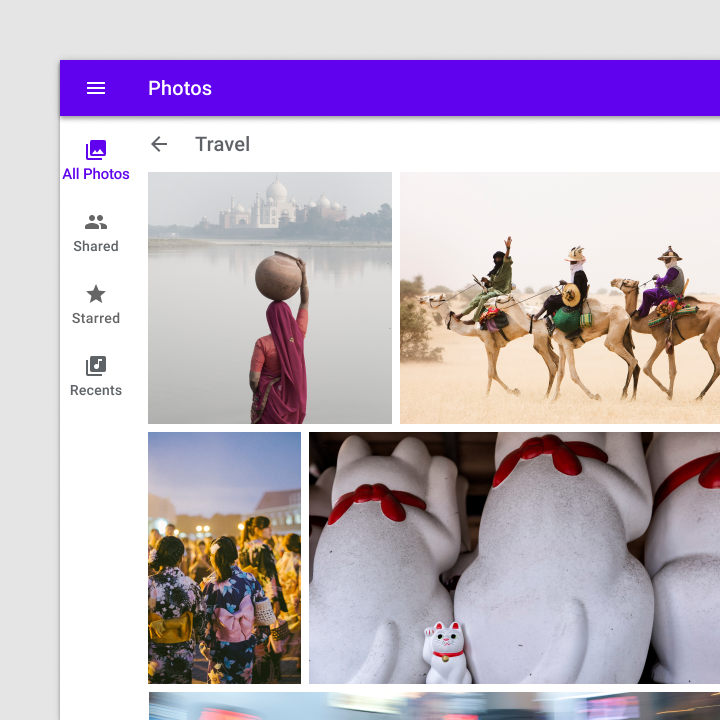
Puntos de interrupción medianos: 600-1239dp
En dispositivos de tamaño mediano como las tablets, mueve los elementos de navegación principales a un riel de navegación fijo en el borde inicial (leading edge) del diseño.
Puntos de interrupción grandes: 1240dp+
En dispositivos con anchos de 1240dp o más, presenta los destinos en un panel de navegación permanentemente visible o que se pueda ocultar. Organiza la jerarquía de los destinos según la frecuencia o la rapidez con la que el usuario necesite moverse entre ellos.
Posicionamiento
Elevación
La navegación inferior puede quedar temporalmente cubierta por diálogos, hojas inferiores (bottom sheets), paneles laterales de navegación, el teclado en pantalla u otros elementos necesarios para completar un flujo. No debe quedar obstruida de forma permanente en ninguna pantalla.
Barra de navegación fija
Los destinos de la barra de navegación inferior tienen posiciones fijas. No se desplazan ni se mueven horizontalmente.
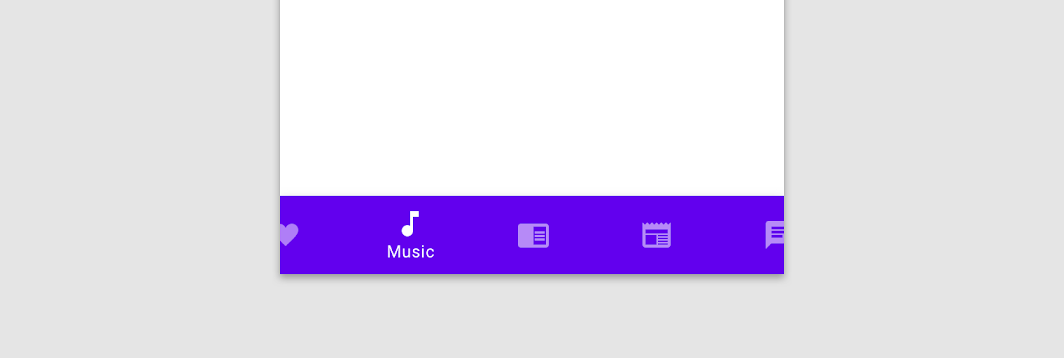
Incorrecto
Vista horizontal
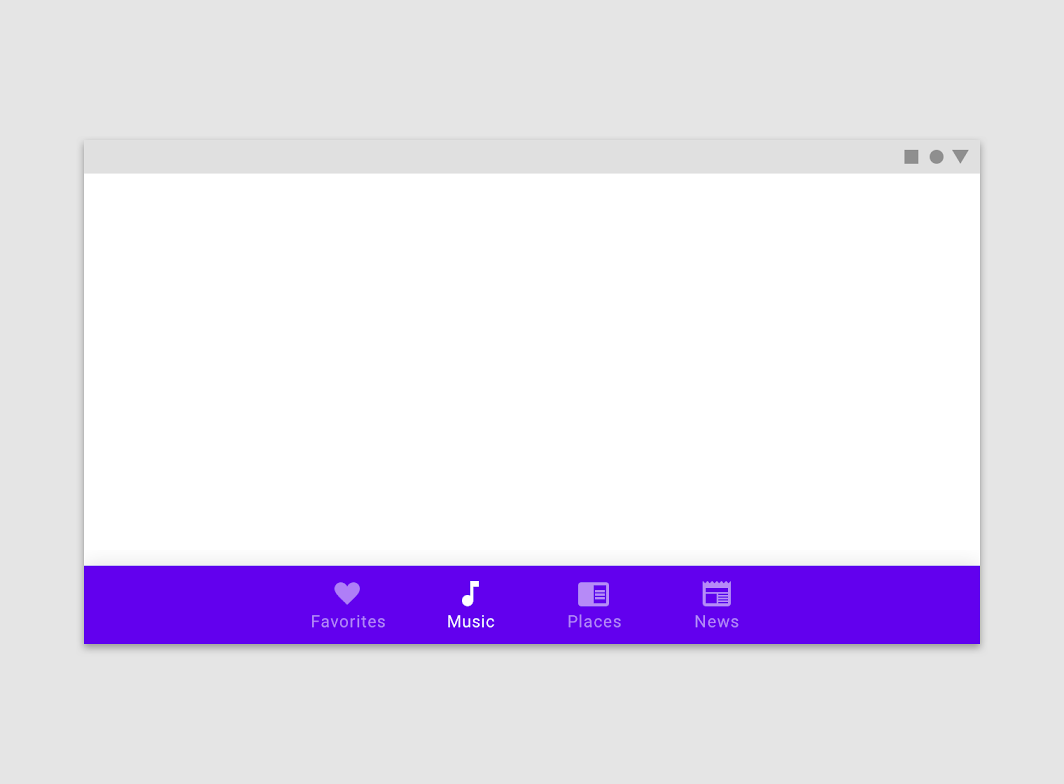
Correcto
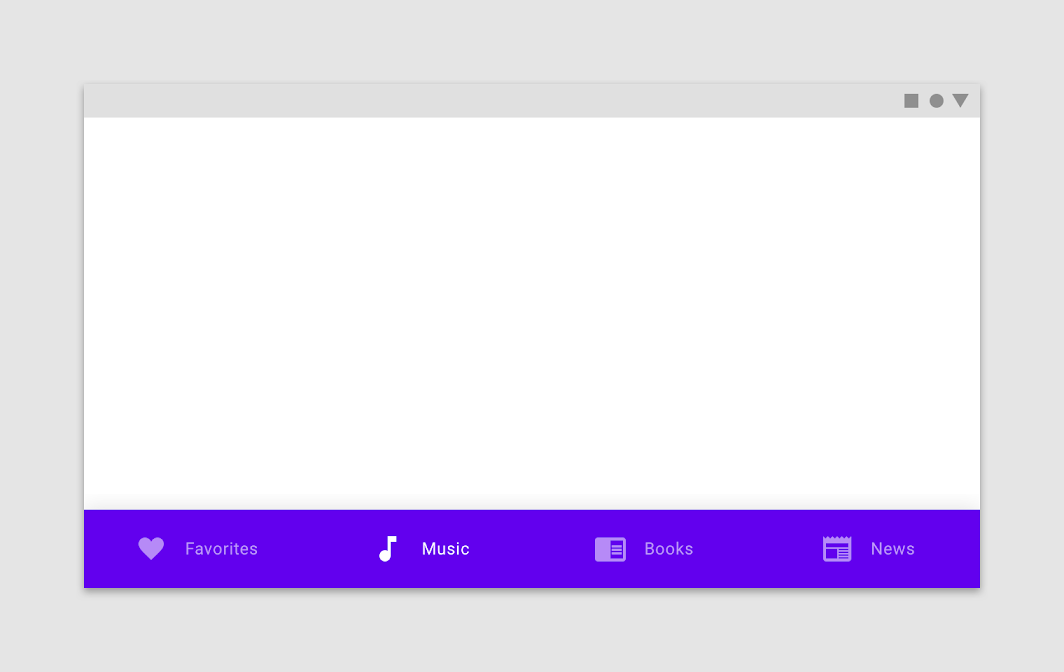
Correcto
Estados
Los destinos de la navegación inferior pueden estar activos, inactivos, enfocados o presionados.
La navegación inferior usa la opacidad y las etiquetas de texto para indicar cuándo un destino está activo. Los estados se emplean para representar cuándo un destino está presionado, enfocado o sin seleccionar.
Los destinos inactivos se representan con una opacidad reducida; los activos, con opacidad total.
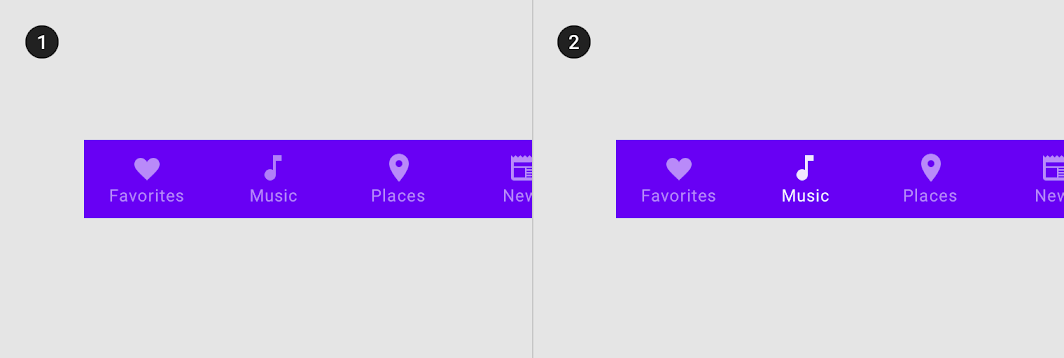
2. Un destino activo
Cuando las etiquetas de texto no se muestran de forma persistente, solo el destino activo lleva etiqueta de texto.
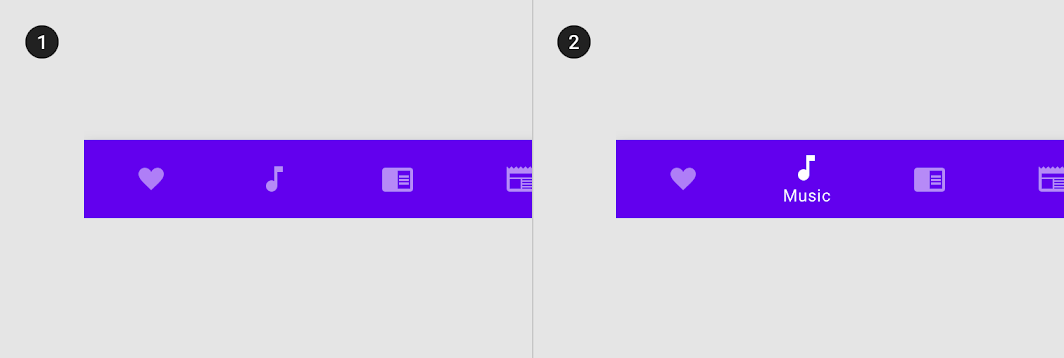
2. Un destino activo con una etiqueta de texto
Investigación
Material Design realizó una investigación para comprender la usabilidad y las preferencias de diseño al incrustar un botón de acción flotante (FAB) en la barra de navegación inferior. Las preferencias y valoraciones de los diferentes diseños se recopilaron a partir de alrededor de 650 participantes de Estados Unidos, 20 de la India y 10 de Brasil.
Los hallazgos de la investigación incluyeron:
- En todas las regiones, a los participantes les gustó la barra de navegación inferior con un FAB incrustado y centrado por sus beneficios estéticos y ergonómicos.
- En todas las regiones, los participantes valoraron positivamente que la navegación o las acciones comunes se incorporaran en un área de fácil acceso, como la barra de navegación inferior.
- Las preferencias de diseño sobre la forma de la barra variaron según la región. Si bien muchos participantes de Estados Unidos y Brasil prefirieron el mini FAB, los participantes de la India se inclinaron por un FAB incrustado o superpuesto.
Aplicación de temas
Tema Material de Owl
La barra de navegación inferior de esta app educativa se ha personalizado mediante Material Theming. Las áreas de personalización incluyen el color y la tipografía.
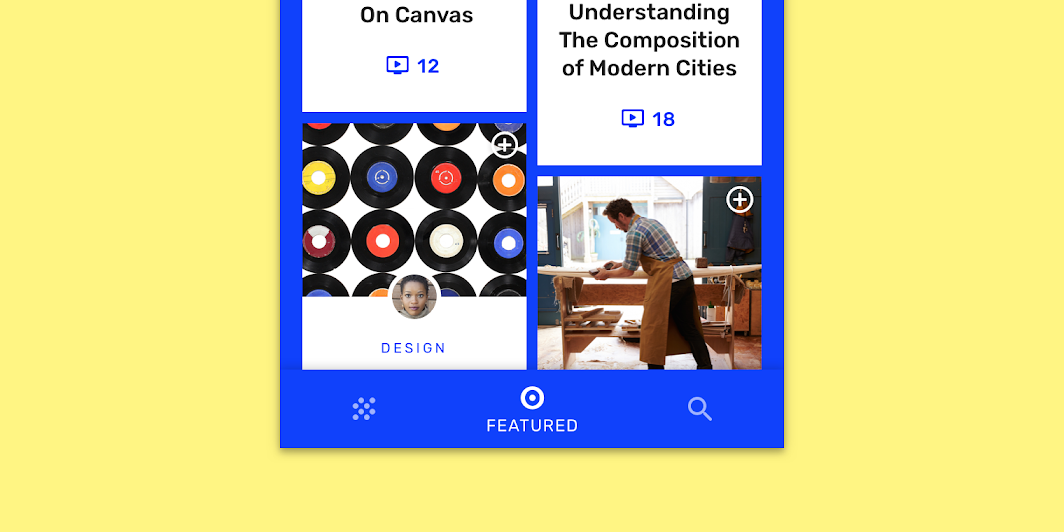
Color
La barra de navegación inferior de Owl usa colores personalizados en tres elementos: el contenedor, los elementos activos y los elementos inactivos.
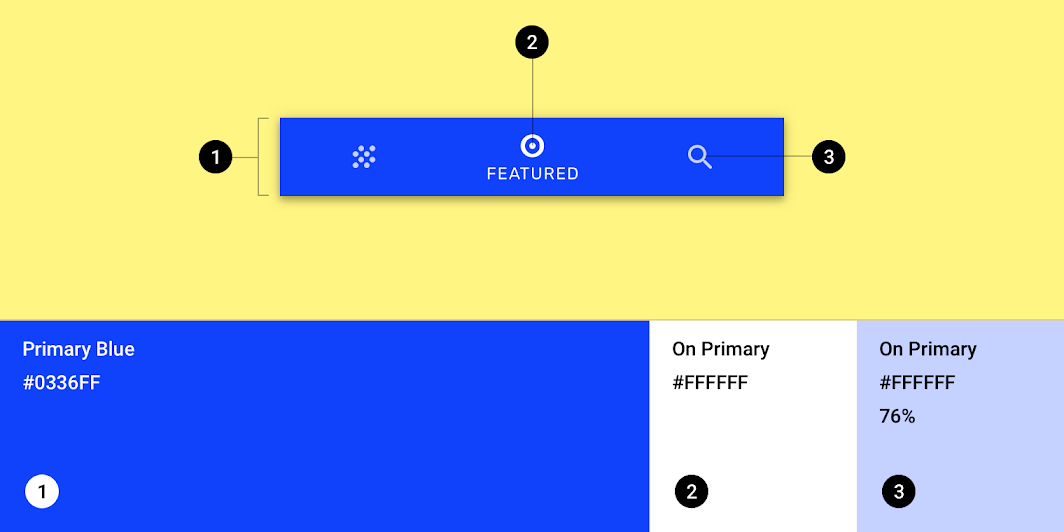
| Elemento | Categoría | Atributo | Valor |
|---|---|---|---|
| Contenedor | Azul principal | Color Opacidad | #0336FF 100% |
| Icono activo, texto activo | On Primary | Color Opacidad | #FFFFFF 100% |
| Iconos inactivos | On Primary | Color Opacidad | #FFFFFF 76% |
Tipografía
La barra de navegación inferior de Owl usa tipografía personalizada para las etiquetas de texto.
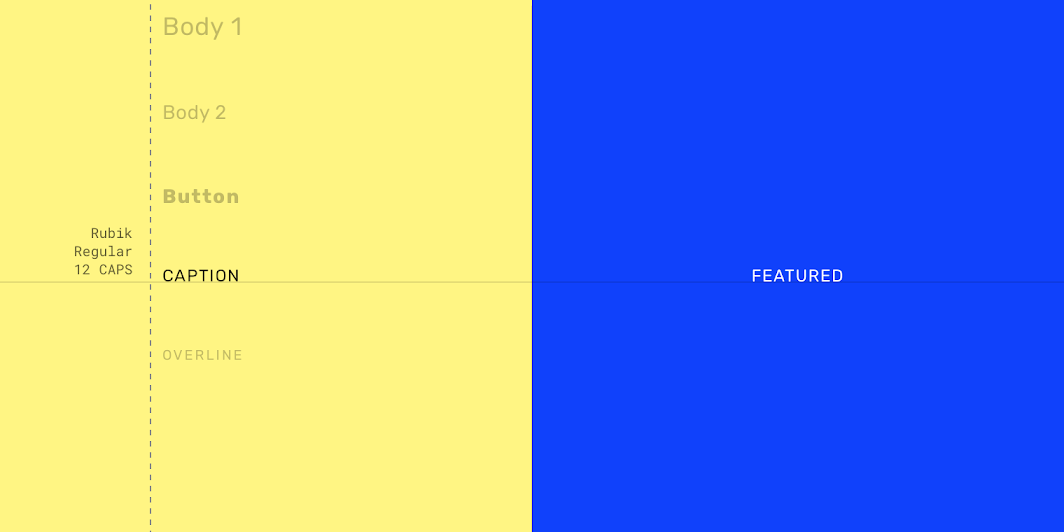
| Elemento | Categoría | Atributo | Valor |
|---|---|---|---|
| Etiqueta de texto | Caption | Tipo de letra Fuente Tamaño Uso de mayúsculas | Rubik Regular 12 Todo en mayúsculas |
Especificaciones
Móvil
Vertical
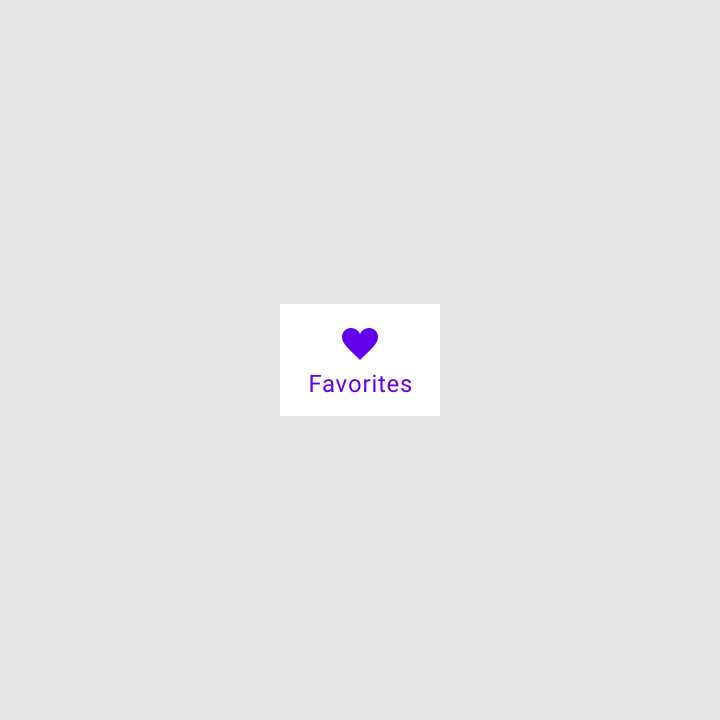
Ancho mínimo
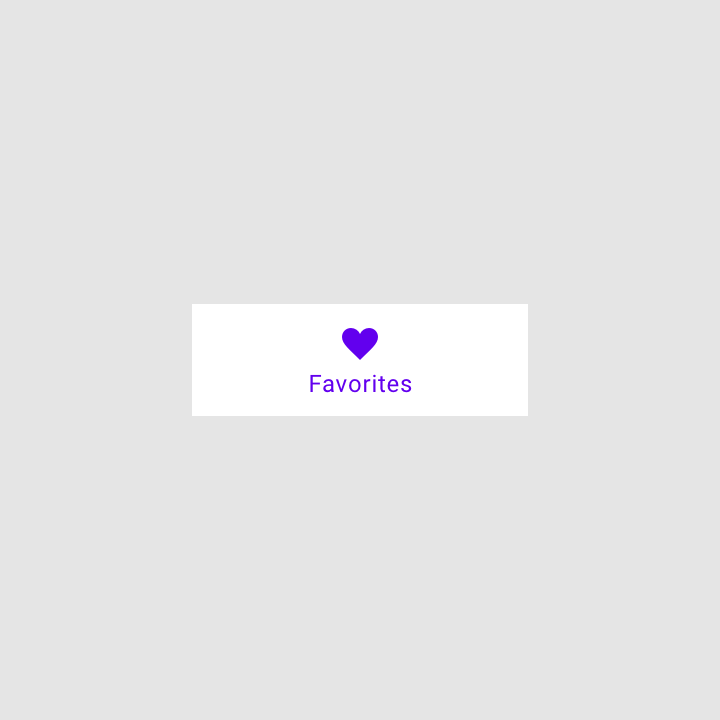
Ancho máximo
Horizontal