底部导航
底部导航栏用于在应用的主要目的地之间进行切换。
用法
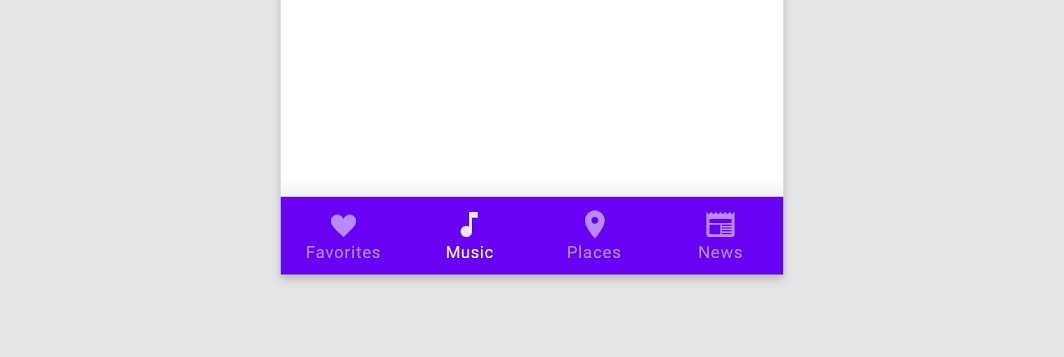
底部导航栏显示在屏幕底部,包含 3 到 5 个目的地。每个目的地由一个图标和一个可选的文本标签组成。点击某个底部导航图标时,用户将进入与该图标关联的顶级导航目的地。
原则
人体工学
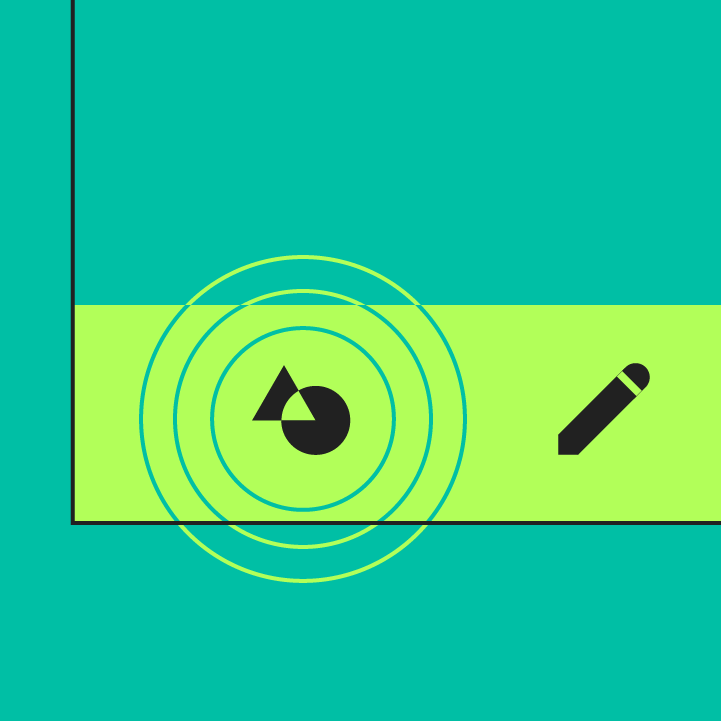
在手持移动设备上,底部导航栏位于拇指易于触及的位置。
一致性
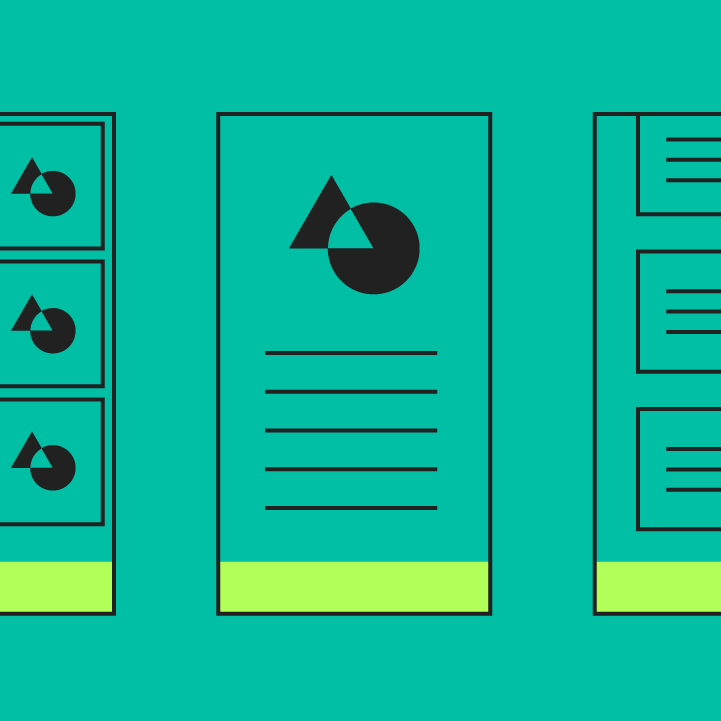
使用底部导航栏时,它会出现在每个屏幕的底部。
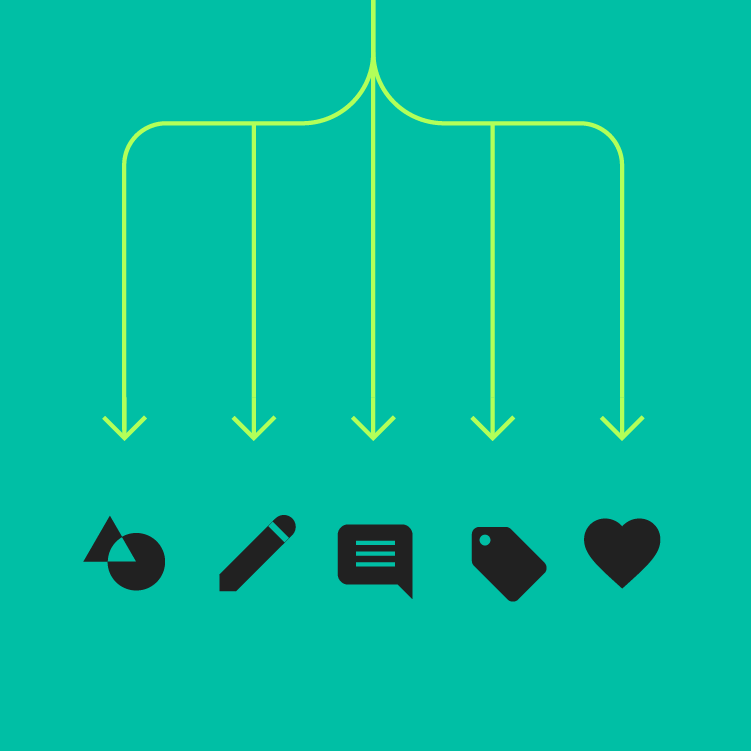
同等重要
底部导航栏中的各个目的地应具有同等的重要性。
何时使用
底部导航栏适用于:
- 需要从应用中任意位置访问的顶级目的地
- 3 到 5 个目的地
- 仅限手机或平板电脑
底部导航栏不适用于:
- 单一任务的场景,例如查看一封电子邮件
- 用户偏好或设置
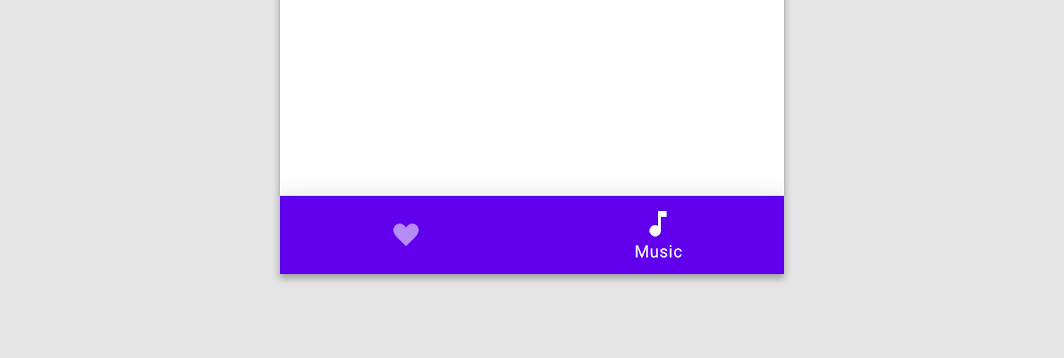
不推荐
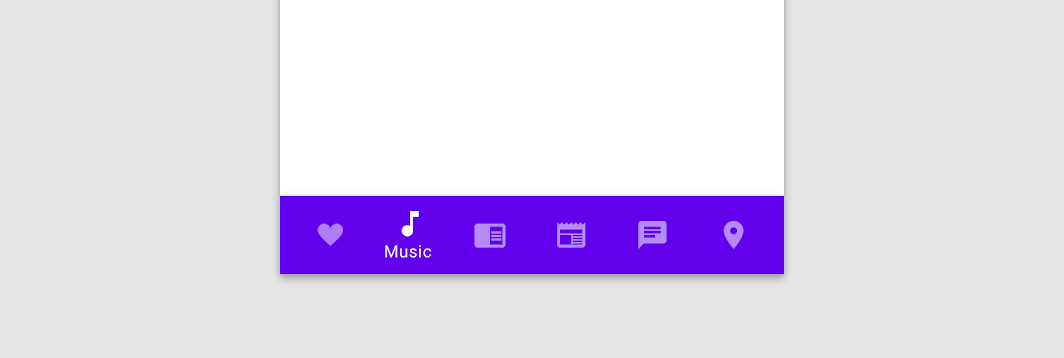
不推荐
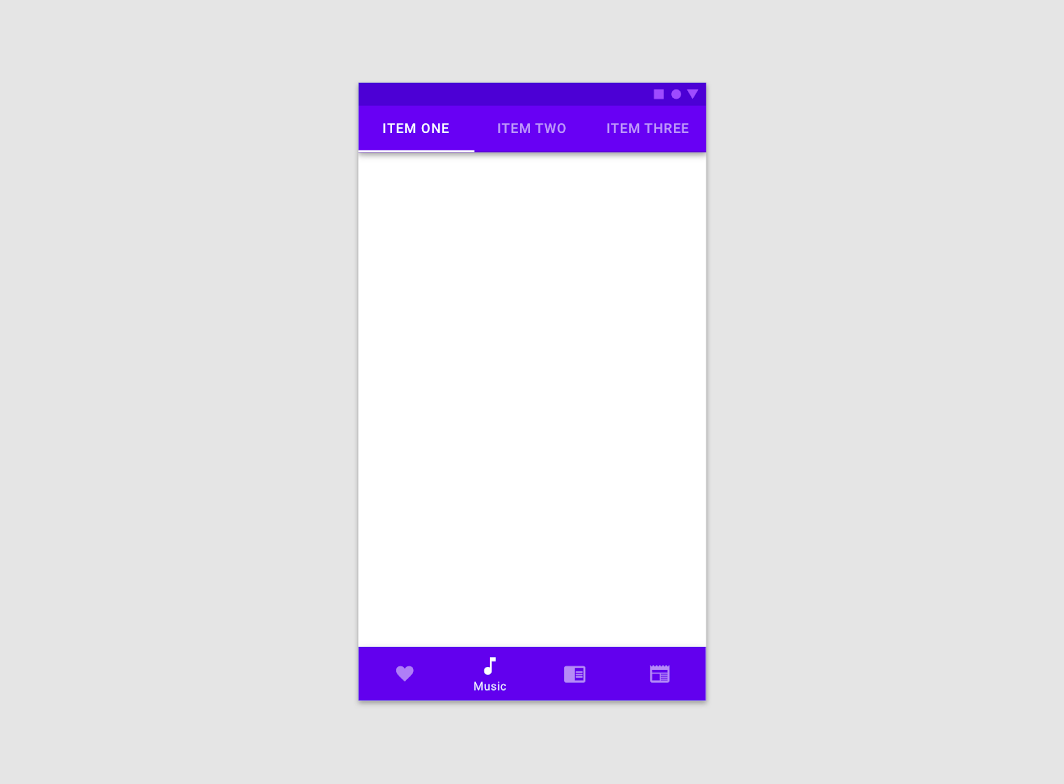
注意
图片以 50% 比例显示。
结构解析
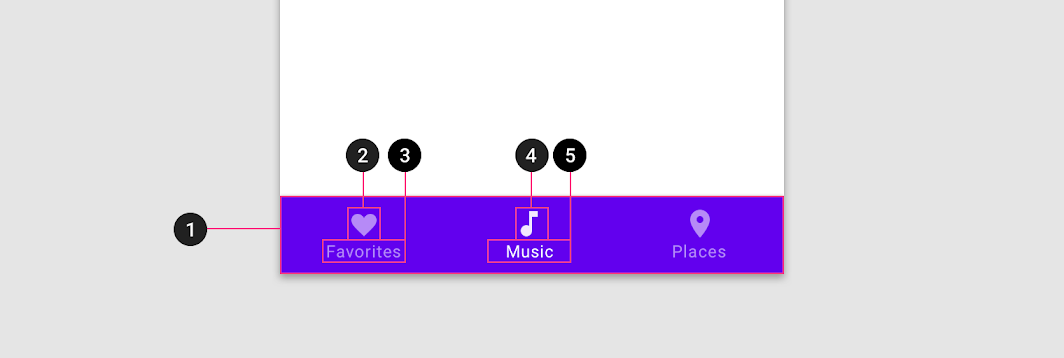
1. 容器
2. 未激活图标
3. 未激活文本标签
4. 激活图标
5. 激活文本标签
目的地的呈现方式
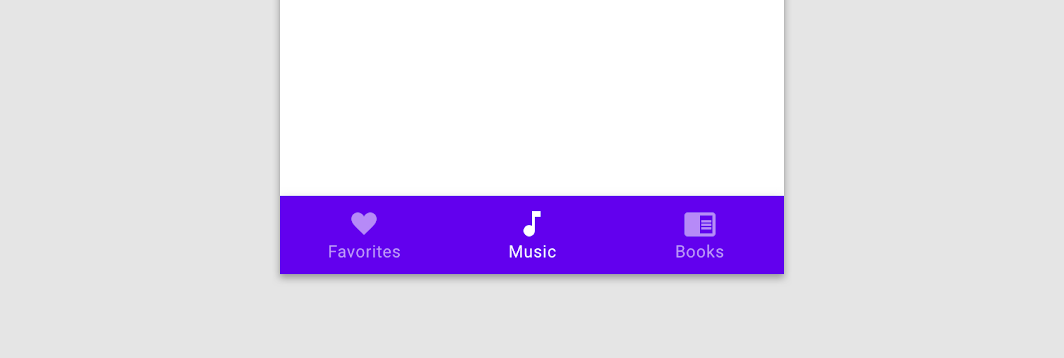
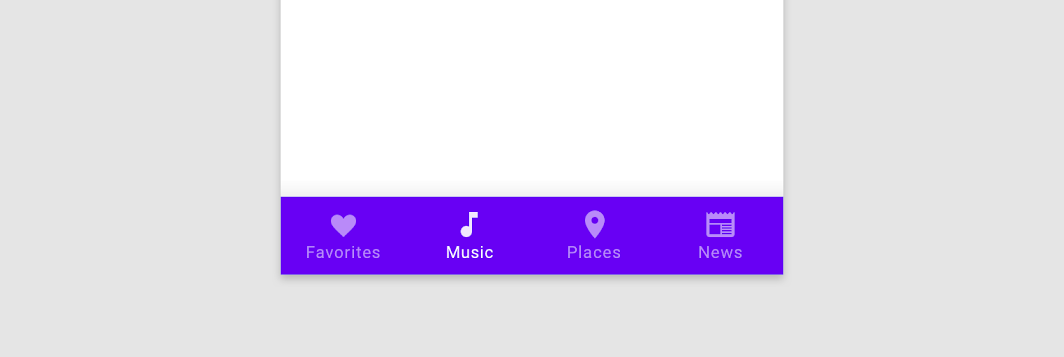
底部导航目的地的呈现方式取决于其数量:
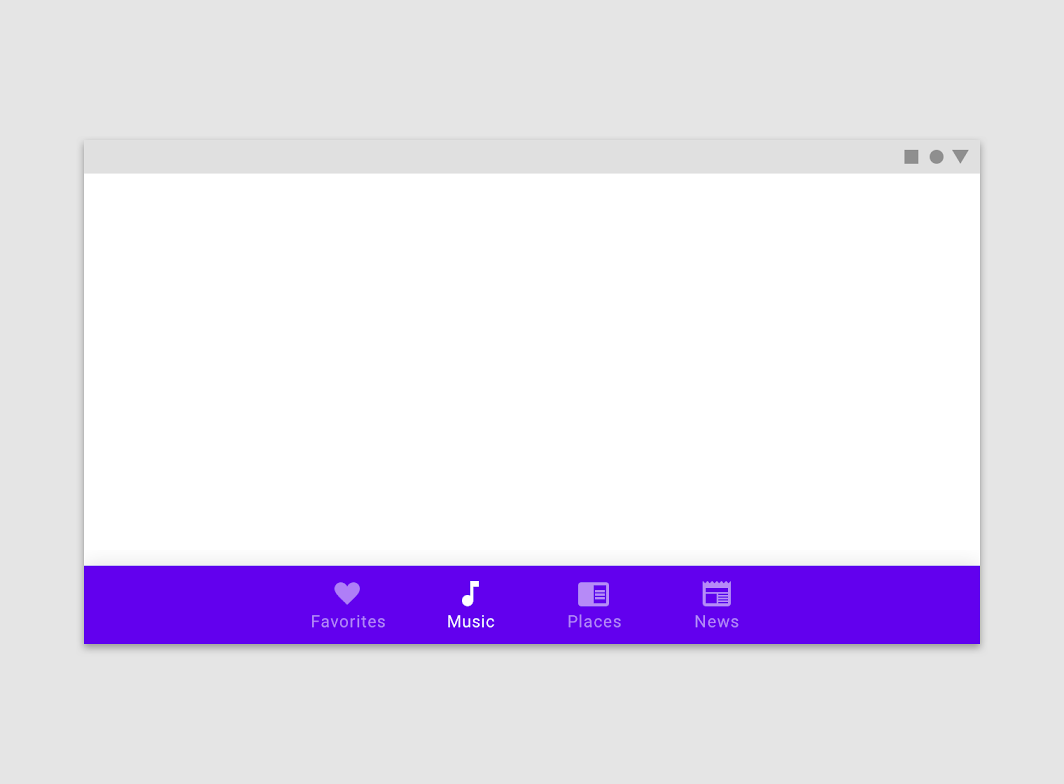
- 三个目的地:为所有目的地同时显示图标和文本标签。
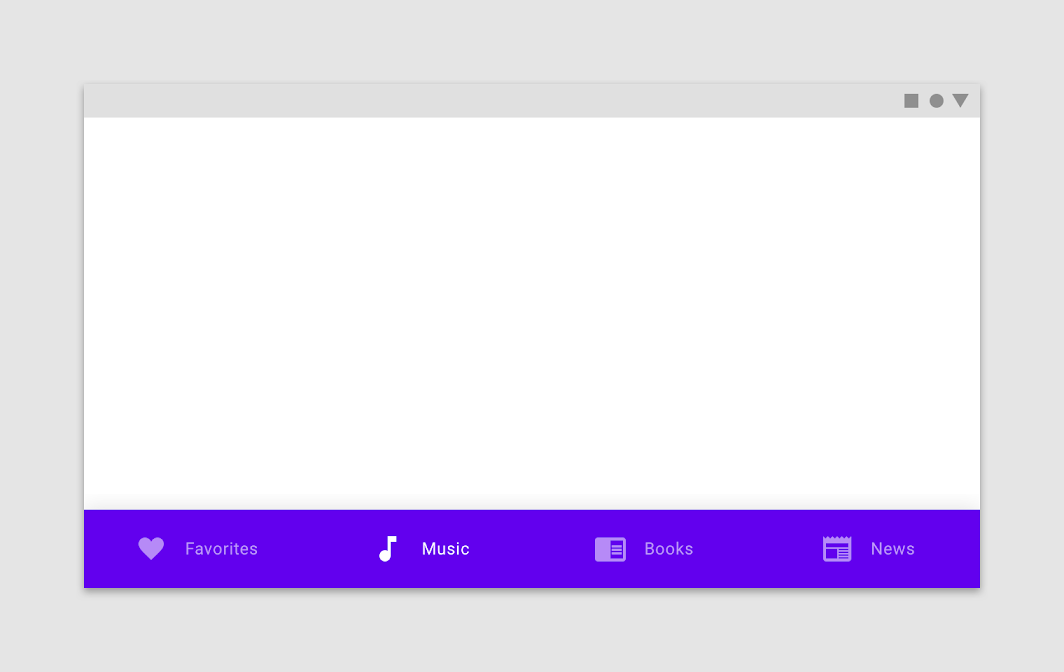
- 四个目的地: 激活的目的地显示图标和文本标签;未激活的目的地显示图标,建议同时显示文本标签。
- 五个目的地: 激活的目的地显示图标和文本标签;未激活的目的地显示图标,若空间允许则同时显示文本标签。
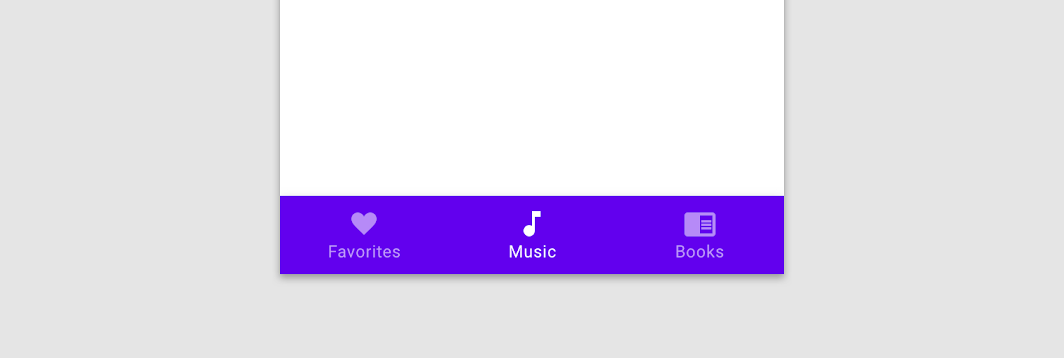
图标
每个底部导航目的地都必须包含一个图标。建议将图标与文本标签搭配使用,尤其是在图标含义不够直观的情况下。
文本标签
文本标签用于对底部导航目的地进行简短而有意义的描述。
推荐
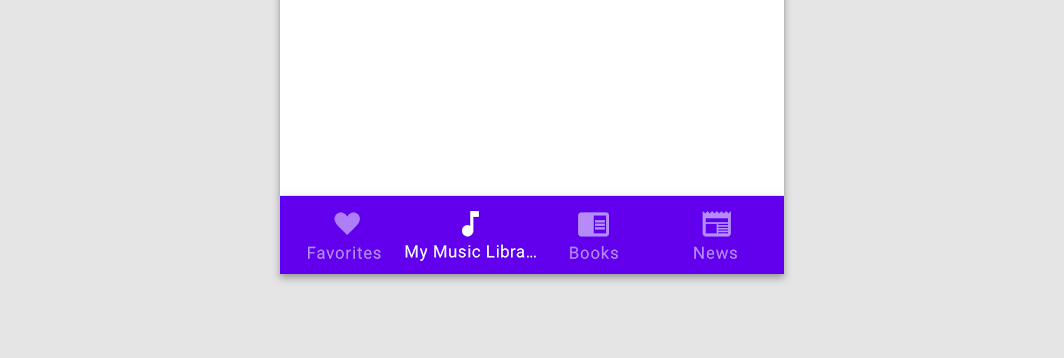
不推荐
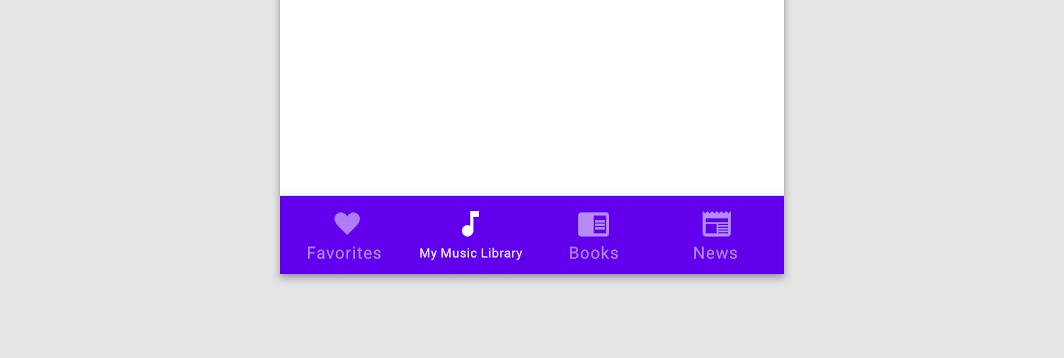
不推荐
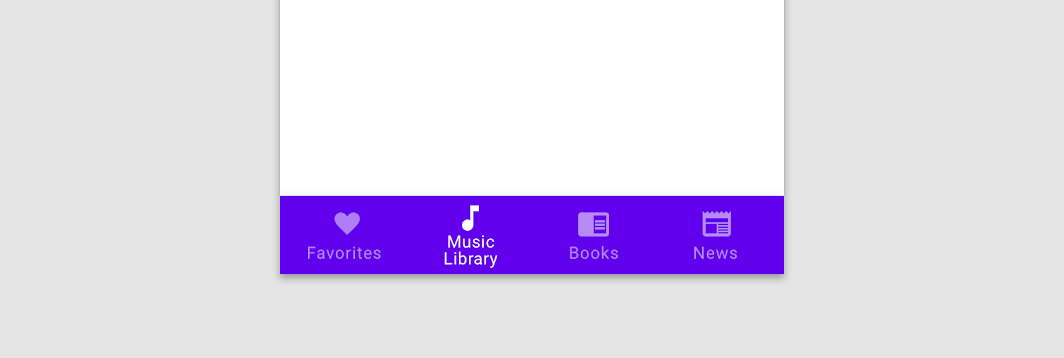
注意
图标和标签颜色
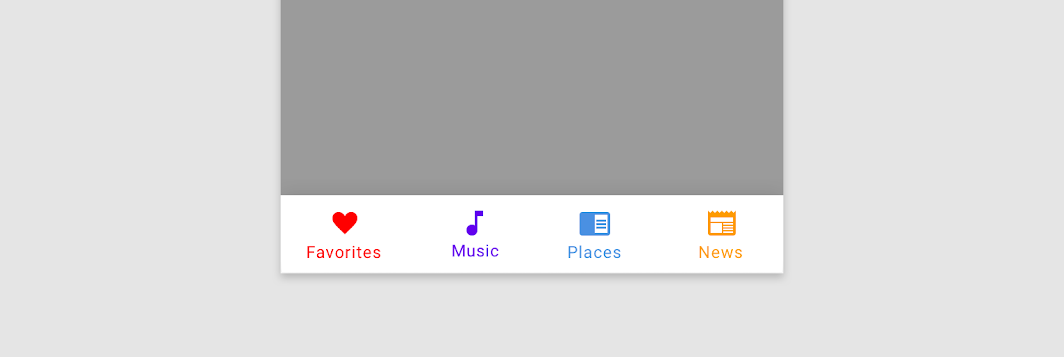
激活与未激活状态的图标及文本标签都应与容器保持足够的对比度。根据组件的配色方案,激活目的地的图标和标签应使用应用的主色或高强调度“On”颜色;未激活的图标和标签可使用中等强调度“On”颜色。
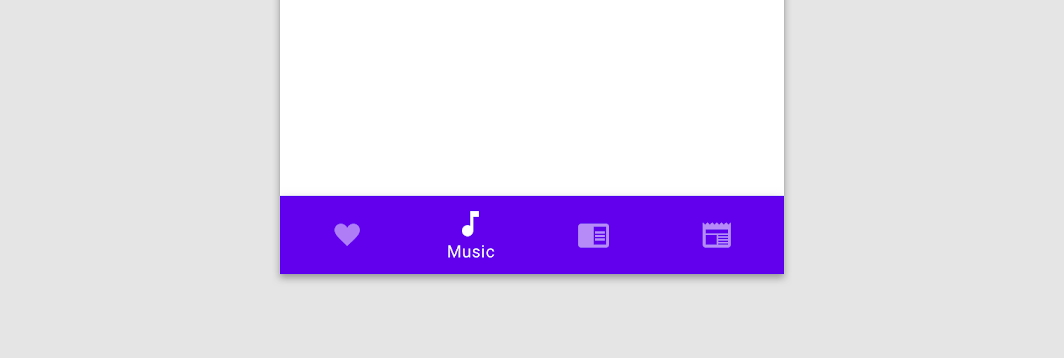
推荐
不推荐
行为
导航
底部导航在 Android 和 iOS 上的表现有所不同。当用户选择一个当前未选中的底部导航项时,两个平台的行为如下:
- 在 Android 上: 应用会导航到该目的地的顶级屏幕。先前的用户交互和临时屏幕状态都会被重置,例如滚动位置、标签页选择和页内搜索。
- 在 iOS 上: 目的地会保留用户先前的操作状态。如果用户之前访问过应用的该部分,将返回到上次浏览的屏幕(若可能,会恢复其先前的状态);否则,应用会导航到该目的地的顶级屏幕。
默认的平台导航行为可以根据需要自定义,以改善用户体验。例如,需要在各部分之间频繁切换的 Android 应用可以保留每个部分的状态;同样,如果更符合使用场景,iOS 应用也可以在切换时返回顶级屏幕(或重置滚动位置)。
在应用的层级结构中向下移动时(从父屏幕进入子屏幕),底部导航栏可以持续显示,以便用户在应用的各个部分之间快速切换。
角标
底部导航图标的右上角可以显示角标。角标可以承载动态信息,例如待处理请求的数量。
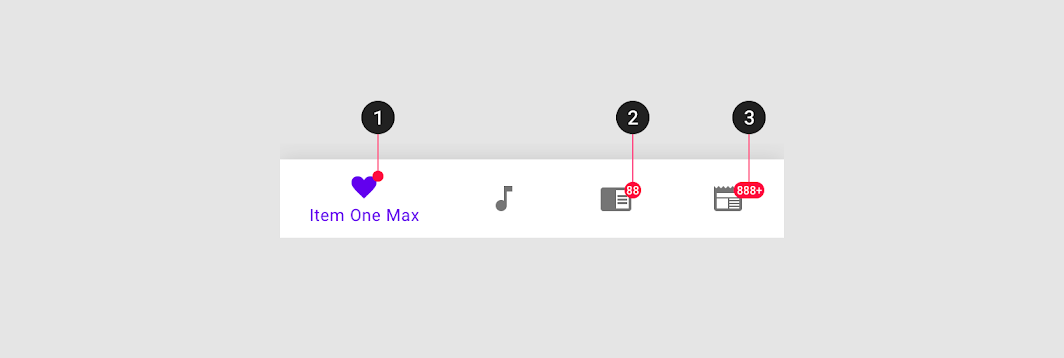
2. 带数字的角标
3. 带最大字符数限制的角标
滚动
滚动时,底部导航栏可以随之出现或消失:
- 向下滚动时隐藏底部导航栏
- 向上滚动时显示底部导航栏
过渡
建议在底部导航目的地之间使用交叉淡入淡出的过渡模式。横向(左右)过渡可能会让用户误以为各目的地之间存在同级关系,或误以为可以通过滑动手势在各部分之间导航。
推荐
不推荐
缩放与适配
底部导航仅适用于手机和小尺寸平板电脑。在更大的屏幕上,应将底部导航栏替换为更适合大屏幕场景的组件。
组件替换是指将功能相似的组件相互替换,从而调整界面,以提升操作便捷性和功能性。组件替换由预设的设备断点触发:当屏幕尺寸跨过某个断点时,可替换的组件应切换为更适合当前屏幕尺寸的组件。
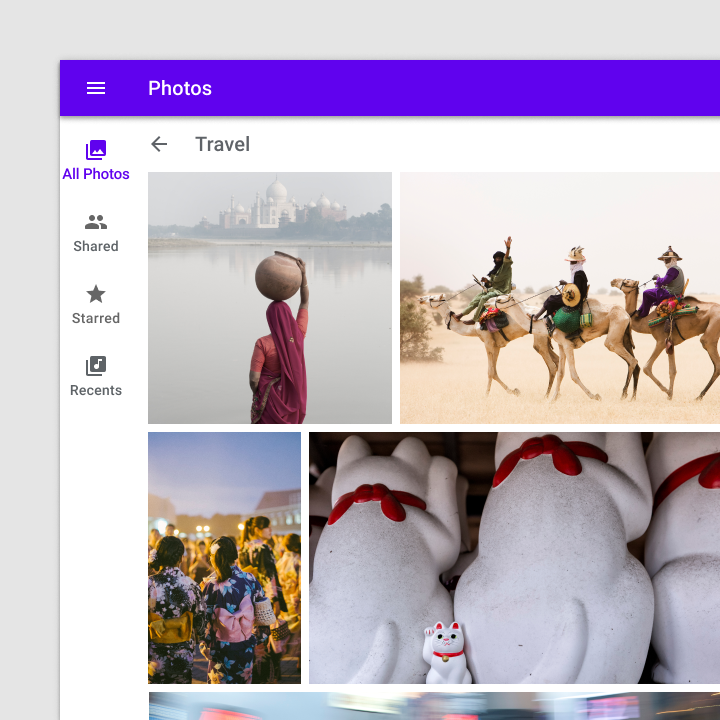
在中等断点处,将底部导航栏替换为导航轨道。
在大断点处,将导航轨道替换为导航抽屉。
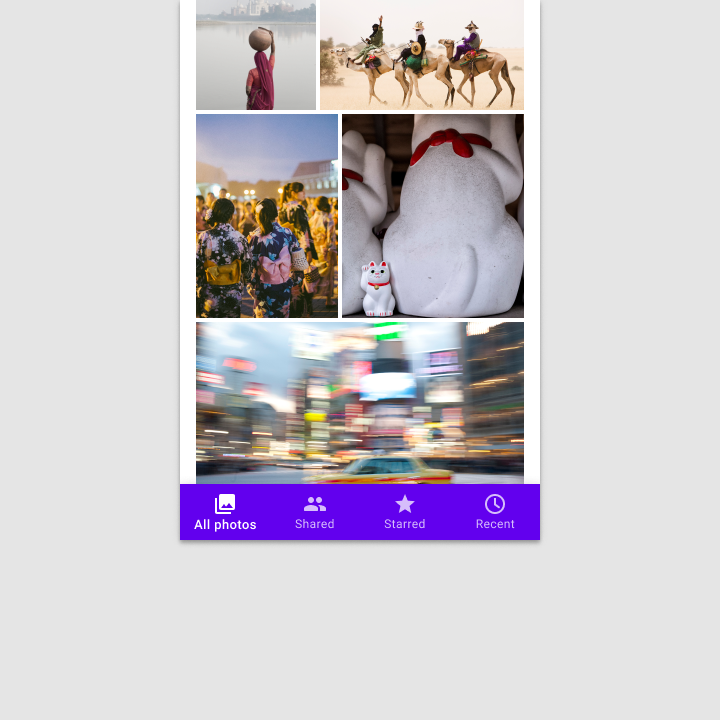
小断点:360-599dp
对于手机等小屏幕设备,水平空间非常宝贵,应用的内容区域通常占据整个屏幕宽度。在这种情况下,较小的导航组件应停靠在布局的顶部或底部,在节省空间的同时确保主要目的地易于访问。
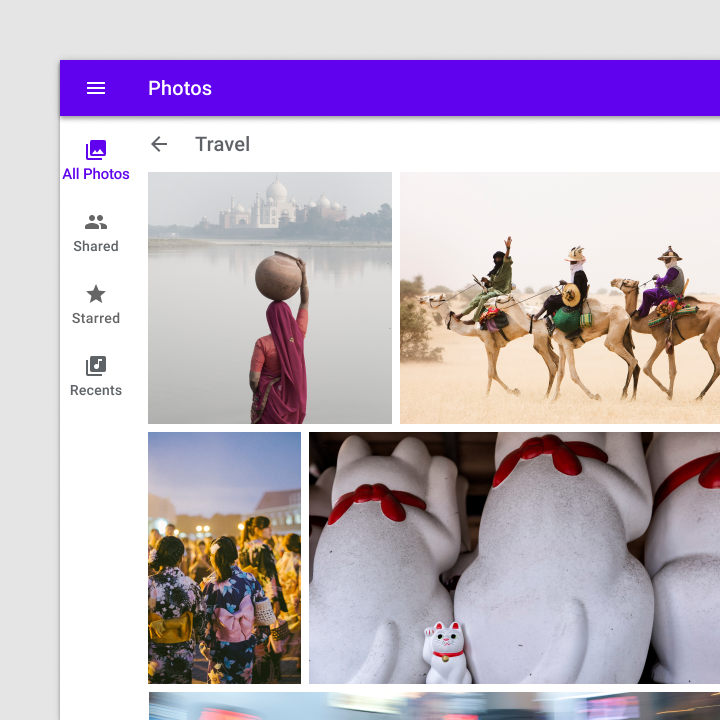
中等断点:600-1239dp
在平板电脑等中等尺寸设备上,应将主要导航元素移入固定在布局起始边缘的导航轨道中。
大断点:1240dp+
在宽度达到 1240dp 及以上的设备上,应使用永久可见或可收起的导航抽屉来呈现目的地,并根据用户在目的地之间切换的频繁程度或速度来组织层级。
位置
海拔
底部导航栏可能会被对话框、底部工作表、导航抽屉、软键盘或完成操作流程所需的其他元素临时遮挡,但不应在任何屏幕上被永久遮挡。
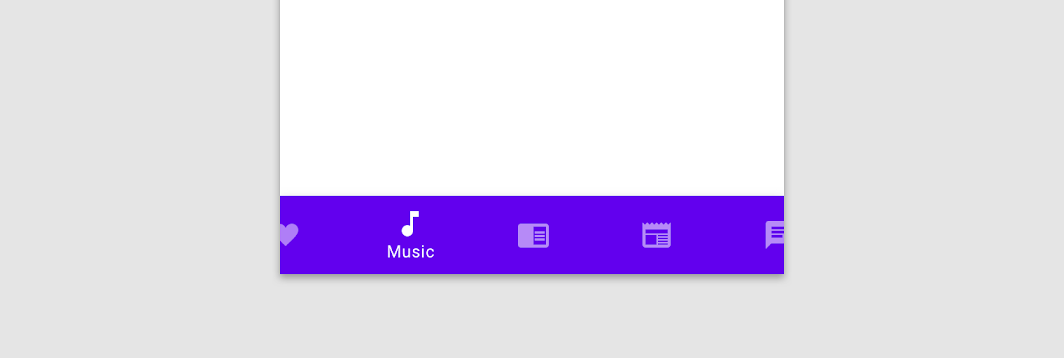
固定导航栏
底部导航栏中各目的地的位置是固定的,既不会随内容滚动,也不会水平移动。
不推荐
横屏视图
推荐
推荐
状态
底部导航目的地可以处于激活、未激活、聚焦或按下状态。
底部导航通过不透明度和文本标签来表示目的地是否处于激活状态;按下、聚焦和未选中等情形则通过相应的状态来呈现。
未激活的目的地以较低的不透明度显示;激活的目的地则完全不透明。
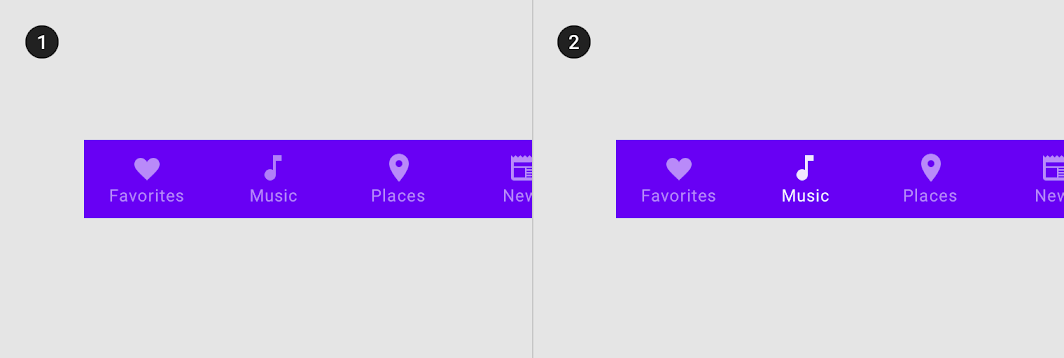
2. 激活的目的地
当文本标签并非始终显示时,只有激活的目的地才会显示文本标签。
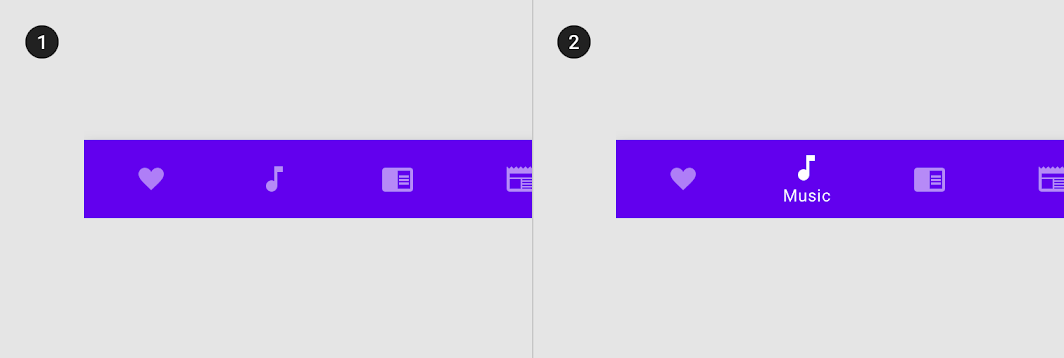
2. 带有文本标签的激活目的地
研究
Material Design 进行了一项研究,旨在了解在底部导航栏中嵌入浮动操作按钮(FAB)的可用性和设计偏好。研究收集了约 650 名美国参与者、20 名印度参与者和 10 名巴西参与者对不同设计的偏好和排名。
研究发现包括:
- 在所有地区,参与者都更青睐将 FAB 居中嵌入底部导航栏的设计,因为其具有美观和人体工学方面的优势。
- 在所有地区,参与者都很认可在底部导航栏这类易于访问的区域中集成导航或常用操作。
- 对导航栏形状的设计偏好因地区而异:美国和巴西的许多参与者更喜欢迷你 FAB,而印度参与者则更喜欢内嵌或重叠的 FAB。
主题化
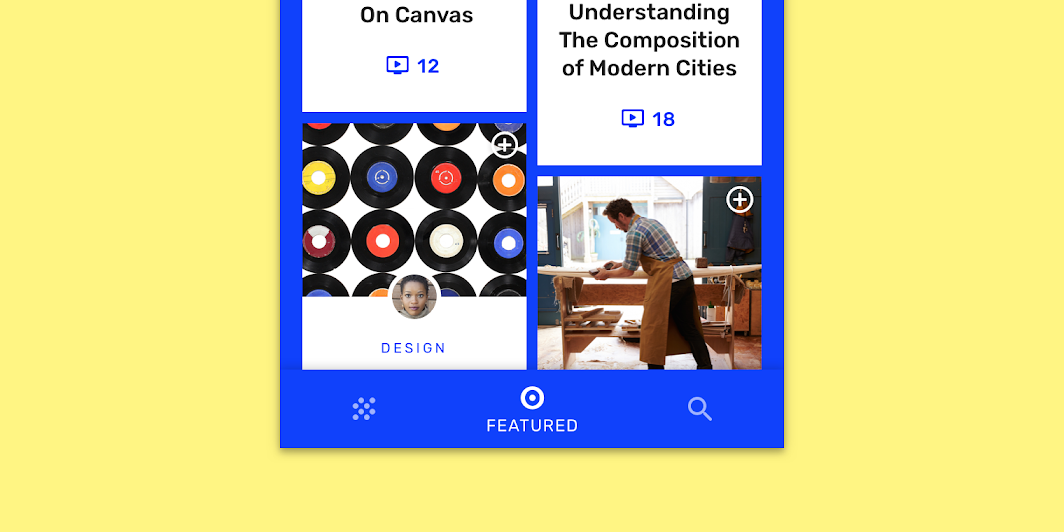
Owl Material 主题
这款教育应用的底部导航栏使用 Material Theming 进行了自定义,自定义的内容包括颜色和字体排印。
颜色
Owl 的底部导航栏在三个元素上使用了自定义颜色:容器、激活项和未激活项。
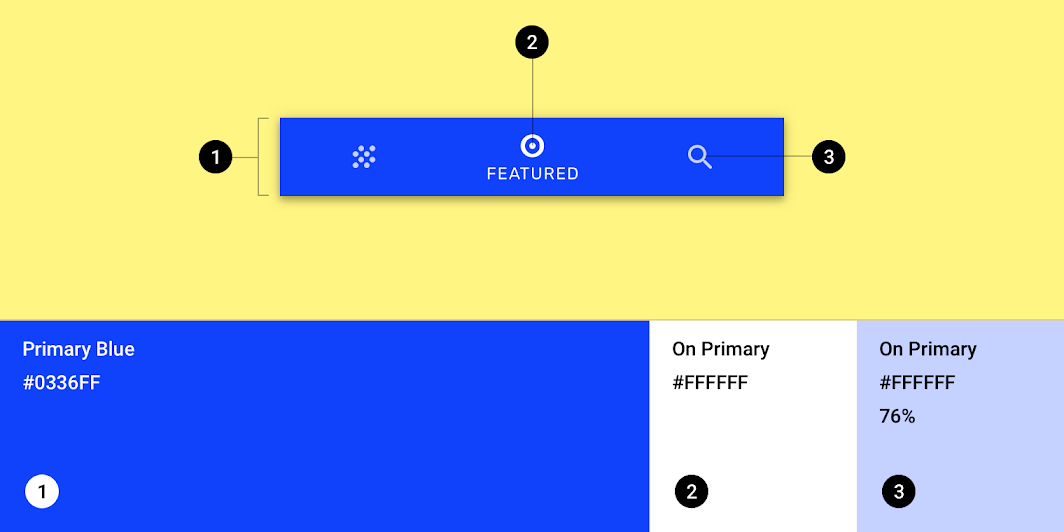
| 元素 | 类别 | 属性 | 值 |
|---|---|---|---|
| 容器 | 主蓝色 | 颜色 不透明度 | #0336FF 100% |
| 激活图标、激活文本 | On Primary | 颜色 不透明度 | #FFFFFF 100% |
| 未激活图标 | On Primary | 颜色 不透明度 | #FFFFFF 76% |
字体排印
Owl 的底部导航栏为文本标签使用了自定义字体排印。
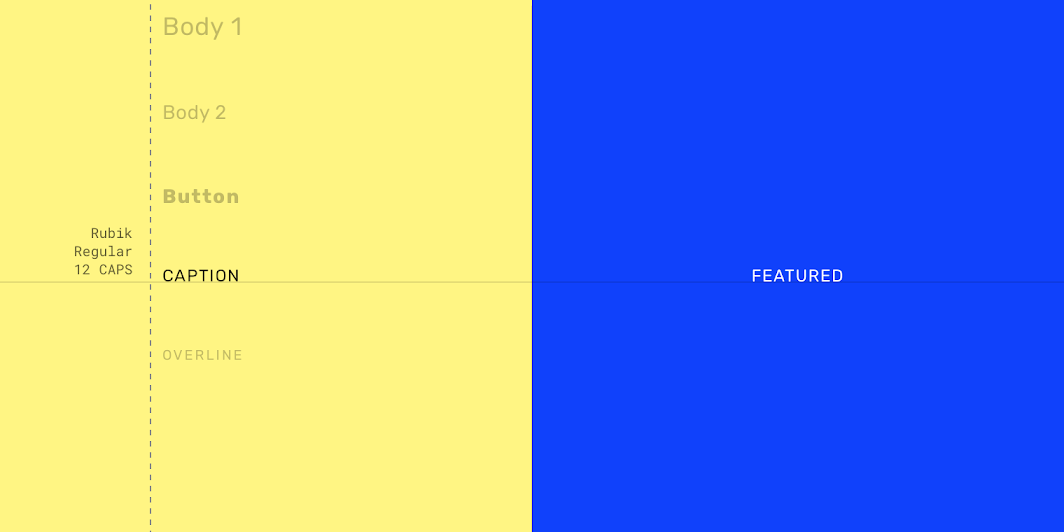
| 元素 | 类别 | 属性 | 值 |
|---|---|---|---|
| 文本标签 | 说明文本 | 字体族 字体 字号 大小写 | Rubik Regular 12 全部大写 |
规格
移动端
竖屏
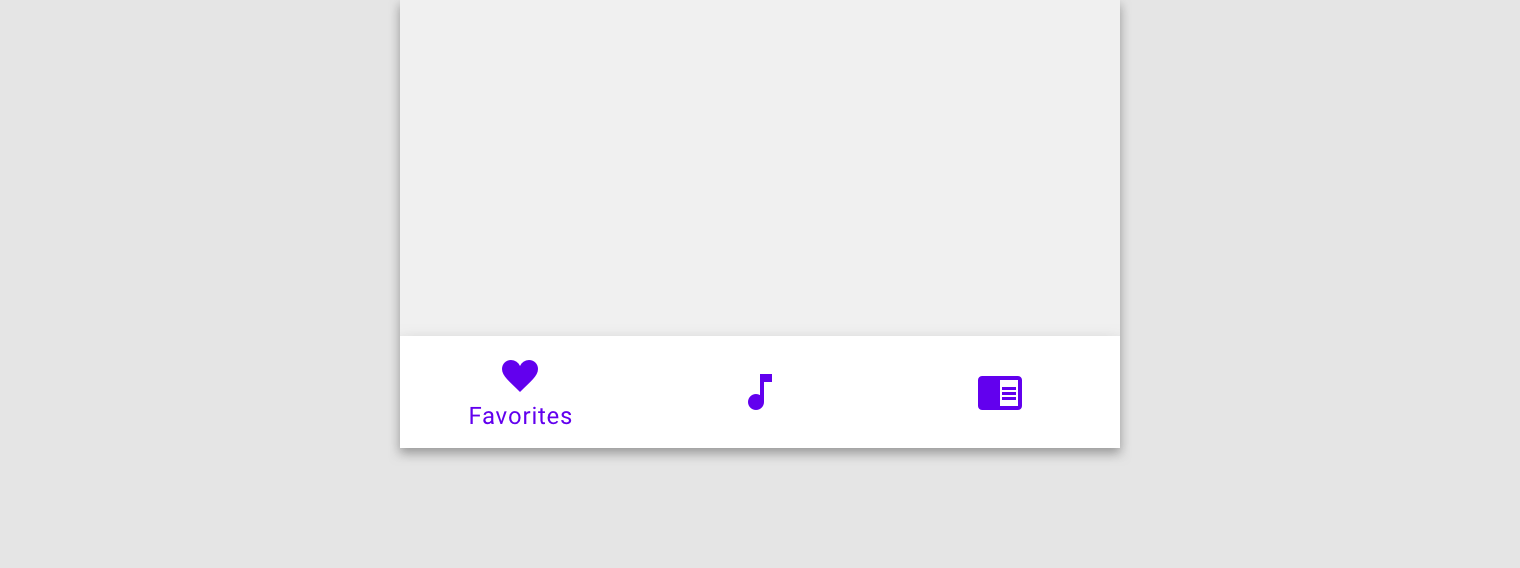
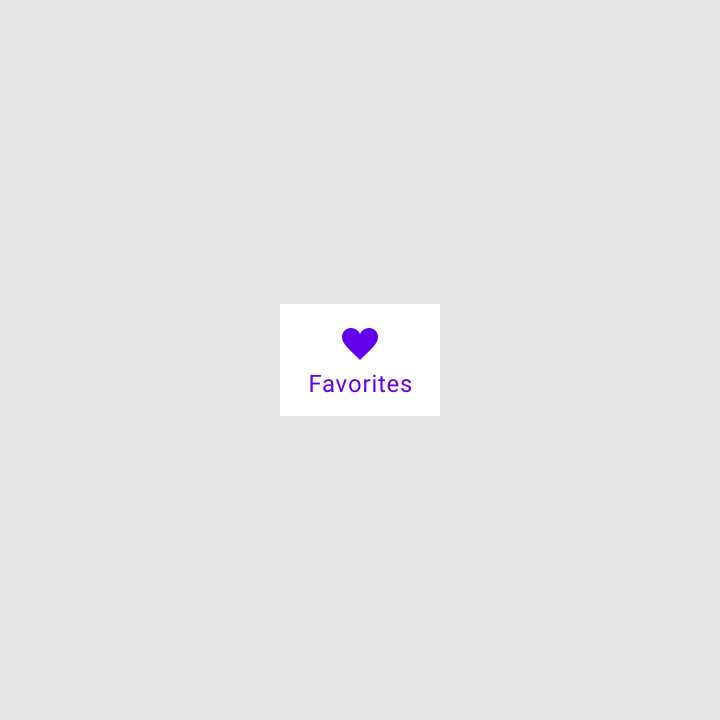
最小宽度
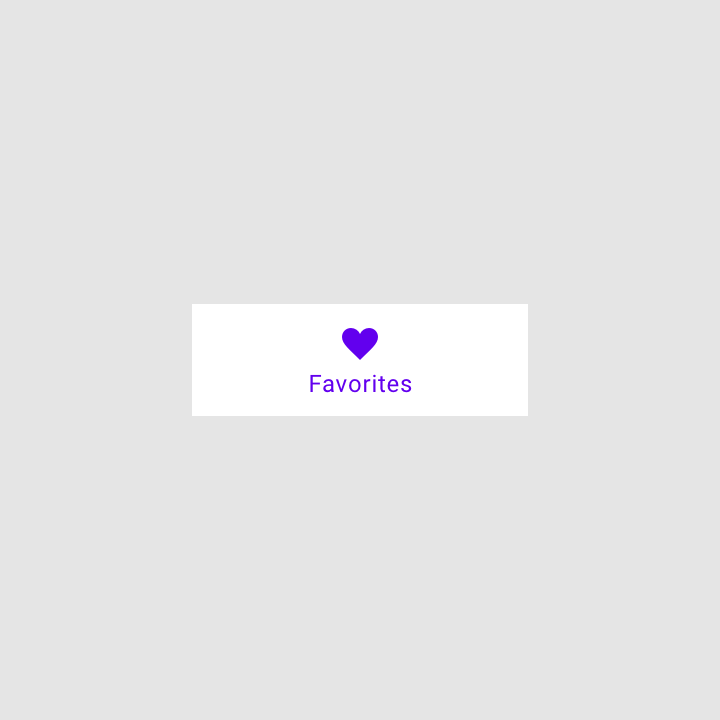
最大宽度
横屏