Skip to content
Material Design 2
Main Navigation
v3
v2
v1

čeština

English
简体中文
繁體中文
Español
Français
Русский
Português – Brasil
Deutsch
日本語
한국어
Italiano
Polski
Türkçe
magyar

čeština

English
简体中文
繁體中文
Español
Français
Русский
Português – Brasil
Deutsch
日本語
한국어
Italiano
Polski
Türkçe
magyar

Vzhled

Sidebar Navigation

Systém Material

Úvod

Materialové studie

O materialových studiích

Basil

Crane

Fortnightly

Owl

Rally

Reply

Shrine

Základy Material

Prostředí

Povrchy

Elevace

Světlo a stíny

Rozvržení

Rozvržení: základy

Hustota pixelů

Responzivní mřížka rozvržení

Metody rozestupů

Chování komponent

Použití hustoty

Navigace

Porozumění navigaci

Navigační přechody

Vyhledávání

Barva

Systém barev

Použití barev v uživatelském rozhraní

Použití barev

Čitelnost textu

Tmavý motiv

Typografie

Typografický systém

Porozumění typografii

Podpora jazyků

Zvuk

O zvuku

Použití zvuku v uživatelském rozhraní (UI)

Zvukové atributy

Zvuková choreografie

Ikonografie

Produktové ikony

Systémové ikony

Animované ikony

Tvar

O tvaru

Tvar a hierarchie

Tvar jako prostředek vyjádření

Tvar a pohyb

Použití tvarů v uživatelském rozhraní

Pohyb

Porozumění pohybu

Systém pohybu

Rychlost

Choreografie

Přizpůsobení

Interakce

Gesta

Výběr

Stavy

Komunikace

Potvrzení a oznámení

Formáty údajů

Vizualizace dat

Prázdné stavy

Nápověda a zpětná vazba

Obrazový obsah

Úvodní obrazovka

Onboarding

Offline stavy

Psaní textů

Strojové učení

Návrhové vzory pro strojové učení

Detekce objektů: živá kamera

Detekce objektů: statický obrázek

Skenování čárových kódů

Pokyny Material

Material Theming

Přehled

Implementace vašeho motivu

Použitelnost

Přístupnost

Obousměrnost

Pokyny pro platformy

Lišty systému Android

Otisk prstu v systému Android

Haptika v Androidu

Ikony pro Android

Navigace mezi aplikacemi v Androidu

Notifikace v systému Android

Oprávnění v systému Android

Android slices

Rozdělená obrazovka v systému Android

Aktualizace přejetím na Androidu (swipe to refresh)

Panel nástrojů pro výběr textu v Androidu

Widget pro Android

Přizpůsobení napříč platformami

Komponenty

Spodní aplikační lišty

Horní lišty aplikace

Backdrop

Bannery

Spodní navigace

Tlačítka

Tlačítka: plovoucí akční tlačítko

Karty

Zaškrtávací políčka

Čipy

Datové tabulky

Výběr data

Dialogy

Oddělovače

Seznamy obrázků

Seznamy

Nabídky

Navigační zásuvka

Navigační lišta

Ukazatele průběhu

Přepínače

Spodní panely

Boční panely

Posuvníky

Snackbary

Přepínače

Záložky

Textová pole

Výběr času

Tooltipy

Na této stránce

Spodní navigace ​

Spodní navigační lišty umožňují přecházet mezi primárními cíli v aplikaci.
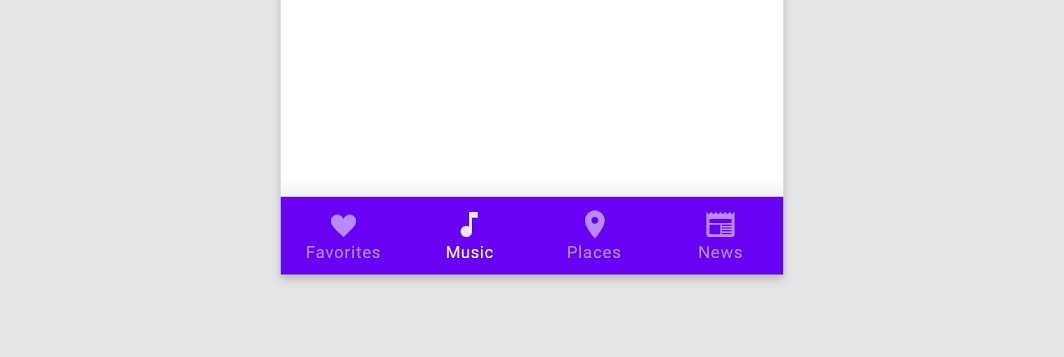
Hlavní obrázek spodní navigace

Použití ​

Spodní navigační lišty zobrazují tři až pět cílů ve spodní části obrazovky. Každý cíl je znázorněn ikonou a volitelným textovým popiskem. Klepnutím na ikonu ve spodní navigaci se uživatel přenese na obrazovku nejvyšší úrovně, která dané ikoně odpovídá.

Principy ​

Princip spodní navigace: ergonomický

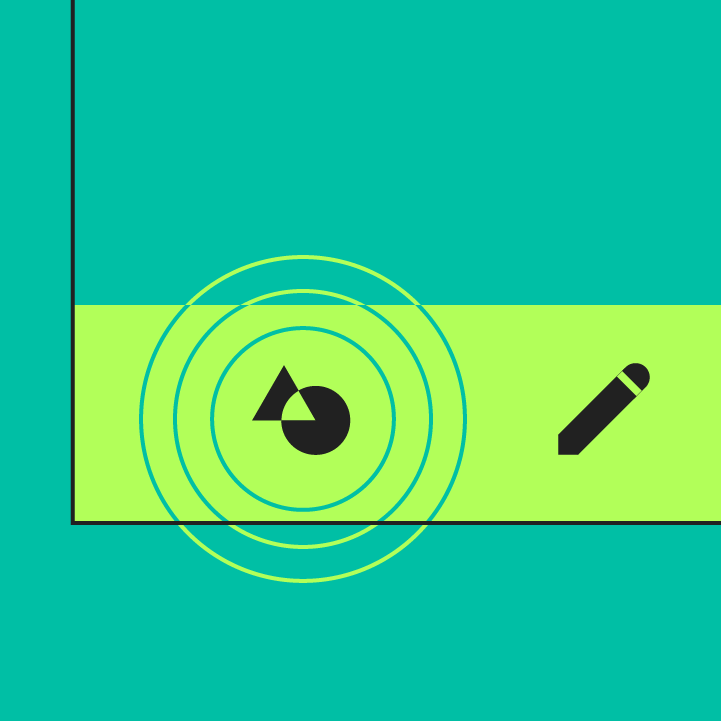
Ergonomický

Spodní navigační lišta je při držení mobilního zařízení v ruce snadno dosažitelná.

Princip spodní navigace: konzistentní

Konzistentní

Pokud se spodní navigační lišta používá, zobrazuje se ve spodní části každé obrazovky.
Princip spodní navigace: rovnocenný

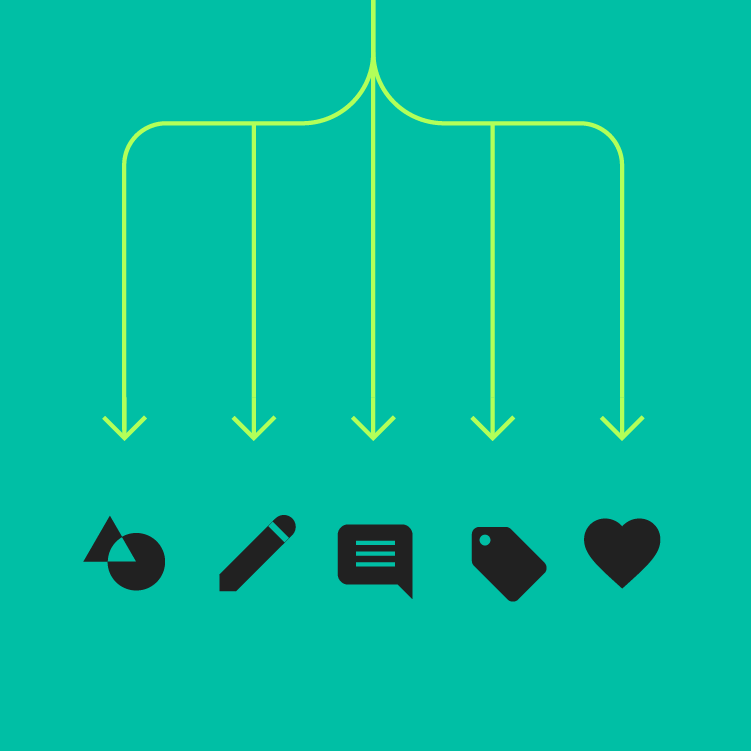
Rovnocenný

Cíle ve spodní navigační liště by měly být stejně důležité.

Kdy použít ​

Spodní navigaci používejte pro:

  • Cíle nejvyšší úrovně, které musí být dostupné z libovolného místa v aplikaci
  • Tři až pět cílů
  • Pouze pro mobilní telefony a tablety

Spodní navigaci nepoužívejte pro:

  • Úkoly zaměřené na jedinou činnost, například zobrazení jediného e-mailu
  • Uživatelské preference nebo nastavení
Nepoužívejte spodní navigační lištu pro méně než tři cíle (místo toho použijte záložky)

Nedoporučeno

Nepoužívejte spodní navigační lištu pro méně než tři cíle (místo toho použijte záložky).

Nepoužívejte více než pět cílů

Nedoporučeno

Nepoužívejte více než pět cílů. V takovém případě zvažte záložky nebo navigační zásuvku.

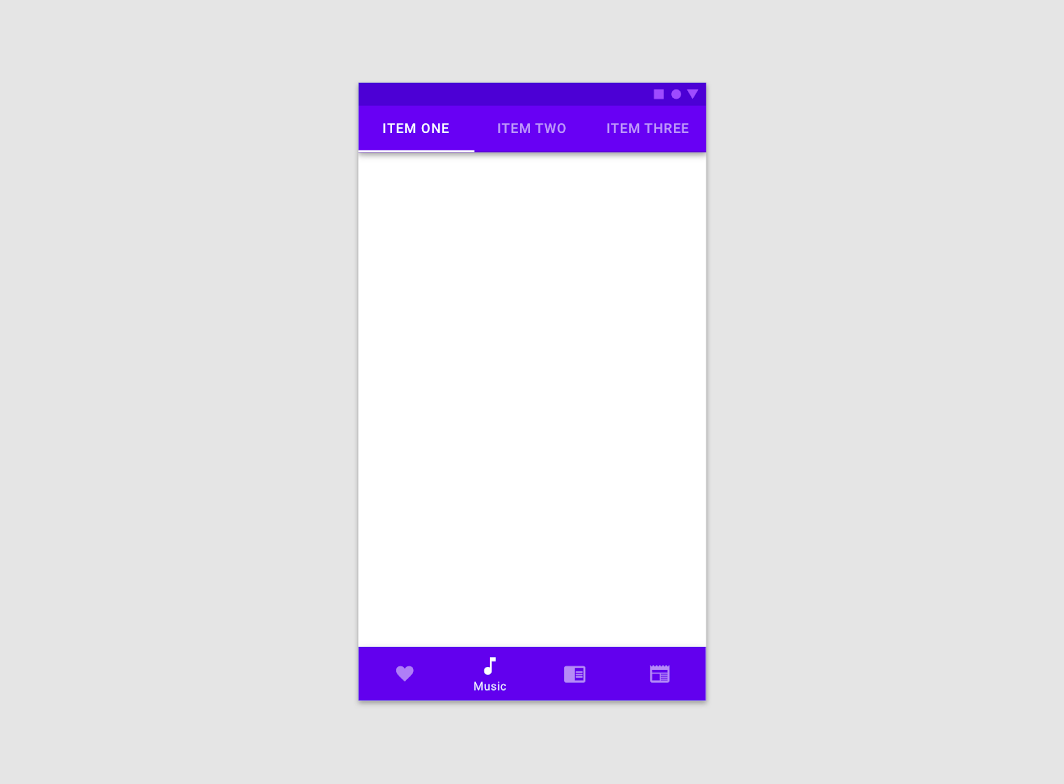
Pozor: kombinace spodní navigace a záložek může působit matoucím dojmem, protože jejich vztah k obsahu nemusí být zřejmý

Pozor

Kombinace spodní navigace a záložek může působit matoucím dojmem, protože jejich vztah k obsahu nemusí být zřejmý. Záložky sdružují obsah se společným tématem, zatímco cíle spodní navigace představují obrazovky nejvyšší úrovně, které spolu nesouvisejí.

Obrázek je zmenšen na 50 %.

Záložky

Záložky organizují obsah na vyšší úrovni v rámci aplikace, například umožňují přepínat mezi zobrazeními, datovými sadami nebo funkčními aspekty aplikace.

Související článek

Navigační zásuvka

Navigační zásuvky poskytují přístup k cílům navigace ve vaší aplikaci.

Související článek

Anatomie ​

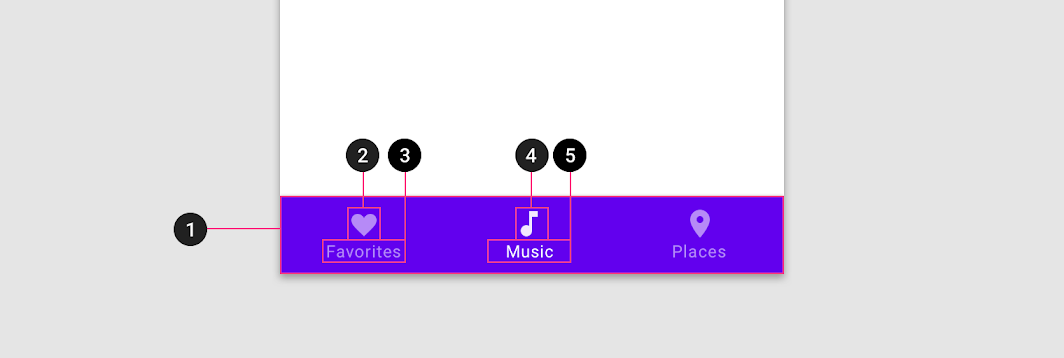
Tato spodní navigace obsahuje tři cíle, každý s ikonou a textovým popiskem
Tato spodní navigace obsahuje tři cíle, každý s ikonou a textovým popiskem.

1. Kontejner
2. Neaktivní ikona
3. Neaktivní textový popisek
4. Aktivní ikona
5. Aktivní textový popisek

Znázornění cílů ​

Způsob zobrazení cílů ve spodní navigaci se může lišit v závislosti na jejich počtu:

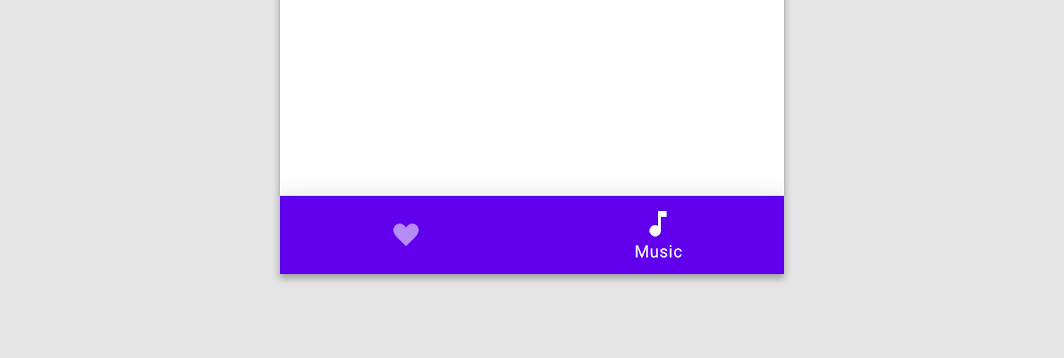
  • Tři cíle: U všech cílů zobrazte ikony i textové popisky.
  • Čtyři cíle: Aktivní cíle zobrazují ikonu a textový popisek. Neaktivní cíle zobrazují ikony, textové popisky se však doporučují.
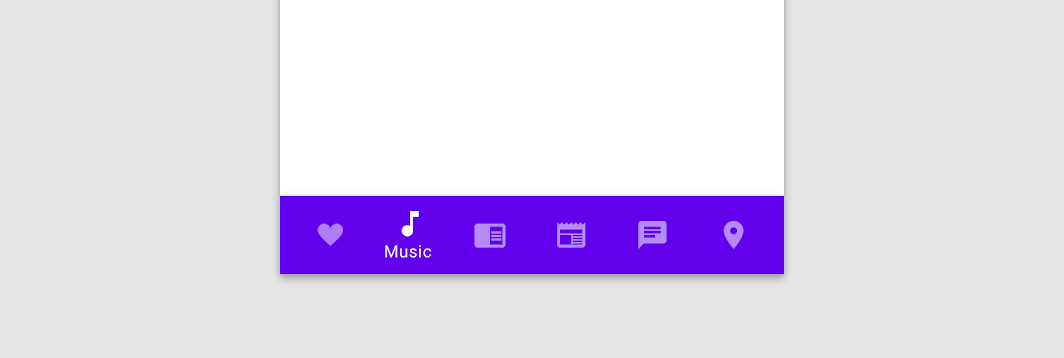
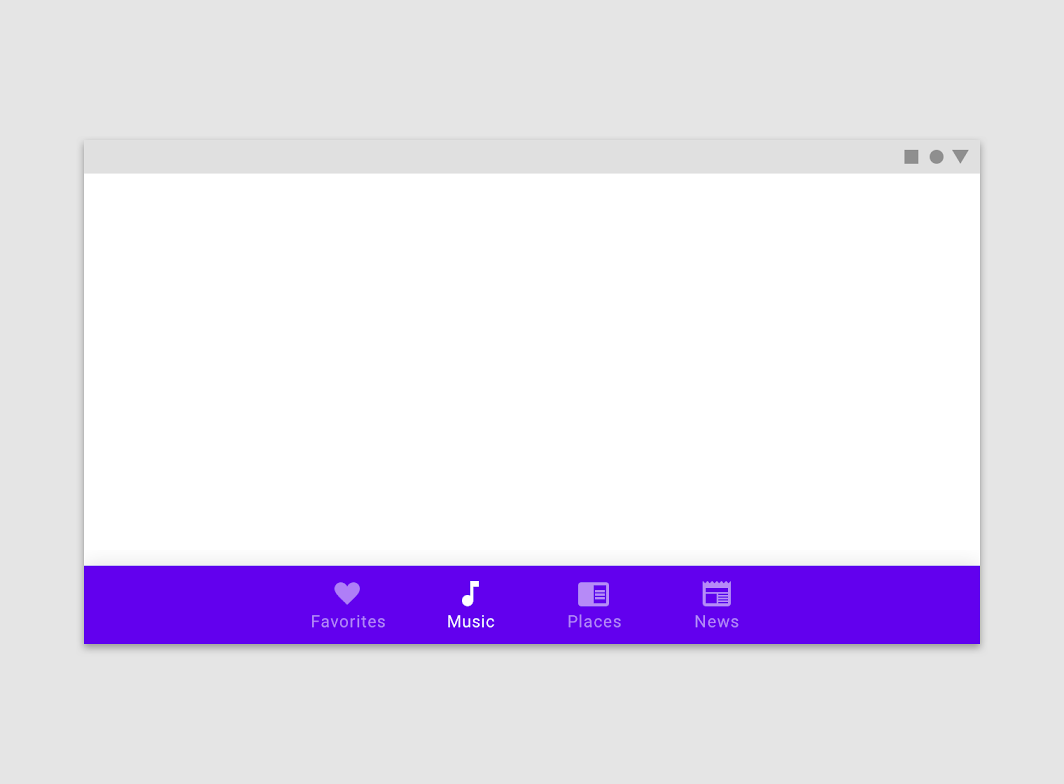
  • Pět cílů: Aktivní cíle zobrazují ikonu a textový popisek. Neaktivní cíle používají ikony a, pokud to prostor dovolí, také textové popisky.
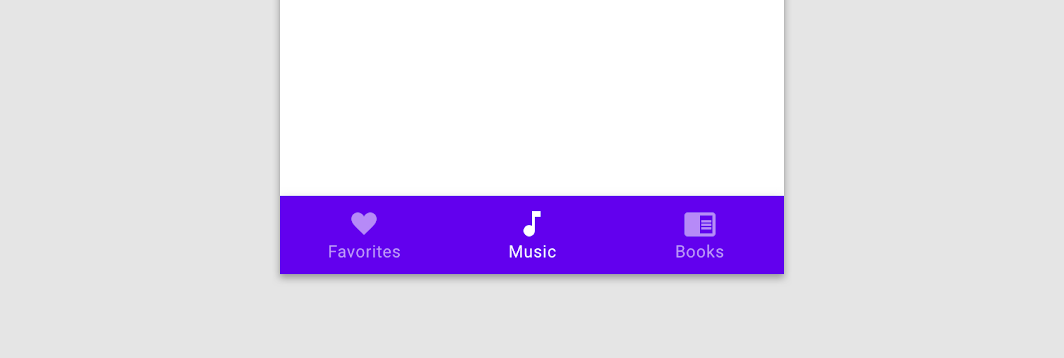
Tato spodní navigace obsahuje tři cíle, každý s ikonou a textovým popiskem
Tato spodní navigace obsahuje tři cíle, každý s ikonou a textovým popiskem.

Ikony ​

Cíle spodní navigace vždy obsahují ikonu. Ikony je vhodné doplňovat textovými popisky, zejména pokud jejich význam není zřejmý.
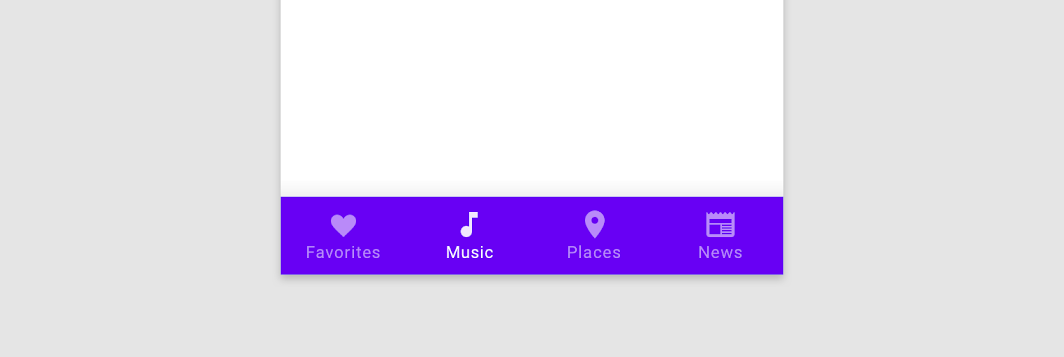
Ikony kombinované s textovými popisky ve spodní navigaci

Textové popisky ​

Textové popisky stručně a výstižně popisují cíle spodní navigace.
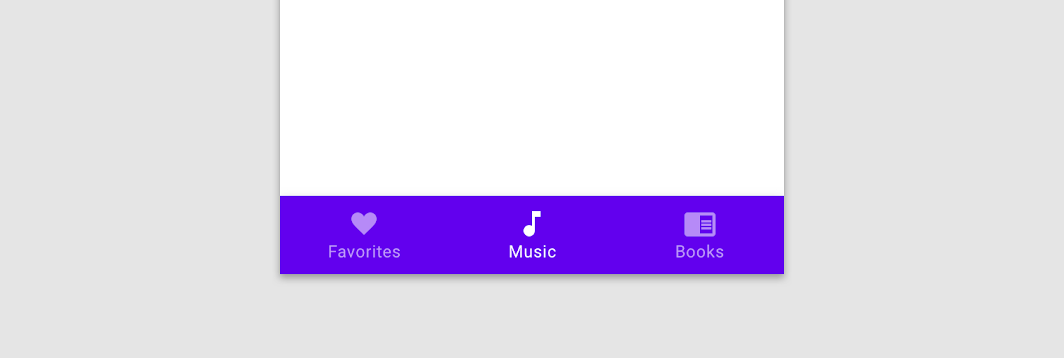
Správně: používejte krátké textové popisky

Doporučeno

Používejte krátké textové popisky.

Nezkracujte text

Nedoporučeno

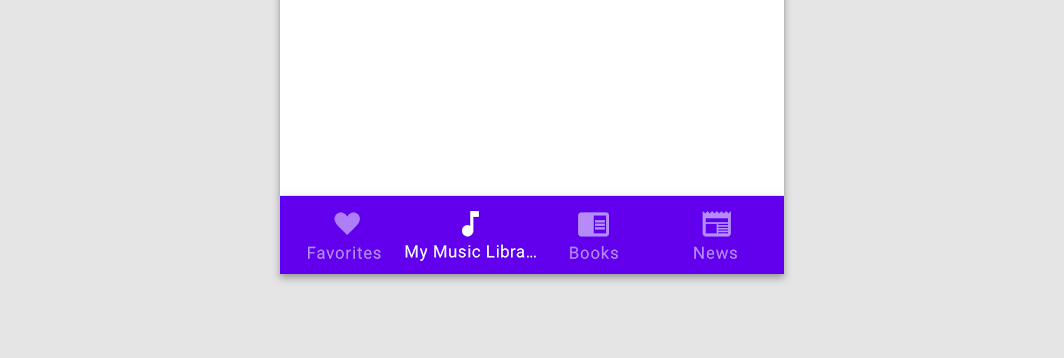
Nezkracujte text. Zkrácení může zastřít důležité informace o cíli.

Nezmenšujte text, aby se vešel na jeden řádek

Nedoporučeno

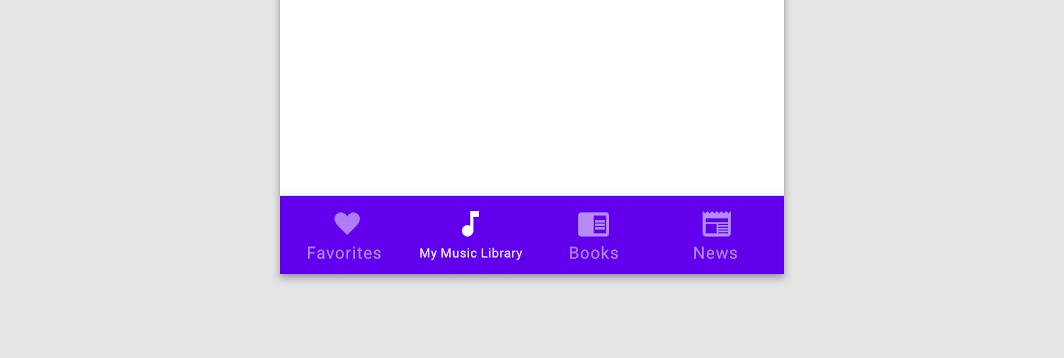
Nezmenšujte text, aby se vešel na jeden řádek.

Pozor: vyhněte se zalamování textu

Pozor

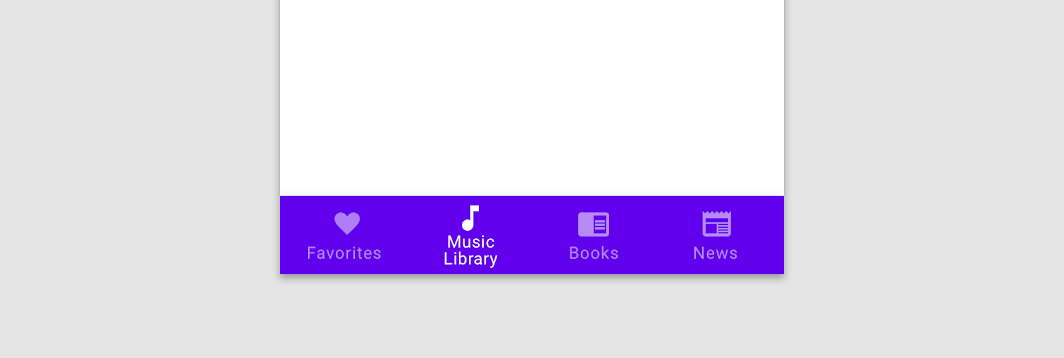
Vyhněte se zalamování textu.

Barvy ikon a textových popisků ​

Aktivní i neaktivní ikony a textové popisky by měly mít dostatečný kontrast s kontejnerem. Ikona i textový popisek aktivního cíle by měly používat primární barvu (Primary) vaší aplikace nebo barvu „On“ (On Primary) s vysokým zvýrazněním (High-Emphasis) – v závislosti na barevném schématu komponenty. Neaktivní ikony a textové popisky mohou používat barvu „On“ se středním zvýrazněním (Medium-Emphasis).
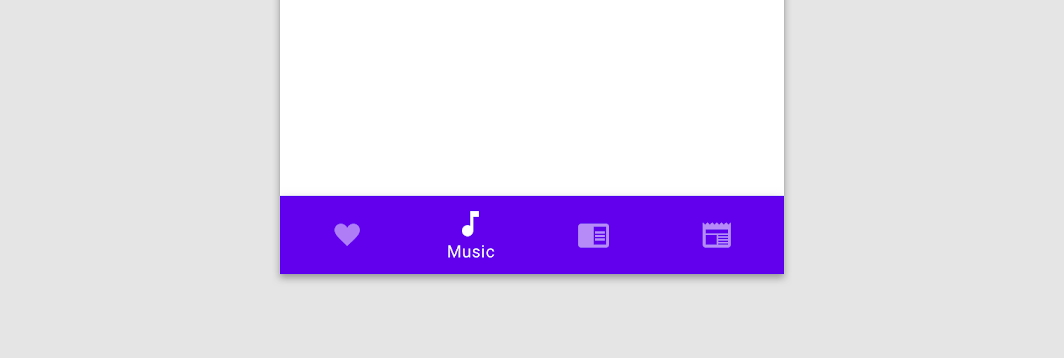
Správně: použijte pro aktivní cíl ve spodní navigační liště primární barvu (Primary) nebo barvu „On“ s vysokým zvýrazněním (High-Emphasis)

Doporučeno

Použijte pro aktivní cíl ve spodní navigační liště primární barvu (Primary) nebo barvu „On“ s vysokým zvýrazněním (High-Emphasis).

Špatně: nepoužívejte ve spodní navigační liště více barev nebo barvy s nízkým kontrastem

Nedoporučeno

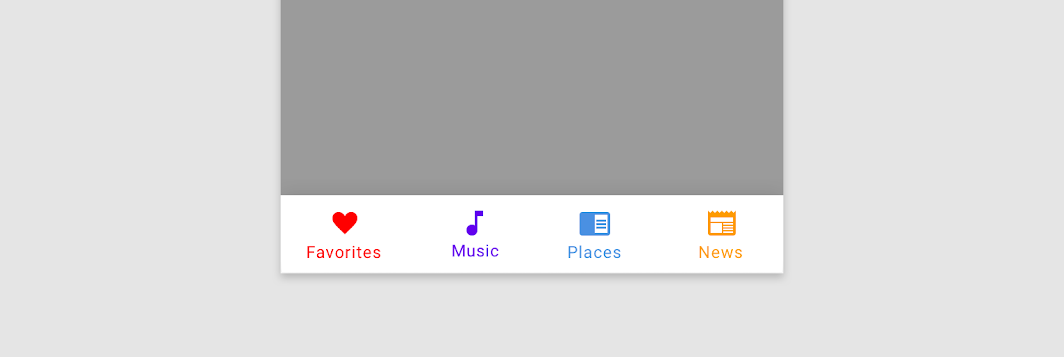
Nepoužívejte ve spodní navigační liště více barev nebo barvy s nízkým kontrastem, protože ztěžují uživatelům rozlišit aktivní položku a navigovat na další cíle.

Chování ​

Navigace ​

Spodní navigace se na Androidu a iOS chová odlišně. Když vyberete položku ve spodní navigaci (položku, která právě není vybrána), každá platforma zobrazí jiný výsledek:

  • Na Androidu: aplikace přejde na obrazovku nejvyšší úrovně daného cíle. Veškeré předchozí interakce uživatele a dočasné stavy obrazovky se resetují, například pozice posouvání, výběr záložky a vsazené vyhledávání.
  • Na iOS: cíl odráží předchozí interakci uživatele. Pokud uživatel danou část aplikace dříve navštívil, vrátí se na naposledy zobrazenou obrazovku (s jejím předchozím stavem zachovaným, pokud to je možné). V opačném případě aplikace přejde na obrazovku nejvyšší úrovně.

Výchozí navigaci platformy lze v případě potřeby přepsat, aby se zlepšilo uživatelské prostředí. Například aplikace pro Android, která vyžaduje časté přepínání mezi částmi, může zachovávat stav každé části. Aplikace pro iOS zase může vracet uživatele na obrazovku nejvyšší úrovně (nebo resetovat jejich pozici posouvání), pokud to lépe vyhovuje danému použití.

Na Androidu se při opětovné návštěvě části aplikace resetuje a vrátí uživatele na její obrazovku nejvyšší úrovně.
Na iOS se uživatel při opětovné návštěvě části vrátí tam, kde v dané části skončil, například na podrobnou obrazovku.

Při sestupování v hierarchii aplikace (z nadřazené obrazovky na podřazenou obrazovku) může být spodní navigační lišta zobrazována trvale, aby umožňovala rychlou navigaci mezi částmi aplikace.

Spodní navigační lišta v této hudební aplikaci zůstává viditelná i při přechodu na album.

Android lišty

Následující pokyny platí pouze pro Android.

Související článek

Odznaky ​

Ikony ve spodní navigaci mohou obsahovat odznaky v pravém horním rohu. Tyto odznaky mohou obsahovat dynamické informace, například počet nevyřízených žádostí.
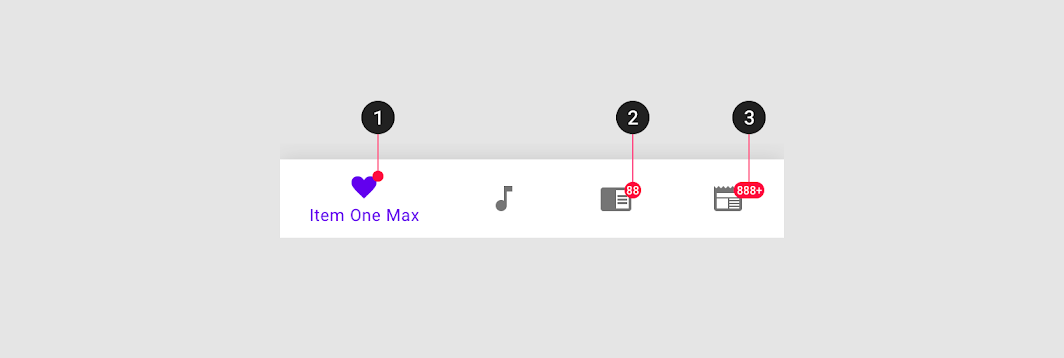
Diagram odznaku, odznaku s číslem a odznaku s maximálním počtem znaků
1. Odznak
2. Odznak s číslem
3. Odznak s maximálním počtem znaků

Posouvání ​


Při posouvání se spodní navigační lišta může zobrazit nebo skrýt:

  • Posouváním dolů se lišta skryje
  • Posouváním nahoru se zobrazí
Spodní navigační lišta může zmizet, aby se uvolnilo více místa pro obsah.

Přechody ​

Pro přechody mezi cíli spodní navigace je doporučen vzorec přechodu fade-through. Boční (vodorovné) přechody mohou naznačovat rovnocenný vztah mezi položkami, který neexistuje, nebo zmást uživatele v domnění, že mohou mezi částmi navigovat gesty.

Doporučeno

Přecházejte mezi aktivními a neaktivními cíli spodní navigace pomocí animace prolnutí (cross-fade).

Nedoporučeno

Vyhněte se používání bočního pohybu k přechodu mezi zobrazeními. Boční pohyb je vyhrazen pro navigaci mezi rovnocennými položkami.

Fade-through

Vzorec přechodu v systému animací (Motion System)

Související článek

Škálování a adaptace ​

Spodní navigaci používejte pouze na rozhraních mobilních telefonů a malých tabletů. Na velkých obrazovkách vyměňte spodní navigační lišty za komponentu, která je lépe přizpůsobená kontextu velkých obrazovek.

Výměna komponent znamená, že se komponenty s podobnými funkcemi vyměňují, aby se provedly změny rozhraní, které zlepšují ergonomii a funkčnost. Výměna komponent se spouští přednastavenými zarážkami zařízení. Když obrazovka přesáhne zarážku, vyměnitelné komponenty by se měly změnit na vhodnější komponentu pro danou velikost obrazovky.

Výměna komponent může vytvořit ucelený navigační systém, který se přizpůsobuje napříč různými velikostmi obrazovek.

Na středních zarážkách nahraďte spodní navigační lištu navigační lištou (navigation rail).

Na velkých zarážkách nahraďte navigační lištu navigační zásuvkou.
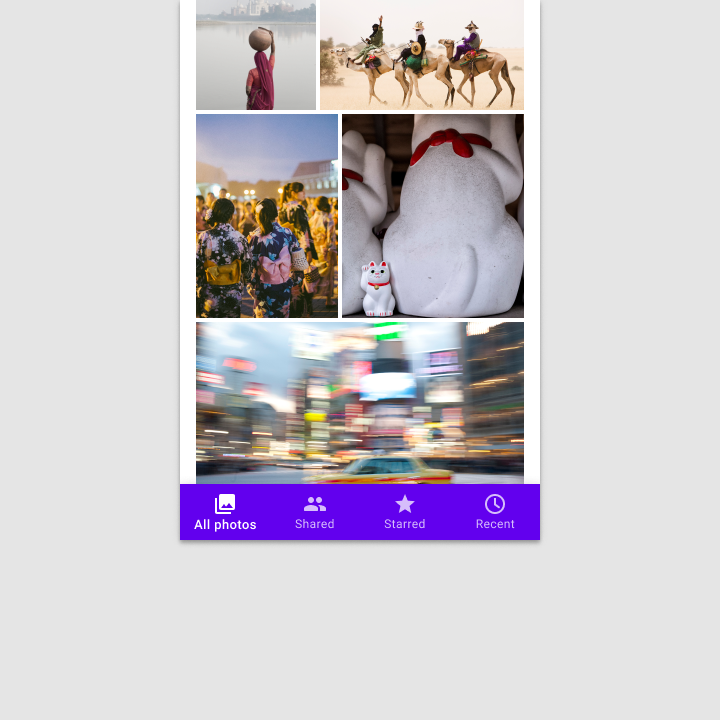
Škálování a adaptace: malé zarážky

Malé zarážky: 360-599dp

U malých zařízení, jako jsou telefony, je vodorovný prostor vzácný; oblast obsahu aplikace obvykle zabírá celou šířku obrazovky. V tomto případě by se menší navigační komponenty měly ukotvit k horní nebo dolní části rozvržení, čímž se ušetří místo a zároveň zůstanou primární cíle dostupné.
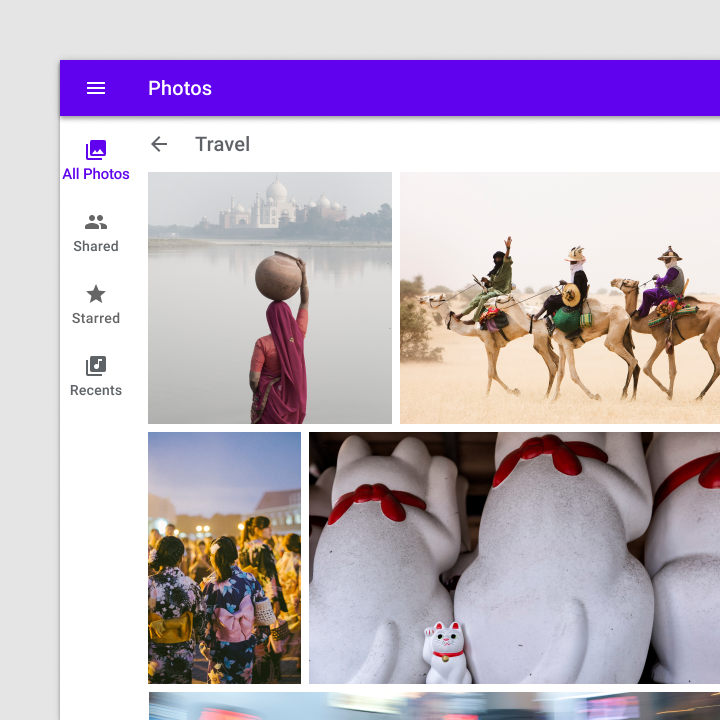
Škálování a adaptace: střední zarážky

Střední zarážky: 600-1239dp

U středně velkých zařízení, jako jsou tablety, přesuňte primární navigační prvky do navigační lišty, která je pevně ukotvena na přední hraně rozvržení.
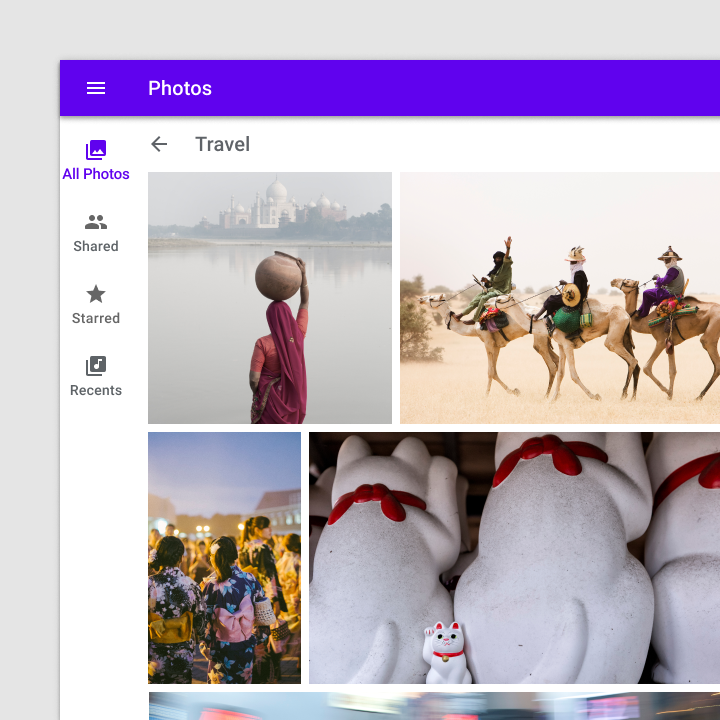

Škálování a adaptace: velké zarážky

Velké zarážky: 1240dp+

U zařízení se šířkou 1240dp a více zobrazte cíle v trvale viditelné nebo skrytelné navigační zásuvce. Přiřaďte hierarchii podle toho, jak často nebo jak rychle se uživatel potřebuje pohybovat mezi cíli.

Umístění ​

Elevace ​

Spodní navigace může být dočasně zakryta dialogy, spodními panely (bottom sheets), navigačními zásuvkami, klávesnicí na obrazovce nebo jinými prvky potřebnými k dokončení toku. Na žádné obrazovce by neměla být trvale zakryta.

Funkce vyhledávání na obrazovce „Radio“ vyvolá klávesnici na obrazovce, která dočasně zakryje spodní navigační lištu, dokud nebude tok vyhledávání dokončen.

Pevná navigační lišta ​

Cíle ve spodní navigační liště mají pevné pozice. Neposouvají se ani se nepohybují vodorovně.
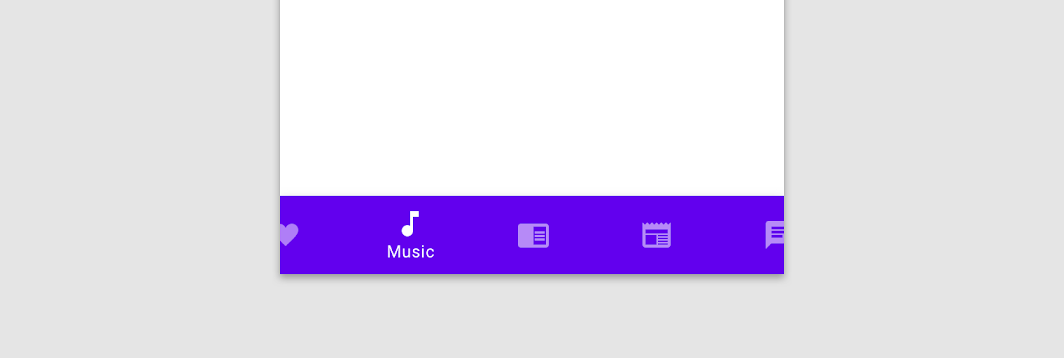
Špatně: cíle ve spodní navigační liště se neposouvají

Nedoporučeno

Cíle ve spodní navigační liště se neposouvají.

Zobrazení na šířku ​


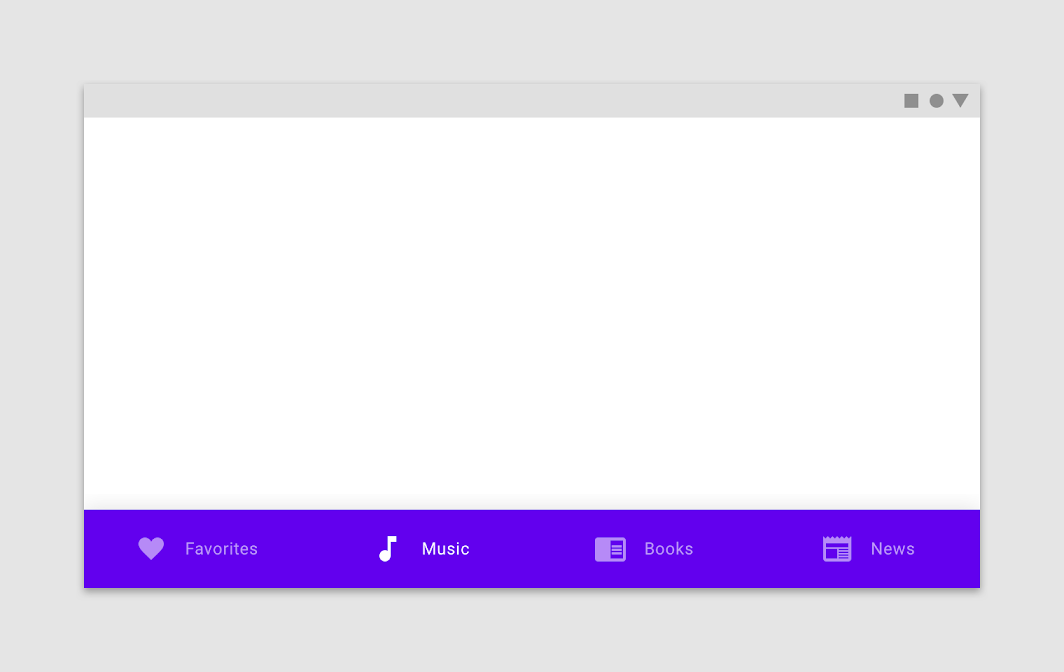
Správně: na mobilním zařízení (v režimu na šířku) nebo tabletu mohou cíle spodní navigace zachovat stejné rozestupy jako v režimu na výšku

Doporučeno

Na mobilním zařízení (v režimu na šířku) nebo tabletu mohou cíle spodní navigace zachovat stejné rozestupy jako v režimu na výšku, místo aby byly rovnoměrně rozloženy napříč spodní aplikační lištou.

Správně: na mobilním zařízení (v režimu na šířku) nebo tabletu mohou být cíle spodní navigace místo toho umístěny vodorovně

Doporučeno

Na mobilním zařízení (v režimu na šířku) nebo tabletu mohou být cíle spodní navigace místo nad sebou umístěny vodorovně. V tomto případě se doporučuje, aby byly cíle rovnoměrně rozloženy napříč celou lištou.

Stavy ​

Cíle spodní navigace mohou být aktivní, neaktivní, zaměřené nebo stisknuté.

Spodní navigace používá průhlednost a text k zobrazení, kdy je cíl aktivní. Stavy se používají k zobrazení stisknutého, zaměřeného a nevybraného stavu.

Stavy neaktivních cílů jsou znázorněny sníženou průhledností; aktivní stavy mají plnou průhlednost.
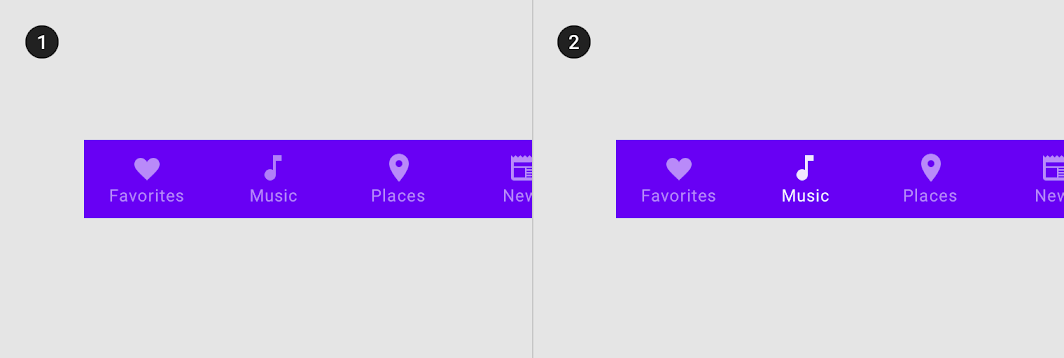
Diagram neaktivních cílů a aktivního cíle
1. Neaktivní cíle
2. Aktivní cíl

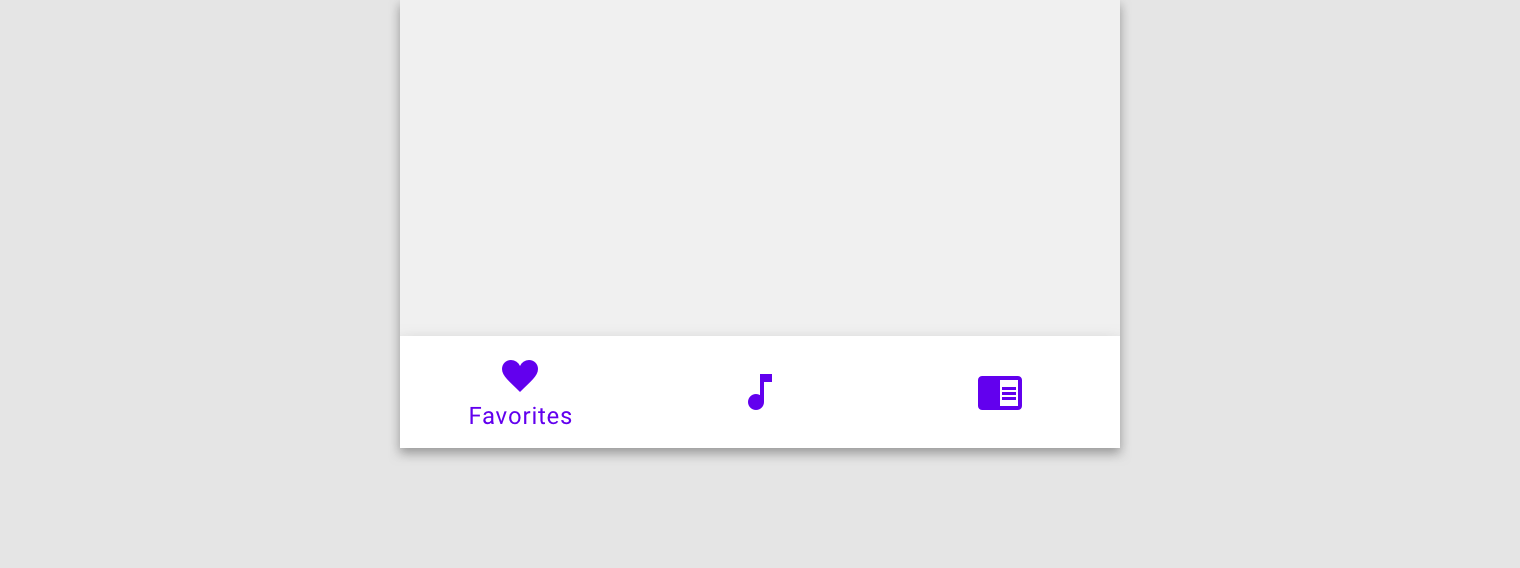
Pokud se textové popisky nepoužívají trvale (neustále), textové popisky mají pouze aktivní cíle.
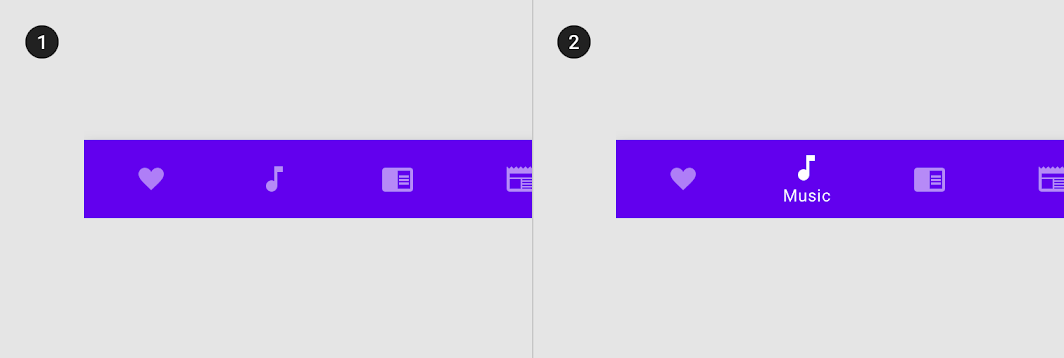
Diagram neaktivních cílů bez textových popisků a aktivního cíle s textovým popiskem
1. Neaktivní cíle bez textových popisků
2. Aktivní cíl s textovým popiskem

Stavy

Vizuální znázornění používaná ke sdělení stavu komponenty nebo interaktivního prvku.

Související článek

Výzkum ​

Material Design provedl výzkum, aby zjistil použitelnost a designové preference pro vložení plovoucího akčního tlačítka (FAB) do spodní navigační lišty. Preference a hodnocení různých návrhů byly shromážděny od přibližně 650 účastníků ze Spojených států, dvaceti z Indie a deseti z Brazílie.

Mezi zjištění výzkumu patřilo:

  • Na všech místech se účastníkům líbila spodní navigační lišta s vloženým, vycentrovaným FAB kvůli estetickým a ergonomickým výhodám.
  • Na všech místech si účastníci cenili, když byly navigace nebo běžné akce začleněny do snadno dostupné oblasti, jako je spodní navigační lišta.
  • Designové preference tvaru lišty se lišily podle místa. Zatímco mnoho účastníků ze Spojených států a Brazílie upřednostňovalo mini FAB, účastníci z Indie upřednostňovali zapuštěný nebo překrývající se FAB.

Témata ​

Material téma Owl ​

Spodní navigační lišta této vzdělávací aplikace byla přizpůsobena pomocí Material Theming. Oblasti přizpůsobení zahrnují barvu a typografii.
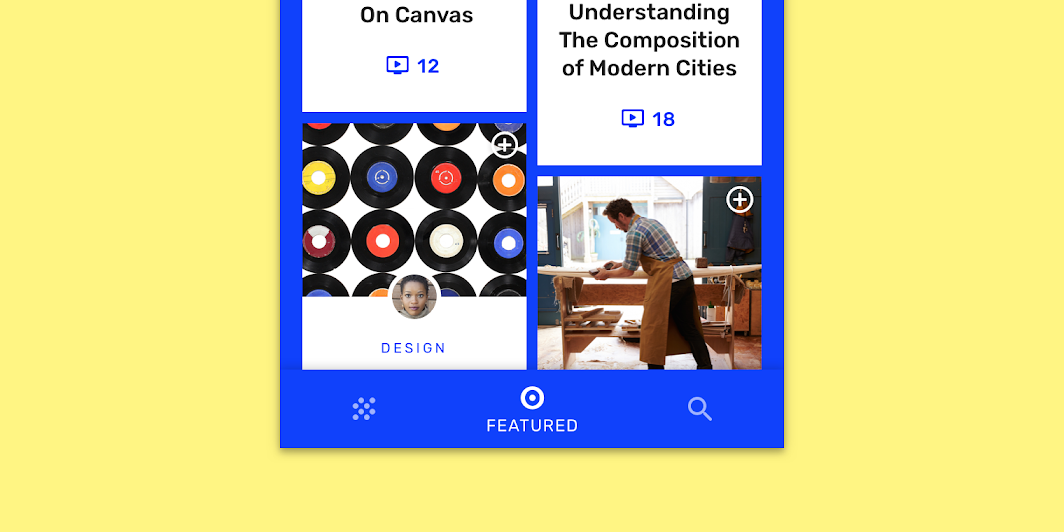
Přizpůsobená spodní navigační lišta aplikace Owl

Owl

Owl je vzdělávací aplikace, která poskytuje kurzy pro lidi, kteří chtějí objevovat a učit se nové dovednosti.

Související článek

Systém barev

Vytvořte barevné téma, které odráží vaši značku nebo styl

Související článek

Použití barev v uživatelském rozhraní

V uživatelském rozhraní má barva různé role: od vyjadřování významu po vyjádření vzhledu a pocitu.

Související článek

Barva ​

Spodní navigační lišta aplikace Owl používá vlastní barvu na třech prvcích: kontejneru, aktivovaných položkách a neaktivních položkách.
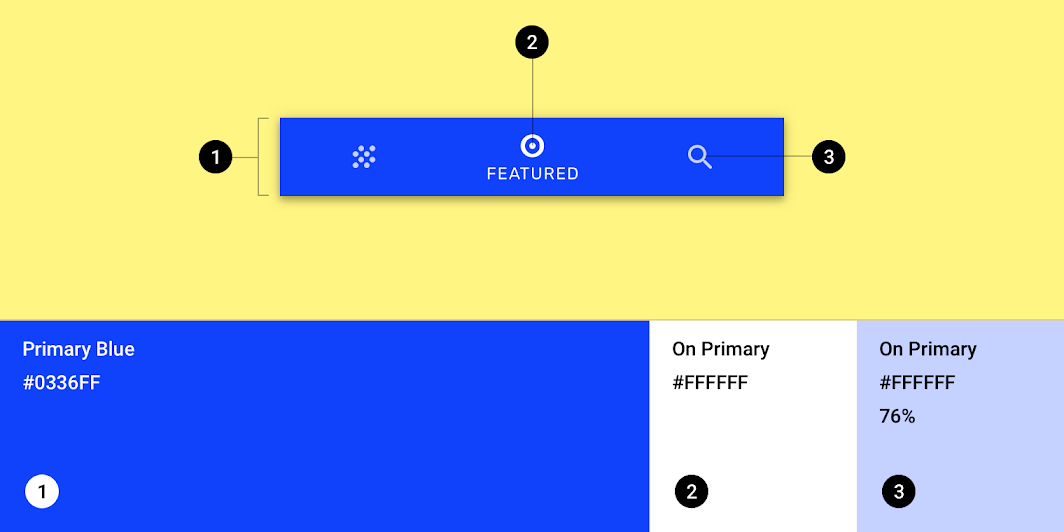
Material téma Owl: barva
PrvekKategorieAtributHodnota
KontejnerPrimární modráBarva
Průhlednost
#0336FF
100%
Aktivní ikona, aktivní textOn PrimaryBarva
Průhlednost
#FFFFFF
100%
Neaktivní ikonyOn PrimaryBarva
Průhlednost
#FFFFFF
76%

Porozumění typografii

Typografie je klíčová pro vytváření hierarchie a vyjadřování přítomnosti značky, která podporuje efektivní digitální zážitek.

Související článek

Typografie ​

Spodní navigační lišta aplikace Owl používá vlastní typografii pro textové popisky.
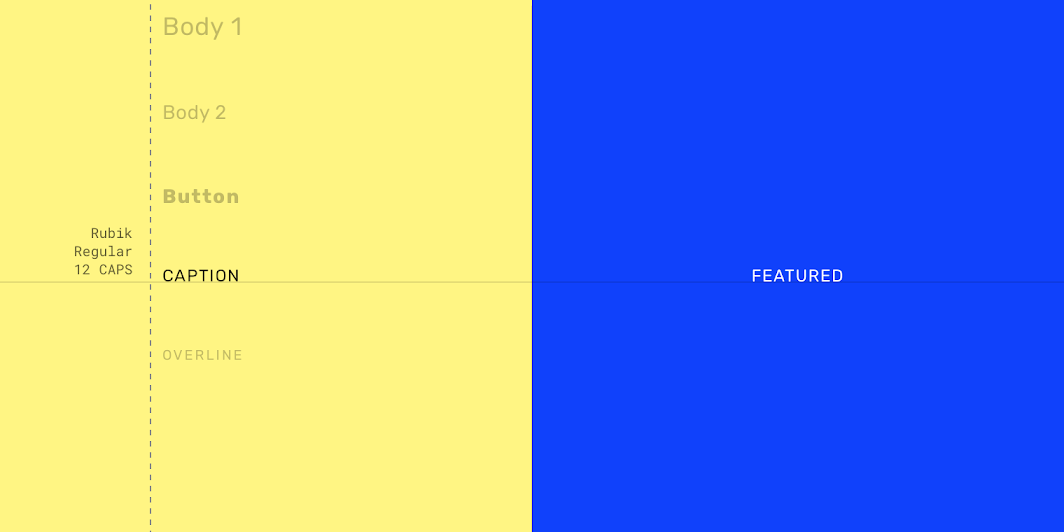
Material téma Owl: typografie
PrvekKategorieAtributHodnota
Textový popisekCaptionRodina písma
Řez písma
Velikost
Velikost písmen
Rubik
Regular
12
Verzálky

Specifikace ​

Mobilní zařízení ​

Na výšku ​


561202412121616

Minimální šířka


min-width: 80dp121256

Maximální šířka


56max-width: 168dp121281212

Na šířku ​


56max-width: 168dp121224161681212
Pager
Předchozí stránkaBannery
Další stránkaTlačítka

Vydáno pod licencí Apache-2.0.

Copyright © 2018-Present Google

https://m2.material.io/components/bottom-navigation

Vydáno pod licencí Apache-2.0.

Copyright © 2018-Present Google