Alt gezinme
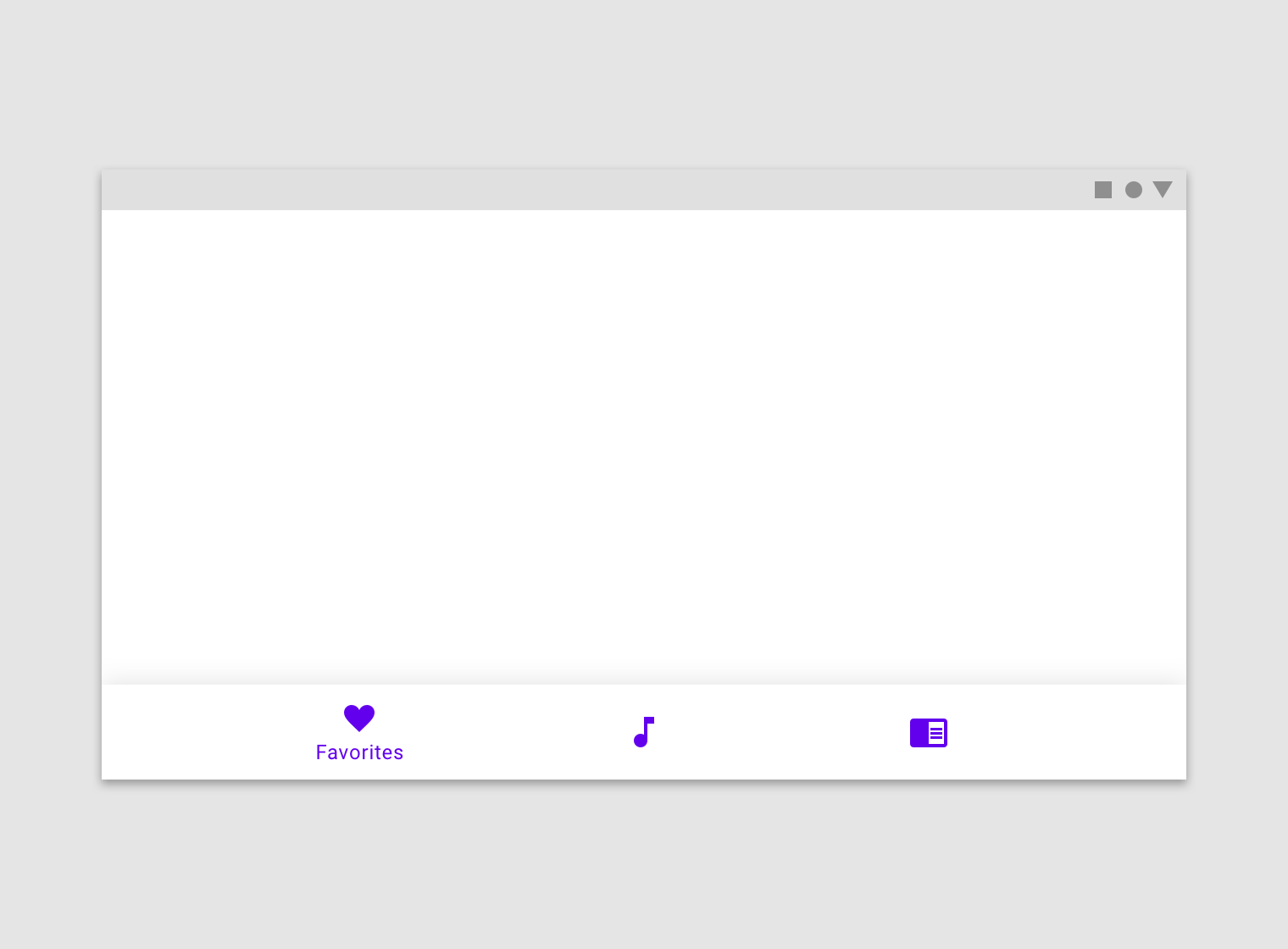
Alt gezinme çubukları, bir uygulamadaki birincil hedefler arasında geçiş yapmayı sağlar.
Kullanım
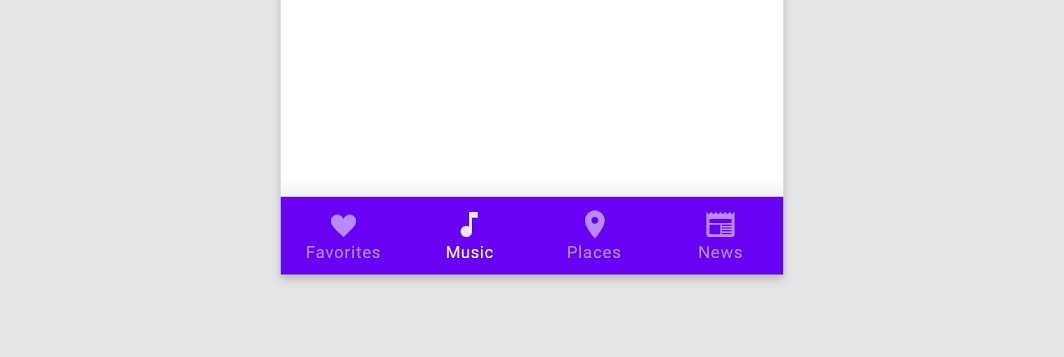
Alt gezinme çubukları, bir ekranın alt kısmında üç ila beş hedef görüntüler. Her hedef bir simge ve isteğe bağlı bir metin etiketi ile temsil edilir. Bir alt gezinme simgesine dokunulduğunda, kullanıcı o simgeyle ilişkili üst düzey gezinme hedefine yönlendirilir.
İlkeler
Ergonomik
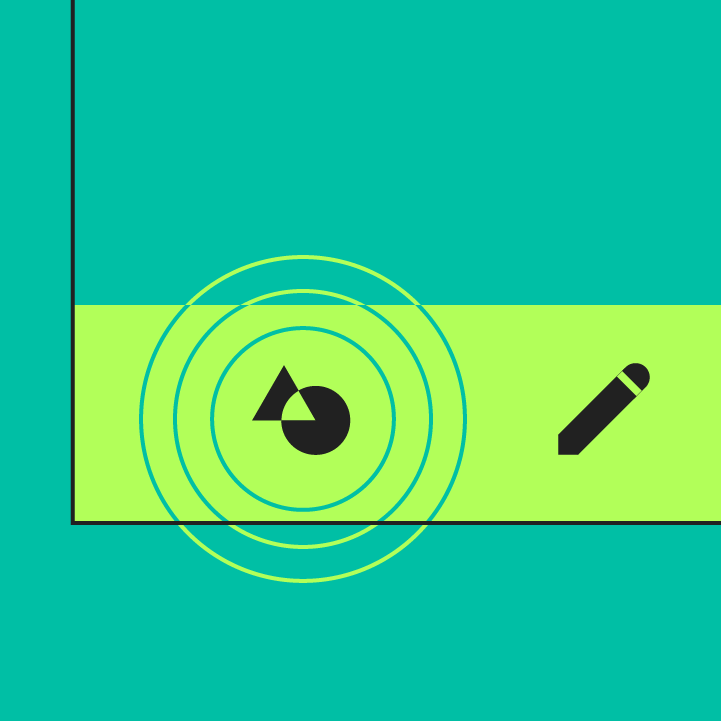
Alt gezinme çubuğu, elde tutulan bir mobil cihazda kolayca erişilebilir.
Tutarlı
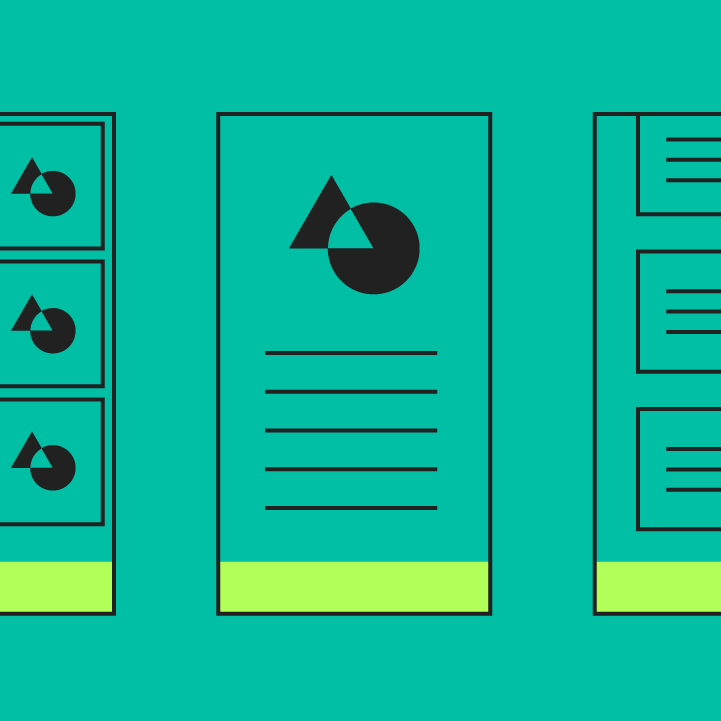
Kullanıldığında, alt gezinme çubuğu her ekranın alt kısmında görünür.
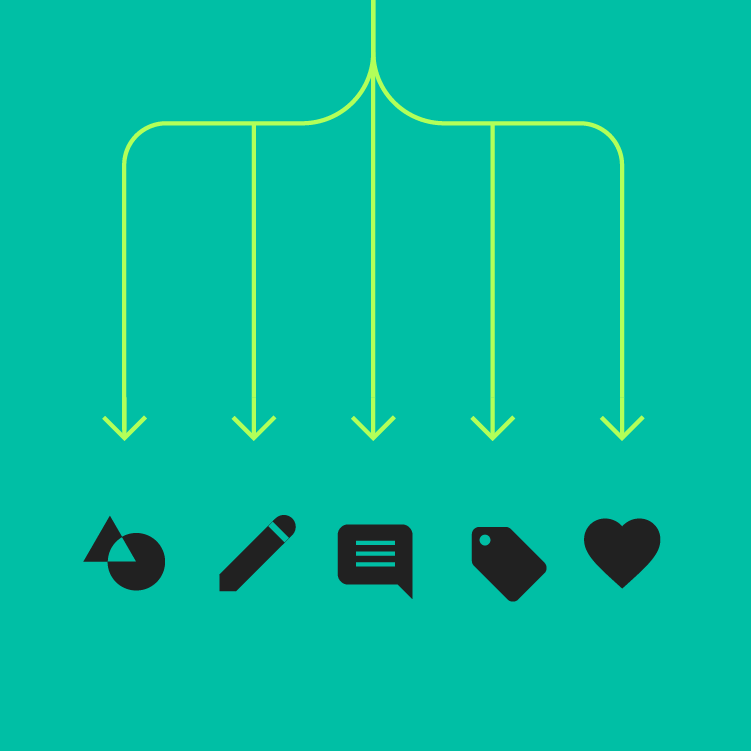
İlişkili
Alt gezinme çubuğundaki hedefler eşit önemde olmalıdır.
Ne zaman kullanılır
Alt gezinme şu durumlarda kullanılmalıdır:
- Uygulamanın herhangi bir yerinden erişilmesi gereken üst düzey hedefler için
- Üç ila beş hedef için
- Yalnızca mobil veya tablet cihazlar için
Alt gezinme şu durumlarda kullanılmamalıdır:
- Tek bir e-posta görüntülemek gibi tek görevler için
- Kullanıcı tercihleri veya ayarları için
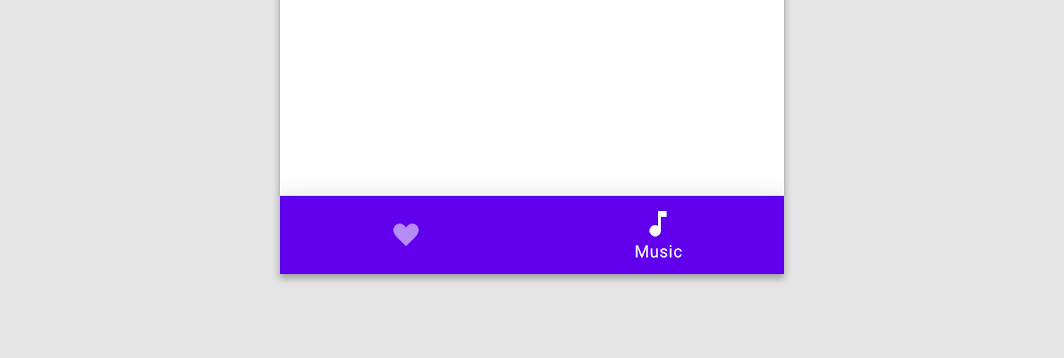
Yapmayın
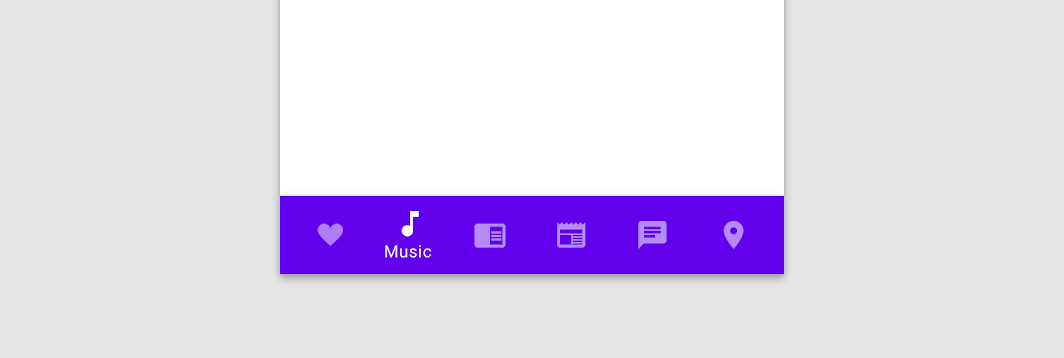
Yapmayın
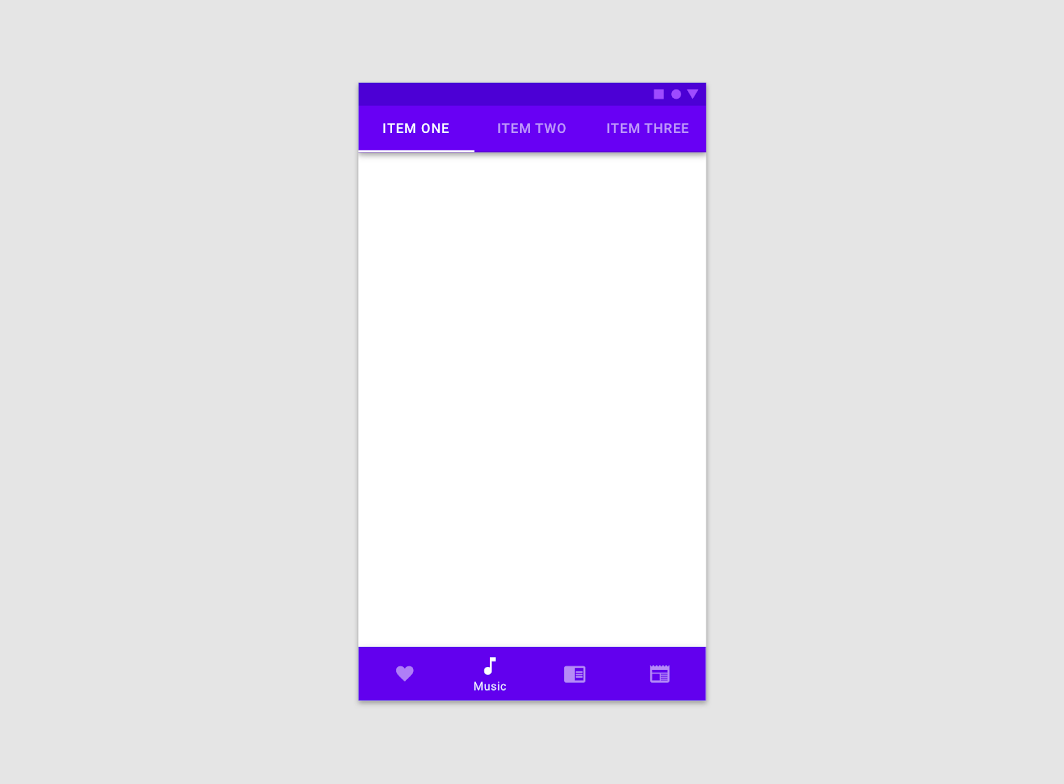
Dikkat
Görsel %50 ölçekte gösterilmektedir.
Anatomi
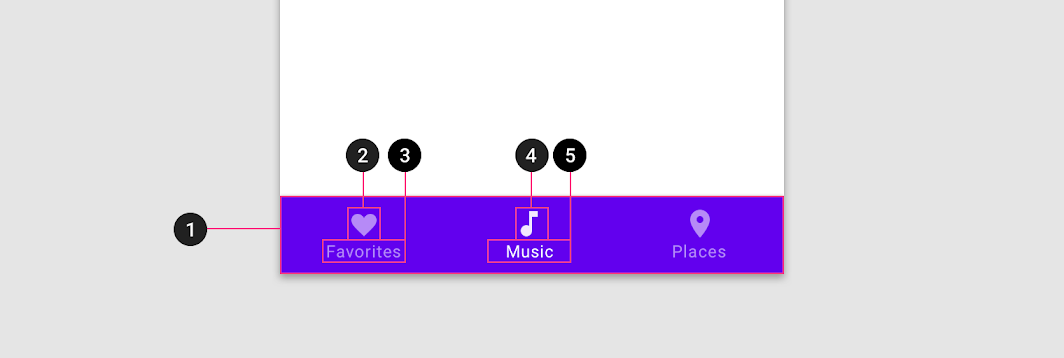
1. Kapsayıcı
2. Etkin olmayan simge
3. Etkin olmayan metin etiketi
4. Etkin simge
5. Etkin metin etiketi
Hedeflerin gösterimi
Alt gezinme hedeflerinin gösterimi, kullanılan hedef sayısına bağlı olarak değişebilir:
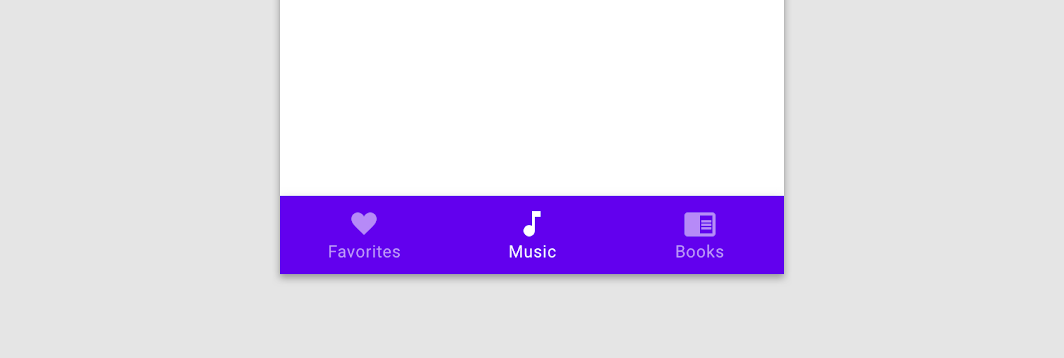
- Üç hedef: Tüm hedefler için simgeleri ve metin etiketlerini görüntüleyin.
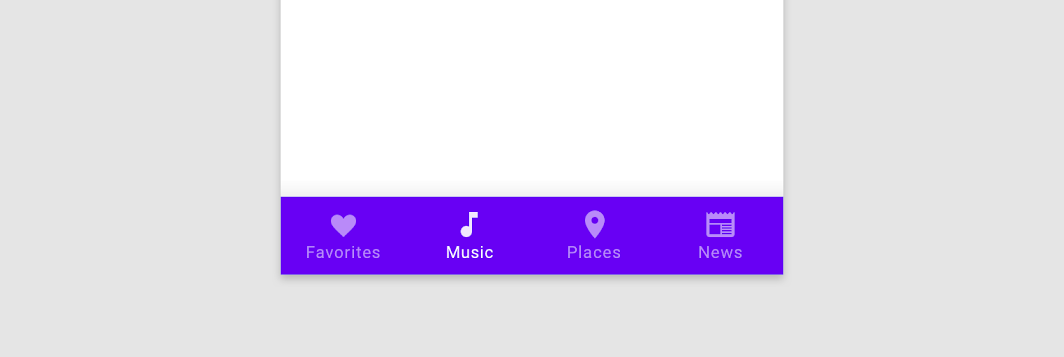
- Dört hedef: Etkin hedefler bir simge ve metin etiketi görüntüler. Etkin olmayan hedeflerde simgeler gösterilir; metin etiketleri önerilir.
- Beş hedef: Etkin hedefler bir simge ve metin etiketi görüntüler. Etkin olmayan hedeflerde simgeler kullanılır; yer elverirse metin etiketi de kullanılır.
Simgeler
Alt gezinme hedefleri her zaman bir simge içerir. Özellikle simgenin anlamı yeterince açık değilse, simgelerin metin etiketleriyle birlikte kullanılması önerilir.
Metin etiketleri
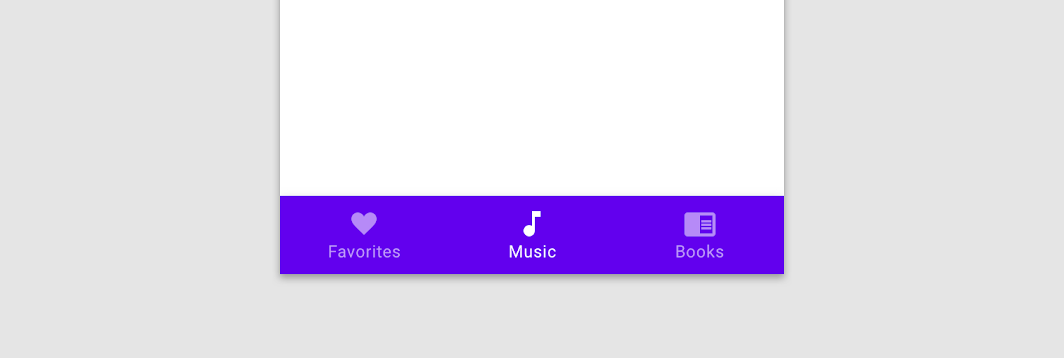
Metin etiketleri, alt gezinme hedefleri hakkında kısa ve anlamlı bilgiler sunar.
Yapın
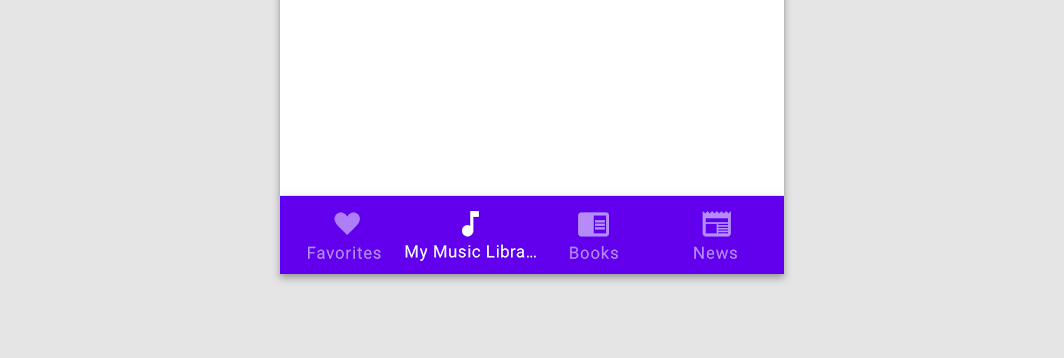
Yapmayın
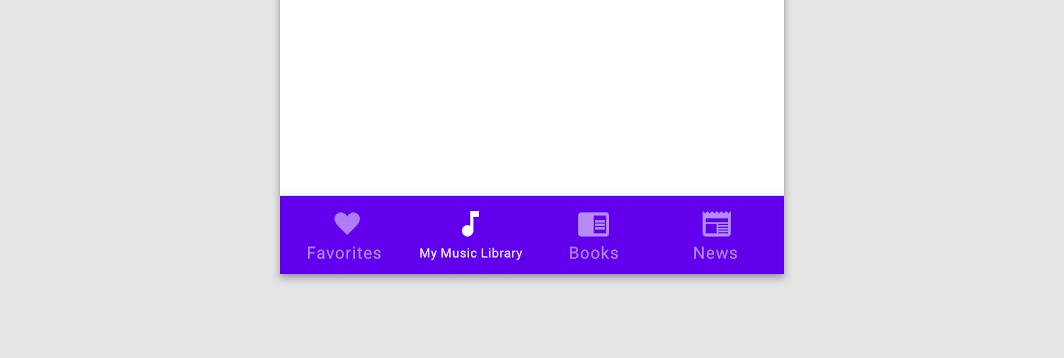
Yapmayın
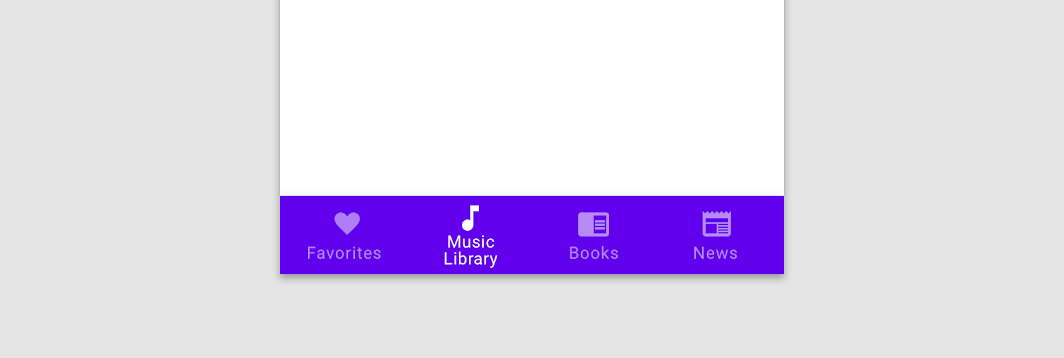
Dikkat
Simge ve etiket renkleri
Etkin ve etkin olmayan simgeler ile metin etiketleri, kapsayıcıyla yeterli kontrasta sahip olmalıdır. Etkin hedefin simgesi ve etiketi, bileşenin renk şemasına bağlı olarak uygulamanın Primary veya High-Emphasis “On” rengini kullanmalıdır. Etkin olmayan simgeler ve etiketler ise Medium-Emphasis “On” rengini kullanabilir.
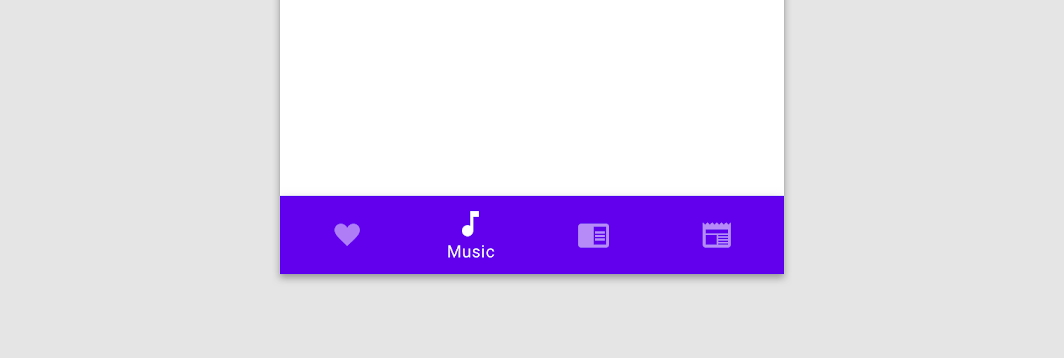
Yapın
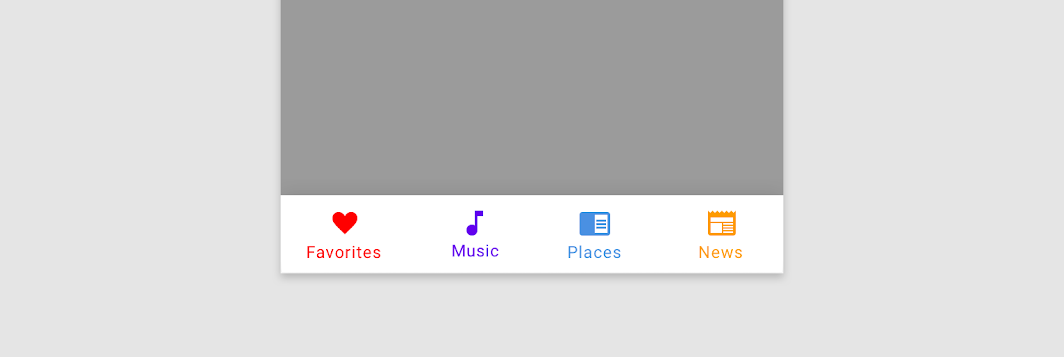
Yapmayın
Davranış
Gezinme
Alt gezinme, Android ve iOS'ta farklı davranır. Şu anda seçili olmayan bir alt gezinme hedefi seçildiğinde, her platformda farklı sonuçlar gösterilir:
- Android'de: Uygulama, kullanıcıyı hedefin üst düzey ekranına yönlendirir. Kaydırma konumu, sekme seçimi ve satır içi arama gibi önceki tüm kullanıcı etkileşimleri ve geçici ekran durumları sıfırlanır.
- iOS'ta: Hedef, kullanıcının önceki etkileşimlerini yansıtır. Kullanıcı uygulamanın o bölümünü daha önce ziyaret ettiyse, mümkünse önceki durum korunarak kaldığı son ekrana geri döner. Aksi takdirde, uygulama üst düzey ekranı açar.
Varsayılan platform gezinmesi, kullanıcı deneyimini iyileştirmek için gerektiğinde geçersiz kılınabilir. Örneğin, bölümler arasında sık sık geçiş yapması gereken bir Android uygulaması her bölümün durumunu koruyabilir. Benzer şekilde, bir iOS uygulaması kullanım senaryosuna daha uygunsa kullanıcıları üst düzey ekrana döndürebilir (veya kaydırma konumlarını sıfırlayabilir).
Uygulamanın hiyerarşisinde aşağı doğru inerken (ana ekrandan alt ekrana), uygulamanın bölümleri arasında hızlı gezinme sağlamak için alt gezinme çubuğu kalıcı olarak görüntülenebilir.
Rozetler
Alt gezinme simgeleri, sağ üst köşelerinde rozetler içerebilir. Bu rozetler, bekleyen istek sayısı gibi dinamik bilgiler gösterebilir.
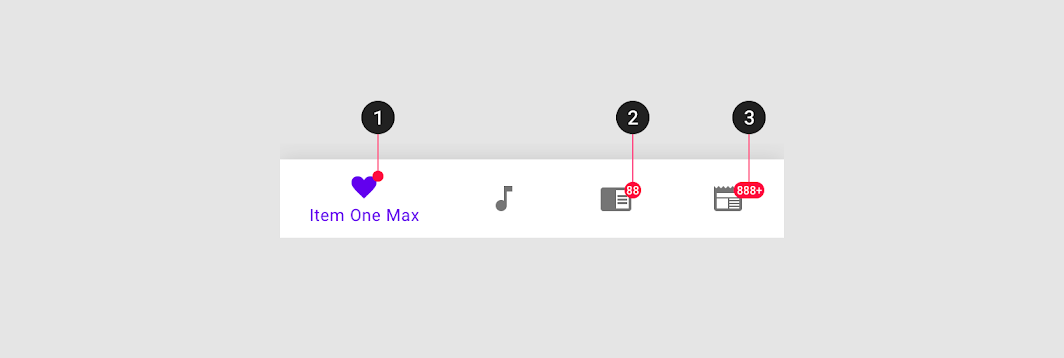
2. Sayı içeren rozet
3. En fazla karakter sayısı içeren rozet
Kaydırma
Kaydırma sırasında, alt gezinme çubuğu görünebilir veya kaybolabilir:
- Aşağı kaydırınca çubuk gizlenir
- Yukarı kaydırınca çubuk görünür
Geçişler
Alt gezinme hedefleri arasındaki geçişler için fade-through geçiş deseni önerilir. Yandan yana (lateral) geçişler, hedefler arasında gerçekte var olmayan bir eş düzey ilişkisi ima edebilir veya kullanıcıları, bölümler arasında jestlerle gezinebilecekleri yönünde yanıltabilir.
Yapın
Yapmayın
Ölçeklendirme ve uyarlama
Alt gezinmeyi yalnızca mobil ve küçük tablet arayüzlerinde kullanın. Büyük ekranlarda, alt gezinme çubuklarını büyük ekran bağlamlarına daha uygun bir bileşenle değiştirin.
Bileşen değişimi, benzer işlevlere sahip bileşenlerin, ergonomiyi ve işlevselliği geliştiren arayüz değişiklikleri yapmak amacıyla birbirleriyle değiştirilmesi anlamına gelir. Bileşen değişimi, önceden belirlenmiş cihaz kesme noktalarını (breakpoint) tarafından tetiklenir. Bir ekran bir kesme noktasını aştığında, değiştirilebilir bileşenler ilgili ekran boyutu için daha uygun bir bileşene dönüşmelidir.
Orta kesme noktalarında, alt gezinme çubuğunu bir gezinme rayıyla değiştirin.
Büyük kesme noktalarında, gezinme rayını bir gezinme çekmecesiyle değiştirin.
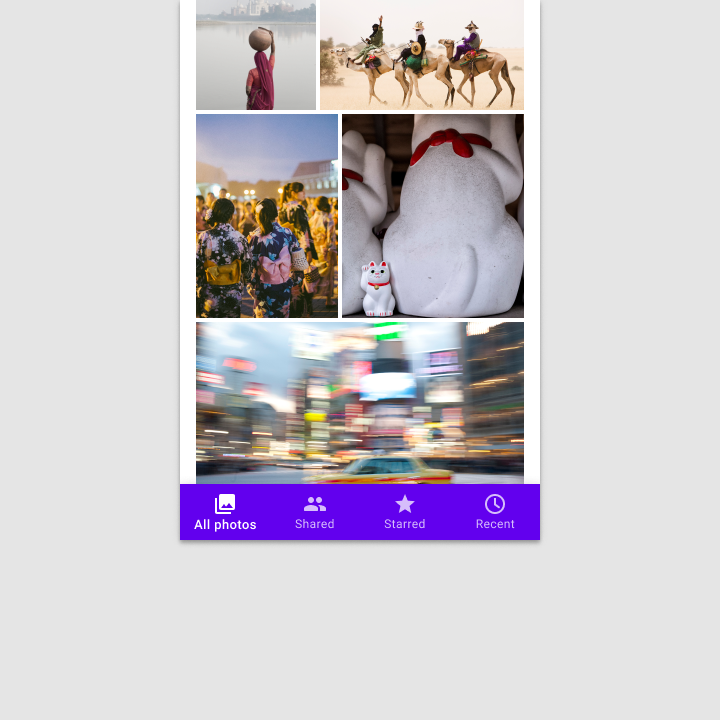
Küçük kesme noktalarını: 360-599dp
Telefonlar gibi küçük cihazlarda yatay alan kısıtlıdır; uygulamanın içerik alanı genellikle ekranın tüm genişliğine yayılır. Bu durumda, daha küçük gezinme bileşenleri düzenin üstüne veya altına sabitlenerek yer tasarrufu sağlamalı ve birincil hedeflerin erişilebilir olmasını sağlamalıdır.
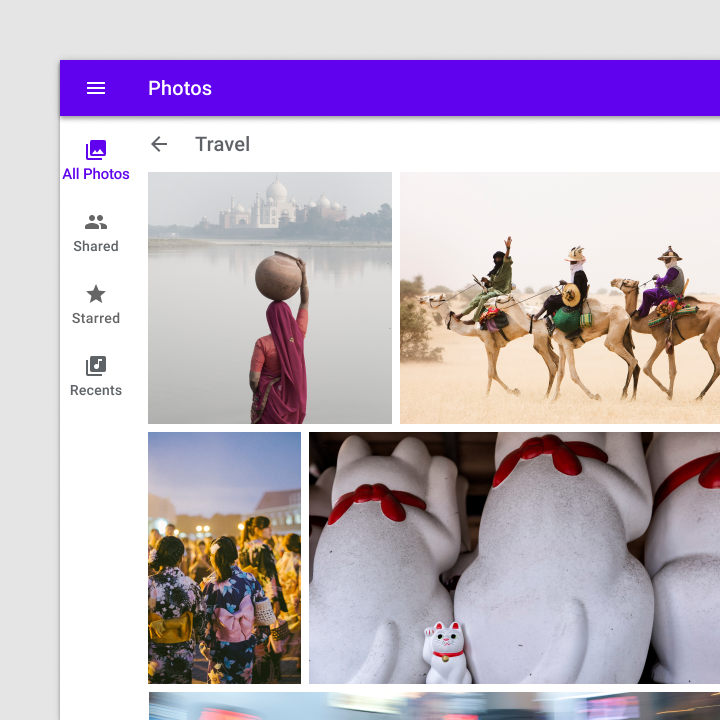
Orta kesme noktalarını: 600-1239dp
Tabletler gibi orta boyutlu cihazlarda, birincil gezinme öğelerini düzenin başlangıç kenarına sabitlenmiş bir gezinme rayına taşıyın.
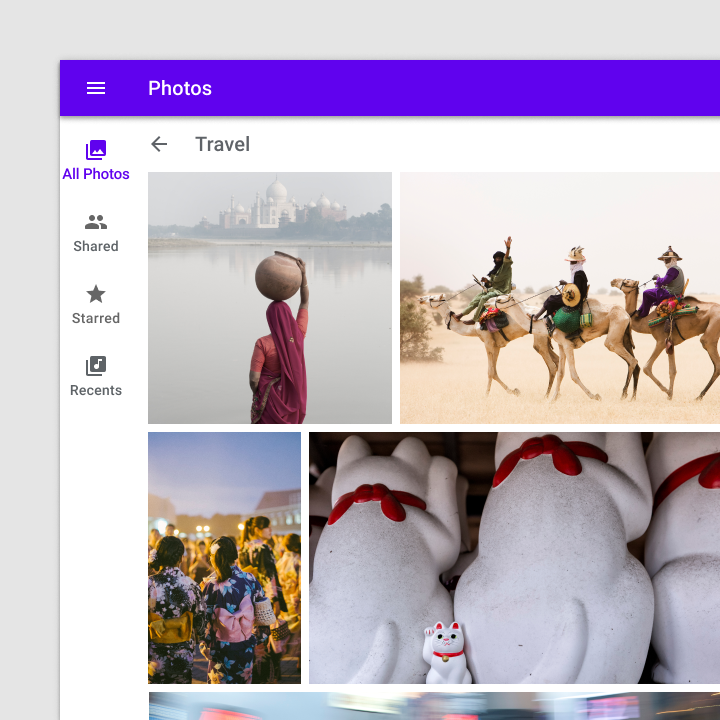
Büyük kesme noktalarını: 1240dp+
1240dp+ genişliğe sahip cihazlarda, hedefleri kalıcı olarak görünen veya kapatılabilir bir gezinme çekmecesinde sunun. Hiyerarşiyi, kullanıcının hedefler arasında ne sıklıkla ve ne kadar hızlı hareket etmesi gerektiğine göre belirleyin.
Yerleştirme
Yükselti
Alt gezinme; iletişim kutuları, alt sayfalar, gezinme çekmeceleri, ekran klavyesi veya bir akışı tamamlamak için gereken diğer öğeler tarafından geçici olarak örtülebilir. Ancak herhangi bir ekranda kalıcı olarak engellenmemelidir.
Sabit gezinme çubuğu
Alt gezinme çubuğu hedeflerinin konumları sabittir. Bunlar kaydırılamaz veya yatay olarak hareket ettirilemez.
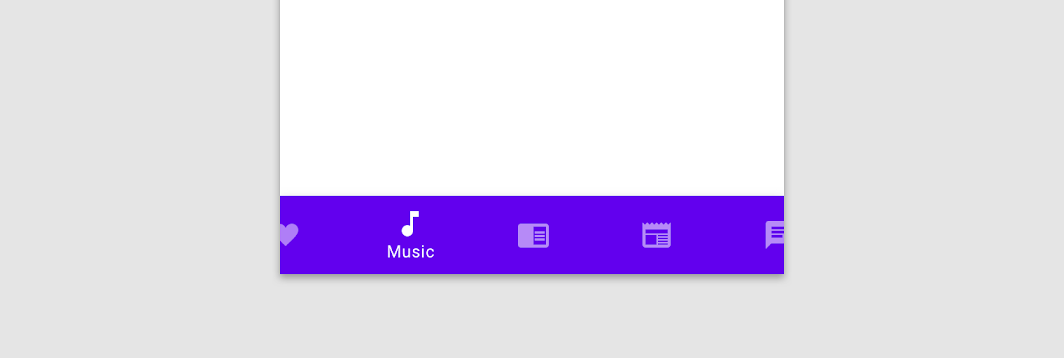
Yapmayın
Yatay mod görünümü
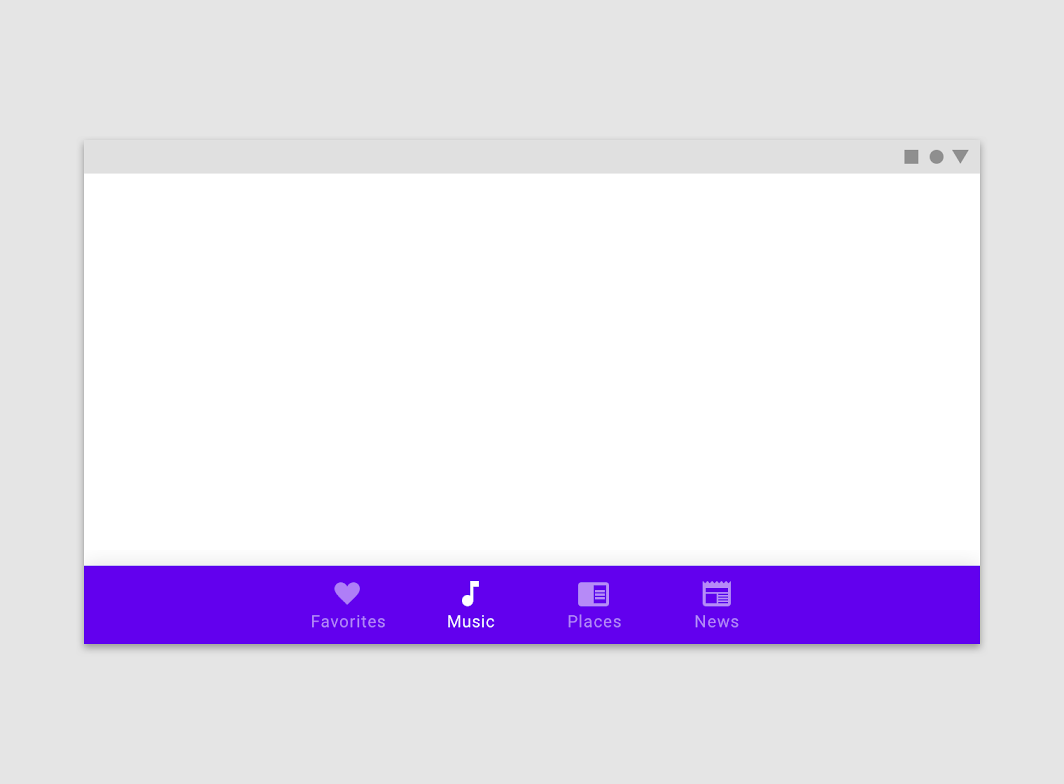
Yapın
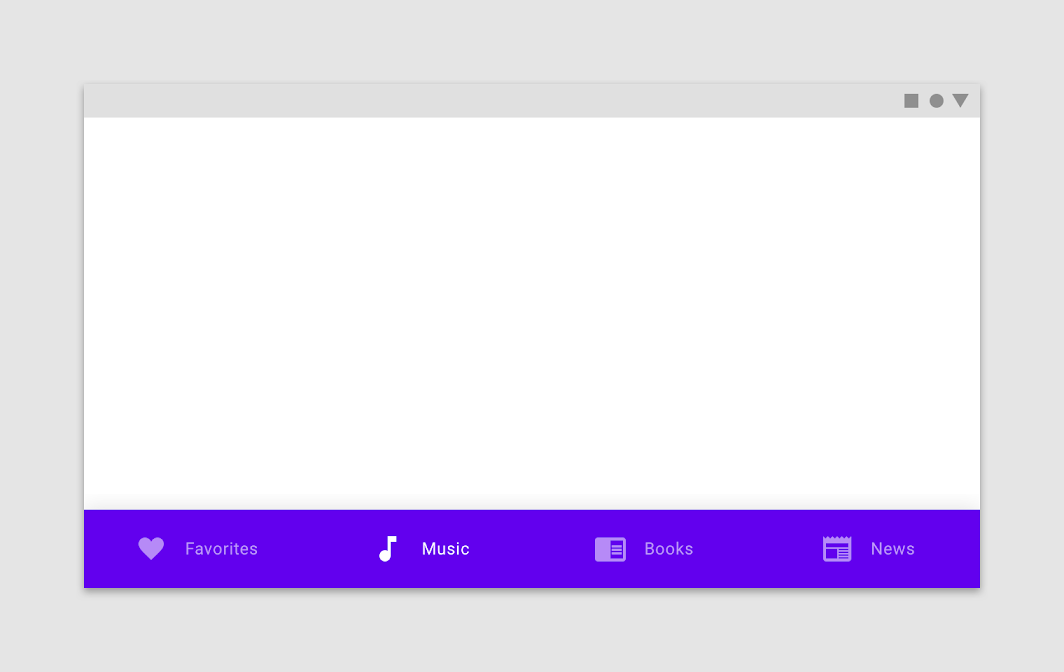
Yapın
Durumlar
Alt gezinme hedefleri etkin, etkin olmayan, odaklanmış veya basılı olabilir.
Alt gezinme, bir hedefin ne zaman etkin olduğunu göstermek için opaklığı ve metni kullanır. Basılı, odaklanmış ve seçili olmayan durumları göstermek için durumlardan yararlanılır.
Etkin olmayan hedef durumları azaltılmış opaklıkla temsil edilir; etkin durumlar ise tam opaklığa sahiptir.
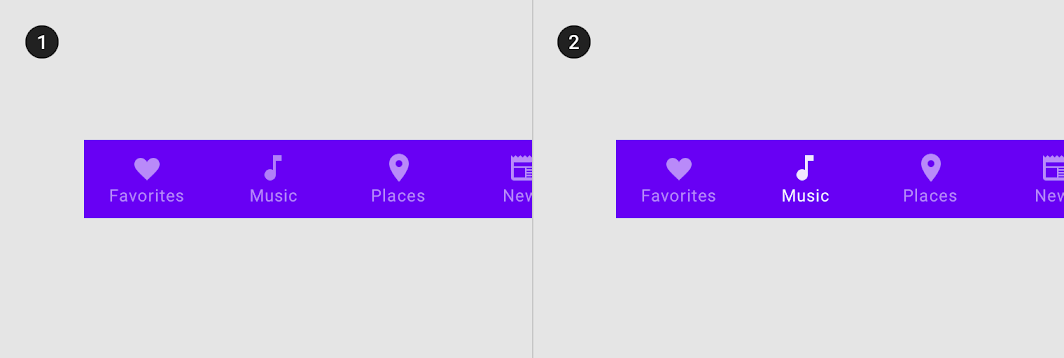
2. Etkin bir hedef
Metin etiketleri sürekli olarak kullanılmadığında, yalnızca etkin hedeflere metin etiketi verilir.
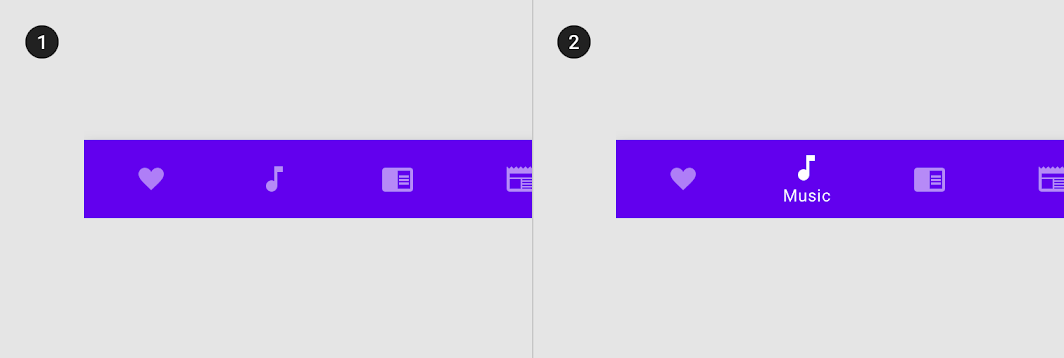
2. Metin etiketli etkin bir hedef
Araştırma
Material Design, alt gezinme çubuğuna bir yüzen işlem düğmesi (FAB) yerleştirmenin kullanılabilirliği ve tasarım tercihleri üzerindeki etkisini anlamak için araştırma yürütmüştür. Farklı tasarımlara ilişkin tercihler ve sıralamalar, Amerika Birleşik Devletleri'nden yaklaşık 650, Hindistan'dan yirmi ve Brezilya'dan on katılımcıdan toplanmıştır.
Araştırma bulguları şunları içeriyordu:
- Tüm ülkelerde, katılımcılar estetik ve ergonomik faydaları nedeniyle gömülü, ortalanmış bir FAB içeren alt gezinme çubuğunu tercih etti.
- Tüm ülkelerde, katılımcılar gezinme veya yaygın eylemlerin alt gezinme çubuğu gibi kolay erişilebilir bir alana dahil edilmesini olumlu karşıladı.
- Çubuğun şekline ilişkin tasarım tercihleri ülkeye göre değişiklik gösterdi. Amerika Birleşik Devletleri ve Brezilya'daki birçok katılımcı mini FAB tercih ederken, Hindistan'daki katılımcılar içe gömülü (inset) veya üst üste binen bir FAB tercih etti.
Tema oluşturma
Owl Material teması
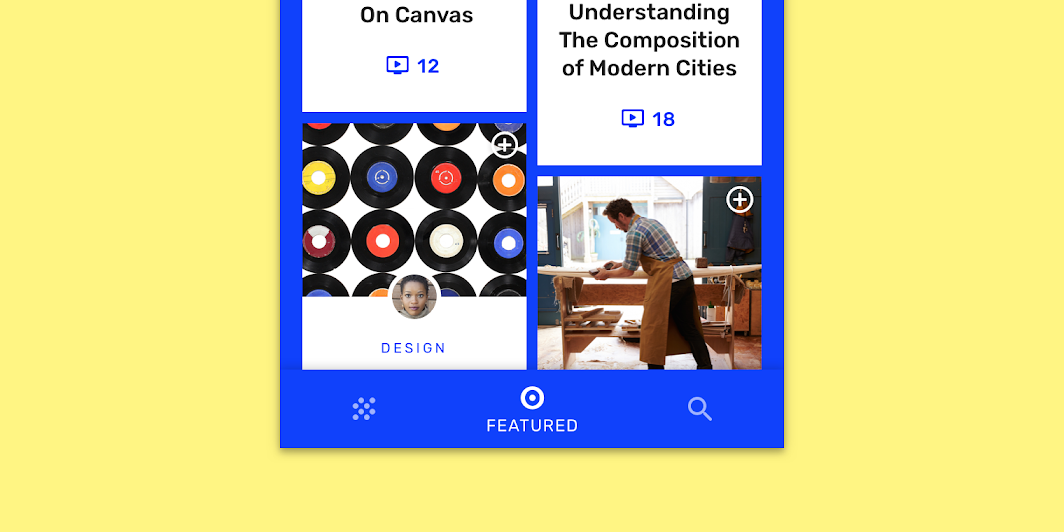
Bu eğitim uygulamasının alt gezinme çubuğu, Material Theming kullanılarak özelleştirilmiştir. Özelleştirme alanları arasında renk ve tipografi yer alır.
Renk
Owl'un alt gezinme çubuğu üç öğede özel renk kullanır: kapsayıcı, etkin öğeler ve etkin olmayan öğeler.
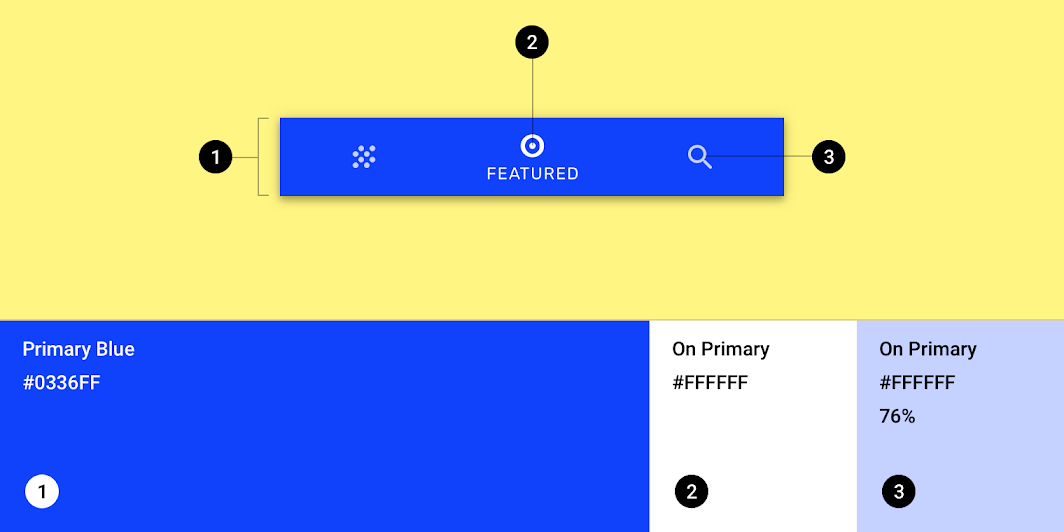
| Öğe | Kategori | Öznitelik | Değer |
|---|---|---|---|
| Kapsayıcı | Primary Blue | Renk Opaklık | #0336FF %100 |
| Etkin simge, etkin metin | On Primary | Renk Opaklık | #FFFFFF %100 |
| Etkin olmayan simgeler | On Primary | Renk Opaklık | #FFFFFF %76 |
Tipografi
Owl'un alt gezinme çubuğu, metin etiketleri için özel tipografi kullanır.
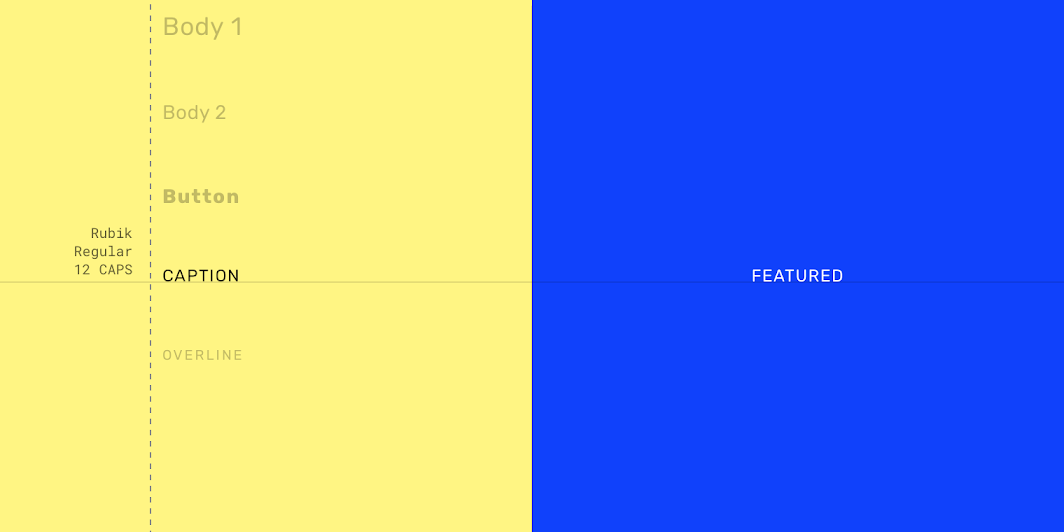
| Öğe | Kategori | Öznitelik | Değer |
|---|---|---|---|
| Metin etiketi | Altyazı | Yazı karakteri Font Boyut Harf durumu | Rubik Regular 12 Tümü büyük harf |
Teknik özellikler
Mobil
Dikey
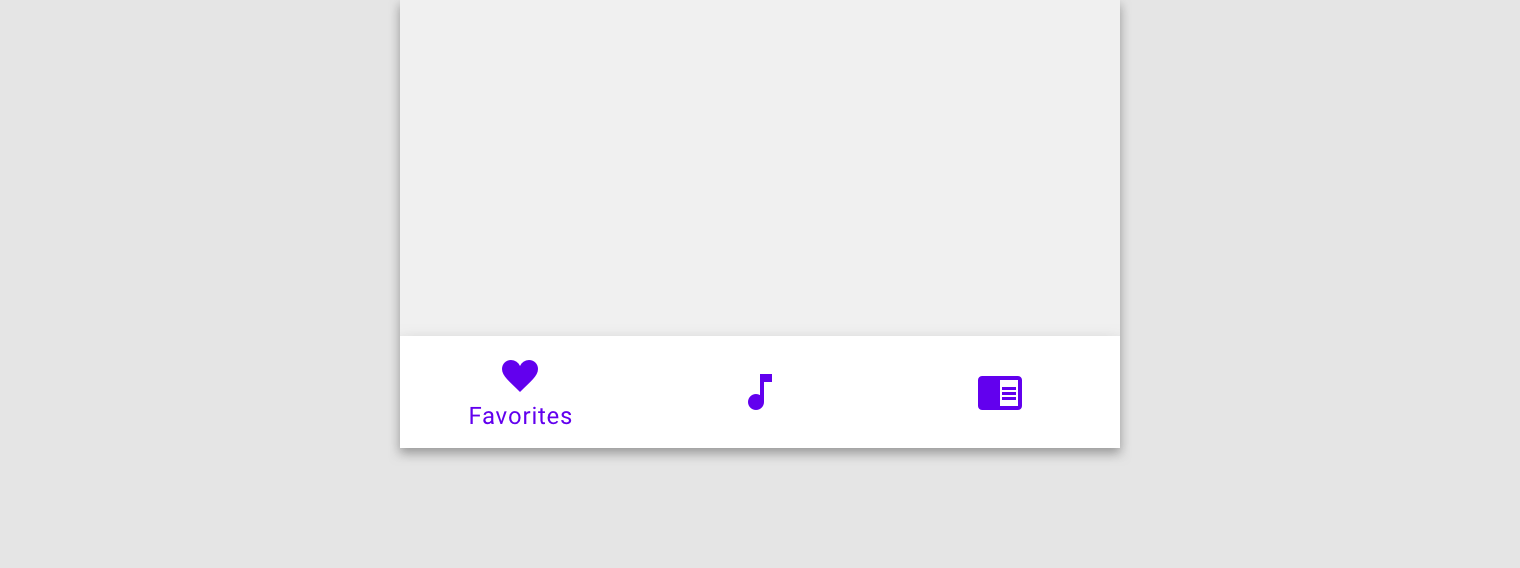
Minimum genişlik
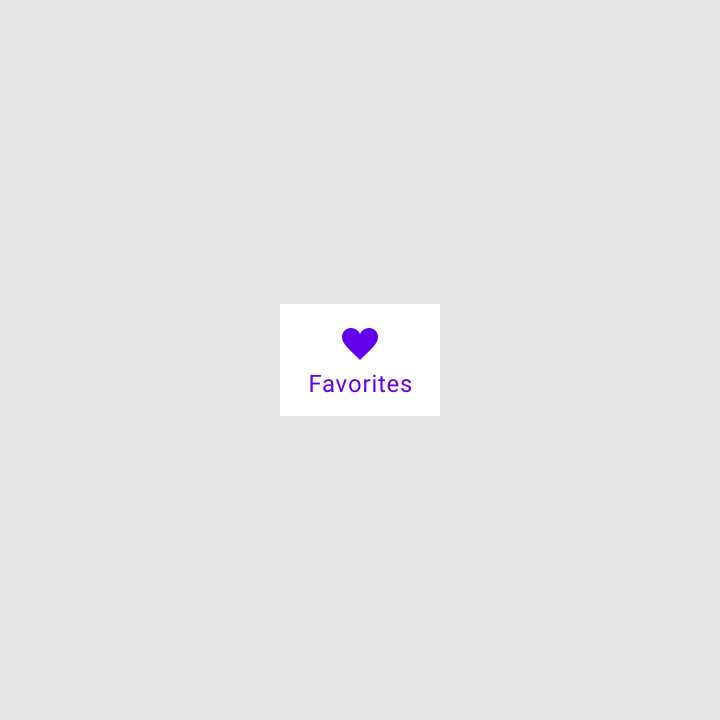
Maksimum genişlik
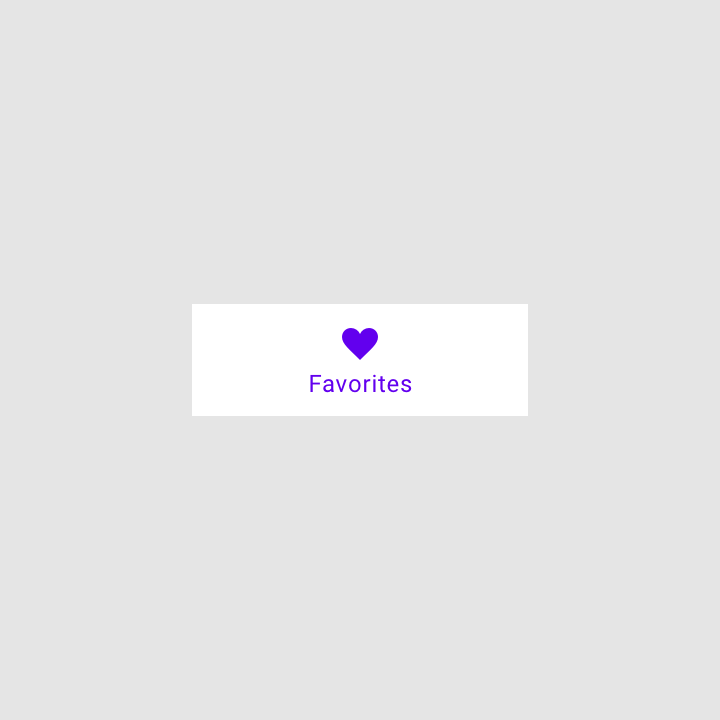
Yatay yön