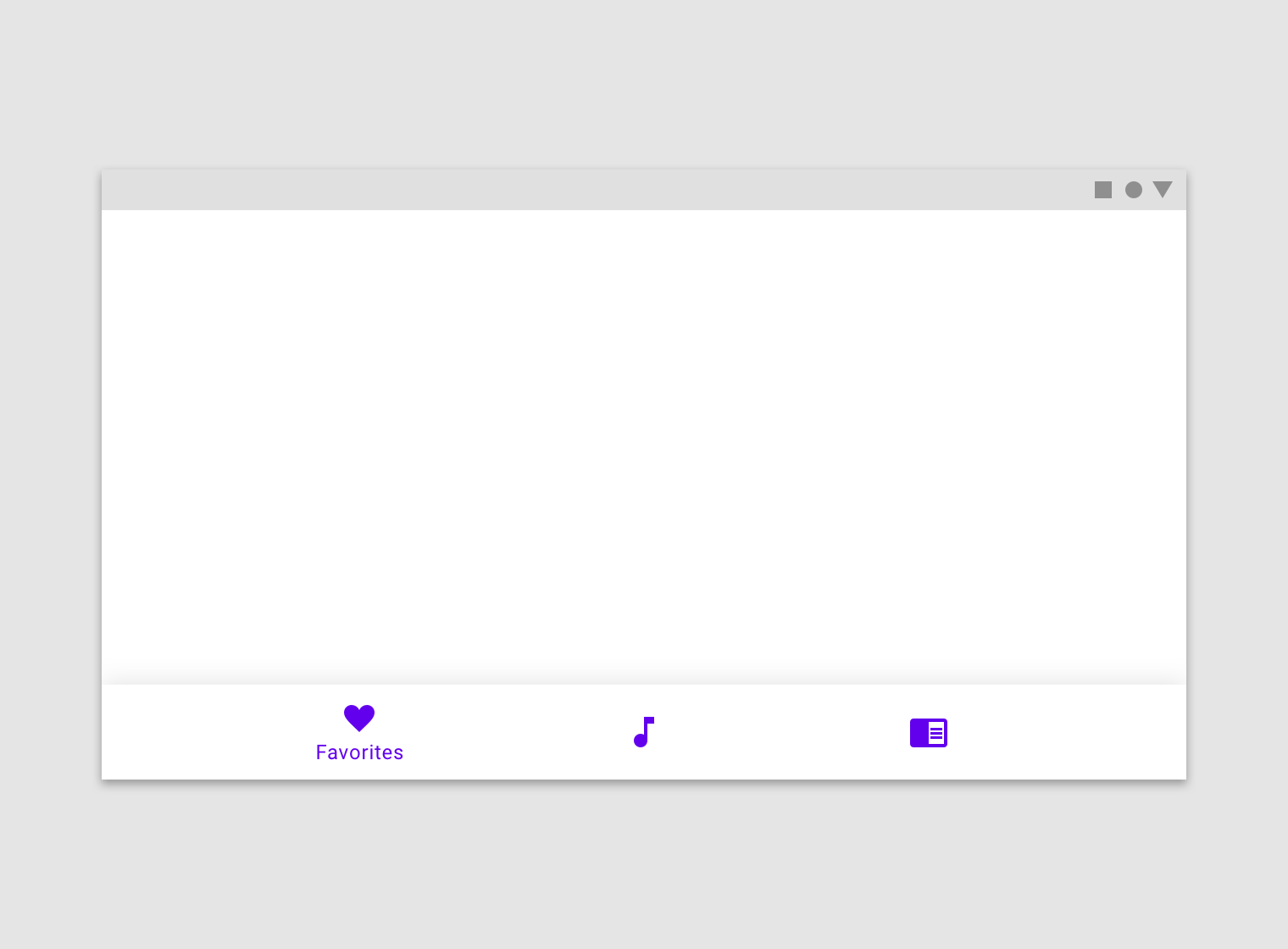
Alsó navigáció
Az alsó navigáció lehetővé teszi a váltást az alkalmazás elsődleges célállomásai között.
Használat
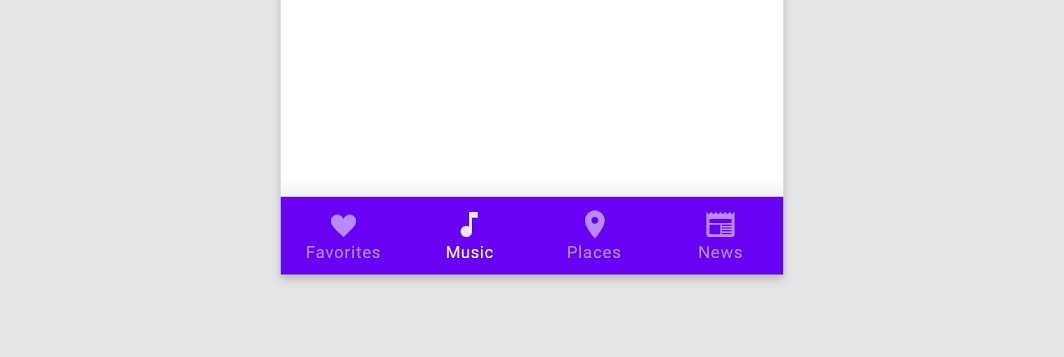
Az alsó navigáció a képernyő alján három-öt célállomást jelenít meg. Minden célállomáshoz ikon, valamint opcionálisan szöveges címke tartozik. Amikor a felhasználó megérint egy alsó navigációs ikont, az alkalmazás arra a legfelső szintű célállomásra navigál, amely az adott ikonhoz tartozik.
Alapelvek

Ergonomikus
Az alsó navigáció kézben tartott mobileszközön könnyen elérhető.

Következetes
Ha használatban van, az alsó navigáció minden képernyő alján megjelenik.
Összetartozó
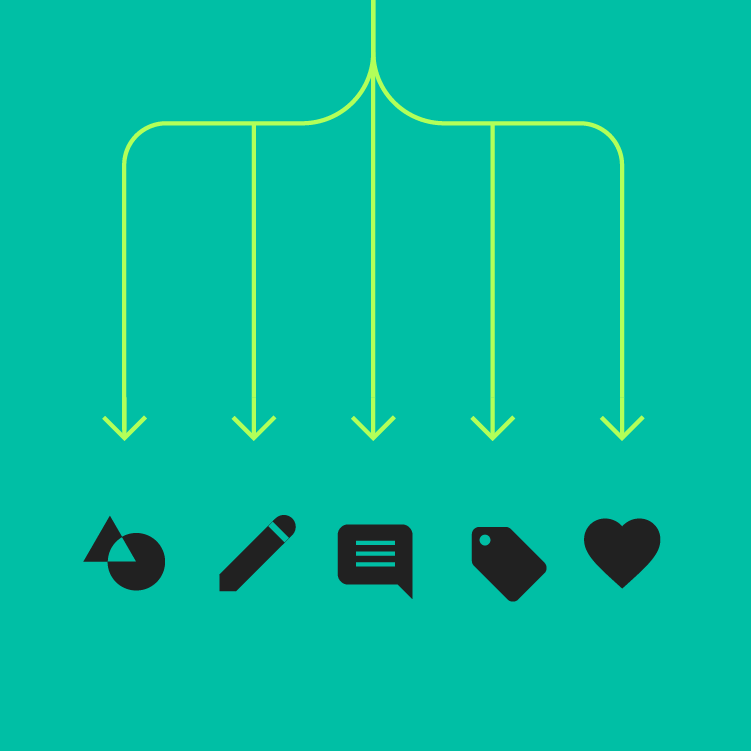
Az alsó navigáció célállomásainak azonos fontosságúnak kell lenniük.
Mikor érdemes használni
Az alsó navigáció a következő esetekben hasznos:
- Olyan legfelső szintű célállomások esetén, amelyek az alkalmazás bármely pontjáról elérhetők
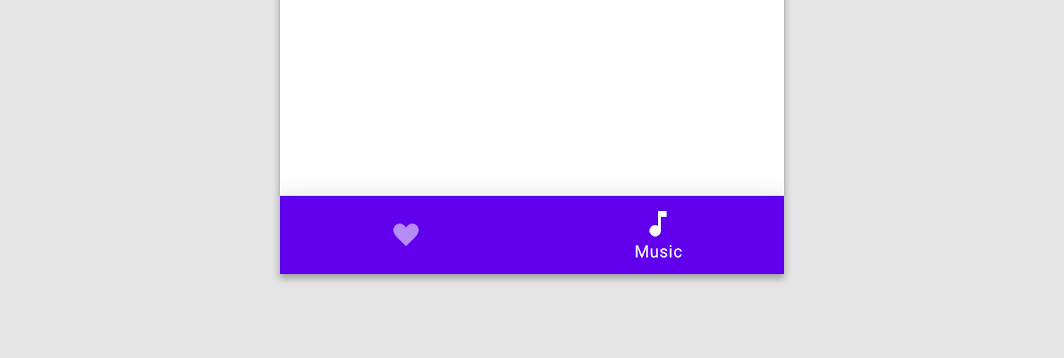
- Három-öt célállomás esetén
- Kizárólag mobilon vagy táblagépen
Az alsó navigáció a következő esetekben nem ajánlott:
- Egyedi feladatokhoz, például egyetlen e-mail megtekintéséhez
- Felhasználói beállításokhoz vagy preferenciákhoz
Kerülendő
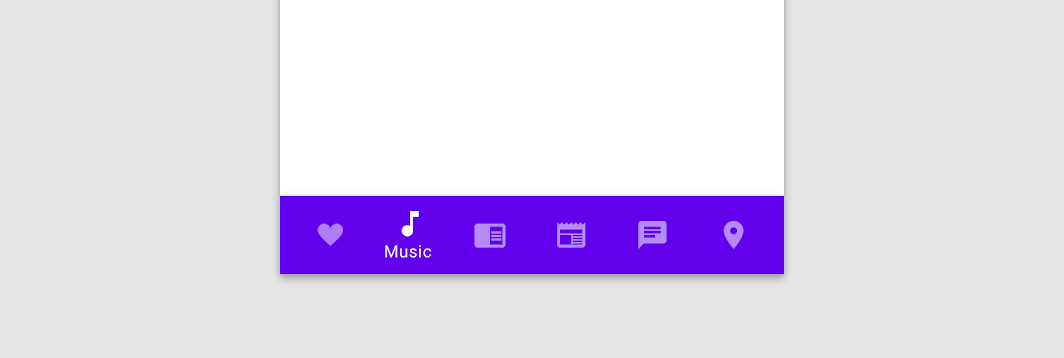
Kerülendő
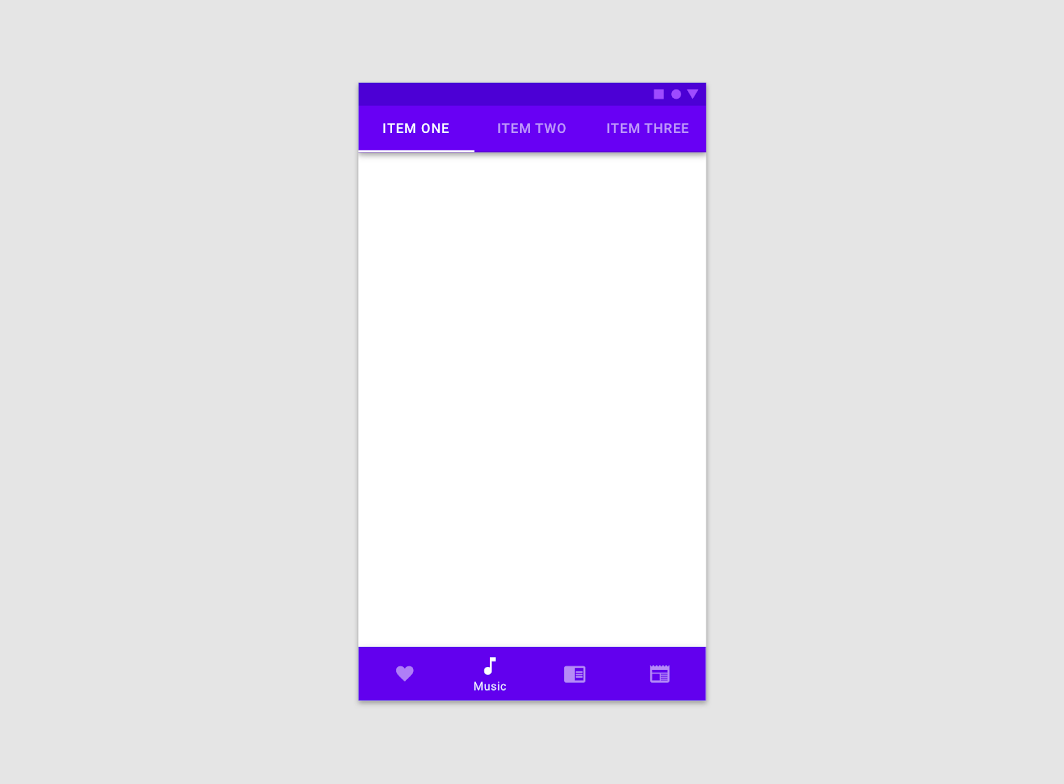
Vigyázat
A kép 50%-os méretben látható.
Felépítés
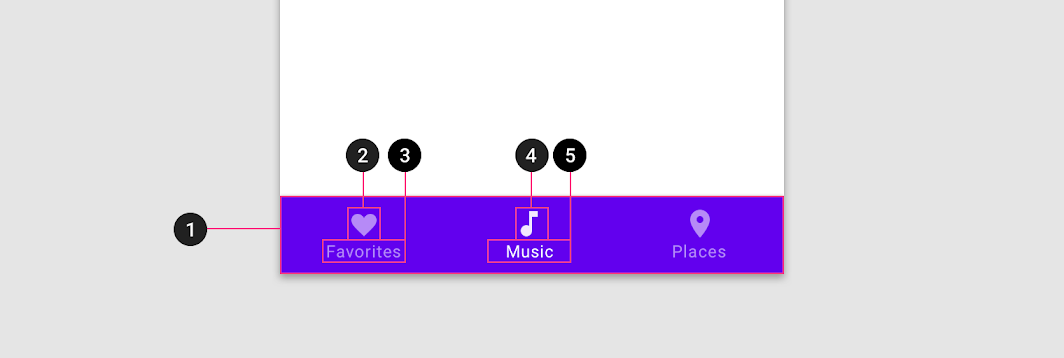
1. Konténer
2. Inaktív ikon
3. Inaktív szöveges címke
4. Aktív ikon
5. Aktív szöveges címke
A célállomások megjelenítése
Az alsó navigáció célállomásainak megjelenítési módja attól függ, hogy hány célállomás szerepel benne:
- Három célállomás: Minden célállomás ikonnal és szöveges címkével jelenik meg.
- Négy célállomás: Az aktív célállomások ikont és szöveges címkét jelenítenek meg. Az inaktív célállomások ikont jelenítenek meg, és a szöveges címkék használata ajánlott.
- Öt célállomás: Az aktív célállomások ikont és szöveges címkét jelenítenek meg. Az inaktív célállomások ikont használnak, és ha a hely engedi, szöveges címkét is.
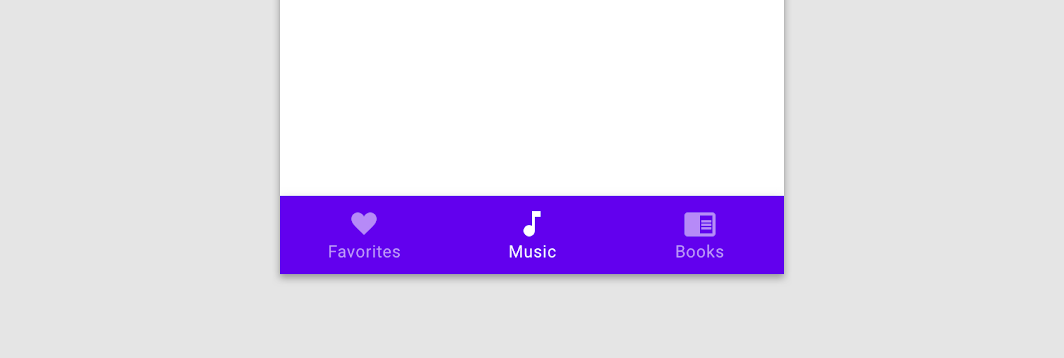
Ikonok
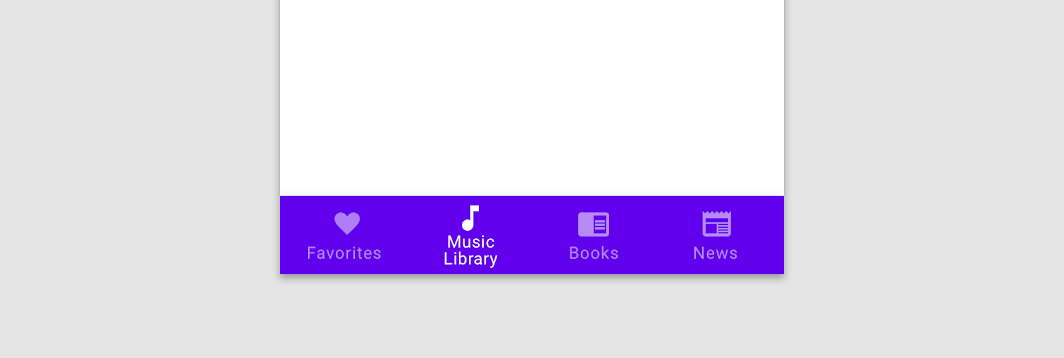
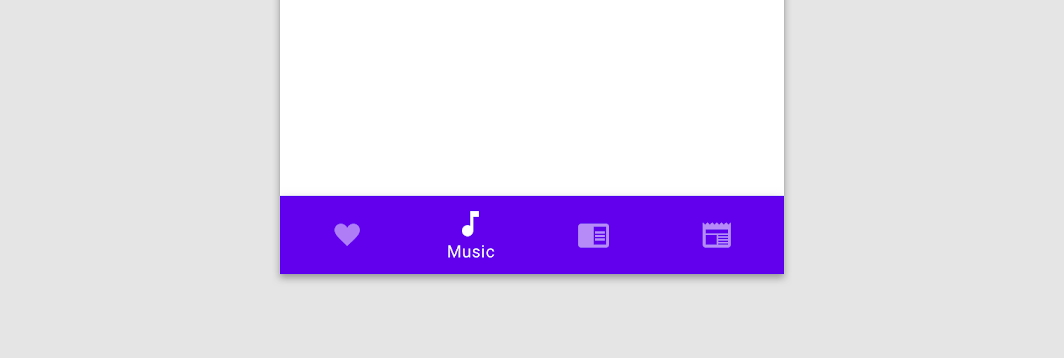
Az alsó navigáció célállomásai mindig ikont tartalmaznak. Az ikonokat érdemes szöveges címkékkel párosítani, különösen akkor, ha az ikonok jelentése nem egyértelmű.
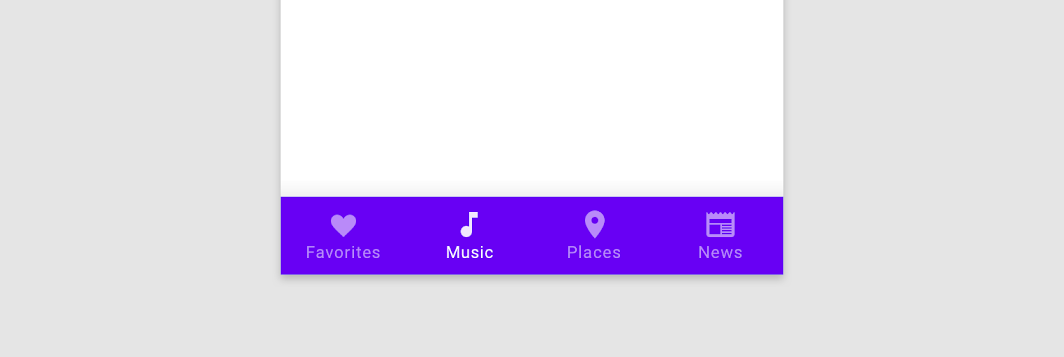
Szöveges címkék
A szöveges címkék rövid, beszédes leírásokat nyújtanak az alsó navigáció célállomásairól.
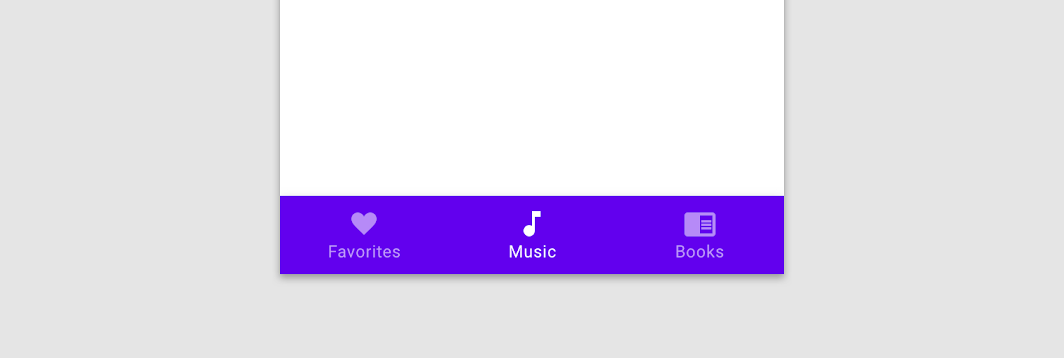
Ajánlott
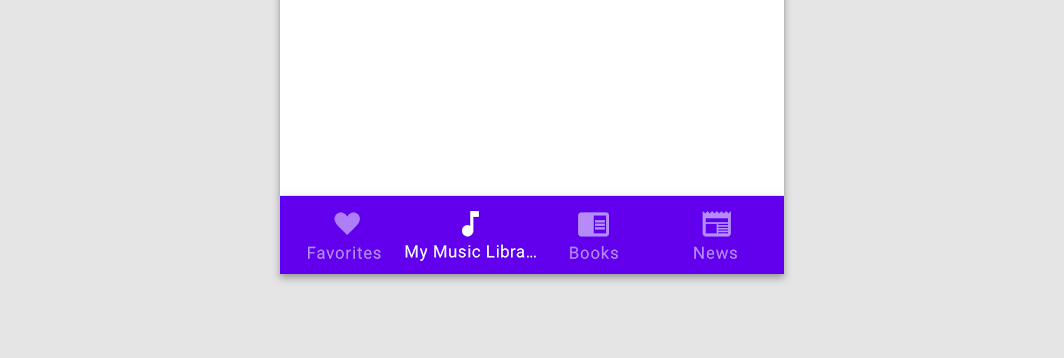
Kerülendő
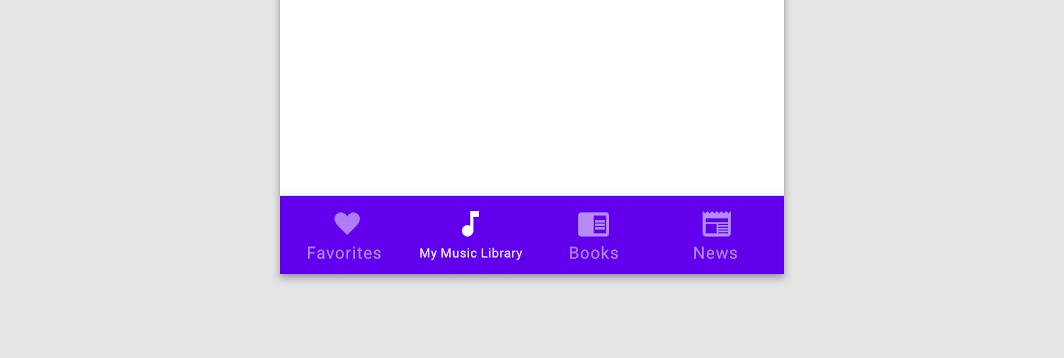
Kerülendő
Vigyázat
Ikonok és címkék színei
Az aktív és inaktív ikonoknak és szöveges címkéknek elegendő kontrasztot kell nyújtaniuk a konténerhez képest. A komponens színsémájától függően az aktív célállomás ikonjának és címkéjének az alkalmazás Primary vagy egy High-Emphasis „On” színét kell használnia. Az inaktív ikonok és címkék a Medium-Emphasis „On” színt használhatják.
Ajánlott

Kerülendő
Viselkedés
Navigáció
Az alsó navigáció eltérően viselkedik Androidon és iOS-en. Amikor a felhasználó egy alsó navigációs elemet választ ki (olyat, amely jelenleg nincs kiválasztva), a két platform eltérően reagál:
- Androidon: az alkalmazás a célállomás legfelső szintű képernyőjére navigál. Minden korábbi felhasználói interakció és ideiglenes képernyőállapot törlődik, például a görgetési pozíció, a fül kiválasztása és a soron belüli keresés.
- iOS-en: a célállomás a felhasználó korábbi interakcióit tükrözi. Ha a felhasználó korábban már járt az alkalmazás ezen szakaszában, az utoljára megtekintett képernyőre tér vissza (lehetőség szerint az előző állapot megtartásával). Egyébként az alkalmazás a legfelső szintű képernyőre navigál.
Az alapértelmezett platformnavigáció szükség esetén felülírható a felhasználói élmény javítása érdekében. Például egy olyan Android-alkalmazás, amely gyakori váltást igényel a szakaszok között, megtarthatja az egyes szakaszok állapotát. Egy iOS-alkalmazás pedig visszaviheti a felhasználókat a legfelső szintű képernyőre (vagy visszaállíthatja a görgetési pozíciójukat), ha ez jobban megfelel a használati esetnek.
Amikor a felhasználó az alkalmazás hierarchiájában lefelé halad (szülőképernyőről gyermekképernyőre), az alsó navigáció folyamatosan megjeleníthető az alkalmazás szakaszai közötti gyors navigáció érdekében.
Jelvények
Az alsó navigációs ikonok jobb felső sarkában jelvények szerepelhetnek. Ezek a jelvények dinamikus információkat jeleníthetnek meg, például a függőben lévő kérések számát.
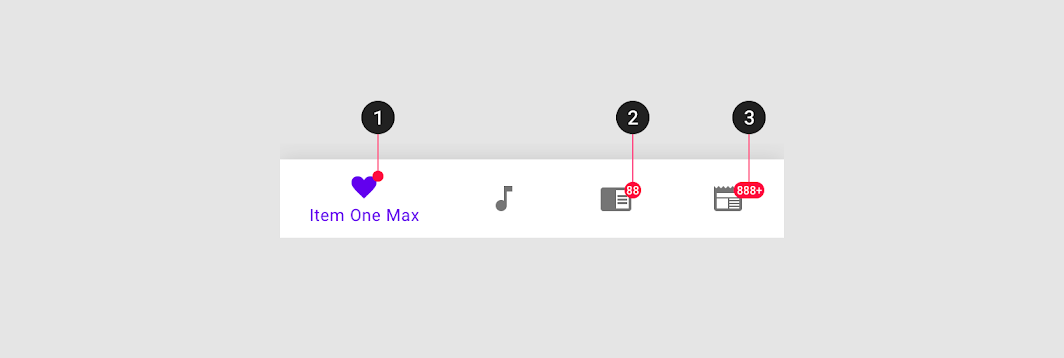
2. Számmal ellátott jelvény
3. Maximális karakterszámot tartalmazó jelvény
Görgetés
Görgetéskor az alsó navigáció megjelenhet vagy eltűnhet:
- Lefelé görgetés elrejti a sávot
- Felfelé görgetés megjeleníti azt
Átmenetek
Az alsó navigáció célállomásai közötti átmenetekhez a fade-through (áttűnés) minta ajánlott. Az oldalirányú (balra-jobbra) átmenetek olyan egyenrangú kapcsolatot sugallhatnak az elemek között, amely a valóságban nem létezik, vagy abba a hitbe belevihetik a felhasználókat, hogy gesztusokkal navigálhatnak a szakaszok között.
Ajánlott
Kerülendő
Skálázás és alkalmazkodás
Az alsó navigációt csak mobil- és kisméretű táblagépes felületeken használja. Nagy képernyőkön cserélje le az alsó navigációot olyan komponensre, amely jobban megfelel a nagyképernyős környezetnek.
A komponenscsere során a hasonló funkciójú komponensek felváltásával olyan módosítások végezhetők a felületen, amelyek javítják az ergonómiát és a funkcionalitást. A komponenscserét előre beállított eszköztöréspontok váltják ki: ha a képernyő átlépi a töréspontot, a cserélhető komponensek az adott képernyőmérethez jobban illeszkedő komponensre váltanak.
Közepes töréspontoknál cserélje le az alsó navigációot navigációs sávra.
Nagy töréspontoknál cserélje le a navigációs sint navigációs fiókra.
Kis töréspontok: 360–599dp
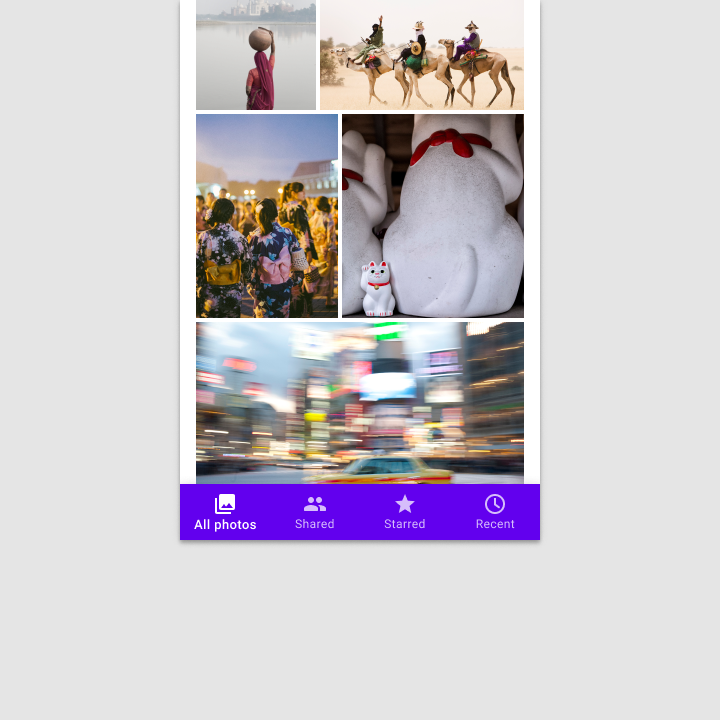
Kis eszközökön, például telefonokon a vízszintes hely szűkösen áll rendelkezésre; az alkalmazás tartalomterülete jellemzően a képernyő teljes szélességére kiterjed. Ilyenkor a kisebb navigációs komponenseket az elrendezés tetejére vagy aljára kell rögzíteni, így helyet szabadítanak fel, miközben az elsődleges célállomások elérhetők maradnak.
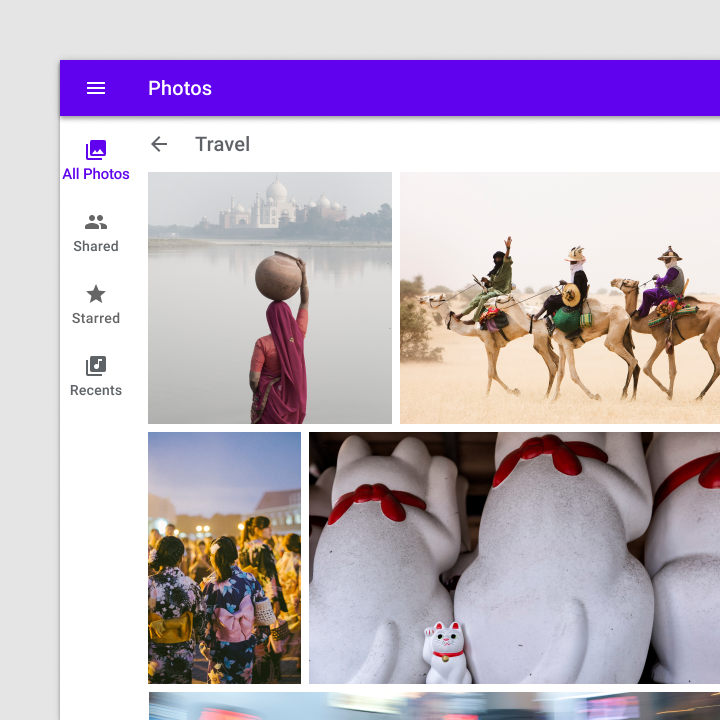
Közepes töréspontok: 600–1239dp
Közepes méretű eszközökön, például táblagépeken az elsődleges navigációs elemeket az elrendezés kezdő oldalához rögzített navigációs sínre kell áthelyezni.
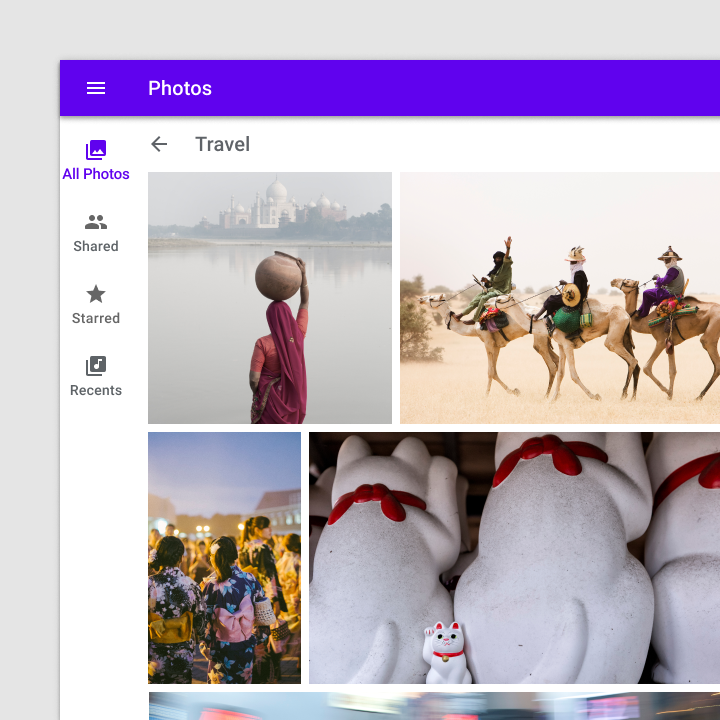
Nagy töréspontok: 1240dp+
A 1240dp vagy annál nagyobb szélességű eszközökön a célállomásokat állandóan látható vagy elrejthető navigációs fiókban jelenítse meg. A hierarchiát aszerint alakítsa ki, hogy a felhasználónak milyen gyakran vagy milyen gyorsan kell a célállomások között váltania.
Elhelyezés
Eleváció
Az alsó navigációt ideiglenesen elfedhetik párbeszédablakok, alsó lapok, navigációs fiókok, a virtuális billentyűzet vagy egyéb, egy folyamat befejezéséhez szükséges elemek. Egyetlen képernyőn sem takarhatják el tartósan.
Rögzített navigációs sáv
Az alsó navigáció célállomásai rögzített pozícióban vannak. Nem görgethetők, és nem mozdulnak el vízszintesen.
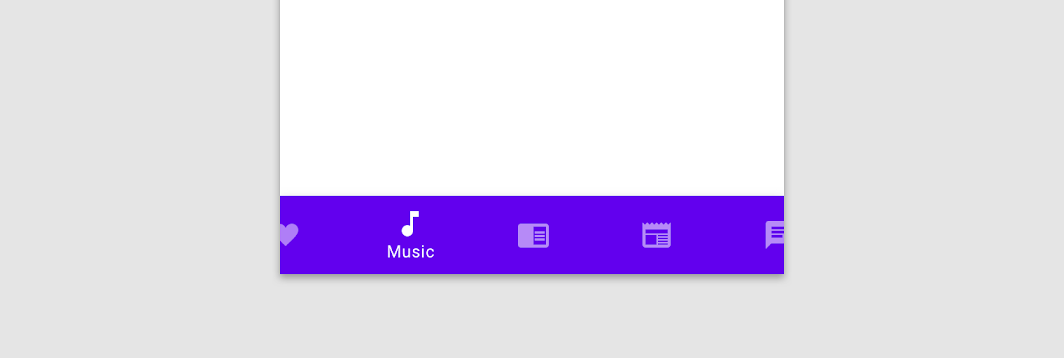
Kerülendő
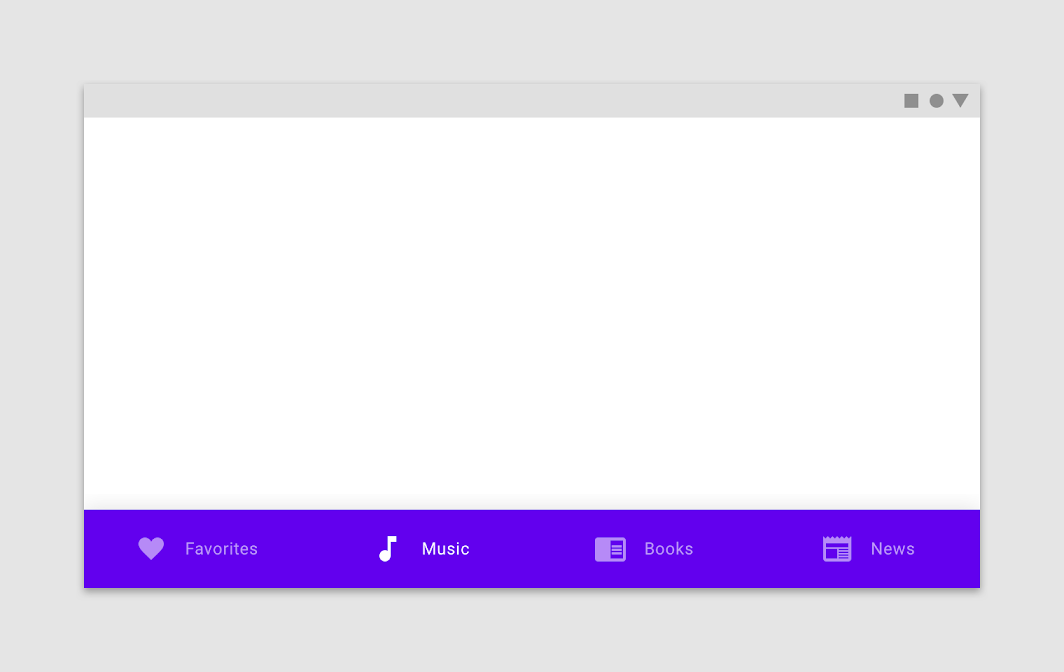
Fekvő tájolás
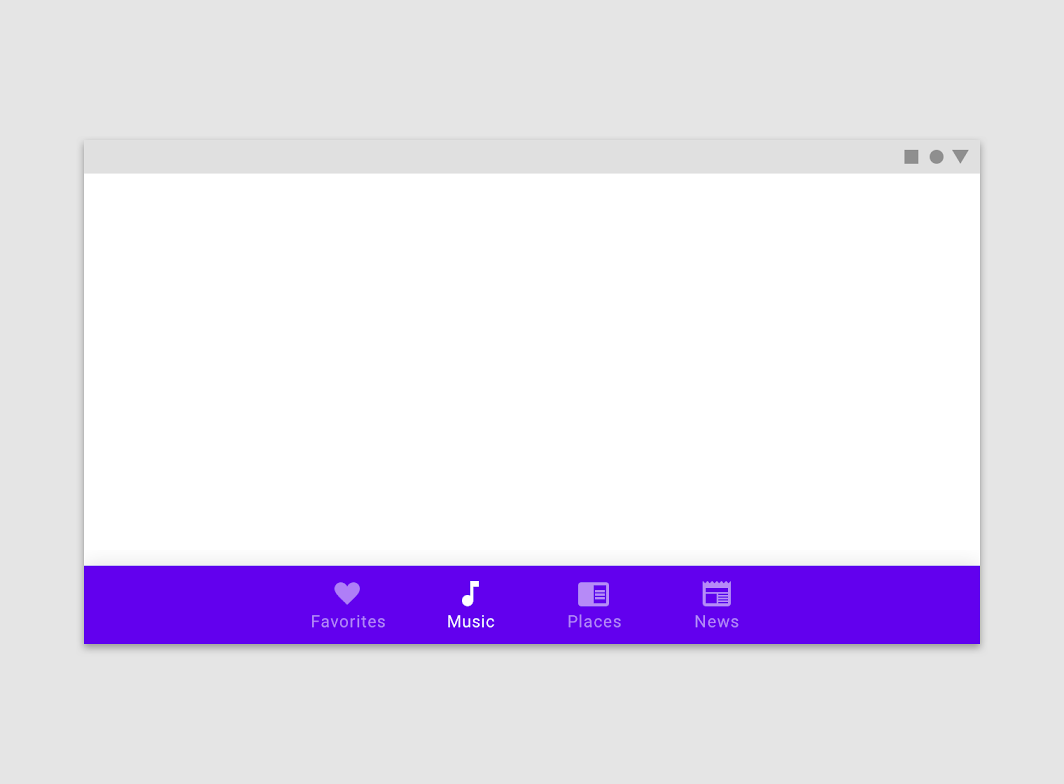
Ajánlott
Ajánlott
Állapotok
Az alsó navigáció célállomásai lehetnek aktívak, inaktívak, fókuszáltak vagy lenyomottak.
Az alsó navigáció átlátszatlanságot és szöveget használ annak jelzésére, hogy egy célállomás aktív-e. Az állapotjelzések a lenyomott, fókuszált és nem kiválasztott állapot megjelenítésére szolgálnak.
Az inaktív célállomások csökkentett átlátszatlansággal jelennek meg; az aktív célállomások teljes átlátszatlansággal.
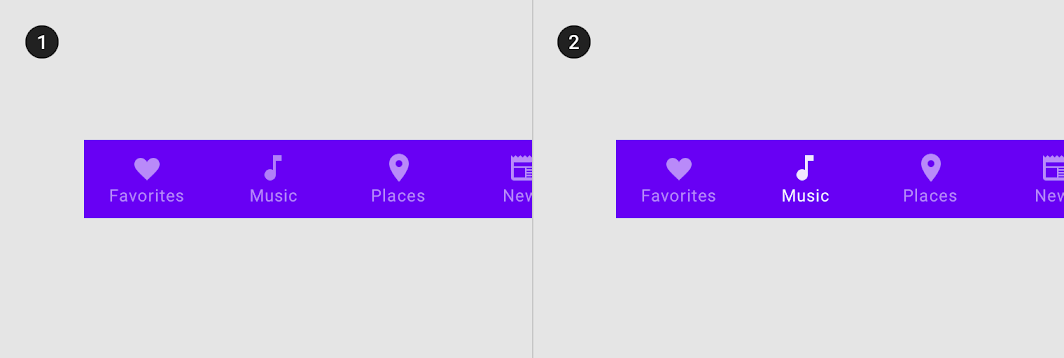
2. Egy aktív célállomás
Amikor a szöveges címkék nincsenek folyamatosan jelen (mindvégig), csak az aktív célállomások kapnak szöveges címkét.
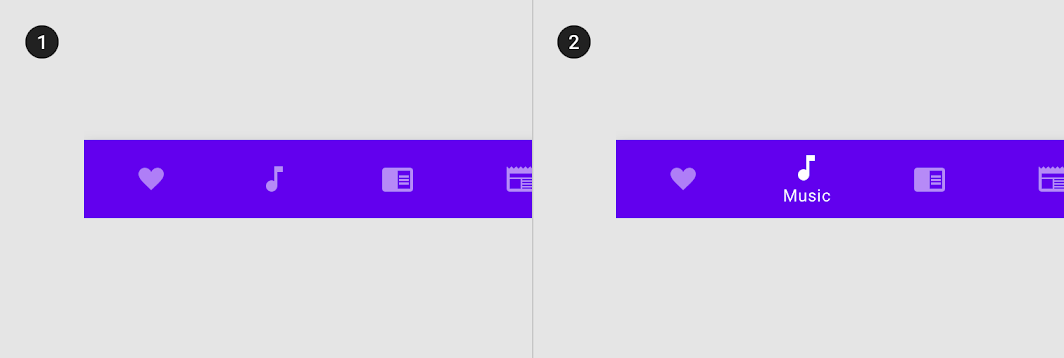
2. Szöveges címkével ellátott aktív célállomás
Kutatás
A Material Design kutatást végzett az alsó navigációba ágyazott lebegő műveletgomb (FAB) használhatóságának és a hozzá kapcsolódó tervezési preferenciáknak a feltárására. A különböző tervekkel kapcsolatos preferenciákat és rangsorolásokat mintegy 650 egyesült államokbeli, húsz indiai és tíz brazil résztvevőtől gyűjtötték be.
A kutatási eredmények a következők voltak:
- Minden helyszínen a résztvevőknek tetszett a beágyazott, középre igazított FAB-ot tartalmazó alsó navigáció az esztétikai és ergonómiai előnyei miatt.
- Minden helyszínen a résztvevők nagyra értékelték, ha a navigáció vagy a gyakori műveletek könnyen elérhető területre, például az alsó navigációba kerültek.
- A sáv alakjával kapcsolatos tervezési preferenciák helyszínenként eltértek. Míg az Egyesült Államokban és Brazíliában sok résztvevő a mini FAB mellett döntött, Indiában a résztvevők a behúzott vagy átfedő FAB-ot részesítették előnyben.
Témázás
Owl Material téma
Ennek az oktatási alkalmazásnak az alsó navigációja a Material Theming segítségével lett testreszabva. A testreszabás területei közé tartozik a szín és a tipográfia.

Szín
Az Owl alsó navigációja három elemen használ egyéni színt: a konténeren, az aktív elemeken és az inaktív elemeken.
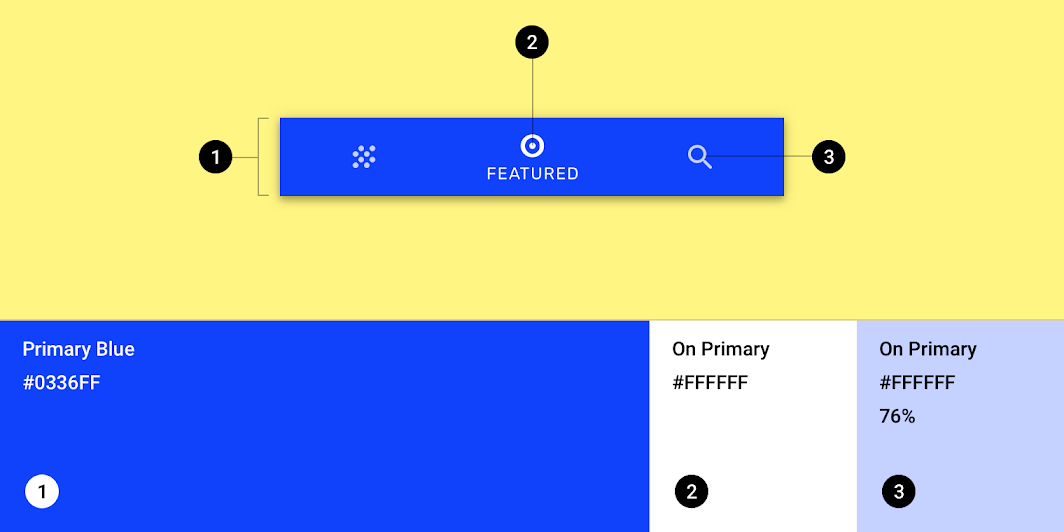
| Elem | Kategória | Attribútum | Érték |
|---|---|---|---|
| Konténer | Primary Blue | Szín Átlátszatlanság | #0336FF 100% |
| Aktív ikon, aktív szöveg | On Primary | Szín Átlátszatlanság | #FFFFFF 100% |
| Inaktív ikonok | On Primary | Szín Átlátszatlanság | #FFFFFF 76% |
Tipográfia
Az Owl alsó navigációja egyéni tipográfiát használ a szöveges címkékhez.
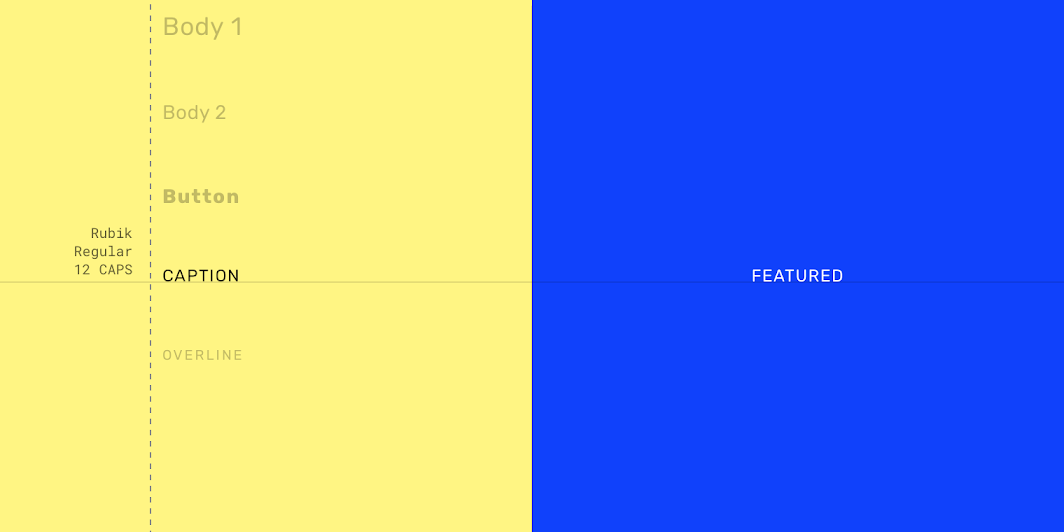
| Elem | Kategória | Attribútum | Érték |
|---|---|---|---|
| Szöveges címke | Caption | Betűtípus Betűváltozat Méret Betűkép | Rubik Normál 12 Csupa nagybetű |
Specifikációk
Mobil
Álló tájolás
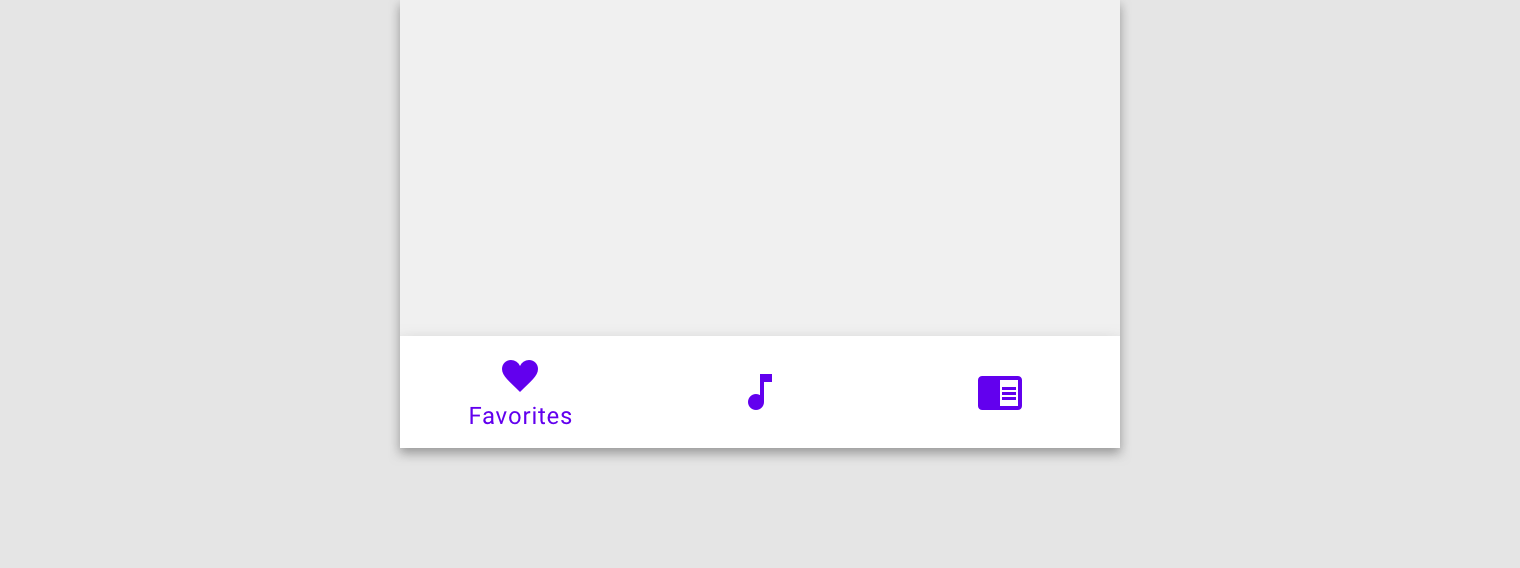
Minimális szélesség
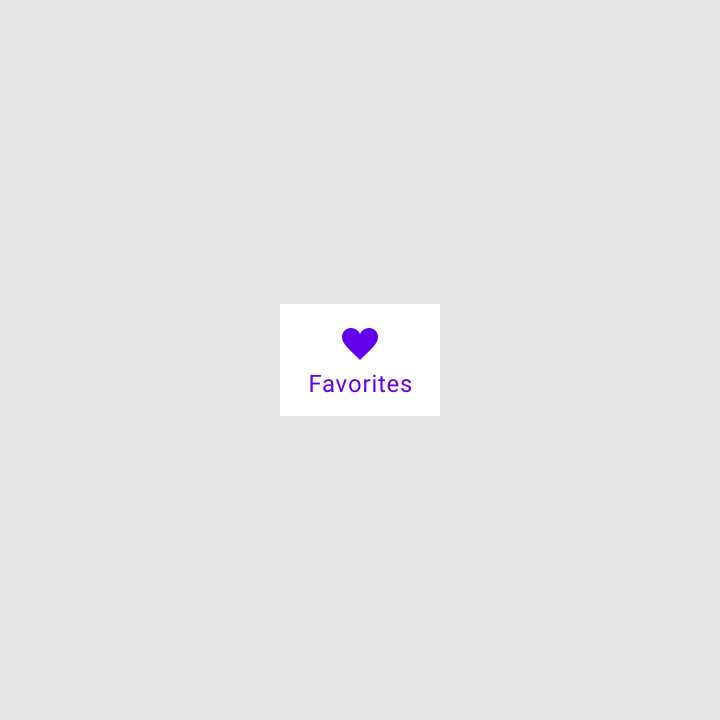
Maximális szélesség

Fekvő tájolás