Navigazione inferiore
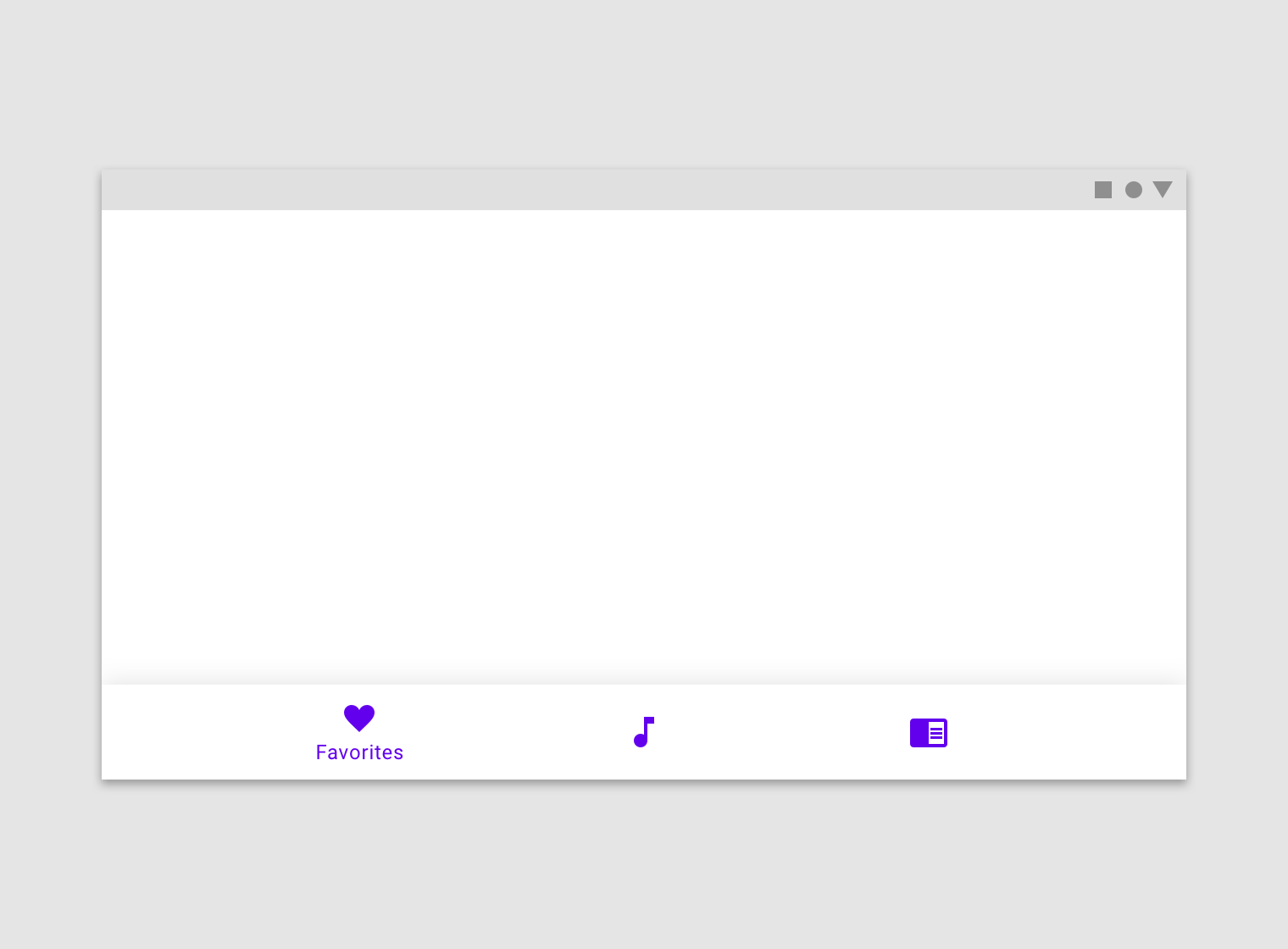
Le barre di navigazione inferiore consentono di spostarsi tra le destinazioni principali di un'app.
Utilizzo
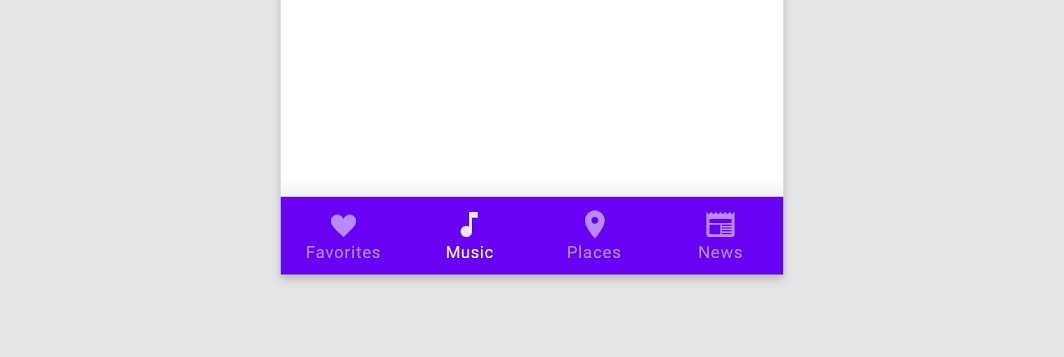
Le barre di navigazione inferiore mostrano da tre a cinque destinazioni nella parte inferiore dello schermo. Ogni destinazione è rappresentata da un'icona e, facoltativamente, da un'etichetta di testo. Quando l'utente tocca un'icona nella barra di navigazione inferiore, viene indirizzato alla destinazione di primo livello associata a quell'icona.
Principi
Ergonomia
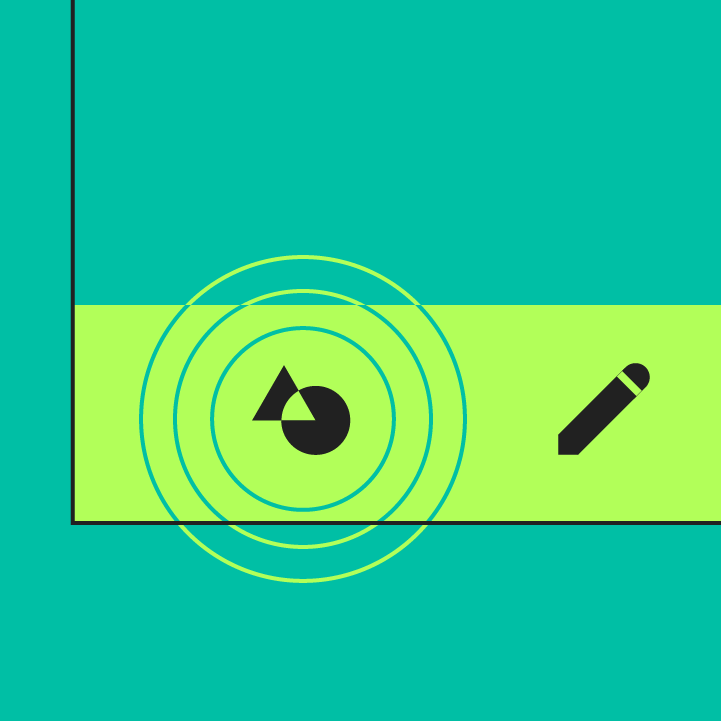
La barra di navigazione inferiore è facilmente raggiungibile su un dispositivo mobile.
Coerenza
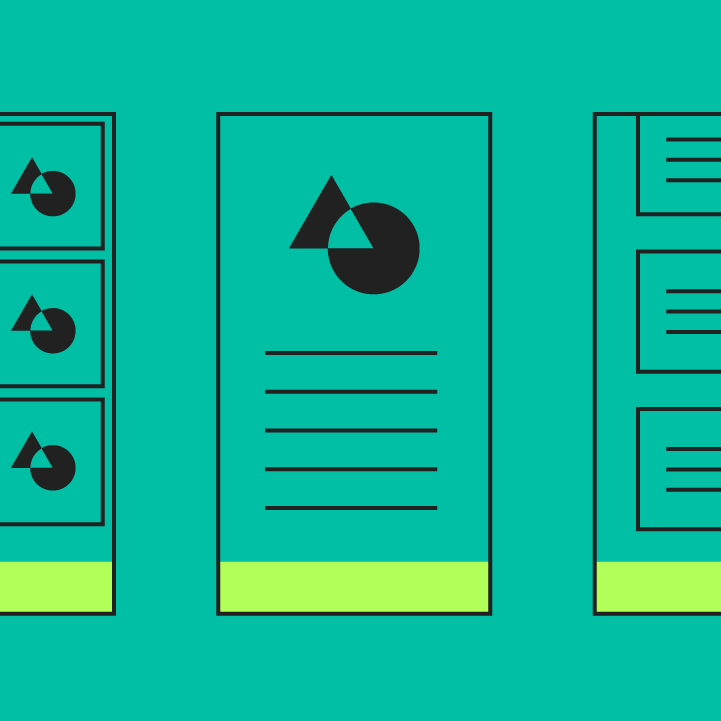
Quando è presente, la barra di navigazione inferiore compare nella parte inferiore di ogni schermata.
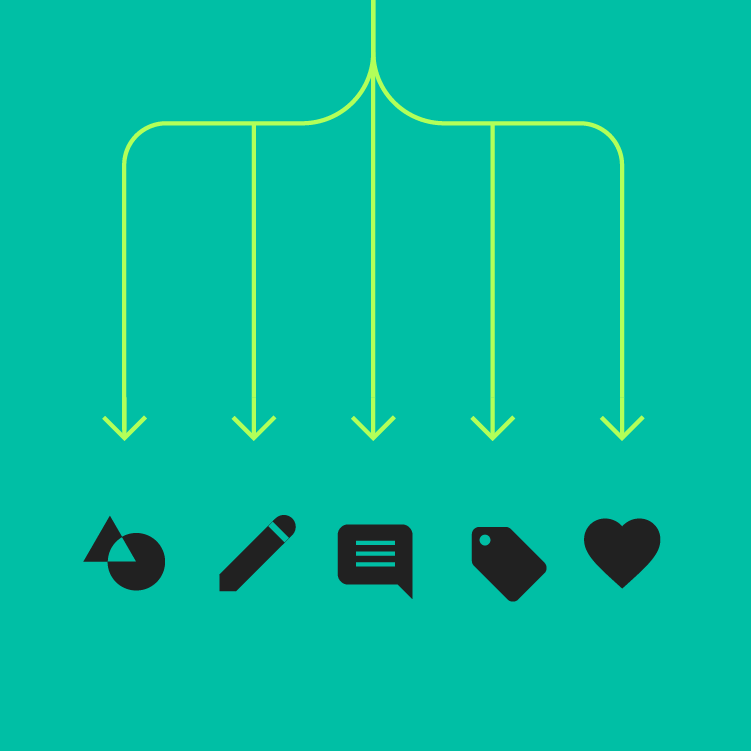
Correlazione
Le destinazioni della barra di navigazione inferiore dovrebbero essere di pari importanza.
Quando utilizzarla
La navigazione inferiore dovrebbe essere utilizzata per:
- Destinazioni di primo livello che devono essere accessibili da qualsiasi punto dell'app
- Da tre a cinque destinazioni
- Solo dispositivi mobili o tablet
La navigazione inferiore non dovrebbe essere utilizzata per:
- Singole attività, come la visualizzazione di una sola email
- Preferenze o impostazioni dell'utente
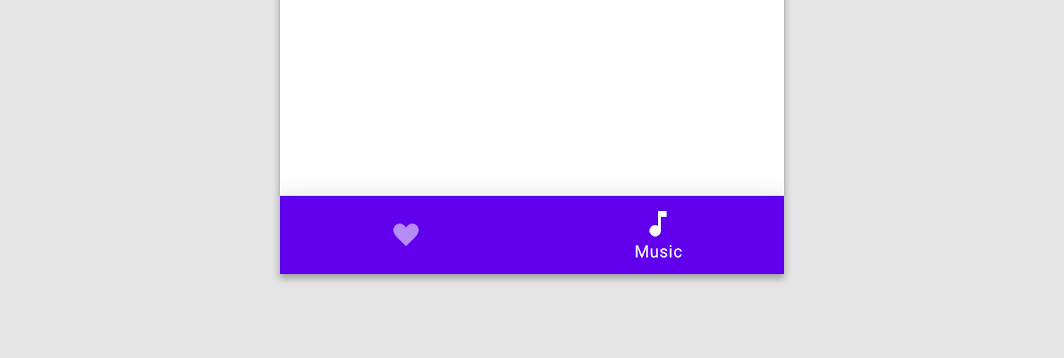
Da non fare
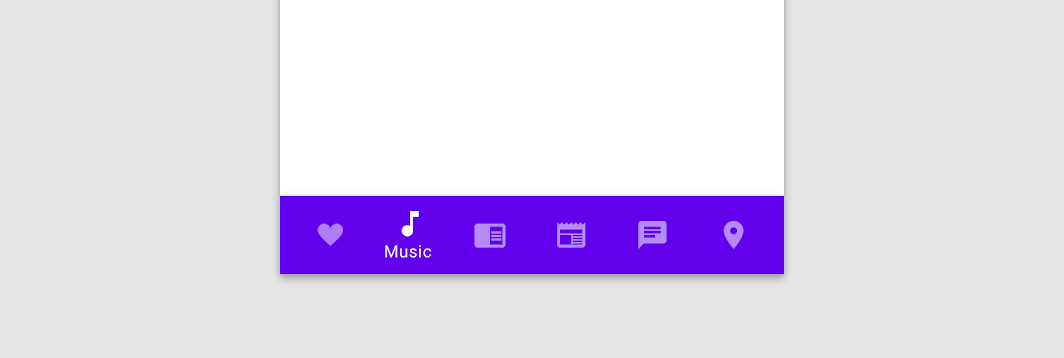
Da non fare
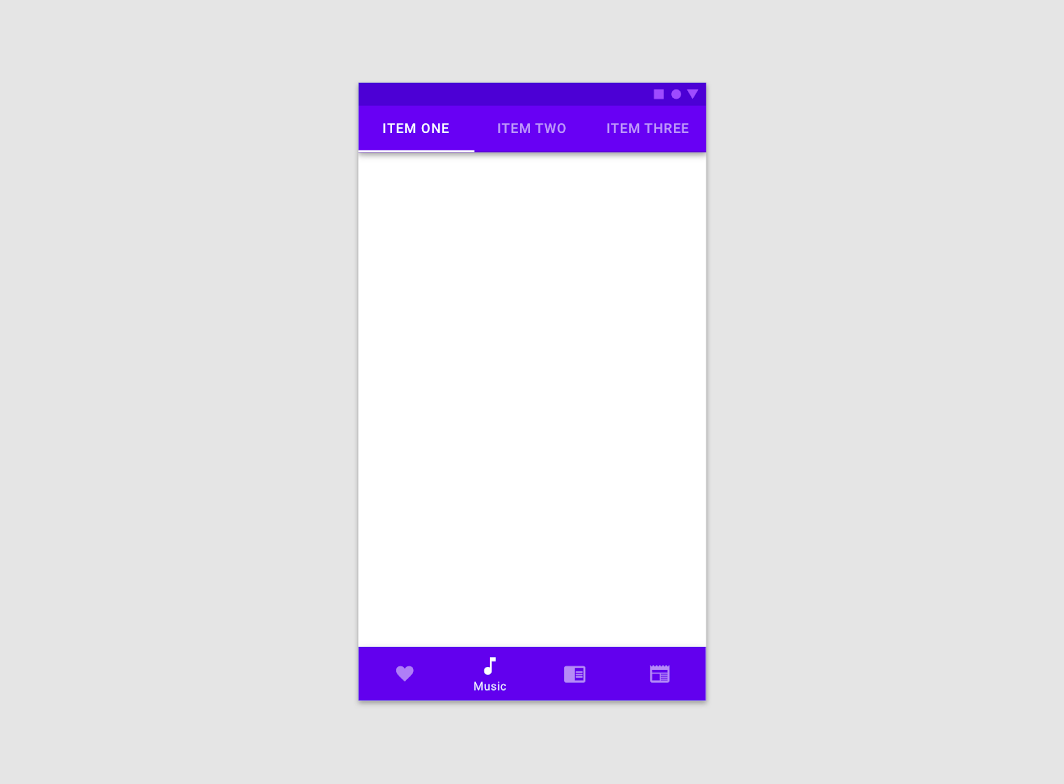
Attenzione
L'immagine è ridotta al 50%.
Anatomia
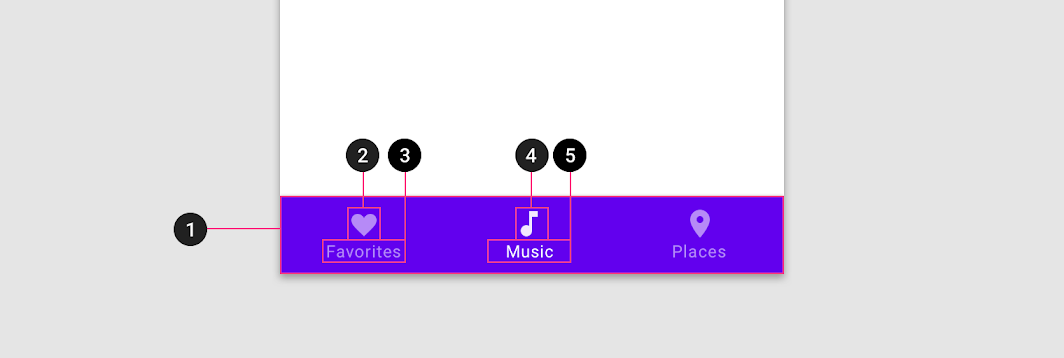
1. Contenitore
2. Icona inattiva
3. Etichetta di testo inattiva
4. Icona attiva
5. Etichetta di testo attiva
Rappresentazione delle destinazioni
La rappresentazione delle destinazioni della navigazione inferiore può variare in base al loro numero:
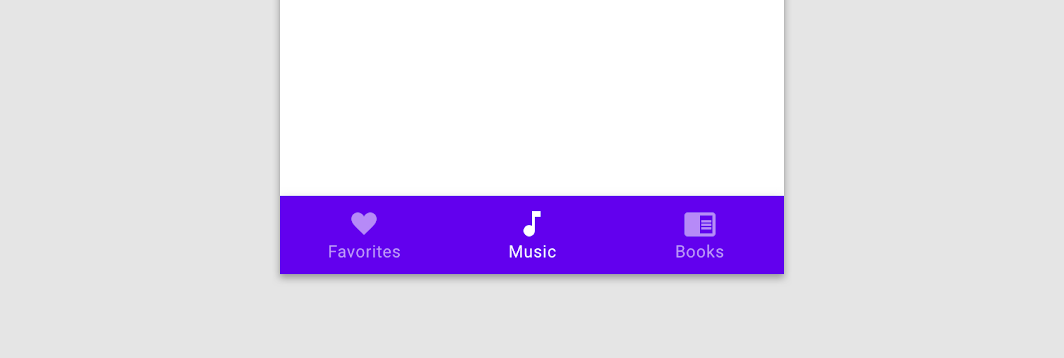
- Tre destinazioni: mostrare icone ed etichette di testo per tutte le destinazioni.
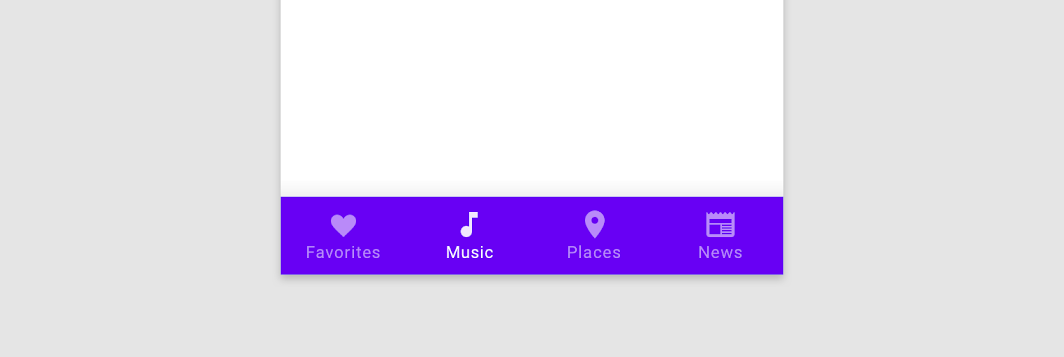
- Quattro destinazioni: per le destinazioni attive, mostrare un'icona e un'etichetta di testo. Per le destinazioni inattive, mostrare le icone; le etichette di testo sono consigliate.
- Cinque destinazioni: per le destinazioni attive, mostrare un'icona e un'etichetta di testo. Per le destinazioni inattive, usare le icone e, se lo spazio lo consente, anche le etichette di testo.
Icone
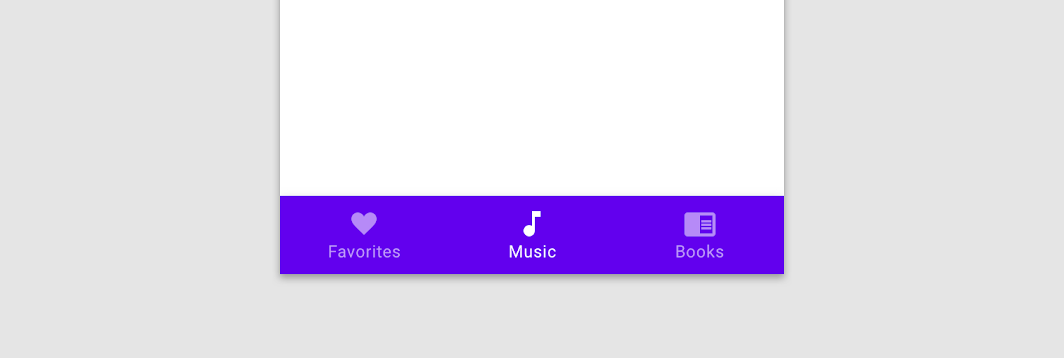
Le destinazioni della navigazione inferiore includono sempre un'icona. È consigliabile abbinare le etichette di testo alle icone, soprattutto quando il significato dell'icona non è immediatamente evidente.
Etichette di testo
Le etichette di testo forniscono descrizioni brevi e significative delle destinazioni della navigazione inferiore.
Da fare
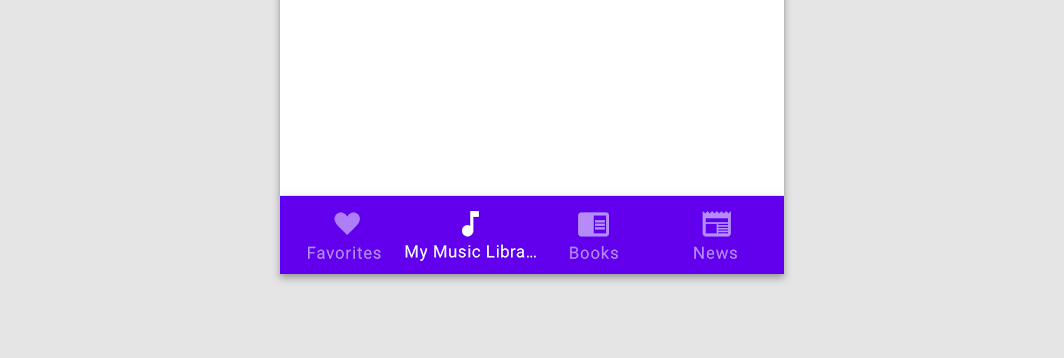
Da non fare
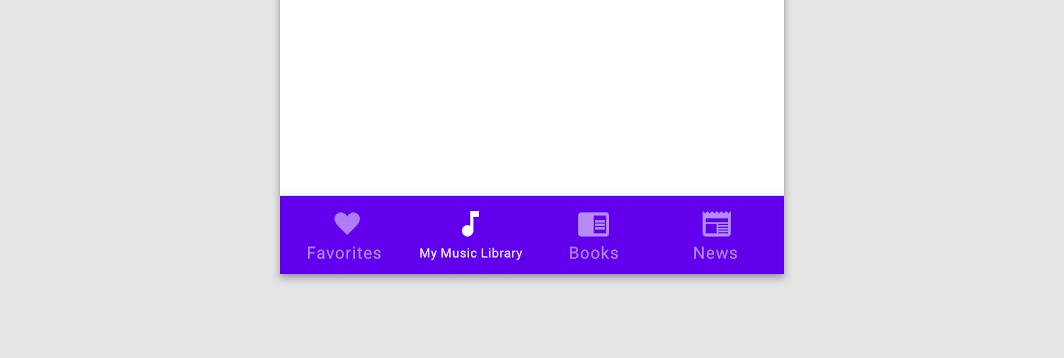
Da non fare
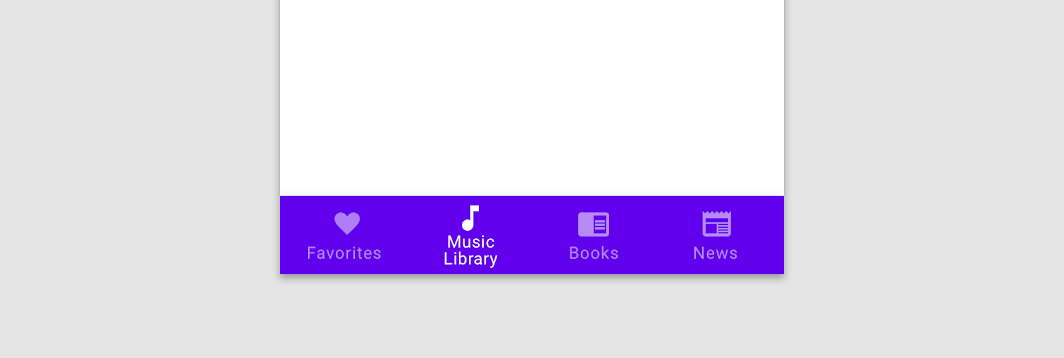
Attenzione
Colori di icone ed etichette
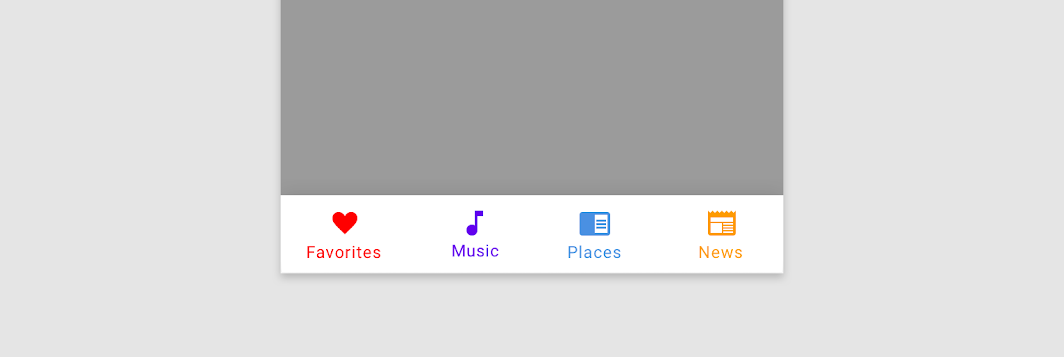
Le icone e le etichette di testo attive e inattive dovrebbero avere un contrasto sufficiente rispetto al contenitore. L'icona e l'etichetta della destinazione attiva dovrebbero utilizzare il colore primario dell'app oppure un colore “On” ad alta enfasi, a seconda dello schema di colori del componente. Le icone e le etichette inattive possono invece utilizzare un colore “On” a media enfasi.
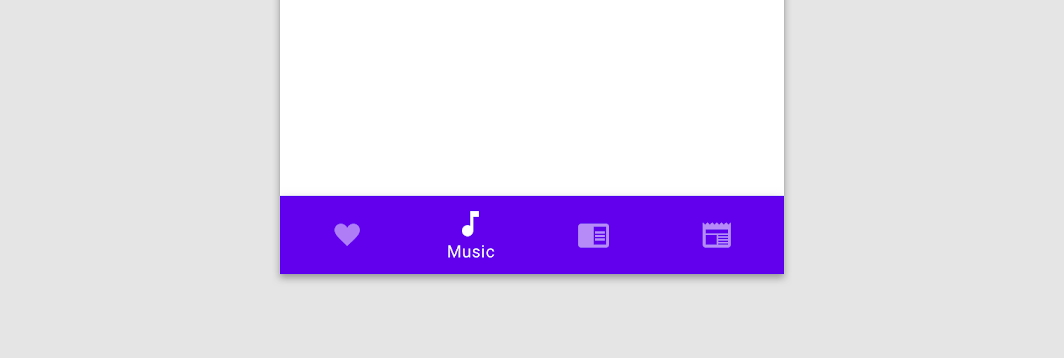
Da fare
Da non fare
Comportamento
Navigazione
La navigazione inferiore si comporta in modo diverso su Android e iOS. Quando l'utente seleziona una destinazione della barra di navigazione inferiore non ancora selezionata, il comportamento varia a seconda della piattaforma:
- Su Android: l'app naviga verso la schermata di primo livello della destinazione. Tutte le interazioni precedenti dell'utente e gli stati temporanei della schermata vengono reimpostati, ad esempio la posizione di scorrimento, la scheda selezionata e la ricerca inline.
- Su iOS: la destinazione riflette l'interazione precedente dell'utente. Se l'utente ha già visitato quella sezione dell'app, torna all'ultima schermata visualizzata, con lo stato precedente conservato, se possibile. In caso contrario, l'app naviga verso la schermata di primo livello.
Il comportamento di navigazione predefinito della piattaforma può essere modificato, quando necessario, per migliorare l'esperienza utente. Ad esempio, un'app Android che prevede frequenti passaggi da una sezione all'altra può conservare lo stato di ciascuna sezione. In alternativa, un'app iOS può riportare gli utenti alla schermata di primo livello (o reimpostare la posizione di scorrimento) se ciò è più adatto al caso d'uso.
Quando si scende nella gerarchia dell'app (da una schermata padre a una schermata figlia), la barra di navigazione inferiore può rimanere sempre visibile per consentire una navigazione rapida tra le sezioni dell'app.
Badge
Le icone della navigazione inferiore possono includere badge nell'angolo superiore destro. Questi badge possono contenere informazioni dinamiche, come il numero di richieste in sospeso.
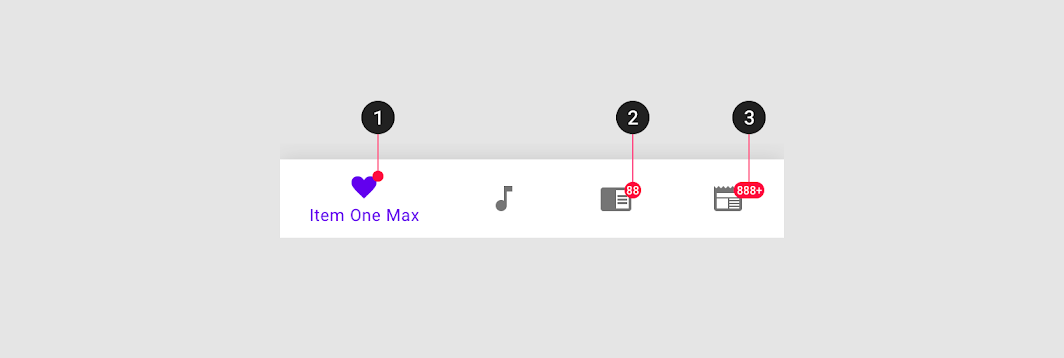
2. Badge con un numero
3. Badge con un numero massimo di caratteri
Scorrimento
Durante lo scorrimento, la barra di navigazione inferiore può apparire o scomparire:
- Lo scorrimento verso il basso nasconde la barra
- Lo scorrimento verso l'alto la rivela
Transizioni
Per le transizioni tra le destinazioni della navigazione inferiore si consiglia il modello di transizione fade-through. Le transizioni laterali (da un lato all'altro) potrebbero suggerire una relazione di pari livello tra le destinazioni che in realtà non esiste, oppure fuorviare gli utenti facendo loro credere di poter navigare tra le sezioni mediante gesti.
Da fare
Da non fare
Ridimensionamento e adattamento
Utilizzare la navigazione inferiore solo su smartphone e tablet di piccole dimensioni. Sugli schermi più grandi, sostituire la barra di navigazione inferiore con un componente più adatto a questi contesti.
Lo scambio di componenti (component swapping) consiste nella sostituzione di componenti con funzioni analoghe al fine di apportare modifiche all'interfaccia che ne migliorino l'ergonomia e la funzionalità. Lo scambio di componenti viene attivato dai breakpoint predefiniti del dispositivo: quando lo schermo supera un breakpoint, i componenti sostituibili dovrebbero trasformarsi in componenti più adatti a quella dimensione dello schermo.
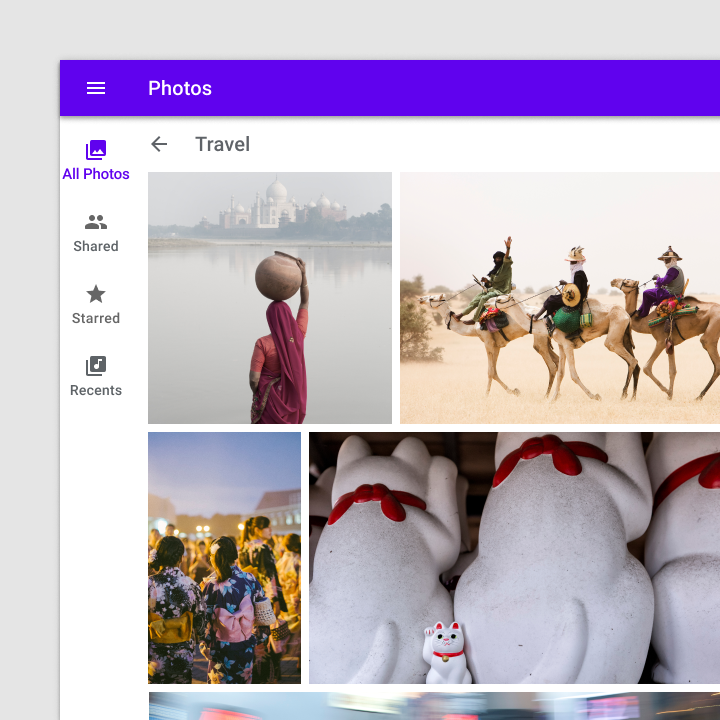
Per i breakpoint medi, sostituire la barra di navigazione inferiore con una barra di navigazione laterale (barra di navigazione laterale).
Per i breakpoint grandi, sostituire la barra di navigazione laterale con un cassetto di navigazione.
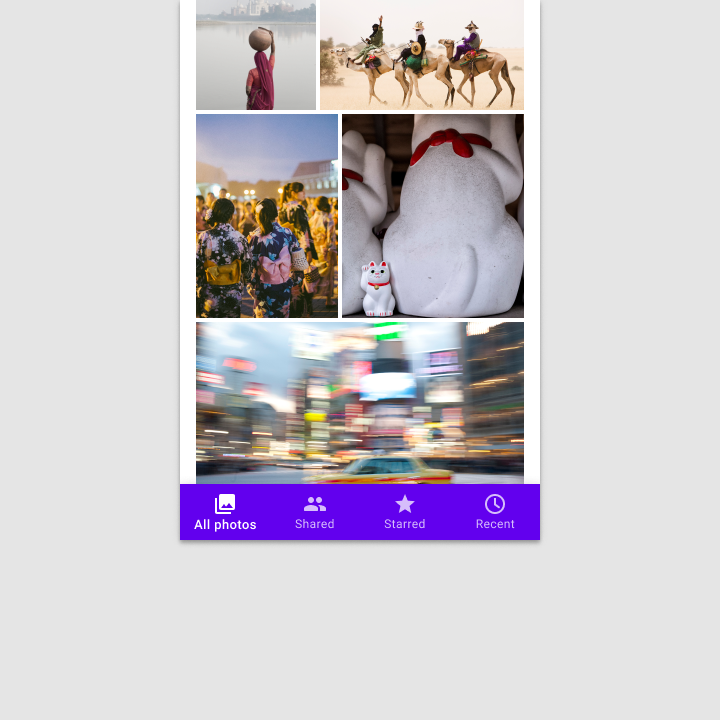
Breakpoint piccoli: 360-599dp
Sui dispositivi piccoli, come gli smartphone, lo spazio orizzontale è limitato; l'area dei contenuti di un'app in genere occupa l'intera larghezza dello schermo. In questo contesto, i componenti di navigazione più piccoli dovrebbero essere ancorati alla parte superiore o inferiore del layout, in modo da risparmiare spazio mantenendo al contempo accessibili le destinazioni principali.
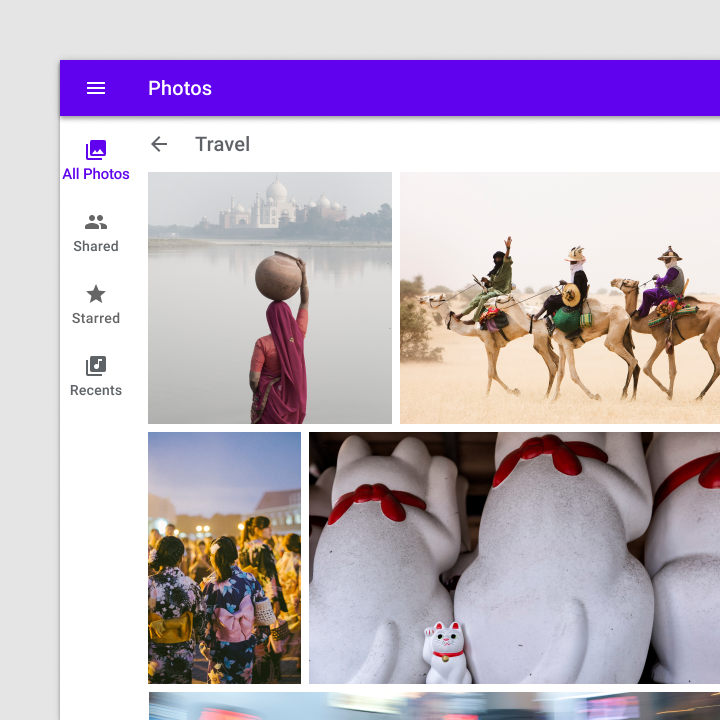
Breakpoint medi: 600-1239dp
Sui dispositivi di medie dimensioni, come i tablet, spostare gli elementi di navigazione principali in una barra di navigazione laterale fissata al bordo iniziale del layout.
Breakpoint grandi: 1240dp+
Sui dispositivi con larghezza pari o superiore a 1240dp, disporre le destinazioni in un cassetto di navigazione permanentemente visibile o nascondibile. Definire la gerarchia in base alla frequenza o alla rapidità con cui l'utente deve passare da una destinazione all'altra.
Posizionamento
Elevazione
La barra di navigazione inferiore può essere temporaneamente coperta da finestre di dialogo, bottom sheet, cassetto di navigazione, tastiera a schermo o da altri elementi necessari per completare un flusso. Non deve però essere oscurata in modo permanente in alcuna schermata.
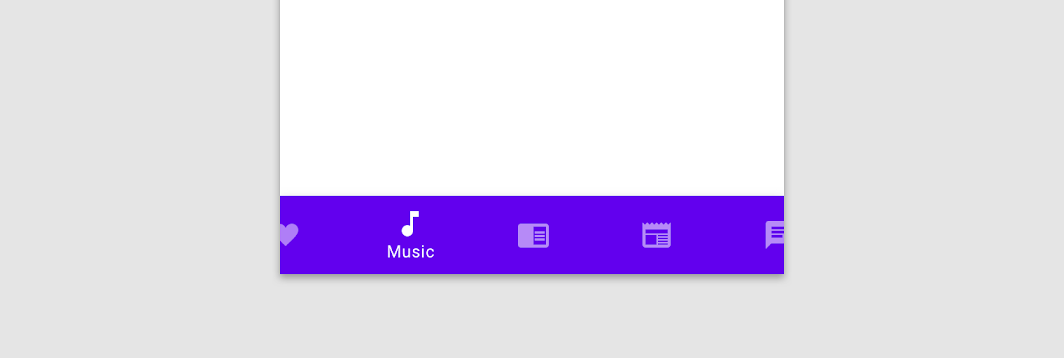
Barra di navigazione fissa
Le destinazioni della barra di navigazione inferiore hanno posizioni fisse. Non scorrono né si spostano orizzontalmente.
Da non fare
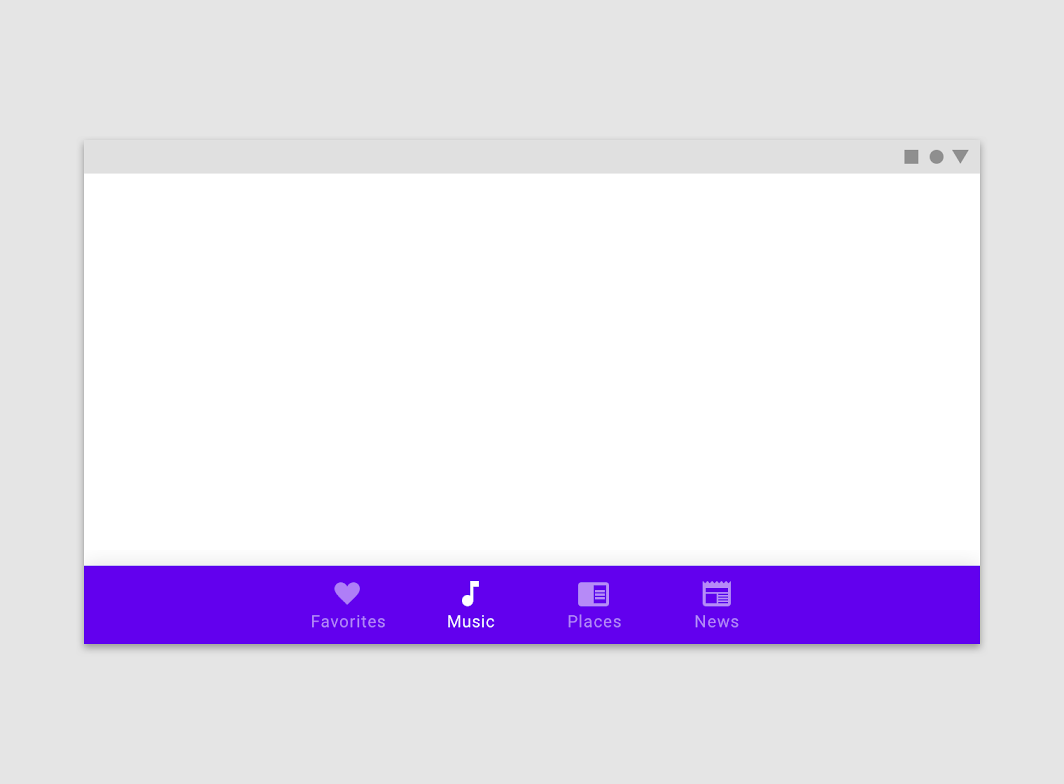
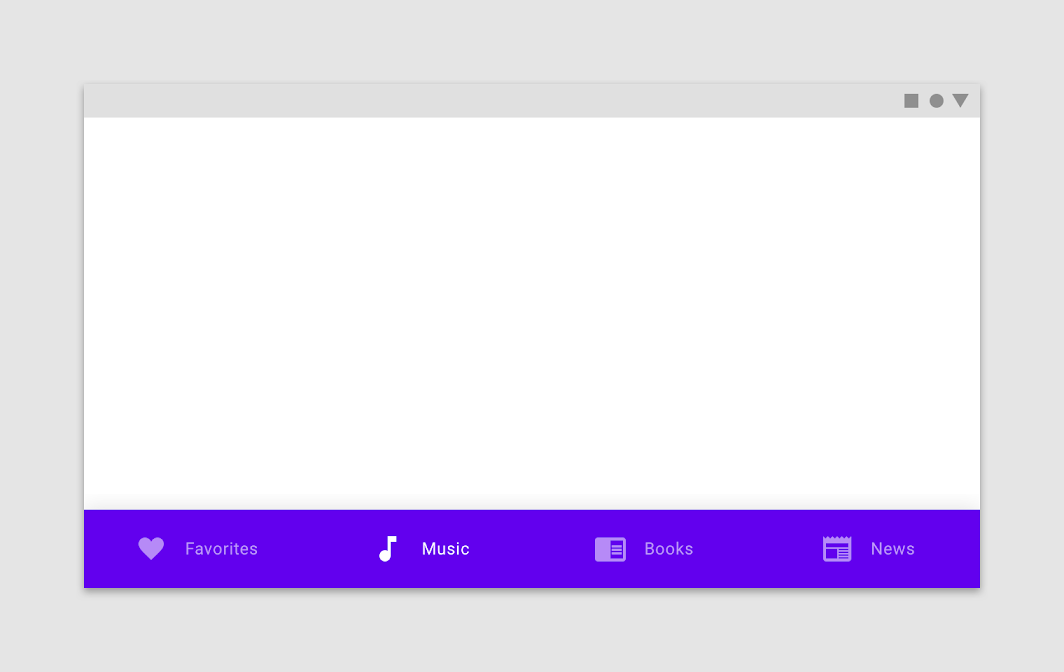
Vista orizzontale
Da fare
Da fare
Stati
Le destinazioni della navigazione inferiore possono essere attive, inattive, in focus o premute.
La navigazione inferiore utilizza l'opacità e le etichette di testo per indicare quando una destinazione è attiva. Gli stati di interazione rappresentano invece le condizioni premute, in focus e non selezionate.
Le destinazioni inattive sono rappresentate con opacità ridotta, mentre le destinazioni attive hanno piena opacità.
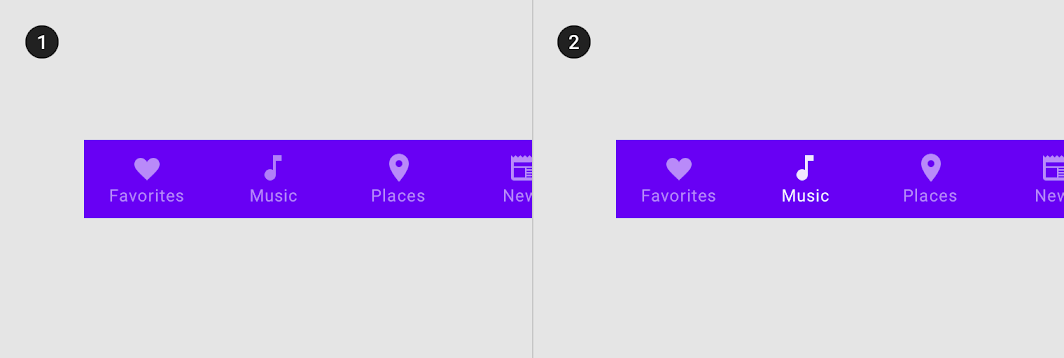
2. Una destinazione attiva
Quando le etichette di testo non vengono utilizzate in modo persistente (in ogni momento), viene assegnata un'etichetta di testo solo alla destinazione attiva.
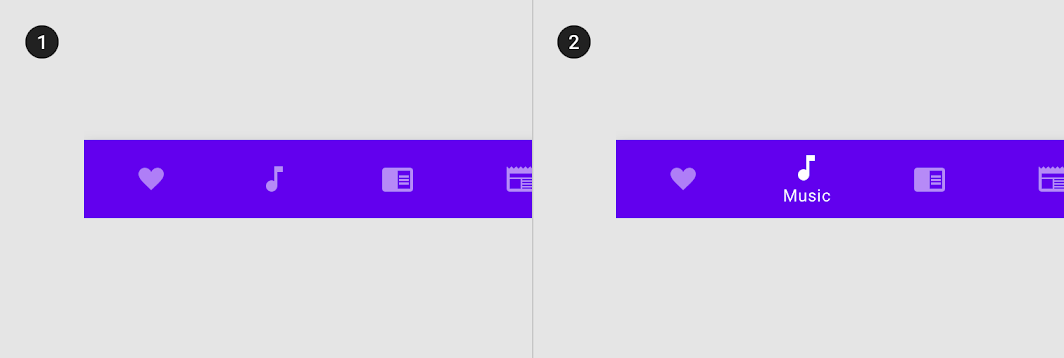
2. Una destinazione attiva con un'etichetta di testo
Ricerca
Material Design ha condotto una ricerca per comprendere l'usabilità e le preferenze di design relative all'aggiunta di un pulsante d’azione flottante (FAB) alla barra di navigazione inferiore. Le preferenze e le classifiche relative alle diverse soluzioni di design sono state raccolte da circa 650 partecipanti negli Stati Uniti, 20 in India e 10 in Brasile.
Tra i risultati della ricerca:
- In tutte le aree geografiche, i partecipanti hanno apprezzato la barra di navigazione inferiore con un FAB integrato e centrato per i suoi vantaggi estetici ed ergonomici.
- In tutte le aree geografiche, i partecipanti hanno apprezzato il fatto che la navigazione o le azioni comuni fossero integrate in un'area facilmente accessibile come la barra di navigazione inferiore.
- Le preferenze di design relative alla forma della barra variavano in base all'area geografica: molti partecipanti negli Stati Uniti e in Brasile hanno preferito il mini FAB, mentre quelli in India hanno mostrato una preferenza per un FAB incassato o sovrapposto.
Temi
Tema Material di Owl
La barra di navigazione inferiore di questa app educativa è stata personalizzata utilizzando Material Theming. Le personalizzazioni riguardano il colore e la tipografia.
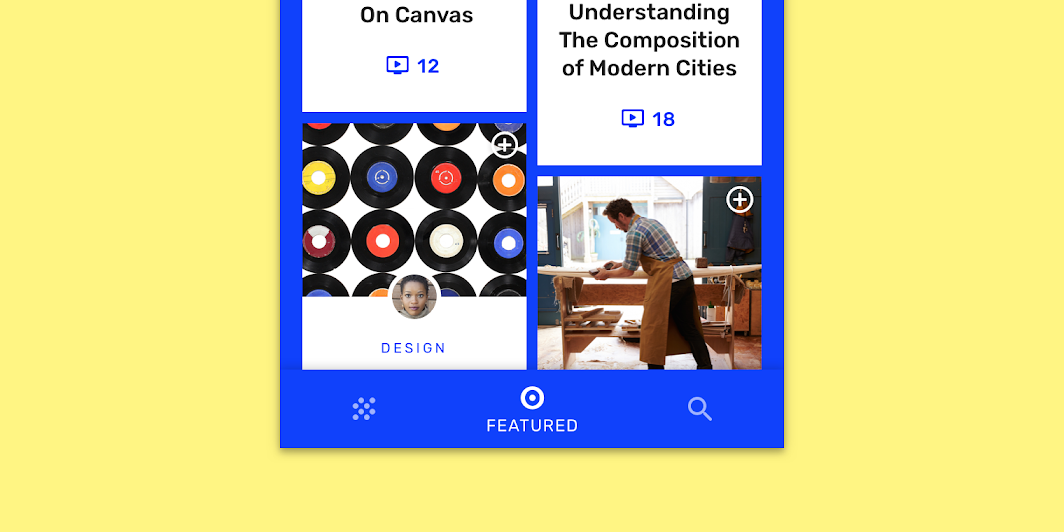
Colore
La barra di navigazione inferiore di Owl applica colori personalizzati a tre elementi: il contenitore, gli elementi attivi e gli elementi inattivi.
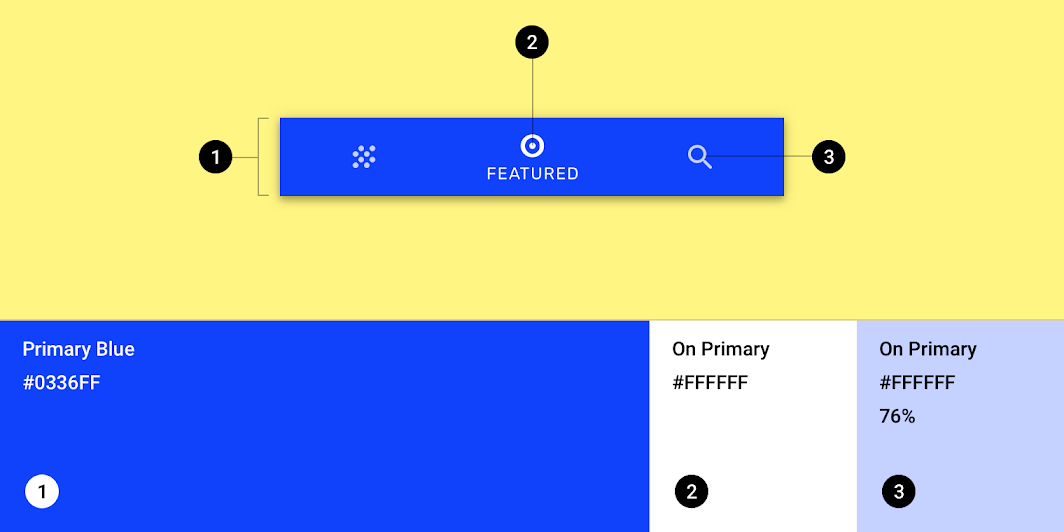
| Elemento | Categoria | Attributo | Valore |
|---|---|---|---|
| Contenitore | Blu primario | Colore Opacità | #0336FF 100% |
| Icona attiva, testo attivo | On Primary | Colore Opacità | #FFFFFF 100% |
| Icone inattive | On Primary | Colore Opacità | #FFFFFF 76% |
Tipografia
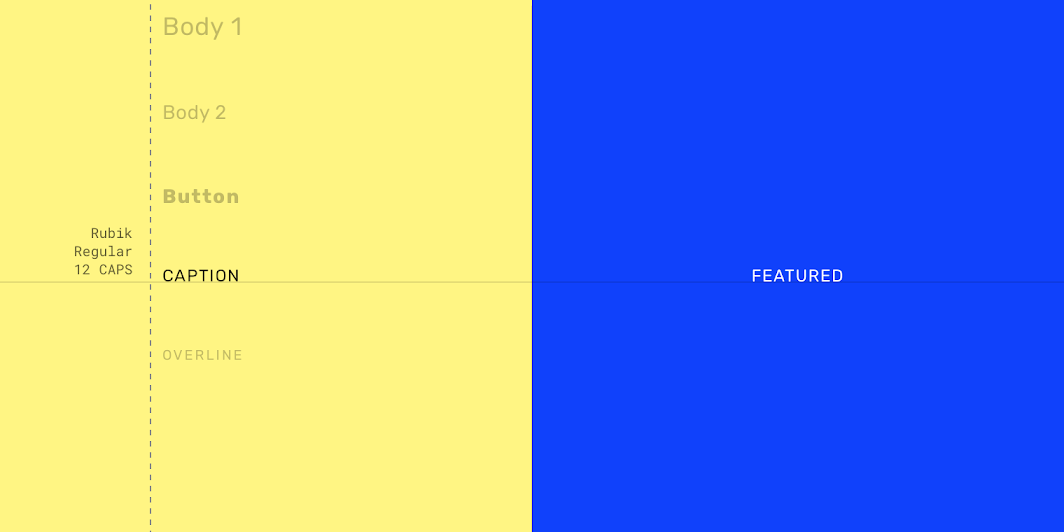
La barra di navigazione inferiore di Owl utilizza una tipografia personalizzata per le etichette di testo.
| Elemento | Categoria | Attributo | Valore |
|---|---|---|---|
| Etichetta di testo | Caption | Famiglia di caratteri Stile Dimensione Maiuscole/minuscole | Rubik Regular 12 Tutto maiuscolo |
Specifiche
Mobile
Verticale
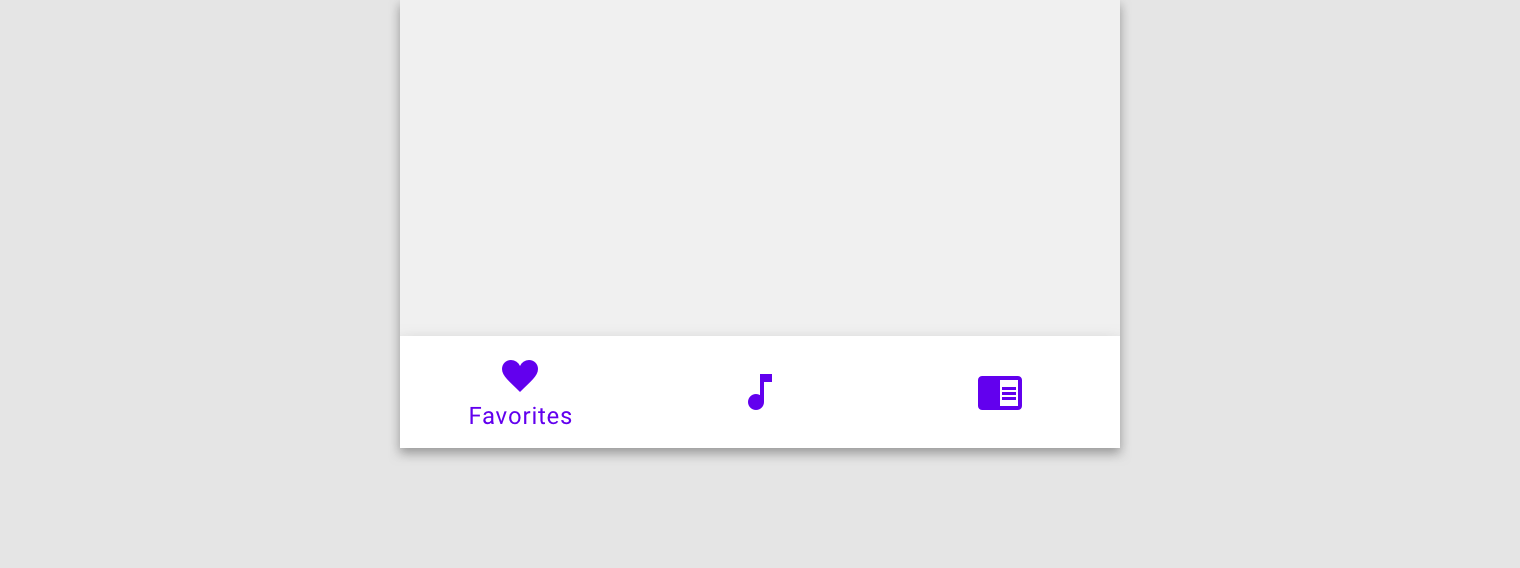
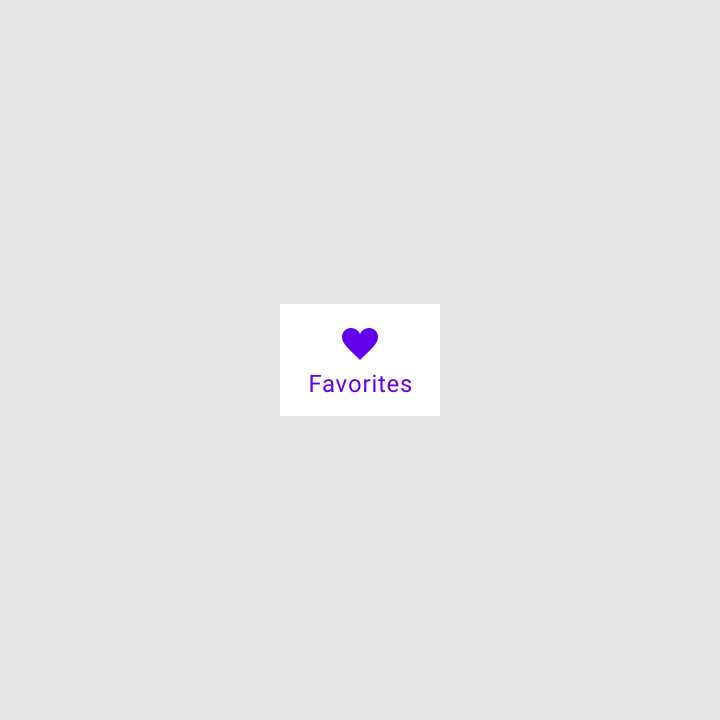
Larghezza minima
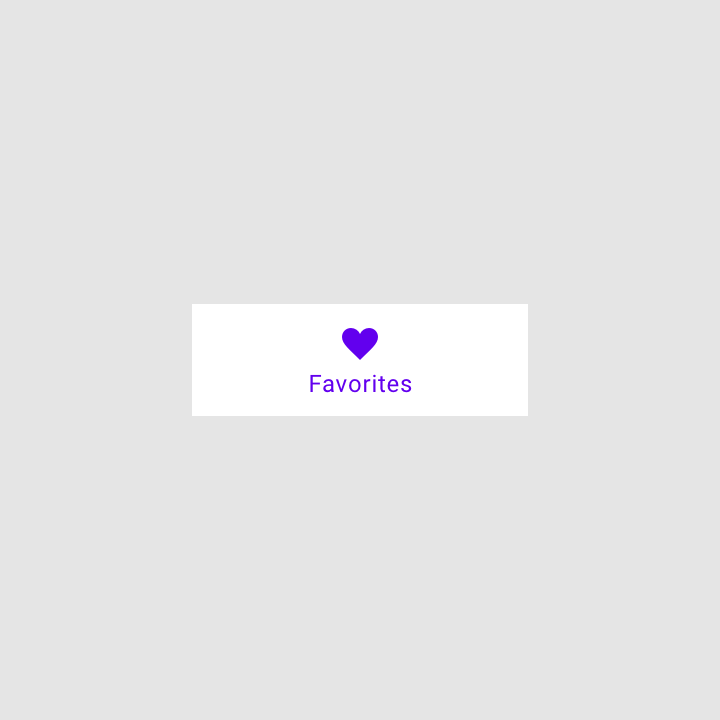
Larghezza massima
Orizzontale