Navigation inférieure
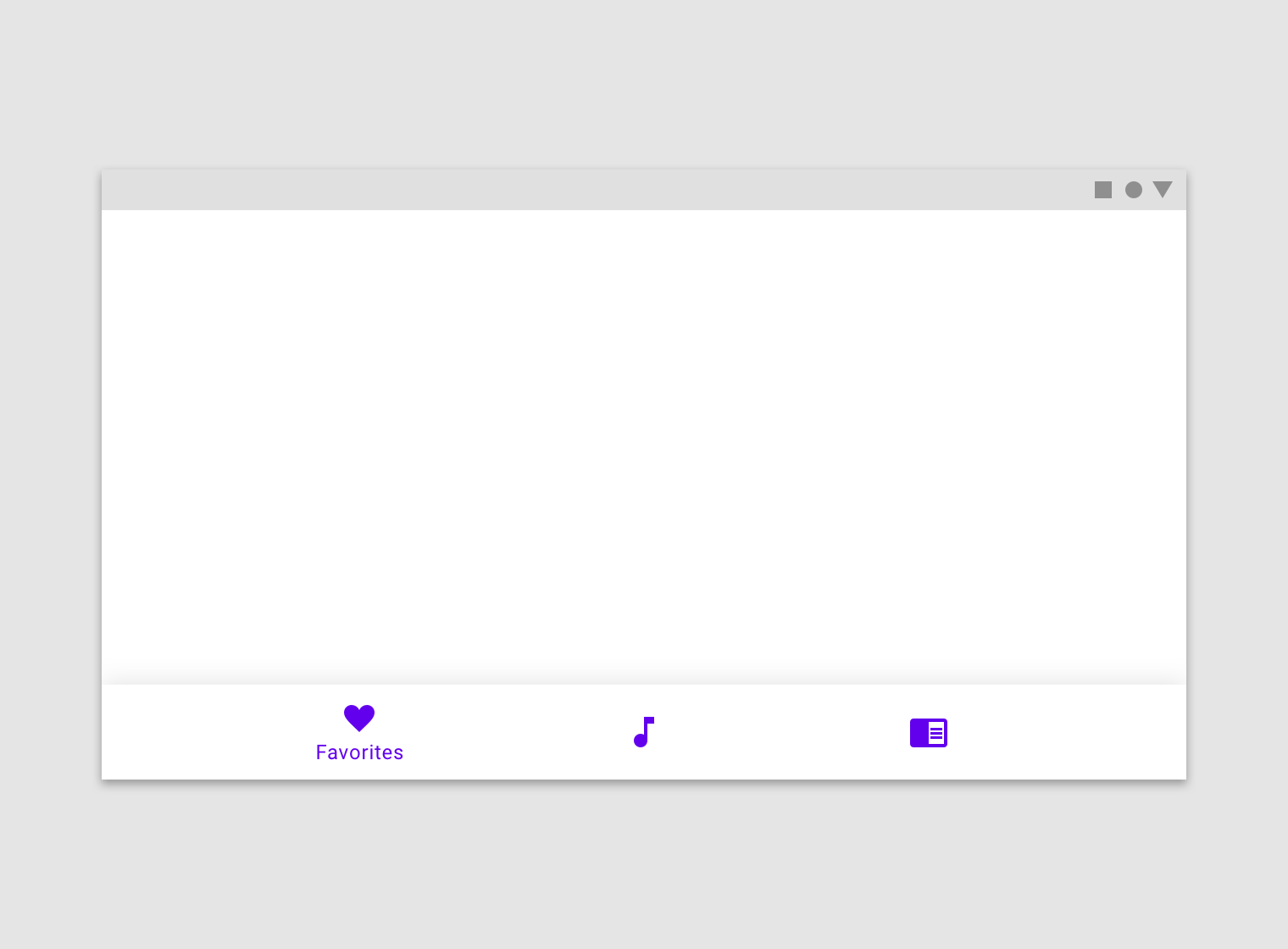
Les barres de navigation inférieures permettent de naviguer entre les destinations principales d'une application.
Utilisation
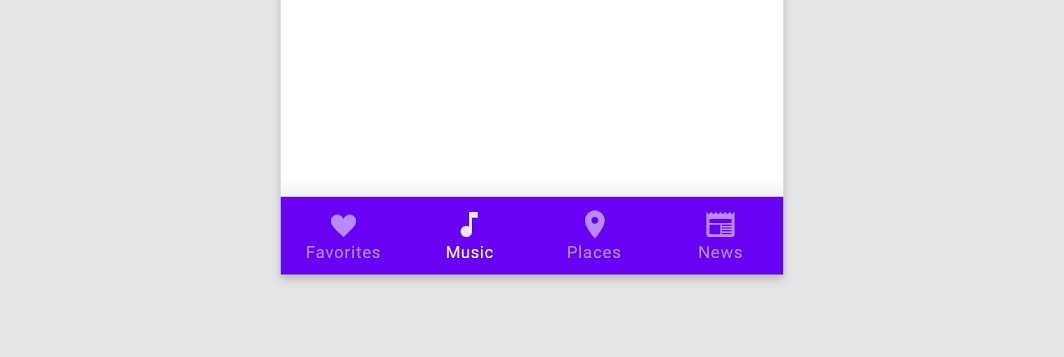
Les barres de navigation inférieures affichent trois à cinq destinations en bas de l'écran. Chaque destination est représentée par une icône et, facultativement, un libellé de texte. Lorsqu'un utilisateur appuie sur une icône de la barre de navigation inférieure, il accède à la destination de navigation de premier niveau associée à cette icône.
Principes
Ergonomique
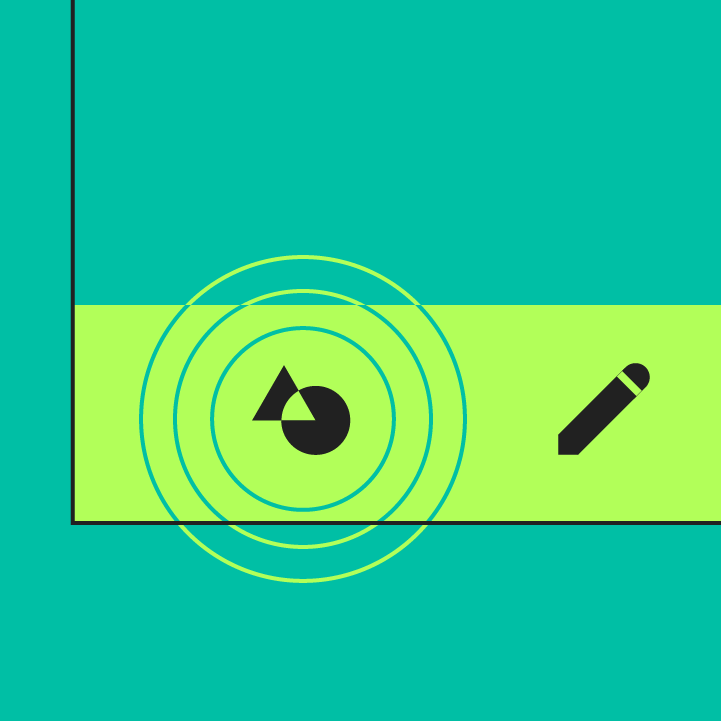
La barre de navigation inférieure est facile à atteindre sur un appareil mobile tenu en main.
Cohérent
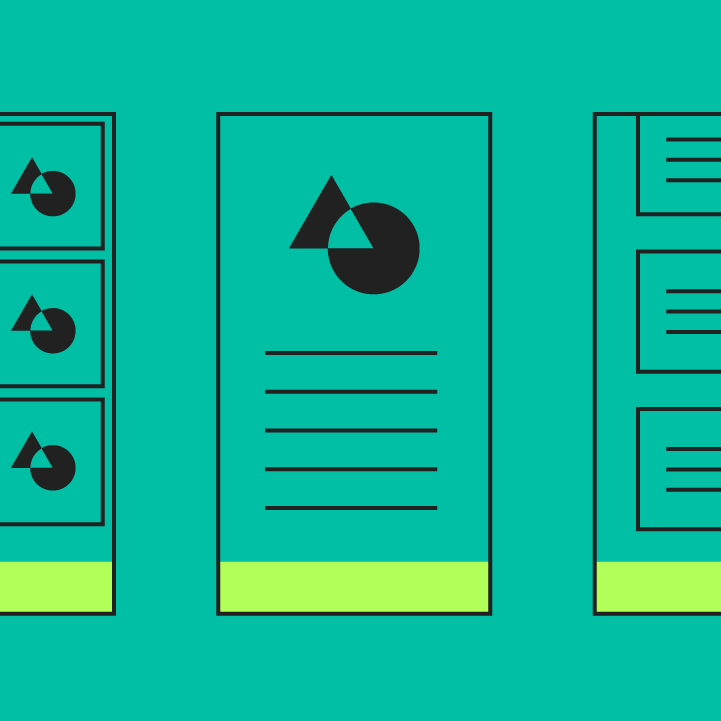
Lorsqu'elle est utilisée, la barre de navigation inférieure apparaît en bas de chaque écran.
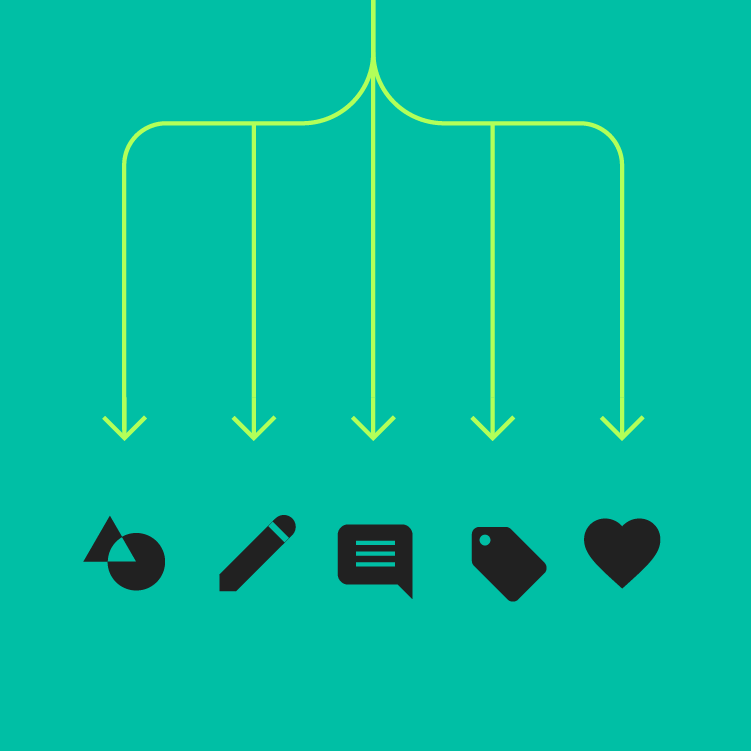
Connexes
Les destinations de la barre de navigation inférieure doivent être d'égale importance.
Quand l'utiliser
La barre de navigation inférieure doit être utilisée pour :
- Des destinations de premier niveau qui doivent être accessibles depuis n'importe quel écran de l'application
- Trois à cinq destinations
- Uniquement sur mobile ou tablette
La barre de navigation inférieure ne doit pas être utilisée pour :
- Des tâches ponctuelles, comme la consultation d'un seul e-mail
- Les préférences ou les paramètres de l'utilisateur
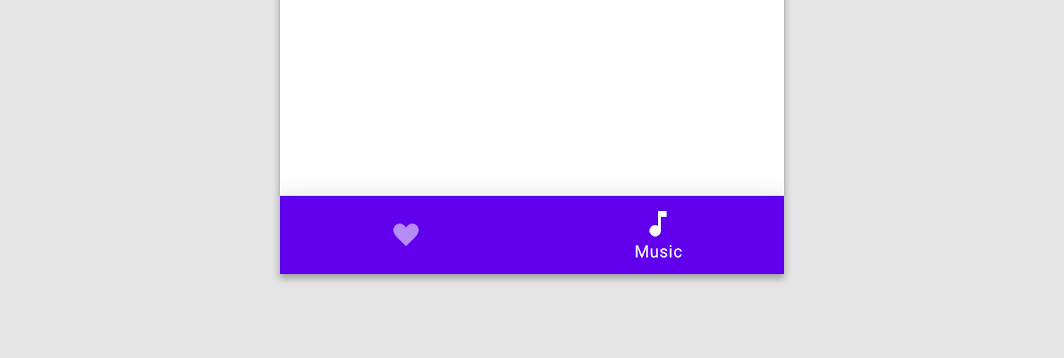
À ne pas faire
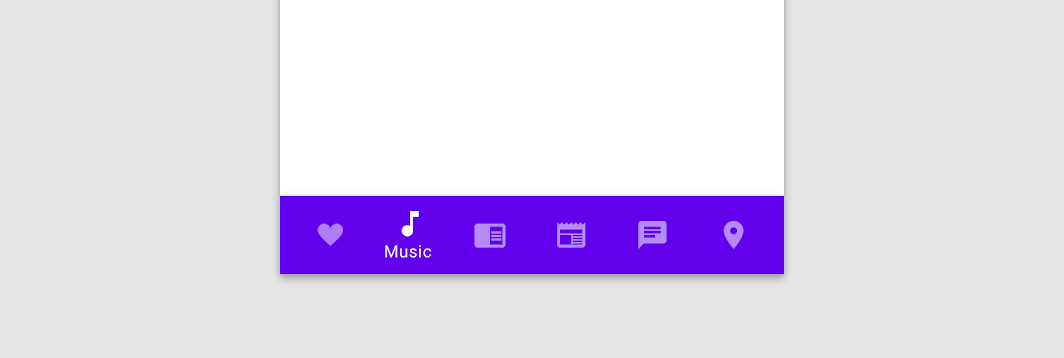
À ne pas faire
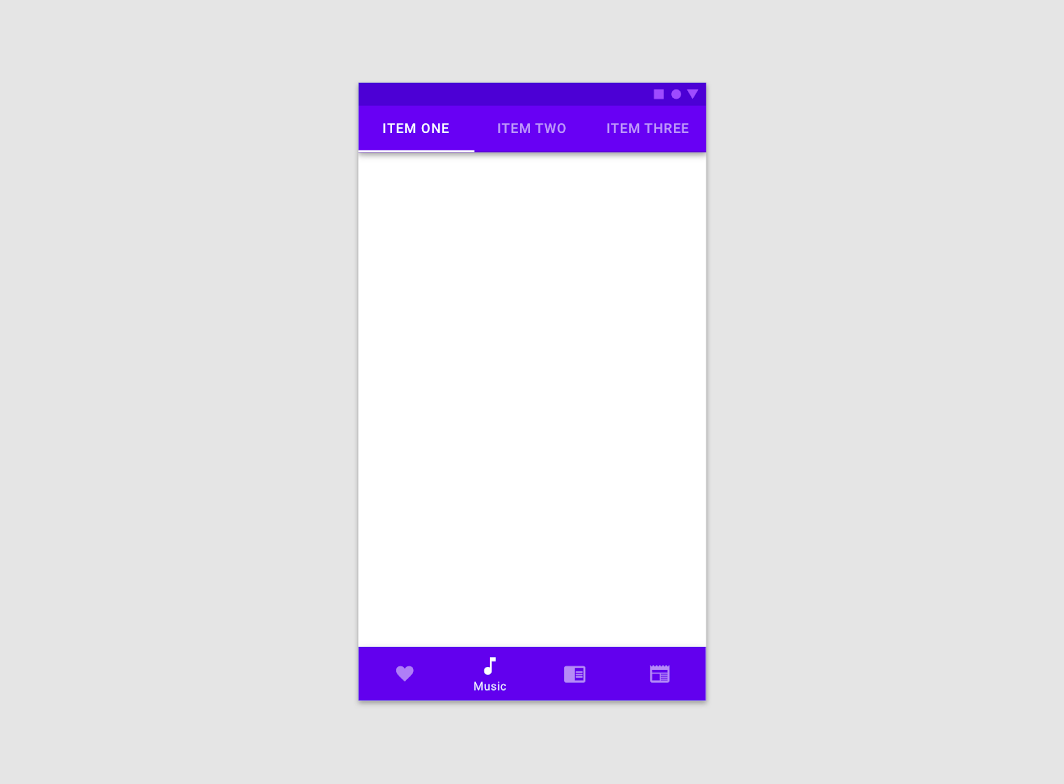
Attention
Image affichée à 50 %.
Anatomie
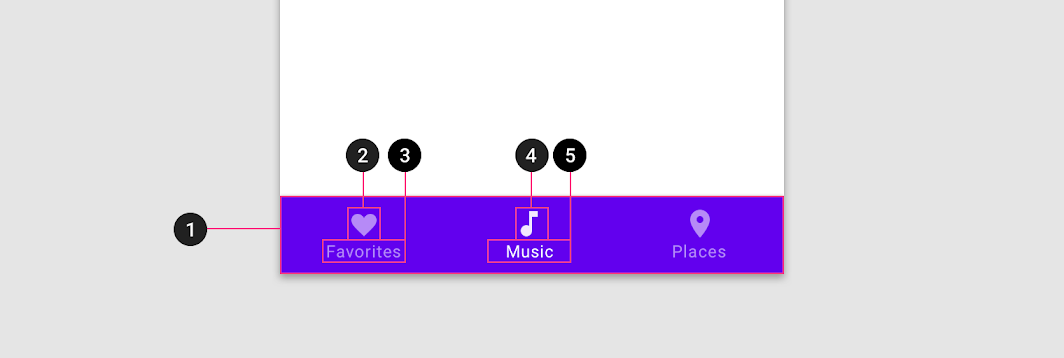
1. Conteneur
2. Icône inactive
3. Libellé de texte inactive
4. Icône active
5. Libellé de texte active
Représentation des destinations
La manière dont les destinations de la barre de navigation inférieure sont représentées peut dépendre de leur nombre :
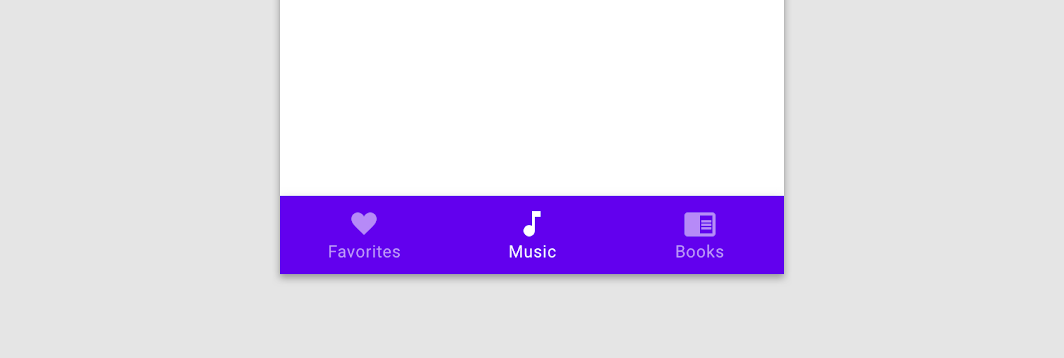
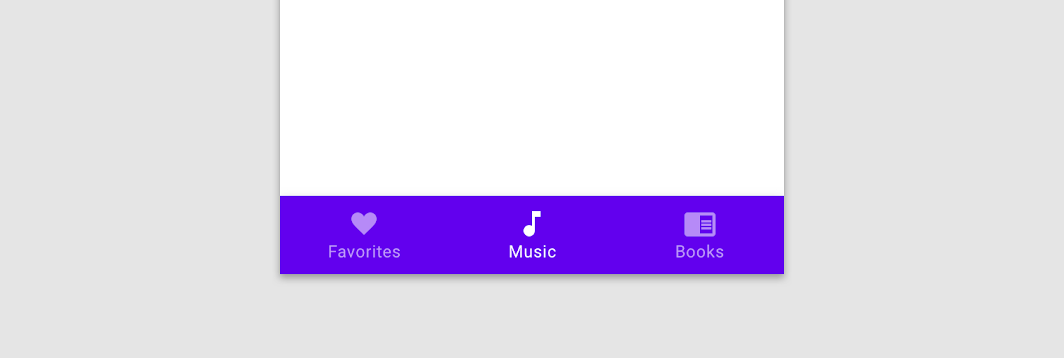
- Trois destinations : affichez les icônes et les libellés de texte pour toutes les destinations.
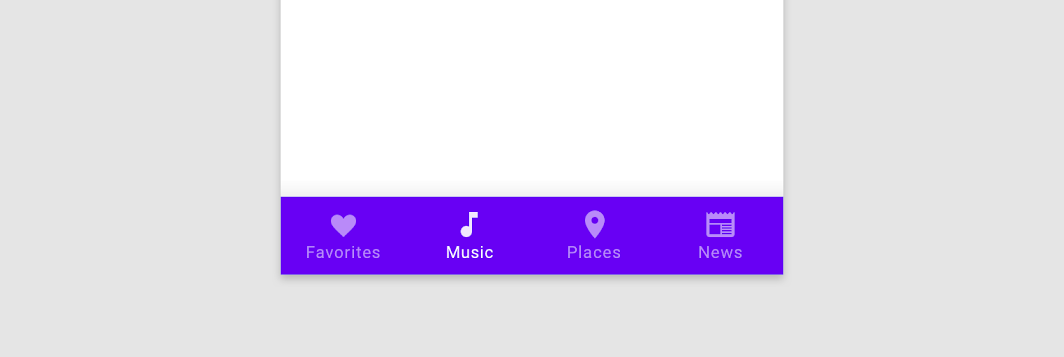
- Quatre destinations : les destinations actives affichent une icône et un libellé de texte. Les destinations inactives affichent des icônes, et il est recommandé d'y ajouter des libellés de texte.
- Cinq destinations : les destinations actives affichent une icône et un libellé de texte. Les destinations inactives utilisent des icônes, et des libellés de texte si l'espace le permet.
Icônes
Les destinations de la barre de navigation inférieure incluent toujours une icône. Il est préférable d'associer les icônes à des libellés de texte, en particulier lorsque leur signification n'est pas évidente.
Libellés de texte
Les libellés de texte fournissent des descriptions courtes et explicites des destinations de la barre de navigation inférieure.
À faire
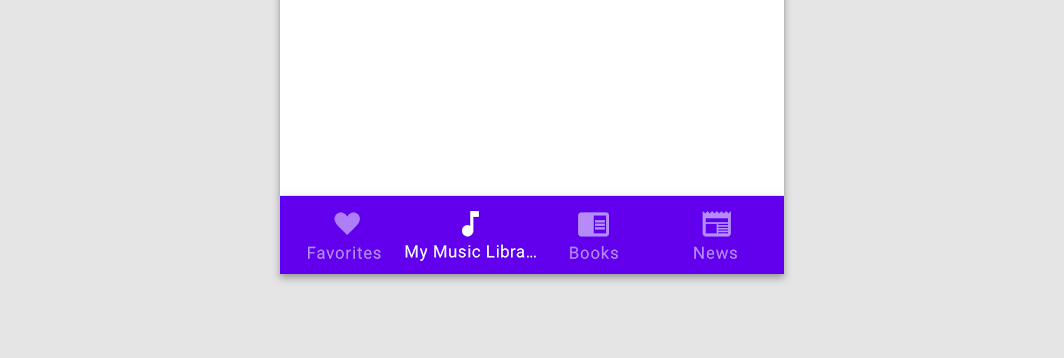
À ne pas faire
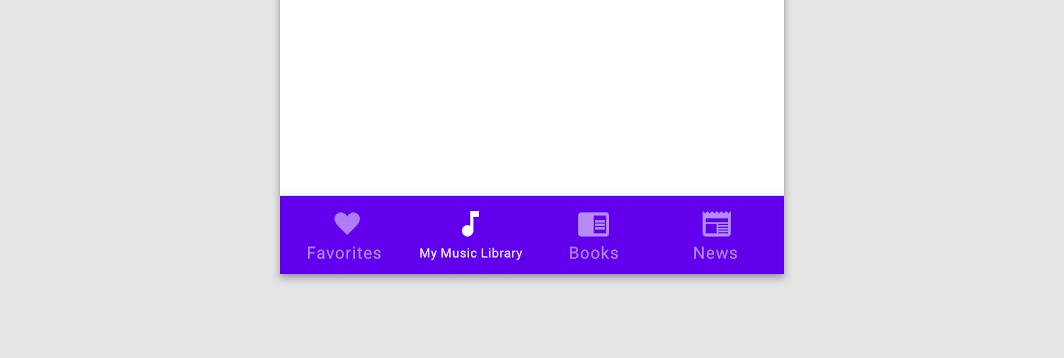
À ne pas faire
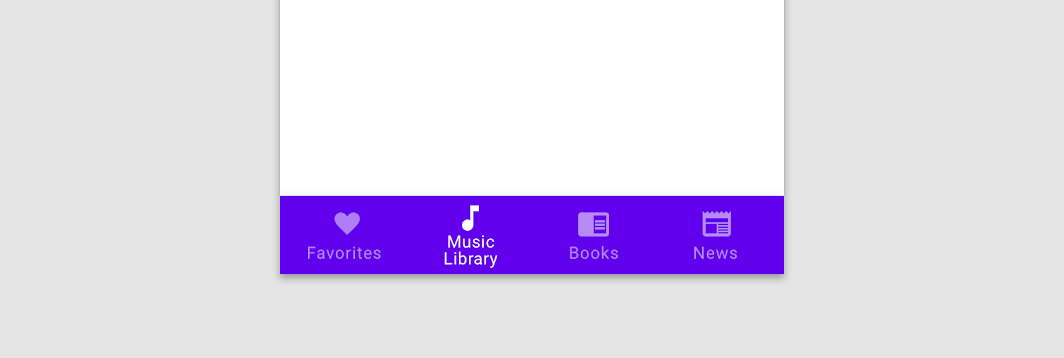
Attention
Couleurs des icônes et des libellés
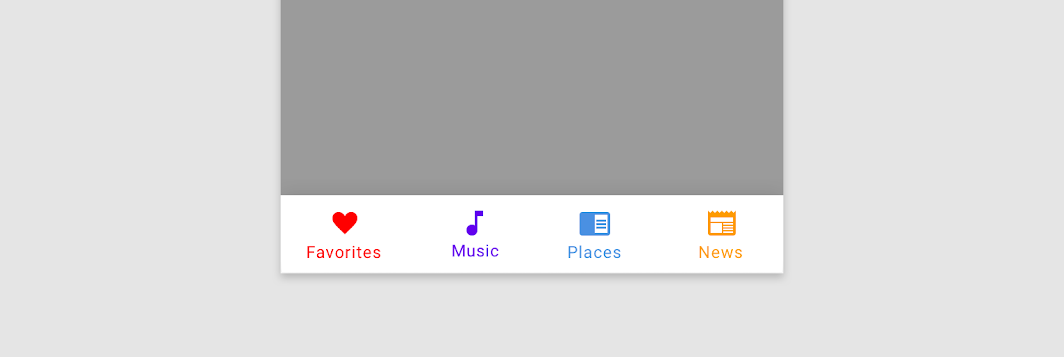
Les icônes et les libellés de texte, qu'elles soient actives ou inactives, doivent offrir un contraste suffisant par rapport au conteneur. L'icône et l'étiquette de la destination active doivent utiliser la couleur principale de votre application ou une couleur « On » à forte emphase, selon le schéma de couleurs du composant. Les icônes et les libellés inactifs peuvent utiliser la couleur « On » à emphase moyenne.
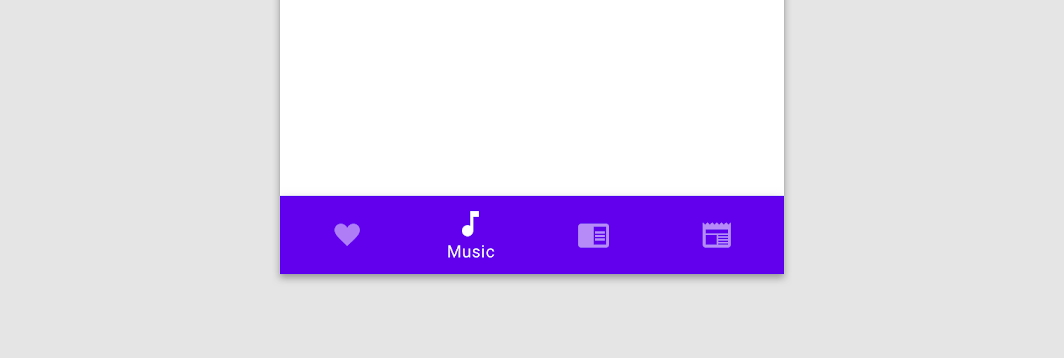
À faire
À ne pas faire
Comportement
Navigation
La barre de navigation inférieure se comporte différemment sous Android et sous iOS. Lorsqu'un utilisateur sélectionne un élément de la barre de navigation inférieure (un élément qui n'est pas actuellement sélectionné), chaque plateforme produit un résultat différent :
- Sous Android : l'application ouvre l'écran de premier niveau de la destination. Les interactions antérieures de l'utilisateur et les états temporaires de l'écran sont réinitialisés, comme la position de défilement, la sélection d'onglet et la recherche intégrée.
- Sous iOS : la destination tient compte des interactions antérieures de l'utilisateur. Si l'utilisateur a déjà visité cette section de l'application, il revient au dernier écran consulté (avec son état antérieur préservé, si possible). Sinon, l'application ouvre l'écran de premier niveau.
La navigation par défaut de la plateforme peut être modifiée si nécessaire pour améliorer l'expérience utilisateur. Par exemple, une application Android qui exige de passer fréquemment d'une section à l'autre peut conserver l'état de chaque section. Ou alors, une application iOS peut ramener les utilisateurs à l'écran de premier niveau (ou réinitialiser leur position de défilement) si cela convient mieux au cas d'utilisation.
En descendant dans la hiérarchie de l'application (d'un écran parent vers un écran enfant), la barre de navigation inférieure peut rester affichée en permanence afin de permettre une navigation rapide entre les sections de l'application.
Badges
Les icônes de la barre de navigation inférieure peuvent inclure des badges dans leur coin supérieur droit. Ces badges peuvent contenir des informations dynamiques, comme un compteur de demandes en attente.
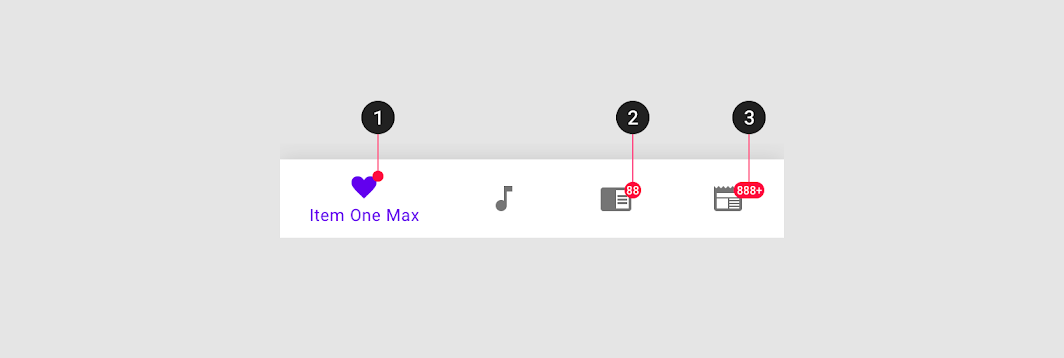
2. Badge avec un nombre
3. Badge avec un nombre maximal de caractères
Défilement
Lors du défilement, la barre de navigation inférieure peut apparaître ou disparaître :
- Le défilement vers le bas masque la barre
- Le défilement vers le haut la fait réapparaître
Transitions
Un modèle de transition en fondu en enchaîné (fade-through) est recommandé pour les transitions entre les destinations de la barre de navigation inférieure. Les transitions latérales peuvent suggérer une relation entre pairs qui n'existe pas entre ces éléments, ou induire les utilisateurs en erreur en leur faisant croire qu'ils peuvent naviguer entre les sections au moyen de gestes.
À faire
À ne pas faire
Mise à l'échelle et adaptation
N'utilisez la barre de navigation inférieure que sur les interfaces mobiles et les petites tablettes. Sur les grands écrans, remplacez les barres de navigation inférieures par un composant mieux adapté.
Le remplacement de composants consiste à échanger des composants aux fonctions similaires afin d'améliorer l'ergonomie et le fonctionnement d'une interface. Ce remplacement est déclenché par des points d’arrêt prédéfinis de l'appareil : lorsqu'un écran dépasse un point d’arrêt, les composants remplaçables doivent être substitués par un composant plus approprié à la taille d'écran donnée.
Aux points d’arrêt moyens, remplacez la barre de navigation inférieure par un rail de navigation.
Aux points d’arrêt larges, remplacez le rail de navigation par un tiroir de navigation.
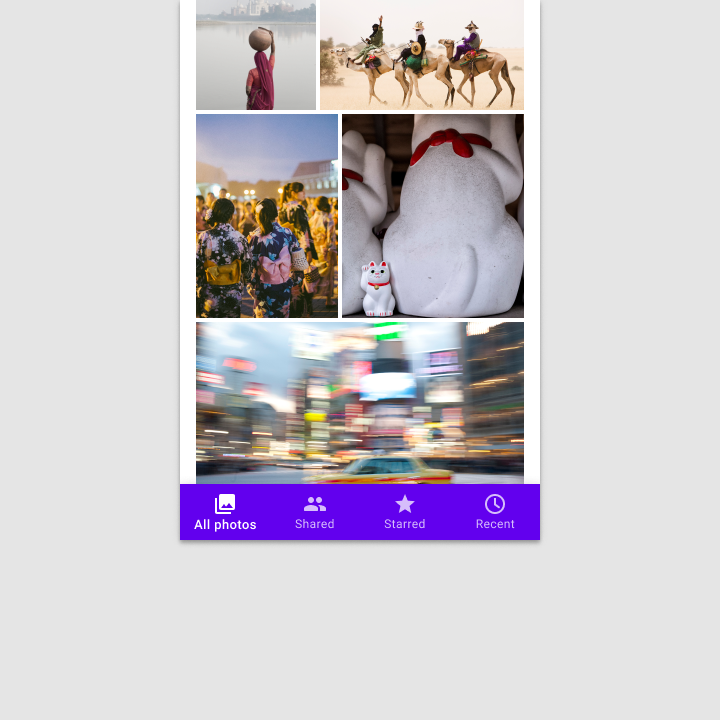
Petits points d’arrêt : 360-599dp
Sur les petits appareils comme les téléphones, l'espace horizontal est limité et la zone de contenu d'une application s'étend généralement sur toute la largeur de l'écran. Dans ce cas, les composants de navigation plus petits doivent être ancrés en haut ou en bas de la mise en page, afin d'économiser de l'espace tout en gardant les destinations principales accessibles.
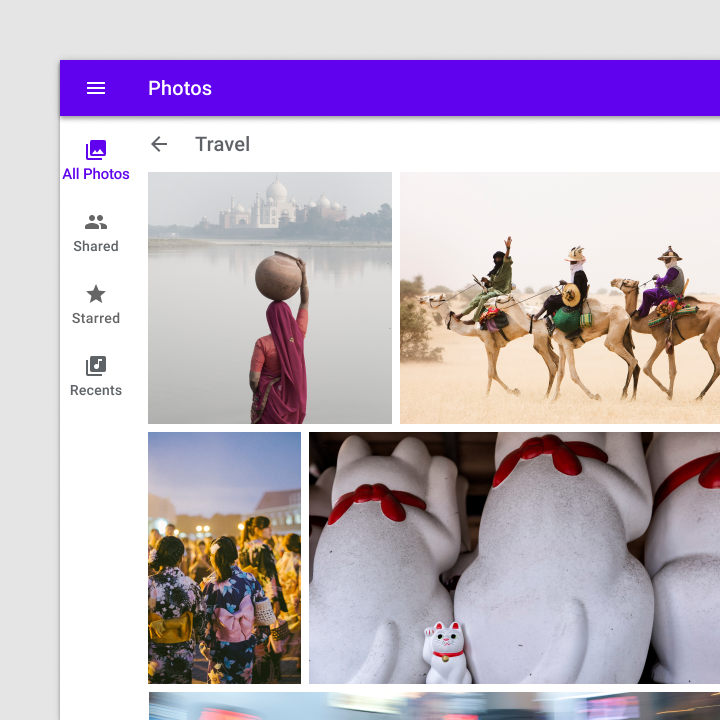
Points d’arrêt moyens : 600-1239dp
Sur les appareils de taille moyenne comme les tablettes, déplacez les éléments de navigation principaux vers un rail de navigation fixé au bord de début de la mise en page.
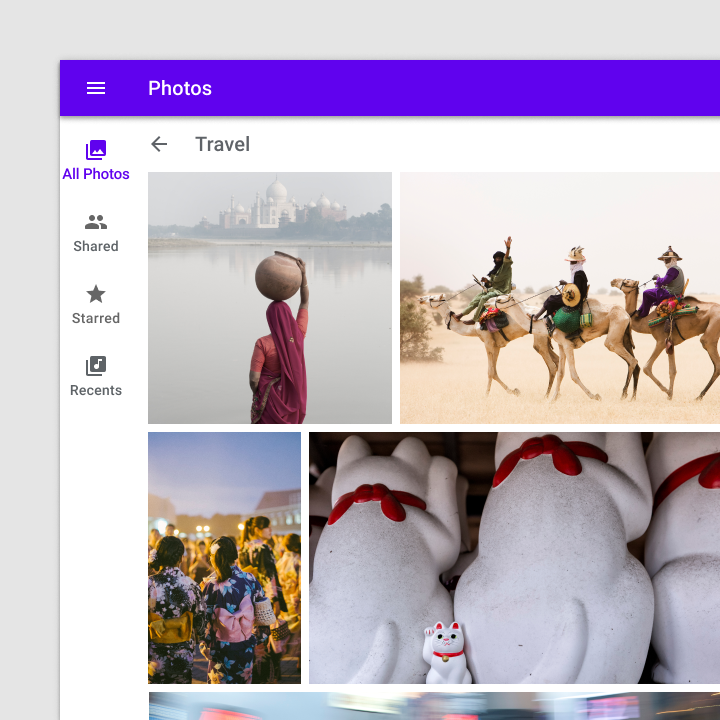
Grands points d’arrêt : 1240dp et plus
Sur les appareils d'une largeur de 1240dp ou plus, présentez les destinations dans un tiroir de navigation permanent ou refermable. Définissez la hiérarchie en fonction de la fréquence ou de la rapidité avec laquelle un utilisateur doit passer d'une destination à l'autre.
Placement
Élévation
La barre de navigation inférieure peut être temporairement recouverte par des boîtes de dialogue, des feuilles inférieures (bottom sheets), des tiroirs de navigation, le clavier à l'écran ou d'autres éléments nécessaires à l'accomplissement d'un parcours. Elle ne doit pas être obstruée de manière permanente sur quelque écran que ce soit.
Barre de navigation fixe
Les destinations de la barre de navigation inférieure ont des positions fixes : elles ne défilent pas et ne se déplacent pas horizontalement.
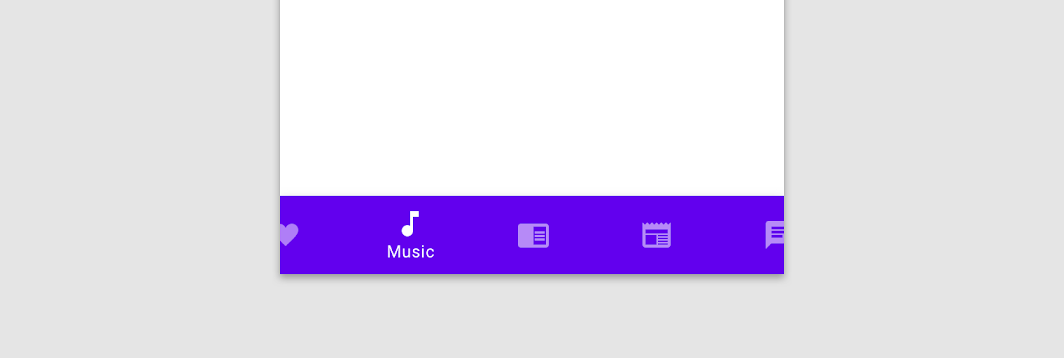
À ne pas faire
Mode paysage
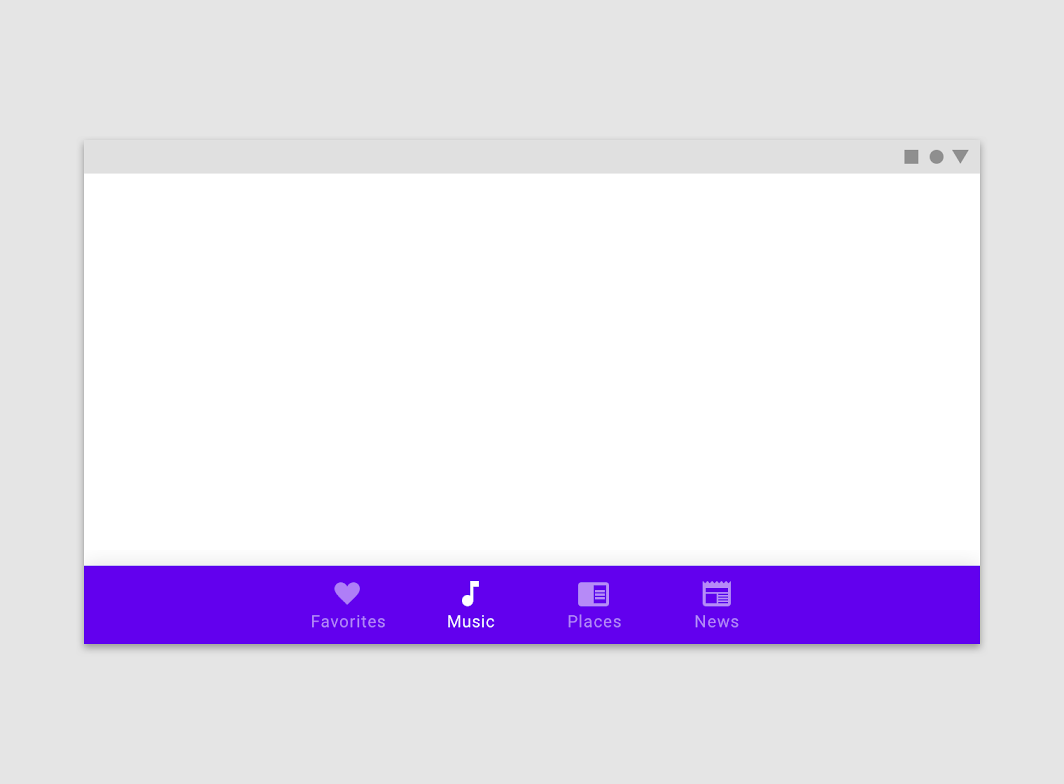
À faire
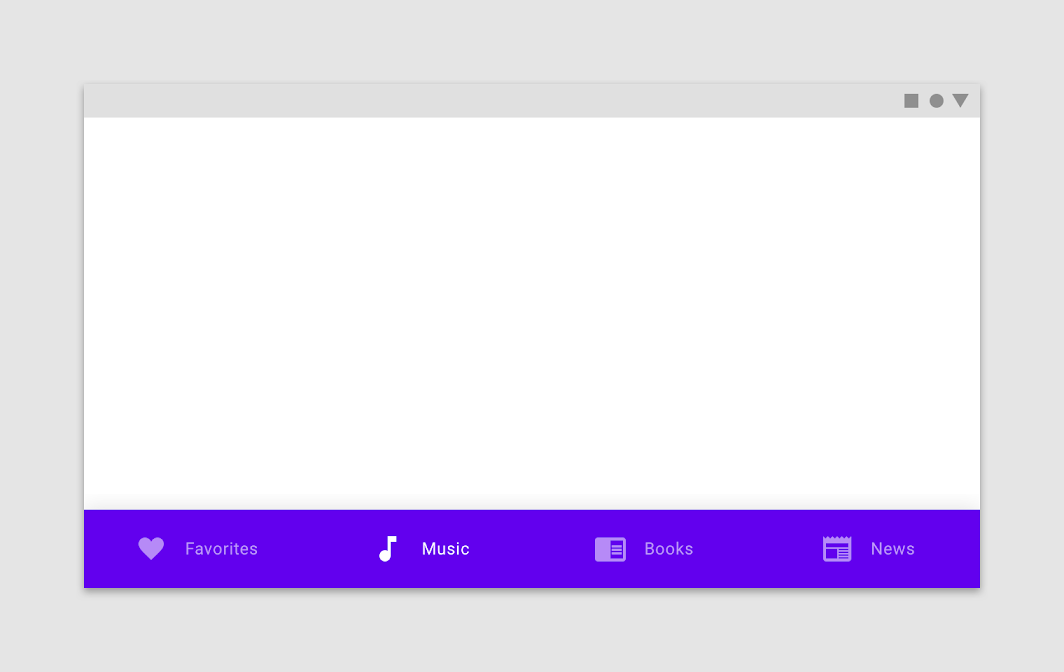
À faire
États
Les destinations de la barre de navigation inférieure peuvent être actives, inactives, ayant le focus ou appuyées.
La barre de navigation inférieure utilise l'opacité et le texte pour indiquer quand une destination est active. Les états permettent d'indiquer les états appuyé, ayant le focus et non sélectionné.
Les états des destinations inactives sont représentés avec une opacité réduite ; les états actifs ont une opacité totale.
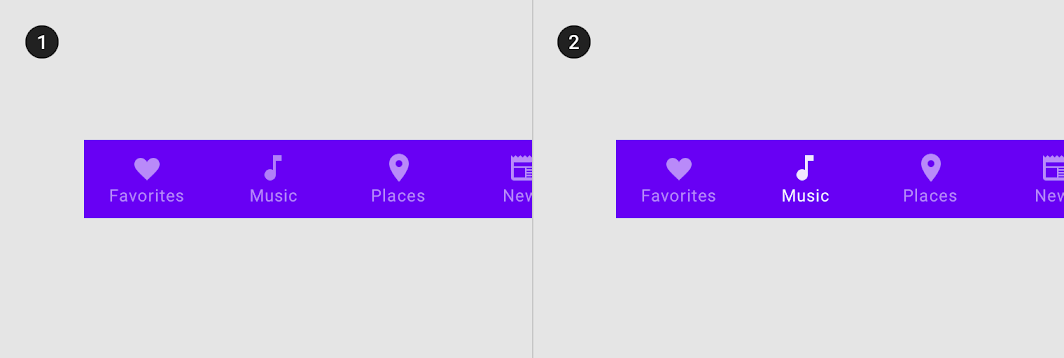
2. Une destination active
Lorsque les libellés de texte ne sont pas utilisées en permanence, seules les destinations actives en reçoivent une.
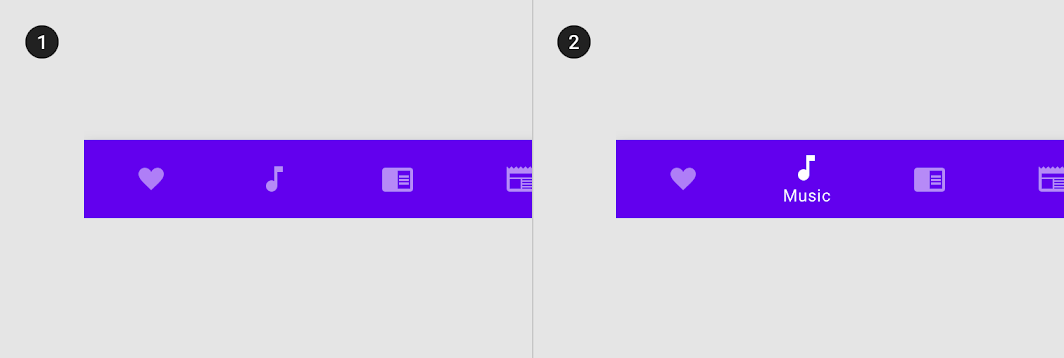
2. Une destination active avec un libellé de texte
Recherche
Material Design a mené des recherches pour comprendre l'utilisabilité et les préférences de conception liées à l'intégration d'un bouton d'action flottant (FAB) dans la barre de navigation inférieure. Les préférences et classements des différentes conceptions ont été recueillis auprès d'environ 650 participants aux États-Unis, 20 en Inde et 10 au Brésil.
Les résultats de la recherche comprenaient :
- Dans tous les pays, les participants ont apprécié la barre de navigation inférieure avec un FAB intégré et centré pour ses qualités esthétiques et ergonomiques.
- Dans tous les pays, les participants ont apprécié que la navigation ou les actions courantes soient intégrées dans une zone facilement accessible comme la barre de navigation inférieure.
- Les préférences de conception concernant la forme de la barre variaient d'un pays à l'autre. Alors que de nombreux participants aux États-Unis et au Brésil privilégiaient le mini FAB, les participants en Inde préféraient un FAB en retrait ou superposé.
Thématisation
Thème Material Owl
La barre de navigation inférieure de cette application éducative a été personnalisée à l'aide de Material Theming. Les domaines de personnalisation incluent la couleur et la typographie.
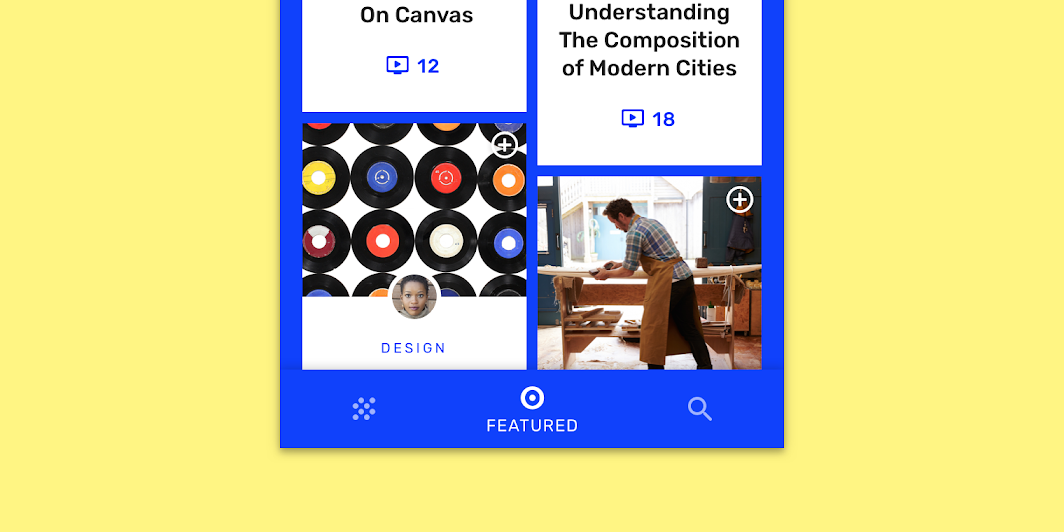
Couleur
La barre de navigation inférieure d'Owl utilise une couleur personnalisée pour trois éléments : le conteneur, les éléments actifs et les éléments inactifs.
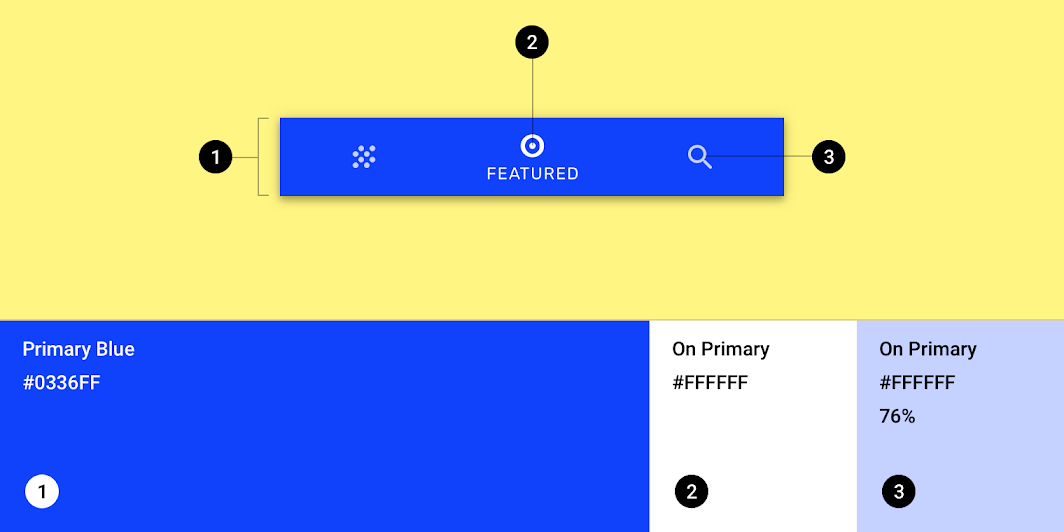
| Élément | Catégorie | Attribut | Valeur |
|---|---|---|---|
| Conteneur | Primary Blue | Couleur Opacité | #0336FF 100 % |
| Icône active, texte actif | On Primary | Couleur Opacité | #FFFFFF 100 % |
| Icônes inactives | On Primary | Couleur Opacité | #FFFFFF 76 % |
Typographie
La barre de navigation inférieure d'Owl utilise une typographie personnalisée pour les libellés de texte.
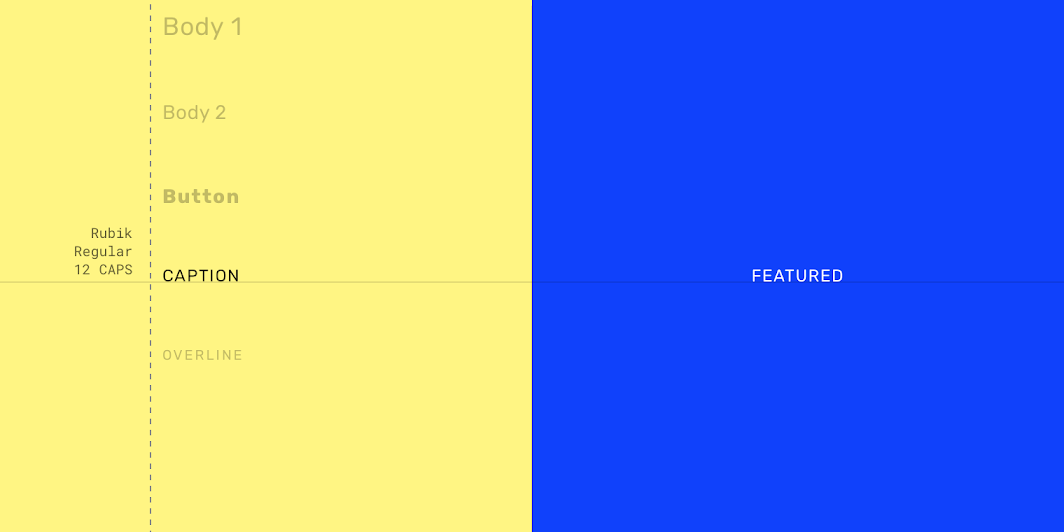
| Élément | Catégorie | Attribut | Valeur |
|---|---|---|---|
| Libellé de texte | Caption | Police Graisse Taille Casse | Rubik Regular 12 Tout en majuscules |
Spécifications
Mobile
Portrait
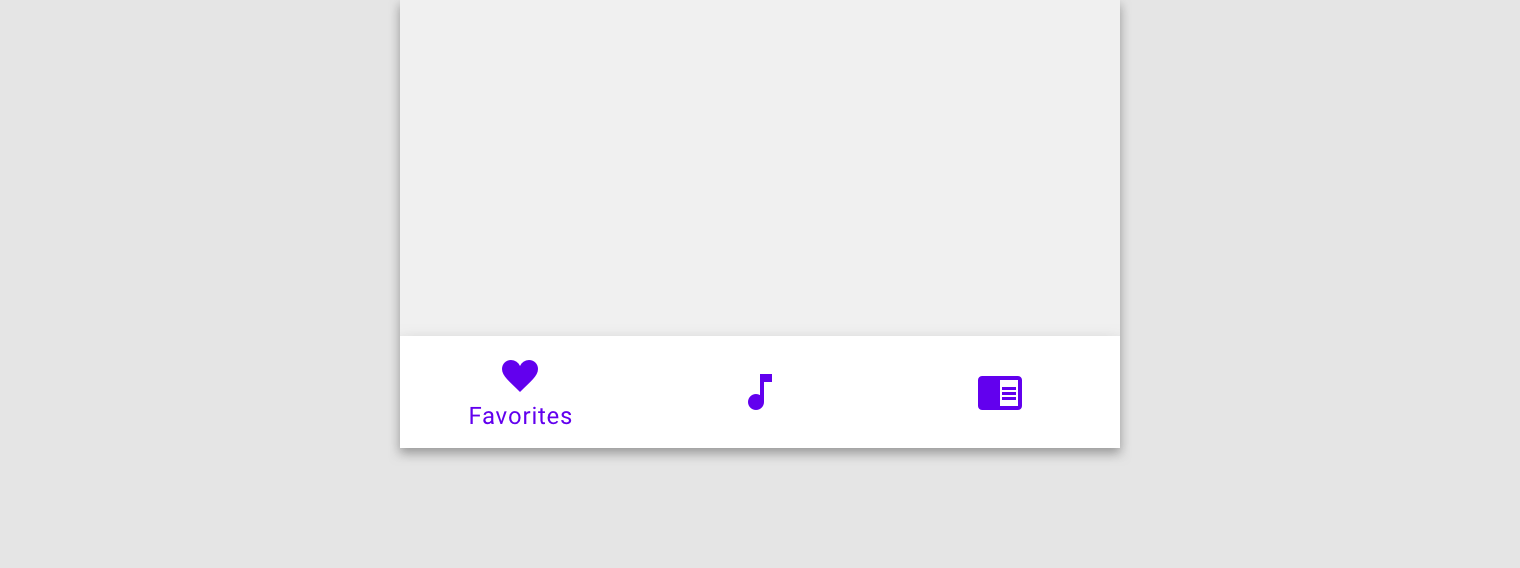
Largeur minimale
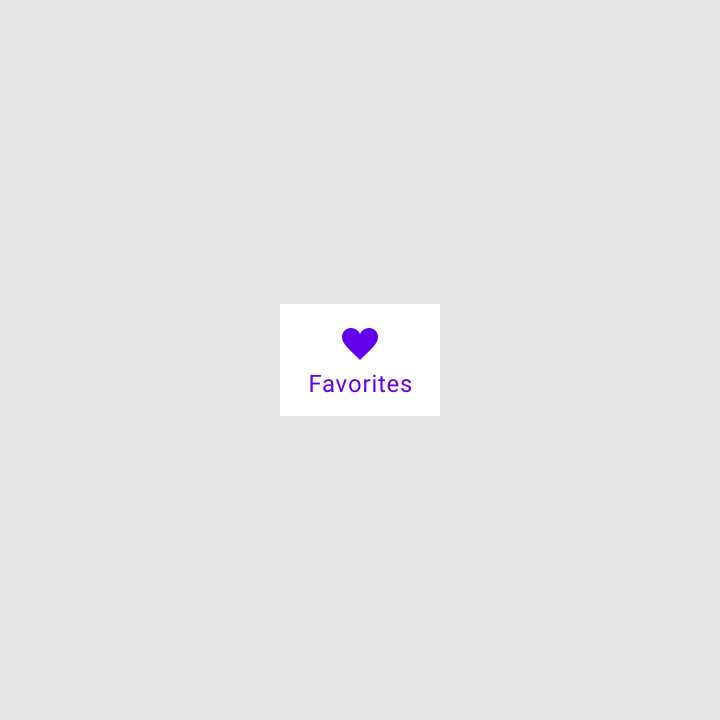
Largeur maximale
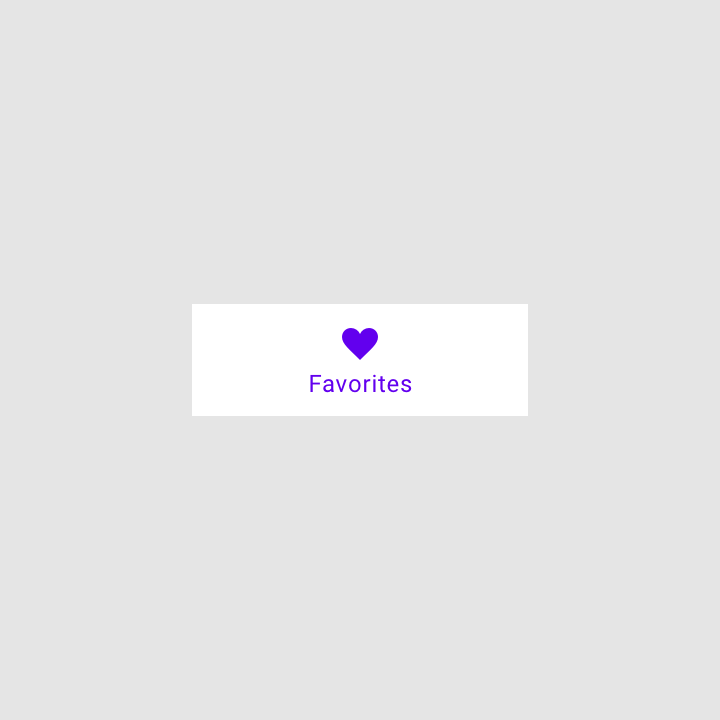
Paysage