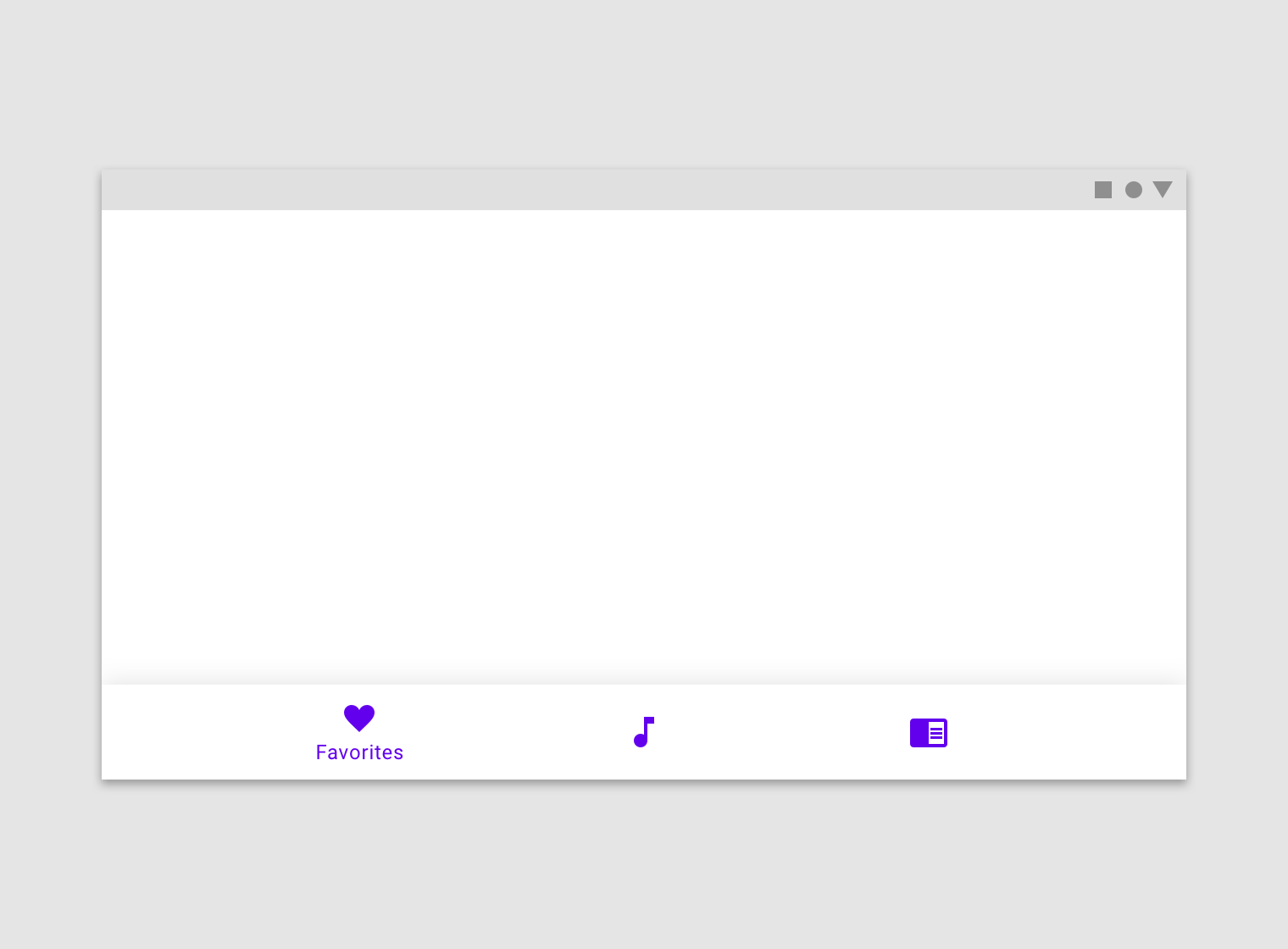
Dolna nawigacja
Paski dolnej nawigacji umożliwiają przechodzenie między głównymi miejscami docelowymi w aplikacji.
Użycie
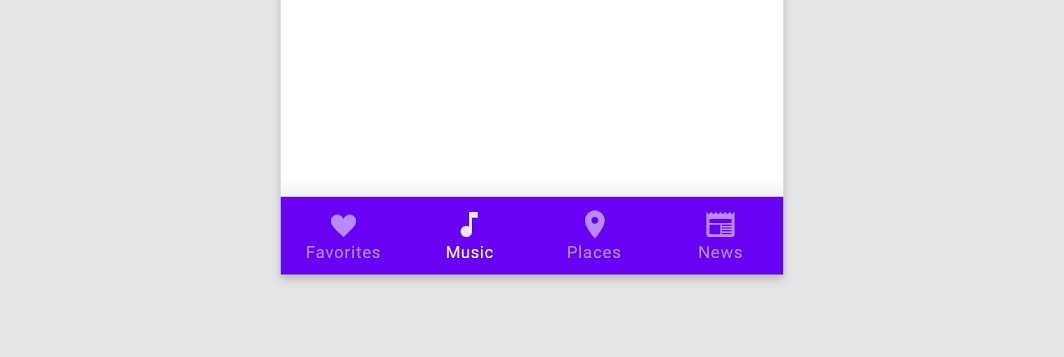
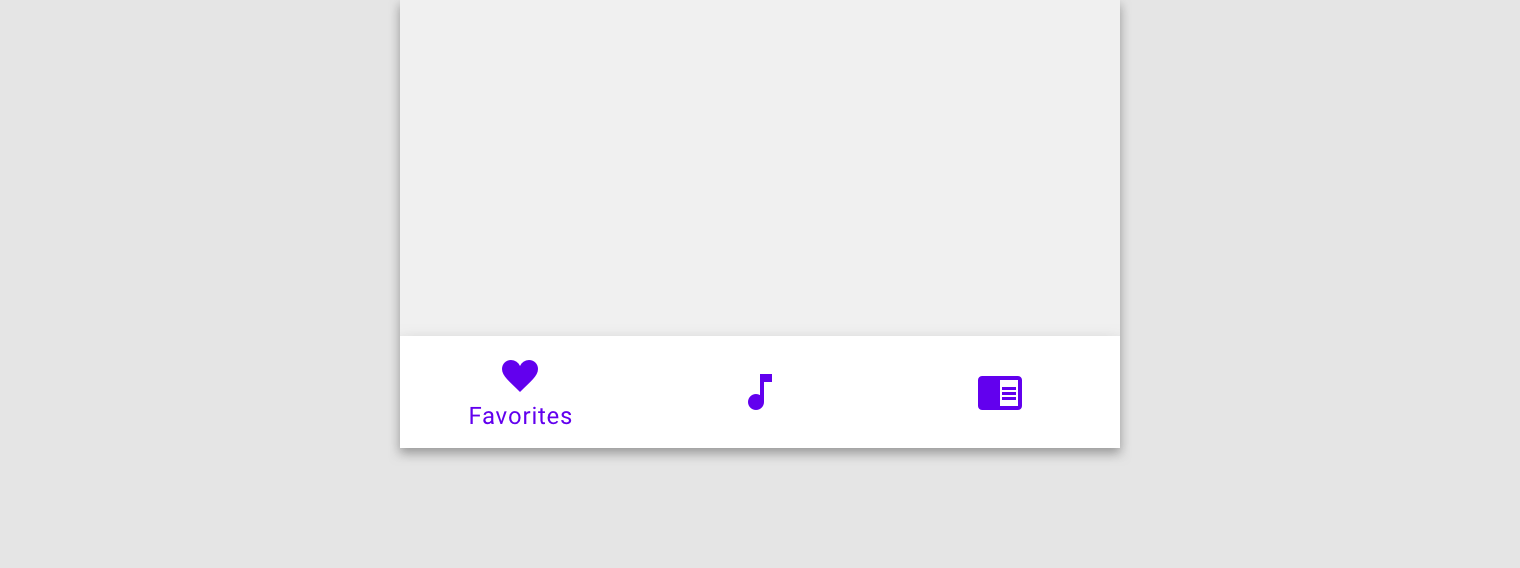
Paski dolnej nawigacji wyświetlają od trzech do pięciu miejsc docelowych w dolnej części ekranu. Każde miejsce docelowe jest reprezentowane przez ikonę i opcjonalną etykietę tekstową. Po dotknięciu ikony dolnej nawigacji użytkownik przechodzi do powiązanego z nią miejsca docelowego najwyższego poziomu.
Zasady
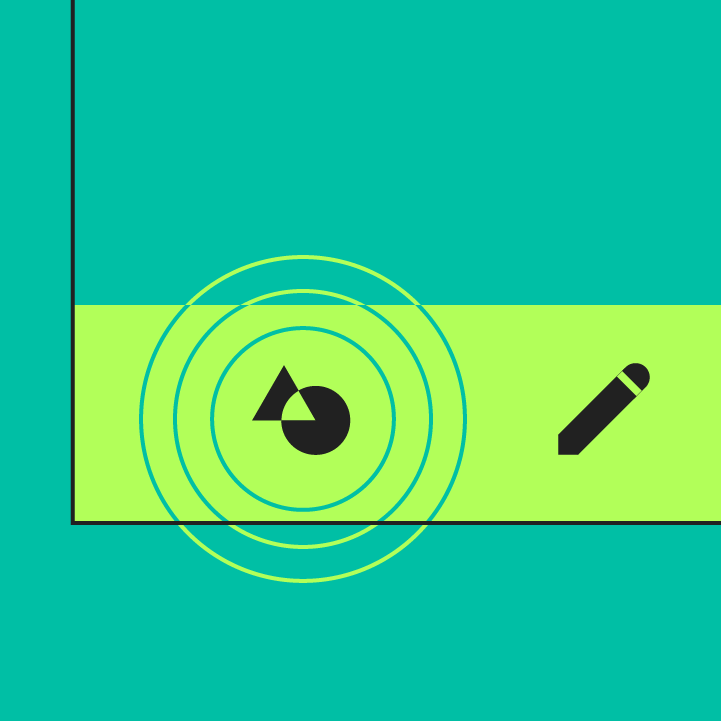
Ergonomia
Na urządzeniu mobilnym trzymanym w dłoni łatwo dosięgnąć dolnego paska nawigacyjnego.

Spójność
Jeśli dolny pasek nawigacyjny jest używany w aplikacji, pojawia się w dolnej części każdego ekranu.
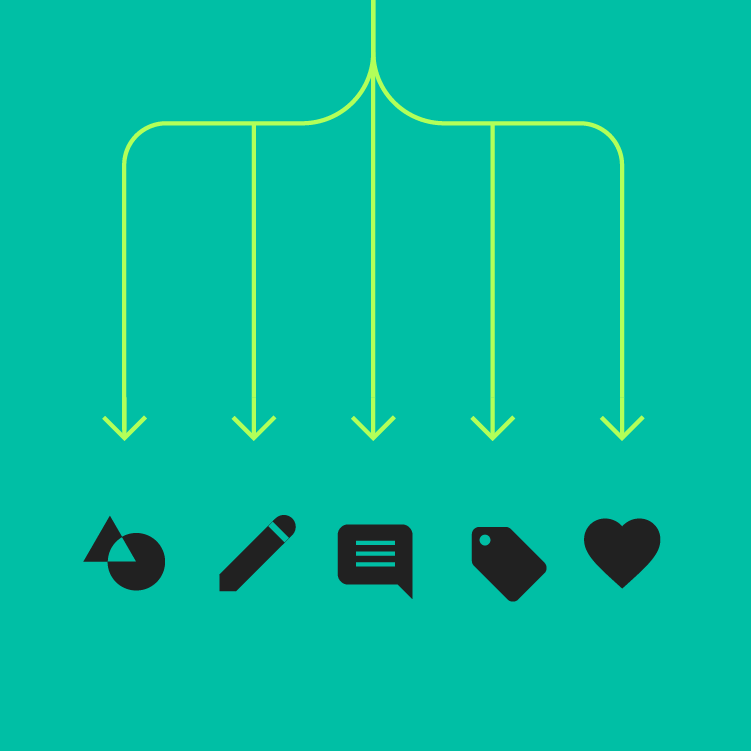
Równorzędność
Miejsca docelowe dolnego paska nawigacyjnego powinny mieć równorzędną wagę.
Kiedy używać
Dolnego paska nawigacyjnego należy używać w następujących przypadkach:
- Gdy dostęp do miejsc docelowych najwyższego poziomu jest wymagany z dowolnego miejsca w aplikacji
- Gdy liczba miejsc docelowych wynosi od trzech do pięciu
- Gdy aplikacja jest przeznaczona wyłącznie na urządzenia mobilne lub tablety
Dolnego paska nawigacyjnego nie należy używać w następujących przypadkach:
- Gdy interfejs dotyczy pojedynczych zadań, takich jak wyświetlanie pojedynczej wiadomości e-mail
- Gdy zawartość obejmuje preferencje lub ustawienia użytkownika
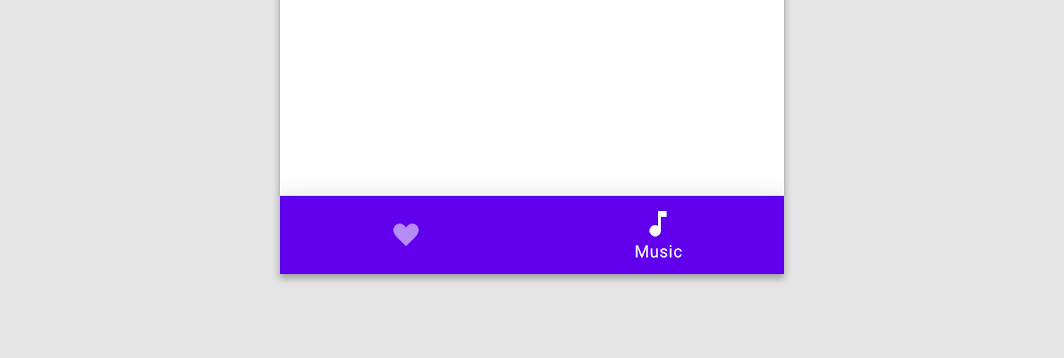
Niezalecane
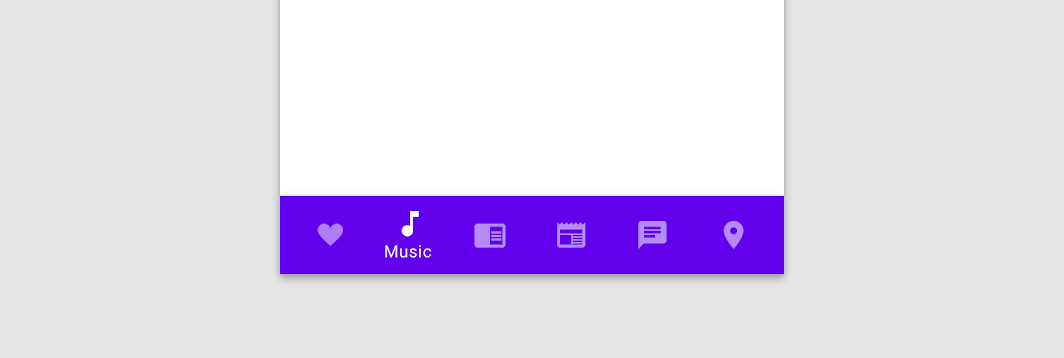
Niezalecane
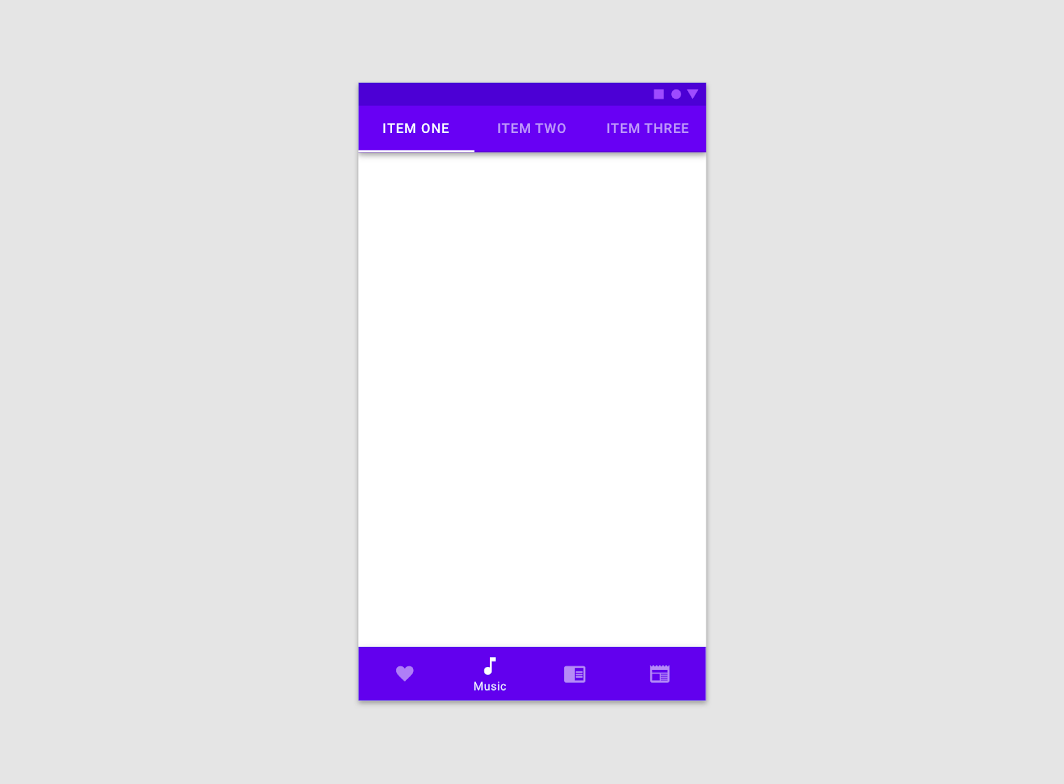
Uwaga
Obraz pokazano w skali 50%.
Anatomia
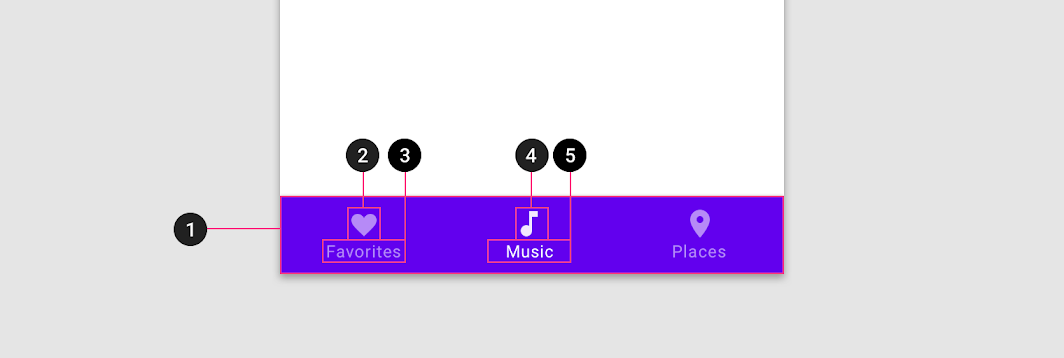
1. Kontener
2. Nieaktywna ikona
3. Nieaktywna etykieta tekstowa
4. Aktywna ikona
5. Aktywna etykieta tekstowa
Przedstawianie miejsc docelowych
Sposób przedstawiania miejsc docelowych dolnej nawigacji może zależeć od ich liczby:
- Trzy miejsca docelowe: wyświetlaj ikony i etykiety tekstowe dla wszystkich miejsc docelowych.
- Cztery miejsca docelowe: aktywne miejsce docelowe wyświetla ikonę i etykietę tekstową. Nieaktywne miejsca docelowe wyświetlają ikony, a etykiety tekstowe są zalecane.
- Pięć miejsc docelowych: aktywne miejsce docelowe wyświetla ikonę i etykietę tekstową. Nieaktywne miejsca docelowe używają ikon, a jeśli pozwala na to przestrzeń — także etykiet tekstowych.
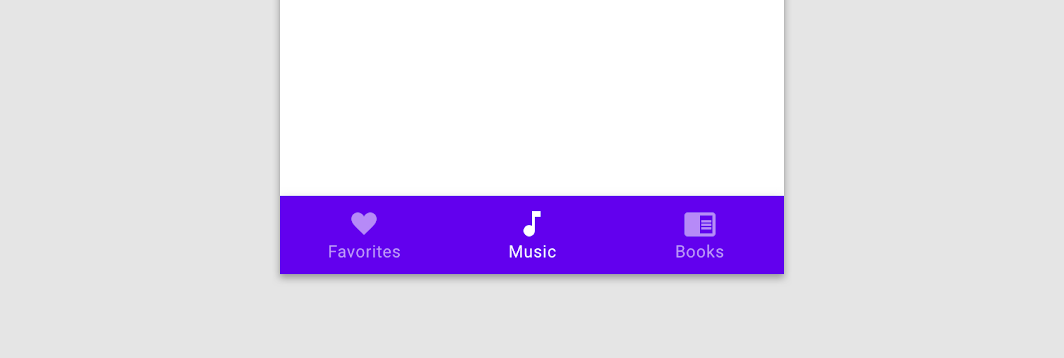
Ikony
Miejsca docelowe dolnej nawigacji zawsze mają ikonę. Najlepiej łączyć ikony z etykietami tekstowymi, zwłaszcza jeśli znaczenie ikony nie jest oczywiste.
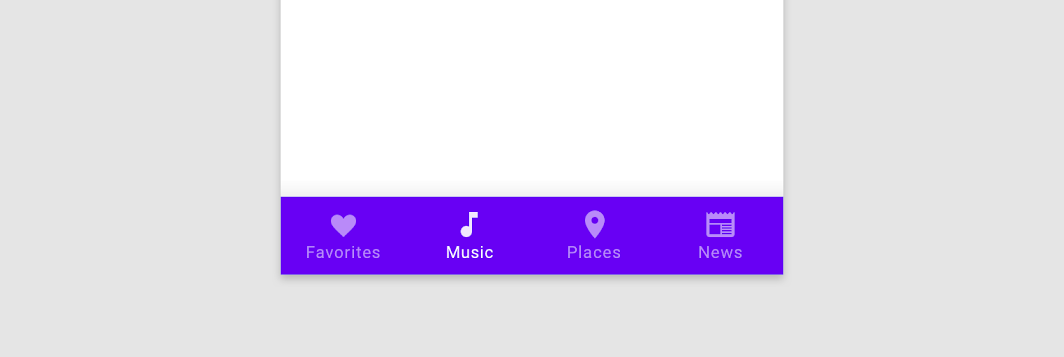
Etykiety tekstowe
Etykiety tekstowe zawierają krótkie, znaczące opisy miejsc docelowych dolnej nawigacji.
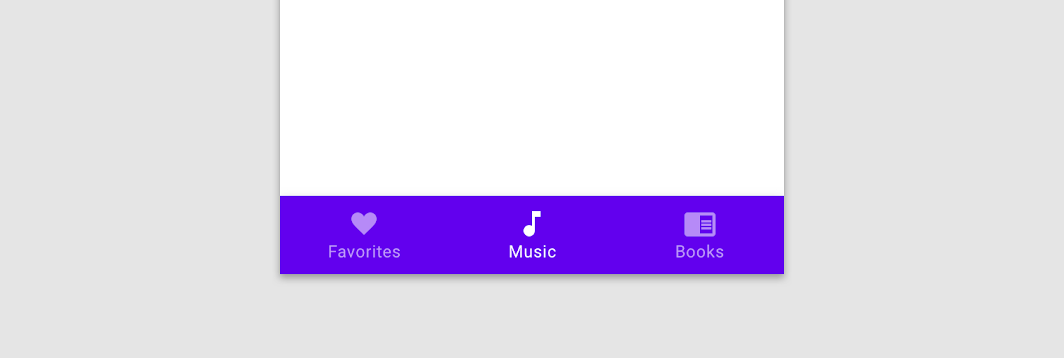
Zalecane
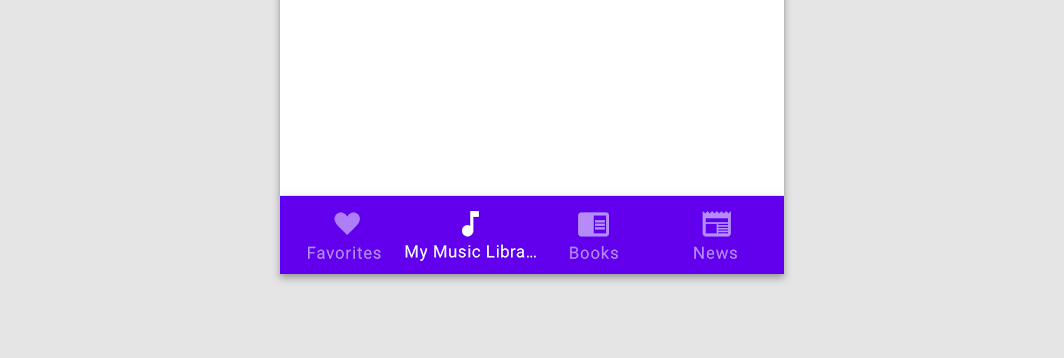
Niezalecane
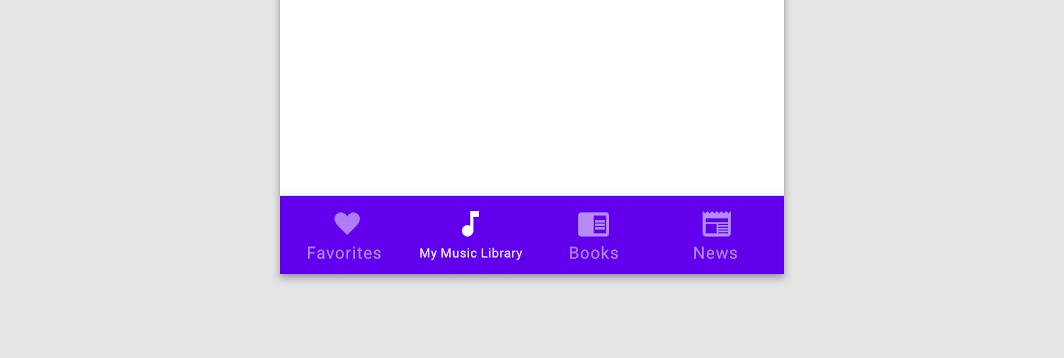
Niezalecane
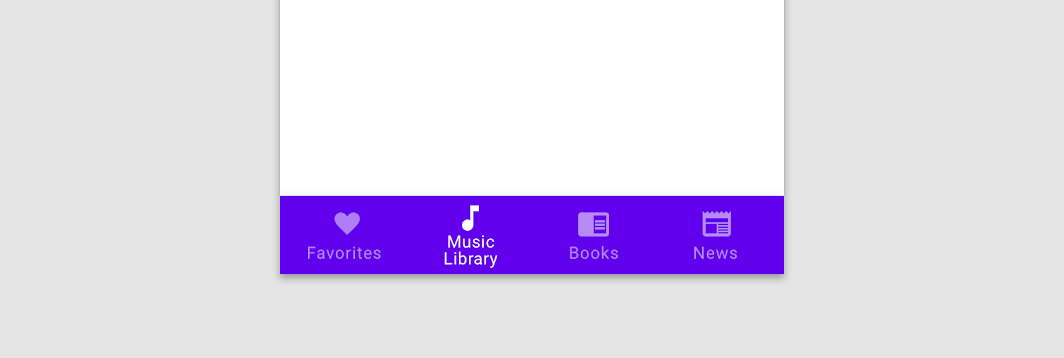
Uwaga
Kolory ikon i etykiet
Aktywne i nieaktywne ikony oraz etykiety tekstowe powinny mieć wystarczający kontrast z kontenerem. Ikona i etykieta aktywnego miejsca docelowego powinny mieć kolor podstawowy (Primary) aplikacji albo kolor „On” o wysokim wyróżnieniu (High-Emphasis) — w zależności od schematu kolorystycznego komponentu. Nieaktywne ikony i etykiety mogą mieć kolor „On” o średnim wyróżnieniu (Medium-Emphasis).
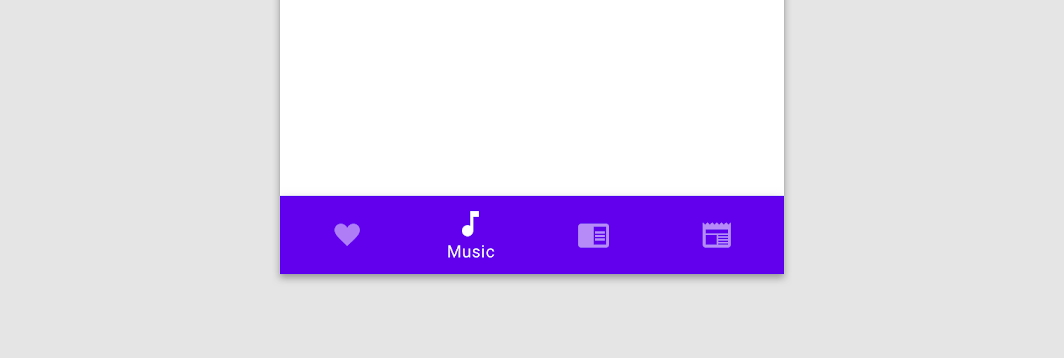
Zalecane
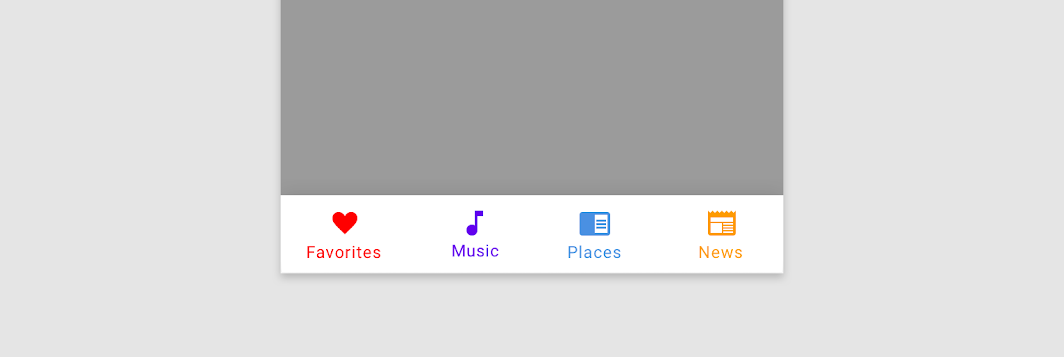
Niezalecane
Zachowanie
Nawigacja
Dolna nawigacja działa inaczej na platformach Android i iOS. Po wybraniu elementu dolnego paska nawigacyjnego, który nie jest obecnie aktywny, efekt jest na każdej platformie inny:
- Na Androidzie: aplikacja przechodzi do ekranu najwyższego poziomu danego miejsca docelowego. Wszystkie wcześniejsze interakcje użytkownika i stany tymczasowe ekranu są resetowane, np. pozycja przewijania, wybrana zakładka i zapytanie wyszukiwania w treści.
- W systemie iOS: miejsce docelowe przywraca stan z wcześniejszej interakcji użytkownika. Jeśli użytkownik wcześniej odwiedził tę sekcję aplikacji, wraca do ostatnio wyświetlanego ekranu (z zachowanym poprzednim stanem, jeśli to możliwe). W przeciwnym razie aplikacja przechodzi do ekranu najwyższego poziomu.
W razie potrzeby można zastąpić domyślne zachowanie nawigacji platformy, aby poprawić komfort korzystania z aplikacji. Na przykład aplikacja na Androida, która wymaga częstego przełączania między sekcjami, może zachowywać stan każdej z nich. Aplikacja na iOS może natomiast wyświetlać ponownie ekran najwyższego poziomu (lub resetować pozycję przewijania), jeśli lepiej odpowiada to przypadkowi użycia.
Podczas przechodzenia w dół hierarchii aplikacji (z ekranu nadrzędnego do ekranu podrzędnego) dolny pasek nawigacyjny może pozostać widoczny, co umożliwia szybkie przełączanie się między sekcjami aplikacji.
Plakietki
Ikony dolnej nawigacji mogą mieć plakietki w prawym górnym rogu. Plakietki mogą zawierać dynamiczne informacje, takie jak liczba oczekujących żądań.
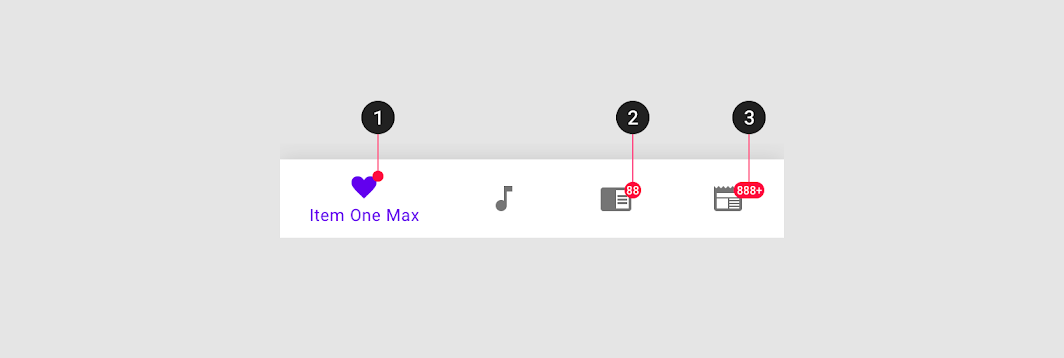
2. Plakietka z liczbą
3. Plakietka z liczbą ograniczoną do maksymalnej wartości
Przewijanie
Podczas przewijania dolny pasek nawigacyjny może się ukrywać i pojawiać:
- Przewijanie w dół ukrywa pasek
- Przewijanie w górę pokazuje go
Przejścia
Do animowania przejść między miejscami docelowymi dolnej nawigacji zalecany jest wzorzec fade-through. Przejścia boczne mogą sugerować równorzędną relację między elementami, która w rzeczywistości nie istnieje, lub błędnie wskazywać, że między sekcjami można przechodzić gestem przesunięcia.
Zalecane
Niezalecane
Skalowanie i adaptacja
Dolnego paska nawigacyjnego używaj tylko na urządzeniach mobilnych i małych tabletach. Na większych ekranach zastąp go komponentem lepiej dopasowanym do tego kontekstu.
Podmiana komponentów polega na zastępowaniu komponentów o podobnych funkcjach innymi komponentami, co poprawia ergonomię i funkcjonalność interfejsu. Podmianę komponentów wyzwalają zdefiniowane punkty przerwania. Gdy rozmiar ekranu przekroczy punkt przerwania, komponenty podlegające podmianie powinny zostać zastąpione komponentami lepiej dopasowanymi do danego rozmiaru ekranu.
W przypadku średnich punktów przerwania zastąp dolny pasek nawigacyjny szyną nawigacyjną (navigation rail).
W przypadku dużych punktów przerwania zastąp szynę nawigacyjną wysuwaną szufladą nawigacyjną.
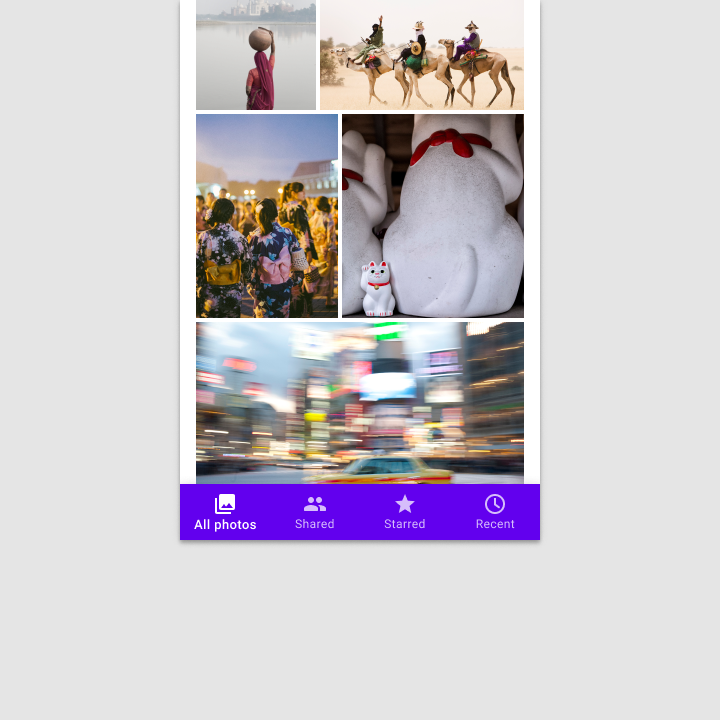
Małe punkty przerwania: 360–599 dp
Na małych urządzeniach, takich jak telefony, przestrzeń pozioma jest ograniczona, a obszar treści aplikacji zwykle zajmuje całą szerokość ekranu. W takim przypadku mniejsze komponenty nawigacyjne powinny być zakotwiczone u góry lub u dołu układu — oszczędza to miejsce, a jednocześnie zapewnia dostęp do głównych miejsc docelowych.
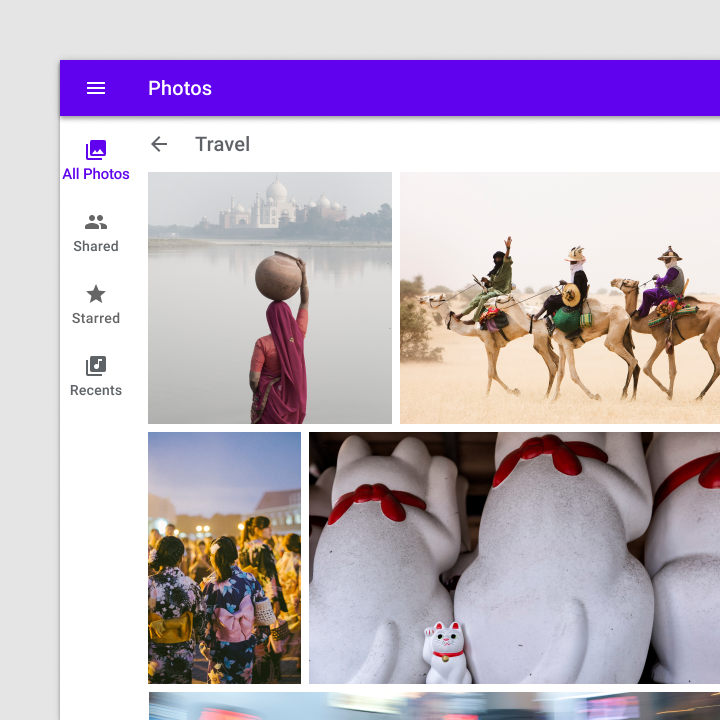
Średnie punkty przerwania: 600–1239 dp
Na średnich urządzeniach, takich jak tablety, przenieś główne elementy nawigacji do szyny nawigacyjnej przypiętej do krawędzi początkowej układu (leading edge).
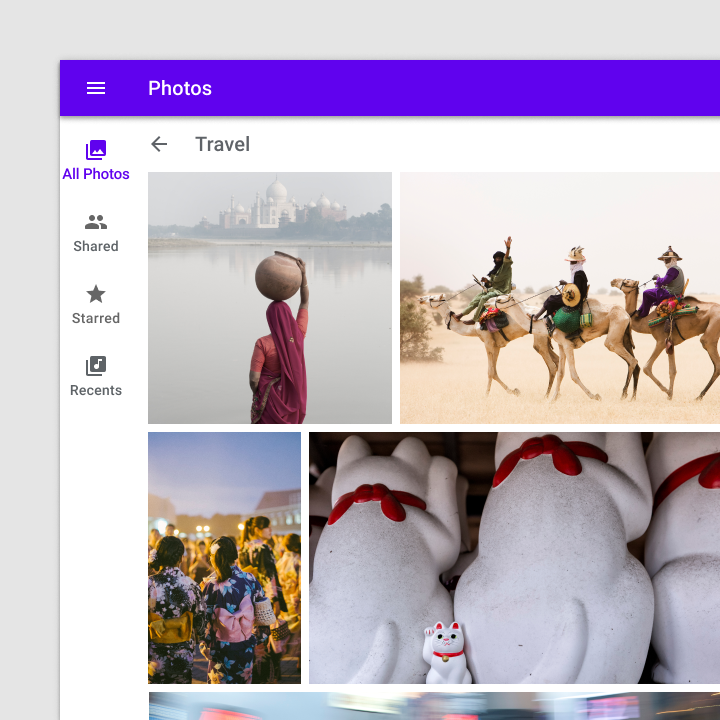
Duże punkty przerwania: 1240 dp+
Na urządzeniach o szerokości 1240 dp i większej prezentuj miejsca docelowe w trwale widocznej lub ukrywanej wysuwanej szufladzie nawigacyjnej. Ustal hierarchię na podstawie tego, jak często i jak szybko użytkownik musi się przełączać między miejscami docelowymi.
Umiejscowienie
Wysokość (elevation)
Dolny pasek nawigacyjny może być tymczasowo zasłaniany przez okna dialogowe, dolne arkusze (bottom sheets), wysuwane szuflady nawigacyjne, klawiaturę ekranową lub inne elementy potrzebne do ukończenia procesu. Nie powinien być jednak trwale zasłaniany na żadnym ekranie.
Pasek nawigacji o stałej pozycji
Miejsca docelowe dolnego paska nawigacyjnego mają stałe pozycje. Nie przewijają się ani nie przesuwają w poziomie.
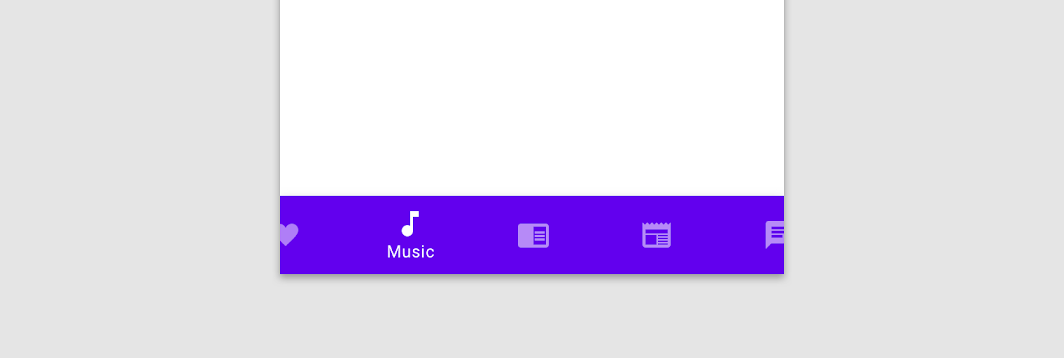
Niezalecane
Orientacja pozioma
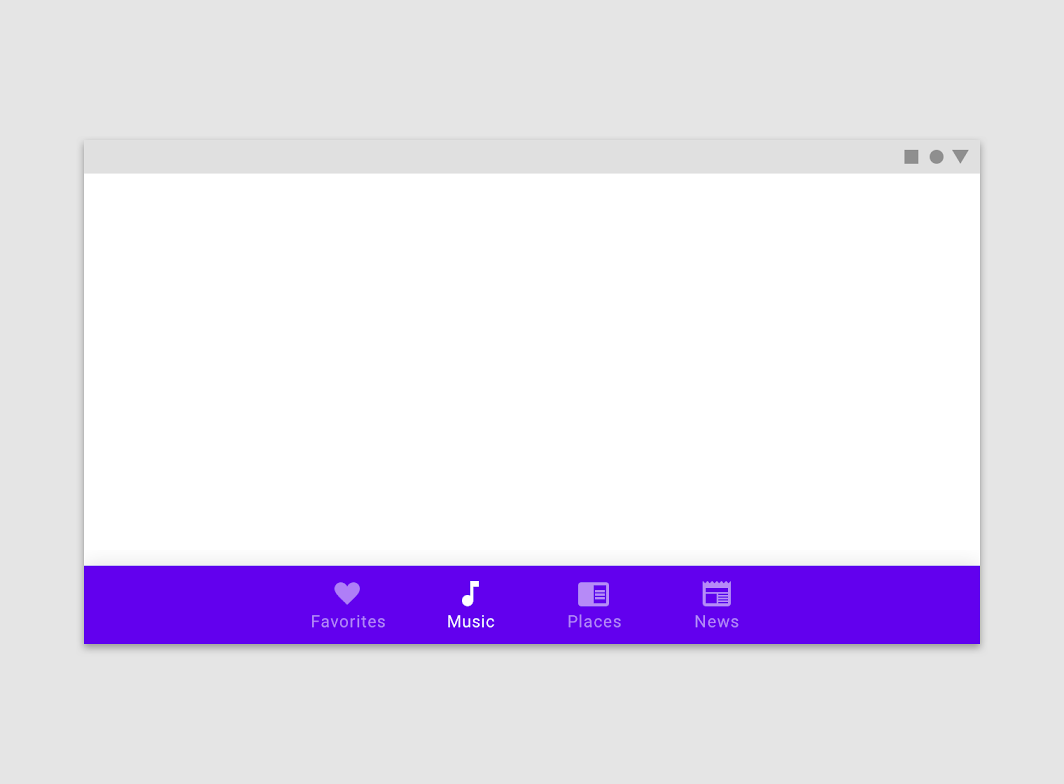
Zalecane
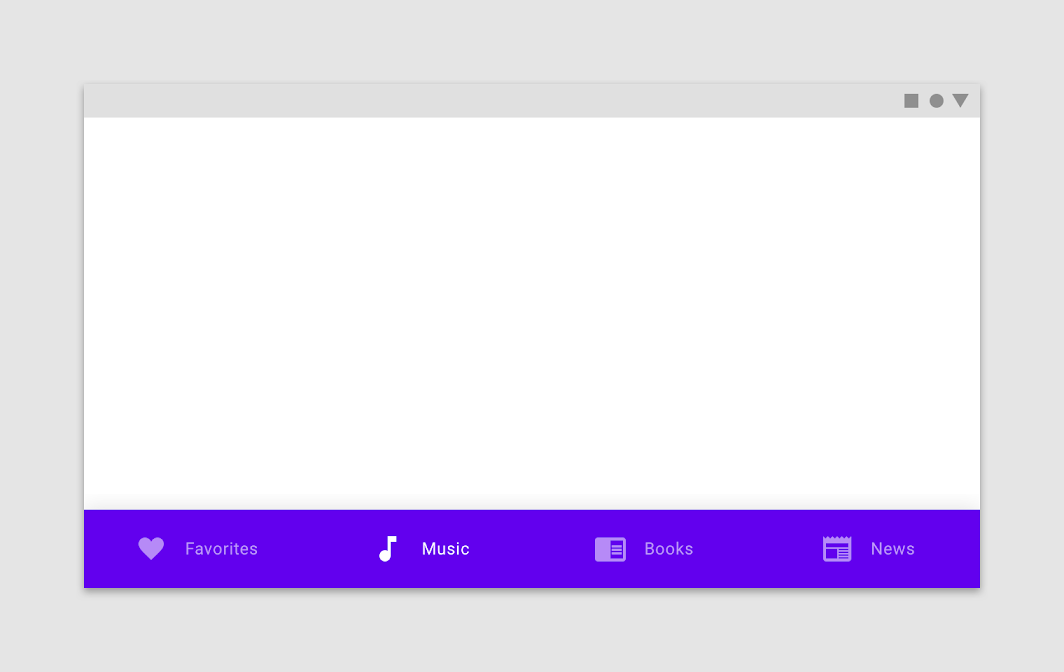
Zalecane
Stany
Miejsca docelowe dolnej nawigacji mogą być aktywne, nieaktywne, w stanie fokusu lub wciśnięte.
Stan aktywny miejsca docelowego jest sygnalizowany kryciem i tekstem. Stany służą do wskazywania wciśnięcia, fokusu i braku zaznaczenia.
Nieaktywne miejsca docelowe mają obniżone krycie, a aktywne — pełne krycie.
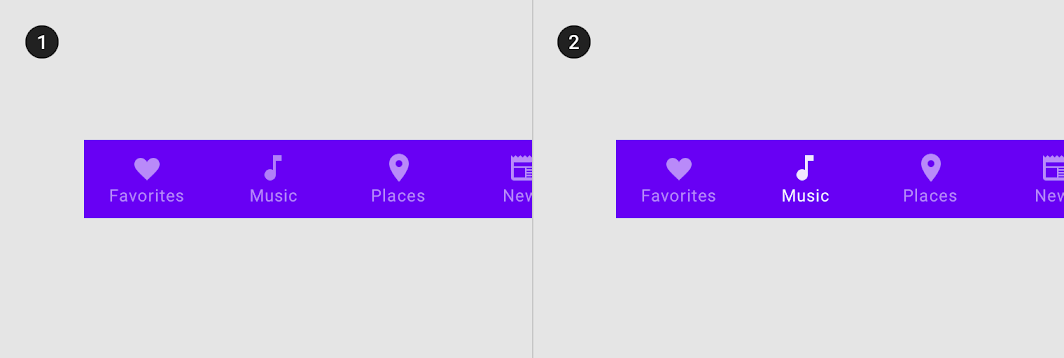
2. Aktywne miejsce docelowe
Gdy etykiety tekstowe nie są używane konsekwentnie (nie dla wszystkich miejsc docelowych), etykiety tekstowe mają tylko miejsca docelowe aktywne.
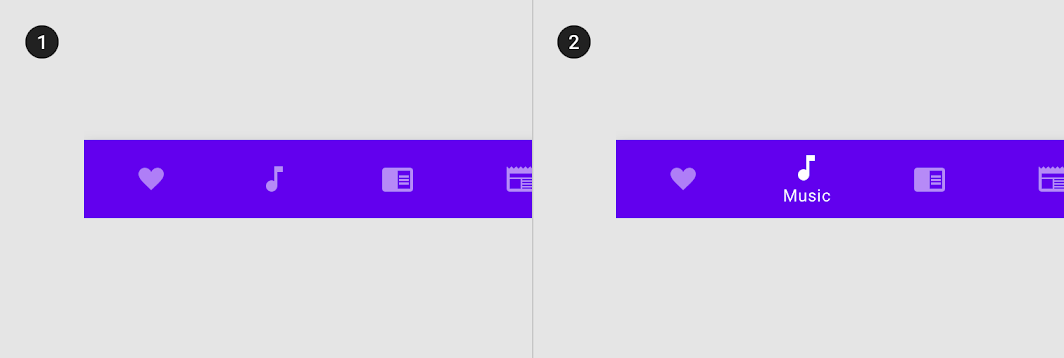
2. Aktywne miejsce docelowe z etykietą tekstową
Badania
Zespół Material Design przeprowadził badania, aby poznać użyteczność i preferencje projektowe dotyczące osadzania pływającego przycisku polecenia (FAB) w dolnym pasku nawigacyjnym. Preferencje i rankingi różnych wariantów projektu zebrano wśród około 650 uczestników ze Stanów Zjednoczonych, dwudziestu z Indii i dziesięciu z Brazylii.
Wnioski z badań obejmowały:
- We wszystkich krajach uczestnikom podobał się dolny pasek nawigacyjny z osadzonym, wyśrodkowanym FAB ze względu na korzyści estetyczne i ergonomiczne.
- We wszystkich krajach uczestnicy doceniali, że nawigacja lub typowe akcje zostały wkomponowane w łatwo dostępny obszar, taki jak dolny pasek nawigacyjny.
- Preferencje dotyczące kształtu paska różniły się w zależności od kraju. Wielu uczestników ze Stanów Zjednoczonych i Brazylii wybrało mini FAB, natomiast uczestnicy z Indii preferowali FAB osadzony lub nachodzący na pasek.
Motywy
Motyw Material aplikacji Owl
Dolny pasek nawigacyjny w tej aplikacji edukacyjnej został dostosowany za pomocą Material Theming. Obszary dostosowania obejmują kolor i typografię.
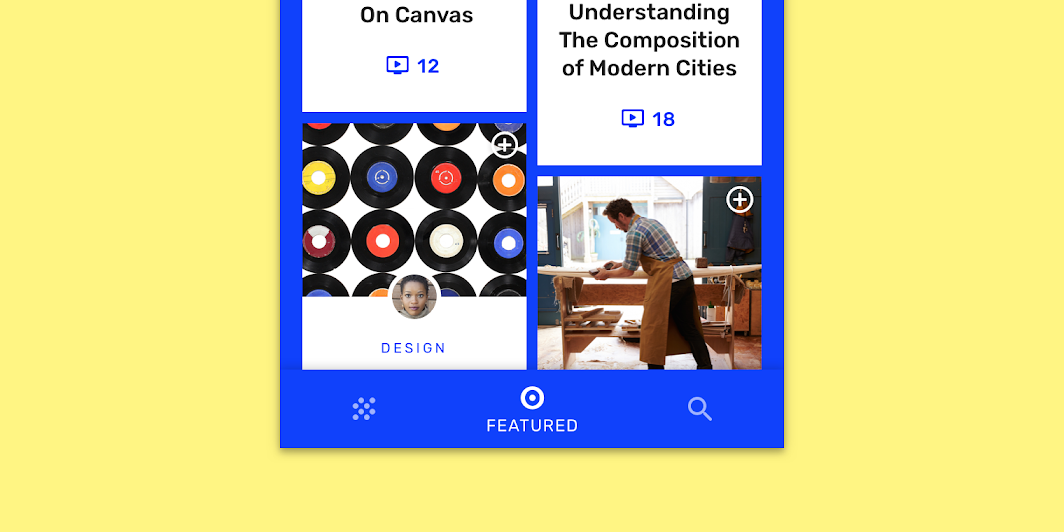
Kolor
Dolny pasek nawigacyjny w aplikacji Owl stosuje niestandardowy kolor w trzech elementach: kontenerze oraz elementach aktywnych i nieaktywnych.
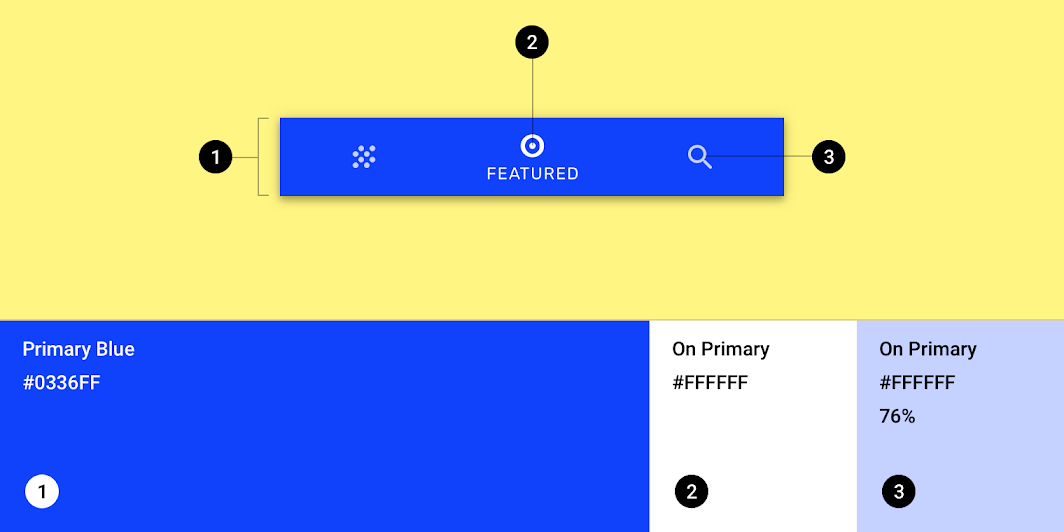
| Element | Kategoria | Atrybut | Wartość |
|---|---|---|---|
| Kontener | Niebieski podstawowy (Primary Blue) | Kolor Krycie | #0336FF 100% |
| Aktywna ikona, aktywny tekst | Na kolorze podstawowym (On Primary) | Kolor Krycie | #FFFFFF 100% |
| Nieaktywne ikony | Na kolorze podstawowym (On Primary) | Kolor Krycie | #FFFFFF 76% |
Typografia
Dolny pasek nawigacyjny w aplikacji Owl używa niestandardowej typografii dla etykiet tekstowych.
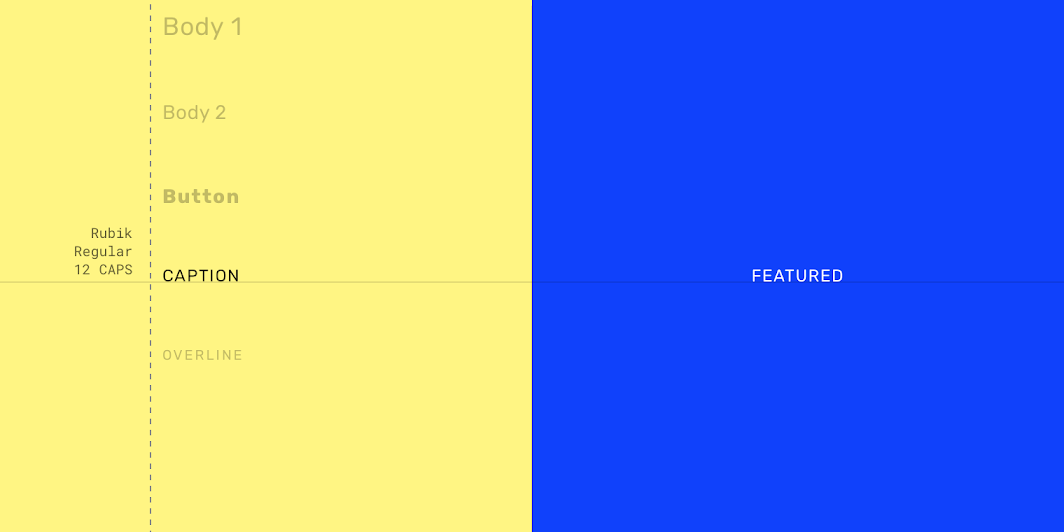
| Element | Kategoria | Atrybut | Wartość |
|---|---|---|---|
| Etykieta tekstowa | Podpis (Caption) | Krój pisma Odmiana Rozmiar Wielkość liter | Rubik Regular 12 Wielkie litery |
Specyfikacje
Urządzenia mobilne
Orientacja pionowa
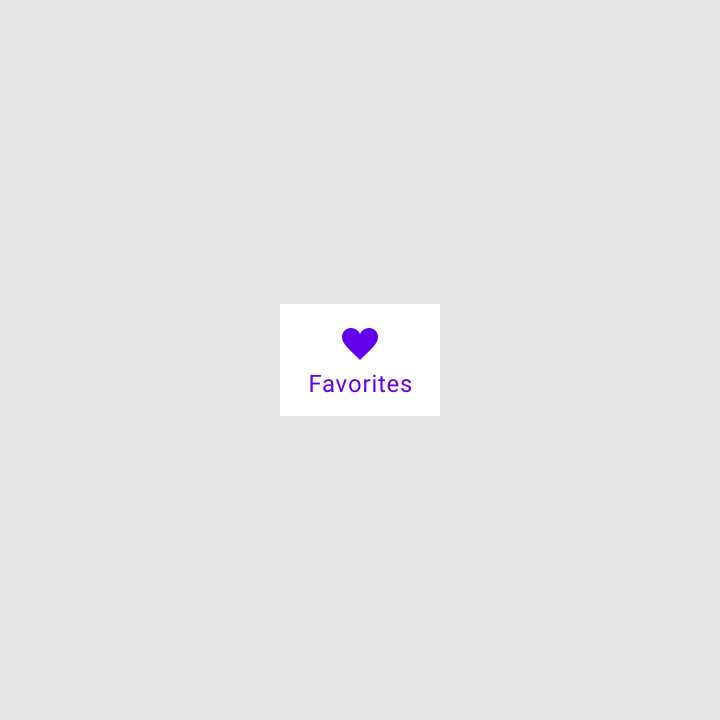
Minimalna szerokość
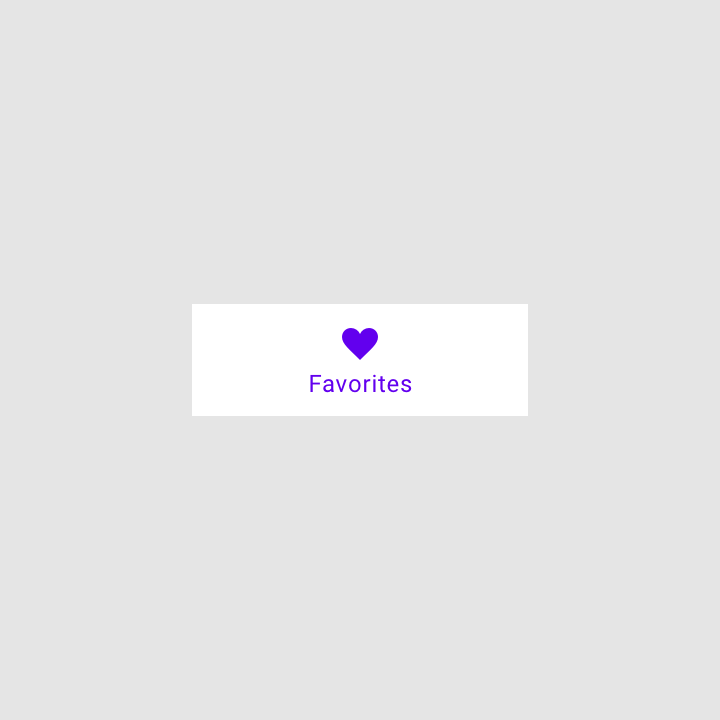
Maksymalna szerokość
Orientacja pozioma