Skip to content
Material Design 2
Main Navigation
v3
v2
v1

日本語

English
简体中文
繁體中文
Español
Français
Русский
Português – Brasil
Deutsch
한국어
Italiano
Polski
Türkçe
čeština
magyar

日本語

English
简体中文
繁體中文
Español
Français
Русский
Português – Brasil
Deutsch
한국어
Italiano
Polski
Türkçe
čeština
magyar

外観

Sidebar Navigation

Material システム

はじめに

Material スタディ

Material スタディについて

Basil

Crane

Fortnightly

Owl

Rally

Reply

Shrine

Material 基礎

環境

サーフェス

エレベーション

光と影

レイアウト

レイアウトの理解

ピクセル密度

レスポンシブレイアウトグリッド

スペーシング手法

コンポーネントの動作

密度の適用

ナビゲーション

ナビゲーションについて

ナビゲーショントランジション

検索

カラー

カラーシステム

UI へのカラーの適用

カラーの使用方法

テキストの視認性

ダークテーマ

タイポグラフィ

タイプシステム

タイポグラフィの理解

言語サポート

サウンド

サウンドについて

UIへのサウンドの適用

サウンドの属性

サウンドコレオグラフィー

アイコノグラフィ

プロダクトアイコン

システムアイコン

アニメーションアイコン

シェイプ

シェイプについて

シェイプと階層

シェイプによる表現

シェイプとモーション

UI へのシェイプの適用

モーション

モーションの理解

モーションシステム

速度

コレオグラフィー

カスタマイズ

インタラクション

ジェスチャー

選択

状態

コミュニケーション

確認と通知

データ形式

データの可視化

空の状態

ヘルプとフィードバック

画像

起動画面

オンボーディング

オフライン状態

ライティング

機械学習

機械学習パターン

物体検出:ライブカメラ

オブジェクト検出: 静的画像

バーコードスキャン

Material ガイドライン

マテリアルテーマ設定

概要

テーマの適用

ユーザビリティ

アクセシビリティ

双方向性

プラットフォーム ガイドライン

Android バー

Android の指紋認証

Android ハプティクス

Android アイコン

Android アプリ間のナビゲーション

Android の通知

Android の権限

Android スライス

Android の分割画面

Android のスワイプで更新

Android テキスト選択ツールバー

Android ウィジェット

クロスプラットフォームへの対応

コンポーネント

アプリバー:ボトム

トップアプリバー

バックドロップ

バナー

ボトムナビゲーション

ボタン

ボタン:フローティングアクションボタン

カード

チェックボックス

チップ

データテーブル

日付ピッカー

ダイアログ

ディバイダー

画像リスト

リスト

メニュー

ナビゲーションドロワー

ナビゲーションレール

進行状況インジケーター

ラジオボタン

シート: ボトムシート

シート:サイド

スライダー

スナックバー

スイッチ

タブ

テキストフィールド

時刻ピッカー

ツールチップ

このページの内容

ボトムナビゲーション ​

ボトムナビゲーションバーを使用すると、アプリ内の主要なデスティネーションを切り替えられます。
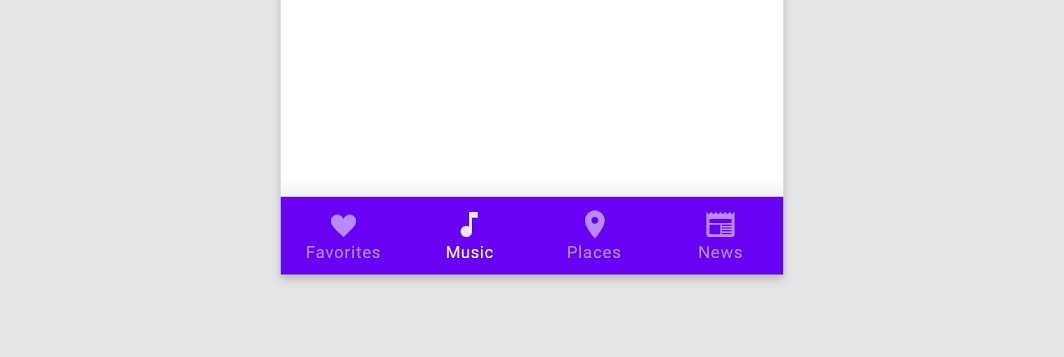
ボトムナビゲーションのヒーロー画像

使用方法 ​

ボトムナビゲーションバーは、画面の下部に 3~5 個のデスティネーションを表示します。各デスティネーションは、アイコンと省略可能なテキストラベルで表されます。アイコンをタップすると、そのアイコンに関連付けられた最上位のデスティネーションへ遷移します。

原則 ​
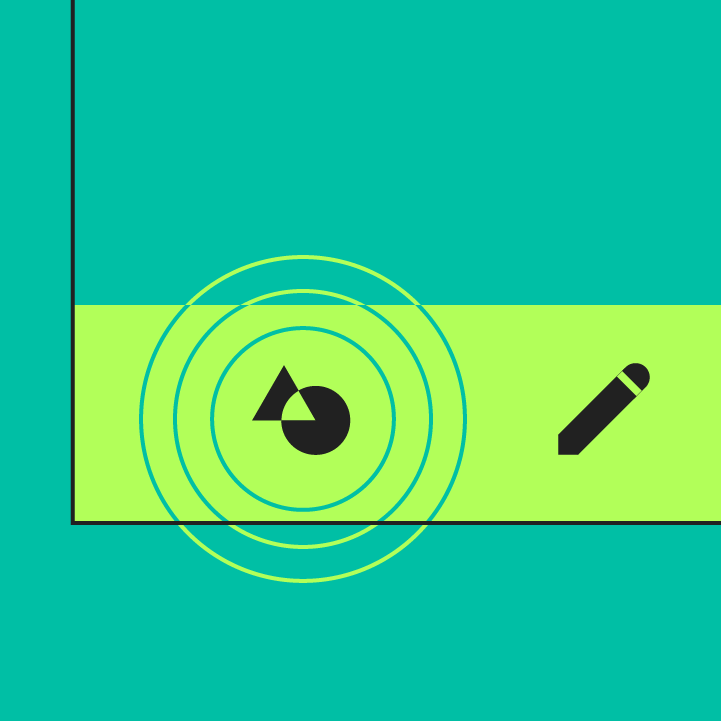

ボトムナビゲーションの原則: 人間工学的

人間工学的

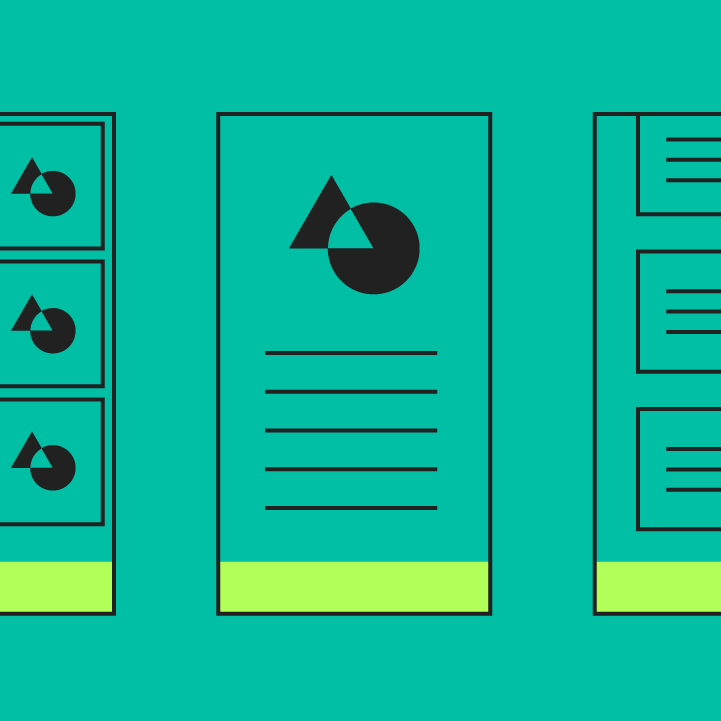
ボトムナビゲーションバーは、モバイルデバイスを片手で持ったときに手が届きやすい位置にあります。
ボトムナビゲーションの原則: 一貫性

一貫性

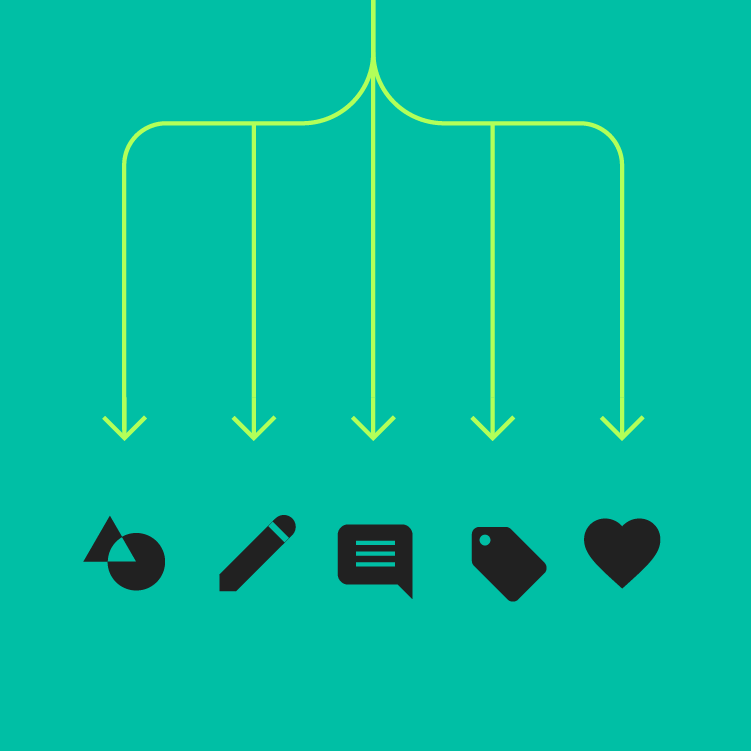
使用する画面を問わず、ボトムナビゲーションバーは常に画面の下部に表示されます。
ボトムナビゲーションの原則: 関連性

関連性

ボトムナビゲーションバーのデスティネーションどうしは、重要度が同等になるようにします。

使用すべき場合 ​

ボトムナビゲーションを使用すべき場合:

  • アプリのどこからでもアクセスできる必要がある最上位のデスティネーション
  • 3~5 個のデスティネーション
  • モバイルまたはタブレットのみ

ボトムナビゲーションを使用すべきでない場合:

  • 1 通のメールを閲覧するなどの単一のタスク
  • ユーザーの好みや設定
デスティネーションが 3 つ未満の場合にボトムナビゲーションバーを使用しない(代わりにタブを使用する)

非推奨

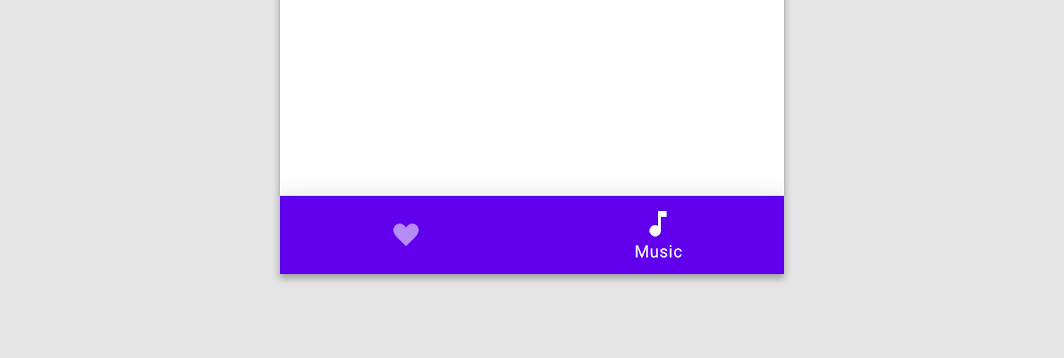
デスティネーションが 3 つ未満の場合、ボトムナビゲーションバーは使用しないでください(代わりにタブを使用してください)。

5 つを超えるデスティネーションを使用しない

非推奨

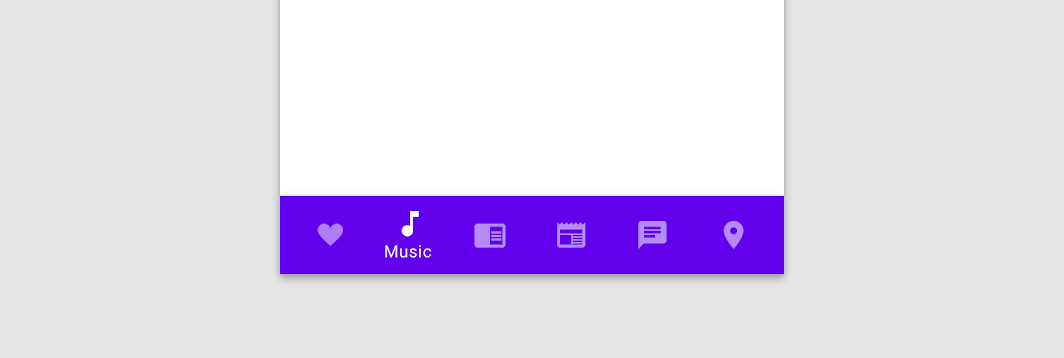
デスティネーションは 5 つを超えないでください。そのような場合は、タブまたはナビゲーションドロワーの使用を検討してください。

注意: ボトムナビゲーションとタブを組み合わせると、コンテンツとの関係が不明確になる可能性があるため、混乱を招くおそれがあります

注意

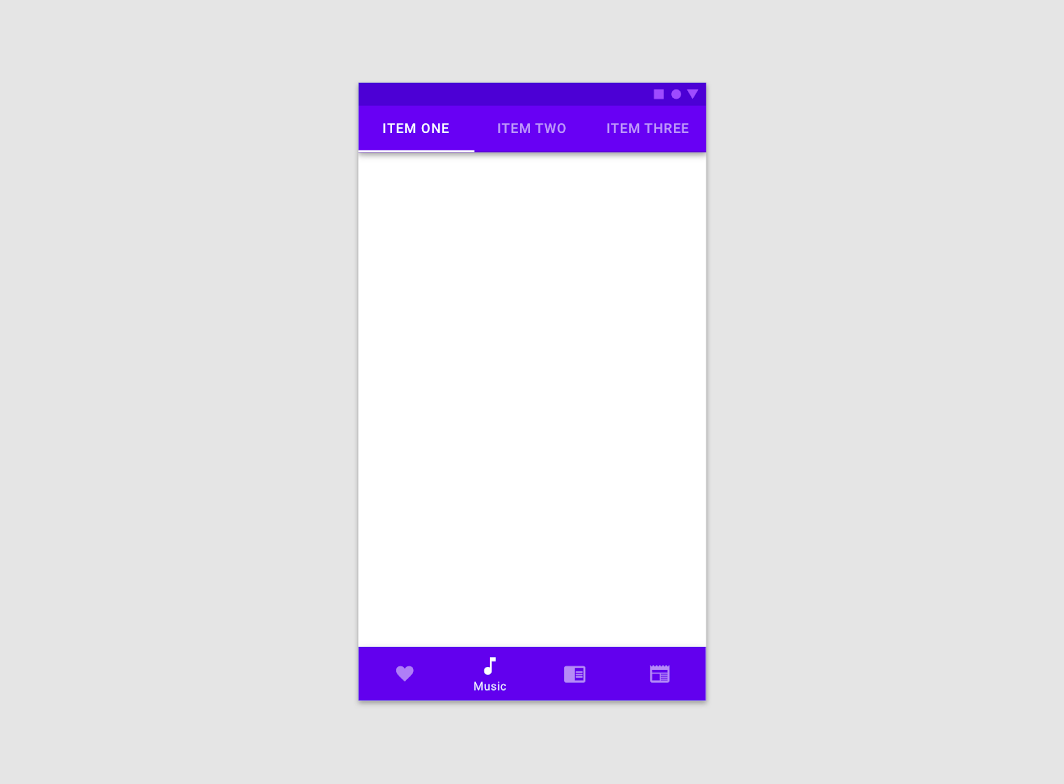
ボトムナビゲーションとタブを組み合わせると、コンテンツとの関係が不明確になり、混乱を招くおそれがあります。タブは共通の主題に関連するコンテンツを扱いますが、ボトムナビゲーションのデスティネーションは最上位であり、互いに独立しています。

画像は 50% のサイズで表示しています。

タブ

タブは、ビュー、データセット、アプリの機能の切り替えなど、アプリ内の上位レベルのコンテンツを整理します。

関連記事

ナビゲーションドロワー

ナビゲーションドロワーは、アプリ内のデスティネーションへのアクセスを提供します。

関連記事

構造 ​

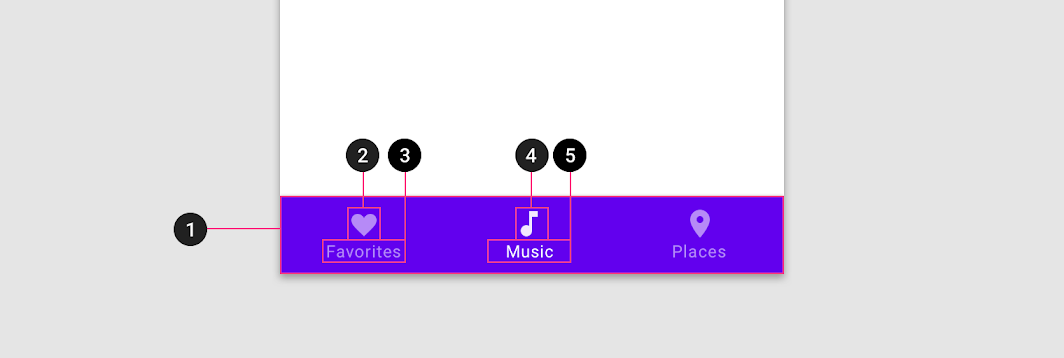
このボトムナビゲーションには 3 つのデスティネーションがあり、それぞれにアイコンとテキストラベルが付いています
このボトムナビゲーションには 3 つのデスティネーションがあり、それぞれにアイコンとテキストラベルが付いています。

1. コンテナ
2. 非アクティブなアイコン
3. 非アクティブなテキストラベル
4. アクティブなアイコン
5. アクティブなテキストラベル

デスティネーションの表現 ​

ボトムナビゲーションのデスティネーションの表現方法は、使用する数によって異なります:

  • デスティネーションが 3 つの場合: すべてのデスティネーションにアイコンとテキストラベルを表示します。
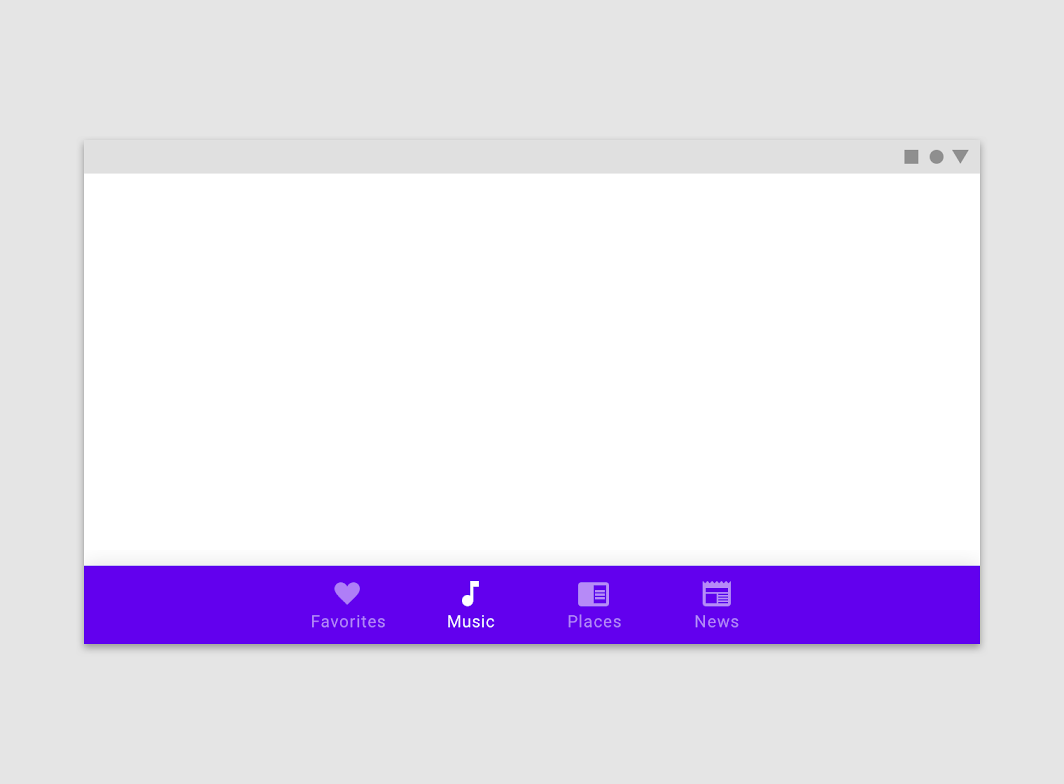
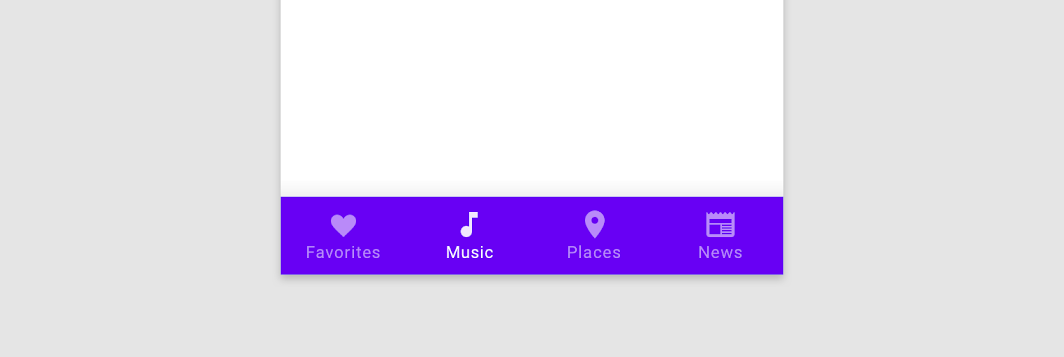
  • デスティネーションが 4 つの場合: アクティブなデスティネーションにはアイコンとテキストラベルを表示します。非アクティブなデスティネーションにはアイコンを表示し、テキストラベルの表示を推奨します。
  • デスティネーションが 5 つの場合: アクティブなデスティネーションにはアイコンとテキストラベルを表示します。非アクティブなデスティネーションにはアイコンを使用し、スペースが許せばテキストラベルも使用します。
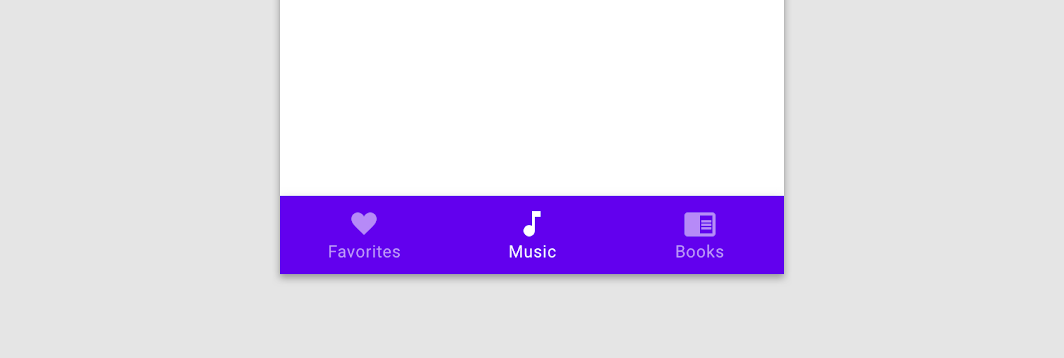
このボトムナビゲーションには 3 つのデスティネーションがあり、それぞれにアイコンとテキストラベルが付いています
このボトムナビゲーションには 3 つのデスティネーションがあり、それぞれにアイコンとテキストラベルが付いています。

アイコン ​

ボトムナビゲーションのデスティネーションには必ずアイコンを含めます。特にアイコンの意味が明白でない場合は、アイコンをテキストラベルと組み合わせることをおすすめします。
ボトムナビゲーションでテキストラベルと組み合わされたアイコン

テキストラベル ​

テキストラベルは、ボトムナビゲーションのデスティネーションを短くわかりやすく説明します。
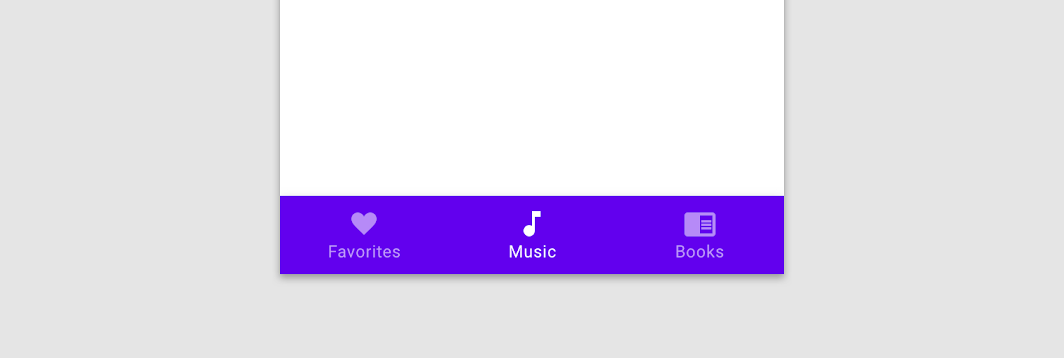
推奨: 短いテキストラベルを使用する

推奨

短いテキストラベルを使用してください。

テキストを切り詰めない

非推奨

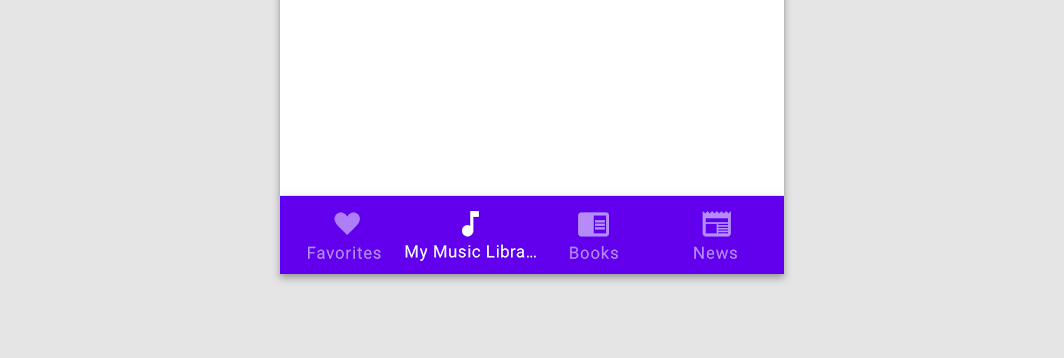
テキストを切り詰めないでください。切り詰めると、デスティネーションの重要な情報が分かりにくくなる可能性があります。

1 行に収めるためにテキストを縮小しない

非推奨

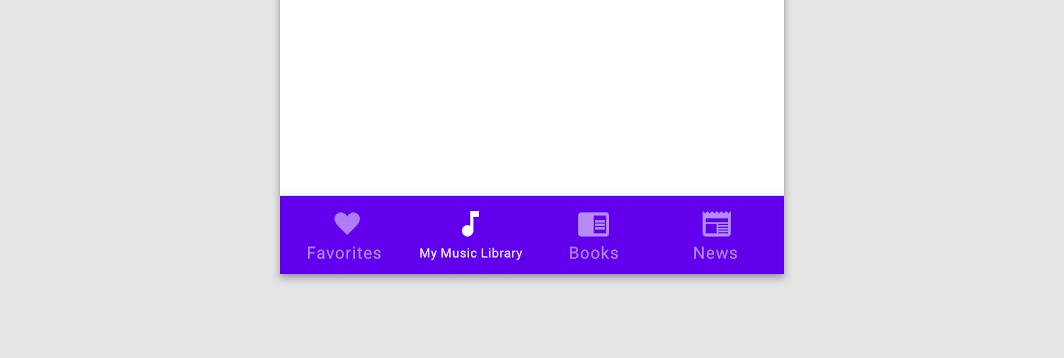
1 行に収めるためにテキストを縮小しないでください。

注意: テキストを折り返さない

注意

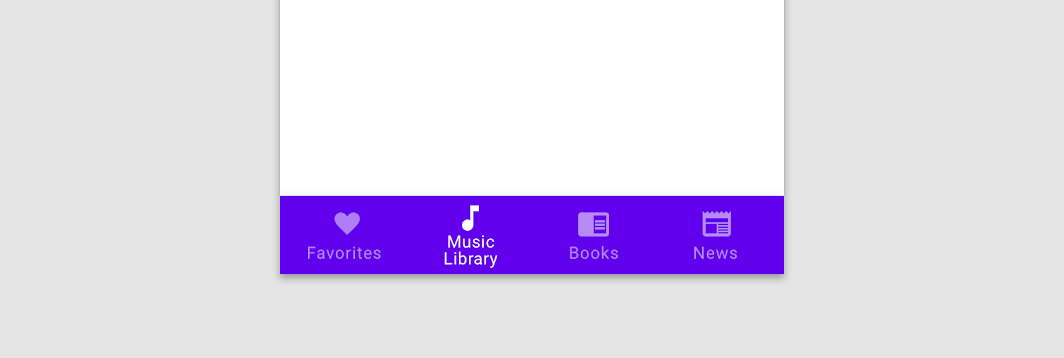
テキストの折り返しは避けてください。

アイコンとラベルの色 ​

アクティブおよび非アクティブのアイコンとテキストラベルは、いずれもコンテナとの十分なコントラストを保つ必要があります。アクティブなデスティネーションのアイコンとラベルには、コンポーネントのカラースキームに応じて、アプリのプライマリカラーまたは高強調の「On」カラーを使用します。非アクティブなアイコンとラベルには、中強調の「On」カラーを使用できます。
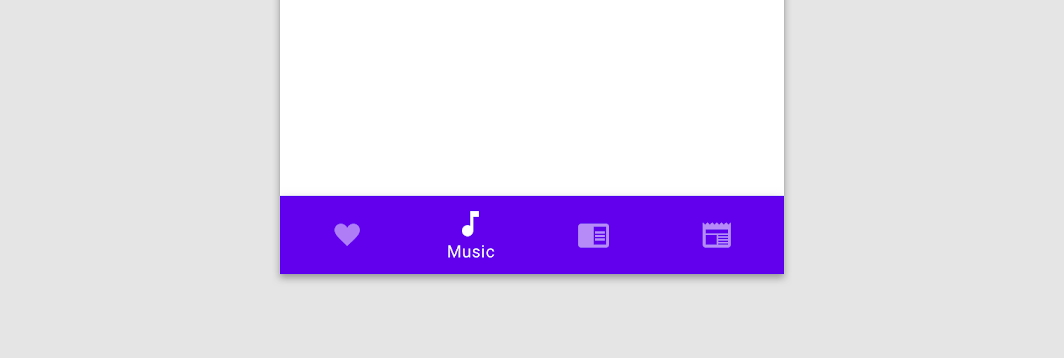
推奨: ボトムナビゲーションバーのアクティブなデスティネーションにプライマリカラーまたは高強調の「On」カラーを使用する

推奨

ボトムナビゲーションバーのアクティブなデスティネーションには、プライマリカラーまたは高強調の「On」カラーを使用してください。

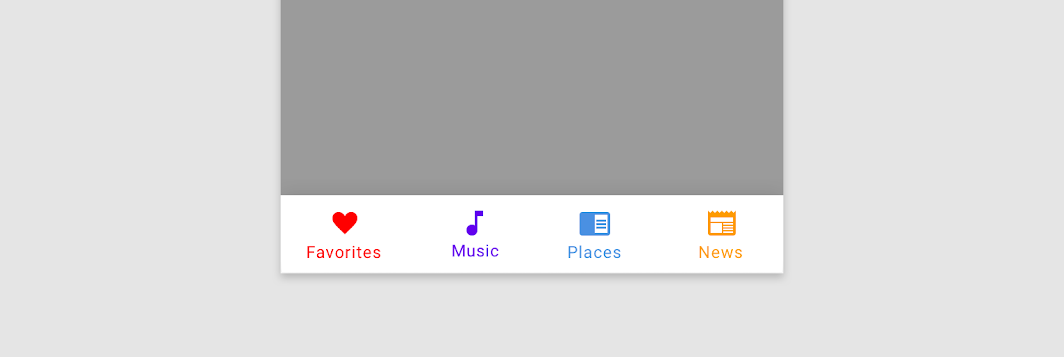
ボトムナビゲーションバーで複数の色やコントラストの低い色を使用しない

非推奨

ボトムナビゲーションバーで複数の色を使用したり、コントラストが不足した色を使用したりしないでください。アクティブな項目の識別や、他のデスティネーションへの移動が難しくなります。

動作 ​

ナビゲーション ​

ボトムナビゲーションの動作は Android と iOS で異なります。選択されていない項目を選択すると、プラットフォームごとに次のような動作になります:

  • Android の場合: アプリはデスティネーションの最上位画面へ遷移します。スクロール位置、タブの選択状態、インライン検索など、以前のユーザー操作や一時的な画面の状態はリセットされます。
  • iOS の場合: デスティネーションにはユーザーの以前の操作が反映されます。ユーザーが以前そのセクションを閲覧していた場合は、最後に閲覧していた画面に戻ります(可能な場合は以前の状態が保持されます)。それ以外の場合は、最上位画面へ遷移します。

ユーザーエクスペリエンスの向上に必要な場合は、プラットフォーム標準のナビゲーション動作をオーバーライドできます。たとえば、セクション間を頻繁に切り替える必要がある Android アプリでは、各セクションの状態を保持できます。また、iOS アプリでは、ユースケースにより適している場合は、ユーザーを最上位画面に戻す(またはスクロール位置をリセットする)こともできます。

Android では、セクションを再訪すると状態がリセットされ、そのセクションの最上位画面に戻ります。
iOS では、セクションを再訪すると、詳細画面など、そのセクション内で前回閲覧していた画面に戻ります。

アプリの階層を下位へ移動する場合(親画面から子画面への遷移時)でも、ボトムナビゲーションバーを表示したままにして、セクション間をすばやく移動できるようにできます。

この音楽アプリのボトムナビゲーションバーは、アルバムへ移動しても表示されたままです。

Android バー

以下のガイダンスは Android にのみ適用されます。

関連記事

バッジ ​

ボトムナビゲーションのアイコンの右上には、バッジを付けることができます。バッジには、保留中のリクエスト数などの動的な情報を表示できます。
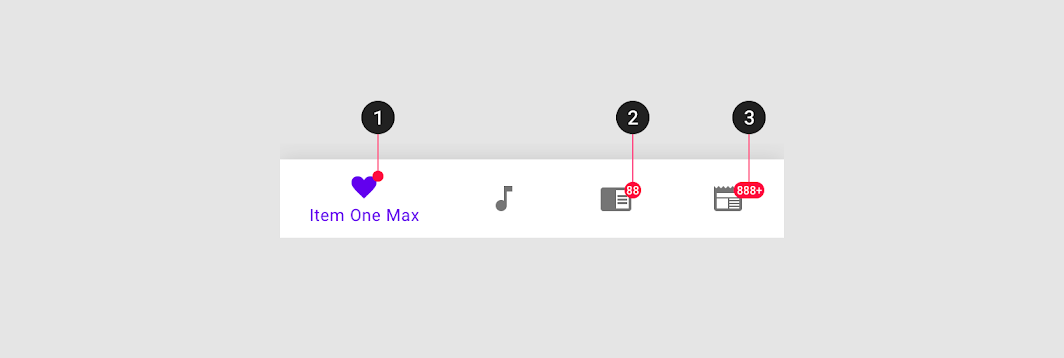
バッジ、数字入りのバッジ、文字数上限付きのバッジの図
1. バッジ
2. 数字入りのバッジ
3. 文字数上限付きのバッジ

スクロール ​


スクロールすると、ボトムナビゲーションバーの表示/非表示が切り替わります:

  • 下へスクロールするとバーが隠れます
  • 上へスクロールするとバーが表示されます
ボトムナビゲーションバーは、コンテンツの表示領域を広げるために非表示にできます。

遷移 ​

ボトムナビゲーションのデスティネーション間の遷移には、フェードスルーの遷移パターンを推奨します。横方向(左右)の遷移は、アイテム間に実際には存在しない対等な関係を示唆したり、ジェスチャーでセクション間を移動できるという誤解をユーザーに与えたりする可能性があります。

推奨

アクティブなデスティネーションと非アクティブなデスティネーションとの間の遷移には、クロスフェードアニメーションを使用します。

非推奨

ビュー間の遷移に横方向のモーションを使用しないでください。横方向のモーションは、同階層の項目間を移動するためのものです。

フェードスルー

モーションシステムにおける遷移パターン

関連記事

スケーリングと適応 ​

ボトムナビゲーションは、モバイルおよび小型タブレットのインターフェースでのみ使用します。大画面では、ボトムナビゲーションバーを、大画面に適したコンポーネントに置き換えます。

コンポーネントの入れ替えとは、機能が似た別のコンポーネントと置き換えることで、人間工学的な使いやすさと機能性を高めるインターフェース変更の手法です。入れ替えは、あらかじめ定義されたデバイスのブレークポイントに基づいて行われます。画面サイズがブレークポイントを超えたときは、対象のコンポーネントを、その画面サイズに適したコンポーネントに置き換えます。

コンポーネントの入れ替えにより、画面サイズに応じて適応する一貫性のあるナビゲーションシステムを作成できます。

中程度のブレークポイントでは、ボトムナビゲーションバーをナビゲーションレールに置き換えます。

大きなブレークポイントでは、ナビゲーションレールをナビゲーションドロワーに置き換えます。
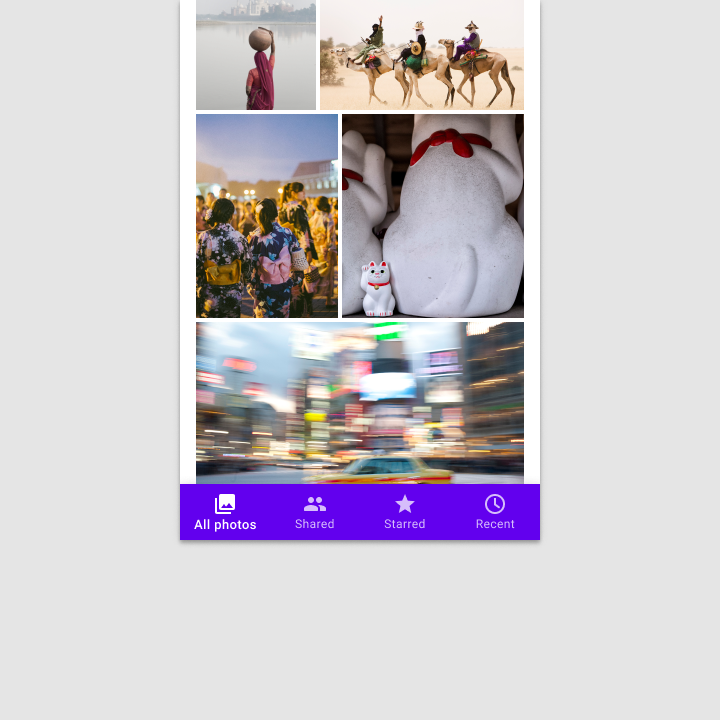
スケーリングと適応: 小さなブレークポイント

小さなブレークポイント: 360~599dp

スマートフォンなどの小型デバイスでは、水平方向のスペースが限られているため、アプリのコンテンツ領域は通常、画面幅全体に広がります。そのため、小型のナビゲーションコンポーネントをレイアウトの上部または下部に固定し、スペースを節約しながら主要なデスティネーションにアクセスできるようにします。
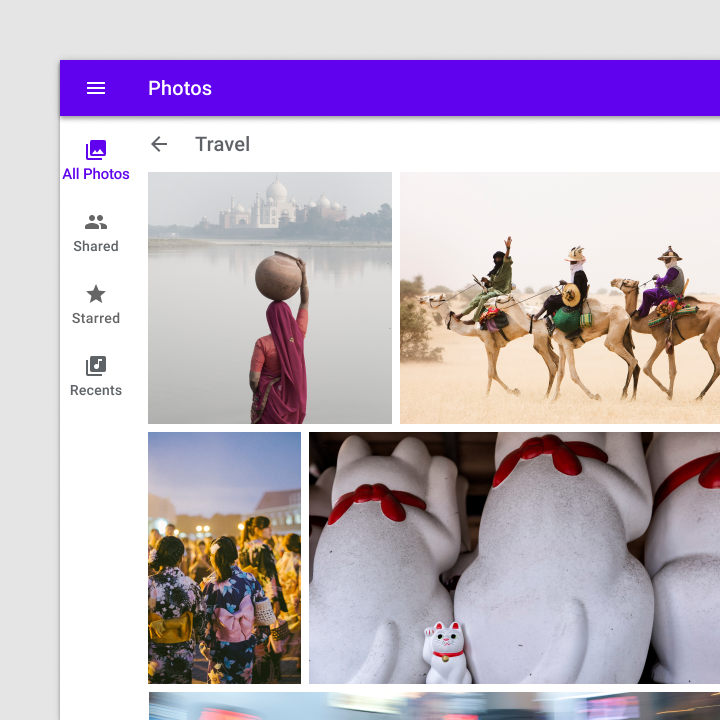
スケーリングと適応: 中程度のブレークポイント

中程度のブレークポイント: 600~1239dp

タブレットなどの中型デバイスでは、主要なナビゲーション要素を、レイアウトの先頭側に固定されたナビゲーションレールへ移動します。
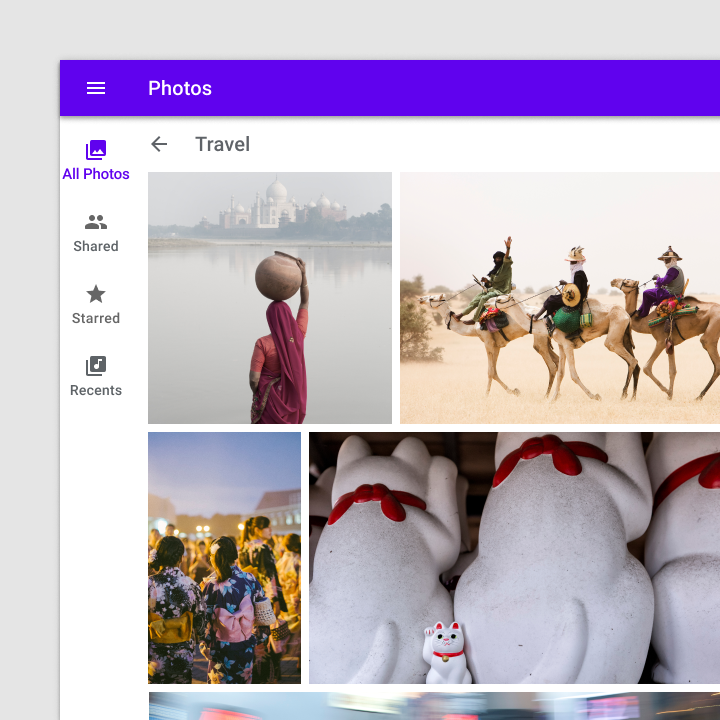

スケーリングと適応: 大きなブレークポイント

大きなブレークポイント: 1240dp 以上

幅 1240dp 以上のデバイスでは、デスティネーションを、常時表示のナビゲーションドロワーまたは開閉可能なナビゲーションドロワーに表示します。デスティネーションの階層は、ユーザーがデスティネーションを切り替える頻度や速さに応じて整理します。

配置 ​

エレベーション ​

ボトムナビゲーションは、ダイアログ、ボトムシート、ナビゲーションドロワー、オンスクリーンキーボード、フローの完了に必要なその他の要素によって一時的に覆われることがあります。いずれの画面でも、恒久的に覆われてはいけません。

「Radio」画面の検索機能によってオンスクリーンキーボードが表示され、検索フローが完了するまでボトムナビゲーションバーは一時的に覆われます。

固定ナビゲーションバー ​

ボトムナビゲーションバーのデスティネーションは固定位置に配置されます。デスティネーションがスクロールしたり水平方向に移動したりすることはありません。
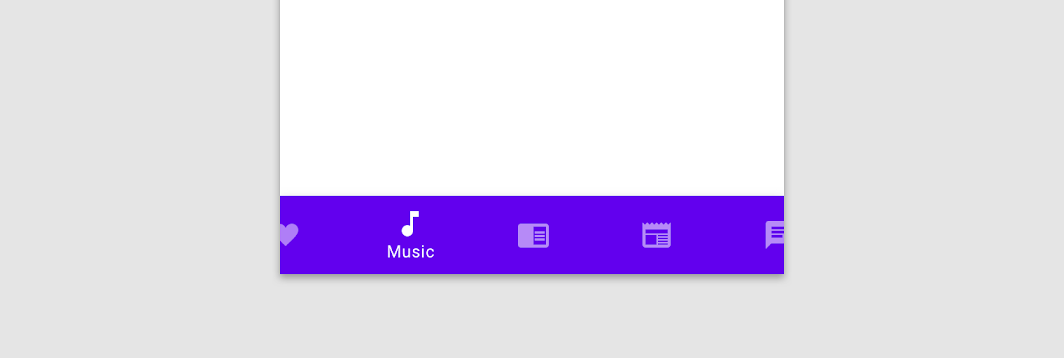
非推奨: ボトムナビゲーションバーのデスティネーションはスクロールしない

非推奨

ボトムナビゲーションバーのデスティネーションはスクロールしません。

横向き表示 ​


推奨: モバイル(横向きモード)やタブレットでは、ボトムナビゲーションのデスティネーションに縦向きと同じ間隔を維持できる

推奨

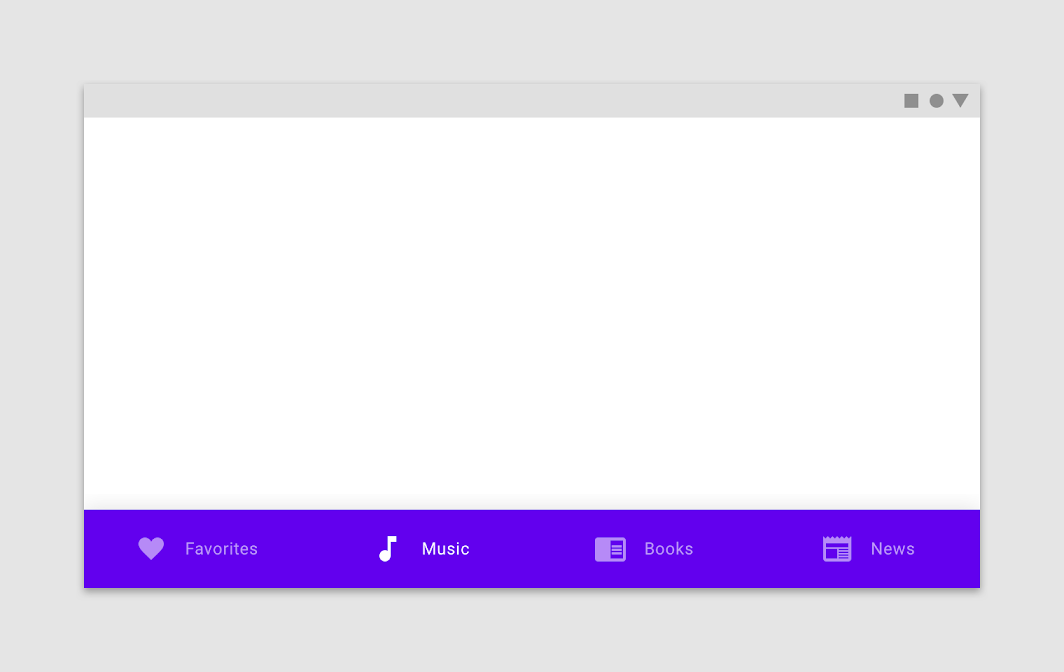
モバイル(横向きモード)またはタブレットでは、ボトムナビゲーションのデスティネーションを、ボトムアプリバー全体に均等に分散させずに、縦向きモードと同じ間隔を保つことができます。

推奨: モバイル(横向きモード)やタブレットでは、ボトムナビゲーションのデスティネーションを代わりに横方向に配置できる

推奨

モバイル(横向きモード)またはタブレットでは、ボトムナビゲーションのデスティネーションを、縦に並べる代わりに横方向に配置できます。この場合、デスティネーションをバー全体に均等に分散させることをおすすめします。

状態 ​

ボトムナビゲーションのデスティネーションは、アクティブ、非アクティブ、フォーカス、押下のいずれかの状態になります。

ボトムナビゲーションでは、不透明度とテキストを使用して、アクティブなデスティネーションを示します。押下、フォーカス、未選択の各状態は、状態によって示されます。

非アクティブなデスティネーションの状態は不透明度を下げて表現され、アクティブな状態は不透明度 100% で表現されます。
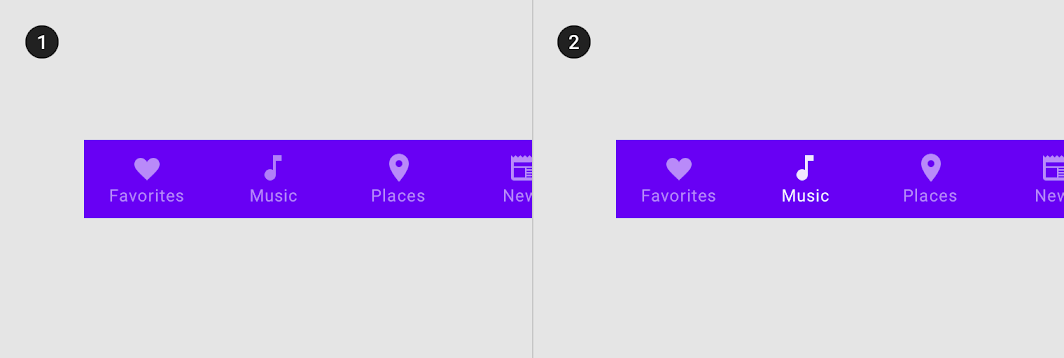
非アクティブなデスティネーションとアクティブなデスティネーションの図
1. 非アクティブなデスティネーション
2. アクティブなデスティネーション

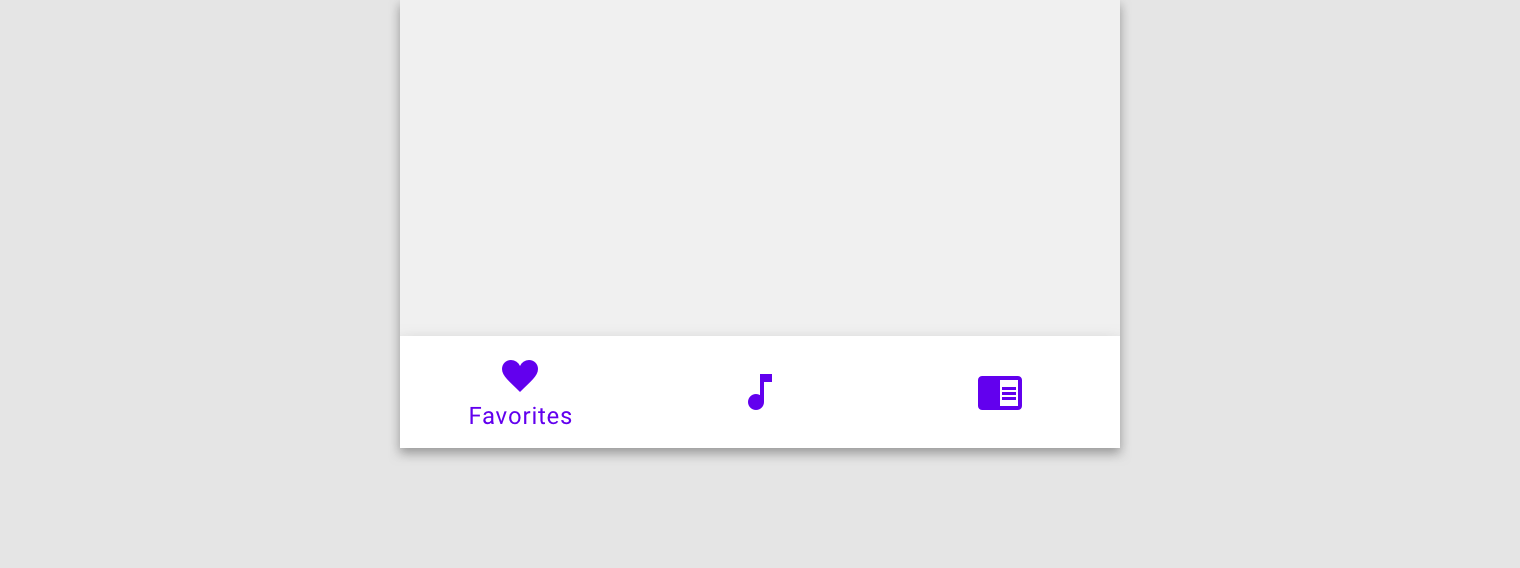
テキストラベルを常に表示しない場合は、テキストラベルはアクティブなデスティネーションにのみ表示されます。
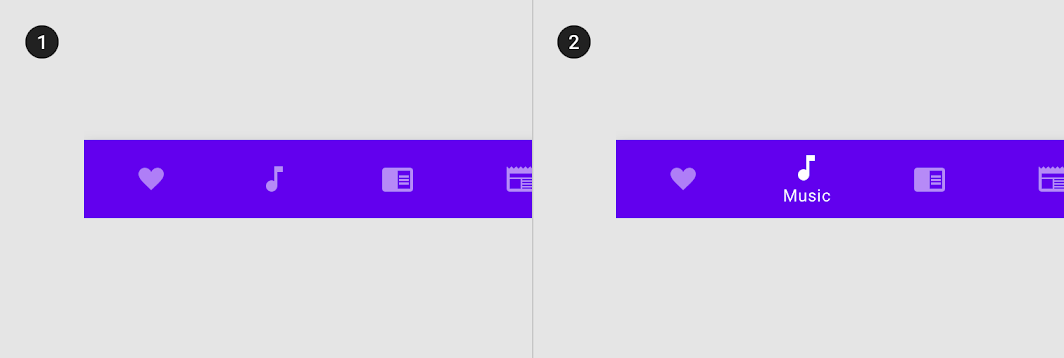
テキストラベルのない非アクティブなデスティネーションと、テキストラベル付きのアクティブなデスティネーションの図
1. テキストラベルのない非アクティブなデスティネーション
2. テキストラベル付きのアクティブなデスティネーション

状態

コンポーネントやインタラクティブな要素の状態を伝えるために使用される視覚的な表現です。

関連記事

調査 ​

Material Design では、ボトムナビゲーションバーにフローティングアクションボタン(FAB)を組み込んだ場合のユーザビリティとデザインの好みを理解するための調査を実施しました。各デザインに対する好みと順位付けは、アメリカ合衆国から約 650 名、インドから 20 名、ブラジルから 10 名の参加者から収集されました。

調査結果は以下のとおりです:

  • すべての地域で、参加者は美的および人間工学的な利点を理由に、中央に埋め込まれた FAB を備えたボトムナビゲーションバーを好みました。
  • すべての地域で、参加者は、ボトムナビゲーションバーのような簡単にアクセスできる領域にナビゲーションや共通のアクションが組み込まれている点を高く評価しました。
  • バーの形状に対するデザインの好みは地域によって異なりました。アメリカ合衆国とブラジルの多くの参加者はミニ FABを好みましたが、インドの参加者はインセットまたはオーバーラップ型の FABを好みました。

テーマ設定 ​

Owl マテリアルテーマ ​

この教育アプリのボトムナビゲーションバーは、マテリアルテーマ設定を使用してカスタマイズされています。カスタマイズの対象は、カラーとタイポグラフィです。
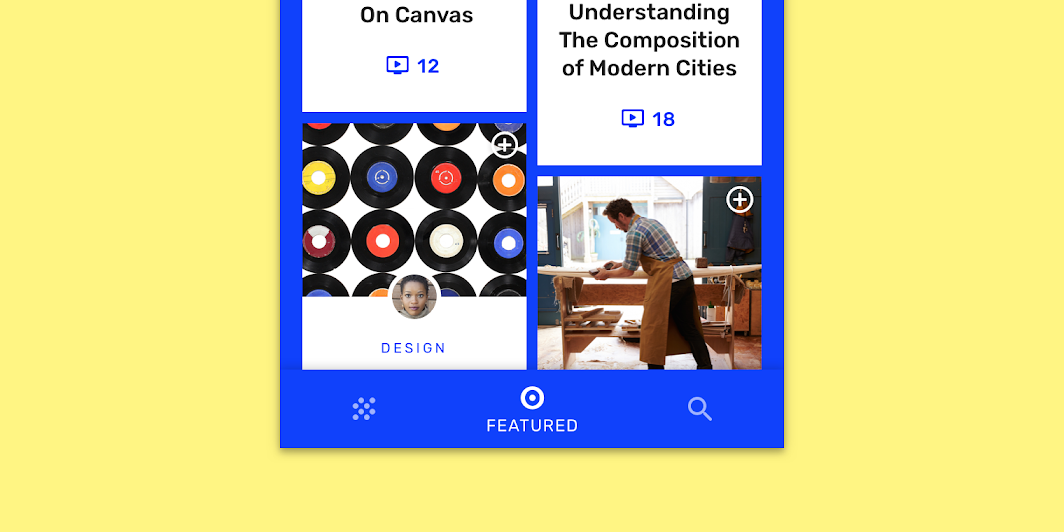
Owl のカスタマイズ済みのボトムナビゲーションバー

Owl

Owl は、新しいスキルを探索して学びたい人向けにコースを提供する教育アプリです。

関連記事

カラーシステム

ブランドやスタイルを反映したカラーテーマを作成します

関連記事

UI へのカラーの適用

カラーは、UI において、意味を伝えることからルックアンドフィールの表現まで、さまざまな役割を果たします。

関連記事

カラー ​

Owl のボトムナビゲーションバーでは、コンテナ、アクティブなアイテム、非アクティブなアイテムの 3 つの要素にカスタムカラーを使用しています。
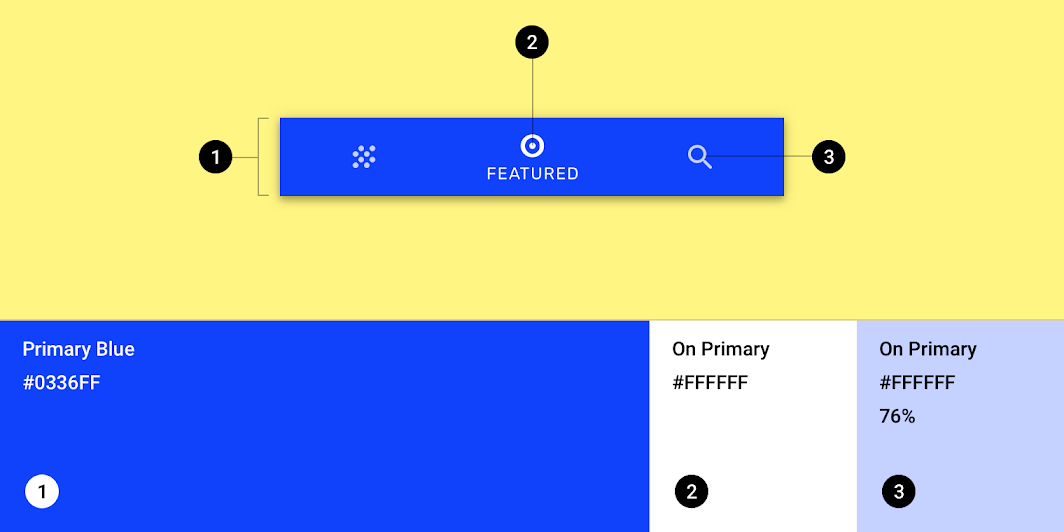
Owl マテリアルテーマ: カラー
要素カテゴリ属性値
コンテナプライマリカラー
不透明度
#0336FF
100%
アクティブなアイコン、アクティブなテキストオンプライマリカラー
不透明度
#FFFFFF
100%
非アクティブなアイコンオンプライマリカラー
不透明度
#FFFFFF
76%

タイポグラフィの理解

タイポグラフィは、階層の確立やブランドの存在感の表現を通じて、効果的なデジタルエクスペリエンスを支えるうえで重要です。

関連記事

タイポグラフィ ​

Owl のボトムナビゲーションバーでは、テキストラベルにカスタムタイポグラフィを使用しています。
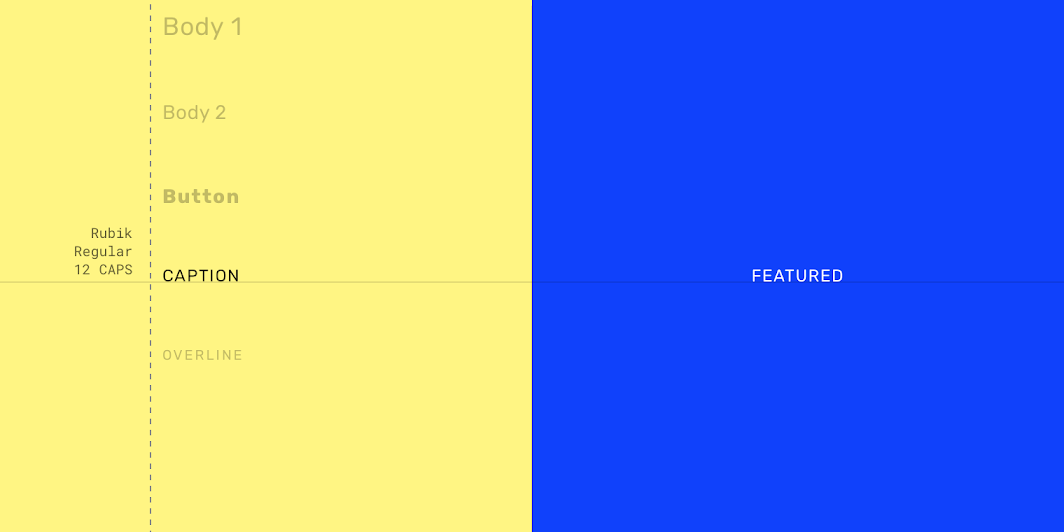
Owl マテリアルテーマ: タイポグラフィ
要素カテゴリ属性値
テキストラベルキャプション書体
フォント
サイズ
文字ケース
Rubik
Regular
12
すべて大文字

仕様 ​

モバイル ​

縦向き ​


561202412121616

最小幅


min-width: 80dp121256

最大幅


56max-width: 168dp121281212

横向き ​


56max-width: 168dp121224161681212
Pager
前のページバナー
次のページボタン

Apache-2.0 ライセンス の下で公開されています。

Copyright © 2018-Present Google

https://m2.material.io/components/bottom-navigation

Apache-2.0 ライセンス の下で公開されています。

Copyright © 2018-Present Google