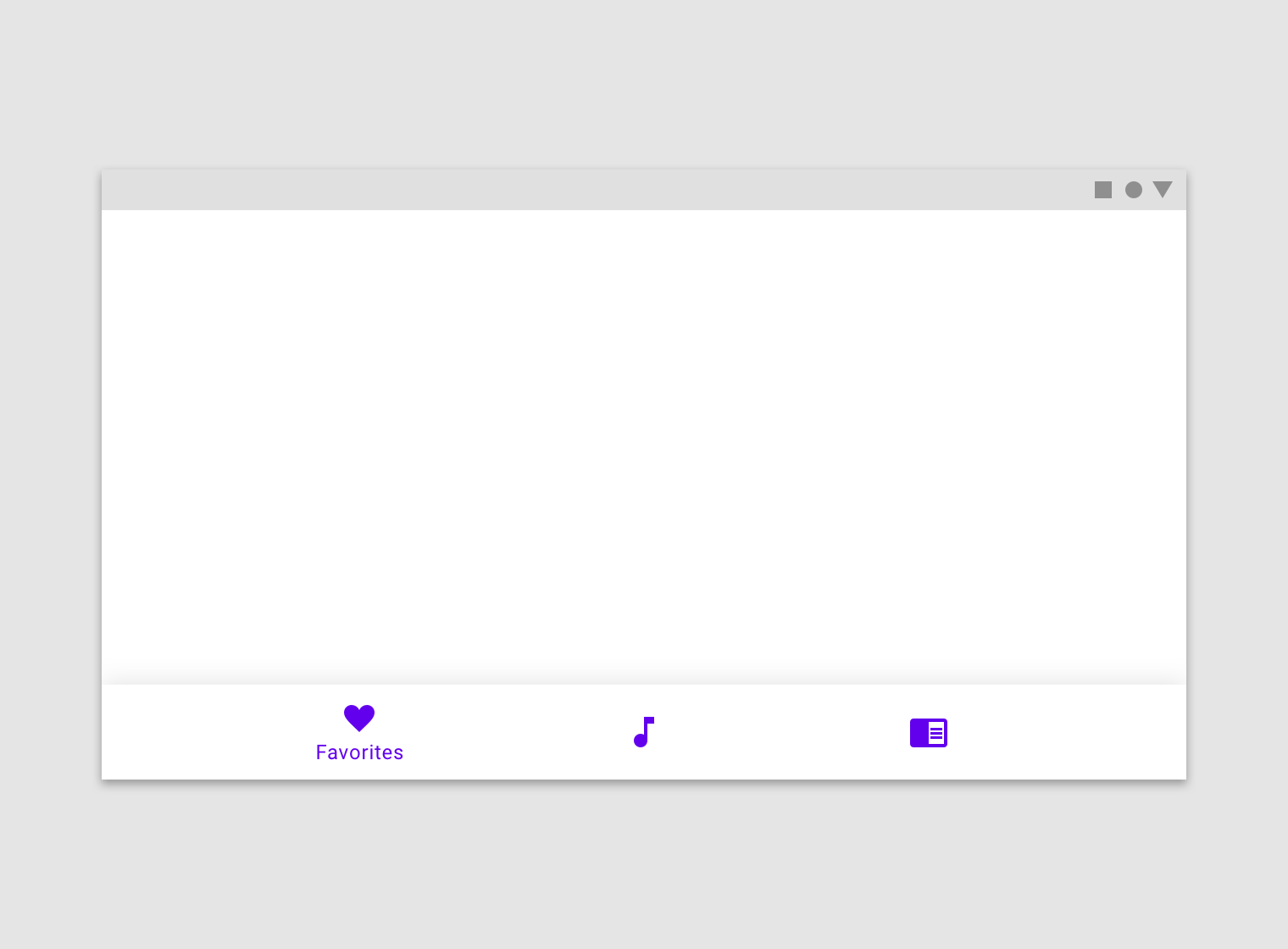
Navegação inferior
A navegação inferior permite a navegação entre os destinos principais em um app.
Uso
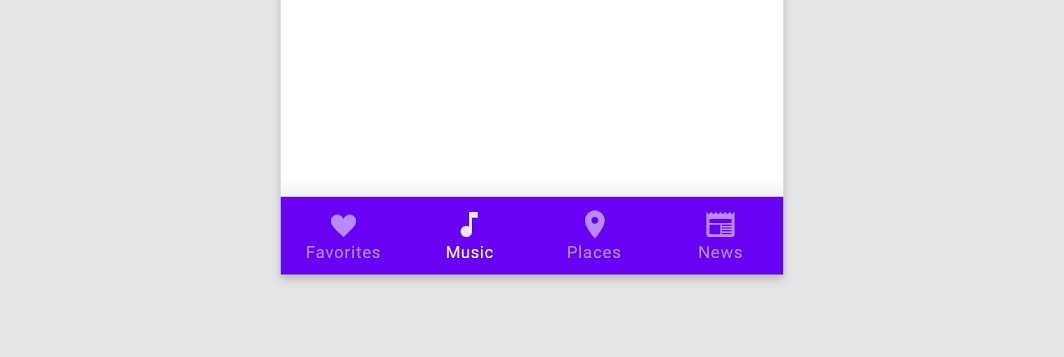
A navegação inferior exibe de três a cinco destinos na parte inferior de uma tela. Cada destino é representado por um ícone e um rótulo de texto opcional. Quando um ícone da navegação inferior é tocado, o usuário é levado ao destino de nível superior associado a ele.
Princípios
Ergonômico
A barra de navegação inferior é fácil de alcançar em um dispositivo móvel.

Consistente
Quando presente, a barra de navegação inferior aparece na parte inferior de todas as telas.
Relacionado
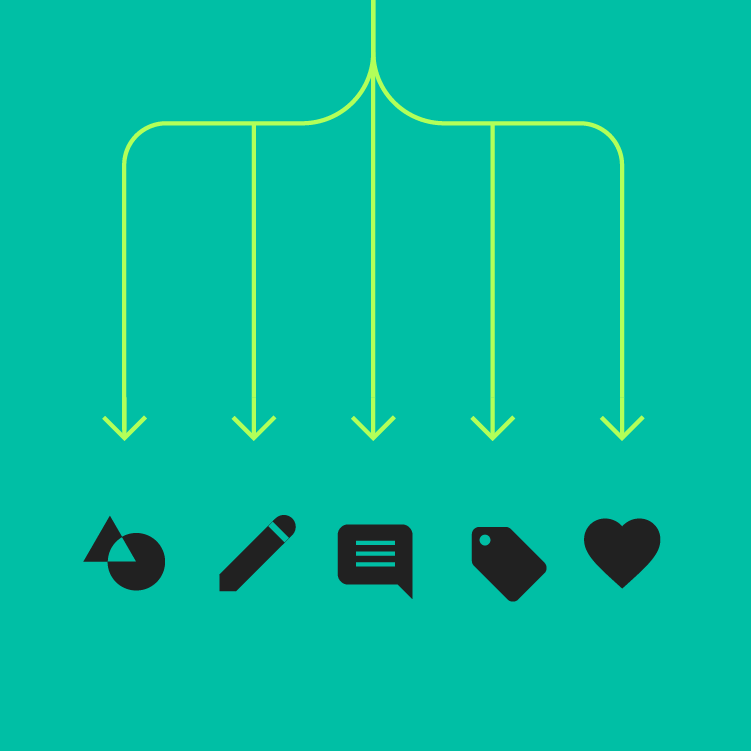
Os destinos da barra de navegação inferior devem ter a mesma importância.
Quando usar
A navegação inferior deve ser usada para:
- Destinos de nível superior que precisam estar acessíveis de qualquer lugar do app
- De três a cinco destinos
- Somente em celulares ou tablets
A navegação inferior não deve ser usada para:
- Tarefas individuais, como a visualização de um único e-mail
- Preferências ou configurações do usuário
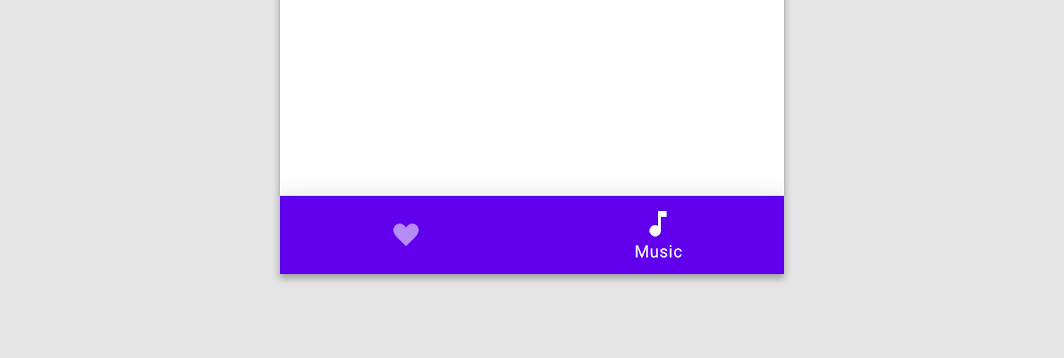
Não faça
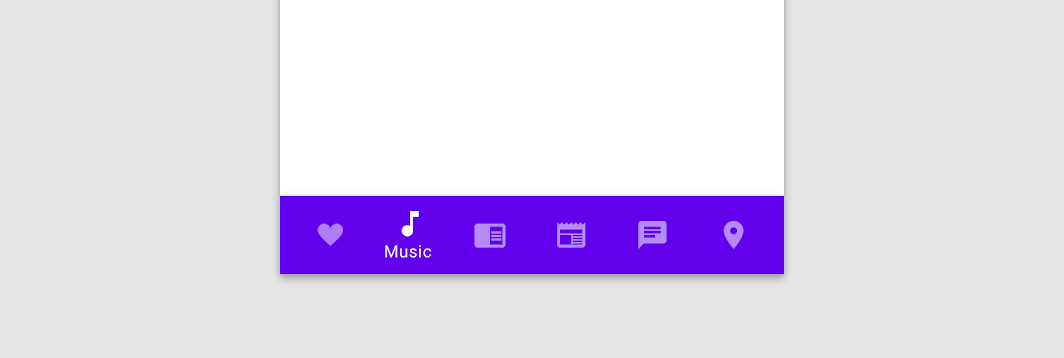
Não faça
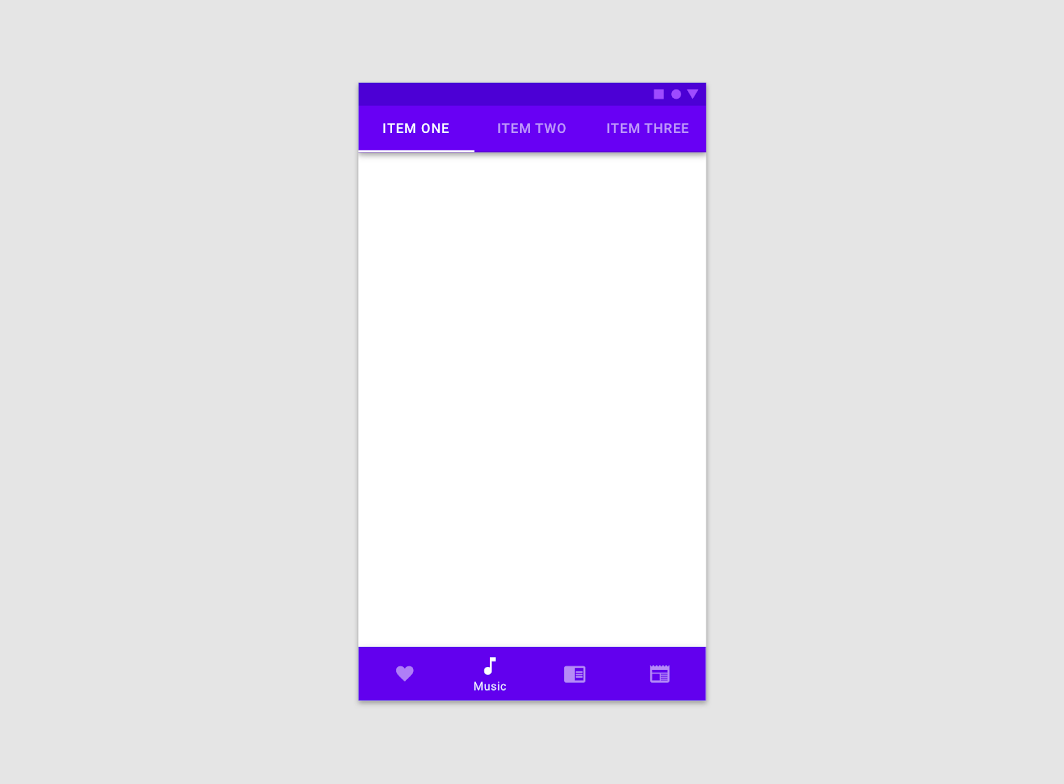
Atenção
Imagem em escala de 50%.
Anatomia
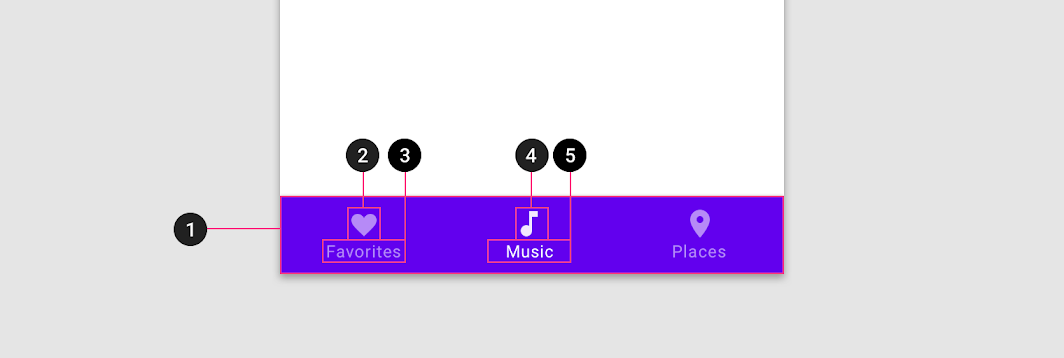
1. Contêiner
2. Ícone inativo
3. Rótulo de texto inativo
4. Ícone ativo
5. Rótulo de texto ativo
Representação dos destinos
A representação dos destinos na navegação inferior pode variar de acordo com o número de destinos utilizados:
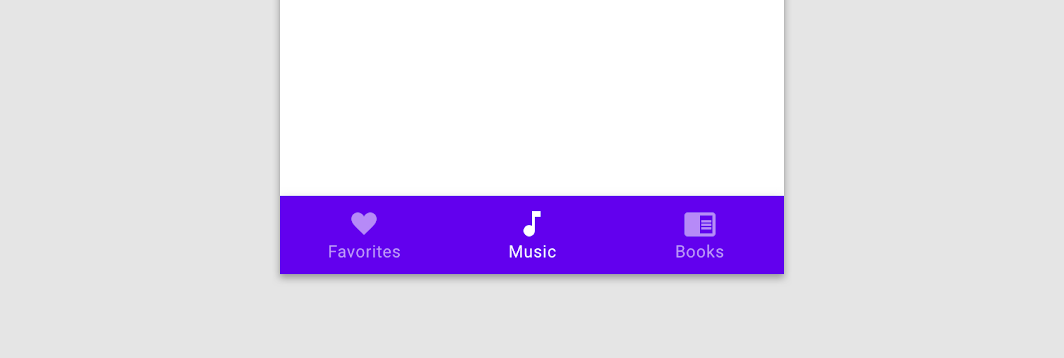
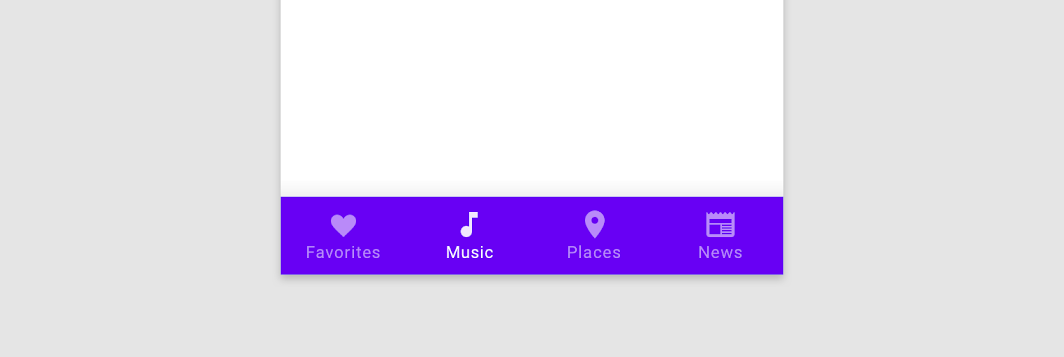
- Três destinos: exiba ícones e rótulos de texto para todos os destinos.
- Quatro destinos: o destino ativo exibe um ícone e um rótulo de texto. Os destinos inativos exibem ícones; recomenda-se exibir também rótulos de texto.
- Cinco destinos: o destino ativo exibe um ícone e um rótulo de texto. Os destinos inativos usam ícones e, se o espaço permitir, rótulos de texto.
Ícones
Os destinos da navegação inferior sempre incluem um ícone. O ideal é combiná-los com rótulos de texto, especialmente quando o significado do ícone não for óbvio.
Rótulos de texto
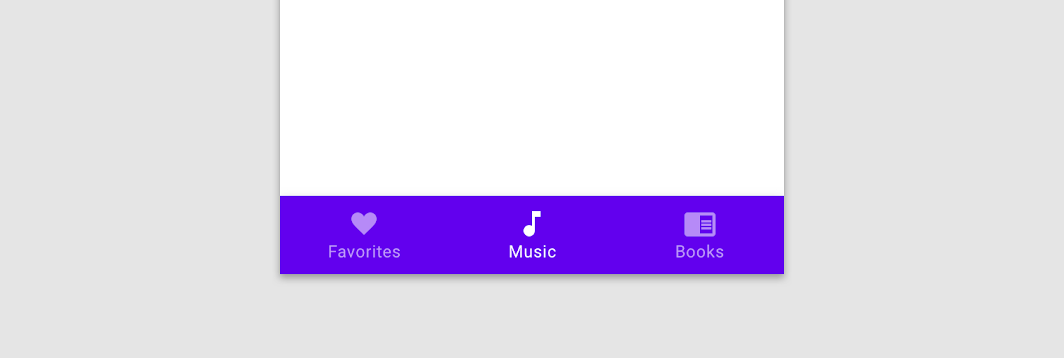
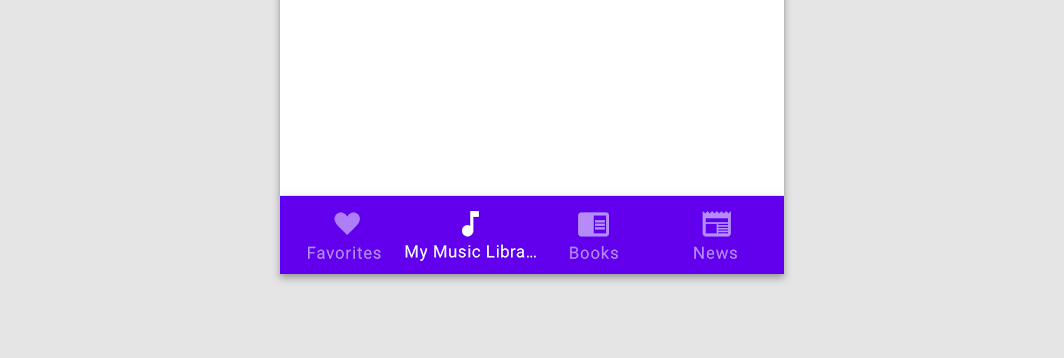
Os rótulos de texto fornecem descrições curtas e significativas dos destinos da navegação inferior.
Faça
Não faça
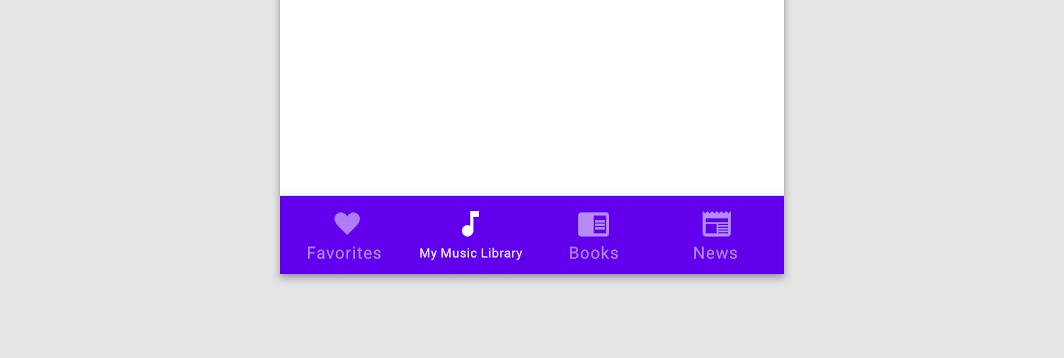
Não faça
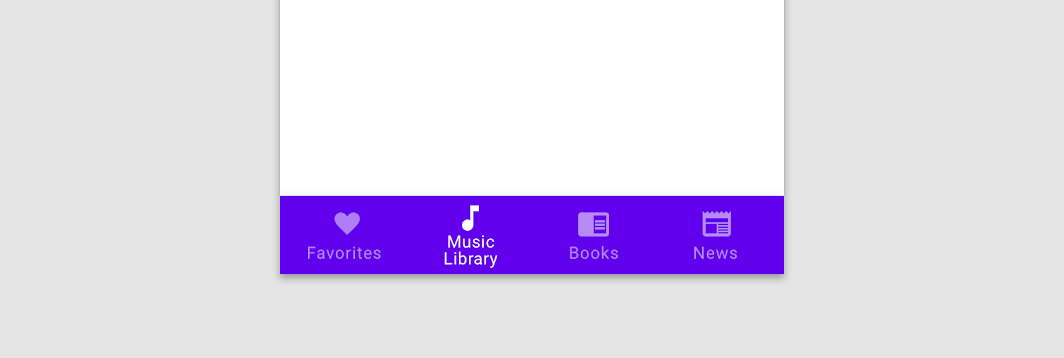
Atenção
Cores dos ícones e rótulos
Os ícones e rótulos de texto ativos e inativos devem ter contraste suficiente com o contêiner. O ícone e o rótulo do destino ativo devem usar a cor primária (Primary) do app ou uma cor “On” de alta ênfase, dependendo do esquema de cores do componente. Os ícones e rótulos inativos podem usar uma cor “On” de ênfase média.
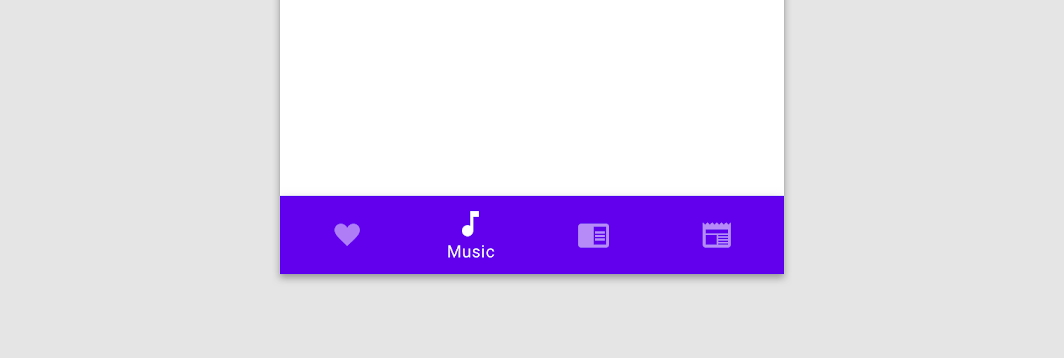
Faça
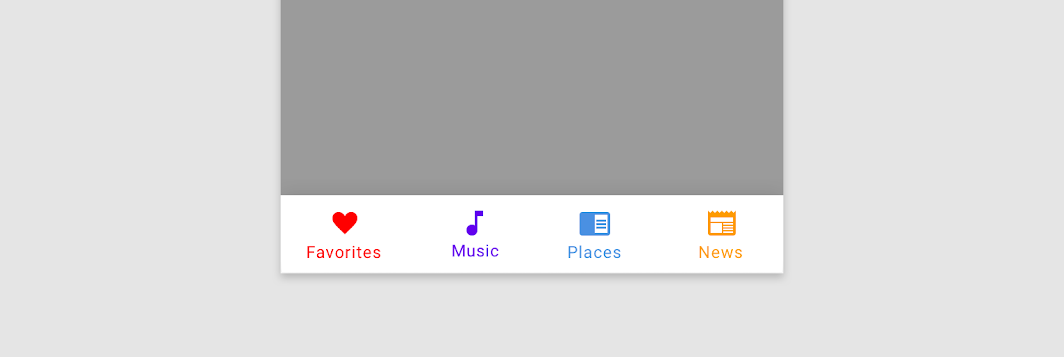
Não faça
Comportamento
Navegação
O comportamento da navegação inferior varia entre o Android e o iOS. Ao selecionar um item da navegação inferior que ainda não esteja selecionado, cada plataforma se comporta de uma maneira diferente:
- No Android: o app navega para a tela de nível superior do destino. As interações anteriores do usuário e os estados temporários da tela, como posição de rolagem, seleção de abas e pesquisa embutida, são redefinidos.
- No iOS: o destino reflete a interação anterior do usuário. Se o usuário já tiver visitado aquela seção do app, ele retorna à última tela visualizada (com o estado anterior preservado, quando possível). Caso contrário, o app navega para a tela de nível superior.
A navegação padrão da plataforma pode ser substituída quando necessário para melhorar a experiência do usuário. Por exemplo, um app Android que alterna seções com frequência pode preservar o estado de cada seção. Já um app iOS pode fazer com que os usuários voltem à tela de nível superior (ou que a posição de rolagem seja redefinida) quando isso for mais adequado ao caso de uso.
Ao descer na hierarquia do app (de uma tela pai para uma tela filha), a barra de navegação inferior pode permanecer visível para permitir a navegação rápida entre as seções do app.
Badges
Os ícones da navegação inferior podem incluir badges no canto superior direito. Esses badges podem conter informações dinâmicas, como o número de solicitações pendentes.
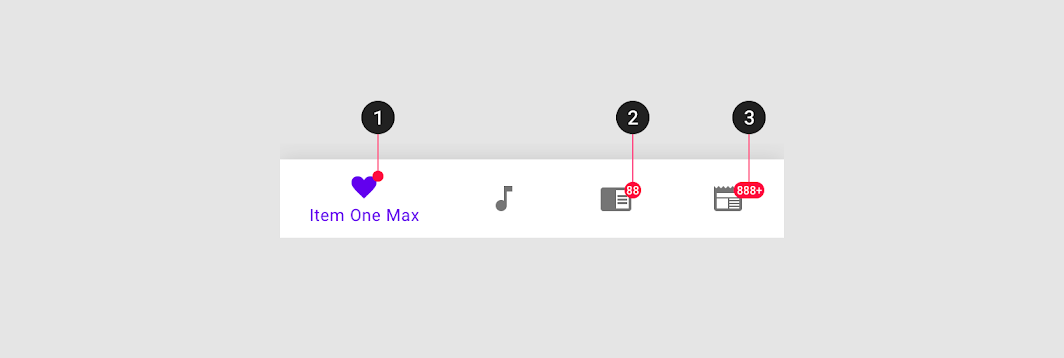
2. Badge com um número
3. Badge com limite máximo de caracteres
Rolagem
Ao rolar, a barra de navegação inferior pode aparecer ou desaparecer:
- Rolar para baixo oculta a barra
- Rolar para cima exibe a barra
Transições
Recomenda-se o padrão de transição de esmaecimento progressivo (fade-through) para as transições entre os destinos da navegação inferior. As transições laterais (de um lado para o outro) podem sugerir uma relação de paridade que, na verdade, não existe, ou induzir os usuários a pensar que podem navegar entre as seções usando gestos.
Faça
Não faça
Escala e adaptação
Use a navegação inferior apenas em telas pequenas, como as de celulares e tablets. Em telas grandes, substitua a barra de navegação inferior por um componente mais adequado a esses contextos.
Na troca de componentes, um componente é substituído por outro de função semelhante para melhorar a ergonomia e a funcionalidade da interface. A troca de componentes é acionada por breakpoints predefinidos do dispositivo. Quando a tela ultrapassa um breakpoint, os componentes trocáveis devem ser substituídos por um componente mais apropriado ao tamanho de tela em questão.
Em breakpoints médios, substitua a barra de navegação inferior por um trilho de navegação (navigation rail).
Em breakpoints grandes, substitua a trilho de navegação por uma gaveta de navegação.
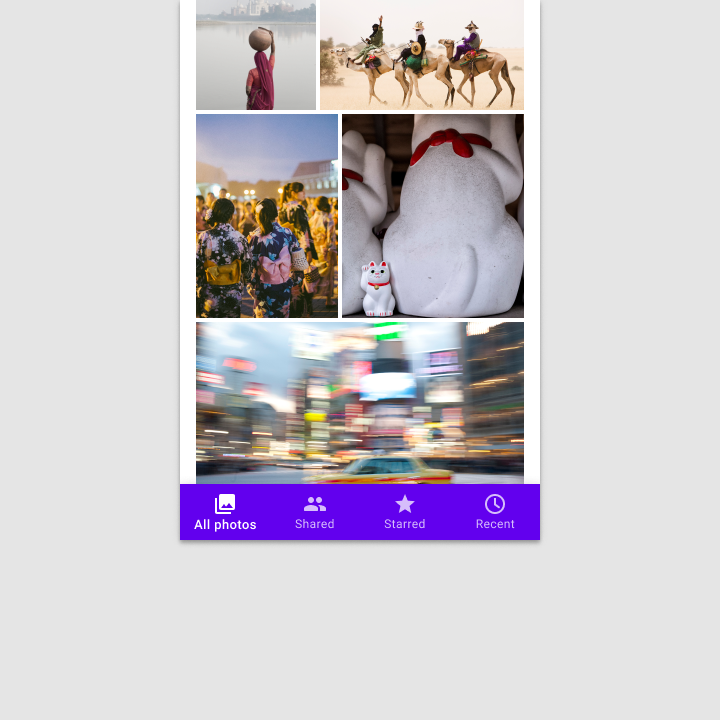
Breakpoints pequenos: 360-599dp
Em dispositivos pequenos, como celulares, o espaço horizontal é escasso; a área de conteúdo de um app geralmente ocupa toda a largura da tela. Nesse caso, os componentes de navegação menores devem ser ancorados à parte superior ou inferior do layout, para economizar espaço e manter os destinos principais acessíveis.
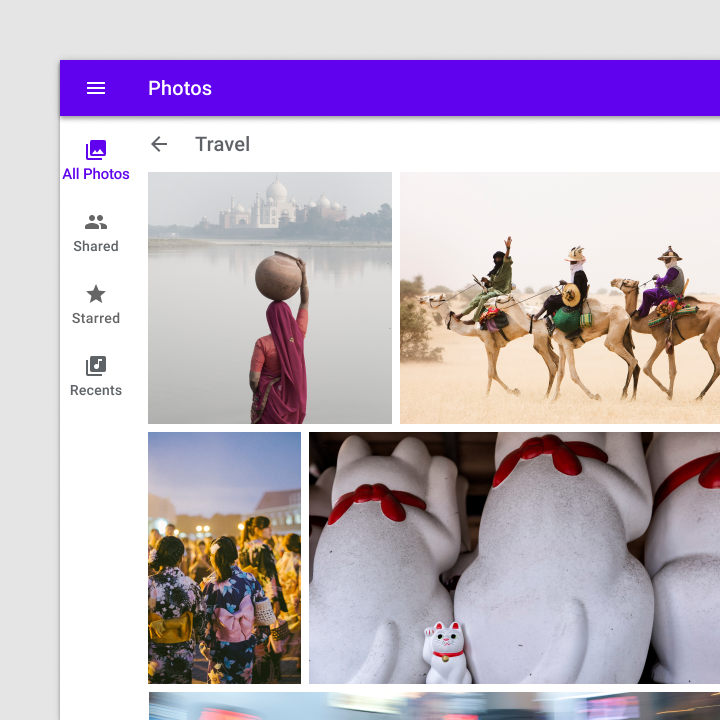
Breakpoints médios: 600-1239dp
Em dispositivos de tamanho médio, como tablets, mova os elementos de navegação principal para uma trilho de navegação fixada à borda do layout.
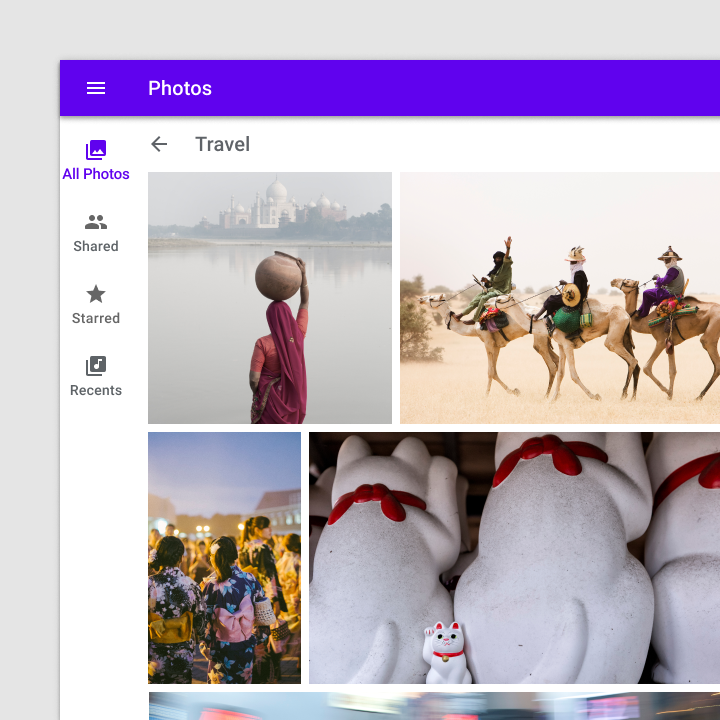
Breakpoints grandes: 1240dp+
Em dispositivos com larguras de 1240dp ou mais, apresente os destinos em uma gaveta de navegação permanentemente visível ou que possa ser ocultada. Organize a hierarquia dos destinos com base na frequência ou na rapidez com que o usuário precisa alternar entre eles.
Posicionamento
Elevação
A barra de navegação inferior pode ser temporariamente coberta por diálogos, folhas inferiores (bottom sheets), gavetas de navegação, o teclado na tela ou outros elementos necessários para concluir um fluxo. Ela nunca deve ficar permanentemente oculta em nenhuma tela.
Barra de navegação fixa
Os destinos da barra de navegação inferior têm posições fixas. Eles não rolam nem se movem horizontalmente.
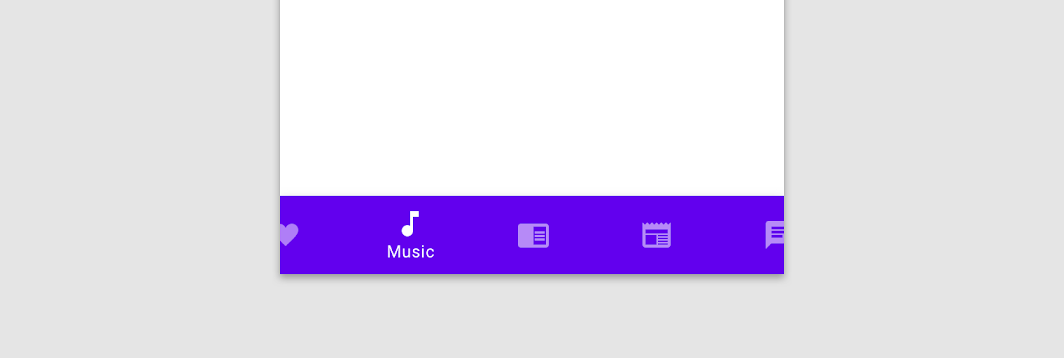
Não faça
Visualização em modo paisagem
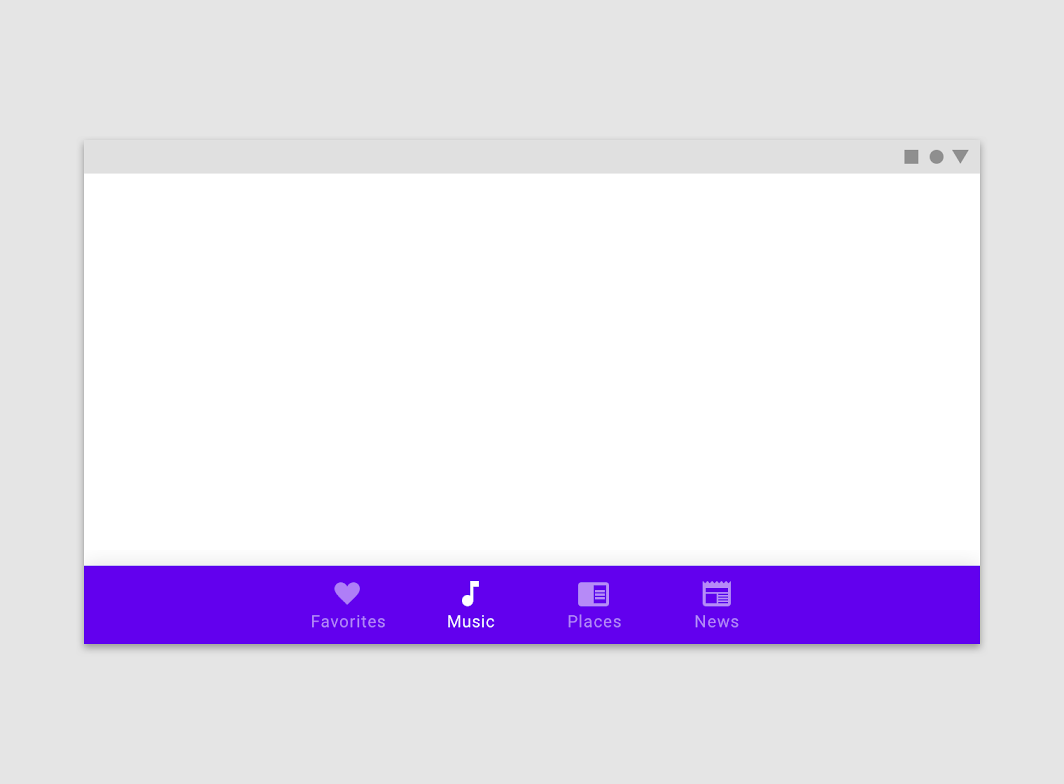
Faça
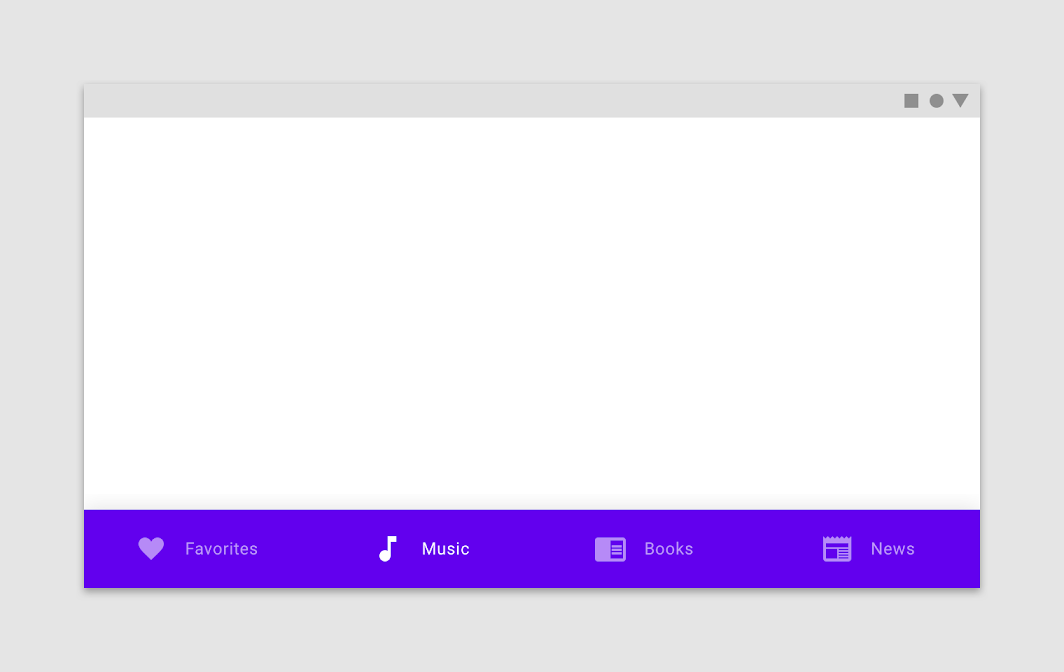
Faça
Estados
Os destinos da navegação inferior podem estar ativos, inativos, em foco ou pressionados.
A navegação inferior usa opacidade e tipografia para indicar quando um destino está ativo. Os estados visuais representam os estados pressionado, em foco e não selecionado.
Os destinos inativos são exibidos com opacidade reduzida; os ativos, com opacidade total.
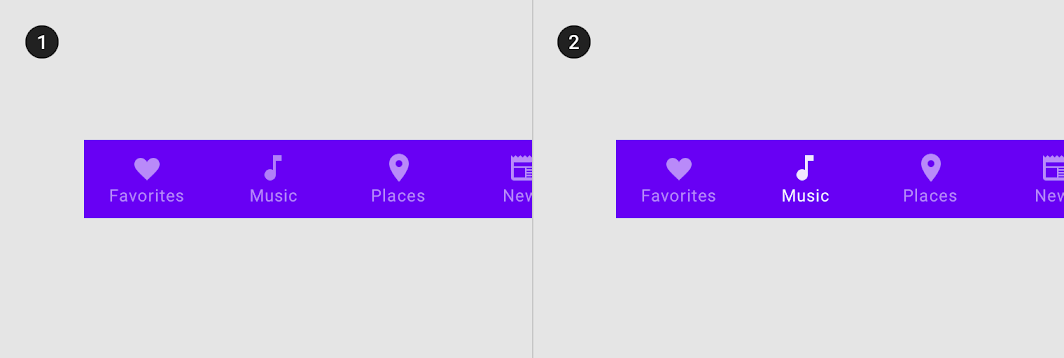
2. Um destino ativo
Quando os rótulos de texto não são usados de forma persistente (o tempo todo), apenas o destino ativo recebe um rótulo de texto.
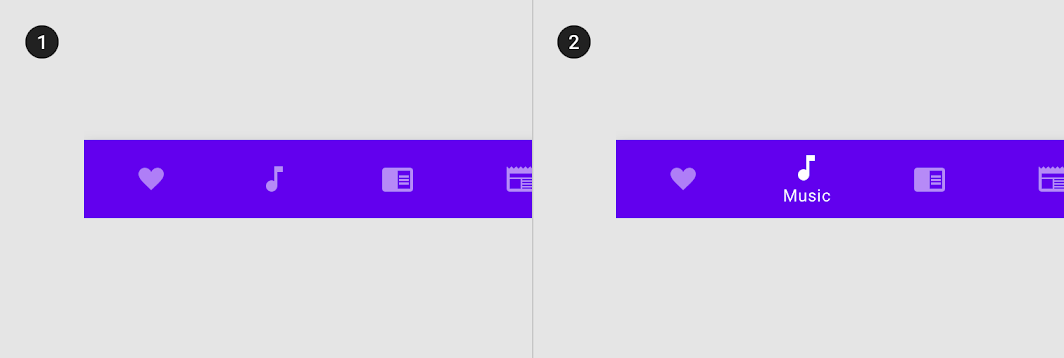
2. Um destino ativo com um rótulo de texto
Pesquisa
O Material Design conduziu um estudo para entender a usabilidade e as preferências de design sobre a incorporação de um botão de ação flutuante (FAB) à barra de navegação inferior. As preferências e as avaliações dos diferentes designs foram coletadas de cerca de 650 participantes nos Estados Unidos, 20 na Índia e 10 no Brasil.
Os resultados do estudo incluíram:
- Em todas as regiões, os participantes gostaram da barra de navegação inferior com um FAB incorporado e centralizado, devido aos benefícios estéticos e ergonômicos.
- Em todas as regiões, os participantes apreciaram ter ações de navegação ou ações comuns incorporadas em uma área de fácil acesso, como a barra de navegação inferior.
- As preferências de design para a forma da barra variaram conforme a região. Enquanto muitos participantes dos Estados Unidos e do Brasil optaram pelo mini FAB, os participantes da Índia preferiram um FAB embutido ou sobreposto.
Tematização
Tema Material do Owl
A barra de navegação inferior deste app educacional foi personalizada com o Material Theming. As áreas de personalização incluem cor e tipografia.
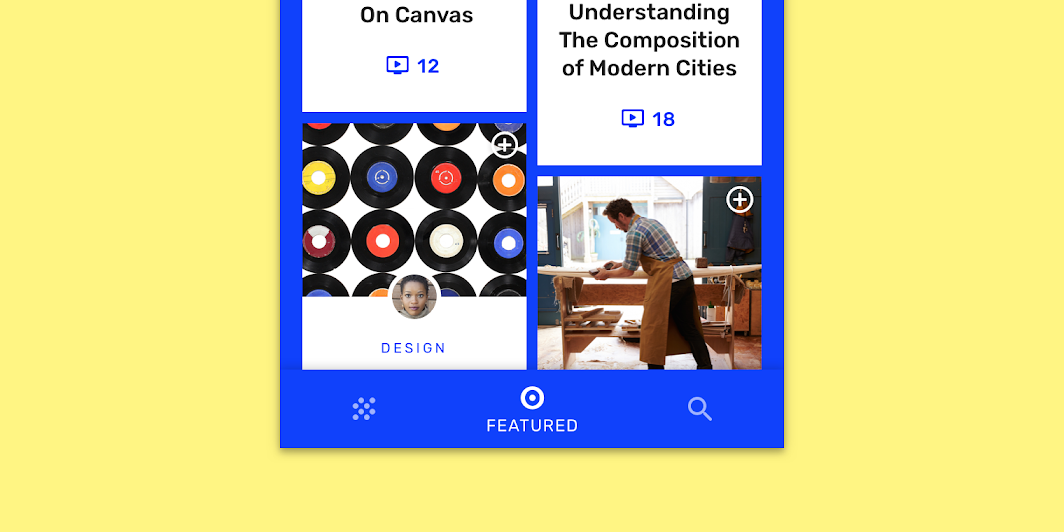
Cor
A barra de navegação inferior do Owl usa cores personalizadas em três elementos: o contêiner, os itens ativos e os itens inativos.
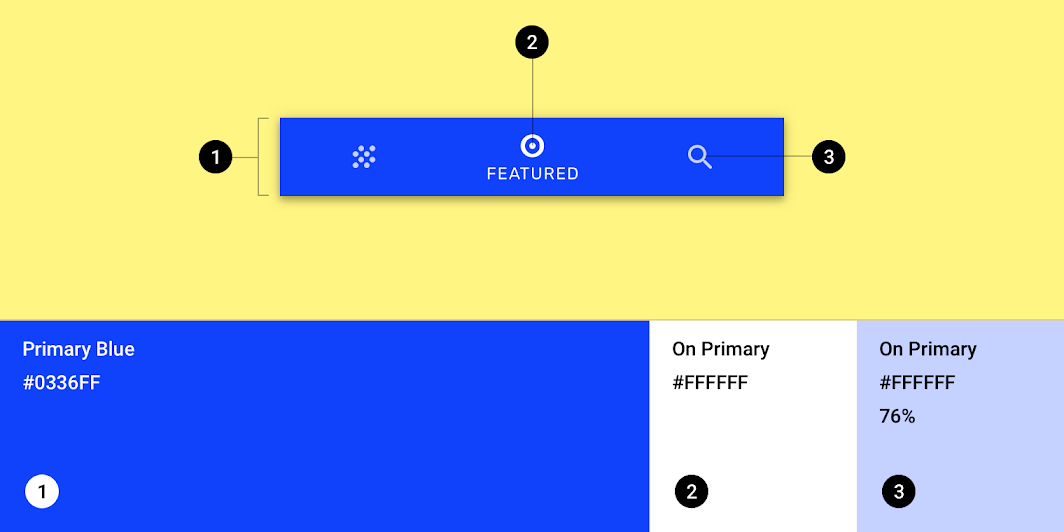
| Elemento | Categoria | Atributo | Valor |
|---|---|---|---|
| Contêiner | Azul primário | Cor Opacidade | #0336FF 100% |
| Ícone ativo, texto ativo | Sobre a cor primária | Cor Opacidade | #FFFFFF 100% |
| Ícones inativos | Sobre a cor primária | Cor Opacidade | #FFFFFF 76% |
Tipografia
A barra de navegação inferior do Owl usa tipografia personalizada para os rótulos de texto.
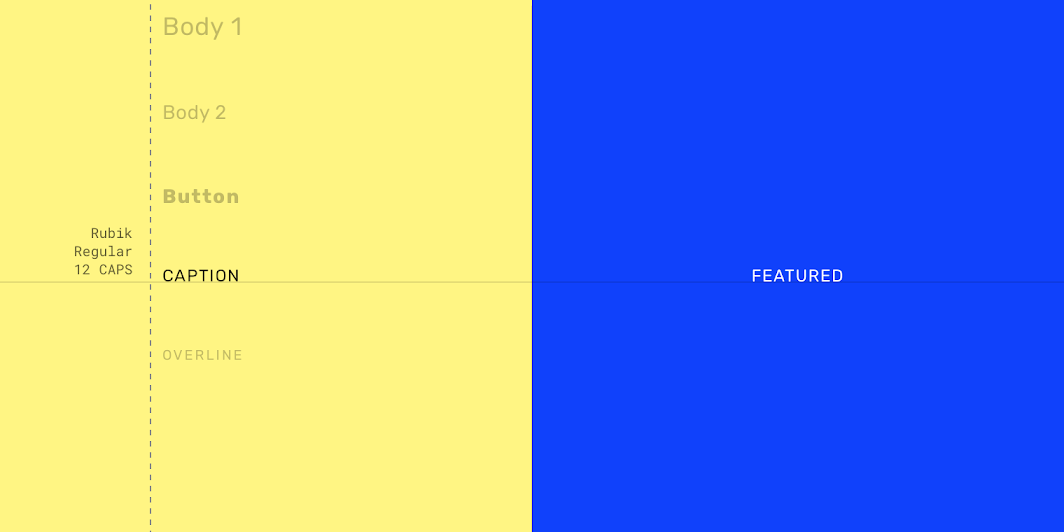
| Elemento | Categoria | Atributo | Valor |
|---|---|---|---|
| Rótulo de texto | Legenda | Família tipográfica Fonte Tamanho Caixa | Rubik Regular 12 Caixa alta |
Especificações
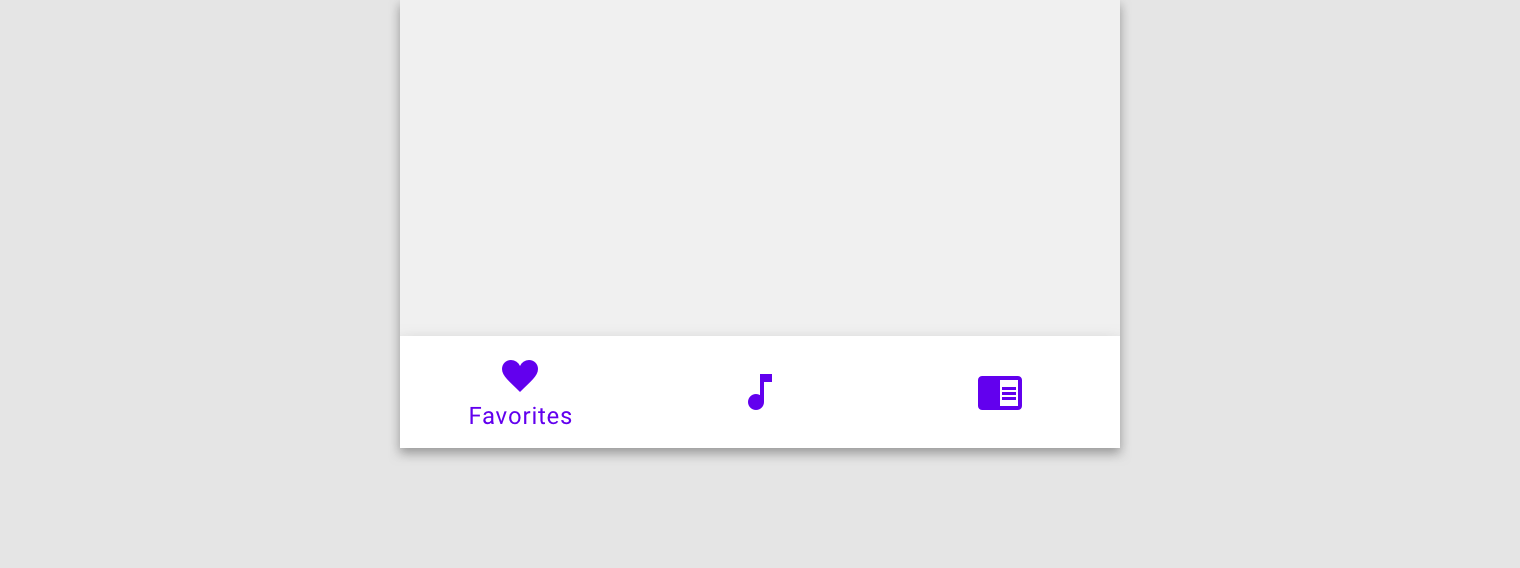
Dispositivos móveis
Modo retrato
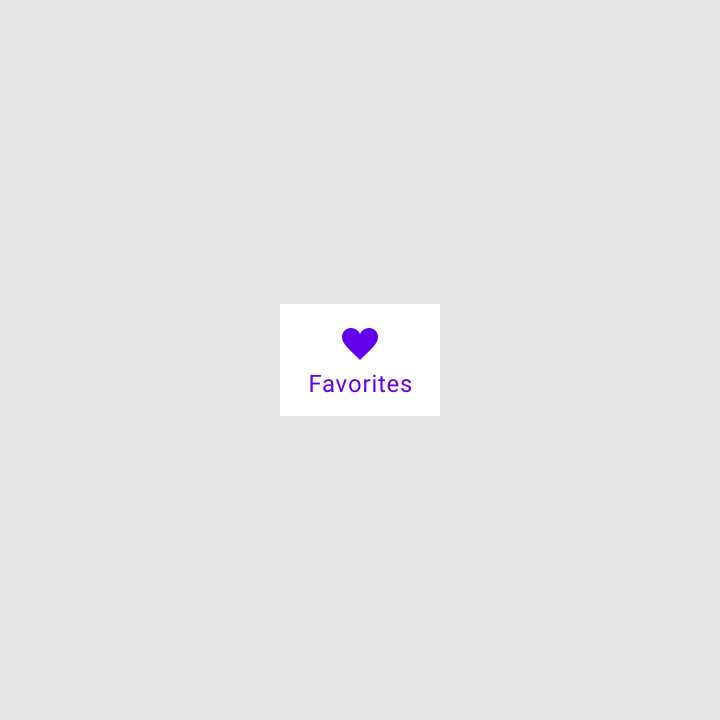
Largura mínima
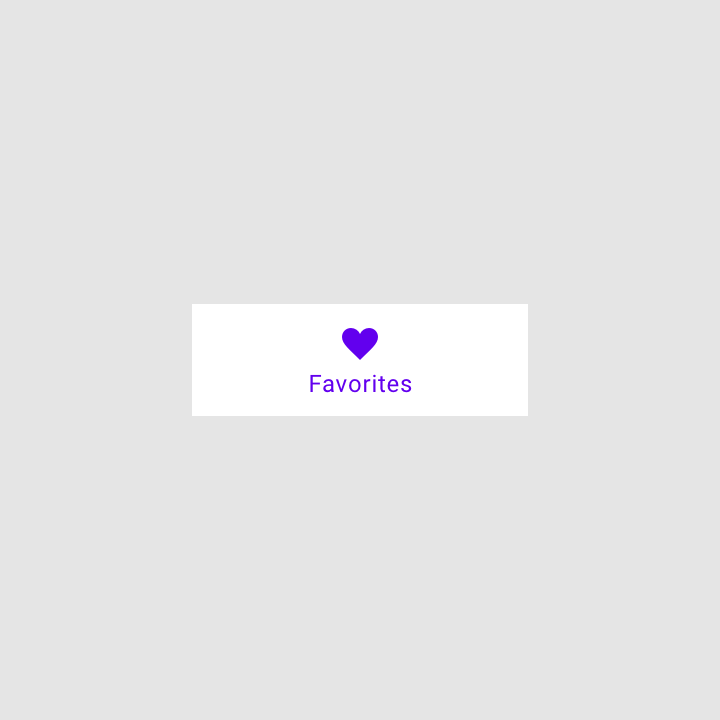
Largura máxima
Modo paisagem