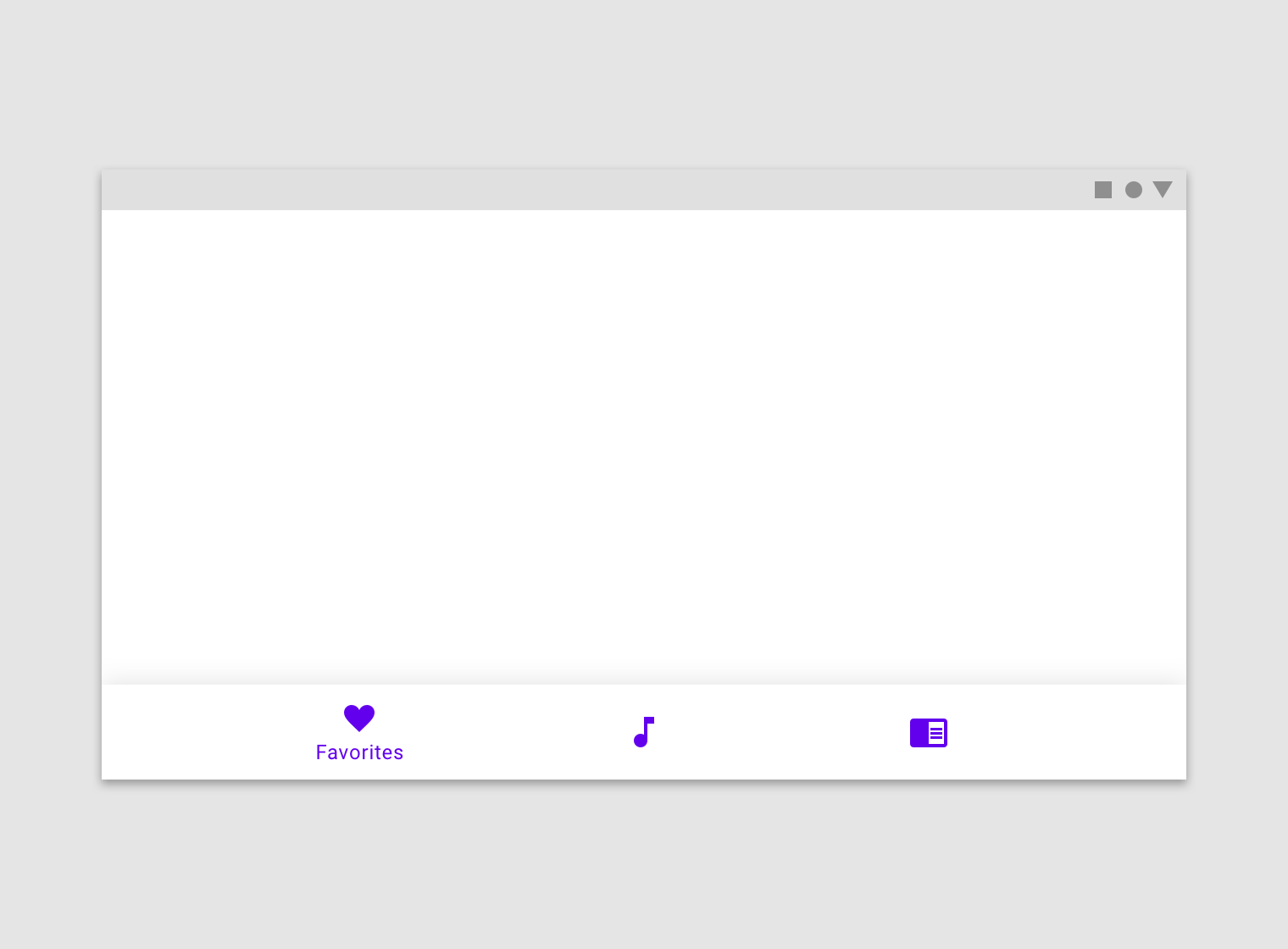
Untere Navigation
Untere Navigationsleisten ermöglichen die Navigation zwischen den Zielen der obersten Ebene innerhalb einer App.
Verwendung
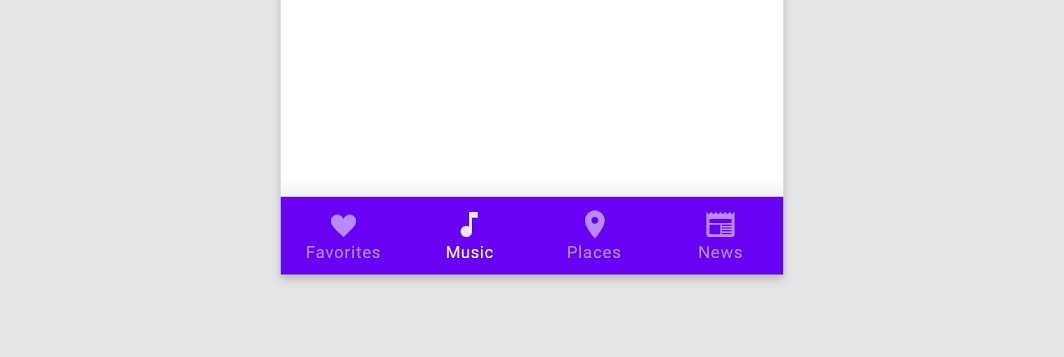
Untere Navigationsleisten zeigen am unteren Rand des Bildschirms drei bis fünf Ziele an. Jedes Ziel wird durch ein Symbol und ein optionales Textlabel dargestellt. Tippt der Nutzer auf ein Symbol der unteren Navigationsleiste, gelangt er zu dem Navigationsziel der obersten Ebene, das mit diesem Symbol verknüpft ist.
Prinzipien
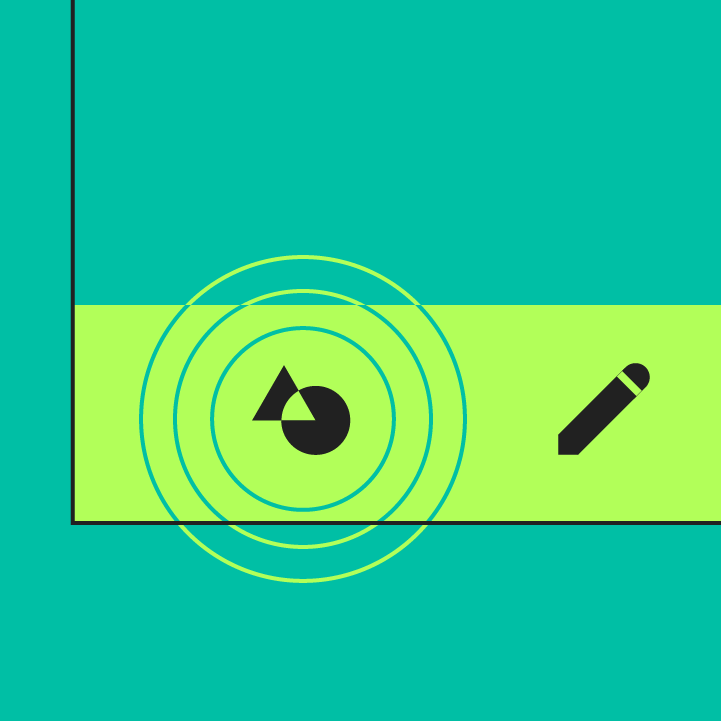
Ergonomisch
Auf einem mobilen Gerät ist die untere Navigationsleiste leicht mit dem Daumen erreichbar.

Konsistent
Wird sie verwendet, erscheint die untere Navigationsleiste am unteren Rand jedes Bildschirms.
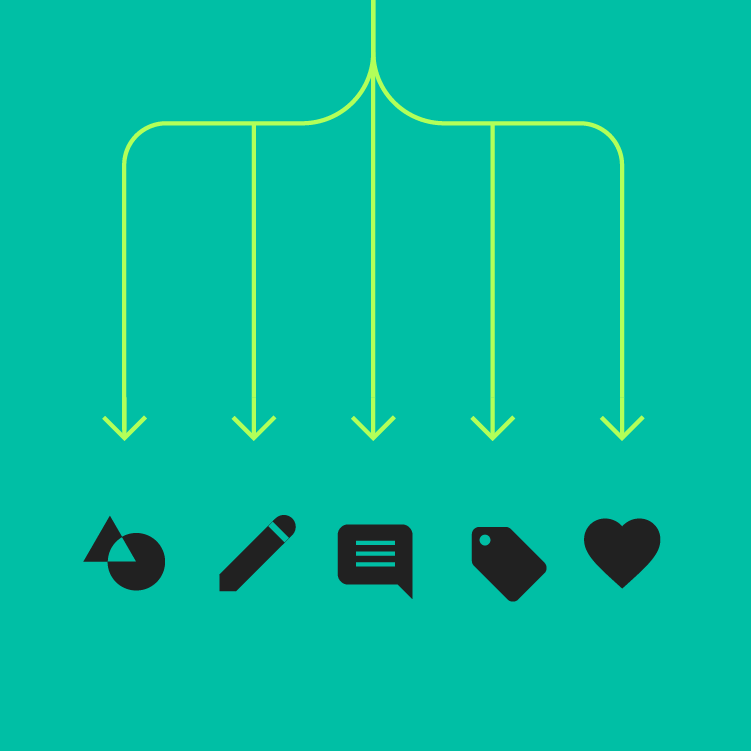
Zusammengehörig
Die Ziele der unteren Navigationsleiste sollten von gleichrangiger Wichtigkeit sein.
Wann die untere Navigation verwendet werden sollte
Die untere Navigationsleiste sollte in folgenden Fällen verwendet werden:
- Ziele der obersten Ebene, die von überall in der App erreichbar sein müssen
- Drei bis fünf Ziele
- Nur auf Mobilgeräten oder Tablets
Die untere Navigationsleiste sollte in folgenden Fällen nicht verwendet werden:
- Einzelne Aufgaben, etwa das Lesen einer einzelnen E-Mail
- Nutzerpräferenzen oder -einstellungen
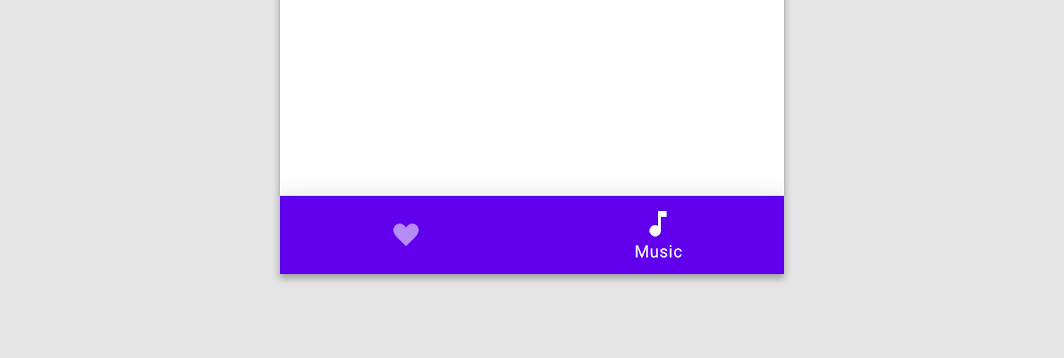
Nicht empfohlen
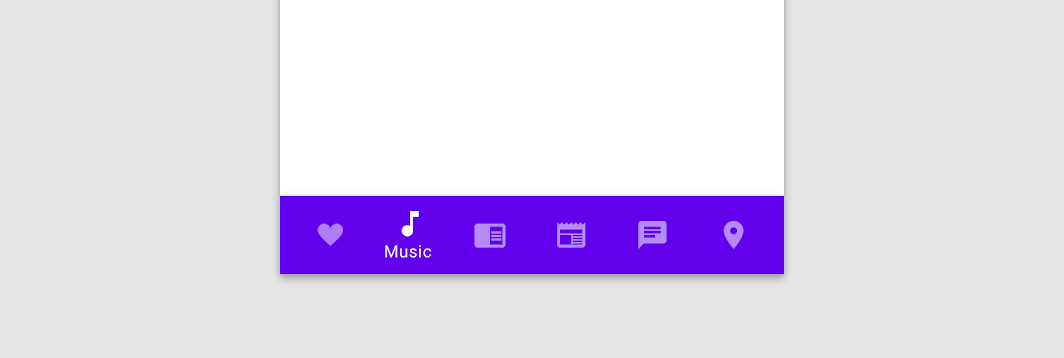
Nicht empfohlen
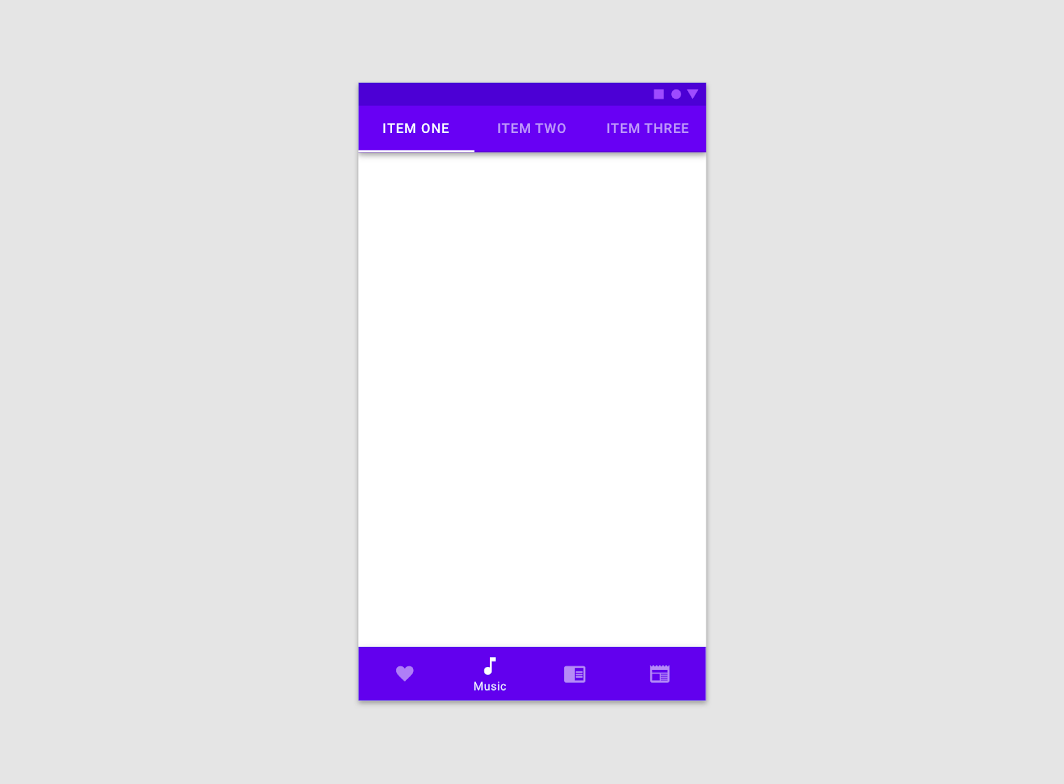
Achtung
Abbildung in 50 % der Originalgröße.
Anatomie
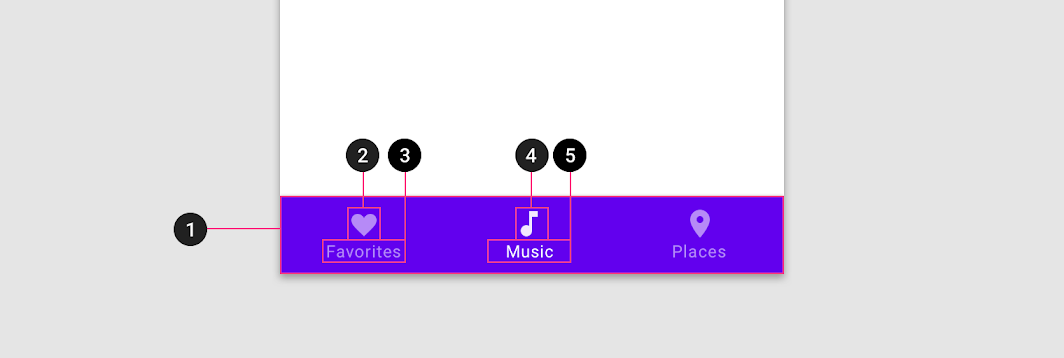
1. Container
2. Inaktives Symbol
3. Inaktives Textlabel
4. Aktives Symbol
5. Aktives Textlabel
Darstellung der Ziele
Die Darstellung der Ziele der unteren Navigation hängt von ihrer Anzahl ab:
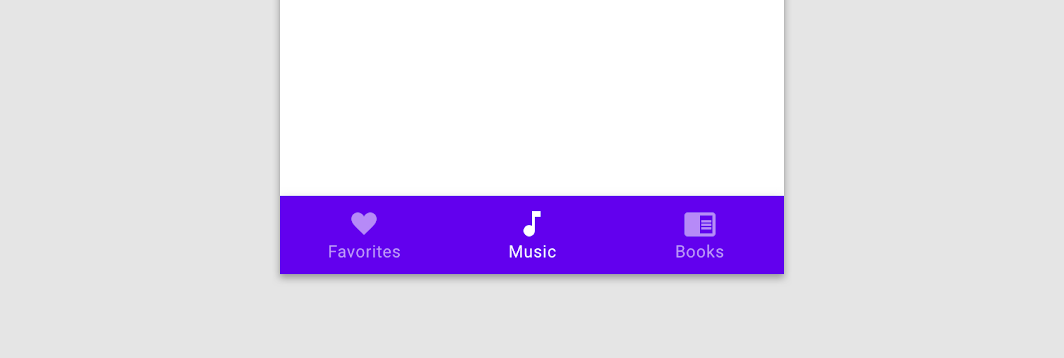
- Drei Ziele: Symbole und Textlabels für alle Ziele anzeigen.
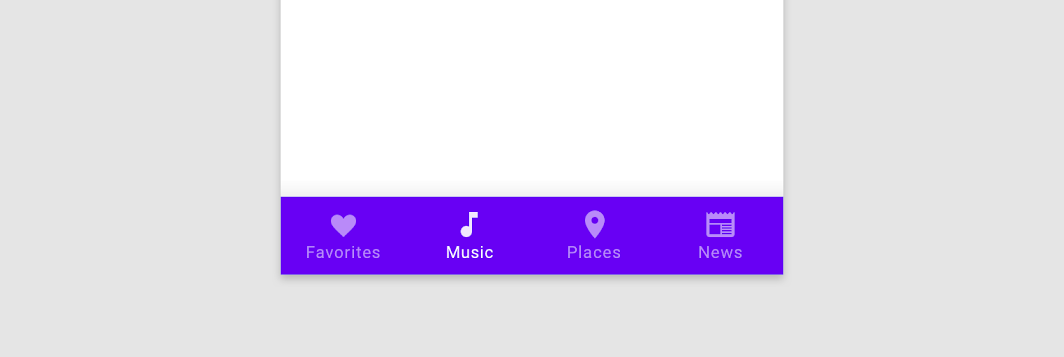
- Vier Ziele: Aktive Ziele zeigen ein Symbol und ein Textlabel an. Inaktive Ziele zeigen Symbole an; Textlabels werden empfohlen.
- Fünf Ziele: Aktive Ziele zeigen ein Symbol und ein Textlabel an. Inaktive Ziele verwenden Symbole und Textlabels, sofern der Platz es erlaubt.
Symbole
Ziele der unteren Navigation enthalten immer ein Symbol. Am besten kombinieren Sie Symbole mit Textlabels – insbesondere dann, wenn das Symbol keine eindeutige Bedeutung hat.
Textlabels
Textlabels liefern kurze, aussagekräftige Beschreibungen der Ziele der unteren Navigation.
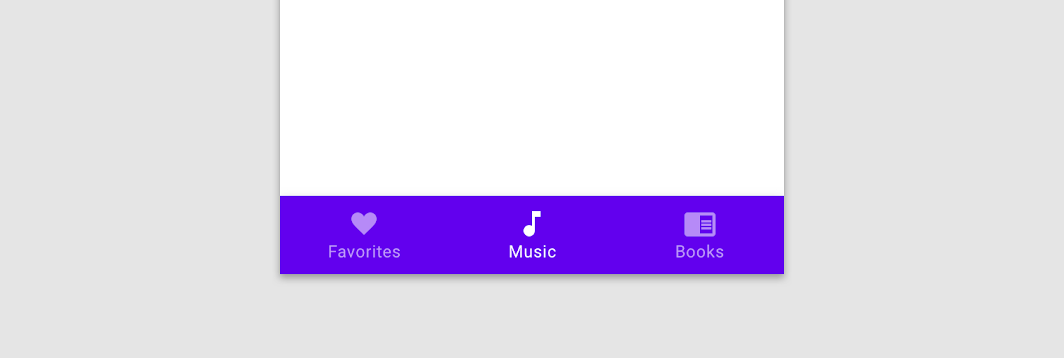
Empfohlen
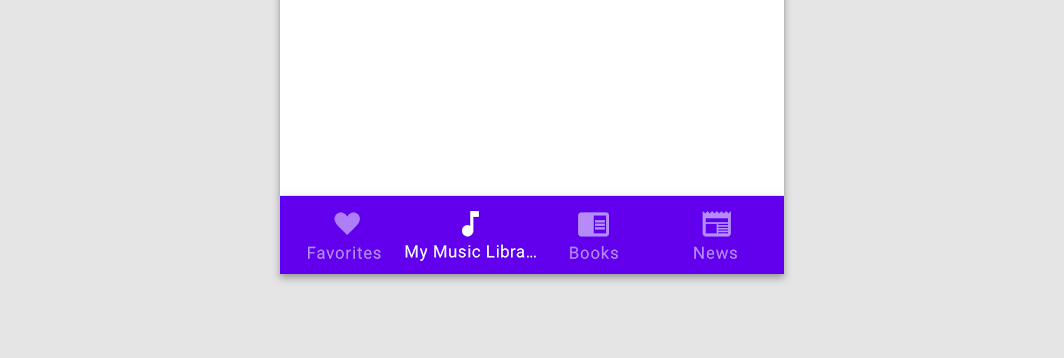
Nicht empfohlen
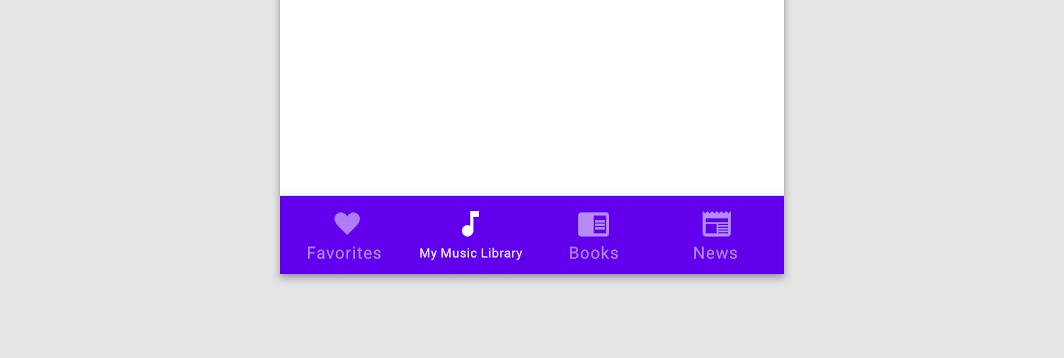
Nicht empfohlen
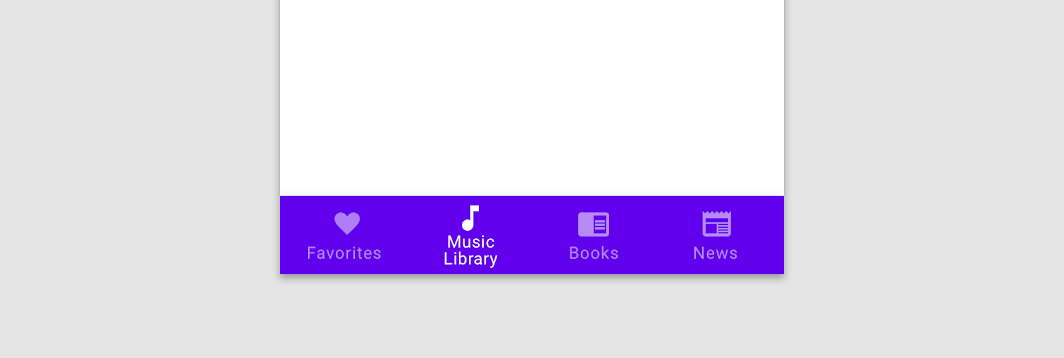
Achtung
Symbol- und Textlabel-Farben
Aktive und inaktive Symbole und Textlabels sollten einen ausreichenden Kontrast zum Container aufweisen. Das Symbol und die Beschriftung des aktiven Ziels verwenden je nach Farbschema der Komponente die Primary-Farbe Ihrer App oder eine High-Emphasis-„On“-Farbe. Inaktive Symbole und Beschriftungen können die Medium-Emphasis-„On“-Farbe verwenden.
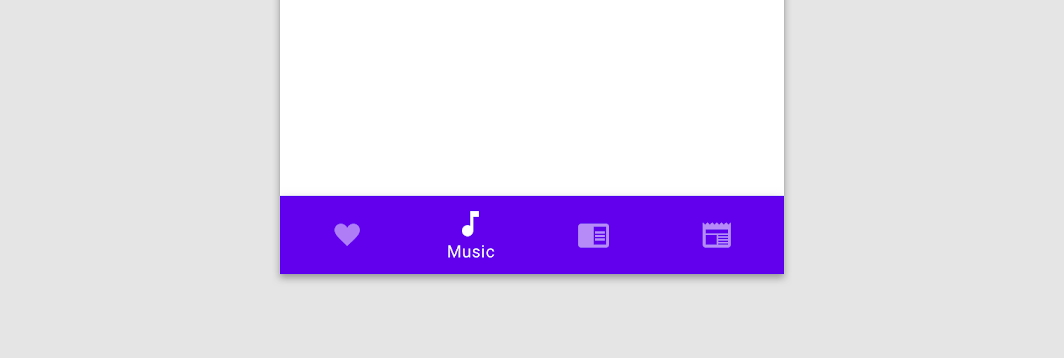
Empfohlen
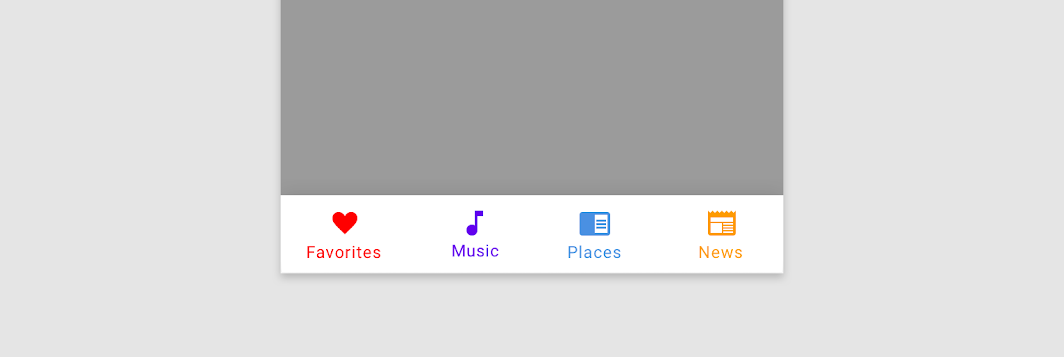
Nicht empfohlen
Verhalten
Navigation
Die untere Navigationsleiste verhält sich unter Android und iOS unterschiedlich. Wird ein aktuell nicht ausgewähltes Element der unteren Navigationsleiste ausgewählt, reagiert jede Plattform wie folgt:
- Unter Android: Die App navigiert zum Bildschirm der obersten Ebene des Ziels. Alle vorherigen Nutzerinteraktionen und temporären Bildschirmzustände werden zurückgesetzt, z. B. Scrollposition, Tab-Auswahl und Inline-Suche.
- Unter iOS: Das Ziel berücksichtigt das vorherige Nutzerverhalten. War der Nutzer zuvor bereits in diesem Bereich der App, kehrt er zum zuletzt angesehenen Bildschirm zurück, wobei der vorherige Zustand nach Möglichkeit beibehalten wird. Andernfalls navigiert die App zum Bildschirm der obersten Ebene.
Vom Standardnavigationsverhalten der Plattform kann bei Bedarf abgewichen werden, um die Nutzererfahrung zu verbessern. So kann eine Android-App, die häufige Wechsel zwischen Bereichen erfordert, den Zustand jedes Bereichs beibehalten. Eine iOS-App kann Nutzer umgekehrt zum Bildschirm der obersten Ebene zurückführen (oder deren Scrollposition zurücksetzen), wenn dies zum Anwendungsfall besser passt.
Beim Navigieren nach unten in der App-Hierarchie (von einem übergeordneten zu einem untergeordneten Bildschirm) kann eine untere Navigationsleiste dauerhaft eingeblendet bleiben, um ein schnelles Wechseln zwischen den Bereichen der App zu ermöglichen.
Badges
Die Symbole der unteren Navigationsleiste können Badges in ihrer oberen rechten Ecke enthalten. Diese Badges können dynamische Informationen enthalten, z. B. die Anzahl ausstehender Anfragen.
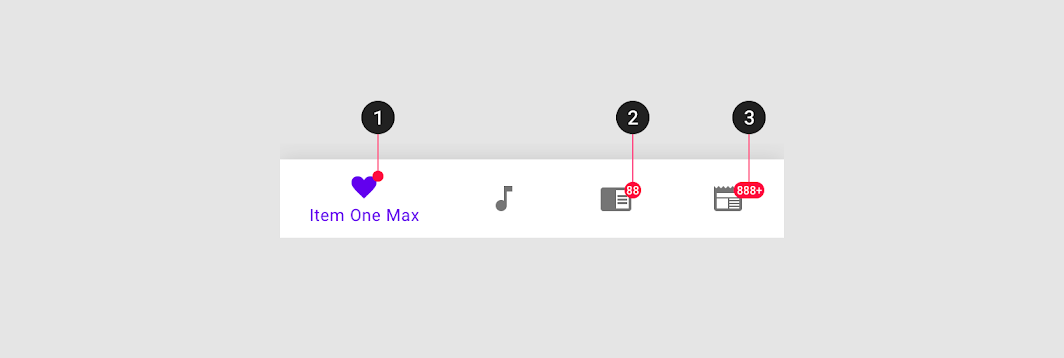
2. Badge mit einer Zahl
3. Badge mit maximaler Zeichenzahl
Scrollen
Beim Scrollen kann die untere Navigationsleiste ein- oder ausgeblendet werden:
- Nach unten scrollen blendet die Leiste aus.
- Nach oben scrollen blendet sie wieder ein.
Übergänge
Für Übergänge zwischen den Zielen der unteren Navigationsleiste wird das Fade-Through-Muster (Überblendung) empfohlen. Seitliche Übergänge können eine gleichrangige Beziehung zwischen den Elementen suggerieren, die in Wirklichkeit nicht besteht, oder Nutzer zu der Annahme verleiten, sie könnten durch Gesten zwischen den Bereichen navigieren.
Empfohlen
Nicht empfohlen
Skalierung und Anpassung
Verwenden Sie die untere Navigationsleiste nur auf Mobilgeräten und kleinen Tablets. Ersetzen Sie auf großen Bildschirmen die unteren Navigationsleisten durch eine Komponente, die besser für Kontexte mit großen Bildschirmen geeignet ist.
Beim Komponentenaustausch werden Komponenten mit ähnlichen Funktionen gegeneinander ausgetauscht, um eine Benutzeroberfläche so anzupassen, dass Ergonomie und Funktionalität verbessert werden. Der Komponentenaustausch wird durch vordefinierte Geräte-Breakpoints ausgelöst: Überschreitet die Bildschirmbreite einen Breakpoint, sollten austauschbare Komponenten durch eine für die jeweilige Bildschirmgröße besser geeignete Komponente ersetzt werden.
Ersetzen Sie bei mittleren Breakpoints die untere Navigationsleiste durch eine Navigationsschiene (Navigation Rail).
Ersetzen Sie bei großen Breakpoints die Navigationsschiene durch eine Navigationsschublade.
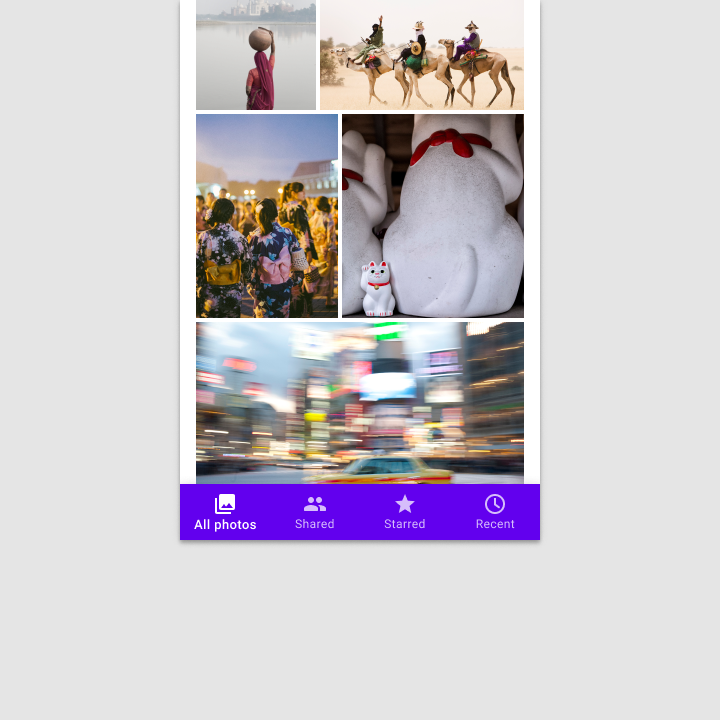
Kleine Breakpoints: 360–599dp
Auf kleinen Geräten wie Smartphones ist der horizontale Platz knapp; der Inhaltsbereich einer App erstreckt sich in der Regel über die gesamte Bildschirmbreite. In diesem Fall sollten kleinere Navigationskomponenten am oberen oder unteren Rand des Layouts verankert werden, um Platz zu sparen und zugleich den Zugriff auf Ziele der obersten Ebene zu ermöglichen.
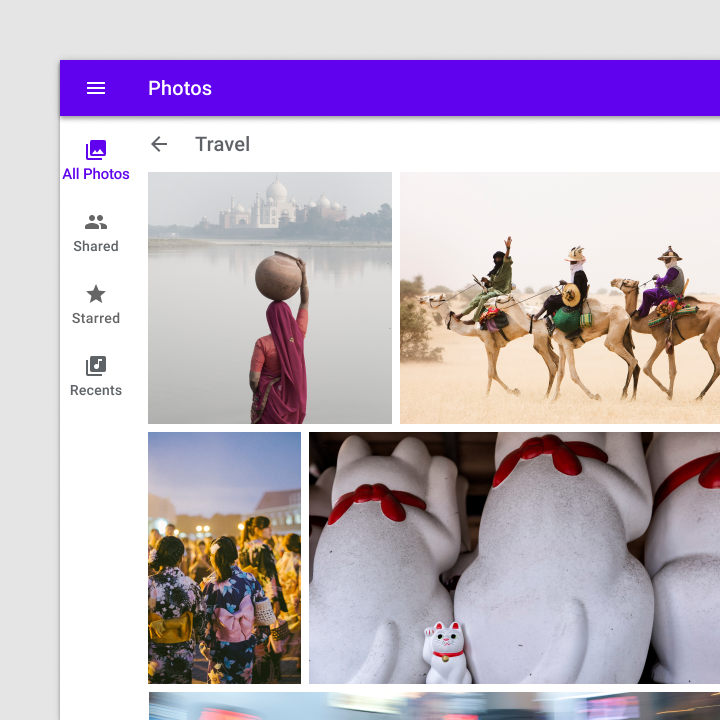
Mittlere Breakpoints: 600–1239dp
Auf mittelgroßen Geräten wie Tablets verschieben Sie die primären Navigationselemente in eine Navigationsschiene, die fest an der Anfangskante des Layouts positioniert ist.
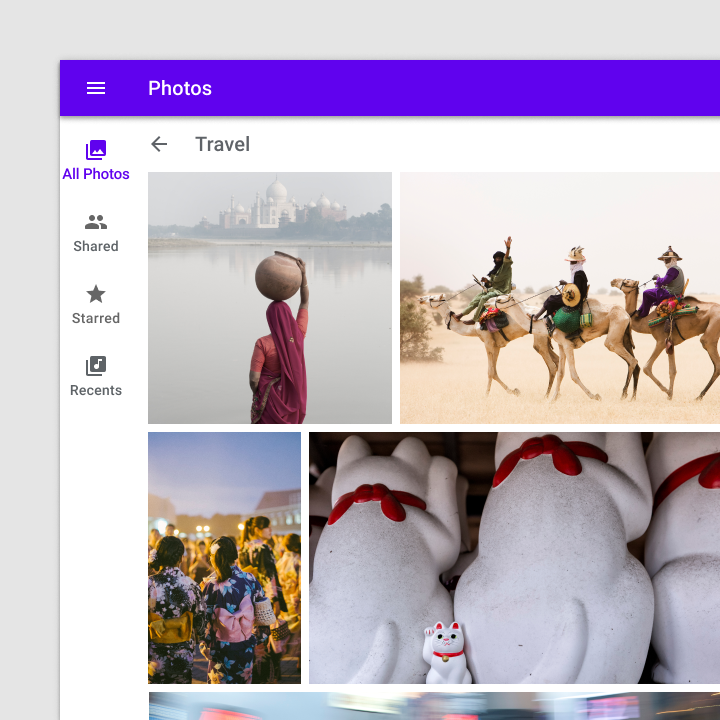
Große Breakpoints: 1240dp und mehr
Auf Geräten mit einer Breite von 1240dp oder mehr zeigen Sie die Ziele in einer dauerhaft sichtbaren oder ausblendbaren Navigationsschublade an. Ordnen Sie die Hierarchie nach der Häufigkeit oder der Geschwindigkeit an, mit der ein Nutzer zwischen den Zielen wechseln muss.
Platzierung
Elevation
Der untere Navigation-Drawer kann vorübergehend durch Dialoge, Bottom Sheets, Navigationsschubladen, die Bildschirmtastatur oder andere Elemente verdeckt werden, die zum Abschließen eines Ablaufs erforderlich sind. Dauerhaft verdeckt sollte sie auf keinem Bildschirm sein.
Fixierte Navigationsleiste
Die Ziele der unteren Navigationsleiste haben feste Positionen. Sie scrollen nicht und bewegen sich nicht horizontal.
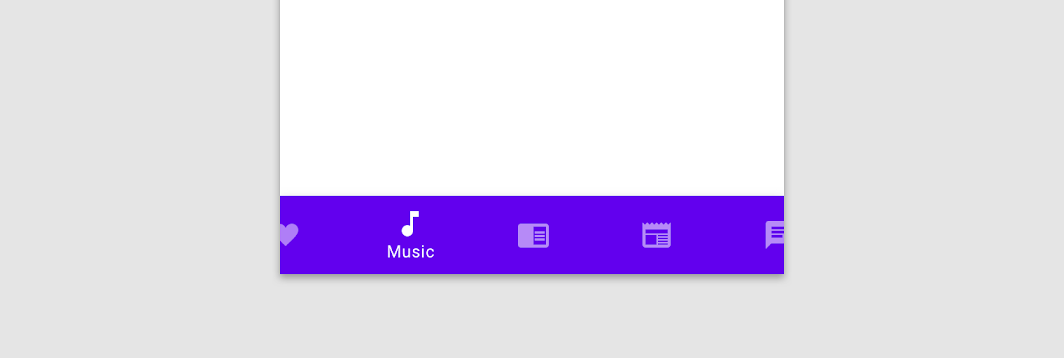
Nicht empfohlen
Querformatansicht
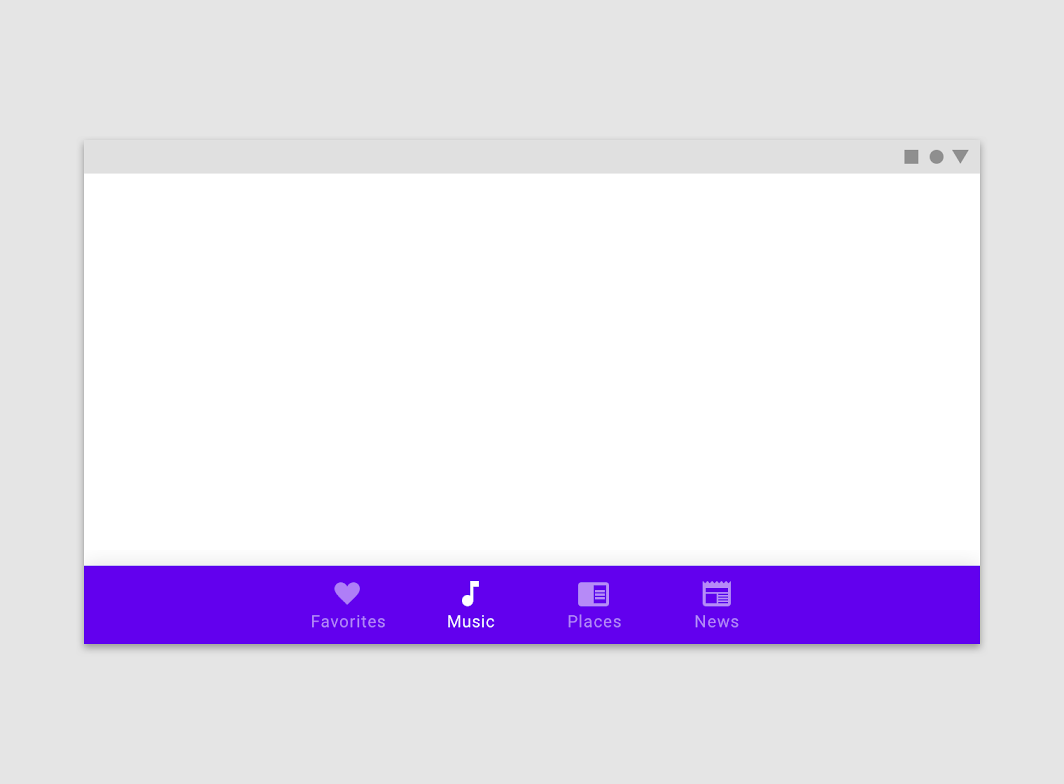
Empfohlen
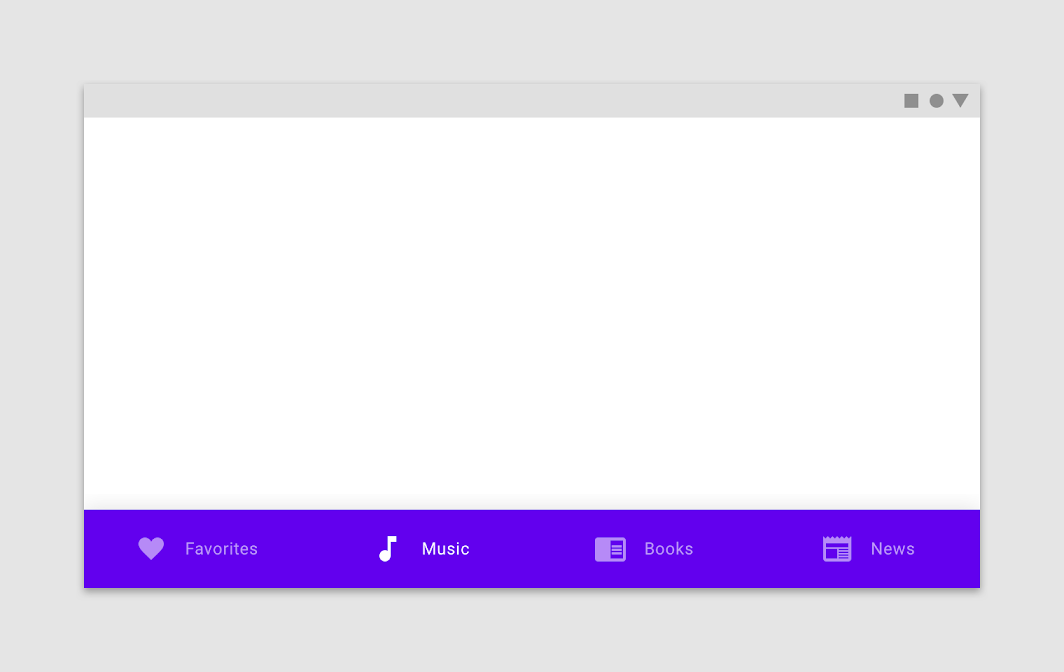
Empfohlen
Zustände
Die Ziele der unteren Navigation können aktiv, inaktiv, fokussiert oder gedrückt sein.
Die untere Navigationsleiste verwendet Deckkraft und Text, um anzuzeigen, wann ein Ziel aktiv ist. Gedrückte, fokussierte und nicht ausgewählte Zustände werden über Zustände dargestellt.
Inaktive Ziele werden mit reduzierter Deckkraft dargestellt; aktive Zustände haben volle Deckkraft.
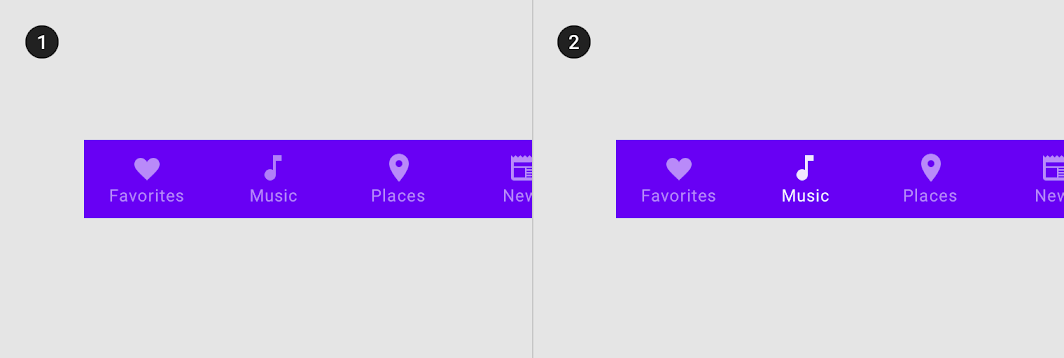
2. Ein aktives Ziel
Wenn Textlabels nicht dauerhaft angezeigt werden, erhalten nur aktive Ziele ein Textlabel.
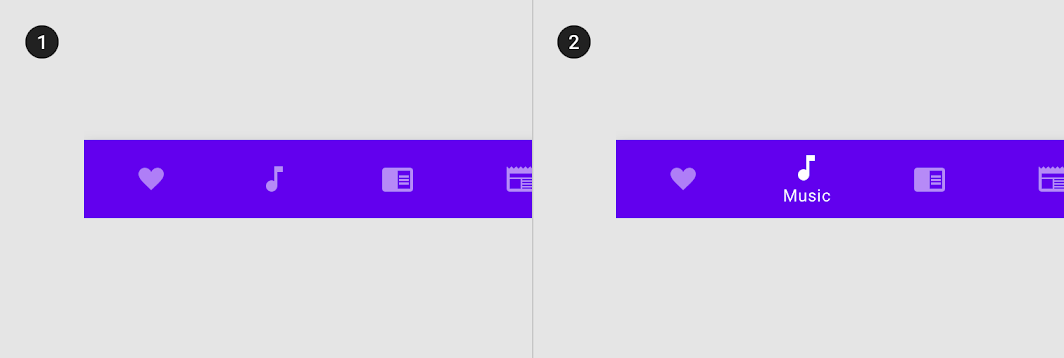
2. Ein aktives Ziel mit einem Textlabel
Forschung
Material Design hat Untersuchungen durchgeführt, um die Benutzerfreundlichkeit und Designpräferenzen hinsichtlich der Einbettung eines Floating Action Button (FAB) in die untere Navigationsleiste zu untersuchen. Präferenzen und Bewertungen der verschiedenen Designs wurden von rund 650 Teilnehmern aus den USA, 20 aus Indien und 10 aus Brasilien erhoben.
Zu den Forschungsergebnissen gehörten:
- In allen Regionen gefiel den Teilnehmern die untere Navigationsleiste mit einem eingebetteten, zentrierten FAB aufgrund ihrer ästhetischen und ergonomischen Vorteile.
- In allen Regionen schätzten die Teilnehmer es, wenn Navigation oder häufige Aktionen in einem leicht zugänglichen Bereich wie der unteren Navigationsleiste untergebracht waren.
- Die Designpräferenzen hinsichtlich der Form der Leiste unterscheiden sich je nach Region: Während viele Teilnehmer in den USA und Brasilien den Mini-FAB bevorzugten, zogen Teilnehmer in Indien einen eingelassenen oder überlappenden FAB vor.
Theming und Anpassung
Owls Material Theme
Die untere Navigationsleiste dieser Bildungs-App wurde mithilfe von Material Theming angepasst – in den Bereichen Farbe und Typografie.

Farbe
Die untere Navigationsleiste von Owl verwendet für drei Elemente eigene Farben: den Container, aktive Elemente und inaktive Elemente.
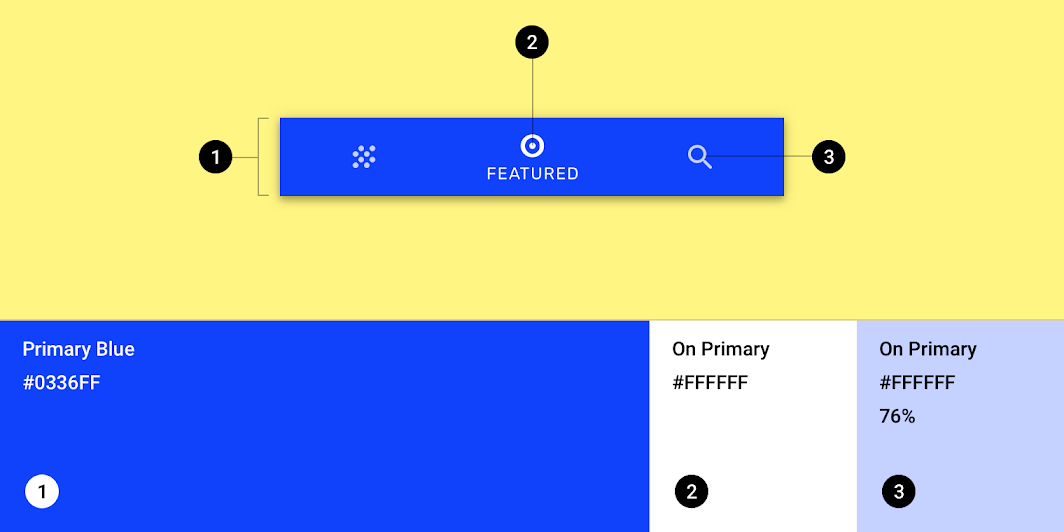
| Element | Kategorie | Attribut | Wert |
|---|---|---|---|
| Container | Primary Blue | Farbe Deckkraft | #0336FF 100 % |
| Aktives Symbol, aktiver Text | On Primary | Farbe Deckkraft | #FFFFFF 100 % |
| Inaktive Symbole | On Primary | Farbe Deckkraft | #FFFFFF 76 % |
Typografie
Die untere Navigationsleiste von Owl verwendet eine eigene Typografie für Textlabels.
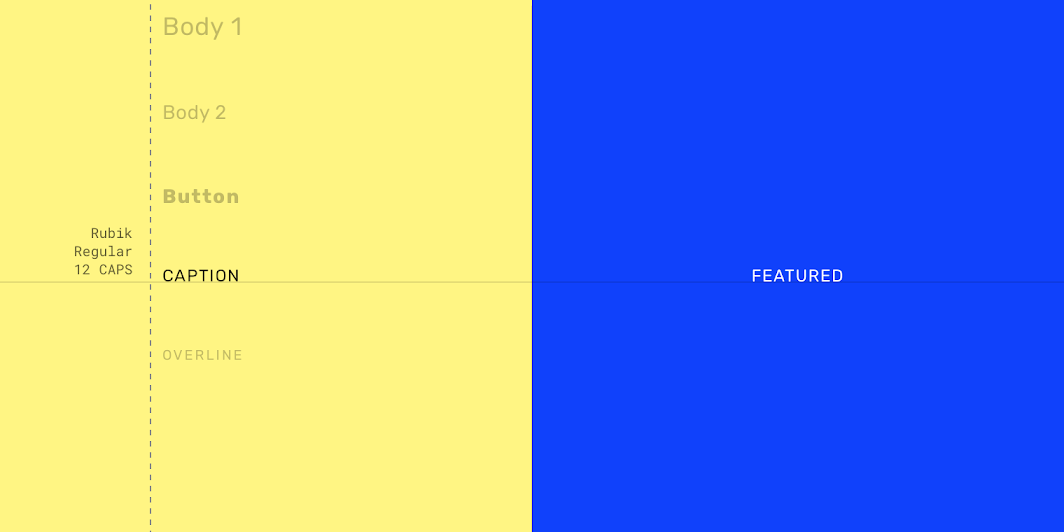
| Element | Kategorie | Attribut | Wert |
|---|---|---|---|
| Textlabel | Caption | Schriftart Schriftschnitt Größe Groß-/Kleinschreibung | Rubik Regular 12 Alles in Großbuchstaben |
Spezifikationen
Mobilgeräte
Hochformat
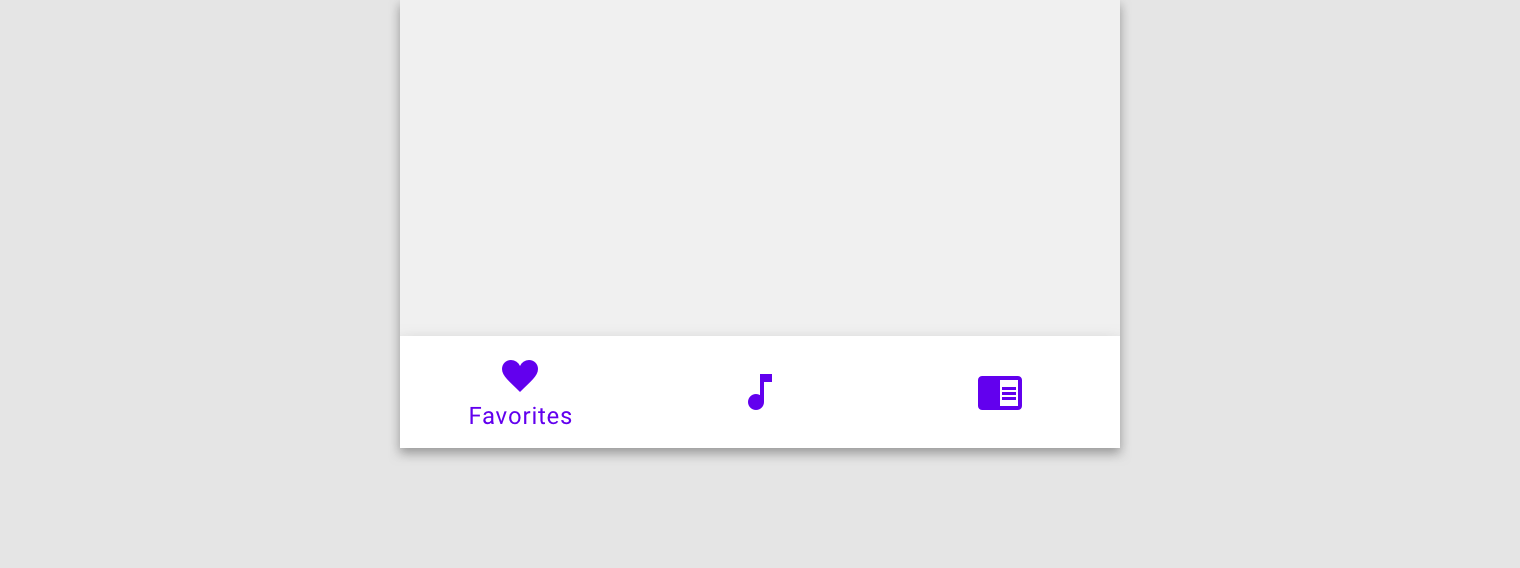
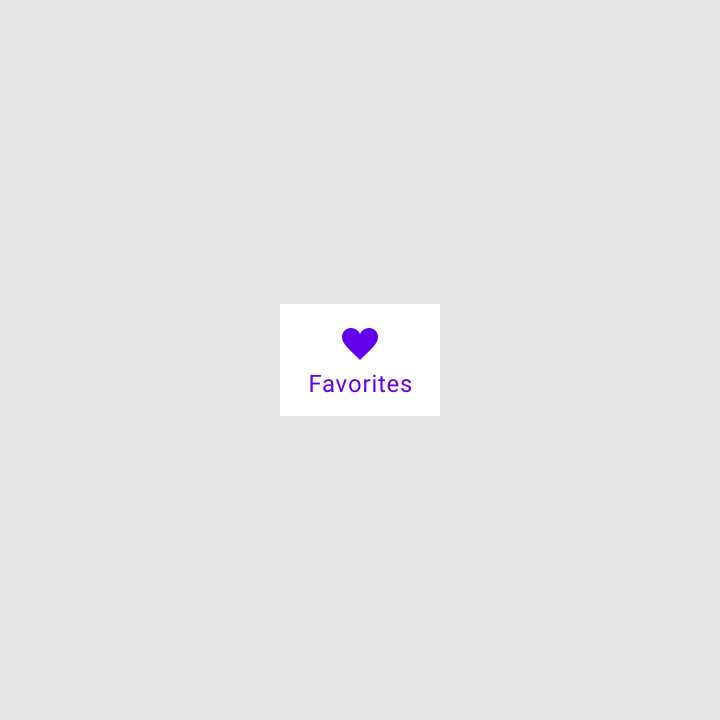
Minimale Breite
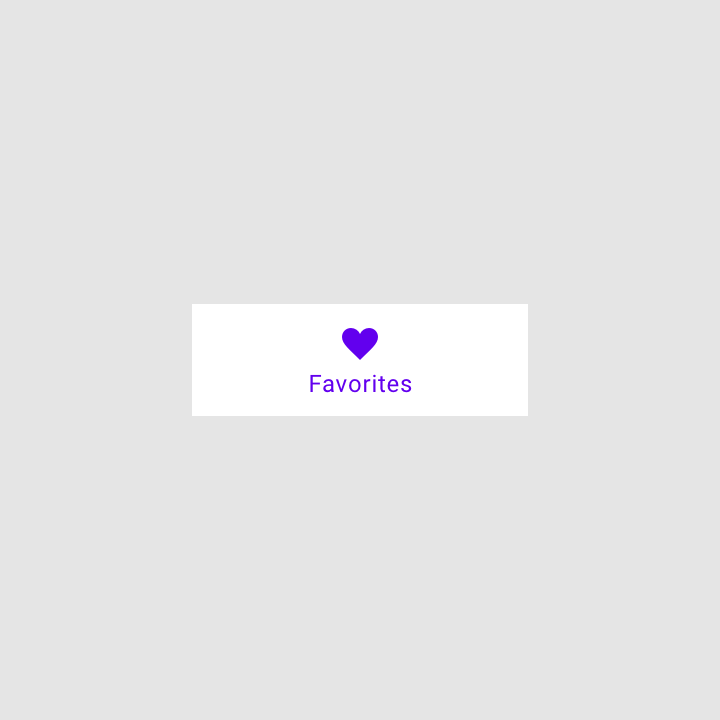
Maximale Breite
Querformat