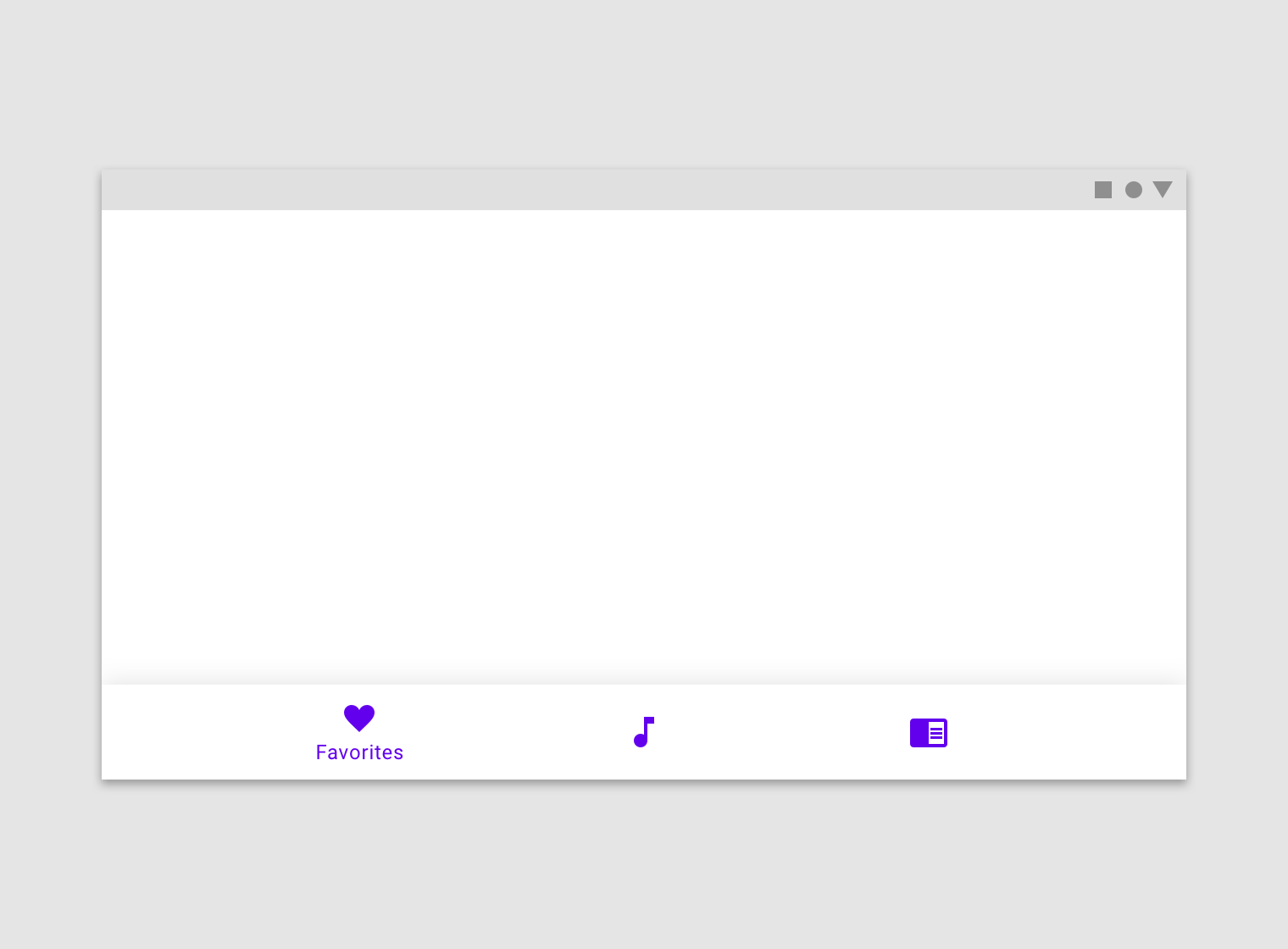
Нижняя панель навигации
Нижние панели навигации позволяют перемещаться между основными разделами приложения.
Использование
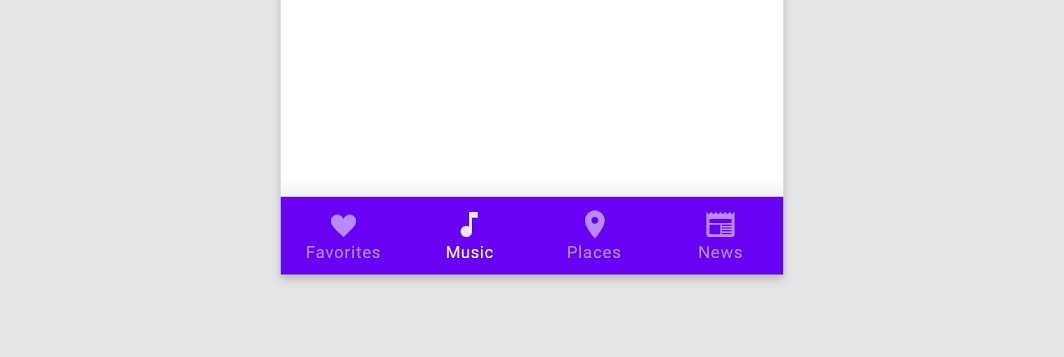
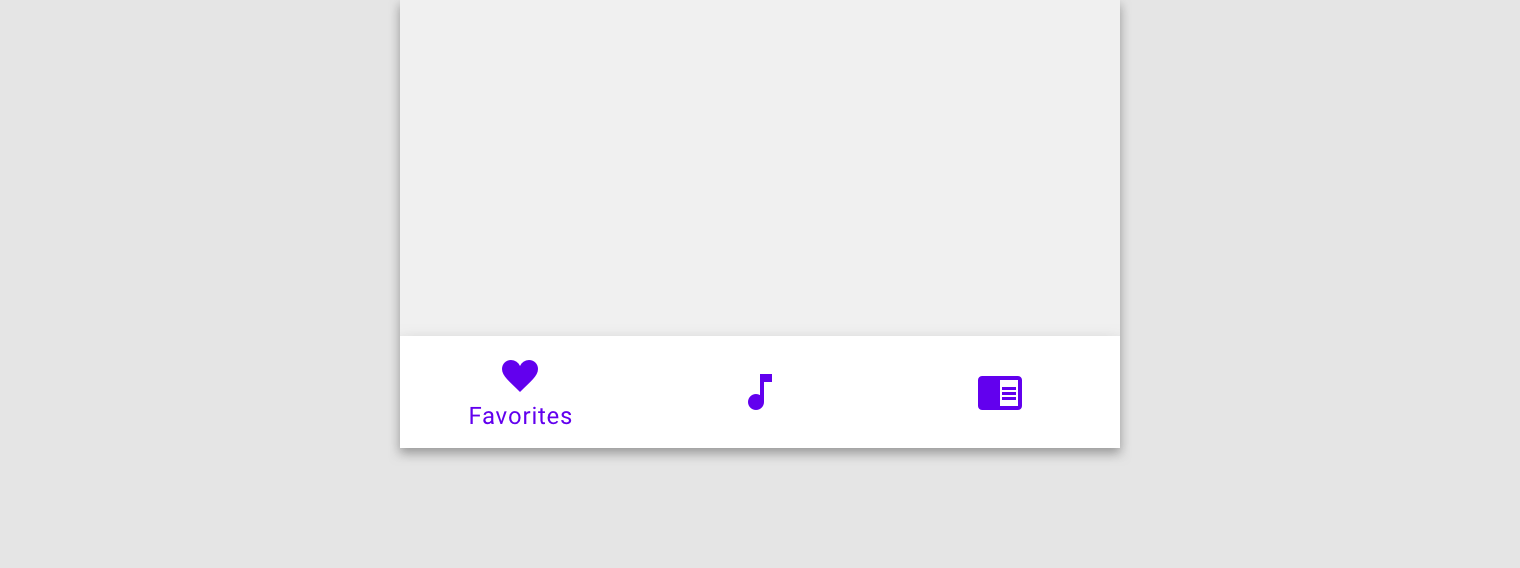
Нижние панели навигации отображают от трёх до пяти разделов в нижней части экрана. Каждый раздел представлен значком и необязательной текстовой подписью. При нажатии на значок в нижней панели навигации пользователь переходит в раздел верхнего уровня, связанный с этим значком.
Принципы
Эргономичность
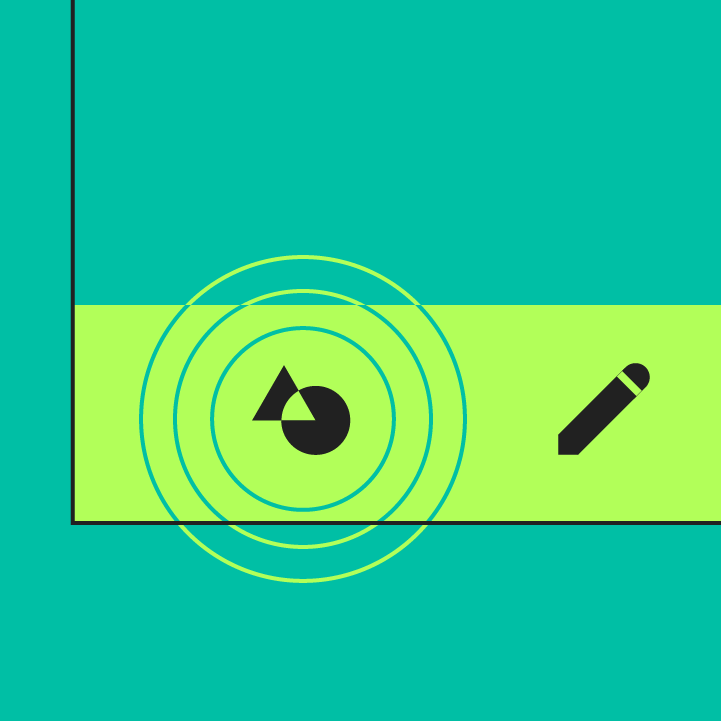
До нижней панели навигации легко дотянуться большим пальцем, удерживая устройство в руке.
Единообразие
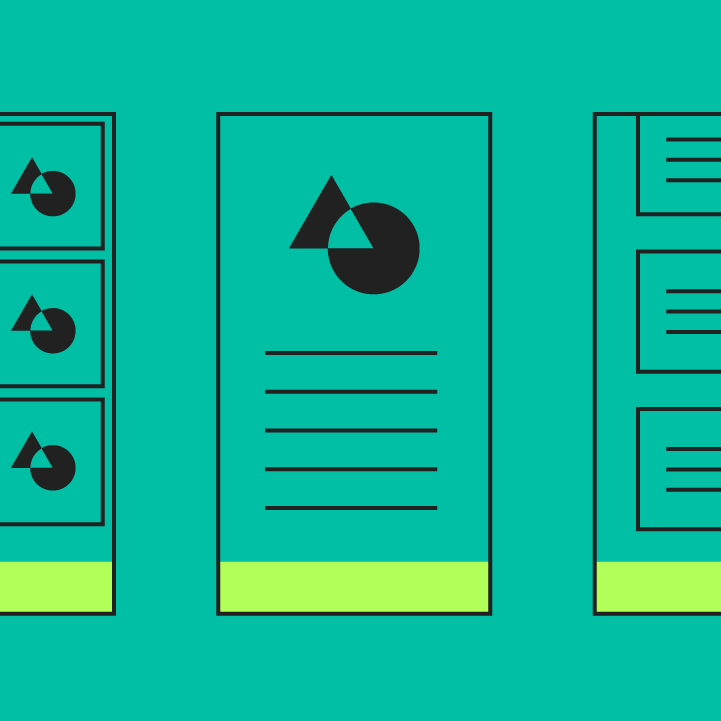
Если нижняя панель навигации используется, она отображается в нижней части каждого экрана приложения.
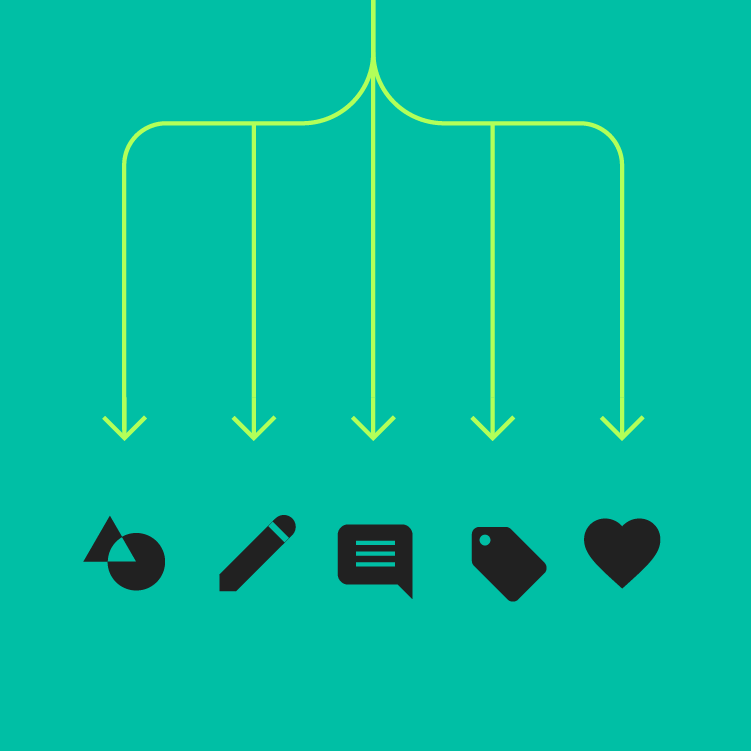
Равнозначность
Все разделы в нижней панели навигации должны иметь одинаковую важность.
Когда использовать
Нижнюю панель навигации следует использовать:
- Для разделов верхнего уровня, которые должны быть доступны из любой части приложения
- Для трёх–пяти разделов
- Только на мобильных устройствах и планшетах
Нижнюю панель навигации не следует использовать:
- Для отдельных задач, например просмотра одного письма
- Для настроек и параметров пользователя
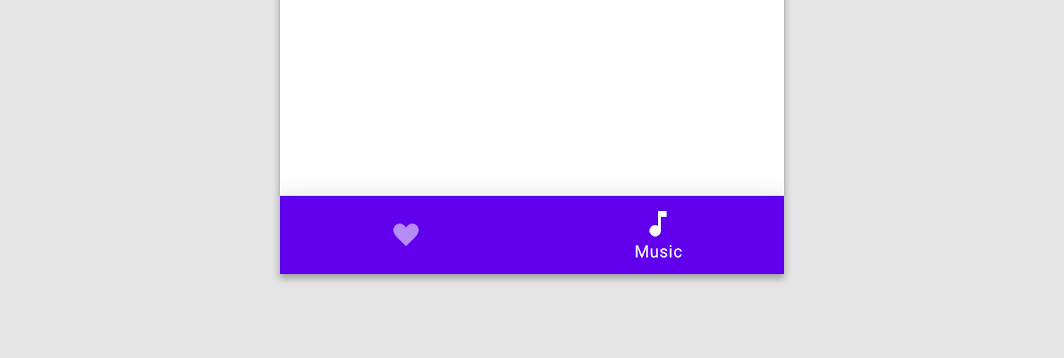
Не рекомендуется
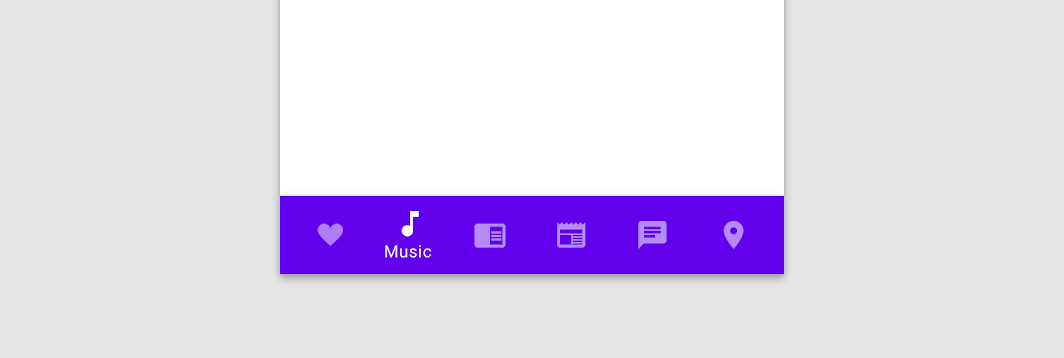
Не рекомендуется
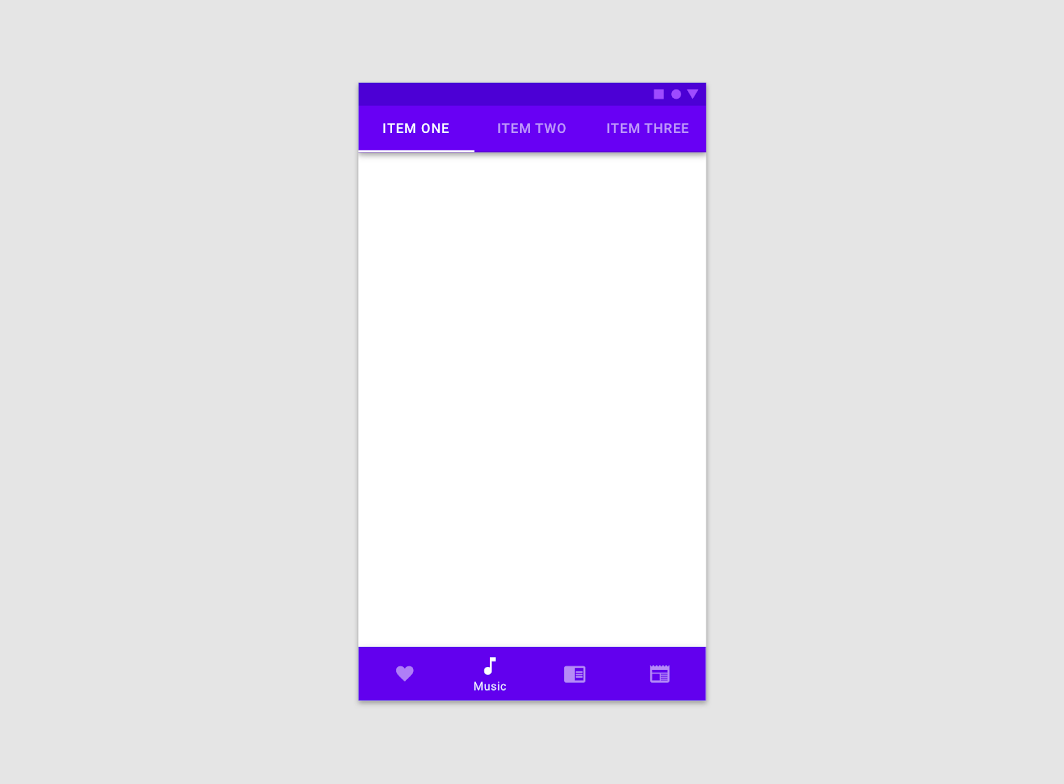
Осторожно
Масштаб изображения — 50%.
Анатомия
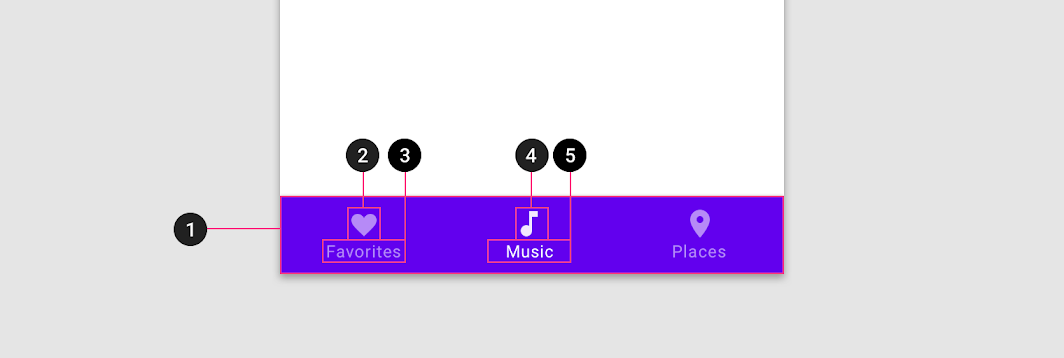
1. Контейнер
2. Неактивный значок
3. Неактивная текстовая подпись
4. Активный значок
5. Активная текстовая подпись
Отображение разделов
Способ отображения разделов в нижней панели навигации зависит от их количества:
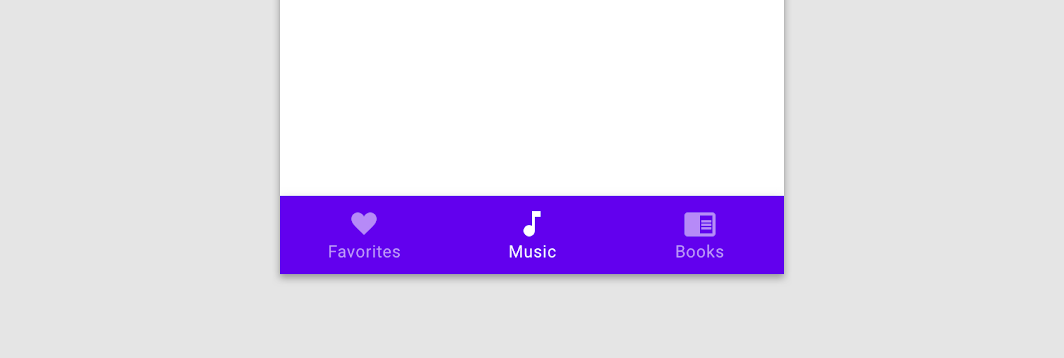
- Три раздела: значки и текстовые подписи отображаются для всех разделов.
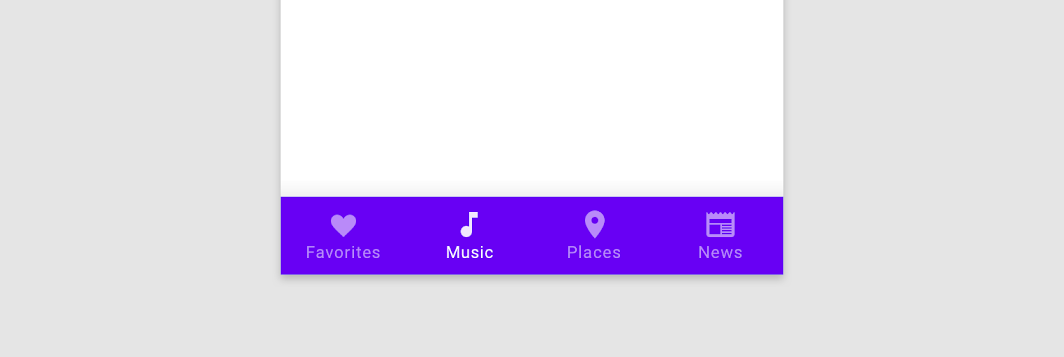
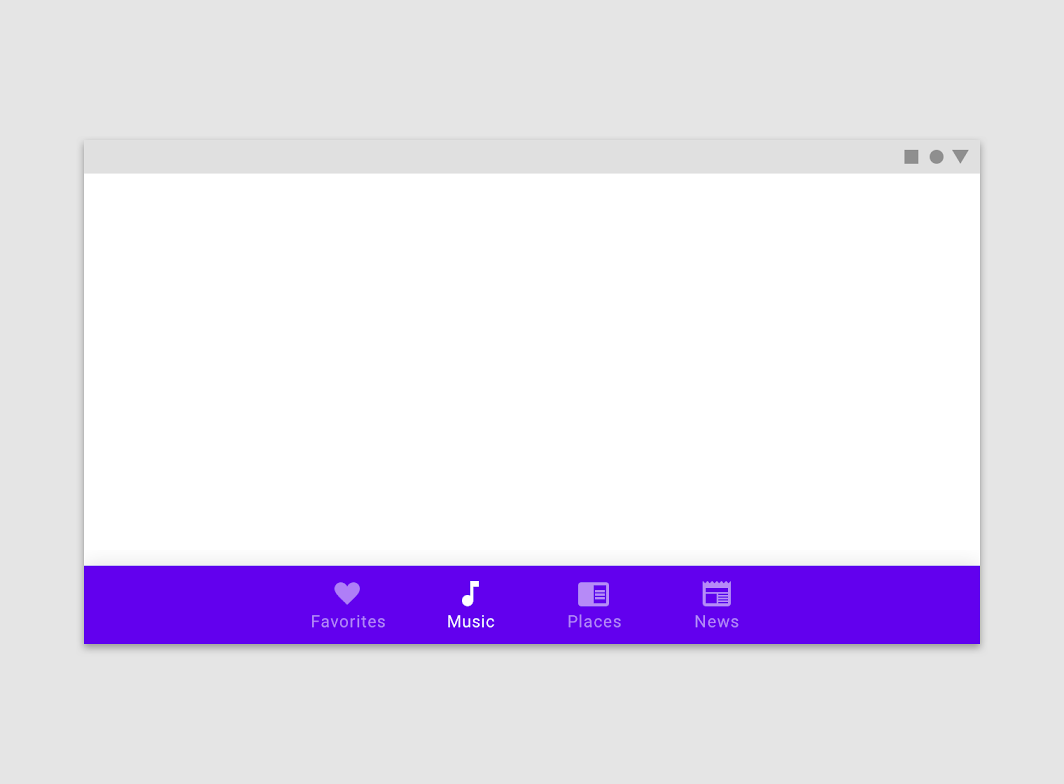
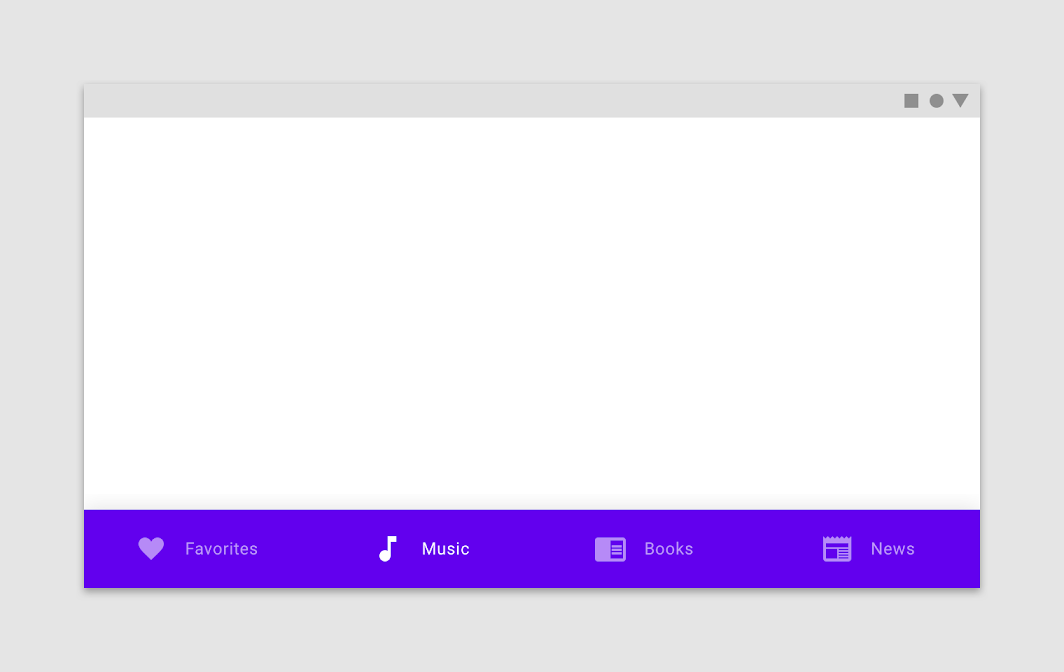
- Четыре раздела: активные разделы отображают значок и текстовую подпись. Неактивные разделы отображают только значки; добавление текстовых подписей рекомендуется.
- Пять разделов: активные разделы отображают значок и текстовую подпись. Неактивные разделы используют только значки; текстовые подписи добавляются, если позволяет место.
Значки
Каждый раздел в нижней панели навигации всегда содержит значок. Рекомендуется сочетать значки с текстовыми подписями, особенно если смысл значка неочевиден.
Текстовые подписи
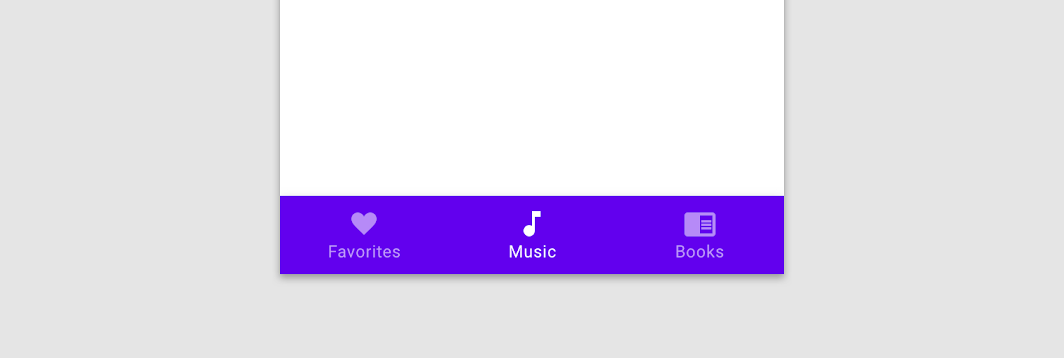
Текстовые подписи содержат краткие и понятные описания разделов в нижней панели навигации.
Рекомендуется
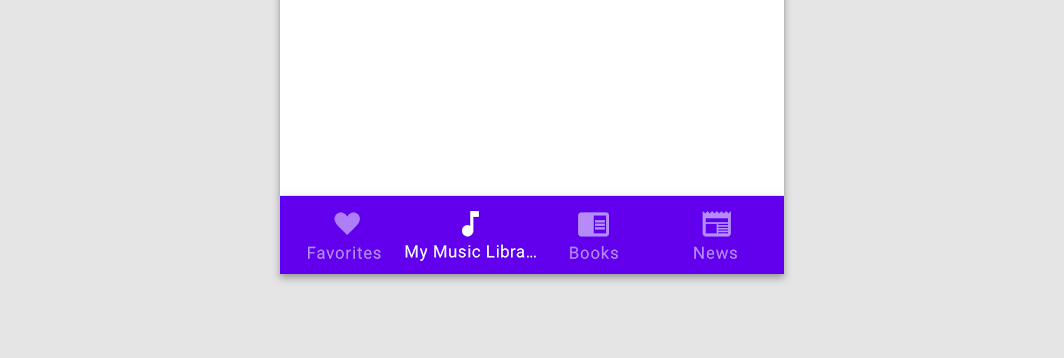
Не рекомендуется
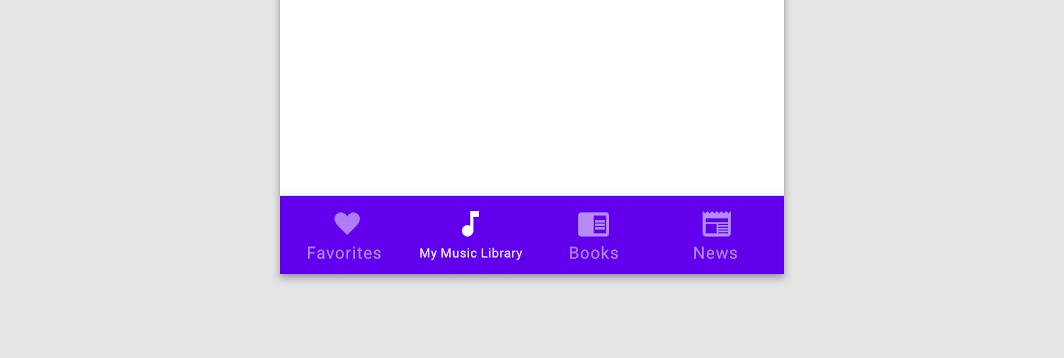
Не рекомендуется
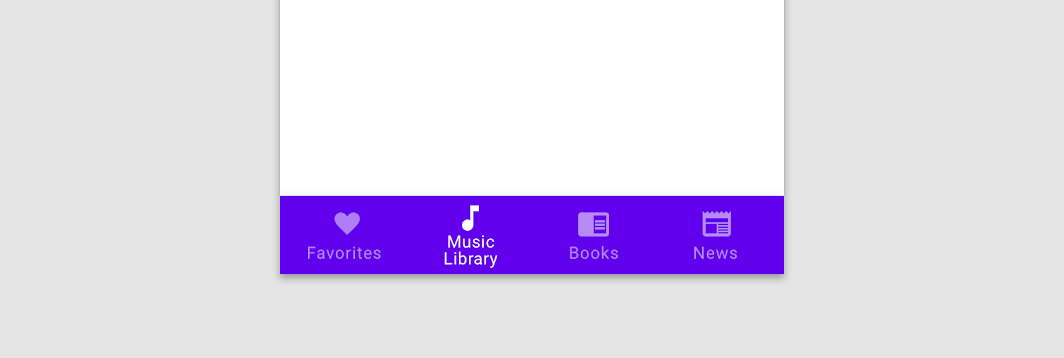
Осторожно
Цвета значков и подписей
Активные и неактивные значки и текстовые подписи должны достаточно контрастировать с контейнером. Значок и подпись активного раздела должны использовать цвет Primary вашего приложения или цвет «On» с высокой степенью акцента (High-Emphasis) в зависимости от цветовой схемы компонента. Неактивные значки и подписи могут использовать цвет «On» со средней степенью акцента (Medium-Emphasis).
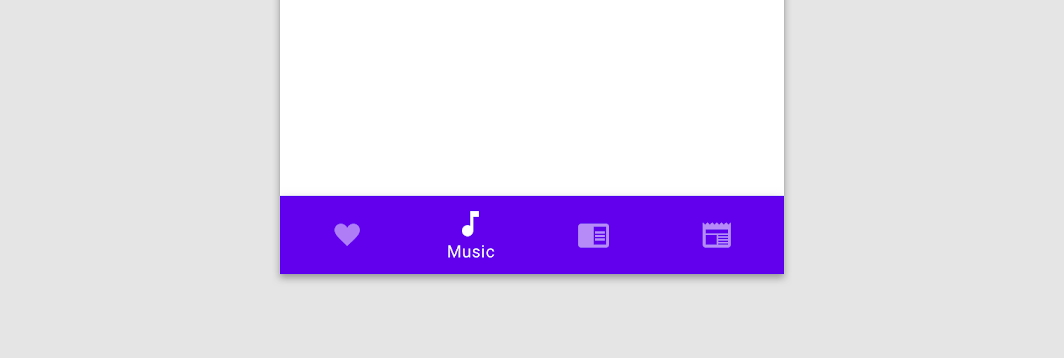
Рекомендуется
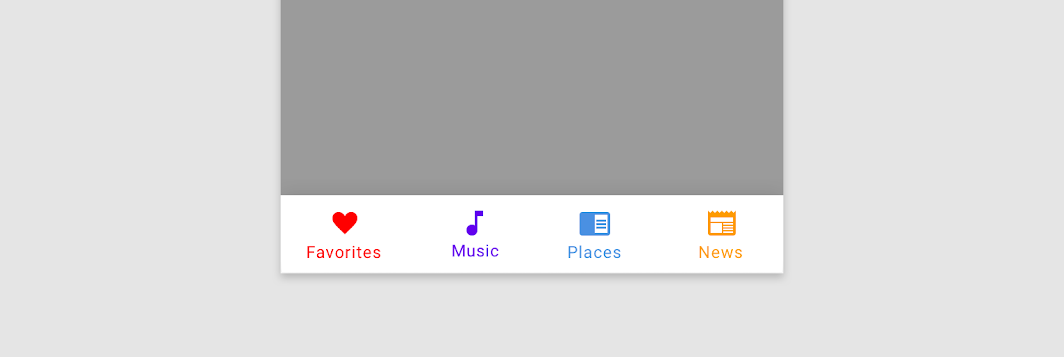
Не рекомендуется
Поведение
Навигация
Нижняя панель навигации ведёт себя по-разному на Android и iOS. При выборе элемента нижней панели навигации, который ещё не выбран, поведение платформ различается:
- На Android: приложение переходит на экран верхнего уровня раздела. Все предыдущие взаимодействия пользователя и временные состояния экрана сбрасываются, например позиция прокрутки, выбранная вкладка и поисковый запрос на экране.
- На iOS: раздел отражает предыдущее взаимодействие пользователя. Если пользователь ранее посещал этот раздел, он возвращается к последнему просмотренному экрану (с восстановлением предыдущего состояния, если это возможно). В противном случае приложение переходит на экран верхнего уровня.
Стандартное поведение навигации платформы можно при необходимости переопределить, чтобы улучшить пользовательский опыт. Например, приложение для Android, требующее частого переключения между разделами, может сохранять состояние каждого раздела. Или приложение для iOS может возвращать пользователей на экран верхнего уровня (или сбрасывать позицию прокрутки), если это лучше соответствует сценарию использования.
При перемещении вниз по иерархии приложения (от родительского экрана к дочернему) нижняя панель навигации может отображаться постоянно, обеспечивая быстрый переход между разделами приложения.
Бейджи
Значки в нижней панели навигации могут содержать бейджи в правом верхнем углу. Такие бейджи могут отображать динамическую информацию, например количество ожидающих обработки запросов.
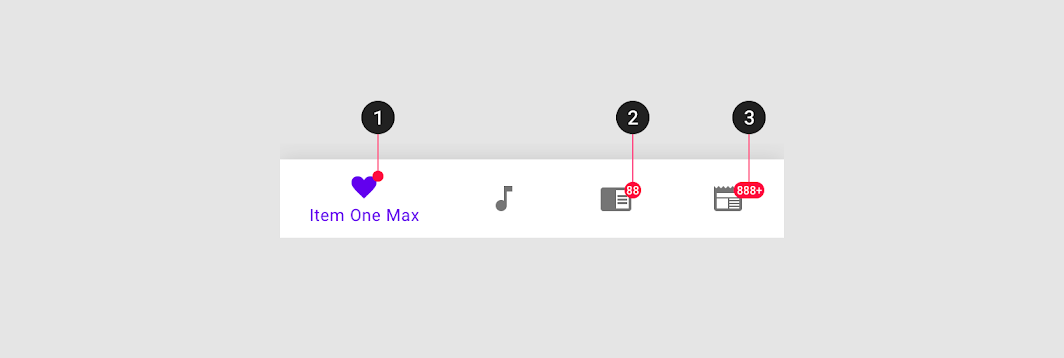
2. Бейдж с числом
3. Бейдж с максимальным количеством символов
Прокрутка
При прокрутке нижняя панель навигации может скрываться или появляться:
- При прокрутке вниз панель скрывается
- При прокрутке вверх — появляется
Переходы
Для переходов между разделами нижней панели навигации рекомендуется использовать шаблон перехода с затуханием (fade-through). Боковые переходы могут создавать впечатление одноуровневой связи между разделами, которой не существует, или вводить пользователей в заблуждение, будто между разделами можно перемещаться жестами.
Рекомендуется
Не рекомендуется
Масштабирование и адаптация
Используйте нижнюю панель навигации только в интерфейсах мобильных устройств и небольших планшетов. На больших экранах замените её компонентом, лучше подходящим для контекста больших экранов.
Замена компонентов — это подстановка компонентов со схожими функциями для внесения в интерфейс изменений, улучшающих эргономику и функциональность. Замена срабатывает при достижении заранее заданных контрольных точек (breakpoints) устройства. Когда размер экрана превышает контрольную точку, компонент должен заменяться на более подходящий для данного размера экрана.
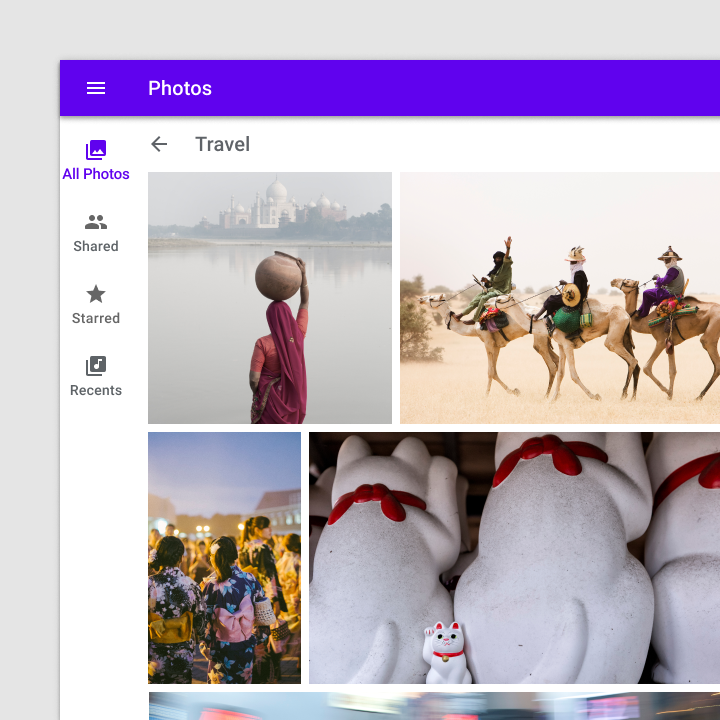
При средних контрольных точках замените нижнюю панель навигации навигационной рейкой (navigation rail).
При больших контрольных точках замените рейку навигации панелью навигации.
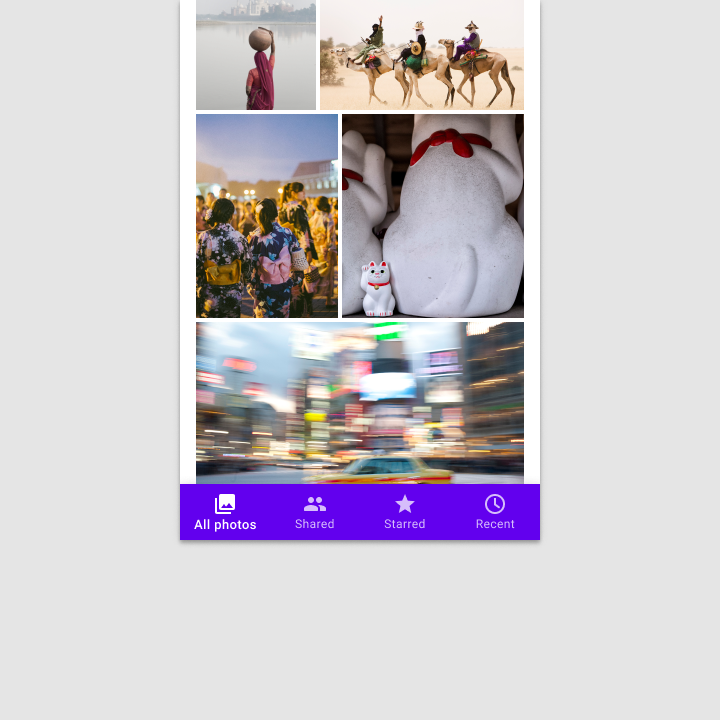
Малые контрольные точки: 360–599dp
На небольших устройствах, таких как телефоны, горизонтальное пространство ограничено, поэтому область содержимого приложения обычно занимает всю ширину экрана. В этом случае компактные компоненты навигации следует привязывать к верхнему или нижнему краю макета: это экономит место и сохраняет доступ к основным разделам.
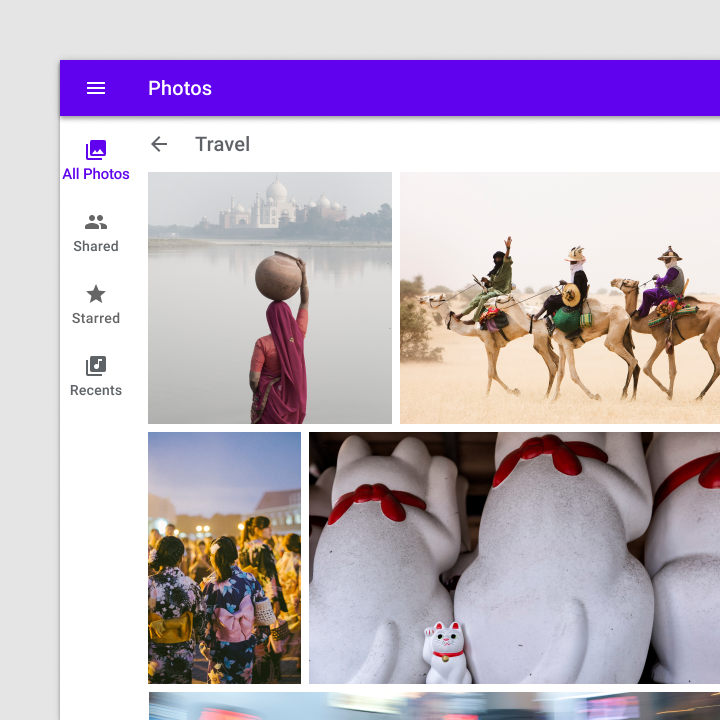
Средние контрольные точки: 600–1239dp
На устройствах среднего размера, таких как планшеты, переместите основные элементы навигации в навигационную рейку (navigation rail), закреплённую у начального края макета.
Большие контрольные точки: 1240dp и более
На устройствах с шириной экрана 1240dp и более размещайте разделы в постоянно видимой или закрываемой панели навигации. Выстраивайте иерархию в зависимости от того, как часто или насколько быстро пользователю нужно перемещаться между разделами.
Размещение
Возвышение
Нижняя панель навигации может быть временно перекрыта диалоговыми окнами, нижними панелями (bottom sheets), нижними панелями навигации, экранной клавиатурой или другими элементами, необходимыми для завершения сценария. Постоянно перекрывать её на каком-либо экране недопустимо.
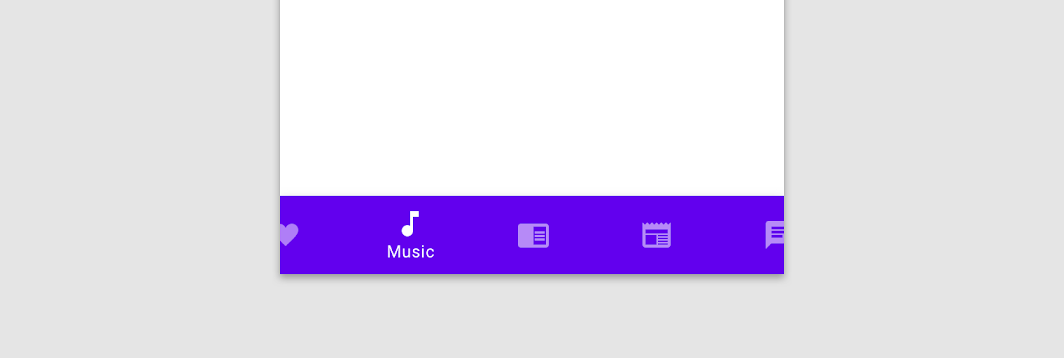
Фиксированная панель навигации
Разделы в нижней панели навигации имеют фиксированные позиции: они не прокручиваются и не перемещаются по горизонтали.
Не рекомендуется
Альбомный режим
Рекомендуется
Рекомендуется
Состояния
Разделы в нижней панели навигации могут находиться в активном, неактивном состоянии, а также в состоянии фокуса или нажатия.
Нижняя панель навигации использует степень непрозрачности и наличие подписи, чтобы показать, когда раздел активен. Состояния используются для отображения нажатия, фокуса и невыбранного состояния.
Неактивные разделы отображаются с пониженной непрозрачностью; активные — с полной непрозрачностью.
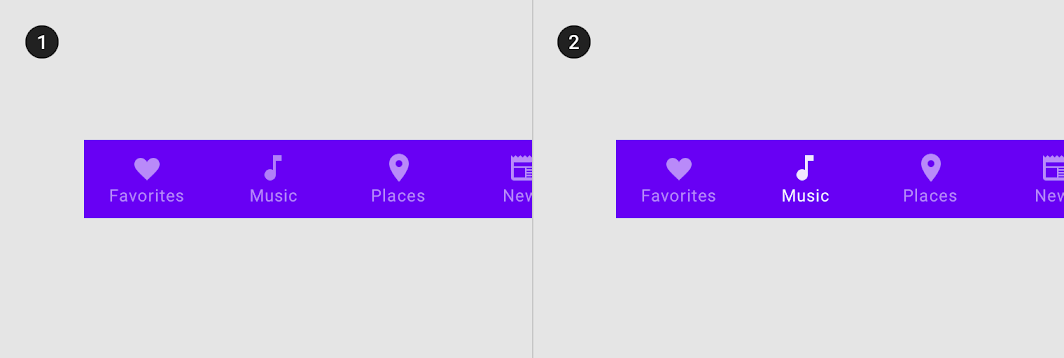
2. Активный раздел
Если текстовые подписи не отображаются постоянно, они показываются только у активных разделов.
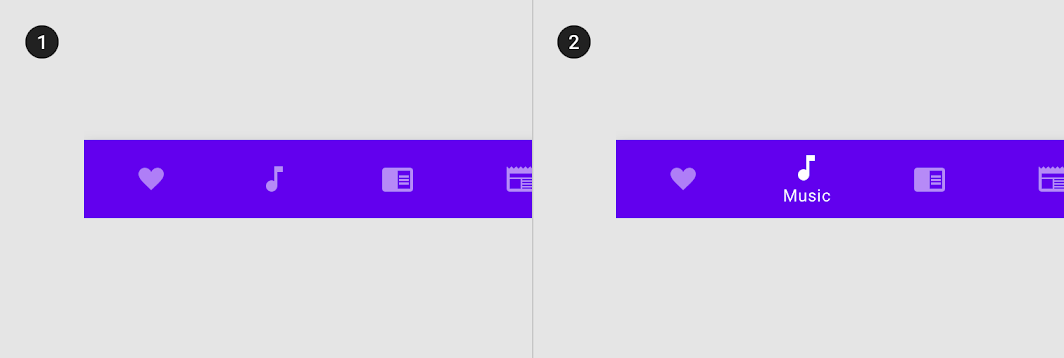
2. Активный раздел с текстовой подписью
Исследование
Material Design провёл исследование, чтобы оценить удобство использования и дизайнерские предпочтения при встраивании плавающей кнопки действия (FAB) в нижнюю панель навигации. Предпочтения и рейтинги различных вариантов дизайна были собраны примерно у 650 участников из США, 20 — из Индии и 10 — из Бразилии.
Результаты исследования:
- Во всех регионах участникам понравилась нижняя панель навигации со встроенной по центру FAB благодаря эстетическим и эргономическим преимуществам.
- Во всех регионах участники положительно оценили размещение навигации или часто используемых действий в легкодоступной области, такой как нижняя панель навигации.
- Дизайнерские предпочтения относительно формы панели различались по регионам: многие участники из США и Бразилии предпочли мини-FAB, тогда как участники из Индии — встроенную в панель или перекрывающую её FAB.
Тематизация
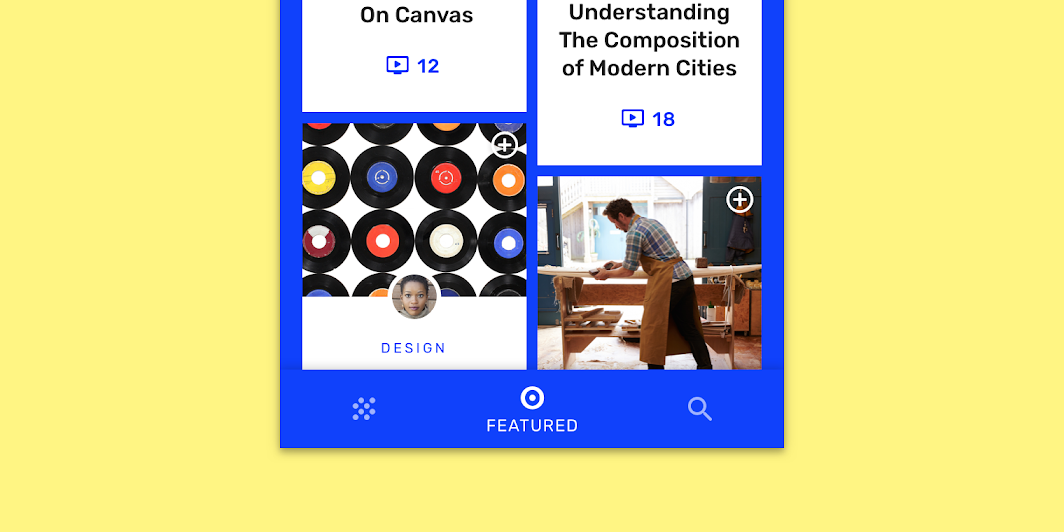
Тема Material для Owl
Нижняя панель навигации этого образовательного приложения настроена с помощью системы тем Material (Material Theming). Области настройки включают цвет и типографику.
Цвет
Нижняя панель навигации Owl использует настроенные цвета для трёх элементов: контейнера, активных элементов и неактивных элементов.
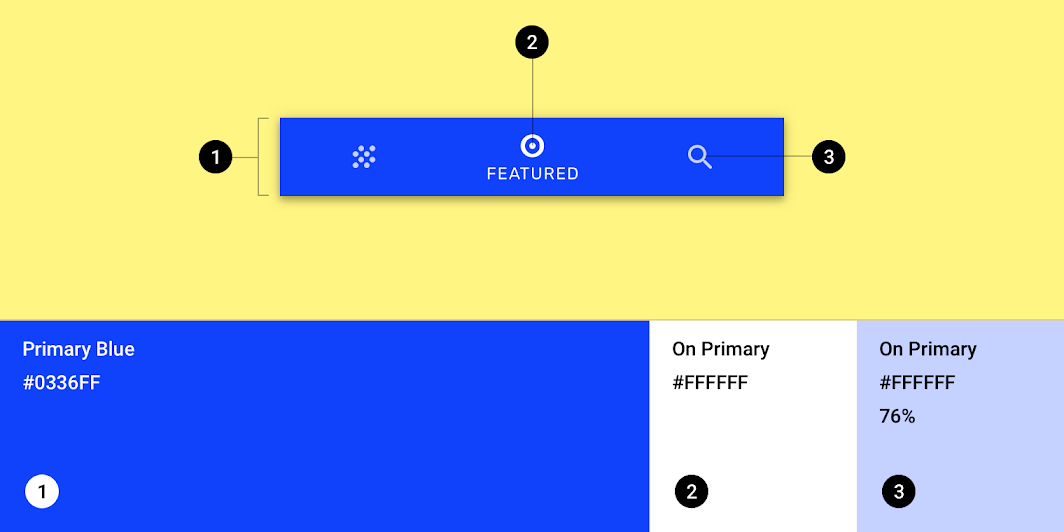
| Элемент | Категория | Атрибут | Значение |
|---|---|---|---|
| Контейнер | Primary Blue | Цвет Непрозрачность | #0336FF 100% |
| Активный значок, активная текстовая подпись | On Primary | Цвет Непрозрачность | #FFFFFF 100% |
| Неактивные значки | On Primary | Цвет Непрозрачность | #FFFFFF 76% |
Типографика
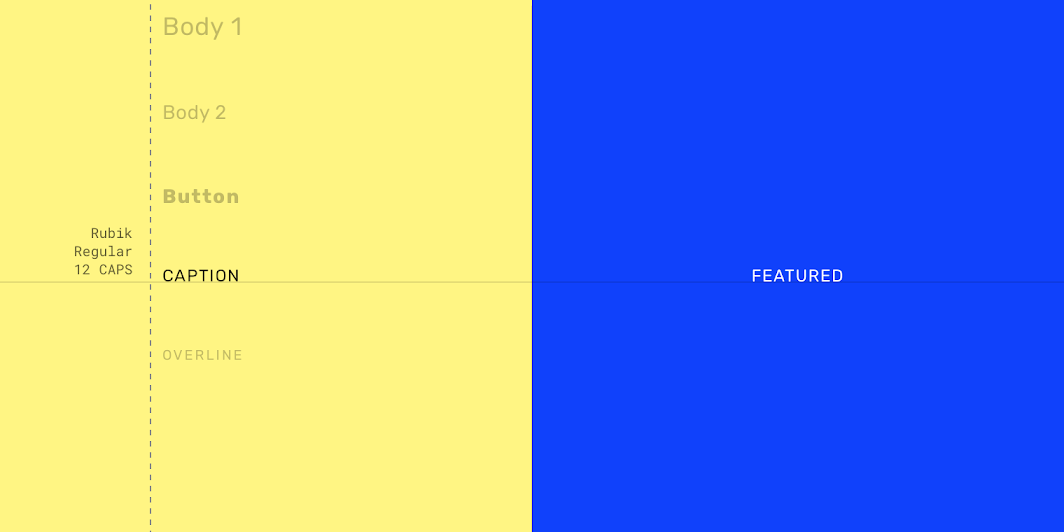
Нижняя панель навигации Owl использует настроенную типографику для текстовых подписей.
| Элемент | Категория | Атрибут | Значение |
|---|---|---|---|
| Текстовая подпись | Caption | Шрифтовое семейство Начертание Размер Регистр | Rubik Regular 12 Верхний регистр |
Спецификации
Мобильные устройства
Портретный режим
Минимальная ширина
Максимальная ширина
Альбомный режим