

Android の指紋認証
指紋認証は、デバイスのロック解除、アプリへのサインイン、アプリ内購入時の認証に使用できます。
標準の指紋認証
構造
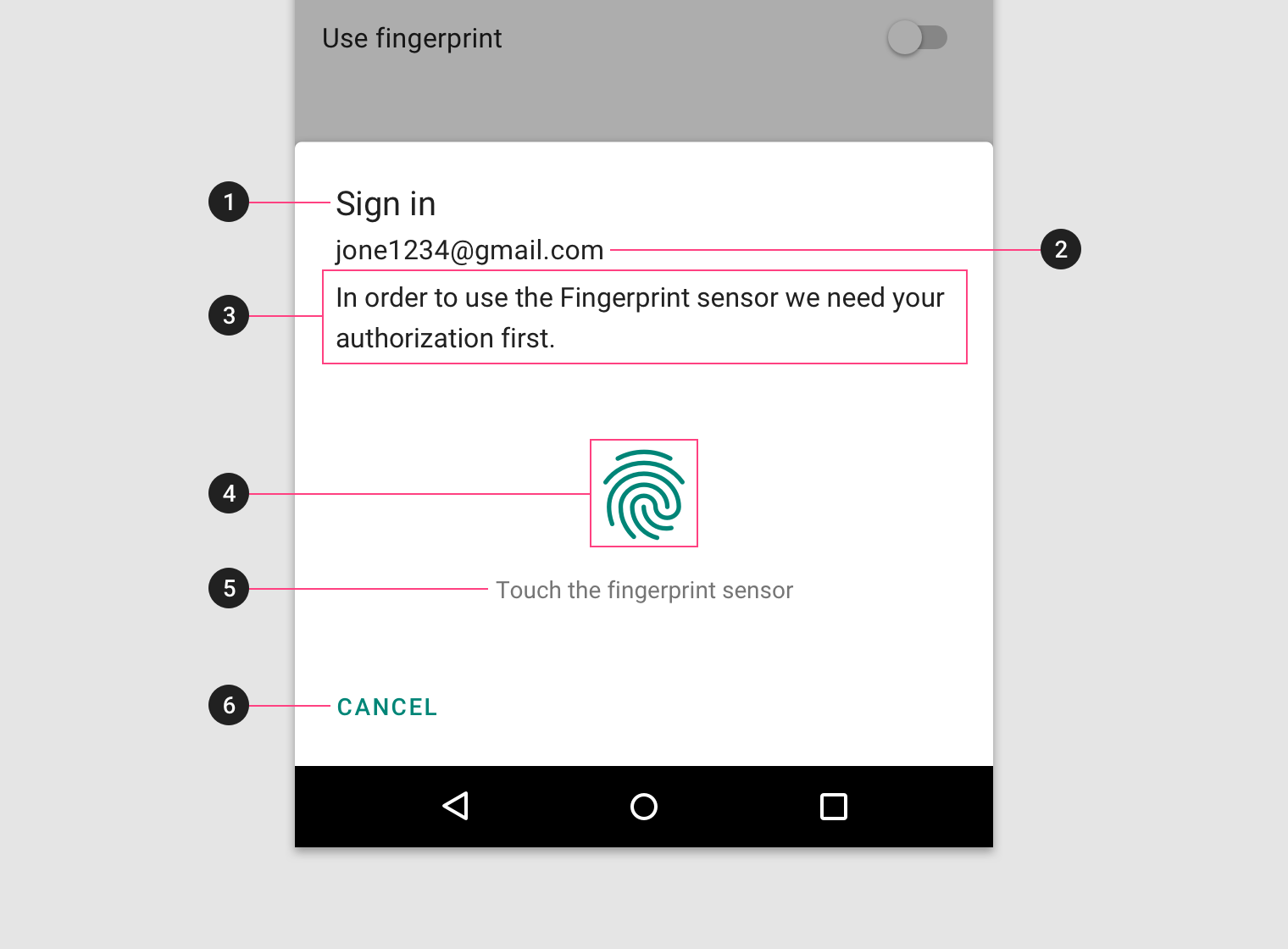
2. ユーザー情報
3. 補助テキスト:指紋の使用についてユーザーの同意を求めるためのテキストです。Android の設定と一致している限り、内容は変更できます。
4. 指紋アイコン
5. 案内テキスト
6. アクション
ハードウェアセンサー
円形背景のない指紋アイコンは、ハードウェアセンサーに指を触れることで指紋を検出できることをユーザーに示します。
サイズ
指紋アイコンは、標準のシステムアイコンサイズ(64dp)で表示します。

レイアウト
ハードウェアセンサーに指を触れる必要があることを伝えるには、円形背景のない指紋アイコンを使用します。
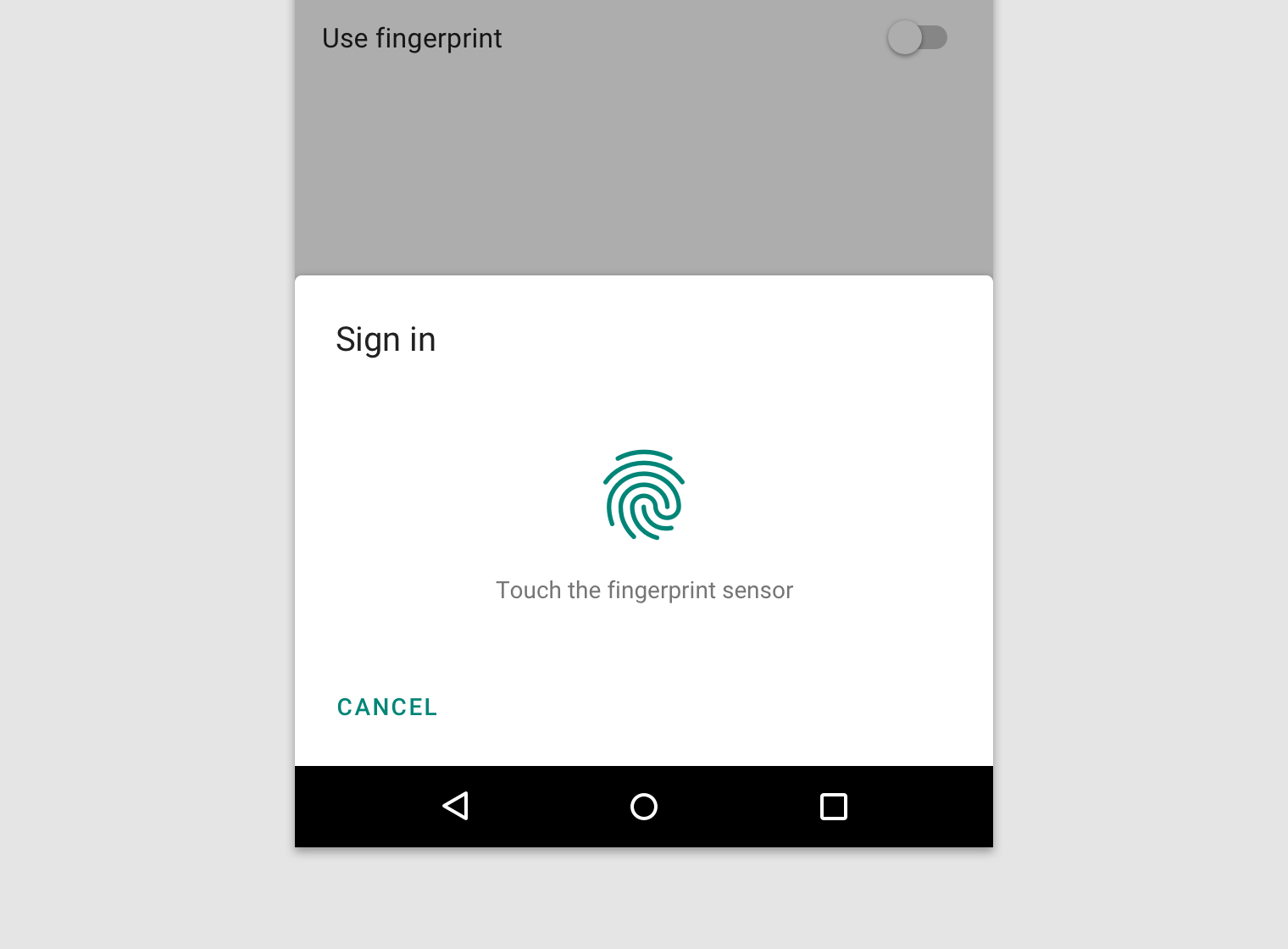

非推奨

非推奨
アイコン
画面に表示される指紋アイコンは、指定された位置に指を触れることで指紋を検出できることをユーザーに示します。
サイズ
指紋アイコンは、64dp の円形背景内に標準のシステムアイコンサイズ(36dp)で表示します。

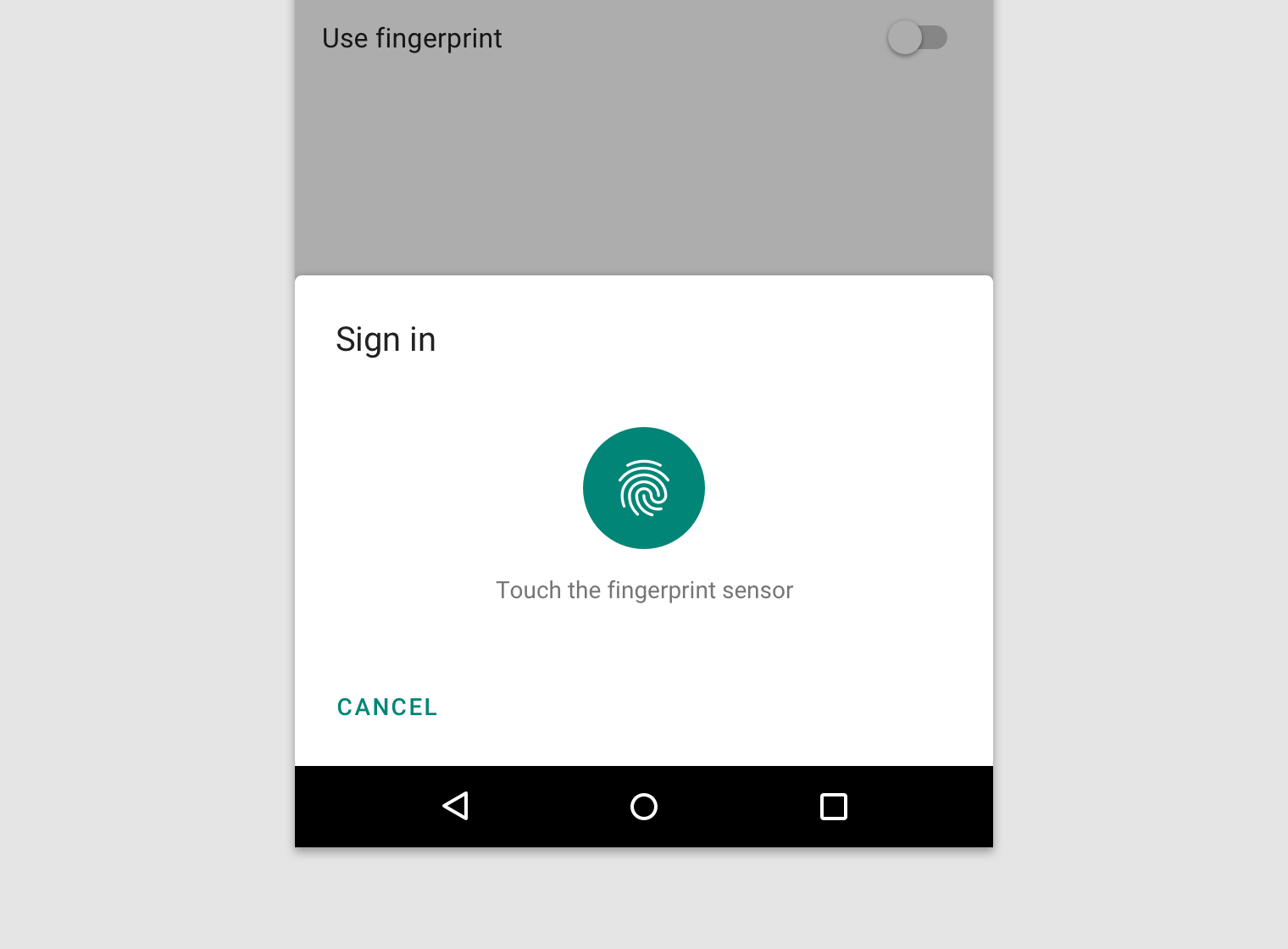

非推奨

非推奨
色付きアイコン
アイコンを囲む円は、指紋アイコンとの間に十分なコントラストを確保できる限り、色を付けてカスタマイズできます。


非推奨
明るい背景の UI
明るい背景では、暗い円形の背景を持つ指紋アイコンを使用します。
仕様:
- アイコンの色:#FFFFFF
- 不透明度:100%
暗い背景の UI
暗い背景では、明るい円形の背景を持つ指紋アイコンを使用します。
仕様:
- アイコンの色:#000000
- 不透明度:54%
状態
デフォルト状態
UI では、センサーに指を触れるようユーザーに促してください。
失敗状態
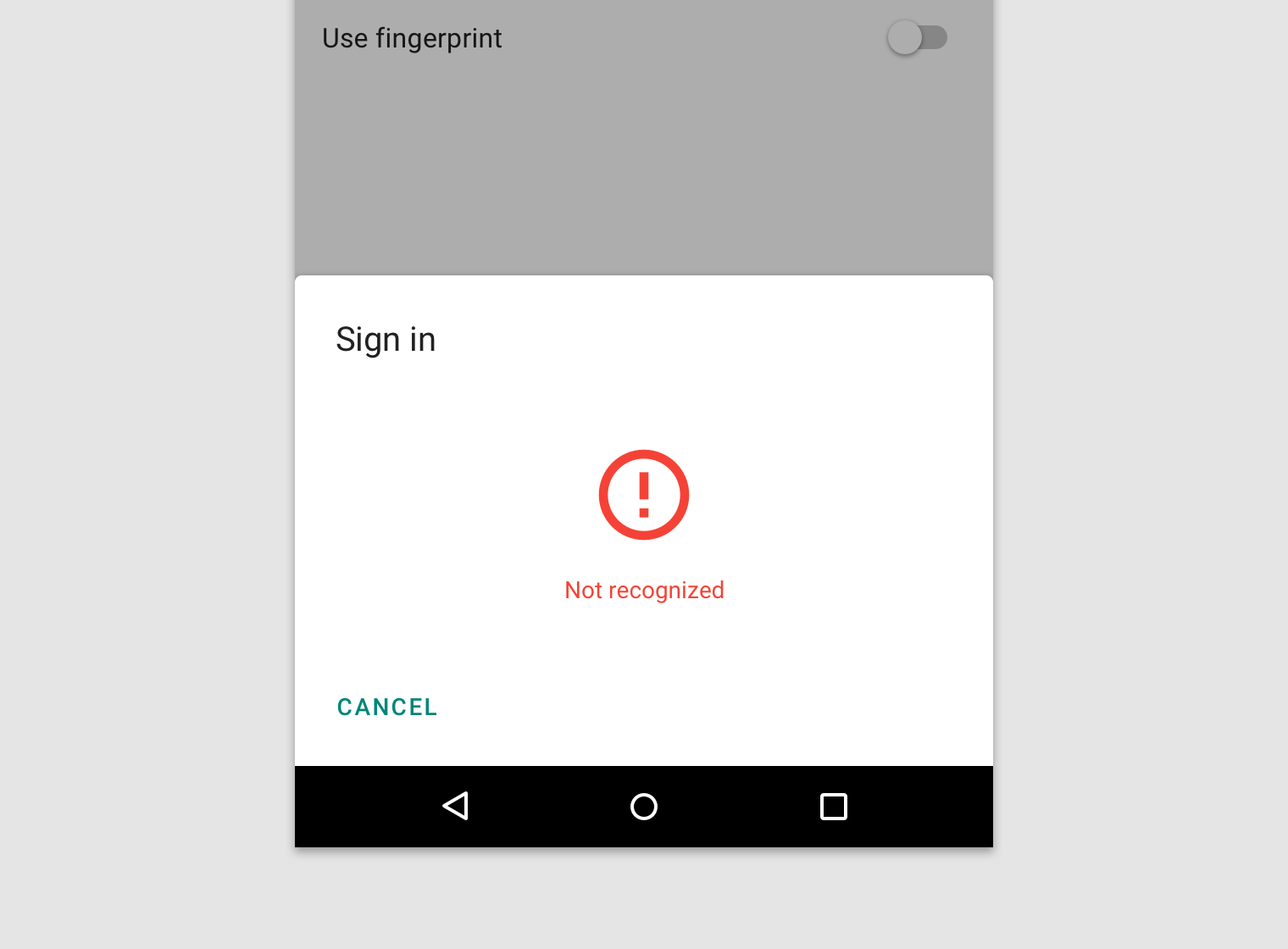
失敗時には、ステータスメッセージの有無にかかわらず、エラーアイコンを使用して、指紋が認識されなかったこと、および再試行が必要であることを明確に示します。
仕様:
- 失敗状態では、アプリの色または Deep Orange 600(#F4511E)を使用します
失敗状態では、以下を避けてください:
- デフォルト状態と失敗状態の間の複雑な遷移
ダイアログの終了
ダイアログを終了する別の方法を用意してください。少なくとも、「キャンセル」ボタンや指紋ダイアログの外側をタップする操作など、指紋ダイアログを閉じる手段を提供してください。
代替認証方法
指紋を唯一の認証手段にしてはいけません。次のような代替認証方法を提供してください:
- ユーザーアカウントのパスワード
- アプリの PIN
- デバイス認証情報
指紋の登録
指紋を認証に使用する前に、アプリはユーザーの同意を得る必要があります。
アプリ設定
アプリ設定では、指紋認証のオン/オフを切り替えることができます。
指紋認証
アプリのユーザーは、サインインや購入時の認証に指紋を使用するオプションを設定できます。
ユーザーの操作の認証が必要な場合は、アプリのサインイン画面の代わりに、または購入手続きの中で指紋認証ダイアログを表示します。
指紋登録後
登録後は、ユーザーの認証が必要になるたびに、指紋ダイアログを表示します。
アプリの購入フロー中
ユーザーは、既存のアカウントで購入した直後に、指紋を登録するオプションを利用できます。
仕様
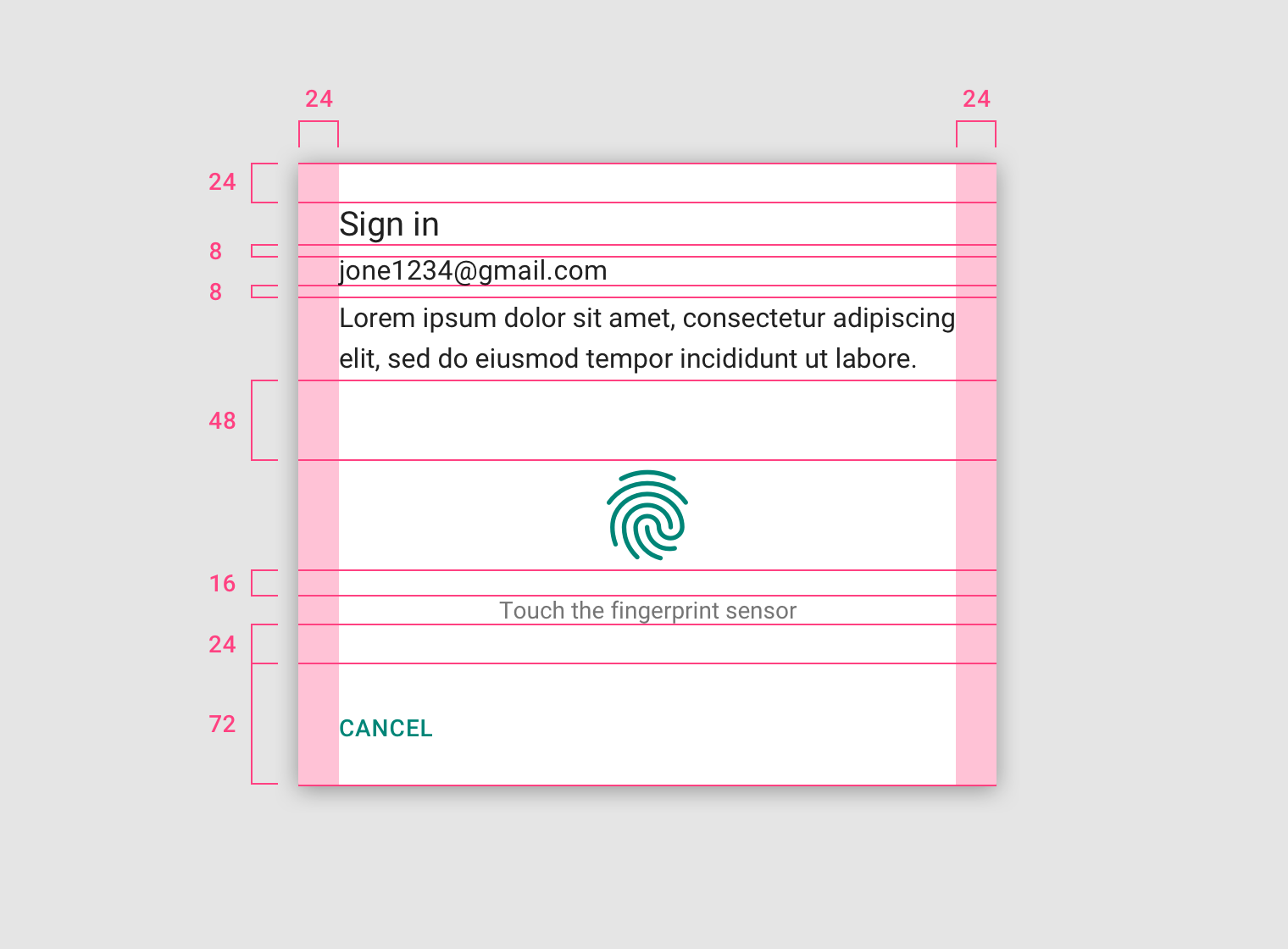
• ダイアログの上パディング:24dp
• タイトルの下マージン:8dp
• ユーザー情報の下マージン:8dp
• 補助テキストの下マージン:48dp
• 指紋アイコンの下マージン:16dp
• 案内テキストの下マージン:24dp
• ボタンコンテナの高さ:72dp