Skip to content
Material Design 2
Main Navigation
v3
v2
v1

magyar

English
简体中文
繁體中文
Español
Français
Русский
Português – Brasil
Deutsch
日本語
한국어
Italiano
Polski
Türkçe
čeština

magyar

English
简体中文
繁體中文
Español
Français
Русский
Português – Brasil
Deutsch
日本語
한국어
Italiano
Polski
Türkçe
čeština

Megjelenés

Sidebar Navigation

Material rendszer

Bevezetés

Material-tanulmányok

A Material-tanulmányokról

Basil

Crane

Fortnightly

Owl

Rally

Reply

Shrine

Material alapok

Környezet

Felületek

Eleváció

Fény és árnyékok

Elrendezés

Az elrendezés megismerése

Pixelsűrűség

Reszponzív elrendezési rács

Térközkezelési módszerek

A komponensek viselkedése

Sűrűség alkalmazása

Navigáció

A navigáció megértése

Navigációs átmenetek

Keresés

Szín

A színrendszer

Szín alkalmazása a felhasználói felületen

Színhasználat

A szöveg olvashatósága

Sötét téma

Tipográfia

A típusrendszer

A tipográfia megértése

Nyelvi támogatás

Hang

A hangról

Hang alkalmazása a felhasználói felületen (UI)

A hang tulajdonságai

Hangkoreográfia

Ikonográfia

Termékikonok

Rendszerikonok

Animált ikonok

Alak

Az alakzatról

Alak és hierarchia

A alak mint kifejezőeszköz

Alak és mozgás

Alak alkalmazása a felhasználói felületen

Mozgás

A mozgás megértése

A mozgásrendszer

Sebesség

Koreográfia

Testreszabás

Interakció

Gesztusok

Kiválasztás

Állapotok

Kommunikáció

Megerősítés és nyugtázás

Adatformátumok

Adatvizualizáció

Üres állapotok

Súgó és visszajelzés

Képanyag

Indítóképernyő

Onboarding

Offline állapotok

Írás

Gépi tanulás

Gépi tanulási minták

Tárgyfelismerés: élő kamera

Objektumészlelés: statikus kép

Vonalkód-szkennelés

Material irányelvek

Material Theming

Áttekintés

A téma alkalmazása

Használhatóság

Akadálymentesség

Kétirányúság

Platformirányelvek

Android-sávok

Android-ujjlenyomat

Android haptika

Android ikonok

Alkalmazások közötti navigálás Androidon

Android-értesítések

Android-engedélyek

Android slice-ok

Android osztott képernyő

Android: húzás a frissítéshez

Android szövegkijelölési eszköztár

Android widget

Platformok közötti alkalmazkodás

Komponensek

Alkalmazássávok: alsó

Felső alkalmazássávok

Háttérpanel

Bannerek

Alsó navigáció

Gombok

Gombok: lebegő műveletgomb

Kártyák

Jelölőnégyzetek

Chipek

Adattáblák

Dátumválasztók

Párbeszédablakok

Elválasztók

Képlisták

Listák

Menük

Navigációs fiók

navigációs sín

Folyamatjelzők

Választógombok

Alsó lapok

Oldalsó lapok

Csúszkák

Snackbarok

Kapcsolók

Fülek

Szövegmezők

Időválasztók

Eszköztippek

Ezen az oldalon

Android-ujjlenyomat ​

Az ujjlenyomat-felismerés használható az eszköz feloldására, az alkalmazásokba való bejelentkezésre és az alkalmazáson belüli vásárlások hitelesítésére.

Szabványos ujjlenyomat ​

Felépítés ​


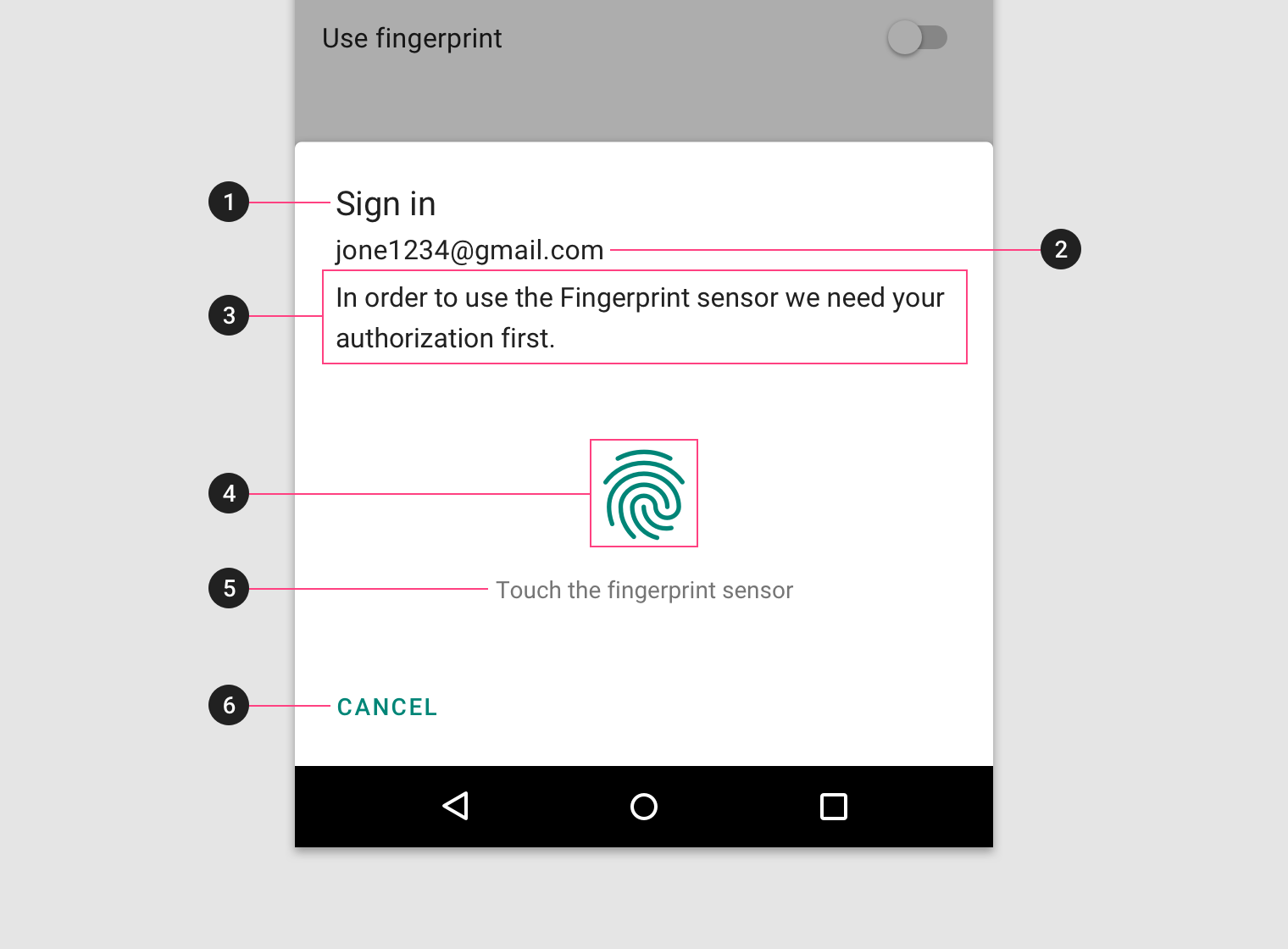
Cím: Az „Ujjlenyomat” cím leírja az éppen végzett műveletet
1. Cím: Az „Ujjlenyomat” cím az éppen végzett műveletet írja le, például „Bejelentkezés”. Nem az ujjlenyomat-funkció ismertetésére szolgál.

2. Felhasználói identitás

3. Másodlagos szöveg: A másodlagos szöveg célja, hogy felkérje a felhasználót az ujjlenyomat használatához szükséges hozzájárulásra. A szöveg módosítható, feltéve, hogy összhangban marad az Android beállításaival.

4. Ujjlenyomat-ikon
5. Ujjlenyomat-utasítás szövege
6. Műveletek

Hardveres szenzor ​

Ha az ujjlenyomat-ikon kör alakú háttér nélkül jelenik meg, az azt jelzi, hogy a felhasználó az ujjlenyomata felismeréséhez megérintheti a hardveres szenzort.

Méret ​

Az ujjlenyomat-ikont a szabványos 64dp-es rendszerikonméretben kell megjeleníteni.

Méret: 64dp rendszerikon
64dp rendszerikon

Elrendezés ​

Annak jelzésére, hogy a felhasználónak meg kell érintenie a hardveres ujjlenyomat-szenzort, használjon kör alakú háttér nélküli ujjlenyomat-ikont.
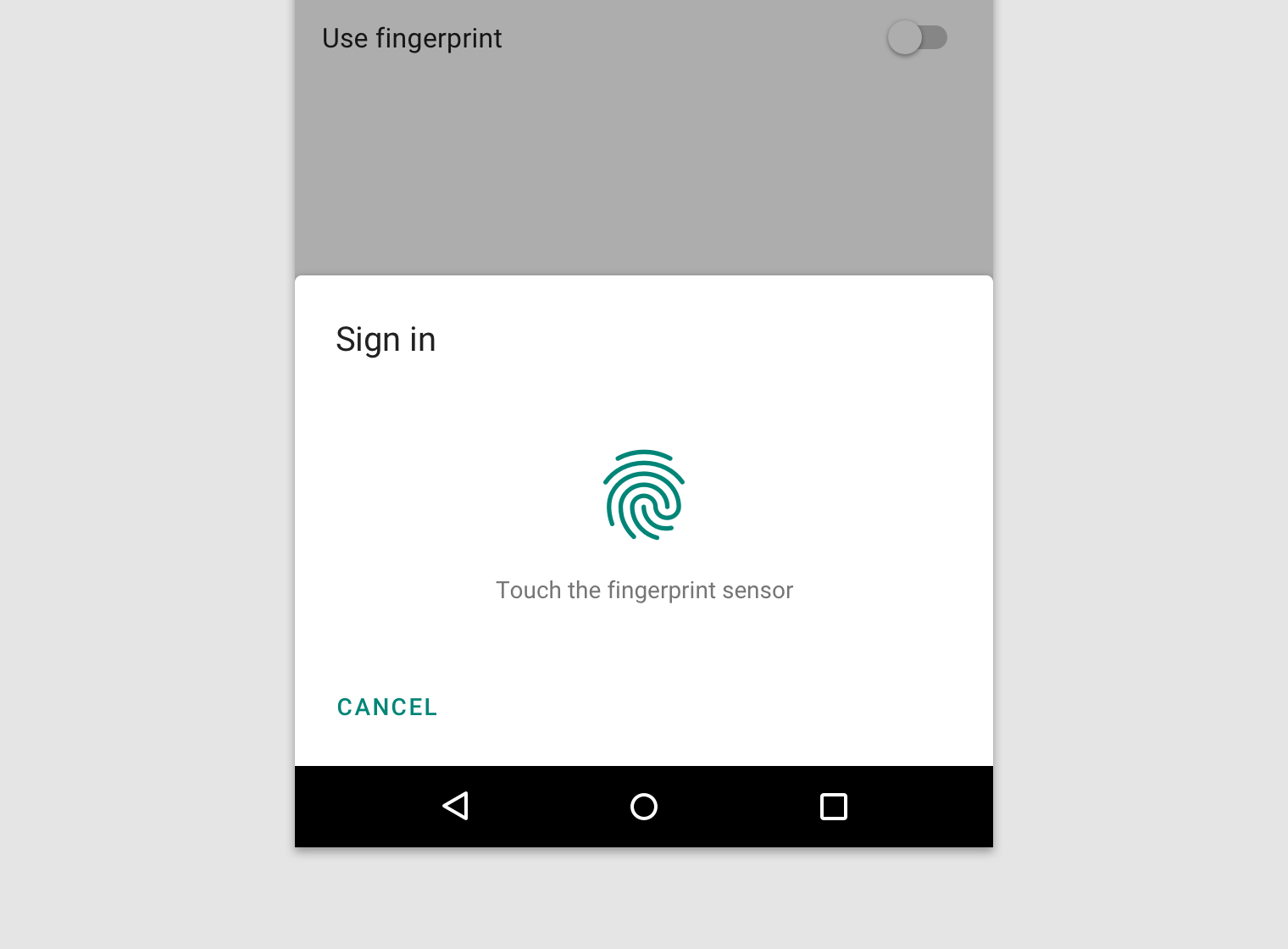

Kör alakú háttér nélküli ikon

Ne billentse meg és ne torzítsa el az ujjlenyomat-ikont

Kerülendő

Ne billentse meg és ne torzítsa el az ujjlenyomat-ikont.
Ne helyezzen kört az ujjlenyomat-ikon mögé

Kerülendő

Ne helyezzen kört az ujjlenyomat-ikon mögé.

Ikon ​

Amikor az ujjlenyomat-ikon megjelenik a képernyőn, az azt jelzi, hogy a felhasználó az ujjlenyomata felismeréséhez megérintheti magát a képernyőt (a megjelölt helyen).

Méret ​

Az ujjlenyomat-ikont a szabványos rendszerikonméretben (36dp) kell megjeleníteni egy 64dp-es körön belül.
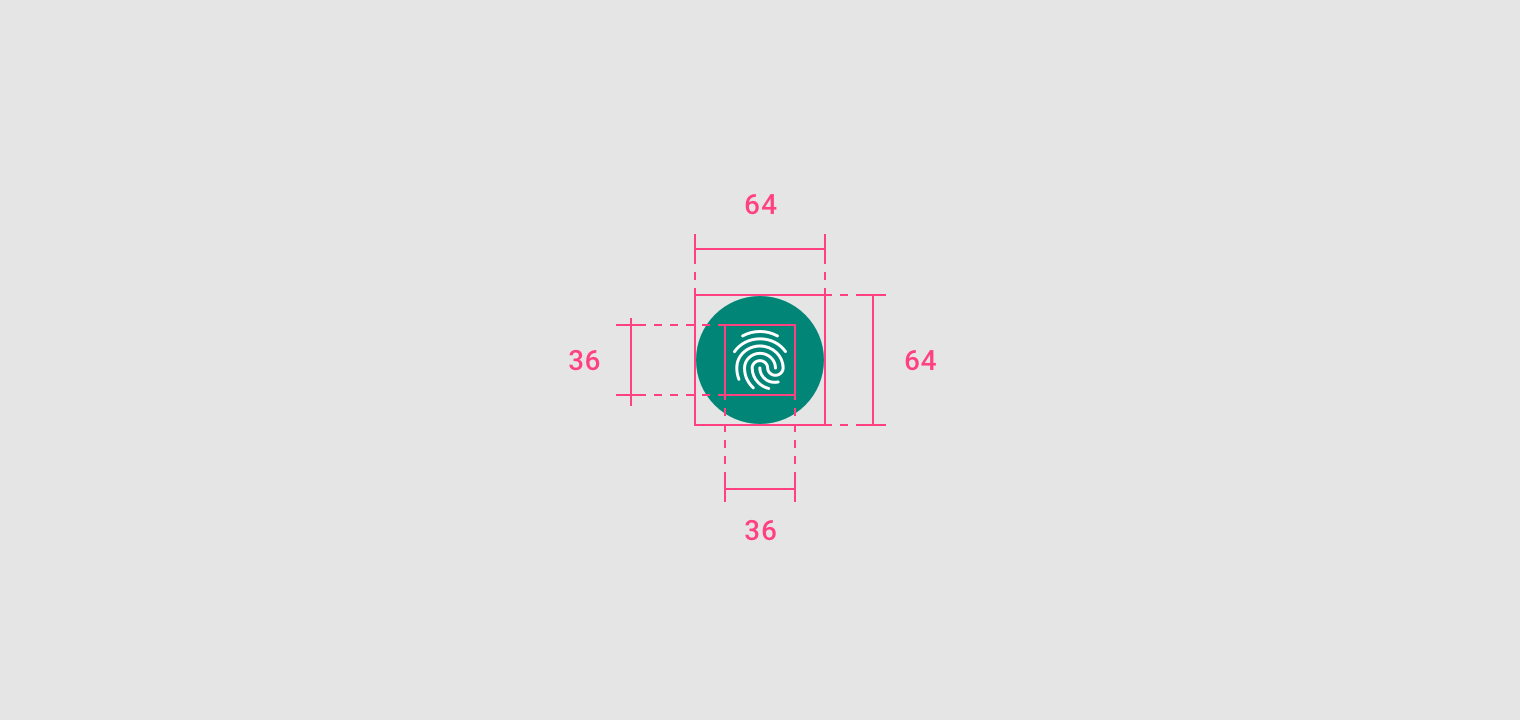
A 36dp rendszerikon 64dp-es kör alakú háttérrel
A 36dp rendszerikon 64dp-es kör alakú háttérrel.

Alsó lap párbeszédablak és ujjlenyomat-ikon

Ne változtassa meg a rendszerikon és a kör alakú háttér közötti méretarányt

Kerülendő

Ne változtassa meg a rendszerikon és a kör alakú háttér közötti méretarányt.
Ne rontsa az ujjlenyomat-ikon felismerhetőségét alacsony kontraszt (és alacsony átlátszatlanság) használatával

Kerülendő

Ne rontsa az ujjlenyomat-ikon olvashatóságot alacsony kontraszttal (és alacsony átlátszatlansággal).

Színezett ikon ​

Az ikont körülvevő kör színe testreszabható, feltéve, hogy az ujjlenyomat-ikonhoz képest elegendő kontrasztot biztosít.


Kontraszt és színezett ikonok
Kontraszt és színezett ikonok.

Ne használjon többszínű ujjlenyomat-ikont

Kerülendő

Ne használjon többszínű ujjlenyomat-ikont.

Világos hátterű felhasználói felületek

Világos háttéren sötét kör alakú hátterű ujjlenyomat-ikont használjon.

Specifikációk:

  • Szín: #FFFFFF
  • Átlátszatlanság: 100%

Sötét hátterű felhasználói felületek

Sötét háttéren világos kör alakú hátterű ujjlenyomat-ikont használjon.

Specifikációk:

  • Szín: #000000
  • Átlátszatlanság: 54%

Sötét körben lévő ujjlenyomat-ikon világos háttéren
Sötét körben lévő ujjlenyomat-ikon világos háttéren.

Állapotok ​

Alapértelmezett állapot ​

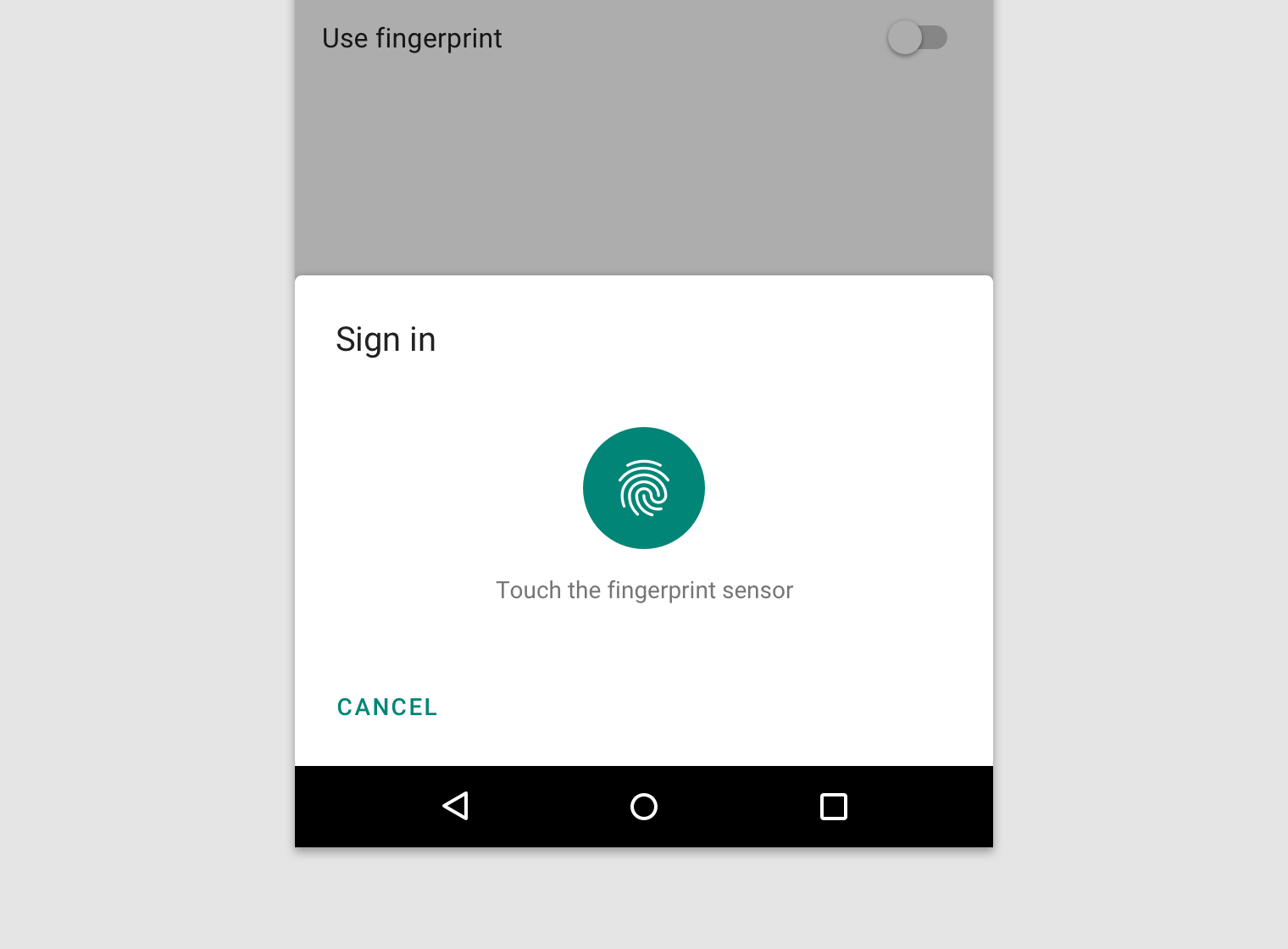
A felhasználói felület arra kéri a felhasználót, hogy érintse meg a szenzort.

Az alapértelmezett állapot, amely arra utasítja a felhasználót, hogy helyezze az ujját a szenzorra
Az alapértelmezett állapot, amely arra utasítja a felhasználót, hogy helyezze az ujját a szenzorra.

Hibaállapot ​

Sikertelen felismerés esetén a hibaikonnal egyértelműen jelezze, hogy a rendszer nem ismerte fel a felhasználó ujjlenyomatát, és hogy a felhasználónak újra kell próbálkoznia – állapotüzenettel vagy anélkül.

Specifikáció:

  • A hibaállapotokhoz használja az alkalmazás színét, vagy a Deep Orange 600 (#F4511E) színt

A hibaállapotoknál kerülendő:

  • Bonyolult átmenetek az alapértelmezett állapot és a hibaállapot között
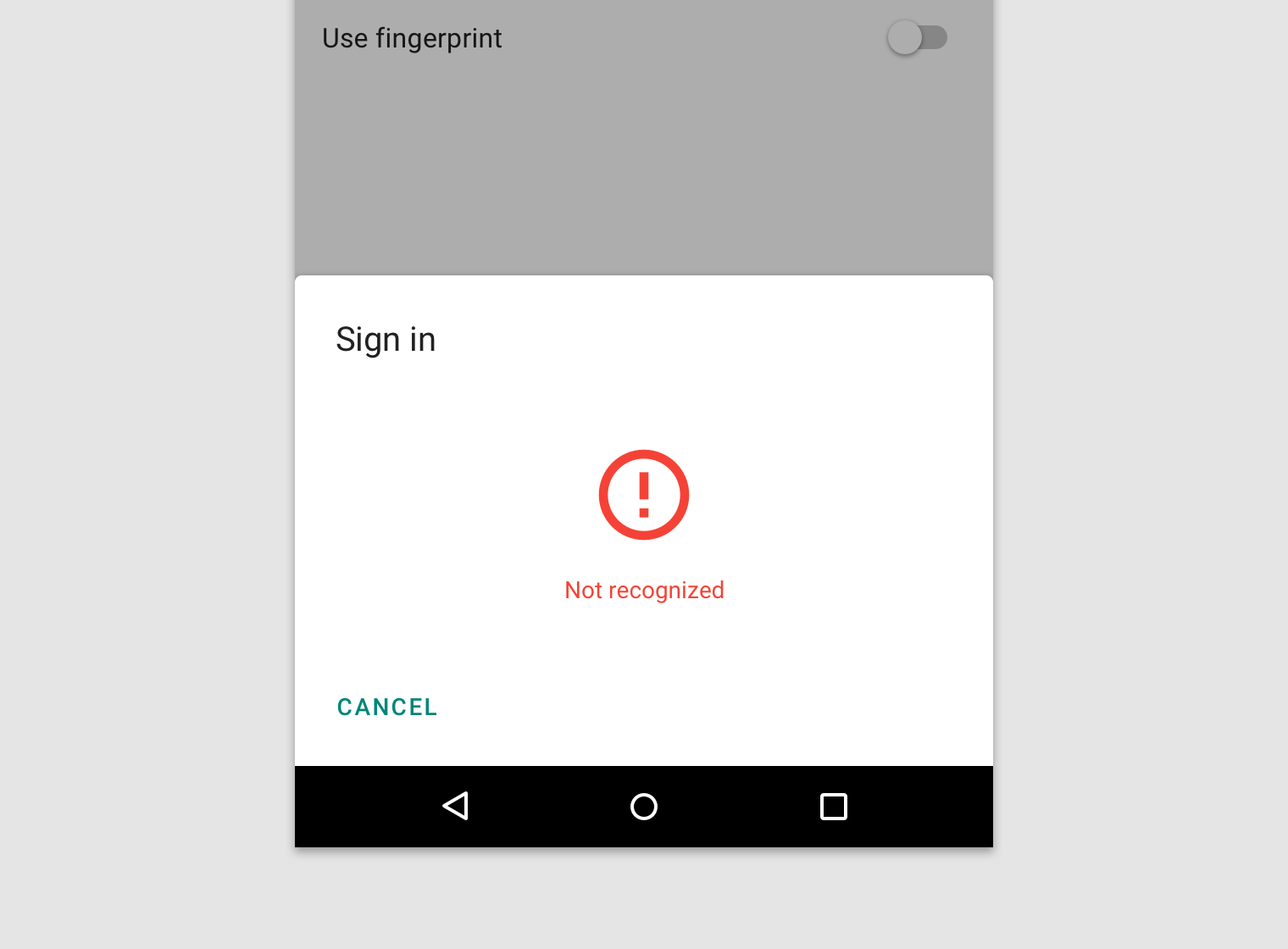
Hibaüzenet, amely jelzi, hogy az ujjlenyomatot nem sikerült felismerni
Hibaüzenet, amely jelzi, hogy az ujjlenyomatot nem sikerült felismerni.

Kilépés ​

Biztosítson alternatív módokat a párbeszédablak elhagyására. Legalább egy módot biztosítson az ujjlenyomat-párbeszédablak bezárására, például egy „Mégse” gomb elhelyezésével vagy a párbeszédablakon kívüli terület megérintésének lehetővé tételével.

Hitelesítési alternatívák ​

Az ujjlenyomat nem lehet az egyetlen módja a hitelesítésnek. Biztosítson alternatív hitelesítési módszereket, például:

  • A felhasználói fiók jelszava
  • Az alkalmazás PIN-kódja
  • Az eszköz hitelesítő adatai

Ujjlenyomat-regisztráció ​

Az ujjlenyomat hitelesítésre való használata előtt az alkalmazásnak be kell szereznie a felhasználó hozzájárulását.

Alkalmazásbeállítások

Az alkalmazásbeállítások lehetőséget biztosítanak az ujjlenyomat-hitelesítés be- vagy kikapcsolására.

Az ujjlenyomat-hitelesítés kapcsolója

Hitelesítés ​

Az alkalmazás felhasználói beállíthatják, hogy ujjlenyomattal jelentkezzenek be, vagy hitelesítsék vásárlásaikat.

Amikor egy felhasználói műveletet hitelesíteni kell, jelenítse meg az ujjlenyomat-hitelesítési párbeszédablakot a bejelentkezési képernyő helyett, vagy a vásárlási folyamat során.

Az ujjlenyomat regisztrálása után

A regisztráció után minden alkalommal jelenítse meg az ujjlenyomat-párbeszédablakot, amikor a felhasználót hitelesíteni kell.

Ujjlenyomat-párbeszédablak

Az alkalmazás vásárlási folyamata során

A felhasználó közvetlenül a vásárlás után is regisztrálhatja ujjlenyomatát, meglévő fiókja használatával.

Vásárlási folyamat ujjlenyomattal

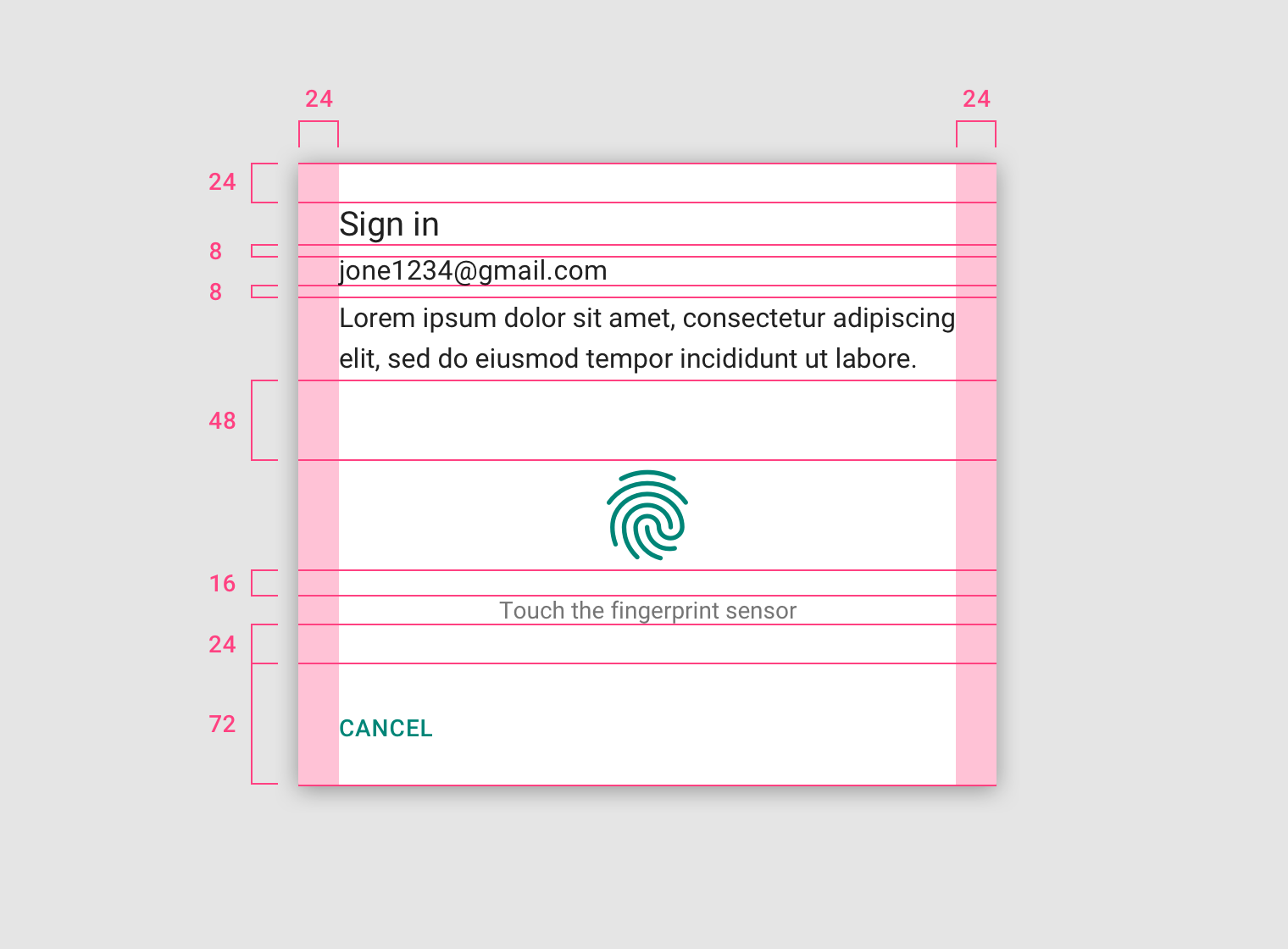
Specifikációk ​

• A párbeszédablak bal és jobb oldali belső margója: 24dp, • A párbeszédablak felső belső margója: 24dp, • A cím alsó margója: 8dp
• A párbeszédablak bal és jobb oldali belső margója: 24dp
• A párbeszédablak felső belső margója: 24dp
• A cím alsó margója: 8dp
• A felhasználói identitás alsó margója: 8dp
• A másodlagos szöveg alsó margója: 48dp
• Az ujjlenyomat-ikon alsó margója: 16dp
• Az utasítás szövegének alsó margója: 24dp
• A gombkonténer magassága: 72dp
Pager
Előző oldalAndroid-sávok
Következő oldalAndroid haptika

A Apache-2.0 licenc alapján kiadva.

Copyright © 2018-Present Google

https://m2.material.io/design/platform-guidance/android-fingerprint.html

A Apache-2.0 licenc alapján kiadva.

Copyright © 2018-Present Google