Skip to content
Material Design 2
Main Navigation
v3
v2
v1

čeština

English
简体中文
繁體中文
Español
Français
Русский
Português – Brasil
Deutsch
日本語
한국어
Italiano
Polski
Türkçe
magyar

čeština

English
简体中文
繁體中文
Español
Français
Русский
Português – Brasil
Deutsch
日本語
한국어
Italiano
Polski
Türkçe
magyar

Vzhled

Sidebar Navigation

Systém Material

Úvod

Materialové studie

O materialových studiích

Basil

Crane

Fortnightly

Owl

Rally

Reply

Shrine

Základy Material

Prostředí

Povrchy

Elevace

Světlo a stíny

Rozvržení

Rozvržení: základy

Hustota pixelů

Responzivní mřížka rozvržení

Metody rozestupů

Chování komponent

Použití hustoty

Navigace

Porozumění navigaci

Navigační přechody

Vyhledávání

Barva

Systém barev

Použití barev v uživatelském rozhraní

Použití barev

Čitelnost textu

Tmavý motiv

Typografie

Typografický systém

Porozumění typografii

Podpora jazyků

Zvuk

O zvuku

Použití zvuku v uživatelském rozhraní (UI)

Zvukové atributy

Zvuková choreografie

Ikonografie

Produktové ikony

Systémové ikony

Animované ikony

Tvar

O tvaru

Tvar a hierarchie

Tvar jako prostředek vyjádření

Tvar a pohyb

Použití tvarů v uživatelském rozhraní

Pohyb

Porozumění pohybu

Systém pohybu

Rychlost

Choreografie

Přizpůsobení

Interakce

Gesta

Výběr

Stavy

Komunikace

Potvrzení a oznámení

Formáty údajů

Vizualizace dat

Prázdné stavy

Nápověda a zpětná vazba

Obrazový obsah

Úvodní obrazovka

Onboarding

Offline stavy

Psaní textů

Strojové učení

Návrhové vzory pro strojové učení

Detekce objektů: živá kamera

Detekce objektů: statický obrázek

Skenování čárových kódů

Pokyny Material

Material Theming

Přehled

Implementace vašeho motivu

Použitelnost

Přístupnost

Obousměrnost

Pokyny pro platformy

Lišty systému Android

Otisk prstu v systému Android

Haptika v Androidu

Ikony pro Android

Navigace mezi aplikacemi v Androidu

Notifikace v systému Android

Oprávnění v systému Android

Android slices

Rozdělená obrazovka v systému Android

Aktualizace přejetím na Androidu (swipe to refresh)

Panel nástrojů pro výběr textu v Androidu

Widget pro Android

Přizpůsobení napříč platformami

Komponenty

Spodní aplikační lišty

Horní lišty aplikace

Backdrop

Bannery

Spodní navigace

Tlačítka

Tlačítka: plovoucí akční tlačítko

Karty

Zaškrtávací políčka

Čipy

Datové tabulky

Výběr data

Dialogy

Oddělovače

Seznamy obrázků

Seznamy

Nabídky

Navigační zásuvka

Navigační lišta

Ukazatele průběhu

Přepínače

Spodní panely

Boční panely

Posuvníky

Snackbary

Přepínače

Záložky

Textová pole

Výběr času

Tooltipy

Na této stránce

Otisk prstu v systému Android ​

Detekci otisku prstu lze použít k odemčení zařízení, přihlášení do aplikací a ověřování nákupů v aplikaci.

Standardní zobrazení otisku prstu ​

Anatomie ​


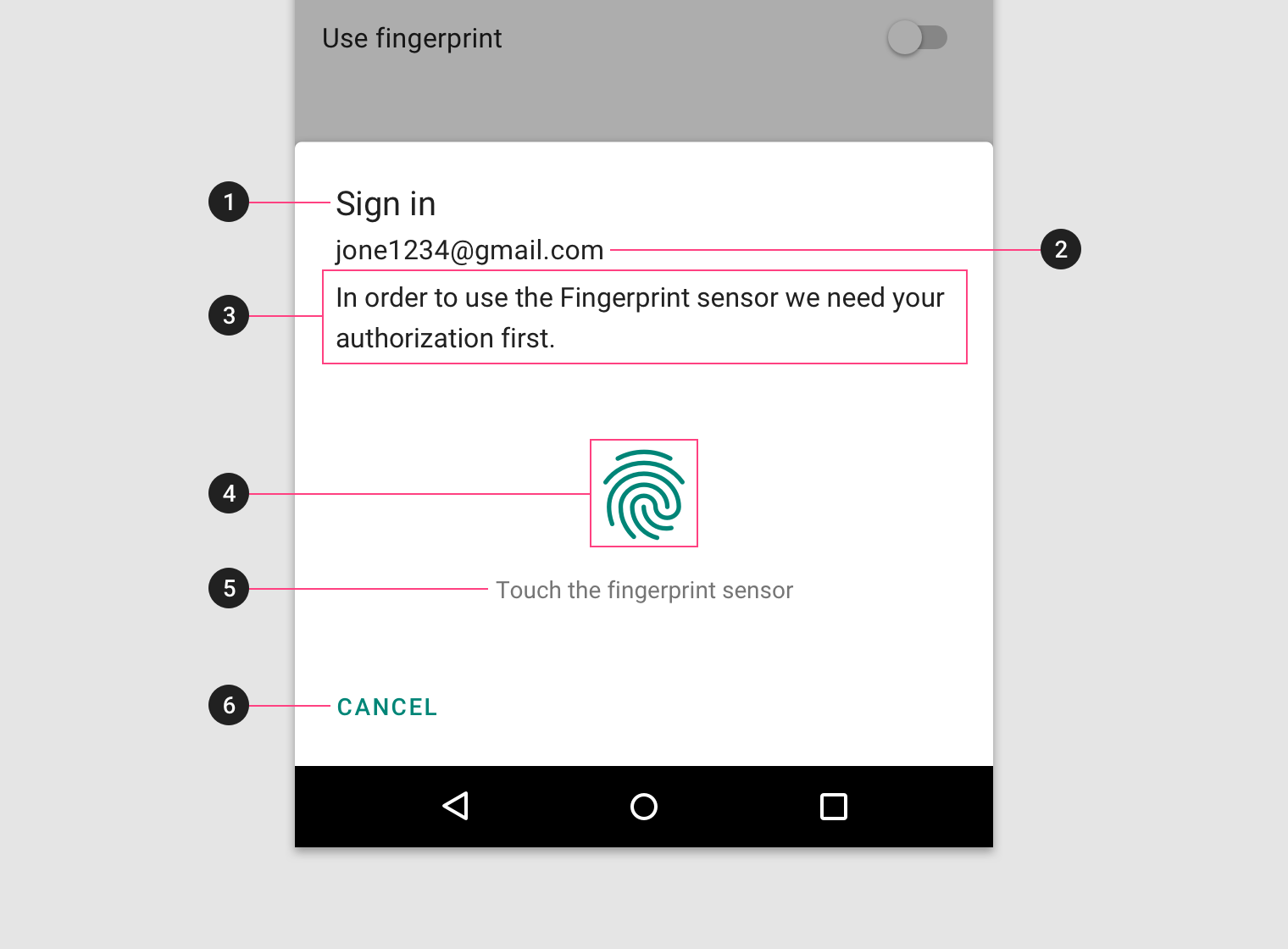
Nadpis: Nadpis otisku prstu popisuje prováděnou akci
1. Nadpis: Nadpis otisku prstu popisuje prováděnou akci, například „Přihlásit se“. Neměl by sloužit k představení funkce otisku prstu.

2. Identita uživatele

3. Sekundární text: Vyzývá uživatele, aby otisk prstu povolil. Text lze přizpůsobit, pokud zůstává v souladu s nastavením systému Android.

4. Ikona otisku prstu
5. Text s pokyny
6. Akce

Hardwarový snímač ​

Ikona otisku prstu bez kruhového pozadí znamená, že se uživatel může dotknout hardwarového snímače, který detekuje jeho otisk prstu.

Velikost ​

Ikona otisku prstu by se měla zobrazovat ve standardní velikosti systémové ikony (64 dp).
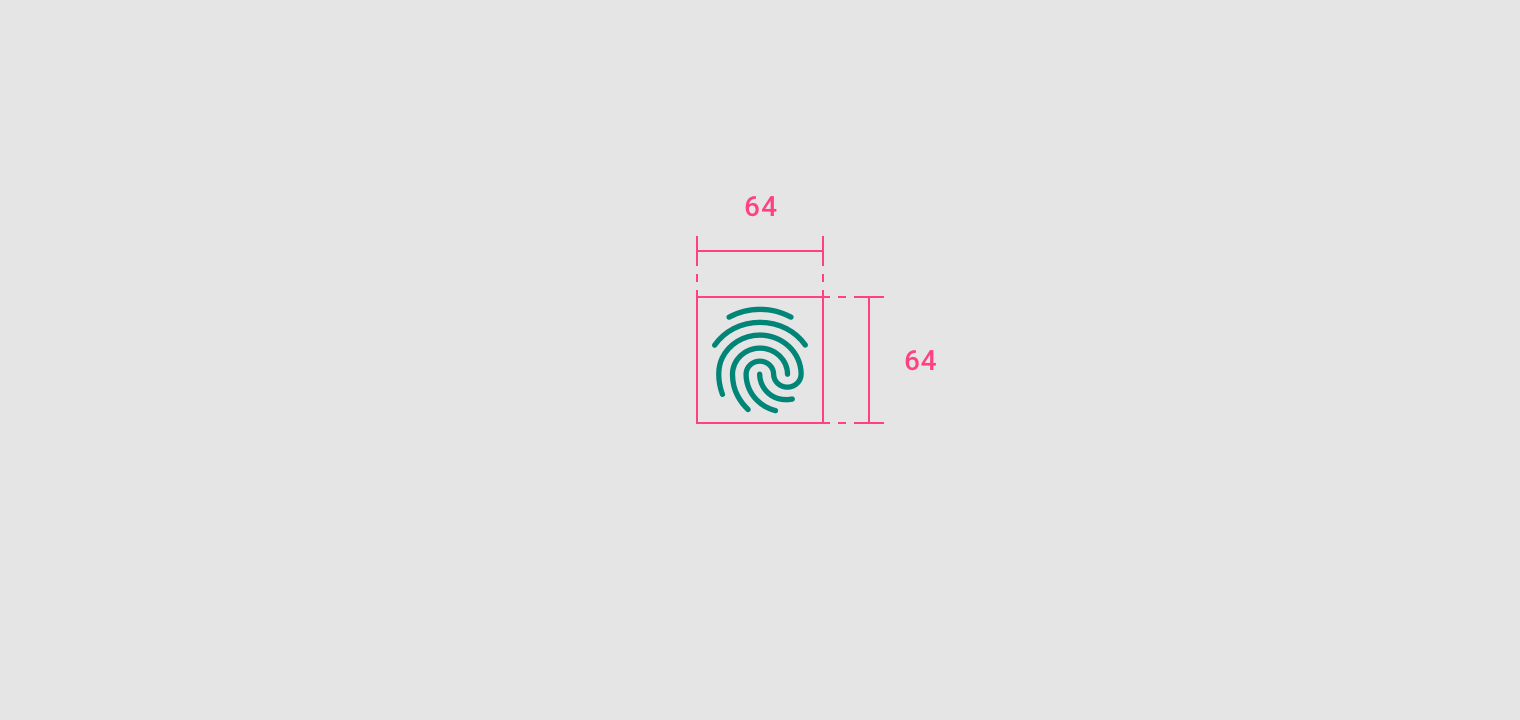
Velikost: systémová ikona 64 dp
Systémová ikona 64 dp

Rozvržení ​

Chcete-li naznačit, že je třeba se dotknout hardwarového snímače otisku prstu, použijte ikonu otisku prstu bez kruhového pozadí.
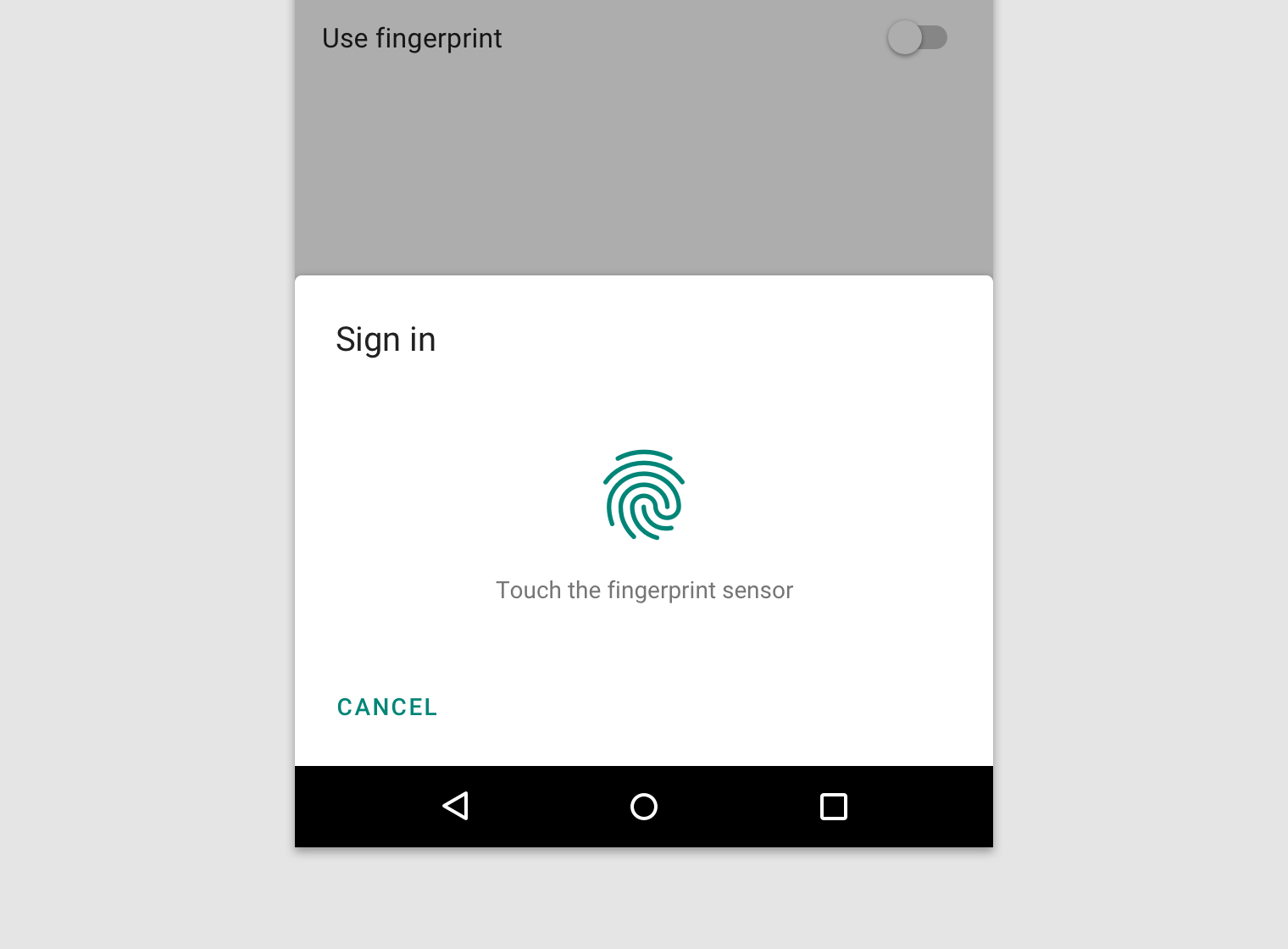

Ikona bez kruhového pozadí

Nenaklánějte ani nedeformujte ikonu otisku prstu

Nedoporučeno

Nenaklánějte ani nedeformujte ikonu otisku prstu.
Nepřidávejte kruh za ikonu otisku prstu

Nedoporučeno

Nepřidávejte kruh za ikonu otisku prstu.

Ikona ​

Ikona otisku prstu zobrazená na obrazovce znamená, že se uživatel může dotknout samotné obrazovky (na označeném místě), kde bude jeho otisk prstu detekován.

Velikost ​

Ikona otisku prstu by se měla zobrazovat ve standardní velikosti systémové ikony (36 dp) v kruhu o průměru 64 dp.
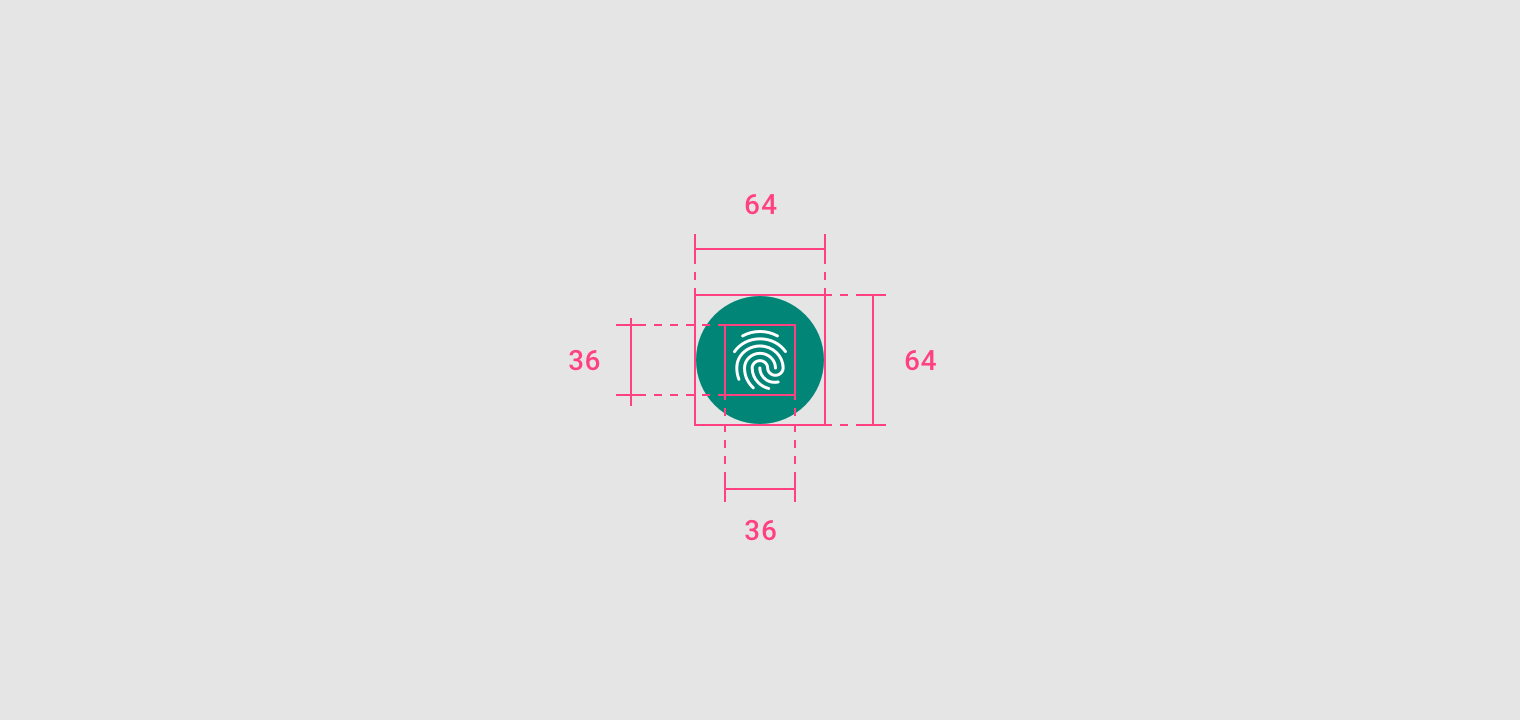
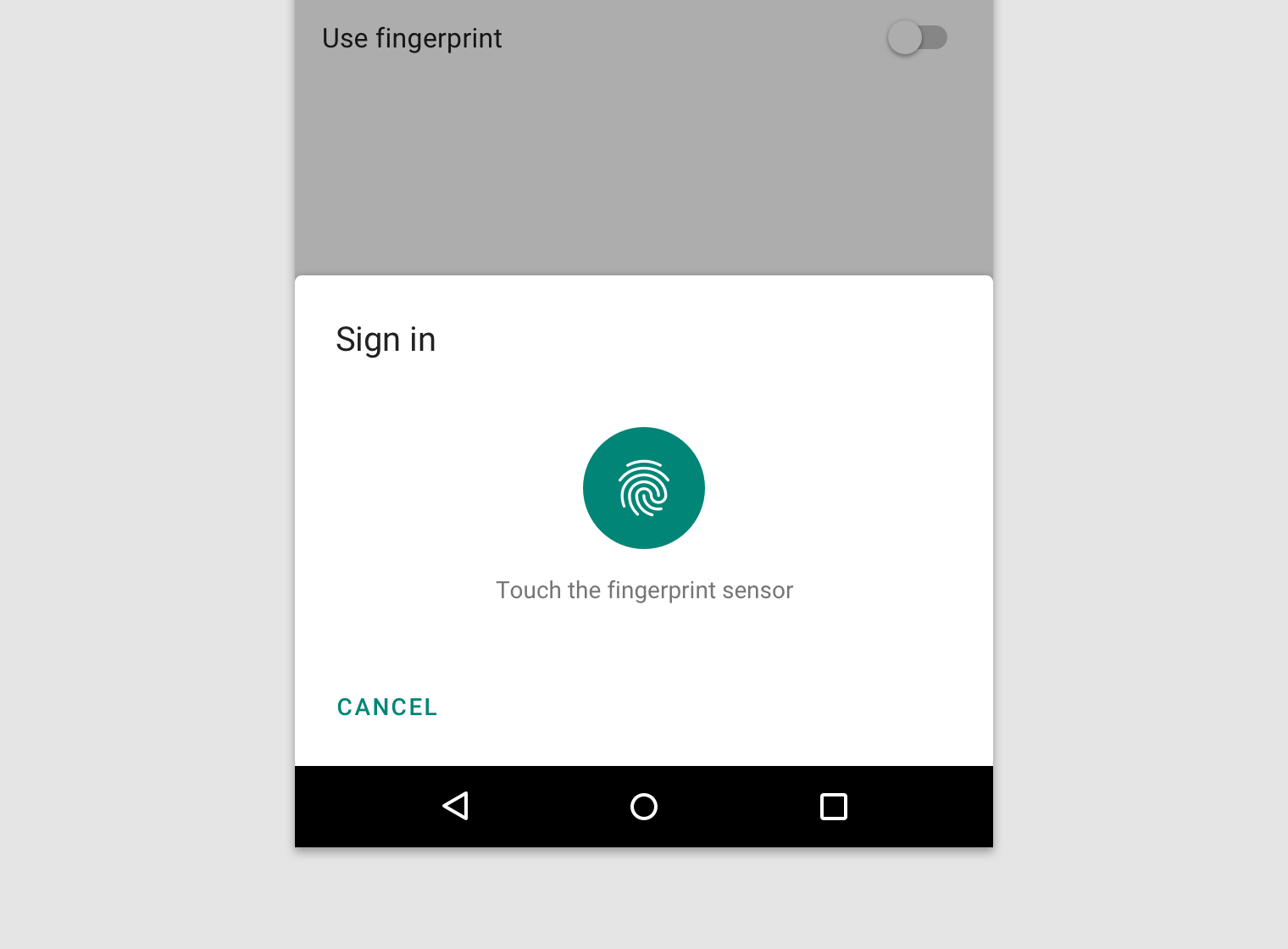
Systémová ikona 36 dp s kruhovým pozadím 64 dp
Systémová ikona 36 dp s kruhovým pozadím 64 dp.

Dialog typu bottom sheet a ikona otisku prstu

Neměňte poměr velikostí mezi systémovou ikonou a kruhovým pozadím

Nedoporučeno

Neměňte poměr velikostí mezi systémovou ikonou a kruhovým pozadím.
Nezhoršujte čitelnost ikony otisku prstu nízkým kontrastem (a nízkou neprůhledností)

Nedoporučeno

Nezhoršujte čitelnost ikony otisku prstu nízkým kontrastem (ani nízkou neprůhledností).

Barevně tónovaná ikona ​

Kruh obklopující ikonu lze obarvit, pokud zvolená barva zajišťuje dostatečný kontrast s ikonou otisku prstu.


Kontrast a barevně tónované ikony
Kontrast a barevně tónované ikony.

Nepoužívejte vícebarevnou ikonu otisku prstu

Nedoporučeno

Nepoužívejte vícebarevnou ikonu otisku prstu.

Rozhraní se světlým pozadím

Na světlém pozadí použijte ikonu otisku prstu s tmavým kruhovým pozadím.

Specifikace:

  • Barva: #FFFFFF
  • Neprůhlednost: 100 %

Rozhraní s tmavým pozadím

Na tmavém pozadí použijte ikonu otisku prstu se světlým kruhovým pozadím.

Specifikace:

  • Barva: #000000
  • Neprůhlednost: 54 %

Ikona otisku prstu v tmavém kruhu na světlém pozadí
Ikona otisku prstu v tmavém kruhu na světlém pozadí.

Stavy ​

Výchozí stav ​

Rozhraní by mělo uživatele vyzvat k přiložení prstu ke snímači.

Výchozí stav vyzývající uživatele k přiložení prstu ke snímači
Výchozí stav vyzývající uživatele k přiložení prstu ke snímači.

Stav selhání ​

V případě selhání jasně signalizujte ikonou chyby, že otisk prstu uživatele nebyl rozpoznán, a vyzvěte ho k opakování pokusu – se stavovou zprávou nebo bez ní.

Specifikace:

  • Pro stavy selhání použijte barvu vaší aplikace nebo barvu Deep Orange 600 (#F4511E)

Ve stavech selhání se vyhněte:

  • Složitým přechodům mezi výchozím stavem a stavem selhání
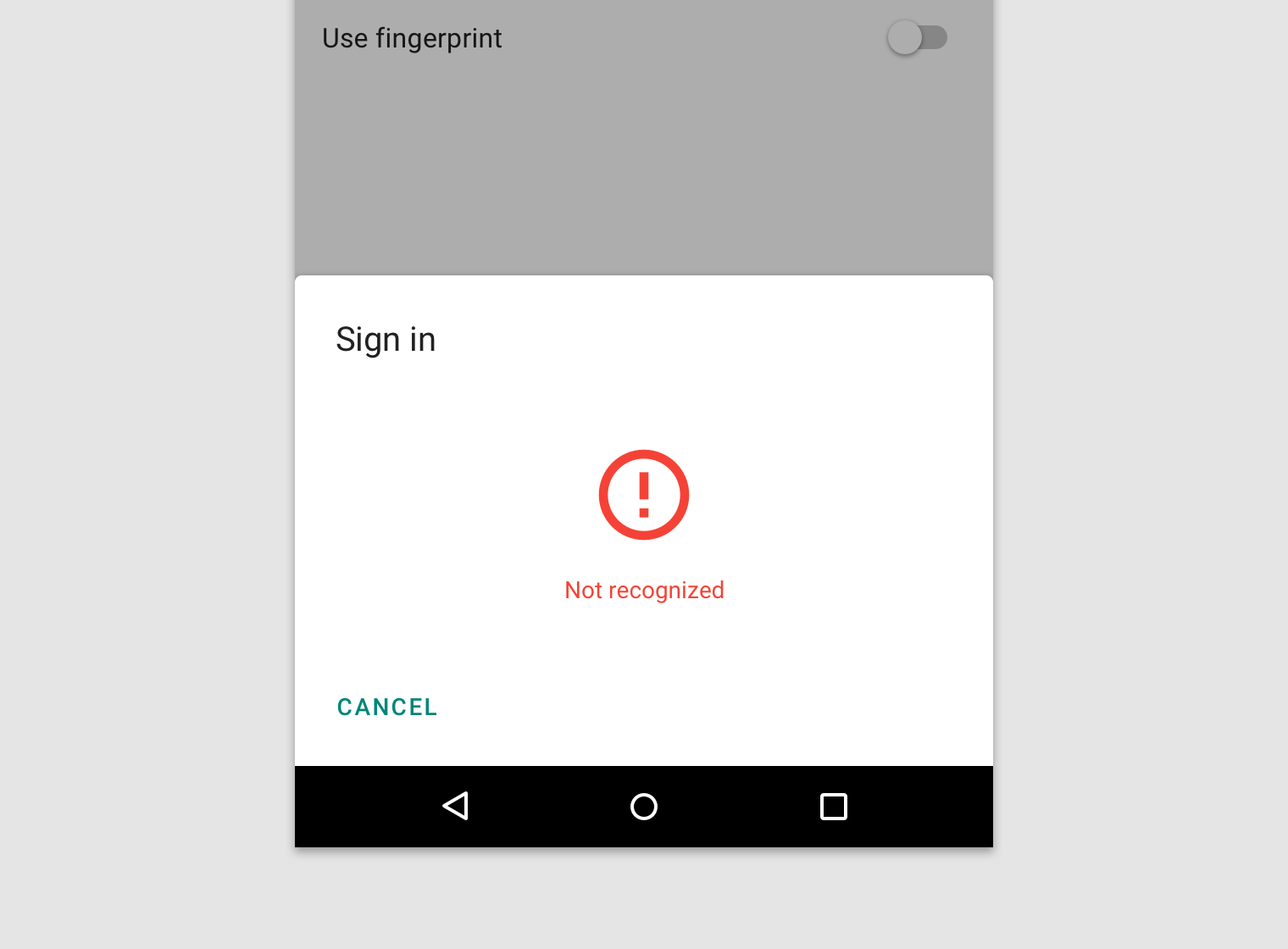
Chybová zpráva oznamující, že otisk prstu nebyl rozpoznán
Chybová zpráva oznamující, že otisk prstu nebyl rozpoznán.

Ukončení dialogu ​

Nabídněte alternativní způsoby ukončení dialogu. Minimálně zajistěte, aby dialog otisku prstu bylo možné kdykoli zavřít, například tlačítkem „Zrušit“ nebo klepnutím mimo něj.

Alternativní způsoby ověření ​

Otisk prstu by neměl být jediným způsobem ověření. Poskytněte alternativní způsoby ověření, například:

  • Heslo k uživatelskému účtu
  • PIN kód aplikace
  • Přihlašovací údaje k zařízení

Registrace otisku prstu ​

Před použitím otisku prstu k ověřování musí aplikace získat souhlas uživatele.

Nastavení aplikace

V nastavení aplikace si mohou uživatelé ověřování otiskem prstu zapnout nebo vypnout.

Přepínač ověřování otiskem prstu

Ověření ​

Uživatelé vaší aplikace si mohou pomocí otisku prstu nastavit přihlašování nebo ověřování nákupů.

Kdykoli je potřeba ověřit akci uživatele, zobrazte dialog ověřování otiskem prstu – buď místo přihlašovací obrazovky aplikace, nebo během nákupu.

Po registraci otisku prstu

Po registraci otisku prstu zobrazujte dialog vždy, když je od uživatele potřeba ověření.

Dialog otisku prstu

Během nákupního procesu vaší aplikace

Uživatel má možnost zaregistrovat svůj otisk prstu bezprostředně po nákupu, a to pomocí existujícího účtu.

Nákupní proces s otiskem prstu

Specifikace ​

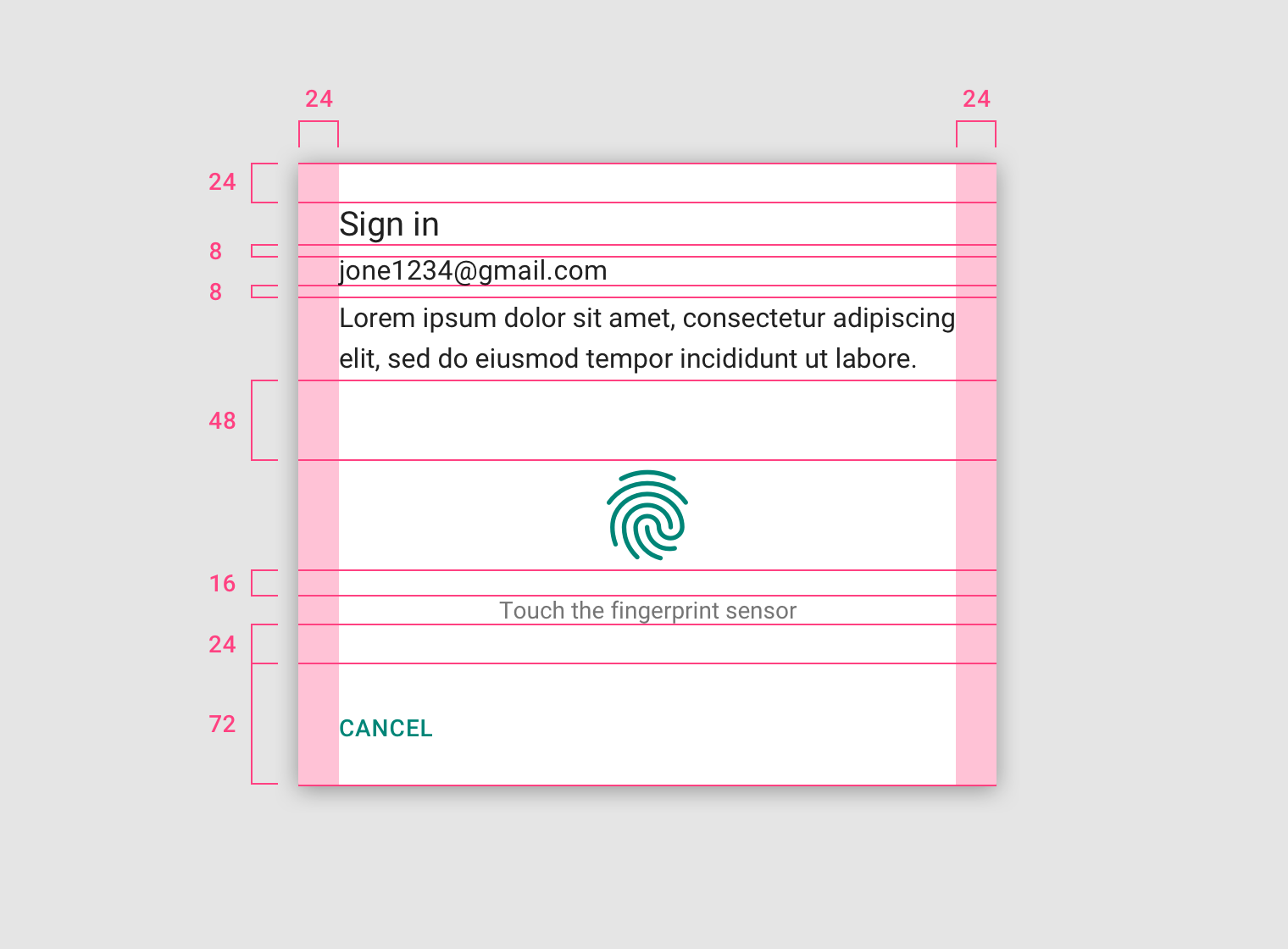
• Vnitřní odsazení dialogu zleva a zprava: 24 dp, • Vnitřní odsazení dialogu shora: 24 dp, • Spodní vnější odsazení nadpisu: 8 dp
• Vnitřní odsazení dialogu zleva a zprava: 24 dp
• Vnitřní odsazení dialogu shora: 24 dp
• Spodní vnější odsazení nadpisu: 8 dp
• Spodní vnější odsazení identity uživatele: 8 dp
• Spodní vnější odsazení sekundárního textu: 48 dp
• Spodní vnější odsazení ikony otisku prstu: 16 dp
• Spodní vnější odsazení textu s pokyny: 24 dp
• Výška oblasti s tlačítky: 72 dp
Pager
Předchozí stránkaLišty systému Android
Další stránkaHaptika v Androidu

Vydáno pod licencí Apache-2.0.

Copyright © 2018-Present Google

https://m2.material.io/design/platform-guidance/android-fingerprint.html

Vydáno pod licencí Apache-2.0.

Copyright © 2018-Present Google