

Empreinte digitale Android
La détection d'empreinte digitale peut être utilisée pour déverrouiller un appareil, se connecter à des applications et authentifier des achats intégrés.
Empreinte digitale standard
Anatomie
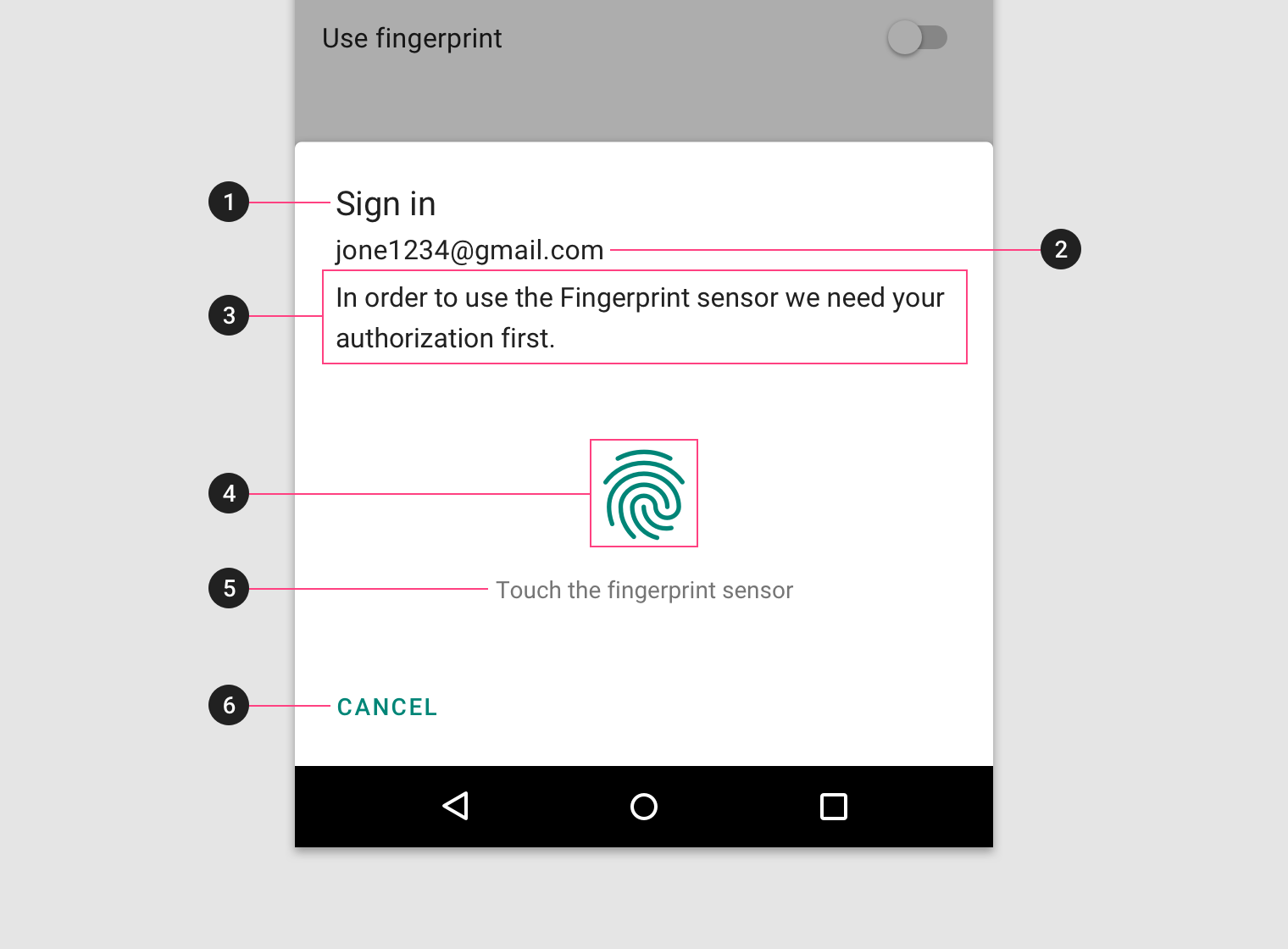
2. Identité de l'utilisateur
3. Texte secondaire : le texte secondaire sert à demander à l'utilisateur l'autorisation d'utiliser l'empreinte digitale. Ce texte peut être modifié, tant qu'il reste cohérent avec les paramètres Android.
4. Icône d'empreinte digitale
5. Texte d'instruction de l'empreinte digitale
6. Actions
Capteur physique
Lorsque l'icône d'empreinte digitale est affichée sans fond circulaire, cela indique que l'utilisateur peut toucher le capteur physique. Son empreinte digitale sera alors détectée.
Taille
L'icône d'empreinte digitale doit être affichée à la taille standard des icônes système, soit 64dp.

Disposition
Pour indiquer que le capteur physique d'empreinte digitale doit être touché, utilisez une icône d'empreinte digitale sans fond circulaire.
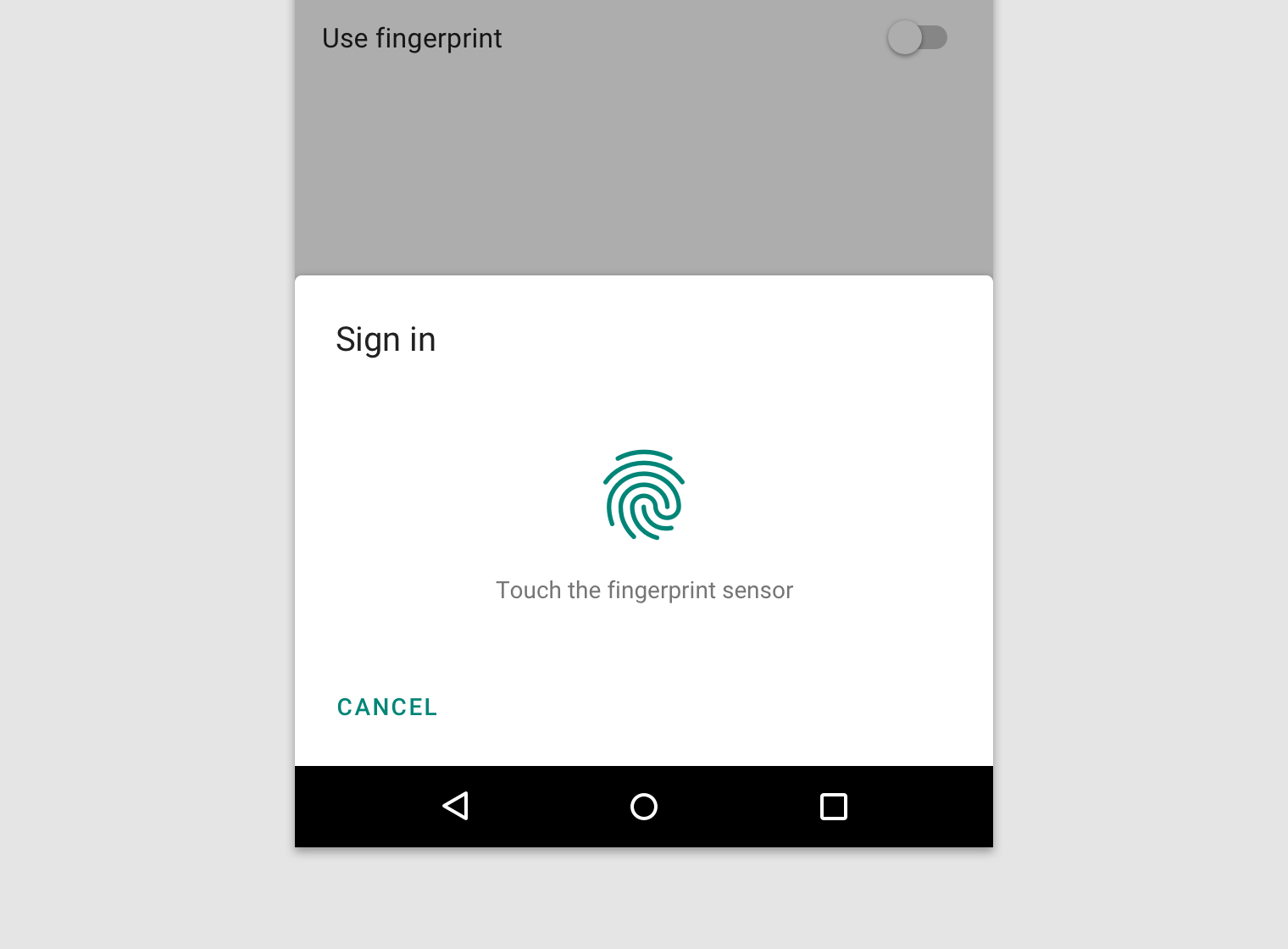

À ne pas faire

À ne pas faire
Icône
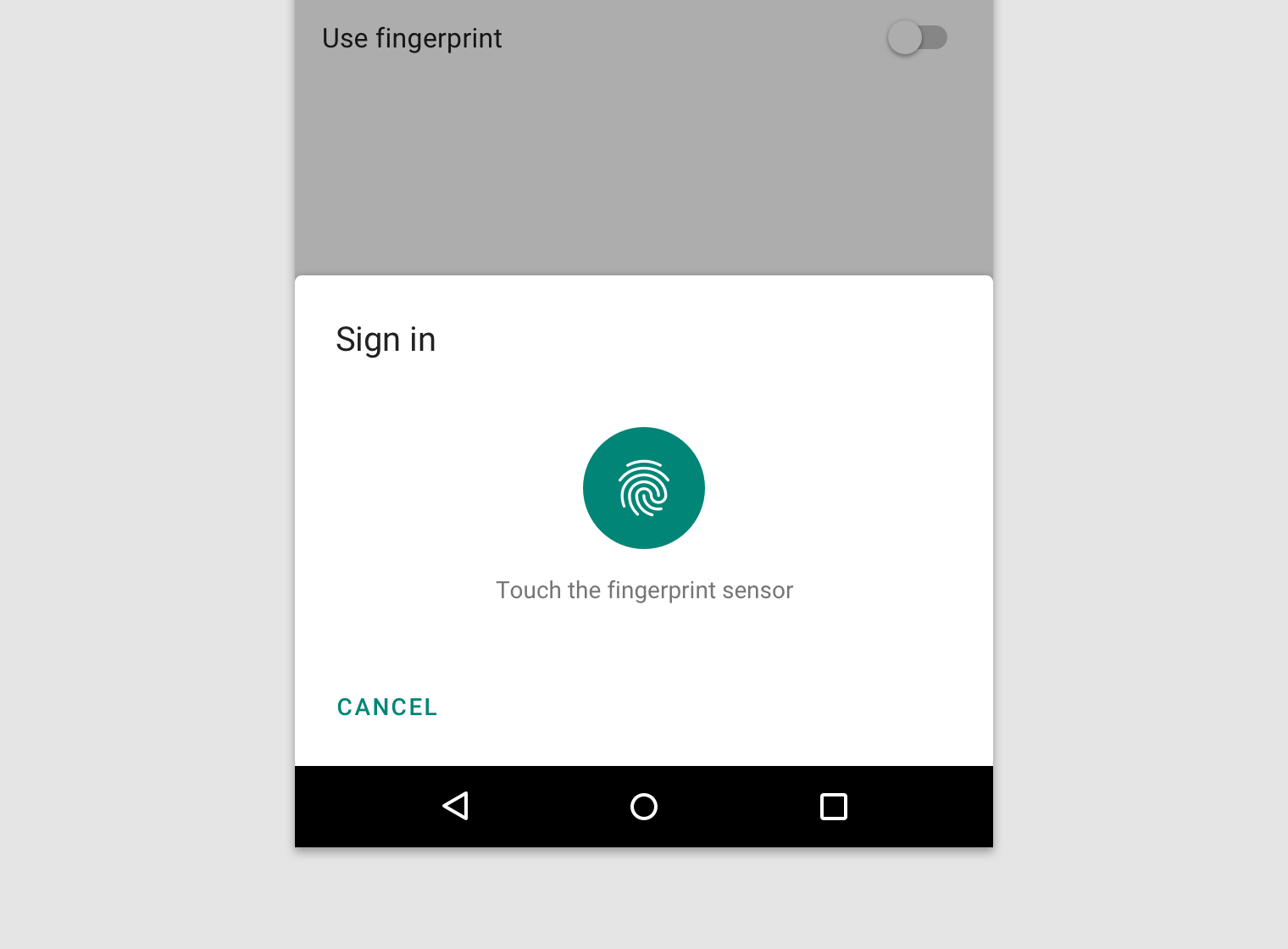
Lorsqu'elle est affichée à l'écran, l'icône d'empreinte digitale indique que l'utilisateur peut toucher l'écran lui-même (à l'emplacement indiqué) pour que son empreinte digitale soit détectée.
Taille
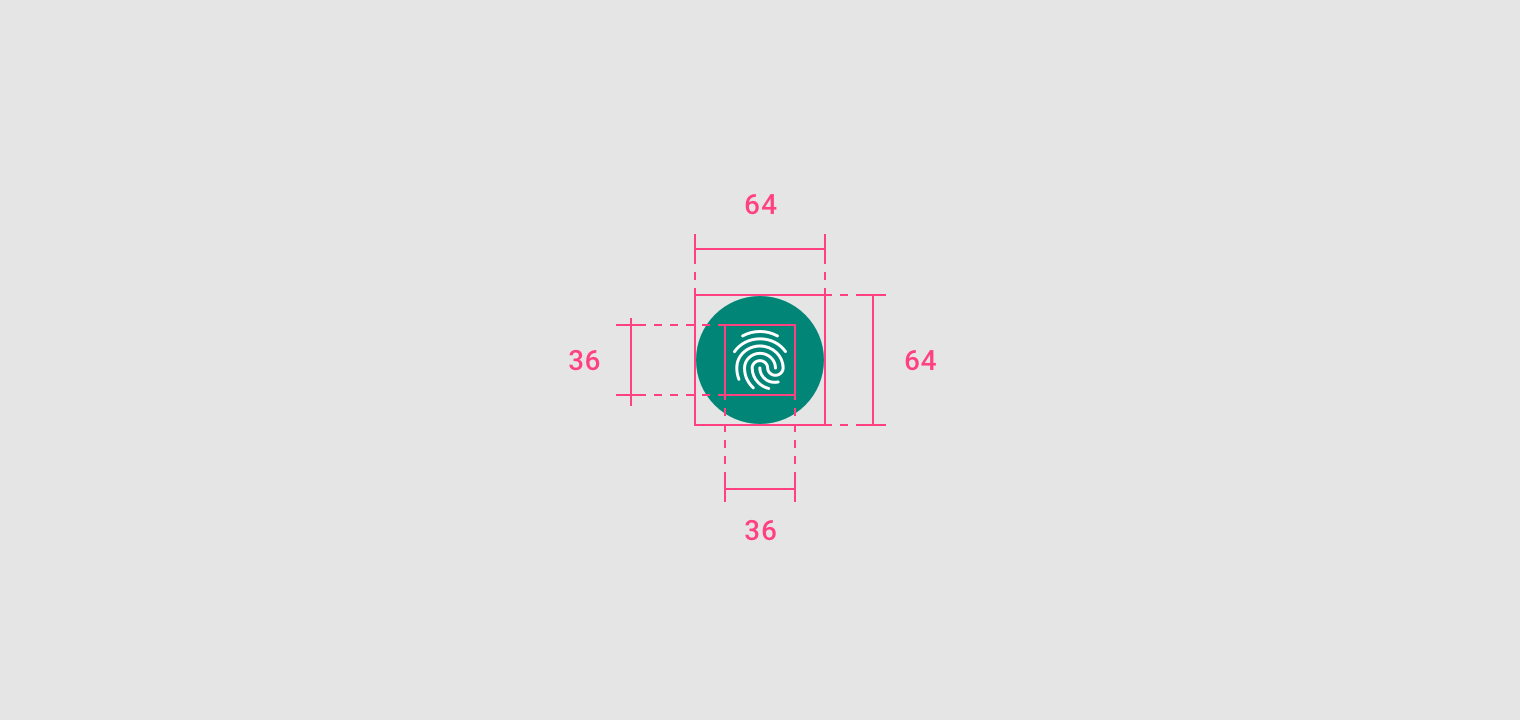
L'icône d'empreinte digitale doit être affichée à la taille standard des icônes système (36dp), dans un cercle de 64dp.

À ne pas faire

À ne pas faire
Icône teintée
Le cercle entourant l'icône peut être personnalisé avec une couleur, à condition d'offrir un contraste suffisant avec l'icône d'empreinte digitale.


À ne pas faire
UI avec arrière-plan clair
Sur un arrière-plan clair, utilisez l'icône d'empreinte digitale avec un fond circulaire sombre.
Spécifications :
- Couleur : #FFFFFF
- Opacité : 100 %
UI avec arrière-plan sombre
Sur un arrière-plan sombre, utilisez l'icône d'empreinte digitale avec un fond circulaire clair.
Spécifications :
- Couleur : #000000
- Opacité : 54 %
États
État par défaut
L'interface utilisateur doit inviter l'utilisateur à toucher le capteur.
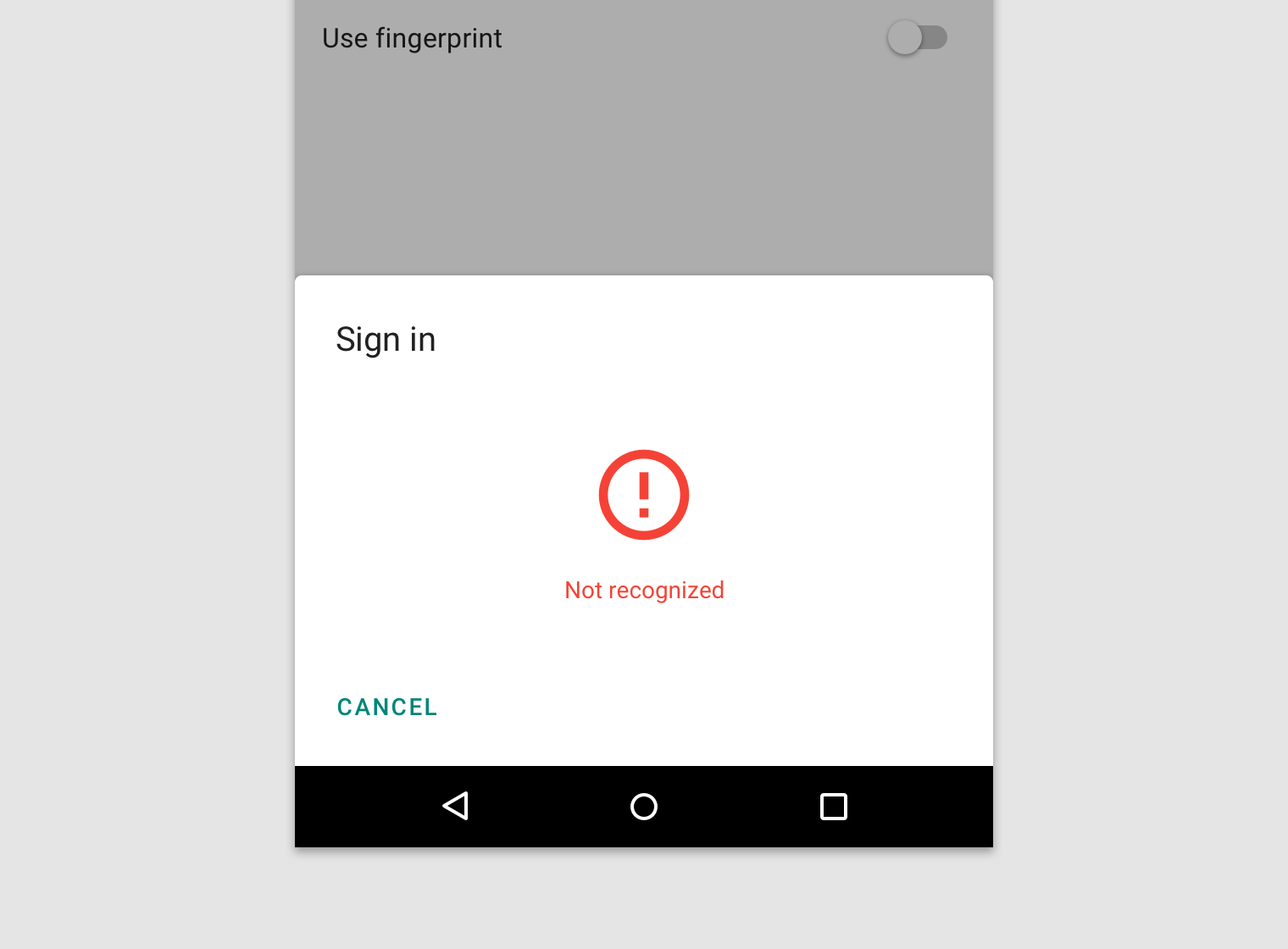
État d'échec
En cas d'échec, utilisez l'icône d'erreur — avec ou sans message d'état — pour indiquer clairement que l'empreinte digitale de l'utilisateur n'a pas été reconnue et qu'il doit réessayer.
Spécifications :
- Utilisez la couleur de votre application pour les états d'échec, ou le Deep Orange 600 (#F4511E)
Les états d'échec doivent éviter :
- Les transitions complexes entre l'état par défaut et l'état d'échec
Fermeture
Proposez d'autres moyens de quitter la boîte de dialogue. Au minimum, prévoyez un moyen de la fermer, comme un bouton « Annuler » ou un appui à l'extérieur de celle-ci.
Alternatives d'authentification
L'empreinte digitale ne doit pas être la seule méthode d'authentification. Fournissez des méthodes alternatives, telles que :
- Le mot de passe du compte de l'utilisateur
- Un code PIN propre à l'application
- Les identifiants de l'appareil
Enregistrement de l'empreinte digitale
Avant d'utiliser l'empreinte digitale pour l'authentification, l'application doit obtenir le consentement de l'utilisateur.
Paramètres de l'application
Les paramètres de l'application permettent d'activer ou de désactiver l'authentification par empreinte digitale.
Authentification
Les utilisateurs de votre application peuvent activer l'option de se connecter ou de valider des achats à l'aide de l'empreinte digitale.
Lorsqu'une action de l'utilisateur doit être authentifiée, affichez la boîte de dialogue d'authentification par empreinte digitale à la place de votre écran de connexion, ou pendant une interaction d'achat.
Après l'enregistrement
Après l'enregistrement, présentez la boîte de dialogue d'empreinte digitale chaque fois qu'une authentification de l'utilisateur est nécessaire.
Pendant le parcours d'achat de votre application
L'utilisateur a la possibilité d'enregistrer son empreinte digitale juste après un achat, à l'aide d'un compte existant.
Spécifications
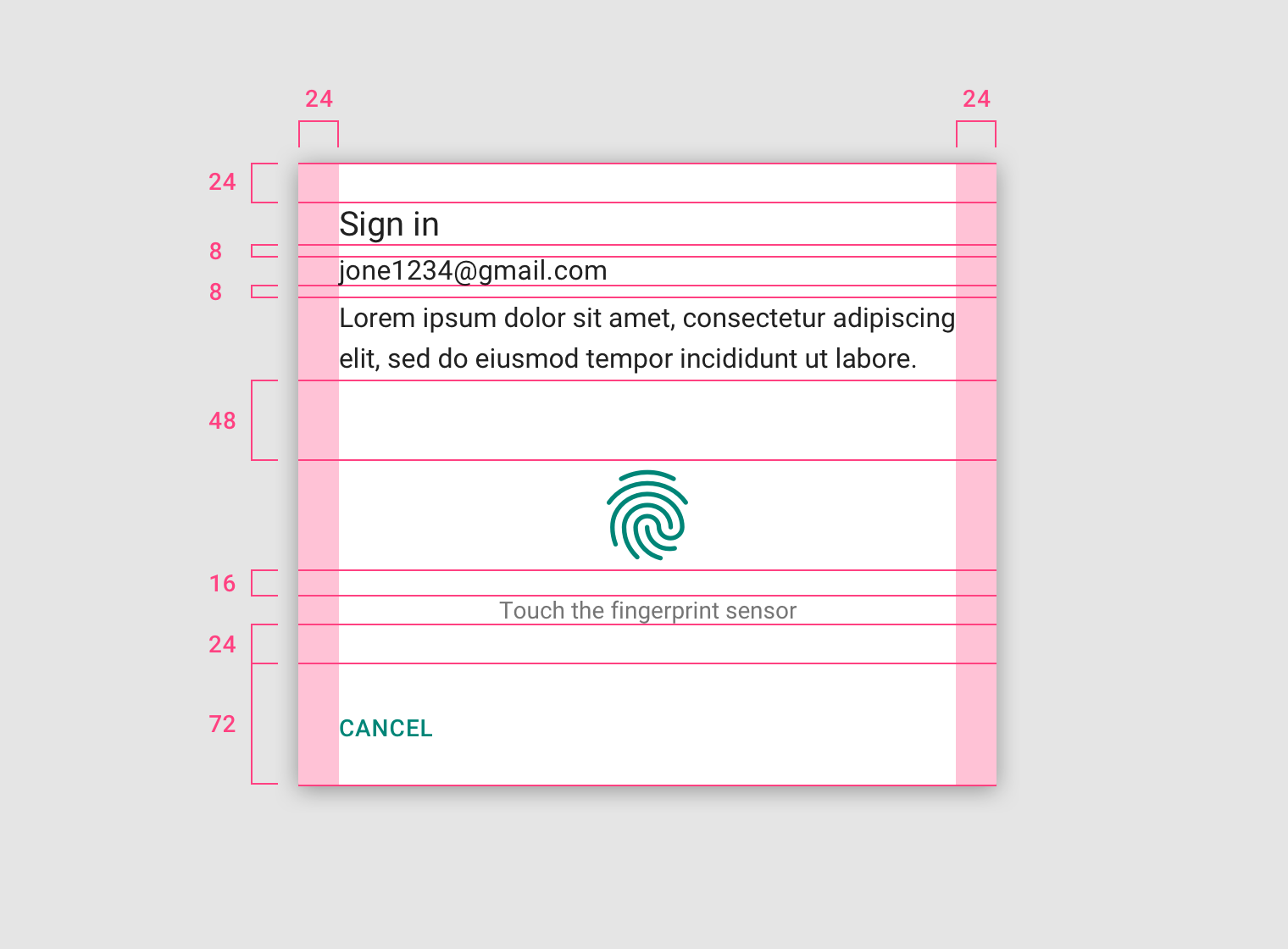
• Marge intérieure supérieure de la boîte de dialogue : 24dp
• Marge inférieure du titre : 8dp
• Marge inférieure de l'identité de l'utilisateur : 8dp
• Marge inférieure du texte secondaire : 48dp
• Marge inférieure de l'icône d'empreinte digitale : 16dp
• Marge inférieure du texte d'instruction : 24dp
• Hauteur du conteneur de boutons : 72dp