

Android'de parmak izi
Parmak izi algılama; bir cihazın kilidini açmak, uygulamalarda oturum açmak ve uygulama içi satın alma işlemlerini doğrulamak için kullanılabilir.
Standart parmak izi
Anatomi
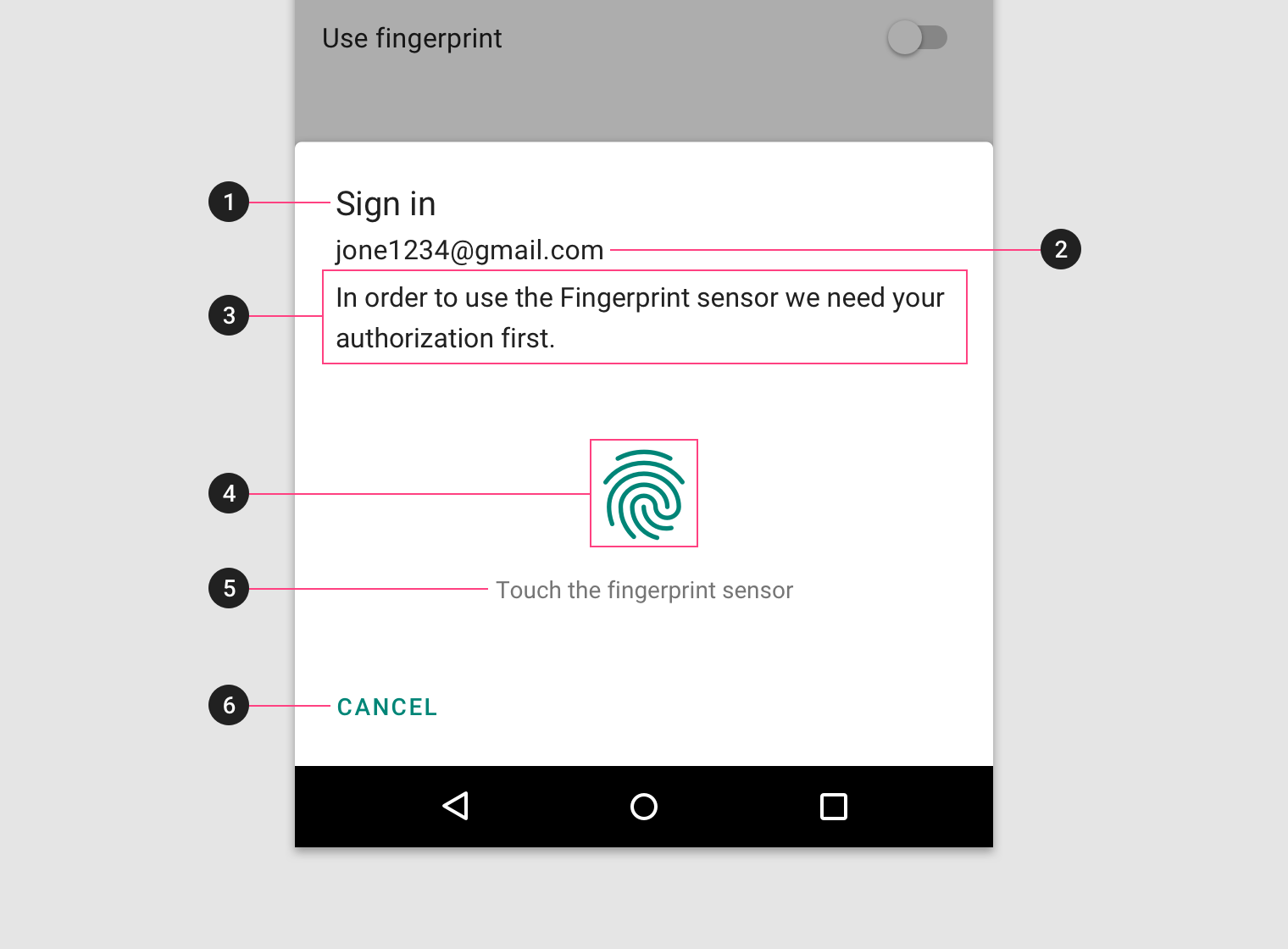
2. Kullanıcı kimliği
3. İkincil metin: İkincil metnin işlevi, kullanıcıdan parmak izini kullanması için izin istemektir. Metin, Android Ayarları'ndaki metinle tutarlı olduğu sürece değiştirilebilir.
4. Parmak İzi simgesi
5. Parmak İzi yönerge metni
6. Eylemler
Donanım sensörü
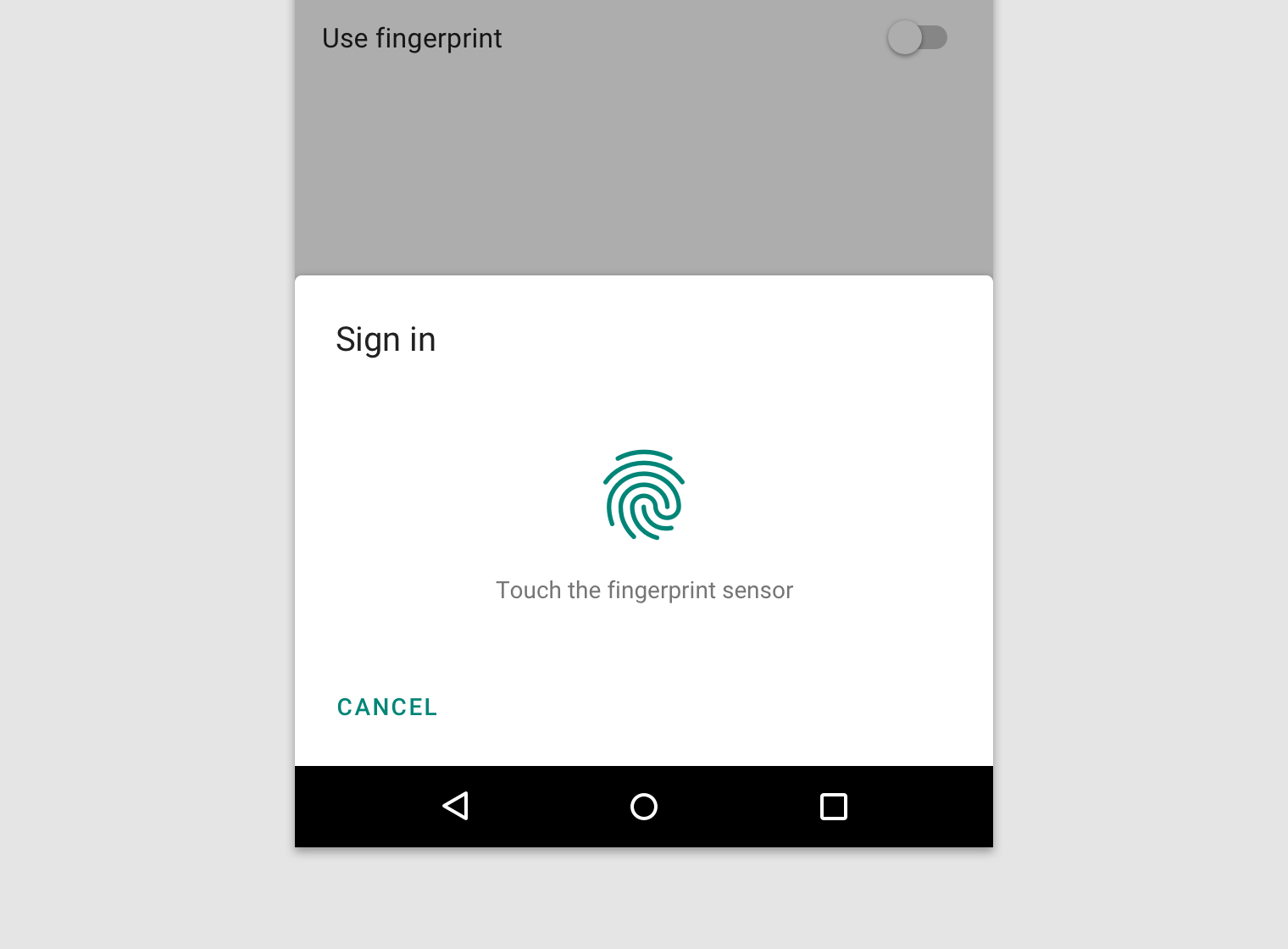
Kullanıcı, dairesel arka planı olmayan Parmak İzi simgesini gördüğünde parmak izini okutmak için donanım sensörüne dokunabileceğini anlar.
Boyut
Parmak İzi simgesi, standart sistem simge boyutu olan 64dp'de görüntülenmelidir.

Düzen
Donanım parmak izi sensörüne dokunulması gerektiğini belirtmek için dairesel arka planı olmayan bir Parmak İzi simgesi kullanın.

Yapmayın

Yapmayın
Simge
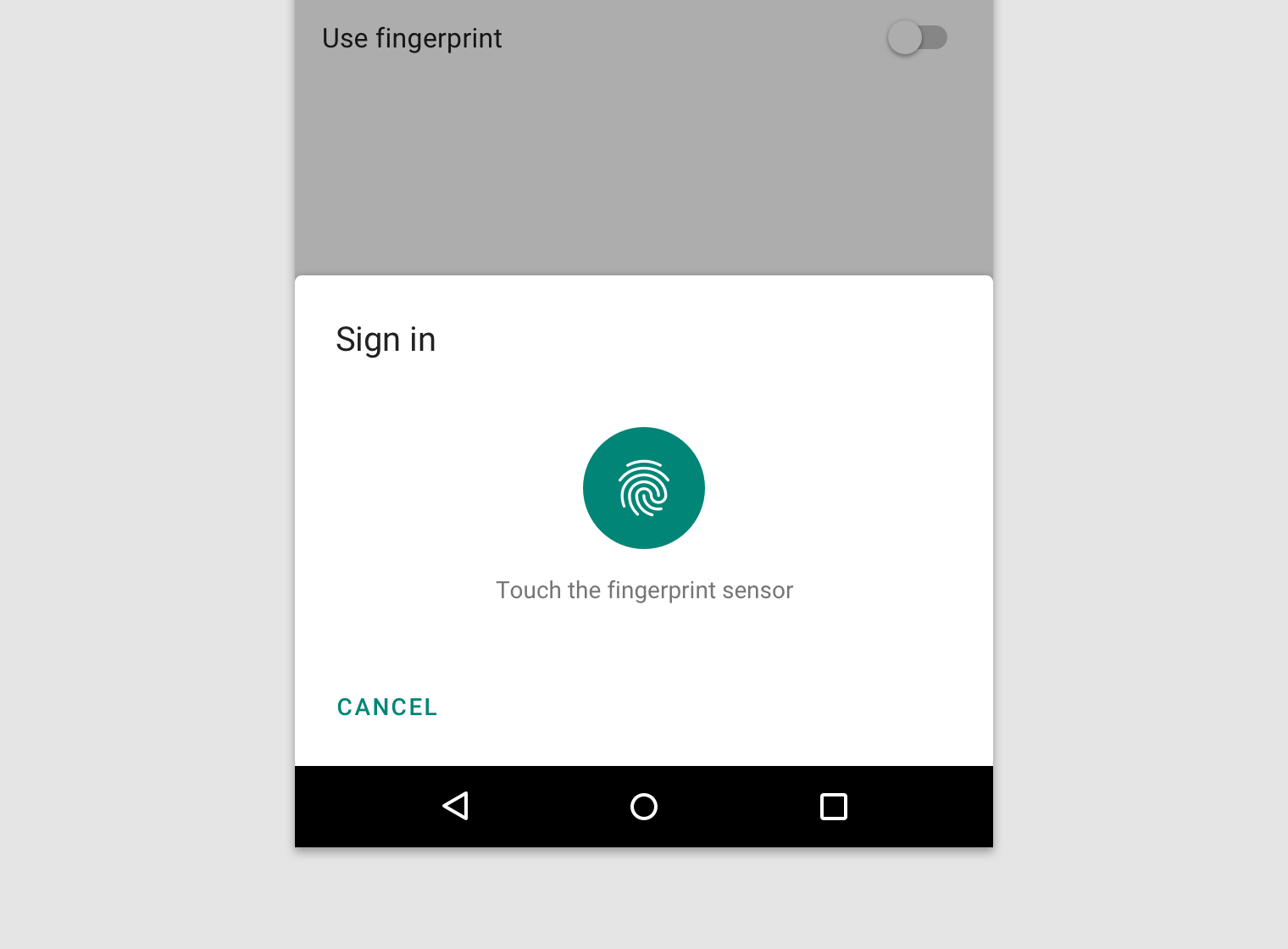
Ekranda görüntülendiğinde, Parmak İzi simgesi kullanıcıların parmak izini okutmak için ekrana (belirtilen konumda) dokunabileceğini gösterir.
Boyut
Parmak İzi simgesi, 64dp'lik bir dairenin içinde, standart sistem simge boyutu olan 36dp'de görüntülenmelidir.


Yapmayın

Yapmayın
Tonlanmış simge
Simgeyi çevreleyen daire, Parmak İzi simgesiyle yeterli kontrast sağladığı sürece bir renkle özelleştirilebilir.


Yapmayın
Açık arka planlı arayüzler
Açık arka planlarda, Parmak İzi simgesini koyu dairesel arka planla kullanın.
Özellikler:
- Renk: #FFFFFF
- Opaklık: %100
Koyu arka planlı arayüzler
Koyu arka planlarda, Parmak İzi simgesini açık dairesel arka planla kullanın.
Özellikler:
- Renk: #000000
- Opaklık: %54
Durumlar
Varsayılan durum
Arayüz, kullanıcıyı sensöre dokunmaya yönlendirmelidir.
Başarısızlık durumu
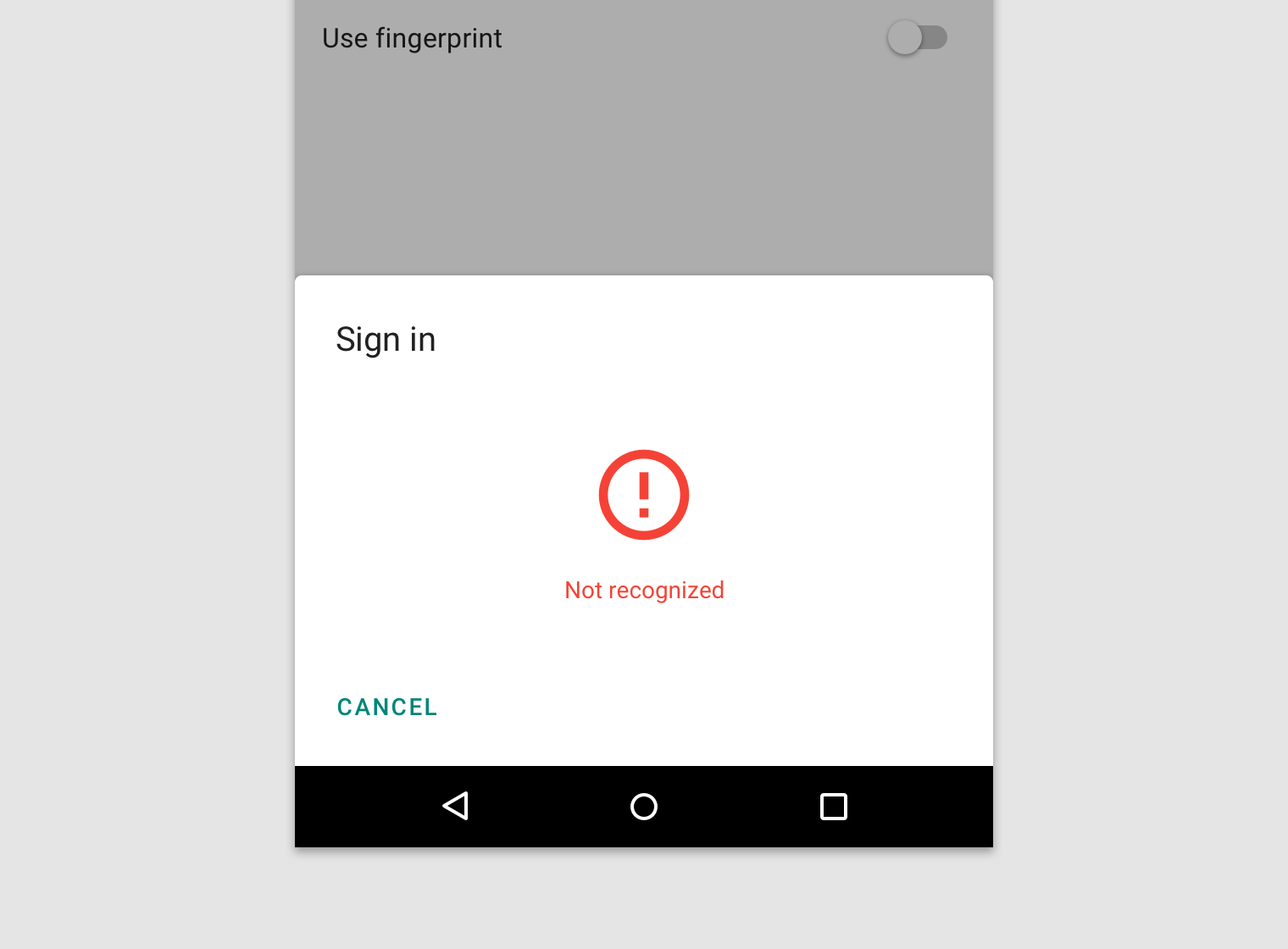
Başarısızlık durumunda, bir durum mesajı gösterilsin ya da gösterilmesin, hata simgesini kullanarak kullanıcının parmak izinin tanınmadığını ve tekrar denemesi gerektiğini açıkça belirtin.
Özellik:
- Başarısızlık durumları için uygulamanızın rengini veya Deep Orange 600 (#F4511E) rengini kullanın
Başarısızlık durumlarında şunlardan kaçının:
- Varsayılan durum ile başarısızlık durumu arasındaki gösterişli geçişler
Çıkış yolları
İletişim kutusundan çıkmak için alternatif yollar sağlayın. En azından, Parmak İzi iletişim kutusunu kapatmaya yarayan bir öğe sağlayın; örneğin bir “İptal” düğmesi ya da Parmak İzi iletişim kutusunun dışına dokunmak.
Kimlik doğrulama alternatifleri
Parmak izi, kimlik doğrulamanın tek yolu olmamalıdır. Şunlar gibi alternatif kimlik doğrulama yöntemleri sağlayın:
- Kullanıcının hesap şifresi
- Uygulama PIN'i
- Cihaz kimlik bilgileri
Parmak izi kaydı
Kimlik doğrulama için parmak izini kullanmadan önce, uygulamanın kullanıcıdan izin alması gerekir.
Uygulama ayarları
Uygulama ayarları, parmak izi kimlik doğrulamasını açıp kapatmanıza olanak tanır.
Kimlik doğrulama
Uygulamanızın kullanıcıları, parmak iziyle oturum açma ya da satın alma işlemlerini doğrulama seçeneğini ayarlayabilir.
Bir kullanıcı işleminin doğrulanması gerektiğinde, Parmak İzi kimlik doğrulama iletişim kutusunu oturum açma ekranınızın yerine ya da satın alma akışı sırasında gösterin.
Kayıttan sonra
Kayıttan sonra, kullanıcının kimliğini doğrulamanız gerektiğinde Parmak İzi iletişim kutusunu gösterin.
Uygulamanızın satın alma akışı sırasında
Kullanıcı, mevcut hesabını kullanarak bir satın alma işlemi gerçekleştirdikten hemen sonra parmak izini kaydetme seçeneğine sahiptir.
Teknik özellikler
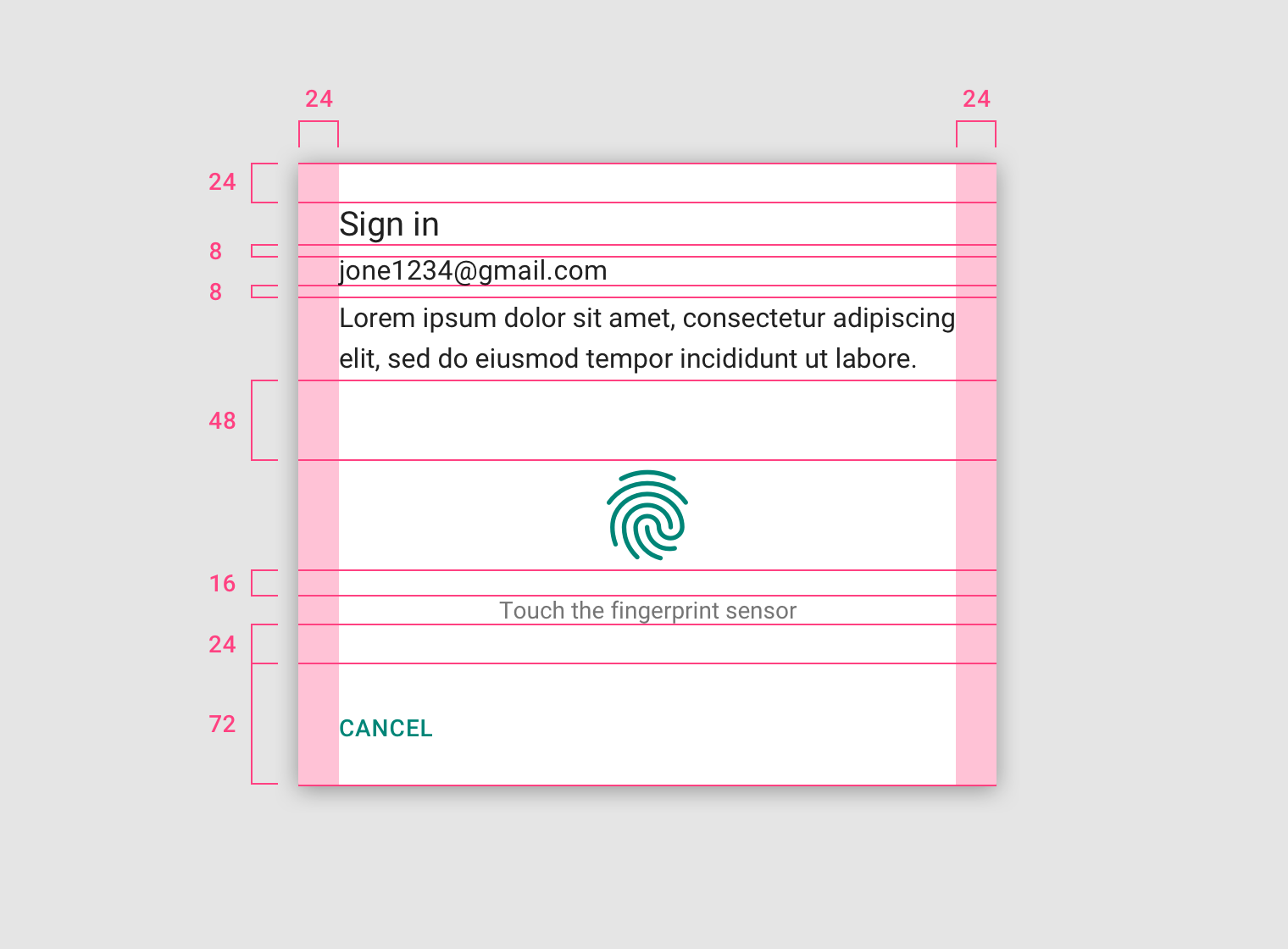
• İletişim kutusunun üst iç boşluğu: 24dp
• Başlığın alt kenar boşluğu: 8dp
• Kullanıcı kimliğinin alt kenar boşluğu: 8dp
• İkincil metnin alt kenar boşluğu: 48dp
• Parmak İzi simgesinin alt kenar boşluğu: 16dp
• Yönerge metninin alt kenar boşluğu: 24dp
• Düğme kapsayıcısının yüksekliği: 72dp