

Отпечаток пальца на Android
Распознавание отпечатка пальца может использоваться для разблокировки устройства, входа в приложения и подтверждения встроенных покупок.
Стандартный отпечаток пальца
Анатомия
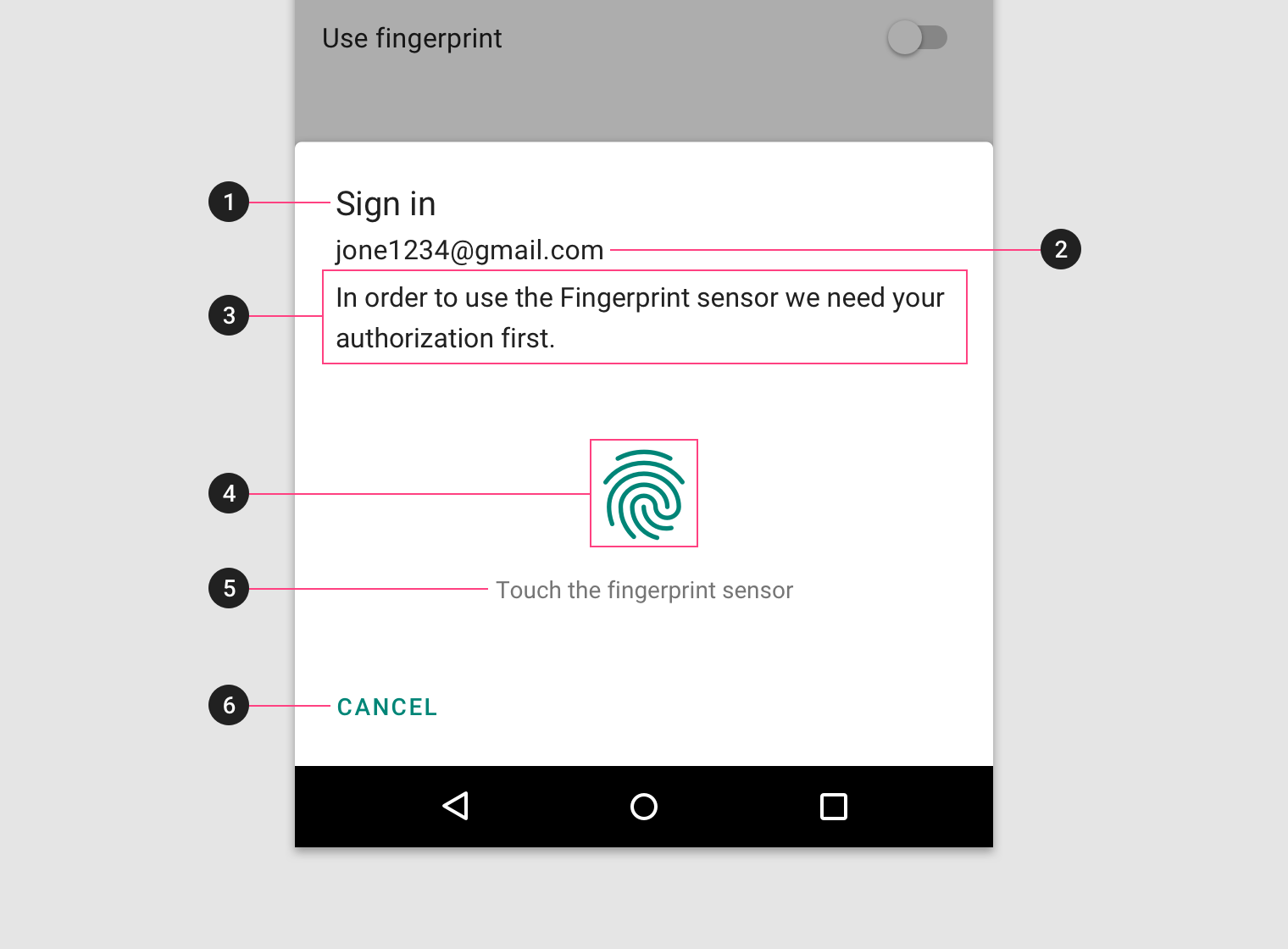
2. Идентификатор пользователя
3. Дополнительный текст: запрашивает у пользователя разрешение на использование отпечатка пальца. Текст можно изменить так, чтобы он совпадал с текстом в настройках Android.
4. Значок отпечатка пальца
5. Текст инструкции по использованию отпечатка пальца
6. Действия
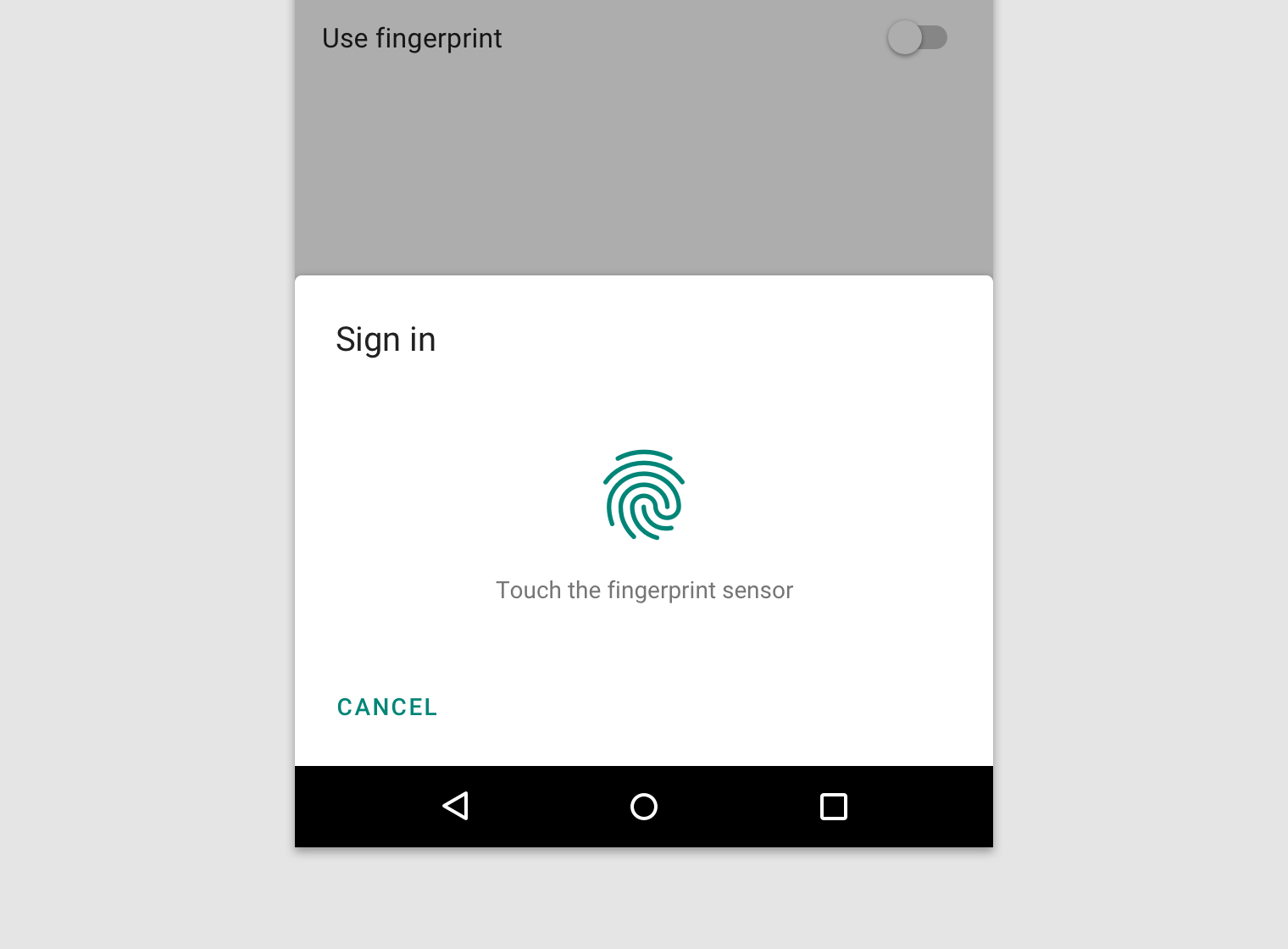
Аппаратный датчик
Если значок отпечатка пальца отображается без круглого фона, это означает, что пользователь может коснуться аппаратного датчика для распознавания отпечатка.
Размер
Значок отпечатка пальца должен отображаться в стандартном системном размере значков (64dp).

Компоновка
Чтобы показать, что нужно коснуться аппаратного датчика, используйте значок отпечатка пальца без круглого фона.

Не рекомендуется

Не рекомендуется
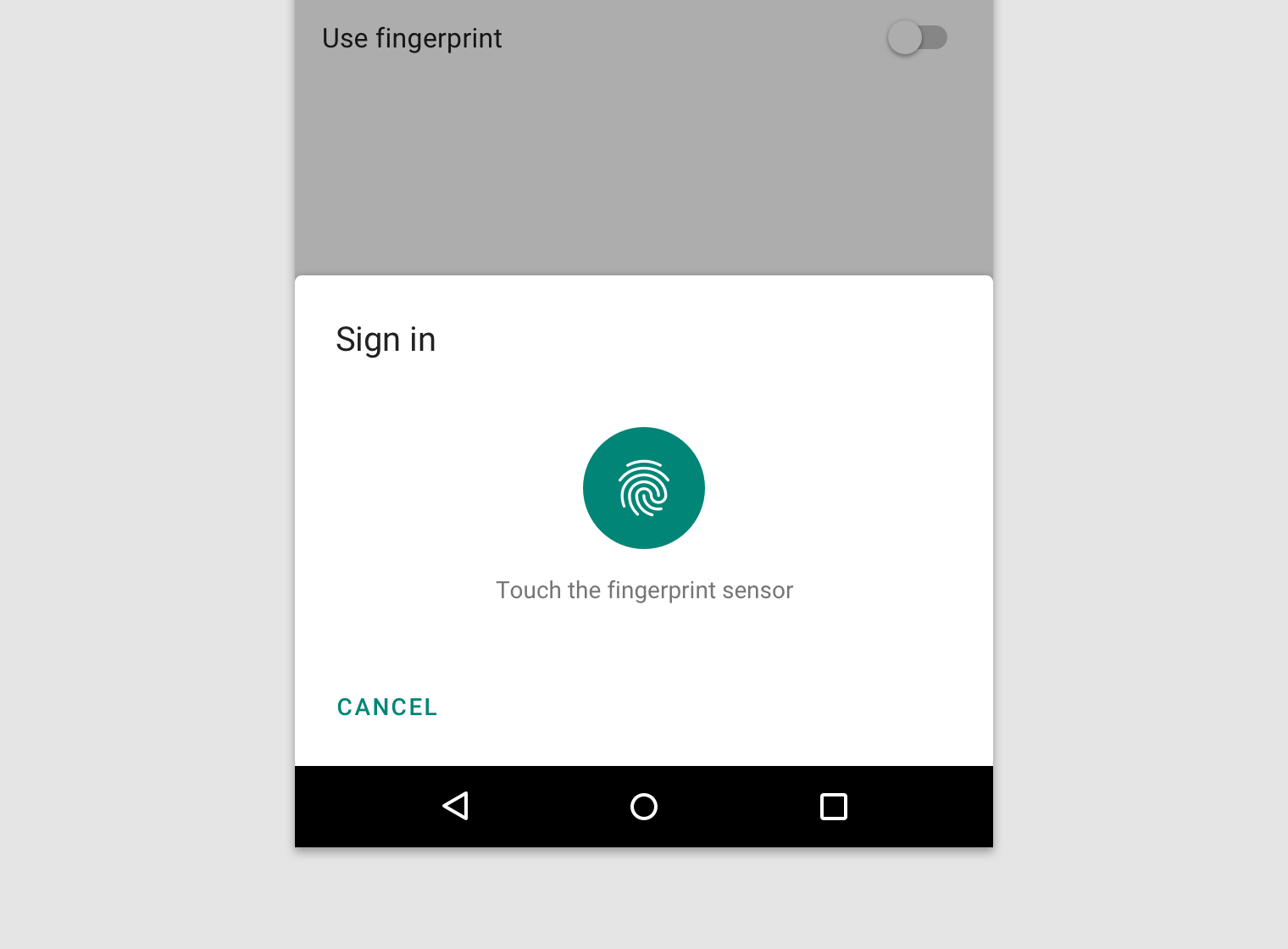
Значок
Отображаемый на экране значок отпечатка пальца означает, что пользователь может коснуться самого экрана в указанном месте для распознавания отпечатка.
Размер
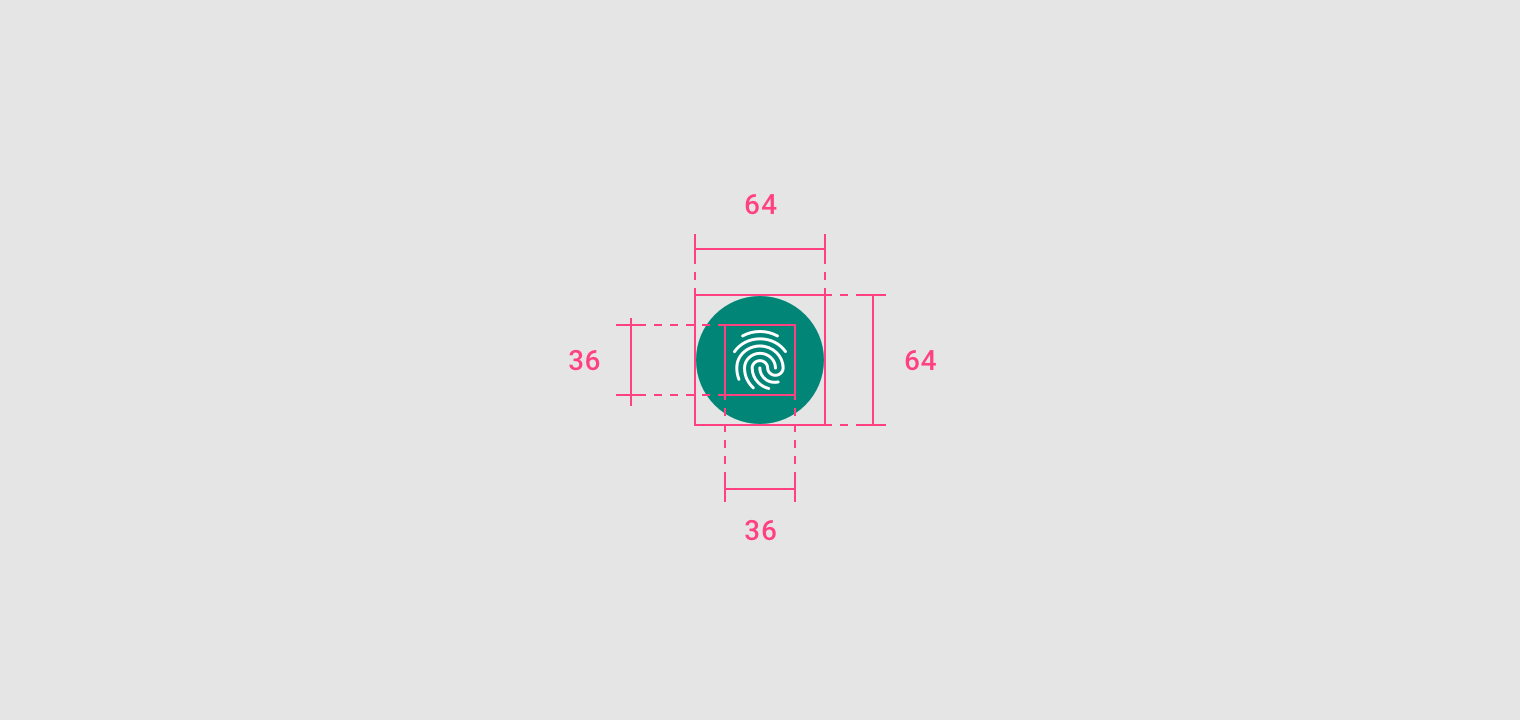
Значок отпечатка пальца должен отображаться в стандартном системном размере значков (36dp) внутри круга диаметром 64dp.

Не рекомендуется

Не рекомендуется
Значок с цветным фоном
Цвет круга вокруг значка можно настроить при условии, что этот цвет обеспечивает достаточный контраст со значком отпечатка пальца.


Не рекомендуется
Интерфейсы со светлым фоном
На светлых фонах используйте значок отпечатка пальца с тёмным круглым фоном.
Спецификации значка:
- Цвет: #FFFFFF
- Непрозрачность: 100%
Интерфейсы с тёмным фоном
На тёмных фонах используйте значок отпечатка пальца со светлым круглым фоном.
Спецификации значка:
- Цвет: #000000
- Непрозрачность: 54%
Состояния
Состояние по умолчанию
Интерфейс должен предлагать пользователю коснуться датчика.
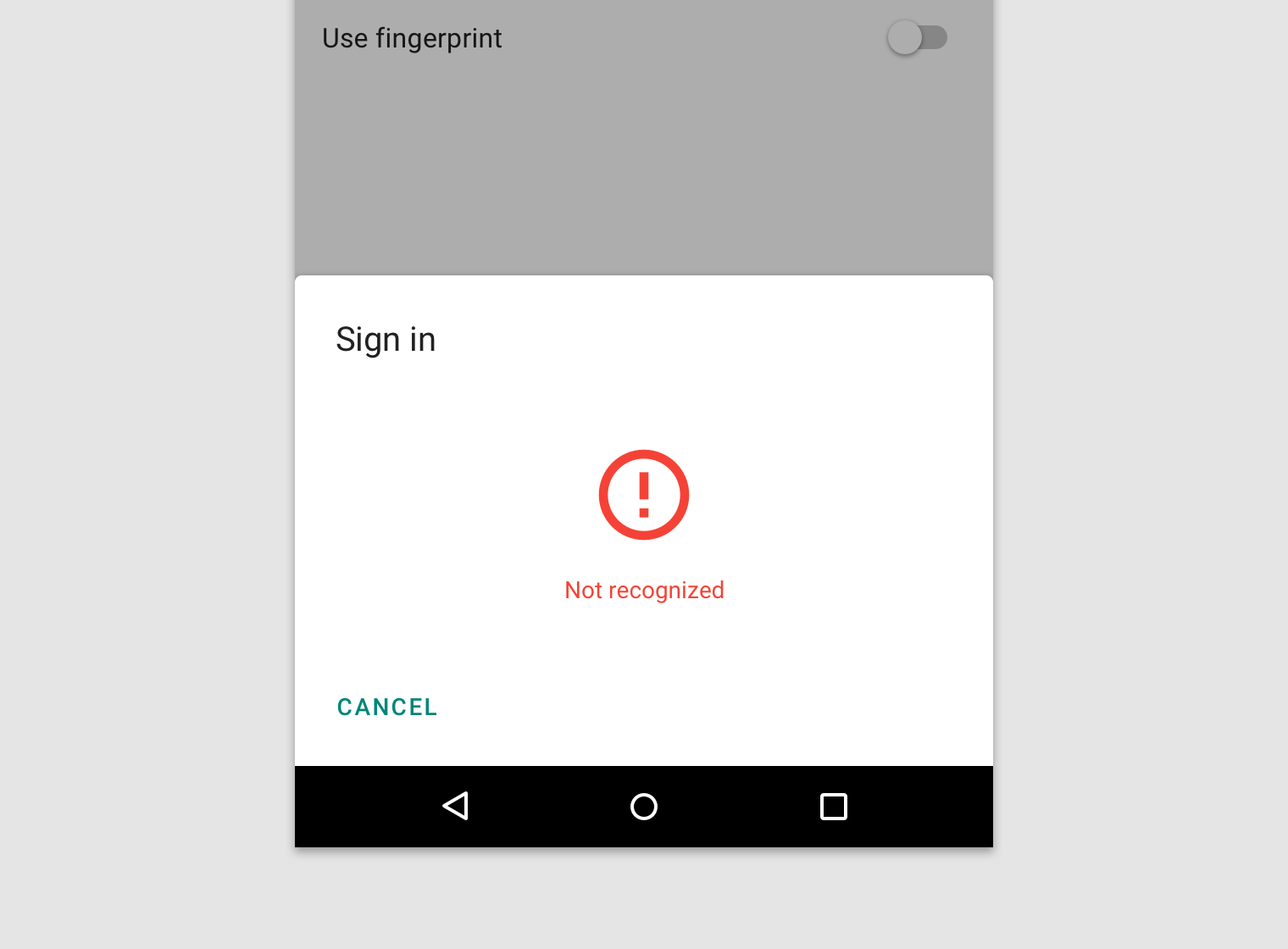
Состояние ошибки
В случае ошибки чётко сообщите пользователю, что его отпечаток пальца не был распознан и что нужно повторить попытку. Используйте значок ошибки — с текстовым сообщением или без него.
Спецификации:
- В состояниях ошибки используйте цвет вашего приложения или Deep Orange 600 (#F4511E)
В состояниях ошибки следует избегать:
- Излишне сложных переходов между состоянием по умолчанию и состоянием ошибки
Выход из диалогового окна
Предоставьте альтернативные способы выхода из диалогового окна. Как минимум предусмотрите элемент интерфейса для закрытия диалогового окна «Отпечаток пальца», например кнопку «Отмена» или касание за пределами диалогового окна.
Альтернативные способы аутентификации
Отпечаток пальца не должен быть единственным способом аутентификации. Предоставьте альтернативные методы аутентификации, такие как:
- Пароль учётной записи пользователя
- PIN-код приложения
- Учётные данные устройства
Добавление отпечатка пальца
Перед использованием отпечатка пальца для аутентификации приложение должно получить согласие пользователя.
Настройки приложения
Настройки приложения позволяют включать и отключать аутентификацию по отпечатку пальца.
Аутентификация
Пользователи вашего приложения могут включить вход по отпечатку пальца и подтверждение покупок с его помощью.
Когда действие пользователя требует аутентификации, отображайте диалоговое окно аутентификации по отпечатку пальца — вместо экрана входа или в момент совершения покупки.
После добавления отпечатка
После добавления отпечатка показывайте диалоговое окно отпечатка пальца каждый раз, когда требуется аутентификация пользователя.
Во время покупки в вашем приложении
Пользователь может добавить отпечаток пальца сразу после совершения покупки с использованием существующей учётной записи.
Спецификации
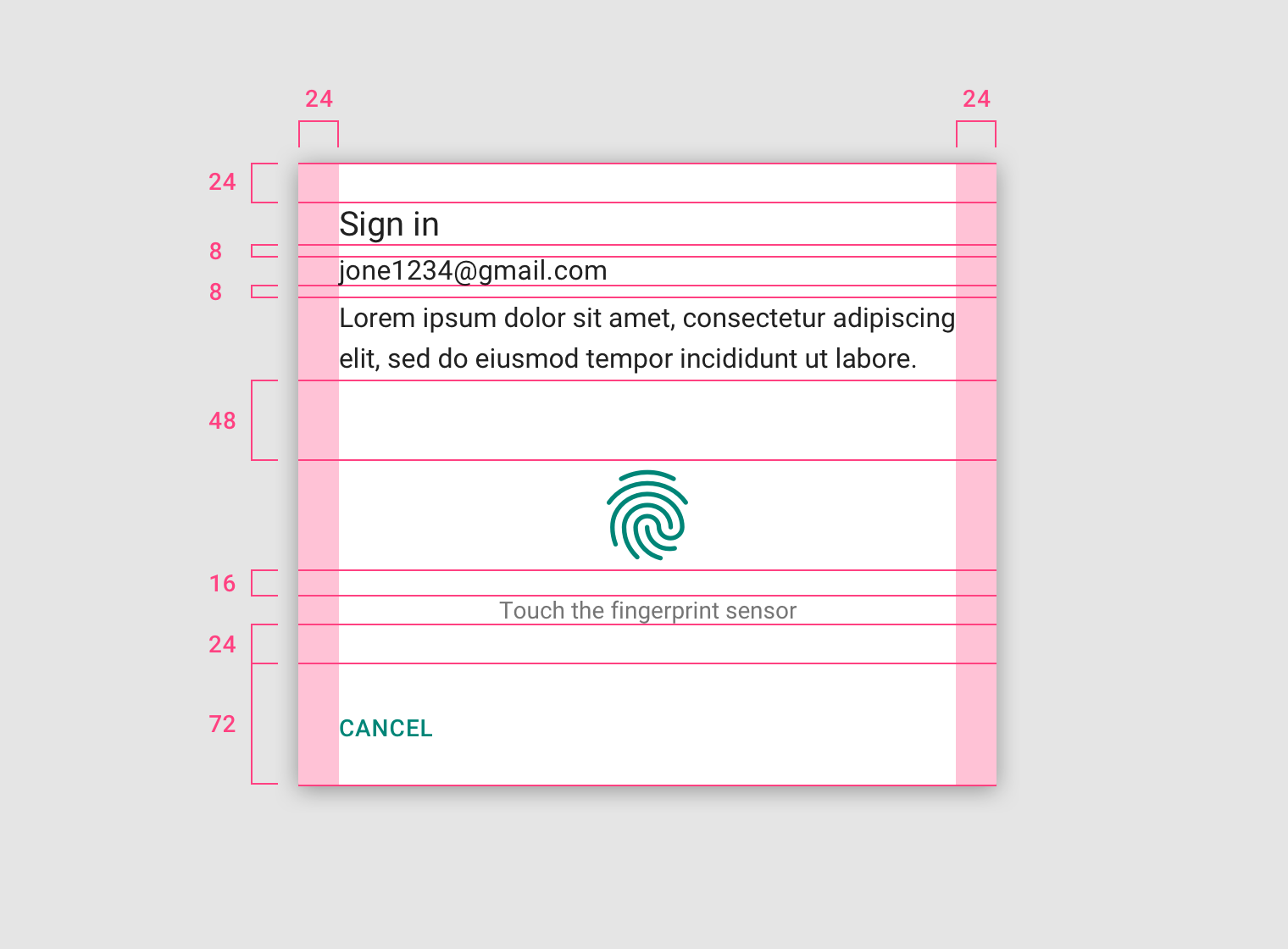
• Верхний внутренний отступ диалогового окна: 24dp
• Нижний отступ заголовка: 8dp
• Нижний отступ идентификатора пользователя: 8dp
• Нижний отступ дополнительного текста: 48dp
• Нижний отступ значка отпечатка пальца: 16dp
• Нижний отступ текста инструкции: 24dp
• Высота контейнера кнопок: 72dp