Skip to content
Material Design 2
Main Navigation
v3
v2
v1

Deutsch

English
简体中文
繁體中文
Español
Français
Русский
Português – Brasil
日本語
한국어
Italiano
Polski
Türkçe
čeština
magyar

Deutsch

English
简体中文
繁體中文
Español
Français
Русский
Português – Brasil
日本語
한국어
Italiano
Polski
Türkçe
čeština
magyar

Aussehen

Sidebar Navigation

Material-System

Einführung

Material-Studien

Über die Material-Studien

Basil

Crane

Fortnightly

Owl

Rally

Reply

Shrine

Material-Grundlagen

Umgebung

Oberflächen

Elevation

Licht und Schatten

Layout

Grundlagen des Layouts

Pixeldichte

Responsives Layout-Raster

Abstandsmethoden

Komponentenverhalten

Dichte anwenden

Navigation

Die Navigation verstehen

Navigationsübergänge

Suche

Farbe

Das Farbsystem

Anwendung von Farbe auf die Benutzeroberfläche

Farbverwendung

Textlesbarkeit

Dunkles Design

Typografie

Das Typografiesystem

Typografie verstehen

Sprachunterstützung

Sound

Über Sound

Sound in der Benutzeroberfläche einsetzen

Klangattribute

Klangchoreografie

Ikonografie

Produkt-Icons

System-Icons

Animierte Symbole

Form

Über die Form

Form und Hierarchie

Form als Ausdruck

Form und Bewegung

Formen auf die UI anwenden

Bewegung

Bewegung verstehen

Das Motion-System

Geschwindigkeit

Choreografie

Anpassung

Interaktion

Gesten

Auswahl

Zustände

Kommunikation

Bestätigung & Quittierung

Datenformate

Datenvisualisierung

Leerzustände

Hilfe & Feedback

Bilder

Startbildschirm

Onboarding

Offline-Zustände

Texte verfassen

Maschinelles Lernen

Muster für maschinelles Lernen

Objekterkennung: Live-Kamera

Objekterkennung: Statisches Bild

Barcode-Scanning

Material-Richtlinien

Material-Theming

Überblick

Dein Theme umsetzen

Benutzerfreundlichkeit

Barrierefreiheit

Bidirektionalität

Plattform-Richtlinien

Android-Leisten

Fingerabdruck unter Android

Android-Haptik

Android-Icons

Navigation zwischen Apps unter Android

Android-Benachrichtigungen

Android-Berechtigungen

Android Slices

Android: Split-Screen

Android: „Zum Aktualisieren wischen“

Textauswahl-Symbolleiste unter Android

Android-Widget

Plattformübergreifende Anpassung

Komponenten

App-Leisten: Bottom

Obere App-Leiste

Backdrop

Banners

Untere Navigation

Schaltflächen

Schaltflächen: Floating Action Button

Karten

Kontrollkästchen

Chips

Datentabellen

Datumsauswahl

Dialoge

Trennlinien

Bildlisten

Listen

Menüs

Navigation Drawer

Navigationsschiene

Fortschrittsanzeigen

Optionsfelder

Sheets: bottom

Sheets: Side-Sheets

Schieberegler

Snackbars

Schalter

Tabs

Textfelder

Uhrzeitauswahl

Tooltips

Auf dieser Seite

Fingerabdruck unter Android ​

Die Fingerabdruckerkennung kann verwendet werden, um ein Gerät zu entsperren, sich in Apps anzumelden und In-App-Käufe zu autorisieren.

Standard-Fingerabdruck ​

Anatomie ​


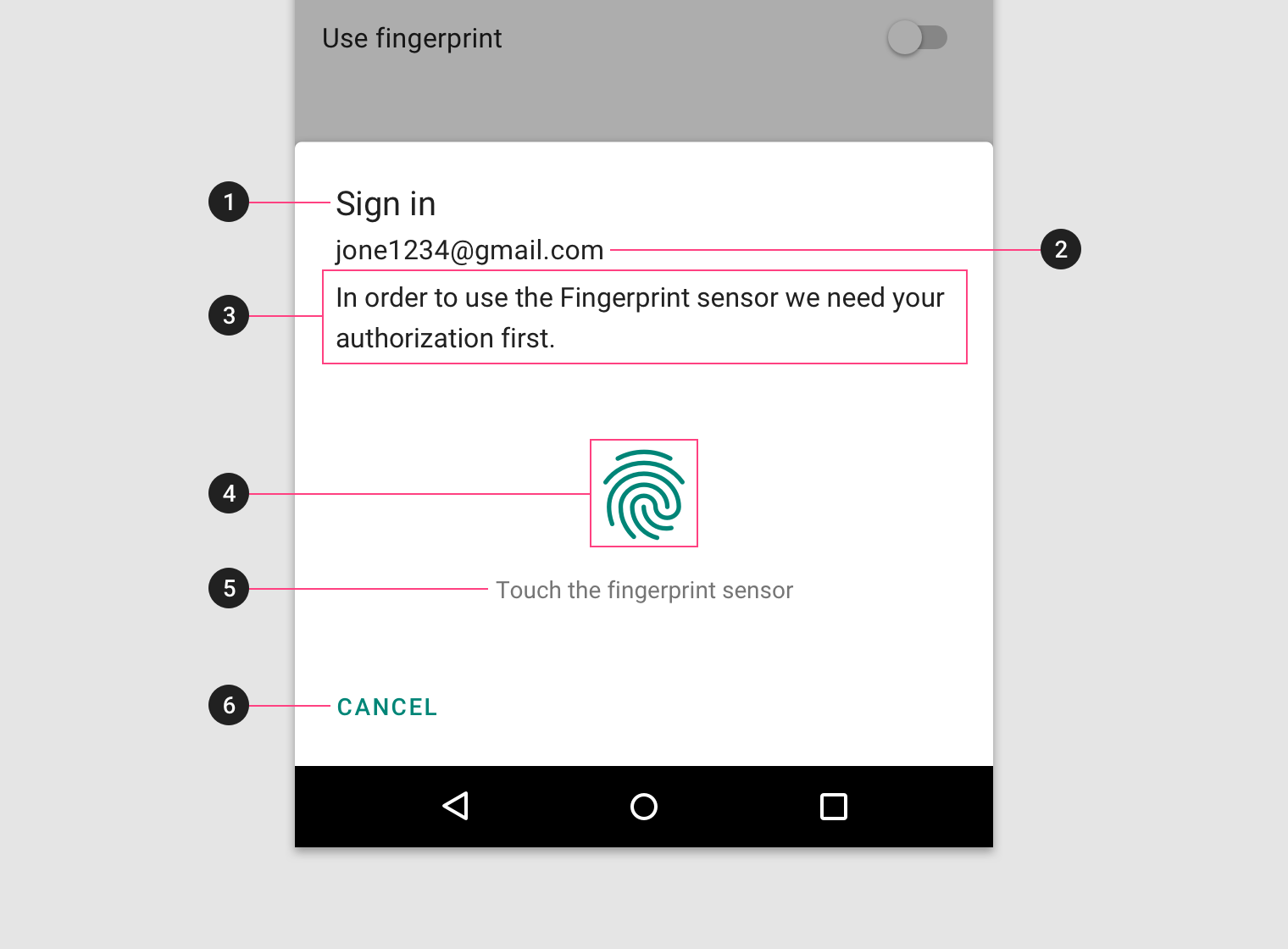
Titel: Der Fingerabdruck-Titel beschreibt die auszuführende Aktion
1. Titel: Der Titel beschreibt die auszuführende Aktion, z. B. „Anmelden“. Er sollte nicht als Einführung in die Fingerabdruckfunktion verwendet werden.

2. Nutzeridentität

3. Sekundärtext: Der Sekundärtext dient dazu, die Zustimmung des Nutzers zur Verwendung des Fingerabdrucks einzuholen. Der Text kann angepasst werden, muss aber mit den Android-Einstellungen übereinstimmen.

4. Fingerabdruck-Symbol
5. Fingerabdruck-Anweisungstext
6. Aktionen

Hardware-Sensor ​

Wenn das Fingerabdruck-Symbol ohne kreisförmigen Hintergrund angezeigt wird, signalisiert dies dem Nutzer, dass er den Hardware-Sensor berühren kann, um seinen Fingerabdruck erkennen zu lassen.

Größe ​

Das Fingerabdruck-Symbol sollte in der standardmäßigen Systemsymbolgröße (64 dp) dargestellt werden.
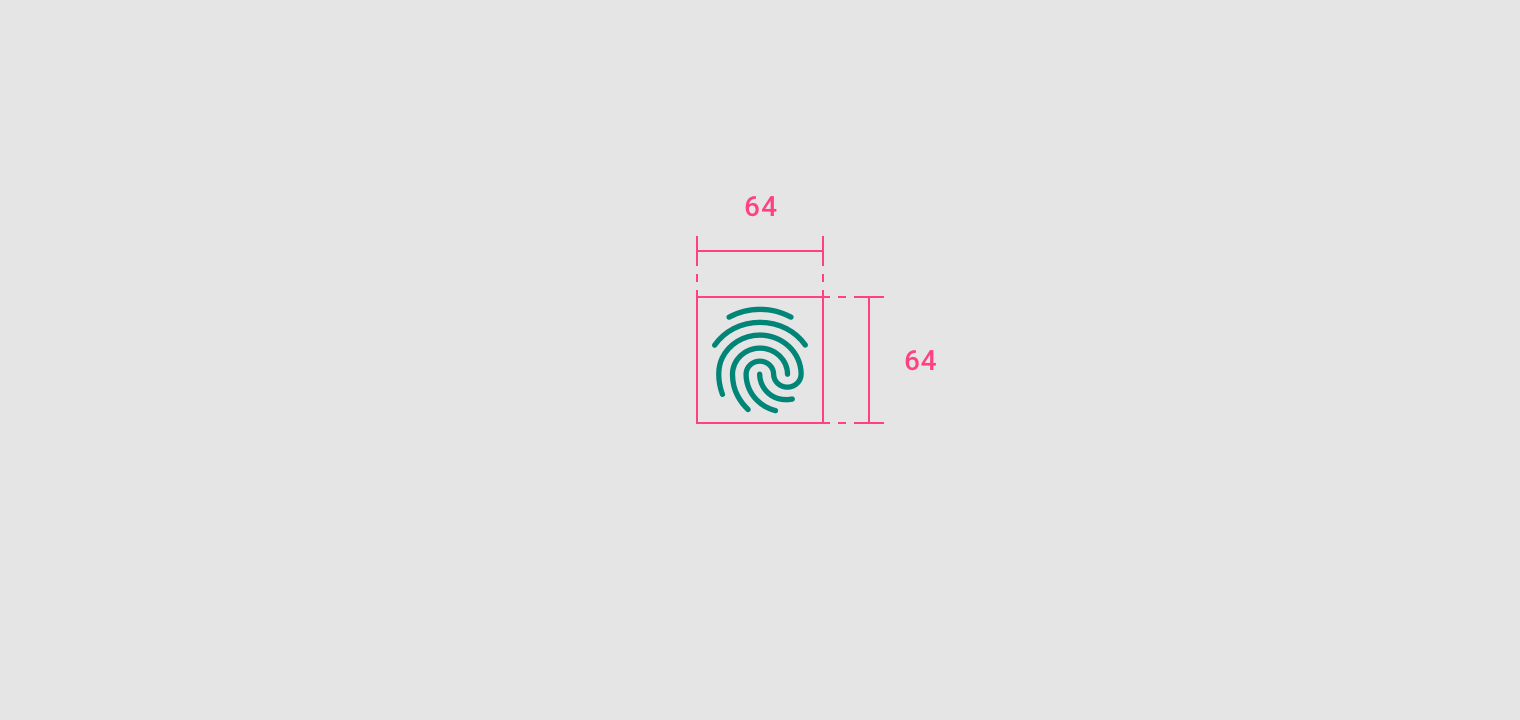
Größe: 64 dp großes Systemsymbol
64 dp großes Systemsymbol

Layout ​

Um anzuzeigen, dass der Hardware-Fingerabdrucksensor berührt werden muss, verwenden Sie ein Fingerabdruck-Symbol ohne kreisförmigen Hintergrund.
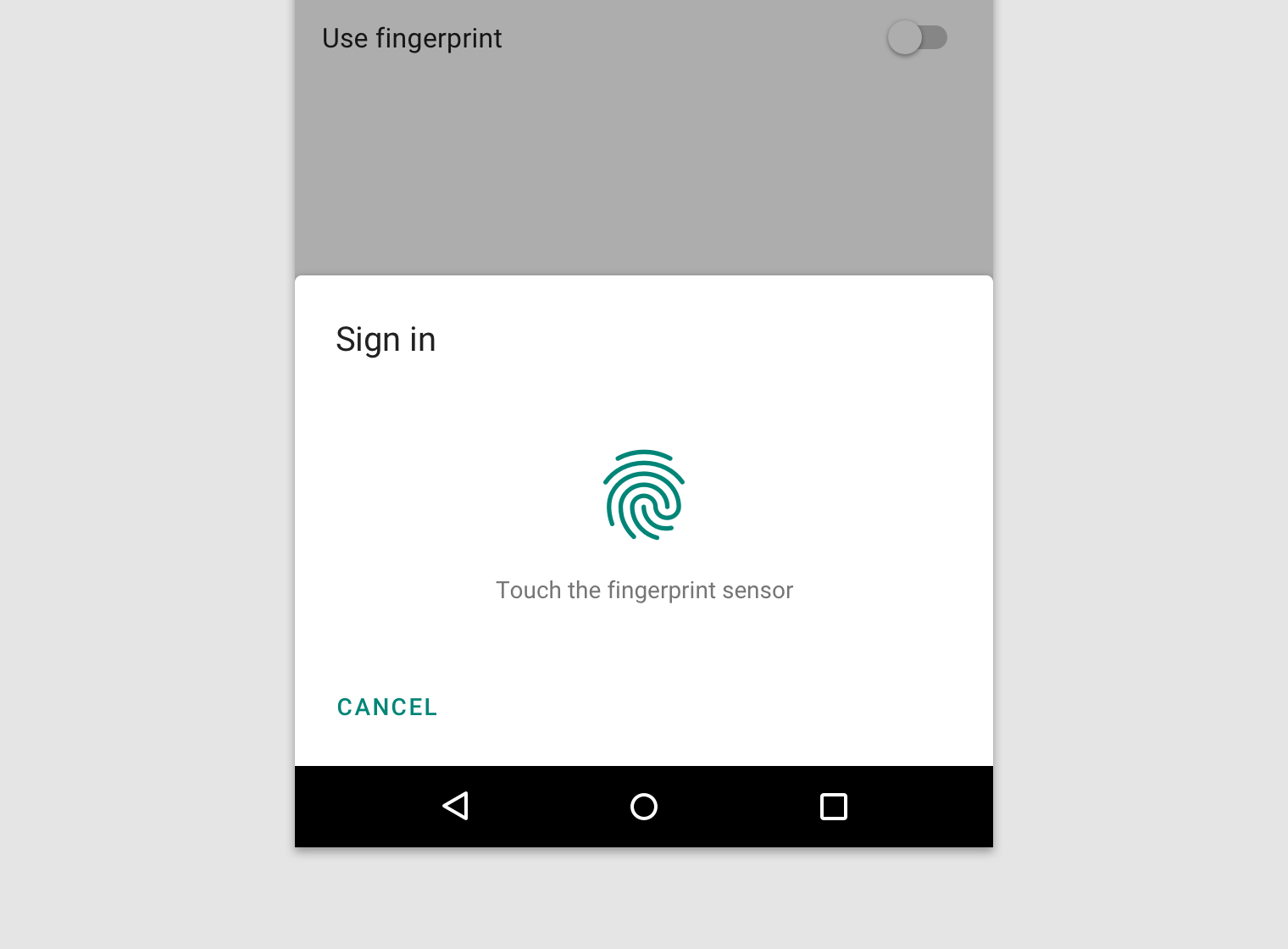

Symbol ohne kreisförmigen Hintergrund

Fingerabdruck-Symbol nicht kippen oder verzerren

Nicht empfohlen

Kippen oder verzerren Sie das Fingerabdruck-Symbol nicht.
Keinen Kreis hinter dem Fingerabdruck-Symbol hinzufügen

Nicht empfohlen

Fügen Sie hinter dem Fingerabdruck-Symbol keinen Kreis hinzu.

Symbol ​

Wenn das Fingerabdruck-Symbol auf dem Bildschirm angezeigt wird, signalisiert dies dem Nutzer, dass er den Bildschirm an der angegebenen Stelle berühren kann, um seinen Fingerabdruck erkennen zu lassen.

Größe ​

Das Fingerabdruck-Symbol sollte in der standardmäßigen Systemsymbolgröße (36 dp) innerhalb eines 64 dp großen Kreises dargestellt werden.
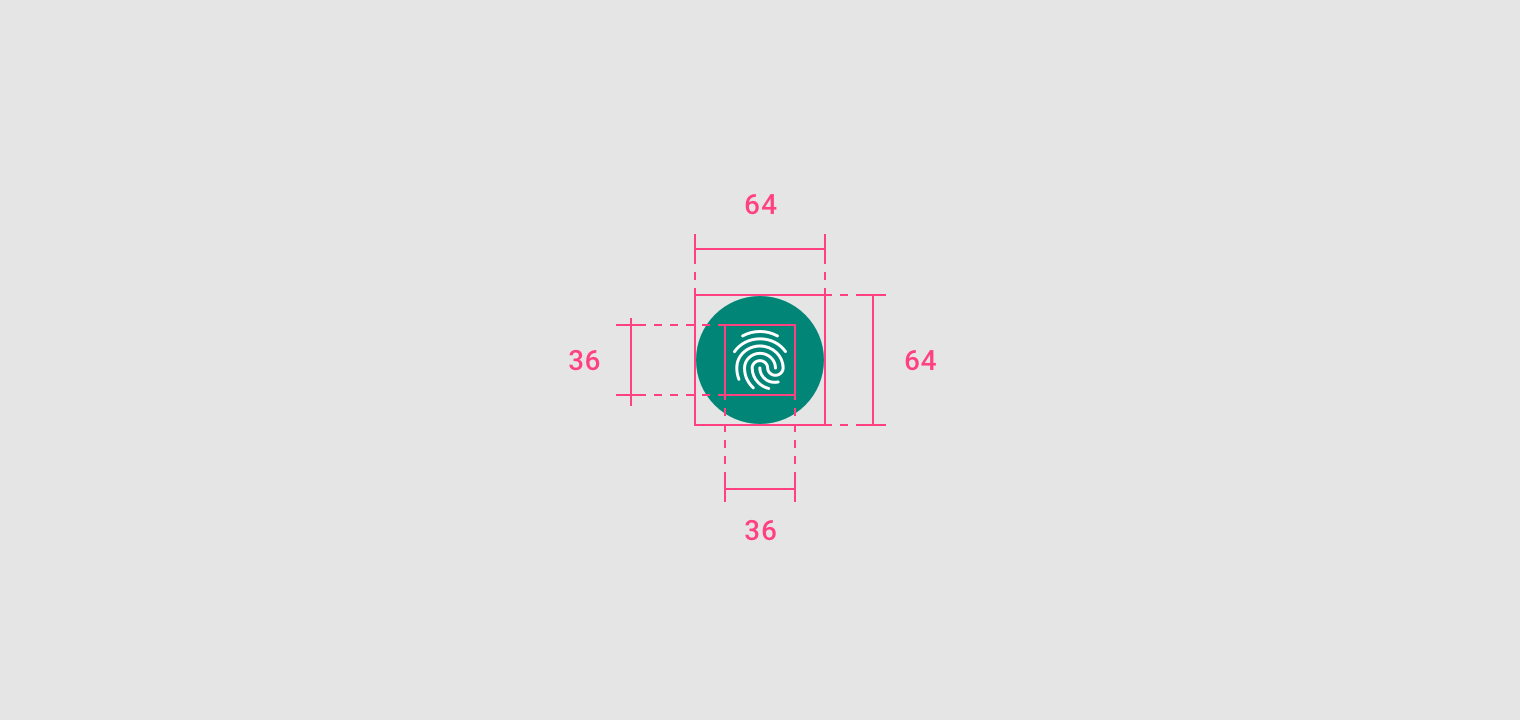
Das 36 dp große Systemsymbol mit einem 64 dp großen kreisförmigen Hintergrund
Das 36 dp große Systemsymbol mit einem 64 dp großen kreisförmigen Hintergrund.

Bottom-Sheet-Dialog und Fingerabdruck-Symbol

Größenverhältnis zwischen Systemsymbol und kreisförmigem Hintergrund nicht ändern

Nicht empfohlen

Ändern Sie das Größenverhältnis zwischen dem Systemsymbol und dem kreisförmigen Hintergrund nicht.
Lesbarkeit des Fingerabdruck-Symbols nicht durch geringen Kontrast (und geringe Deckkraft) beeinträchtigen

Nicht empfohlen

Beeinträchtigen Sie die Lesbarkeit des Fingerabdruck-Symbols nicht durch geringen Kontrast (und geringe Deckkraft).

Eingefärbtes Symbol ​

Der das Symbol umgebende Kreis kann farblich angepasst werden, sofern er einen ausreichenden Kontrast zum Fingerabdruck-Symbol aufweist.


Kontrast und eingefärbte Symbole
Kontrast und eingefärbte Symbole.

Kein mehrfarbiges Fingerabdruck-Symbol verwenden

Nicht empfohlen

Verwenden Sie kein mehrfarbiges Fingerabdruck-Symbol.

Benutzeroberflächen mit hellem Hintergrund

Verwenden Sie auf hellen Hintergründen das Fingerabdruck-Symbol mit einem dunklen Kreishintergrund.

Spezifikationen:

  • Farbe: #FFFFFF
  • Deckkraft: 100%

Benutzeroberflächen mit dunklem Hintergrund

Verwenden Sie auf dunklen Hintergründen das Fingerabdruck-Symbol mit einem hellen Kreishintergrund.

Spezifikationen:

  • Farbe: #000000
  • Deckkraft: 54%

Auf hellem Hintergrund wird das Fingerabdruck-Symbol in einem dunklen Kreis dargestellt
Auf hellem Hintergrund wird das Fingerabdruck-Symbol in einem dunklen Kreis dargestellt.

Zustände ​

Standardzustand ​

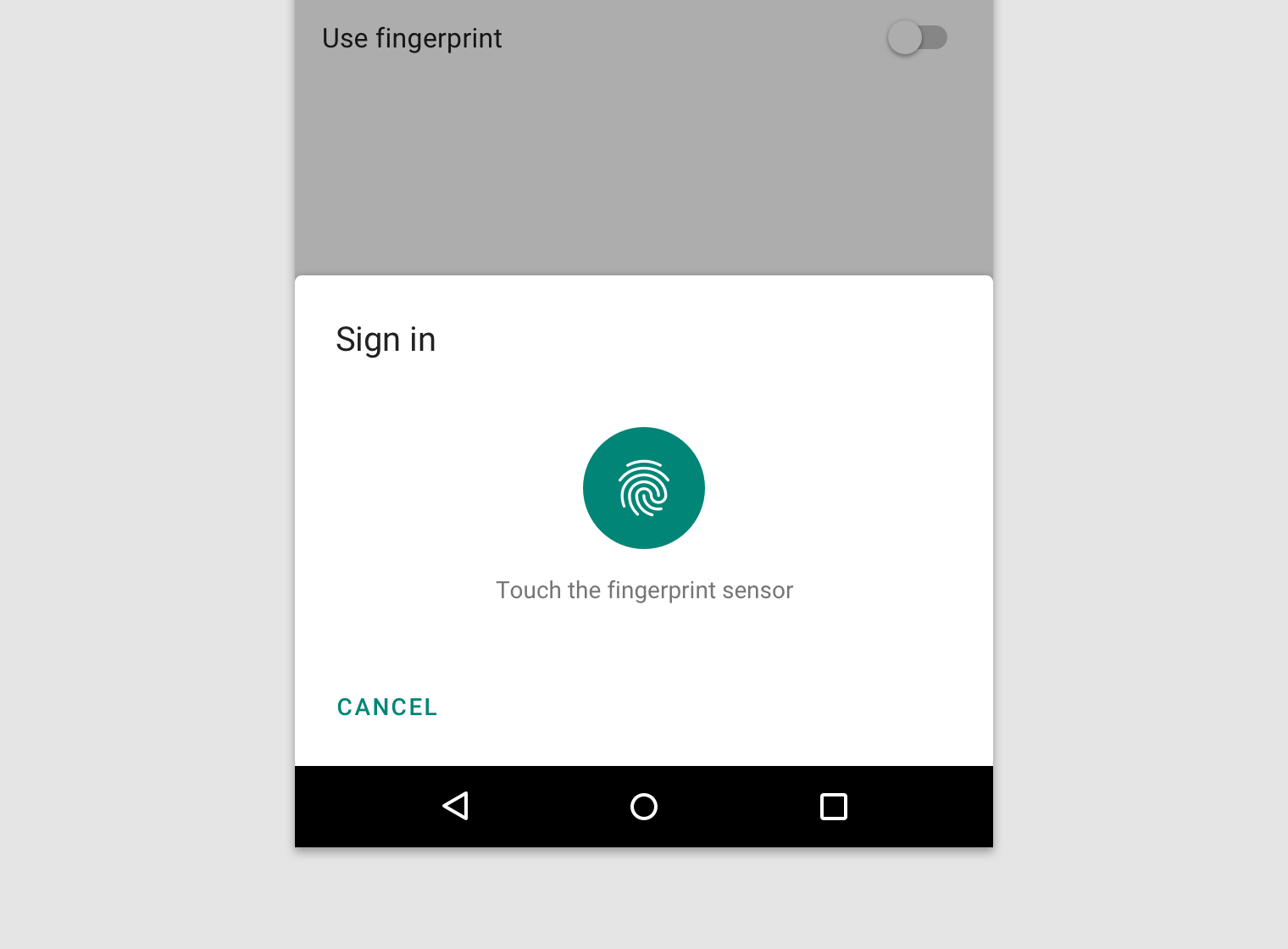
Die Benutzeroberfläche sollte den Nutzer auffordern, den Sensor zu berühren.

Der Standardzustand, in dem der Nutzer aufgefordert wird, den Finger auf den Sensor zu legen
Standardzustand: Der Nutzer wird aufgefordert, den Finger auf den Sensor zu legen.

Fehlerzustand ​

Zeigen Sie im Fehlerfall mit dem Fehlersymbol – mit oder ohne Statusmeldung – deutlich an, dass der Fingerabdruck des Nutzers nicht erkannt wurde und dass er es erneut versuchen sollte.

Spezifikation:

  • Verwenden Sie für Fehlerzustände die Farbe Ihrer App oder Deep Orange 600 (#F4511E)

In Fehlerzuständen sollte Folgendes vermieden werden:

  • Aufwendige Übergänge zwischen dem Standard- und dem Fehlerzustand
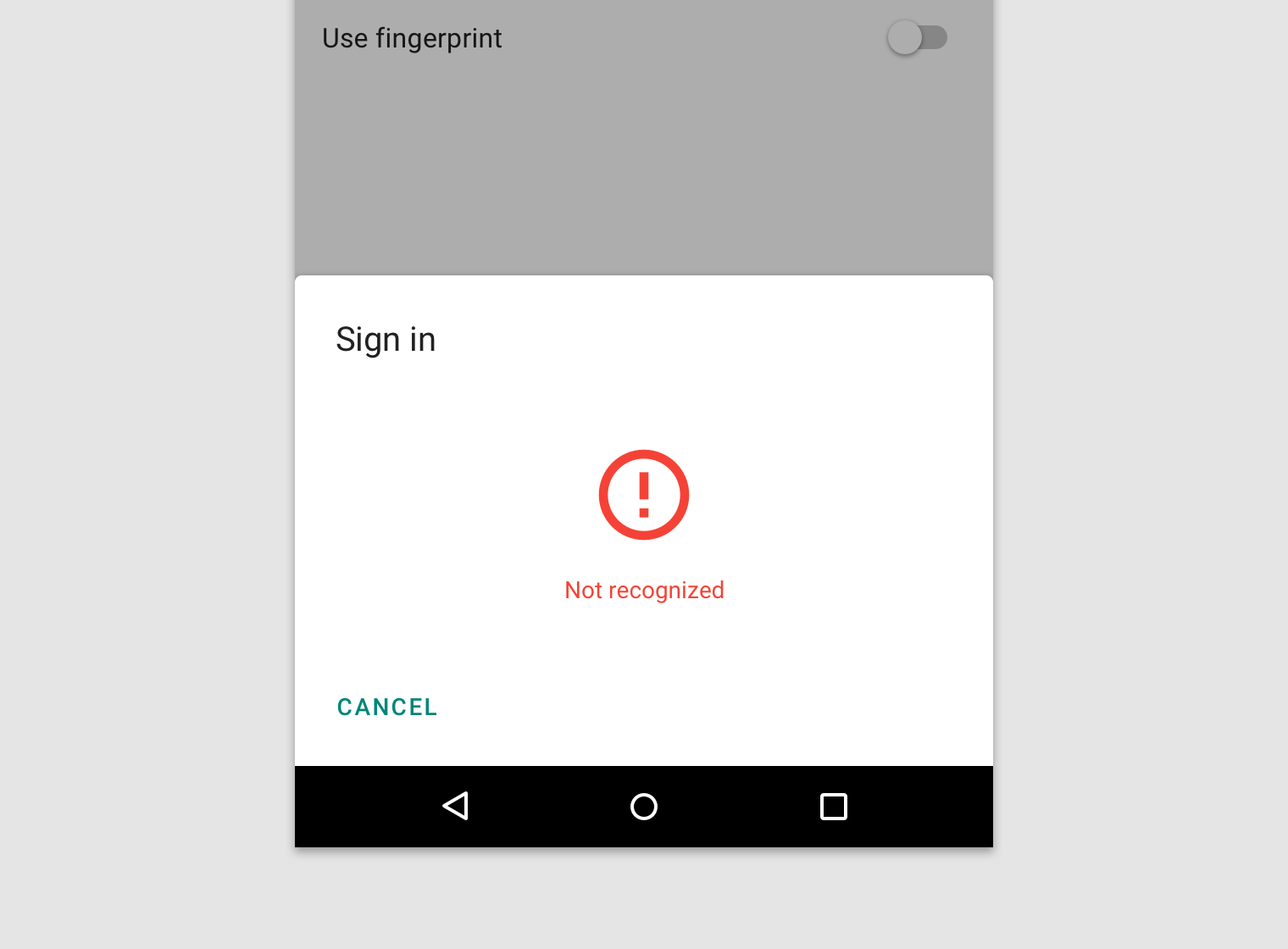
Fehlermeldung, die angibt, dass der Fingerabdruck nicht erkannt wurde
Fehlermeldung, die angibt, dass der Fingerabdruck nicht erkannt wurde.

Beenden des Dialogs ​

Bieten Sie alternative Möglichkeiten an, den Dialog zu beenden. Stellen Sie dafür mindestens ein Bedienelement bereit, z. B. eine Schaltfläche „Abbrechen“ oder das Tippen außerhalb des Fingerabdruck-Dialogs.

Alternativen zur Authentifizierung ​

Die Fingerabdruck-Authentifizierung sollte nicht die einzige Authentifizierungsmethode sein. Bieten Sie alternative Methoden an, z. B.:

  • Passwort des Nutzerkontos
  • App-PIN
  • Geräte-Anmeldeinformationen

Fingerabdruck-Registrierung ​

Bevor der Fingerabdruck für die Authentifizierung verwendet wird, muss die App die Zustimmung des Nutzers einholen.

App-Einstellungen

In den App-Einstellungen kann die Fingerabdruck-Authentifizierung ein- oder ausgeschaltet werden.

Schalter für die Fingerabdruck-Authentifizierung

Authentifizierung ​

Nutzer Ihrer App können die Option einrichten, sich per Fingerabdruck anzumelden oder Käufe zu autorisieren.

Wenn eine Nutzeraktion authentifiziert werden muss, zeigen Sie den Fingerabdruck-Authentifizierungsdialog an – anstelle Ihres Anmeldebildschirms oder während des Kaufvorgangs.

Nach der Registrierung

Zeigen Sie den Fingerabdruck-Dialog immer dann an, wenn eine Authentifizierung erforderlich ist.

Fingerabdruck-Dialog

Während des Kaufvorgangs Ihrer App

Nutzer können ihren Fingerabdruck direkt nach einem Kauf mit einem bestehenden Konto registrieren.

Kaufvorgang mit Fingerabdruck

Spezifikationen ​

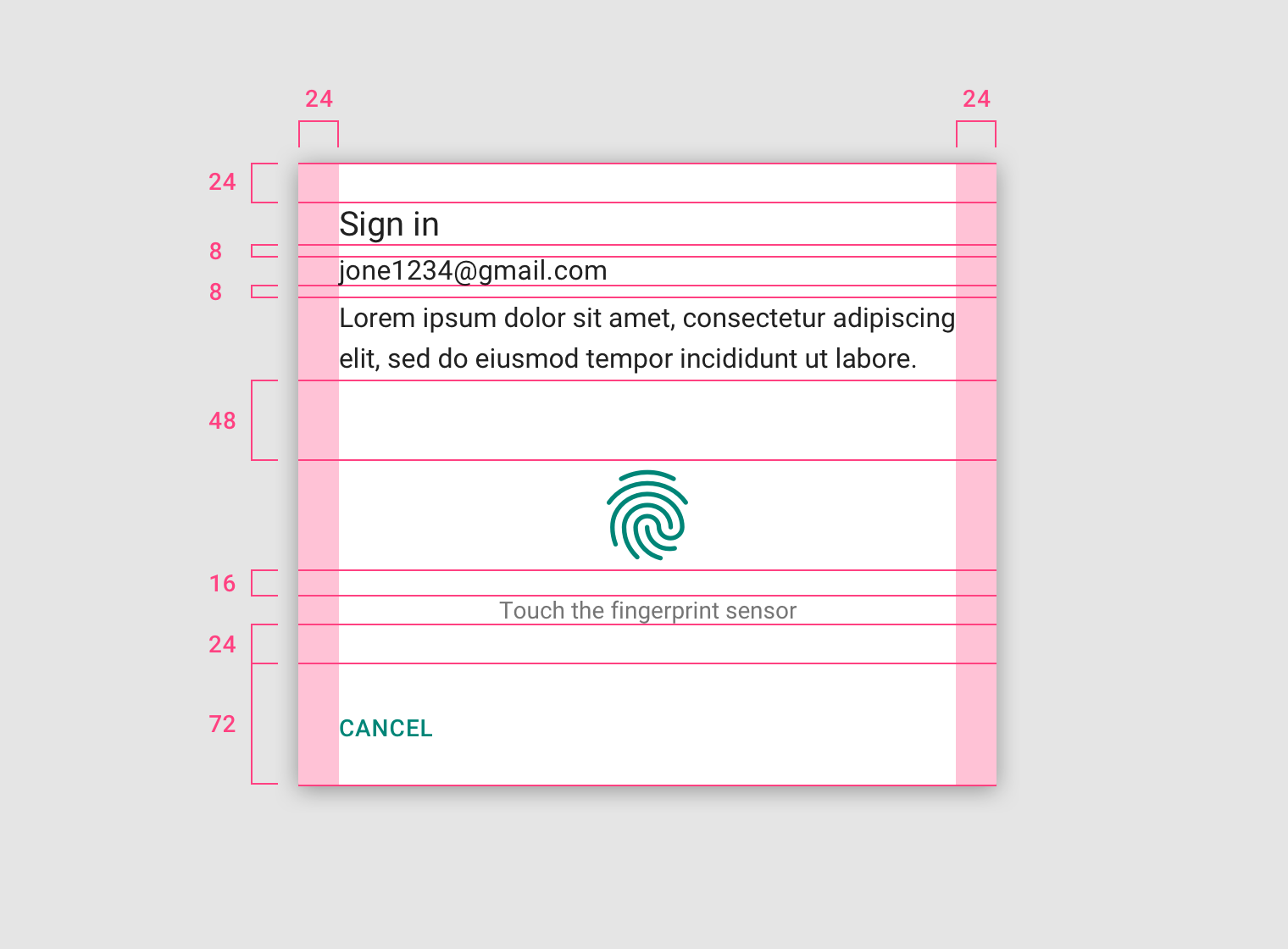
• Linker und rechter Innenabstand des Dialogs: 24 dp, • Oberer Innenabstand des Dialogs: 24 dp, • Unterer Außenabstand des Titels: 8 dp
• Linker und rechter Innenabstand des Dialogs: 24 dp
• Oberer Innenabstand des Dialogs: 24 dp
• Unterer Außenabstand des Titels: 8 dp
• Unterer Außenabstand der Nutzeridentität: 8 dp
• Unterer Außenabstand des Sekundärtexts: 48 dp
• Unterer Außenabstand des Fingerabdruck-Symbols: 16 dp
• Unterer Außenabstand des Anweisungstexts: 24 dp
• Höhe des Schaltflächencontainers: 72 dp
Pager
Vorherige SeiteAndroid-Leisten
Nächste SeiteAndroid-Haptik

Veröffentlicht unter der Apache-2.0-Lizenz.

Copyright © 2018-Present Google

https://m2.material.io/design/platform-guidance/android-fingerprint.html

Veröffentlicht unter der Apache-2.0-Lizenz.

Copyright © 2018-Present Google