Skip to content
Material Design 2
Main Navigation
v3
v2
v1

Español

English
简体中文
繁體中文
Français
Русский
Português – Brasil
Deutsch
日本語
한국어
Italiano
Polski
Türkçe
čeština
magyar

Español

English
简体中文
繁體中文
Français
Русский
Português – Brasil
Deutsch
日本語
한국어
Italiano
Polski
Türkçe
čeština
magyar

Apariencia

Sidebar Navigation

Sistema Material

Introducción

Estudios de Material

Acerca de los estudios de Material

Basil

Crane

Fortnightly

Owl

Rally

Reply

Shrine

Fundamentos de Material

Entorno

Superficies

Elevación

Luz y sombras

Diseño

Comprensión del diseño

Densidad de píxeles

Cuadrícula de diseño adaptable

Métodos de espaciado

Comportamiento de los componentes

Aplicación de la densidad

Navegación

Comprender la navegación

Transiciones de navegación

Búsqueda

Color

El sistema de colores

Aplicación de color a la UI

Uso del color

Legibilidad del texto

Tema oscuro

Tipografía

El sistema tipográfico

Comprender la tipografía

Soporte de idiomas

Sonido

Acerca del sonido

Aplicar sonido a la interfaz de usuario

Atributos del sonido

Coreografía sonora

Iconografía

Iconos de producto

Iconos del sistema

Iconos animados

Forma

Acerca de la forma

Forma y jerarquía

La forma como expresión

Forma y movimiento

Cómo aplicar formas a la interfaz de usuario

Movimiento

Comprender el movimiento

El sistema de movimiento

Velocidad

Coreografía

Personalización

Interacción

Gestos

Selección

Estados

Comunicación

Confirmación y notificación

Formatos de datos

Visualización de datos

Estados vacíos

Ayuda y comentarios

Imágenes

Pantalla de inicio

Incorporación (Onboarding)

Estados sin conexión

Redacción

Aprendizaje automático

Patrones de aprendizaje automático

Detección de objetos: cámara en vivo

Detección de objetos: imagen estática

Escaneo de códigos de barras

Directrices de Material

Material Theming

Descripción general

Implementación de tu tema

Usabilidad

Accesibilidad

Bidireccionalidad

Directrices de plataforma

Barras de Android

Huella digital en Android

Háptica en Android

Iconos de Android

Navegación entre aplicaciones en Android

Notificaciones de Android

Permisos de Android

Android slices

Pantalla dividida de Android

Deslizar para actualizar en Android

Barra de herramientas de selección de texto en Android

Widget de Android

Adaptación multiplataforma

Componentes

Barras de aplicaciones: parte inferior

Barra de aplicaciones superior

Backdrop

Banners

Navegación inferior

Botones

Botones: botón de acción flotante

Tarjetas

Casillas de verificación

Chips

Tablas de datos

Selectores de fechas

Diálogos

Divisores

Listas de imágenes

Listas

Menús

Panel lateral de navegación

Riel de navegación

Indicadores de progreso

Botones de opción

Hojas inferiores

Paneles laterales

Controles deslizantes

Snackbars

Interruptores

Pestañas

Campos de texto

Selectores de hora

Tooltips

En esta página

Huella digital en Android ​

La autenticación por huella digital puede usarse para desbloquear el dispositivo, iniciar sesión en aplicaciones y autenticar compras dentro de ellas.

Huella digital estándar ​

Anatomía ​


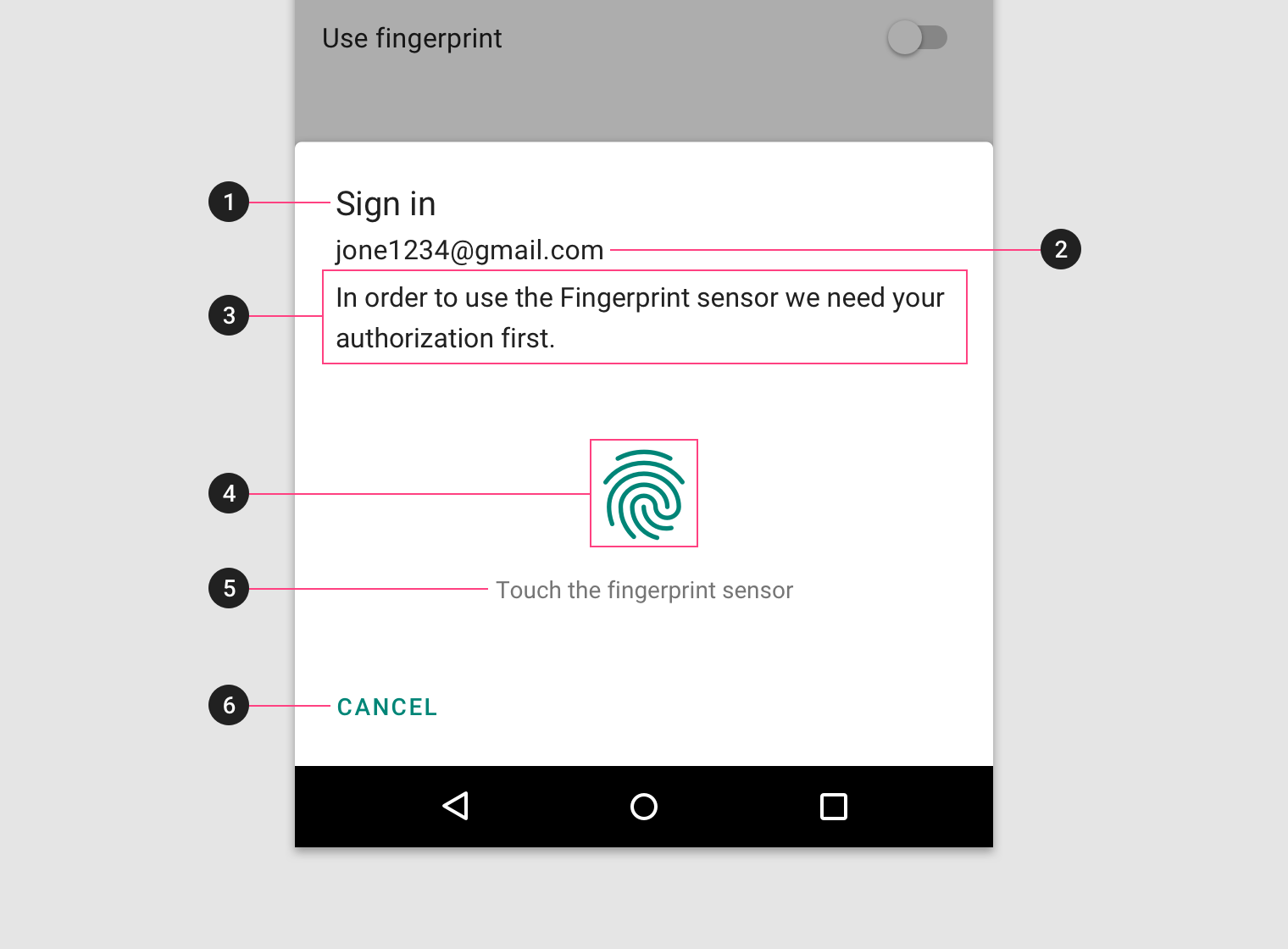
Título: el título Huella digital describe la acción que se está realizando
1. Título: el título “Huella digital” describe la acción que se está realizando, como “Iniciar sesión”. No debe utilizarse para presentar la función de huella digital.

2. Identidad del usuario

3. Texto secundario: sirve para solicitar al usuario la autorización para usar la huella digital. El texto puede personalizarse, siempre que sea coherente con el empleado en la aplicación Configuración de Android.

4. Icono de huella digital
5. Texto de instrucciones de la huella digital
6. Acciones

Sensor de hardware ​

El icono de huella digital sin fondo circular indica al usuario que puede tocar el sensor de hardware para detectar su huella digital.

Tamaño ​

El icono de huella digital debe mostrarse con el tamaño estándar de los iconos del sistema (64dp).

Tamaño: icono del sistema de 64dp
Icono del sistema de 64dp

Diseño ​

Para comunicar que el usuario debe tocar el sensor físico de huella digital, usa un icono de huella digital sin fondo circular.
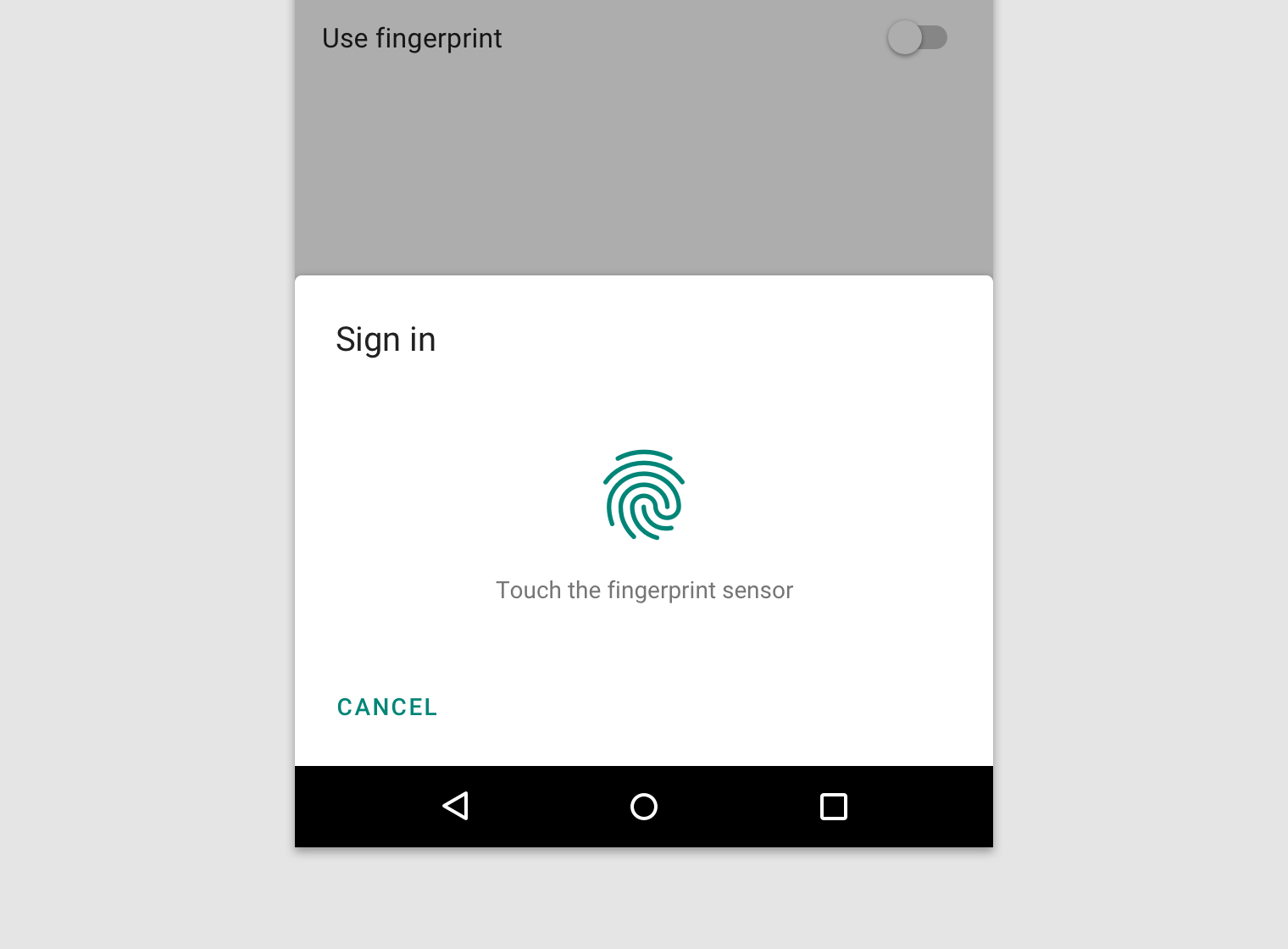

Icono sin fondo circular

No inclines ni distorsiones el icono de huella digital

Incorrecto

No inclines ni distorsiones el icono de huella digital.
No añadas un círculo detrás del icono de huella digital

Incorrecto

No añadas un círculo detrás del icono de huella digital.

Icono ​

Cuando se muestra en pantalla, el icono de huella digital indica que el usuario puede tocar la pantalla, en la ubicación indicada, para detectar su huella digital.

Tamaño ​

El icono de huella digital debe mostrarse en el tamaño estándar de los iconos del sistema (36dp) dentro de un círculo de 64dp.
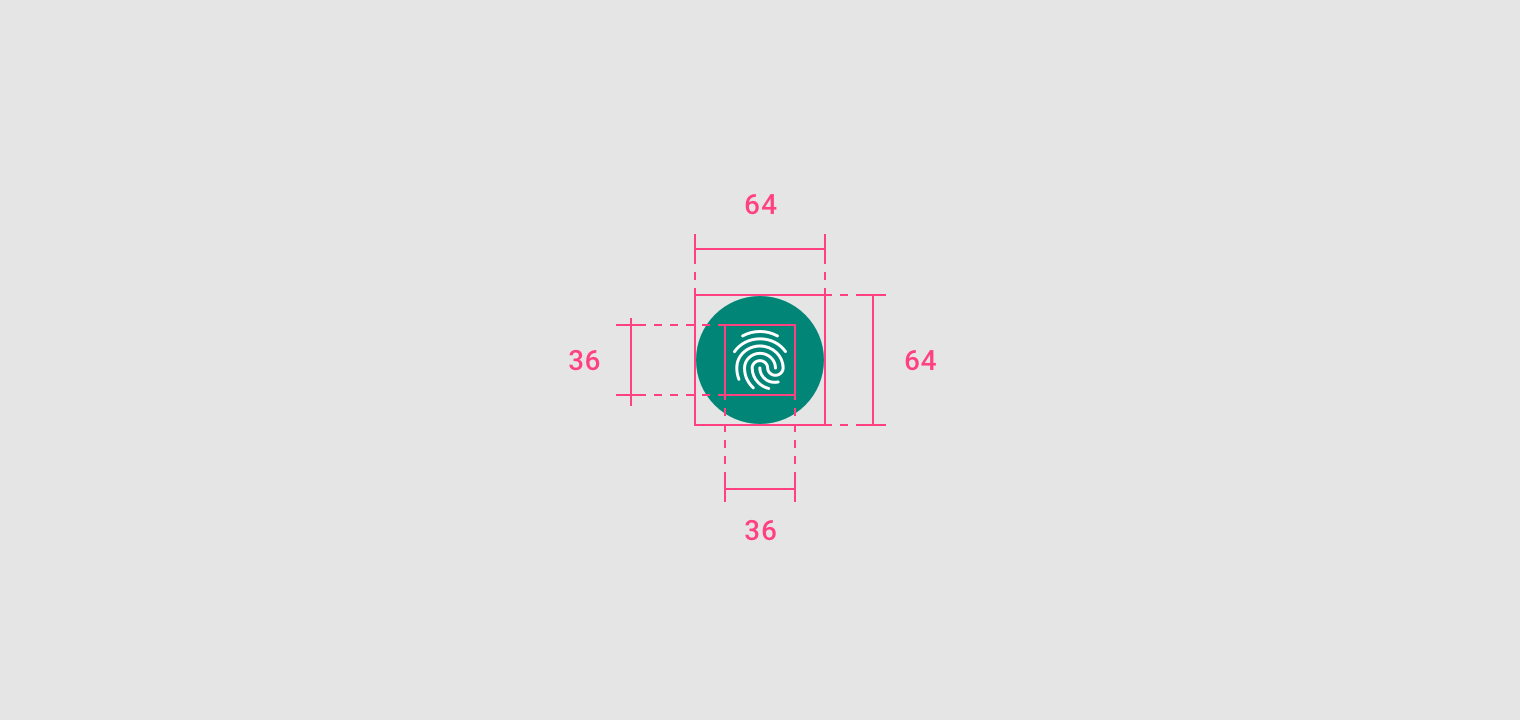
El icono del sistema de 36dp con un fondo circular de 64dp
El icono del sistema de 36dp con un fondo circular de 64dp.

Diálogo de hoja inferior (bottom sheet) e icono de huella digital

No cambies la proporción de tamaño entre el icono del sistema y el fondo circular

Incorrecto

No cambies la proporción de tamaño entre el icono del sistema y el fondo circular.
No reduzcas la legibilidad al usar un contraste bajo (y una opacidad baja) en el icono de huella digital

Incorrecto

No reduzcas la legibilidad al usar un contraste bajo (y una opacidad baja) en el icono de huella digital.

Icono tintado ​

El círculo que rodea el icono puede personalizarse con un color, siempre que ofrezca un contraste suficiente con el icono de huella digital.


Contraste e iconos tintados
Contraste e iconos tintados.

No uses un icono de huella digital multicolor

Incorrecto

No uses un icono de huella digital multicolor.

Interfaces con fondos claros

En fondos claros, usa el icono de huella digital sobre un fondo circular oscuro.

Especificaciones:

  • Color del icono: #FFFFFF
  • Opacidad: 100%

Interfaces con fondos oscuros

En fondos oscuros, usa el icono de huella digital sobre un fondo circular claro.

Especificaciones:

  • Color del icono: #000000
  • Opacidad: 54%

El icono de huella digital aparece dentro de un círculo oscuro sobre un fondo claro
El icono de huella digital aparece dentro de un círculo oscuro sobre un fondo claro.

Estados ​

Estado predeterminado ​

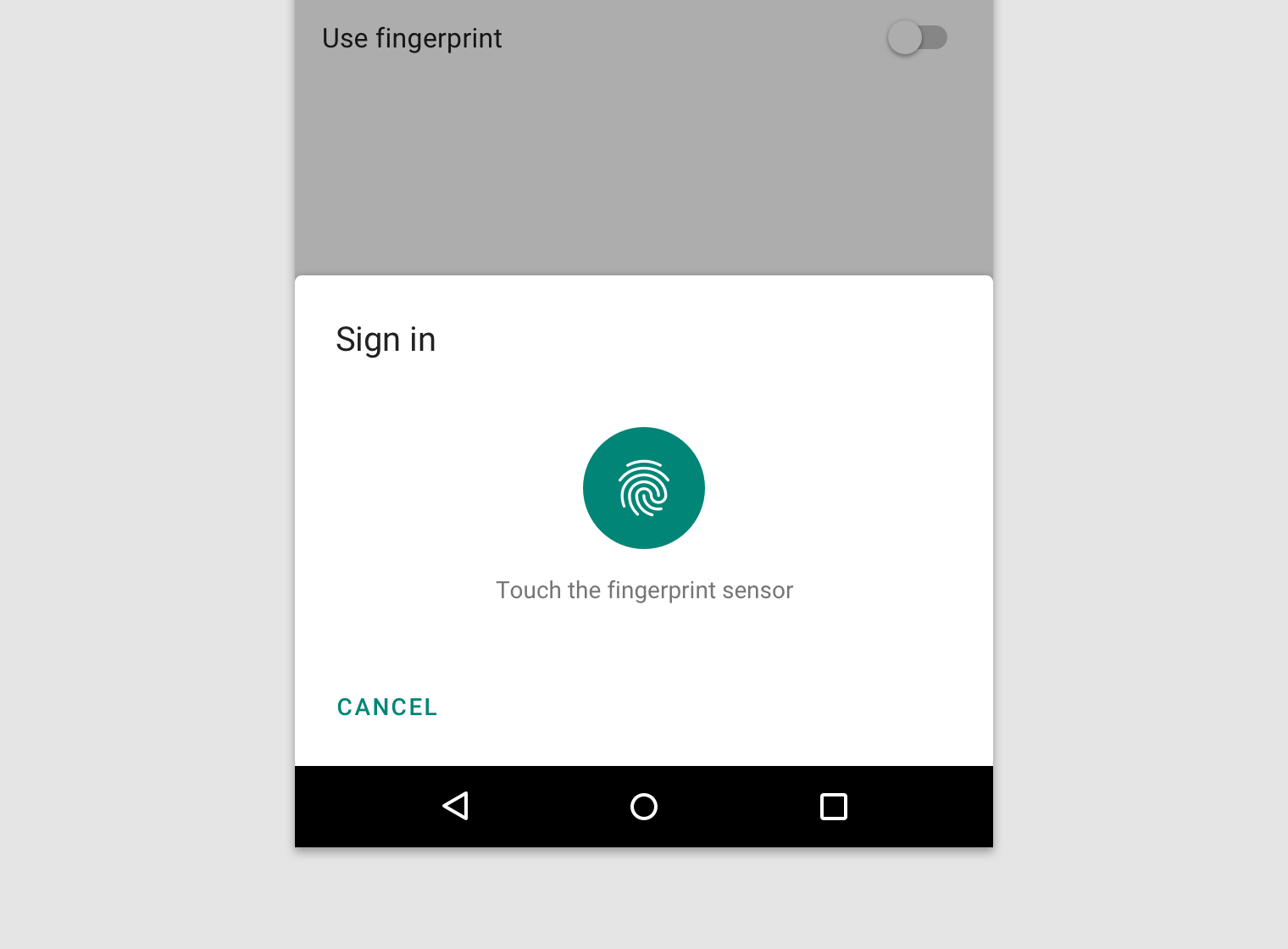
En el estado predeterminado, la interfaz debe solicitar al usuario que toque el sensor.

El estado predeterminado, que indica al usuario que coloque el dedo en el sensor
El estado predeterminado, que indica al usuario que coloque el dedo en el sensor.

Estado de error ​

En caso de error, comunica con claridad, mediante el icono de error, que la huella digital del usuario no se ha reconocido y que debe volver a intentarlo. Esta indicación puede mostrarse con o sin mensaje de estado.

Especificación:

  • Usa el color de error de tu aplicación o, como alternativa, Deep Orange 600 (#F4511E)

En los estados de error, evita:

  • Transiciones recargadas al pasar del estado predeterminado al estado de error
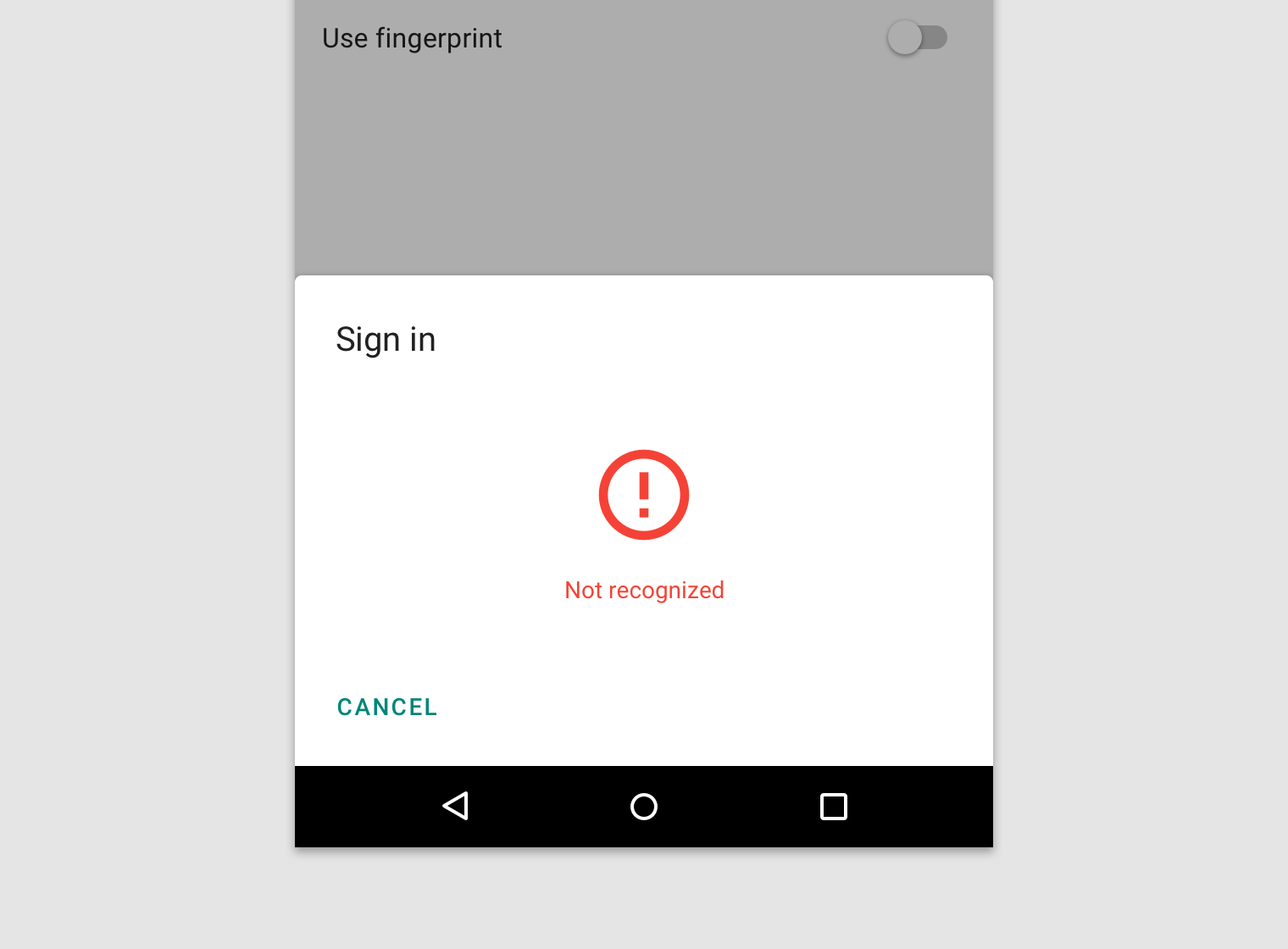
Mensaje de error que indica que la huella digital no se ha reconocido
Mensaje de error que indica que la huella digital no se ha reconocido.

Cierre del diálogo ​

Proporciona formas alternativas de salir del diálogo. Como mínimo, ofrece un medio para cerrarlo, como un botón “Cancelar” o la opción de tocar fuera del diálogo.

Alternativas de autenticación ​

La huella digital no debe ser el único método de autenticación. Proporciona métodos de autenticación alternativos, tales como:

  • Contraseña de la cuenta del usuario
  • PIN de la aplicación
  • Credenciales del dispositivo

Inscripción ​

Antes de usar la huella digital para la autenticación, la aplicación debe obtener el consentimiento del usuario.

Configuración de la aplicación

La configuración de la aplicación permite activar o desactivar la autenticación por huella digital.

Interruptor de autenticación por huella digital

Autenticación ​

Los usuarios de tu aplicación pueden activar la opción de iniciar sesión o de autenticar sus compras mediante la huella digital.

Cuando una acción del usuario requiera autenticación, muestra el diálogo de autenticación por huella digital en lugar de la pantalla de inicio de sesión de tu aplicación, o bien durante una interacción de compra.

Después de la inscripción

Tras la inscripción, presenta el diálogo de huella digital siempre que se requiera la autenticación del usuario.

Diálogo de huella digital

Durante el flujo de compra de tu aplicación

El usuario tiene la opción de inscribir su huella digital inmediatamente después de realizar una compra, usando una cuenta existente.

Flujo de compra con huella digital

Especificaciones ​

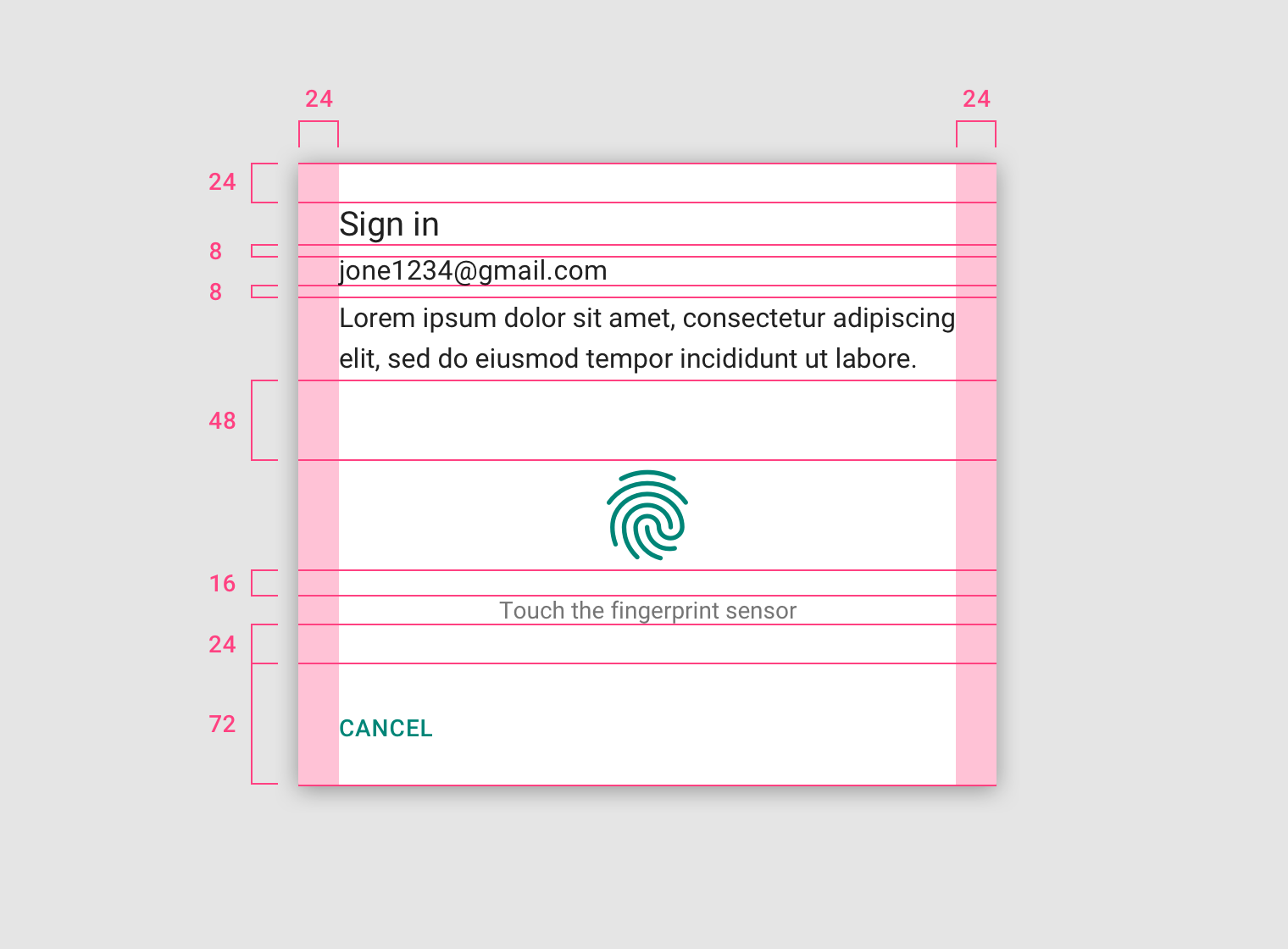
• Relleno izquierdo y derecho del diálogo: 24dp, • Relleno superior del diálogo: 24dp, • Margen inferior del título: 8dp
• Relleno izquierdo y derecho del diálogo: 24dp
• Relleno superior del diálogo: 24dp
• Margen inferior del título: 8dp
• Margen inferior de la identidad del usuario: 8dp
• Margen inferior del texto secundario: 48dp
• Margen inferior del icono de huella digital: 16dp
• Margen inferior del texto de instrucciones: 24dp
• Altura del contenedor de botones: 72dp
Pager
AnteriorBarras de Android
SiguienteHáptica en Android

Publicado bajo la licencia Apache-2.0.

Copyright © 2018-Present Google

https://m2.material.io/design/platform-guidance/android-fingerprint.html

Publicado bajo la licencia Apache-2.0.

Copyright © 2018-Present Google