

Odcisk palca w systemie Android
Rozpoznawanie odcisku palca może służyć do odblokowywania urządzenia, logowania do aplikacji oraz uwierzytelniania dokonywanych w niej zakupów.
Standardowy odcisk palca
Anatomia
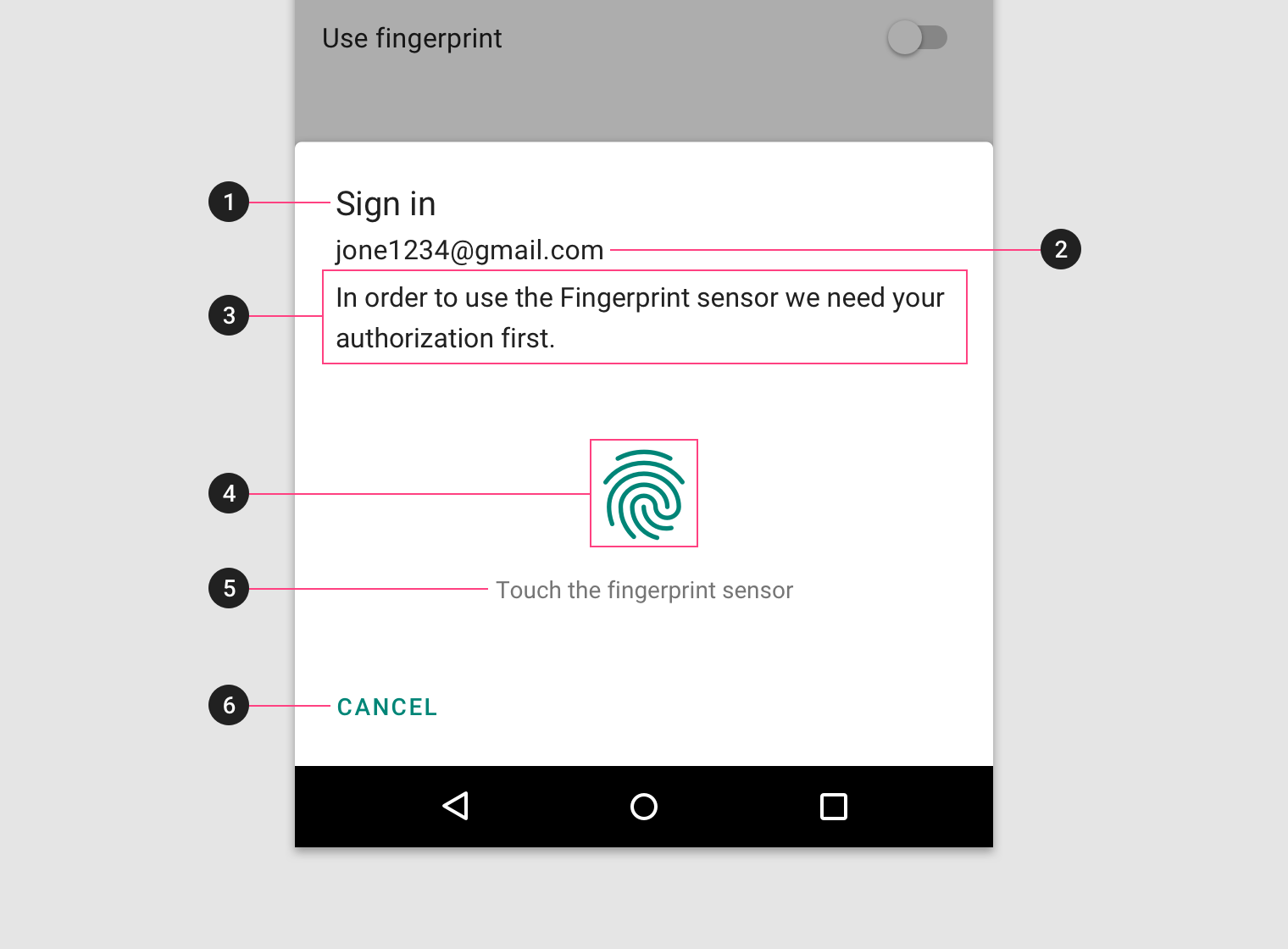
2. Tożsamość użytkownika
3. Tekst drugorzędny: Zadaniem tekstu drugorzędnego jest uzyskanie od użytkownika zgody na użycie odcisku palca. Tekst można dostosować, pod warunkiem że jest spójny z ustawieniami Androida.
4. Ikona odcisku palca
5. Tekst instrukcji odcisku palca
6. Akcje
Czujnik sprzętowy
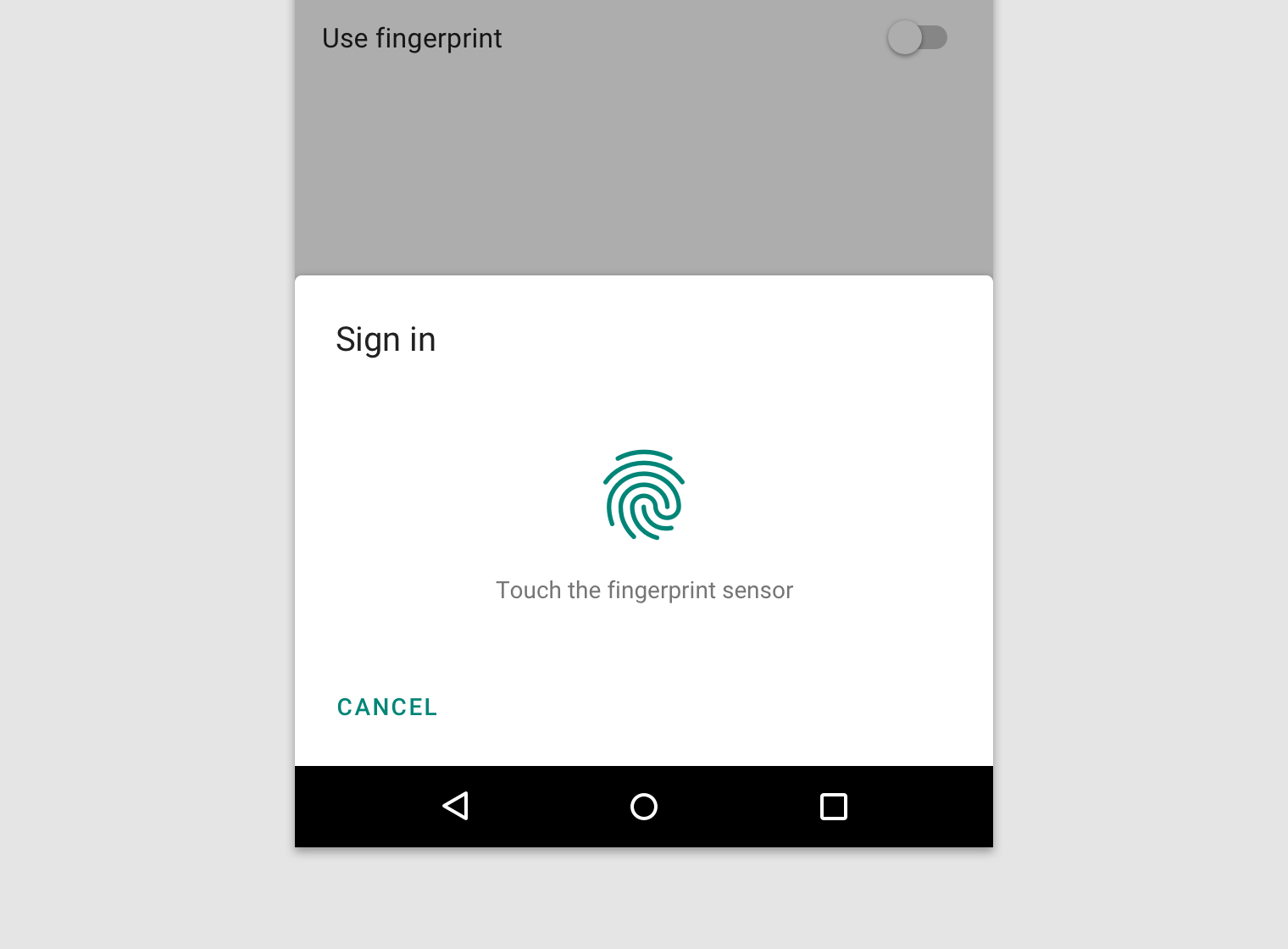
Ikona odcisku palca bez okrągłego tła oznacza, że użytkownik może dotknąć czujnika sprzętowego, aby odcisk palca został rozpoznany.
Rozmiar
Ikona odcisku palca powinna być wyświetlana w standardowym rozmiarze ikony systemowej: 64dp.

Układ
Aby wskazać użytkownikowi, że należy dotknąć sprzętowego czujnika odcisku palca, użyj ikony odcisku palca bez okrągłego tła.

Niezalecane

Niezalecane
Ikona
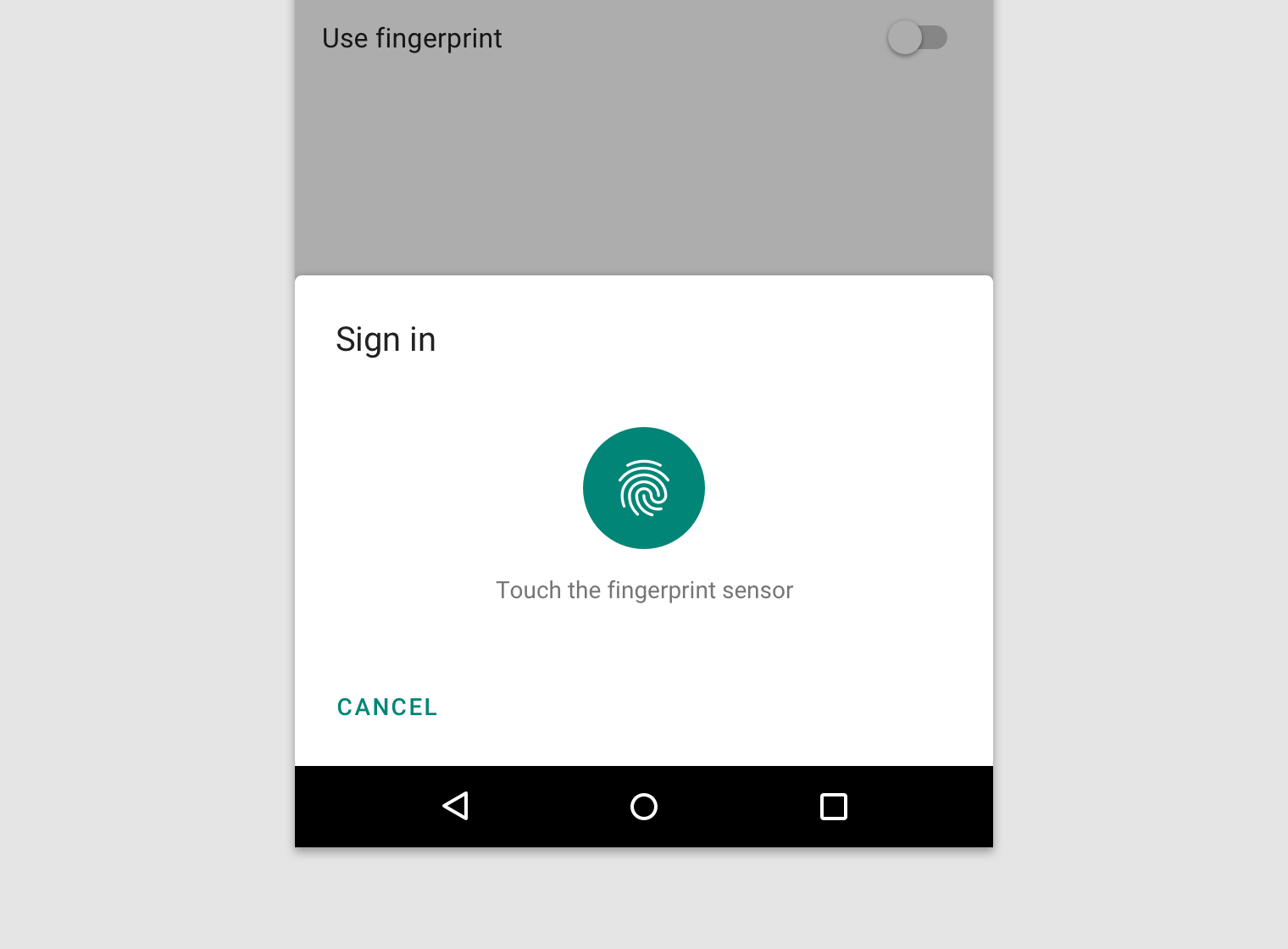
Ikona odcisku palca wyświetlana na ekranie wskazuje, że użytkownik może dotknąć samego ekranu we wskazanym miejscu, aby odcisk palca został rozpoznany.
Rozmiar
Ikona odcisku palca powinna być wyświetlana w standardowym rozmiarze ikony systemowej (36dp) wewnątrz okręgu o średnicy 64dp.


Niezalecane

Niezalecane
Ikona barwiona
Kolor okręgu wokół ikony odcisku palca można dostosować, pod warunkiem że zapewnia on wystarczający kontrast z tą ikoną.


Niezalecane
Interfejsy z jasnym tłem
W interfejsach z jasnym tłem używaj ikony odcisku palca z ciemnym okrągłym tłem.
Specyfikacja:
- Kolor: #FFFFFF
- Nieprzezroczystość: 100%
Interfejsy z ciemnym tłem
W interfejsach z ciemnym tłem używaj ikony odcisku palca z jasnym okrągłym tłem.
Specyfikacja:
- Kolor: #000000
- Nieprzezroczystość: 54%
Stany
Stan domyślny
W interfejsie poproś użytkownika o dotknięcie czujnika.
Stan błędu
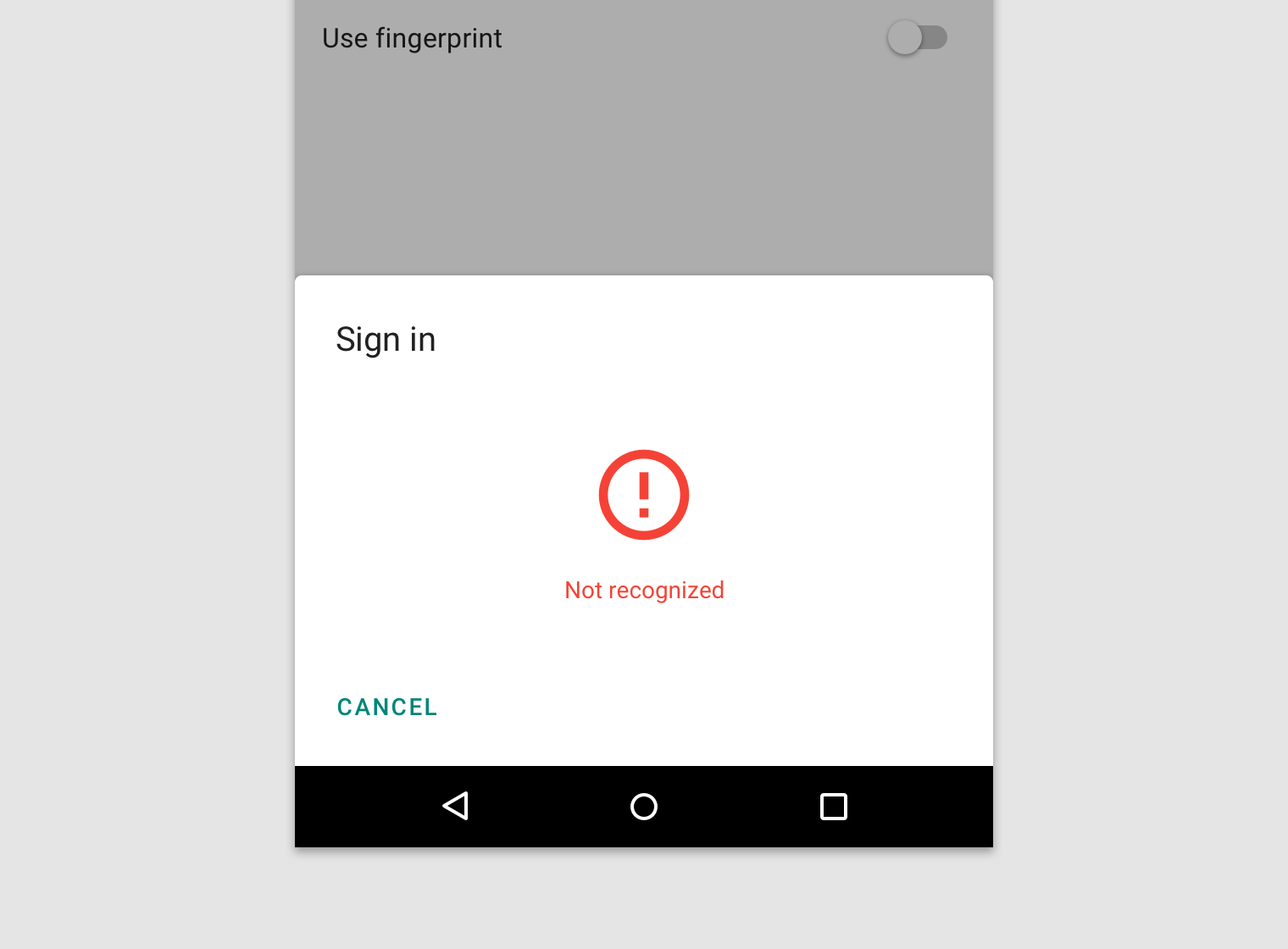
W przypadku błędu wyraźnie poinformuj użytkownika (ikoną błędu, z komunikatem lub bez niego), że odcisk palca nie został rozpoznany i że powinien spróbować ponownie.
Specyfikacja:
- W stanach błędu użyj koloru aplikacji lub koloru Deep Orange 600 (#F4511E)
W stanach błędu unikaj:
- Skomplikowanych lub ozdobnych przejść między stanem domyślnym a stanem błędu
Wyjście z okna dialogowego
Zapewnij alternatywne sposoby wyjścia z okna dialogowego. Co najmniej udostępnij element umożliwiający jego zamknięcie, np. przycisk „Anuluj” lub dotknięcie obszaru poza oknem dialogowym.
Alternatywne metody uwierzytelniania
Odcisk palca nie powinien być jedynym sposobem uwierzytelniania. Zapewnij alternatywne metody, takie jak:
- Hasło konta użytkownika
- Kod PIN aplikacji
- Dane logowania urządzenia
Rejestracja
Przed użyciem odcisku palca do uwierzytelniania aplikacja musi uzyskać zgodę użytkownika.
Ustawienia aplikacji
Ustawienia aplikacji pozwalają włączyć lub wyłączyć uwierzytelnianie odciskiem palca.
Uwierzytelnianie
Użytkownicy twojej aplikacji mogą włączyć logowanie lub uwierzytelnianie zakupów za pomocą odcisku palca.
Gdy działanie użytkownika wymaga uwierzytelnienia, wyświetl okno dialogowe uwierzytelniania odciskiem palca — zamiast ekranu logowania lub w trakcie procesu zakupu.
Po rejestracji
Po rejestracji wyświetlaj okno dialogowe odcisku palca za każdym razem, gdy wymagane jest uwierzytelnienie użytkownika.
Podczas procesu zakupowego w twojej aplikacji
Użytkownik może zarejestrować odcisk palca bezpośrednio po dokonaniu zakupu, korzystając z istniejącego konta.
Specyfikacja
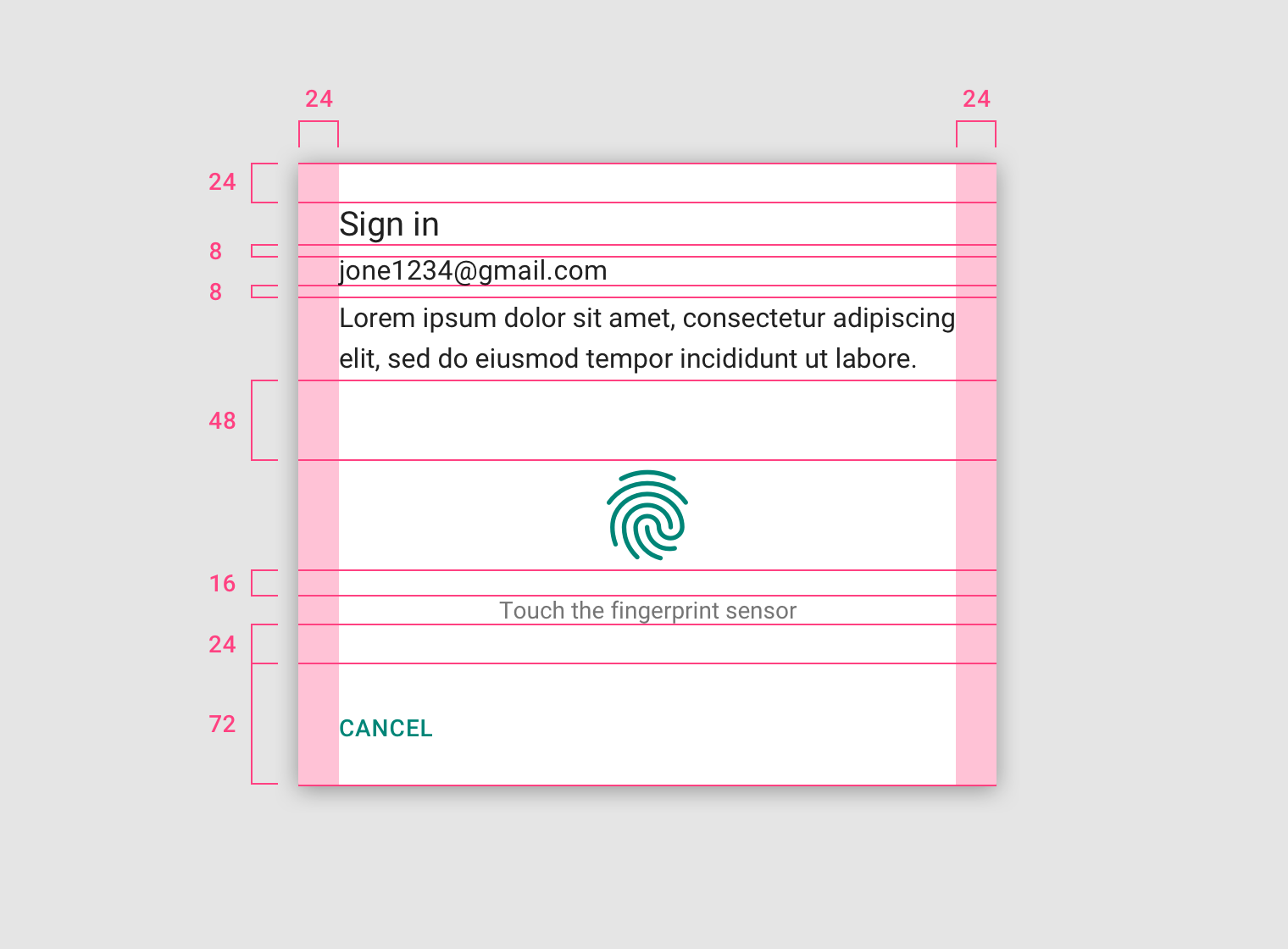
• Odstęp wewnętrzny okna dialogowego od góry: 24dp
• Dolny margines tytułu: 8dp
• Dolny margines elementu tożsamości: 8dp
• Dolny margines tekstu drugorzędnego: 48dp
• Dolny margines ikony odcisku palca: 16dp
• Dolny margines tekstu instrukcji: 24dp
• Wysokość kontenera przycisków: 72dp