

Impressão digital no Android
A detecção de impressão digital pode ser usada para desbloquear um dispositivo, fazer login em apps e autenticar compras dentro do app.
Impressão digital padrão
Anatomia
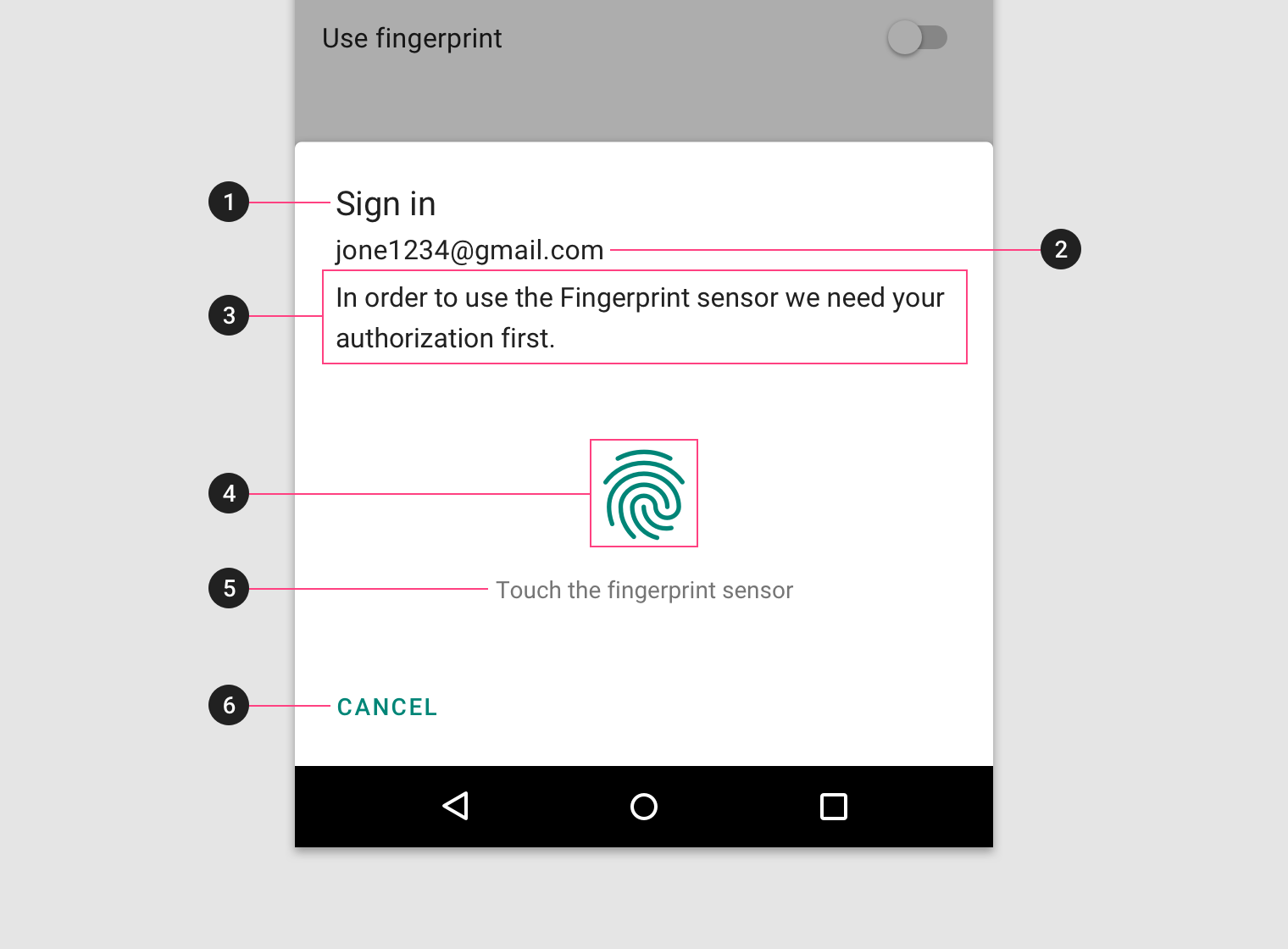
2. Identidade do usuário
3. Texto secundário: a função do texto secundário é solicitar a autorização do usuário para o uso da impressão digital. O texto pode ser alterado, desde que permaneça consistente com as Configurações do Android.
4. Ícone de impressão digital
5. Texto de instrução da impressão digital
6. Ações
Sensor de hardware
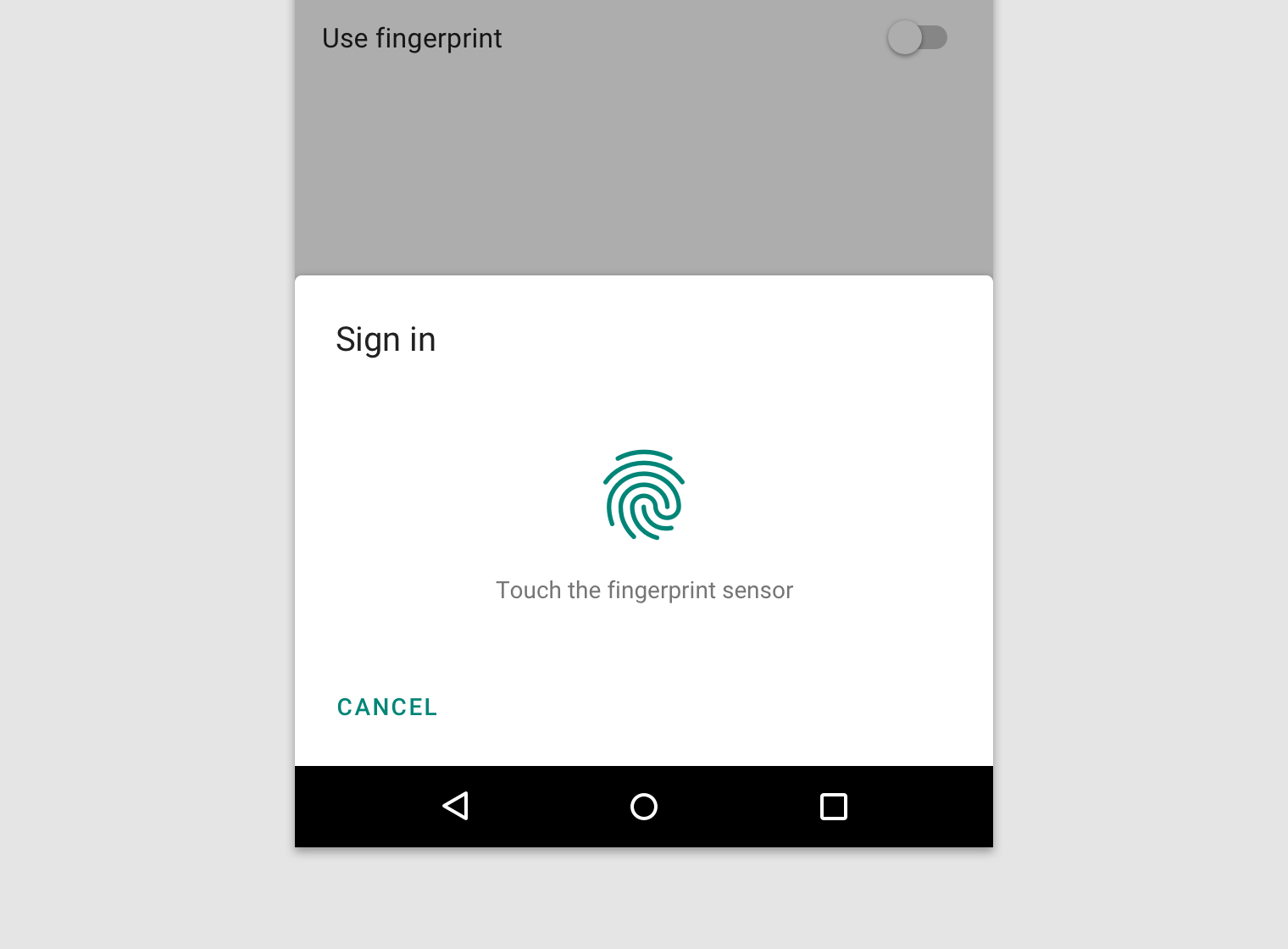
Quando o usuário vê o ícone de impressão digital sem fundo circular, isso indica que ele pode tocar no sensor de hardware para que a impressão digital seja detectada.
Tamanho
O ícone de impressão digital deve ser exibido no tamanho padrão do ícone do sistema: 64dp.

Layout
Para indicar que é preciso tocar no sensor de hardware de impressão digital, use um ícone de impressão digital sem fundo circular.

Não faça

Não faça
Ícone
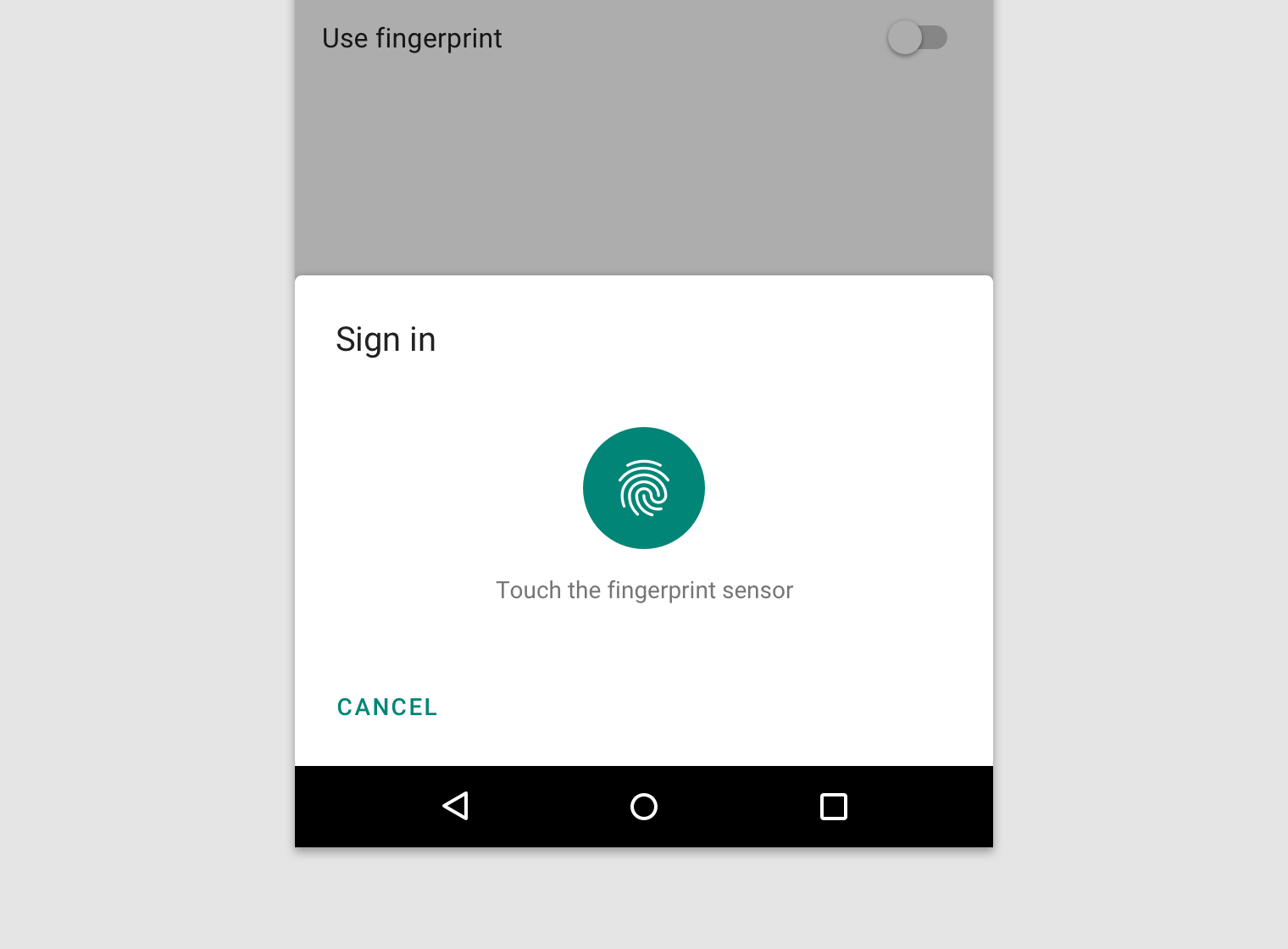
Quando exibido na tela, o ícone de impressão digital indica que os usuários podem tocar na própria tela (no local indicado) para que a impressão digital seja detectada.
Tamanho
O ícone de impressão digital deve ser exibido no tamanho padrão do ícone do sistema (36dp), dentro de um círculo de 64dp.


Não faça

Não faça
Ícone tingido
O círculo que envolve o ícone pode ter uma cor personalizada, desde que ela ofereça contraste suficiente com o ícone de impressão digital.


Não faça
Interfaces com fundo claro
Em fundos claros, use o ícone de impressão digital com fundo circular escuro.
Especificações:
- Cor: #FFFFFF
- Opacidade: 100%
Interfaces com fundo escuro
Em fundos escuros, use o ícone de impressão digital com fundo circular claro.
Especificações:
- Cor: #000000
- Opacidade: 54%
Estados
Estado padrão
A interface deve solicitar que o usuário toque no sensor.
Estado de falha
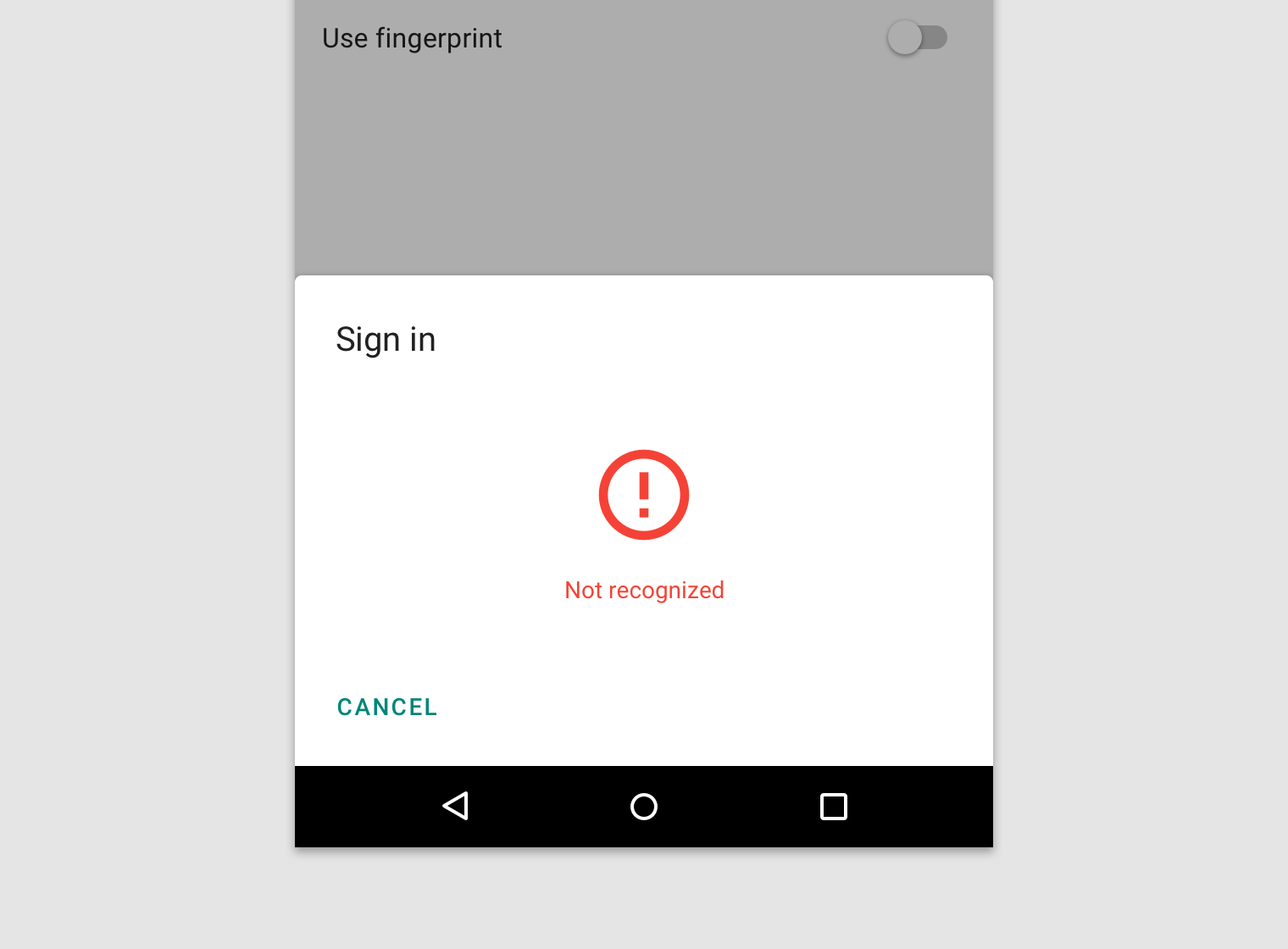
Em caso de erro, forneça uma indicação clara de que a impressão digital do usuário não foi reconhecida e de que ele deve tentar novamente, usando o ícone de erro, com ou sem uma mensagem de status.
Especificação:
- Use a cor do seu app para estados de falha ou o Deep Orange 600 (#F4511E)
Estados de falha devem evitar:
- Transições elaboradas entre o estado padrão e o estado de falha
Como sair
Forneça formas alternativas de sair do diálogo. No mínimo, ofereça uma opção para fechá-la, como um botão “Cancelar” ou o toque fora da área do diálogo.
Alternativas de autenticação
A impressão digital não deve ser a única forma de autenticação. Forneça métodos de autenticação alternativos, como:
- Senha da conta do usuário
- PIN do app
- Credenciais do dispositivo
Cadastro
Antes de usar a impressão digital para autenticação, o app deve obter o consentimento do usuário.
Configurações do app
As configurações do app oferecem uma forma de ativar ou desativar a autenticação por impressão digital.
Autenticação
Os usuários do seu app podem configurar a opção de fazer login ou autenticar compras usando a impressão digital.
Quando uma ação do usuário precisar ser autenticada, exiba o diálogo de autenticação por impressão digital em vez da tela de login ou durante uma interação de compra.
Após o cadastro
Após o cadastro, apresente o diálogo de impressão digital sempre que a autenticação do usuário for necessária.
Durante o fluxo de compra do seu app
O usuário tem a opção de cadastrar a impressão digital logo após fazer uma compra, usando uma conta existente.
Especificações
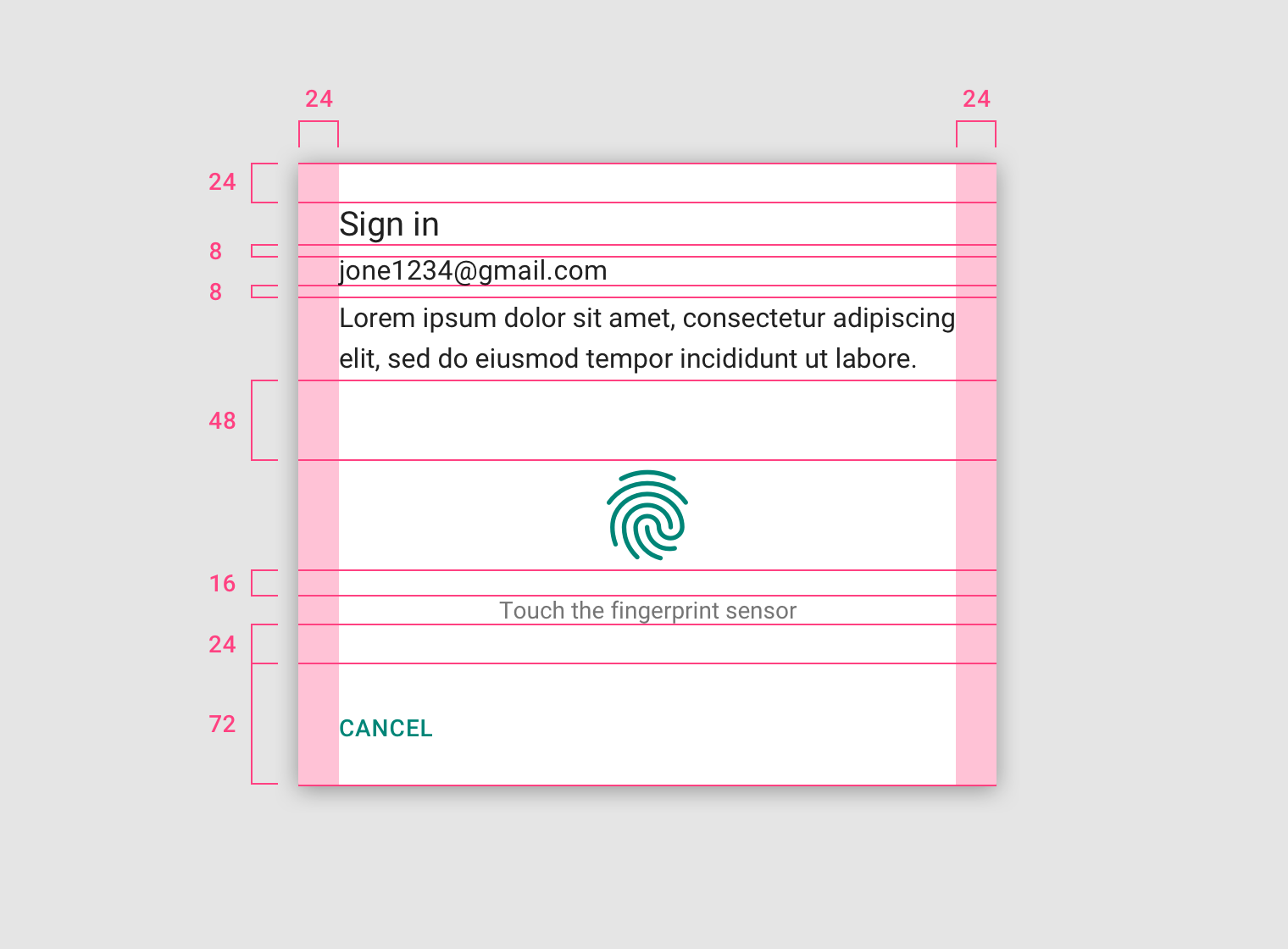
• Padding superior do diálogo: 24dp
• Margem inferior do título: 8dp
• Margem inferior da identidade do usuário: 8dp
• Margem inferior do texto secundário: 48dp
• Margem inferior do ícone de impressão digital: 16dp
• Margem inferior do texto de instrução: 24dp
• Altura do contêiner de botões: 72dp