Skip to content
Material Design 2
Main Navigation
v3
v2
v1

Italiano

English
简体中文
繁體中文
Español
Français
Русский
Português – Brasil
Deutsch
日本語
한국어
Polski
Türkçe
čeština
magyar

Italiano

English
简体中文
繁體中文
Español
Français
Русский
Português – Brasil
Deutsch
日本語
한국어
Polski
Türkçe
čeština
magyar

Aspetto

Sidebar Navigation

Sistema Material

Introduzione

Material Studies

A proposito dei Material Studies

Basil

Crane

Fortnightly

Owl

Rally

Reply

Shrine

Fondamenti di Material

Ambiente

Superfici

Elevazione

Luce e ombre

Layout

Comprensione del layout

Densità dei pixel

Griglia di layout responsive

Metodi di spaziatura

Comportamento dei componenti

Applicazione della densità

Navigazione

Comprendere la navigazione

Transizioni di navigazione

Ricerca

Colore

Il sistema di colori

Applicare il colore alla UI

Utilizzo del colore

Leggibilità del testo

Tema scuro

Tipografia

Il sistema tipografico

Comprendere la tipografia

Supporto linguistico

Suono

Informazioni sull'audio

Applicazione del suono alla UI

Attributi del suono

Coreografia del suono

Iconografia

Icone di prodotto

Icone di sistema

Icone animate

Forma

Informazioni sulla forma

Forma e gerarchia

La forma come espressione

Forma e movimento

Applicazione delle forme alla UI

Movimento

Comprensione del movimento

Il sistema di movimento

Velocità

Coreografia

Personalizzazione

Interazione

Gesti

Selezione

Stati

Comunicazione

Conferma e riscontro

Formati dei dati

Visualizzazione dei dati

Stati vuoti

Guida e feedback

Immagini

Schermata di avvio

Onboarding

Stati offline

Scrittura

Machine learning

Pattern di machine learning

Rilevamento di oggetti: fotocamera in tempo reale

Rilevamento di oggetti: immagine statica

Scansione di codici a barre

Linee guida Material

Material Theming

Panoramica

Implementazione del tuo tema

Usabilità

Accessibilità

Bidirezionalità

Linee guida per piattaforma

Barre Android

Impronta digitale su Android

Aptica in Android

Icone Android

Navigazione tra app su Android

Notifiche su Android

Autorizzazioni Android

Slice di Android

Schermo diviso su Android

Swipe to refresh su Android

Barra degli strumenti per la selezione del testo su Android

Widget per Android

Adattamento multipiattaforma

Componenti

Barre dell’applicazione: in basso

Barra dell’applicazione in alto

Backdrop

Banner

Navigazione inferiore

Pulsanti

Pulsanti: pulsante d’azione flottante

Schede

Caselle di controllo

Chip

Tabelle dati

Selettori di data

Finestre di dialogo

Divisori

Elenchi di immagini

Elenchi

Menu

Cassetto di navigazione

Barra di navigazione laterale

Indicatori di avanzamento

Pulsanti di opzione

Bottom sheet

Pannelli laterali

Slider

Snackbars

Interruttori

Tab

Campi di testo

Selettori orari

Tooltip

In questa pagina

Impronta digitale su Android ​

Il rilevamento dell'impronta digitale consente di sbloccare un dispositivo, effettuare l'accesso alle app e autenticare gli acquisti in-app.

Impronta digitale standard ​

Anatomia ​


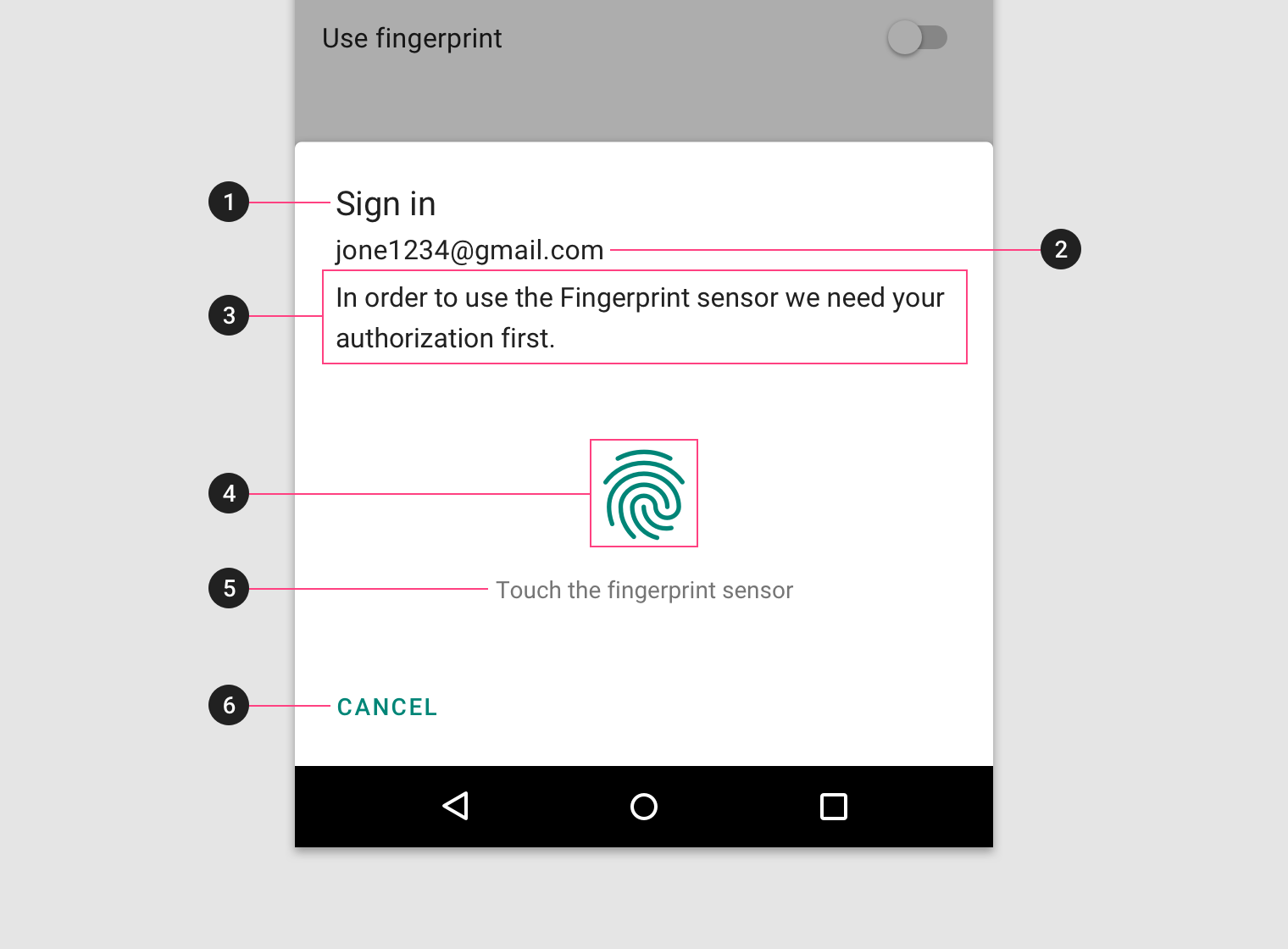
Titolo: il titolo Impronta digitale descrive l'azione eseguita
1. Titolo: il titolo "Impronta digitale" deve descrivere l'azione eseguita, ad esempio "Accedi". Non va usato per introdurre la funzione Impronta digitale.

2. Identità dell'utente

3. Testo secondario: il testo secondario deve richiedere all'utente l'autorizzazione a utilizzare l'impronta digitale. Il testo può essere modificato, purché sia coerente con le impostazioni di Android.

4. Icona dell'impronta digitale
5. Testo delle istruzioni per l'impronta digitale
6. Azioni

Sensore hardware ​

Quando l'utente vede l'icona dell'impronta digitale senza sfondo circolare, significa che può toccare il sensore hardware per avviare il rilevamento della propria impronta digitale.

Dimensione ​

L'icona dell'impronta digitale dovrebbe essere visualizzata alla dimensione standard delle icone di sistema: 64dp.

Dimensione: icona di sistema 64dp
Icona di sistema 64dp

Layout ​

Per comunicare che è necessario toccare il sensore hardware dell'impronta digitale, utilizzare un'icona dell'impronta digitale priva di sfondo circolare.
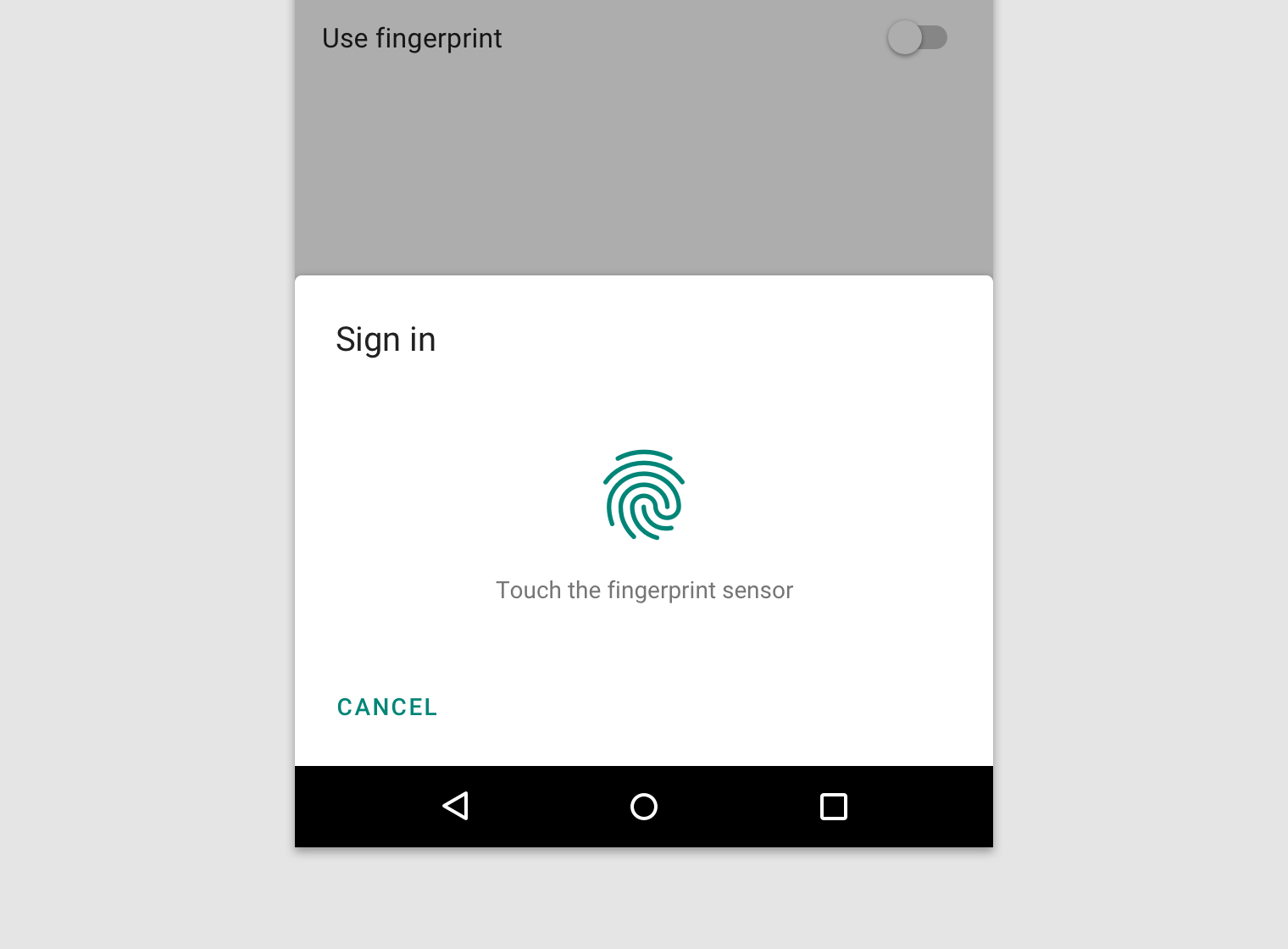

Icona senza sfondo circolare

Non inclinare né distorcere l'icona dell'impronta digitale

Da evitare

Non inclinare né distorcere l'icona dell'impronta digitale.
Non aggiungere un cerchio dietro l'icona dell'impronta digitale

Da evitare

Non aggiungere un cerchio dietro l'icona dell'impronta digitale.

Icona ​

Quando viene visualizzata sullo schermo, l'icona dell'impronta digitale indica che gli utenti possono toccare lo schermo nella posizione indicata per avviare il rilevamento della propria impronta digitale.

Dimensione ​

L'icona dell'impronta digitale dovrebbe essere visualizzata alla dimensione standard delle icone di sistema (36dp) all'interno di un cerchio da 64dp.

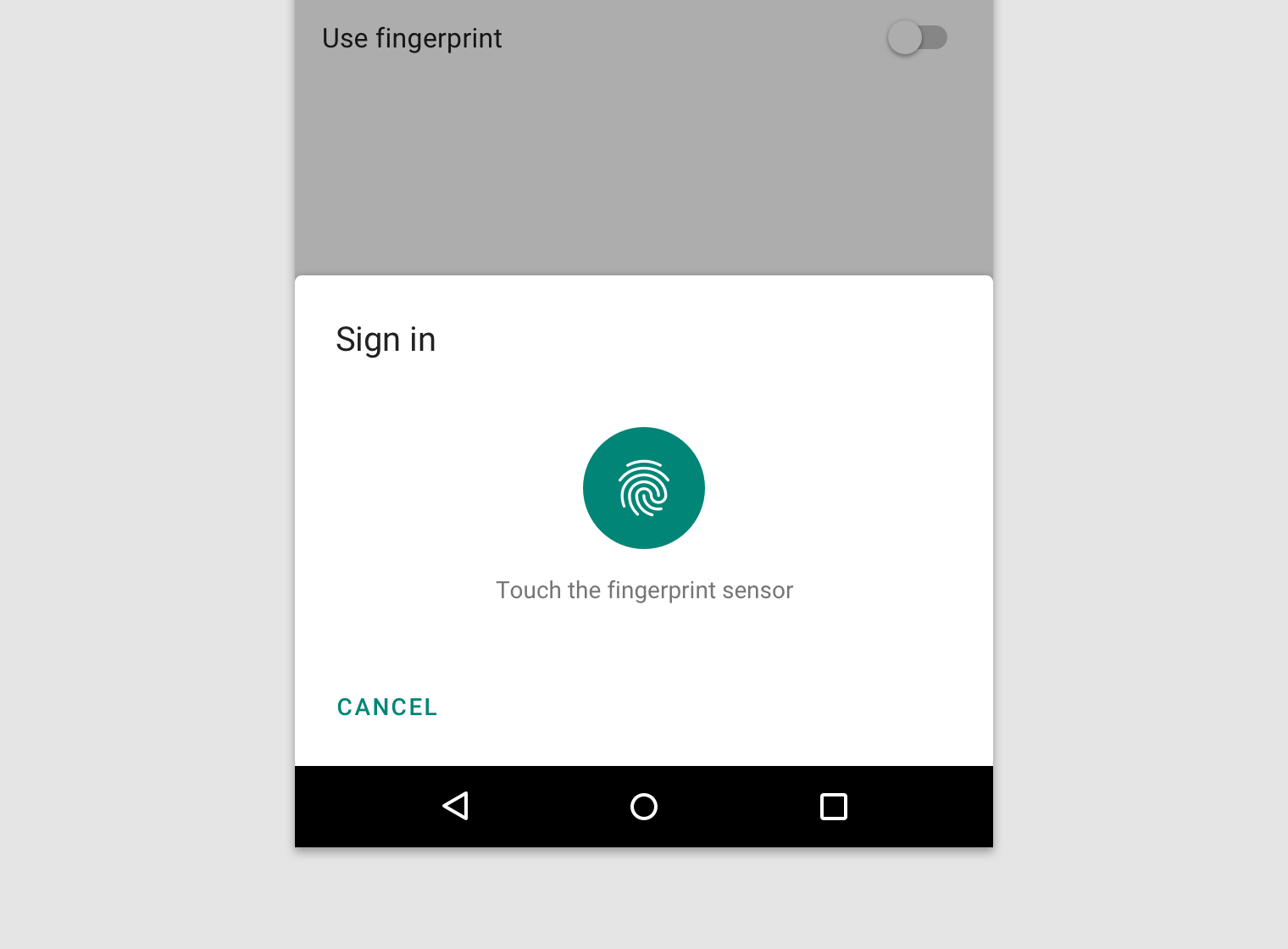
L'icona di sistema da 36dp con uno sfondo circolare da 64dp
L'icona di sistema da 36dp con uno sfondo circolare da 64dp.

Finestra di dialogo bottom sheet e icona dell'impronta digitale
Finestra di dialogo bottom sheet con icona dell'impronta digitale

Non modificare le proporzioni tra l'icona di sistema e lo sfondo circolare

Da evitare

Non modificare le proporzioni tra l'icona di sistema e lo sfondo circolare.
Non compromettere la leggibilità dell'icona dell'impronta digitale usando un contrasto basso (e un'opacità bassa)

Da evitare

Non compromettere la leggibilità dell'icona dell'impronta digitale con un contrasto (o un'opacità) troppo bassi.

Icona con tinta ​

Il cerchio che circonda l'icona può essere personalizzato con un colore, purché garantisca un contrasto sufficiente rispetto all'icona dell'impronta digitale.


Contrasto e icone con tinta
Contrasto e icone con tinta.

Non utilizzare un'icona dell'impronta digitale multicolore

Da evitare

Non utilizzare un'icona dell'impronta digitale multicolore.

Interfacce con sfondo chiaro

Su sfondi chiari, utilizzare l'icona dell'impronta digitale con uno sfondo circolare scuro.

Specifiche:

  • Colore: #FFFFFF
  • Opacità: 100%

Interfacce con sfondo scuro

Su sfondi scuri, utilizzare l'icona dell'impronta digitale con uno sfondo circolare chiaro.

Specifiche:

  • Colore: #000000
  • Opacità: 54%

Su uno sfondo chiaro, l'icona dell'impronta digitale è racchiusa in un cerchio scuro
Su uno sfondo chiaro, l'icona dell'impronta digitale è racchiusa in un cerchio scuro.

Stati ​

Stato predefinito ​

L'interfaccia utente dovrebbe invitare l'utente a toccare il sensore.

Lo stato predefinito, in cui si invita l'utente ad appoggiare il dito sul sensore
Lo stato predefinito, in cui l'utente viene invitato ad appoggiare il dito sul sensore.

Stato di errore ​

In caso di errore, indicare chiaramente, tramite l'icona di errore (con o senza messaggio di stato), che l'impronta digitale dell'utente non è stata riconosciuta e che l'utente deve riprovare.

Specifiche:

  • Utilizzare il colore di errore della tua app oppure Deep Orange 600 (#F4511E)

Negli stati di errore, da evitare:

  • Transizioni elaborate tra lo stato predefinito e lo stato di errore
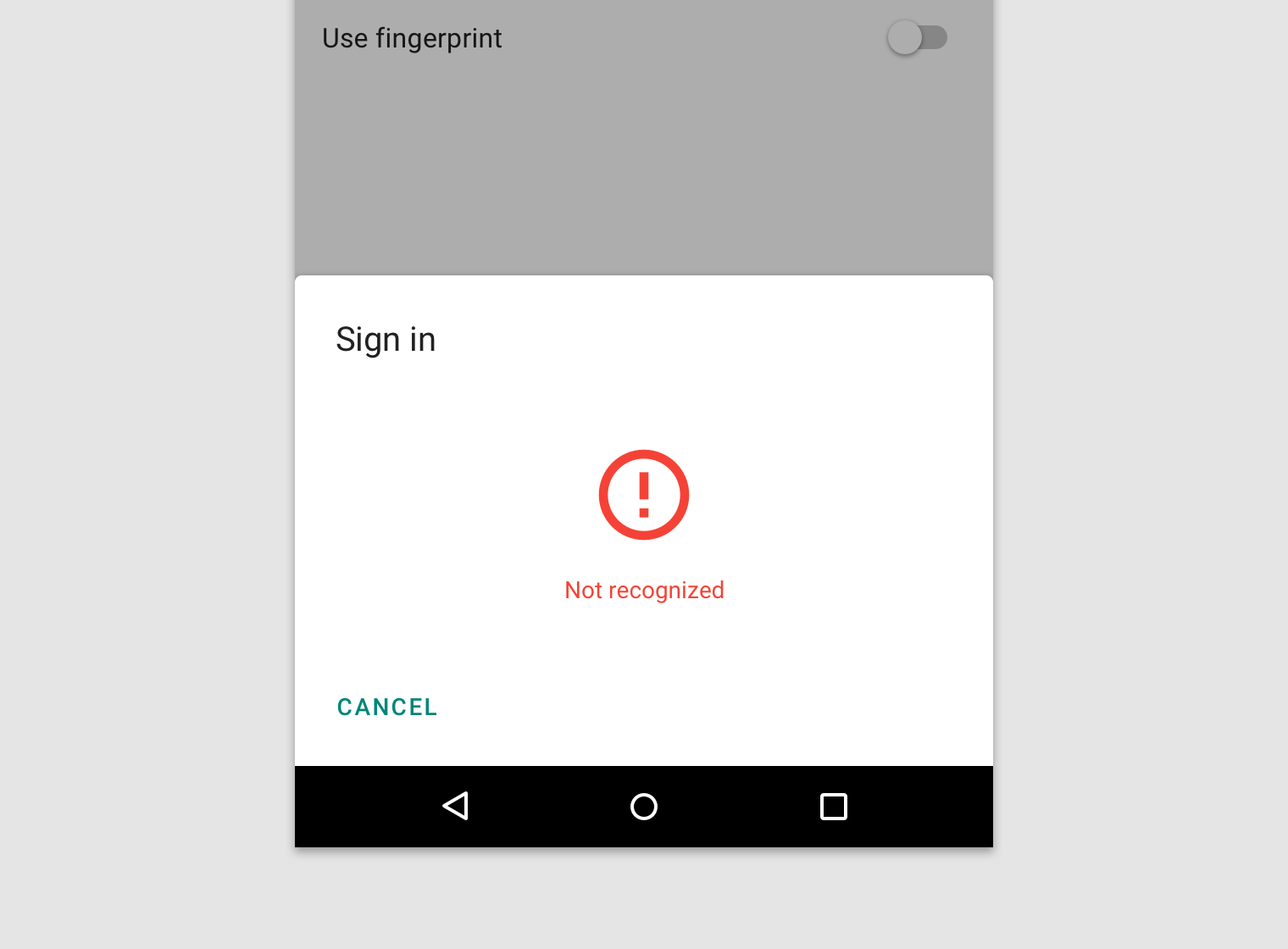
Messaggio di errore che indica che l'impronta digitale non è stata riconosciuta
Messaggio di errore che indica che l'impronta digitale non è stata riconosciuta.

Chiusura ​

Fornire modi alternativi per uscire dalla finestra di dialogo. Come minimo, offrire un controllo per chiudere la finestra di dialogo dell'impronta digitale, ad esempio un pulsante "Annulla" o la possibilità di toccare all'esterno della finestra di dialogo.

Metodi di autenticazione alternativi ​

L'impronta digitale non dovrebbe essere l'unico metodo di autenticazione disponibile. Fornire metodi di autenticazione alternativi, quali:

  • Password dell'account dell'utente
  • PIN dell'app
  • Credenziali del dispositivo

Registrazione ​

Prima di utilizzare l'impronta digitale per l'autenticazione, l'app deve ottenere il consenso dell'utente.

Impostazioni dell'app

Le impostazioni dell'app consentono all'utente di attivare o disattivare l'autenticazione tramite impronta digitale.

Interruttore dell'autenticazione tramite impronta digitale

Autenticazione ​

Gli utenti della tua app possono impostare l'opzione per effettuare l'accesso o autenticare gli acquisti tramite impronta digitale.

Quando un'azione dell'utente deve essere autenticata, visualizzare la finestra di dialogo di autenticazione tramite impronta digitale in sostituzione della schermata di accesso oppure durante la procedura di acquisto.

Dopo la registrazione

Dopo la registrazione, presentare la finestra di dialogo dell'impronta digitale ogni volta che è richiesta l'autenticazione dell'utente.

Finestra di dialogo dell'impronta digitale

Durante il flusso di acquisto dell'app

L'utente può registrare la propria impronta digitale tramite un account esistente subito dopo aver effettuato un acquisto.

Flusso di acquisto con impronta digitale

Specifiche ​

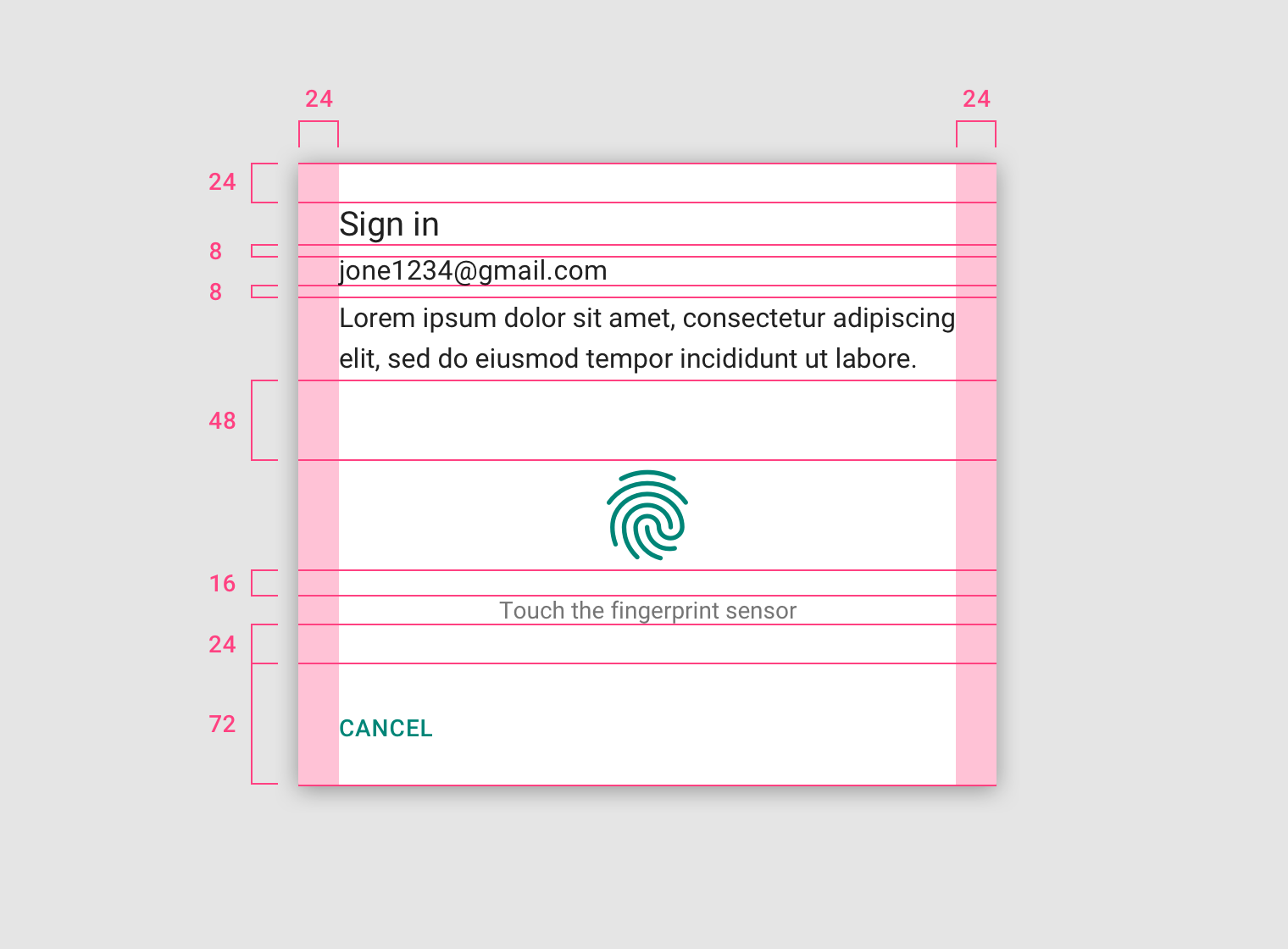
• Spaziatura interna sinistra e destra della finestra di dialogo: 24dp, • Spaziatura interna superiore della finestra di dialogo: 24dp, • Margine inferiore del titolo: 8dp
• Padding sinistra e destra della finestra di dialogo: 24dp
• Padding superiore della finestra di dialogo: 24dp
• Margine inferiore del titolo: 8dp
• Margine inferiore dell'identità dell'utente: 8dp
• Margine inferiore del testo secondario: 48dp
• Margine inferiore dell'icona dell'impronta digitale: 16dp
• Margine inferiore del testo delle istruzioni: 24dp
• Altezza del contenitore dei pulsanti: 72dp
Pager
Pagina precedenteBarre Android
Pagina successivaAptica in Android

Rilasciato sotto la licenza Apache-2.0.

Copyright © 2018-Present Google

https://m2.material.io/design/platform-guidance/android-fingerprint.html

Rilasciato sotto la licenza Apache-2.0.

Copyright © 2018-Present Google