Impressão digital
Somente Android
O reconhecimento de impressão digital pode ser usado para desbloquear o dispositivo, fazer login em apps e confirmar compras na Google Play e em alguns apps de terceiros.
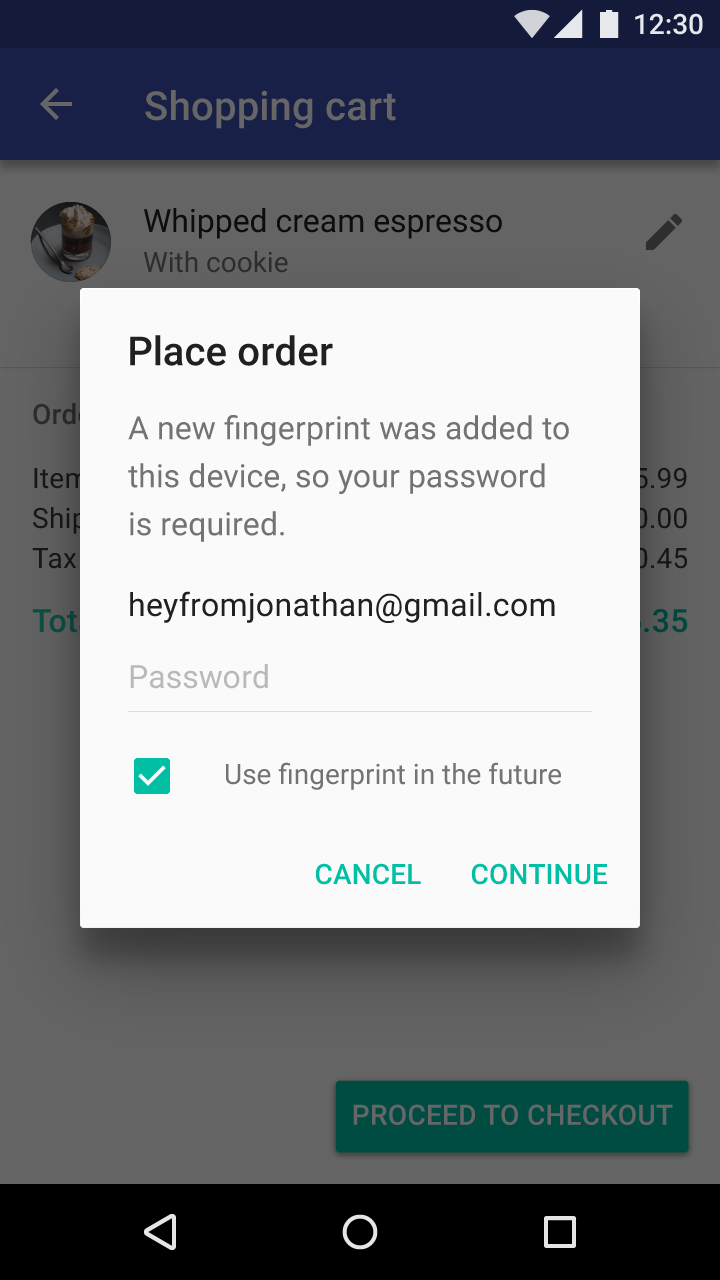
Para confirmar compras com a impressão digital, exiba o diálogo de autenticação por impressão digital.
A impressão digital não é tão segura quanto um PIN forte ou uma senha forte. Os métodos de autenticação alternativos incluem a senha da conta do usuário, um PIN do app e as credenciais do dispositivo.
Quando usar
Ao abrir o app
Durante o fluxo de compra do seu app
Nas configurações do seu app
Após o cadastro da impressão digital
Ícone
Tamanho do ícone de impressão digital: 24dp
Círculo ao redor do ícone: 40dp

Cadastro da impressão digital
Antes de usar a impressão digital no seu app, obtenha o consentimento do usuário para utilizá-la como método alternativo de autenticação.
Os possíveis momentos para convidar os usuários a experimentar a impressão digital incluem:
- Ao abrir o app
- Durante o fluxo de compra do seu app
- Nas configurações do seu app
- Após o cadastro da impressão digital
Ao abrir o app
Durante o fluxo de compra do seu app
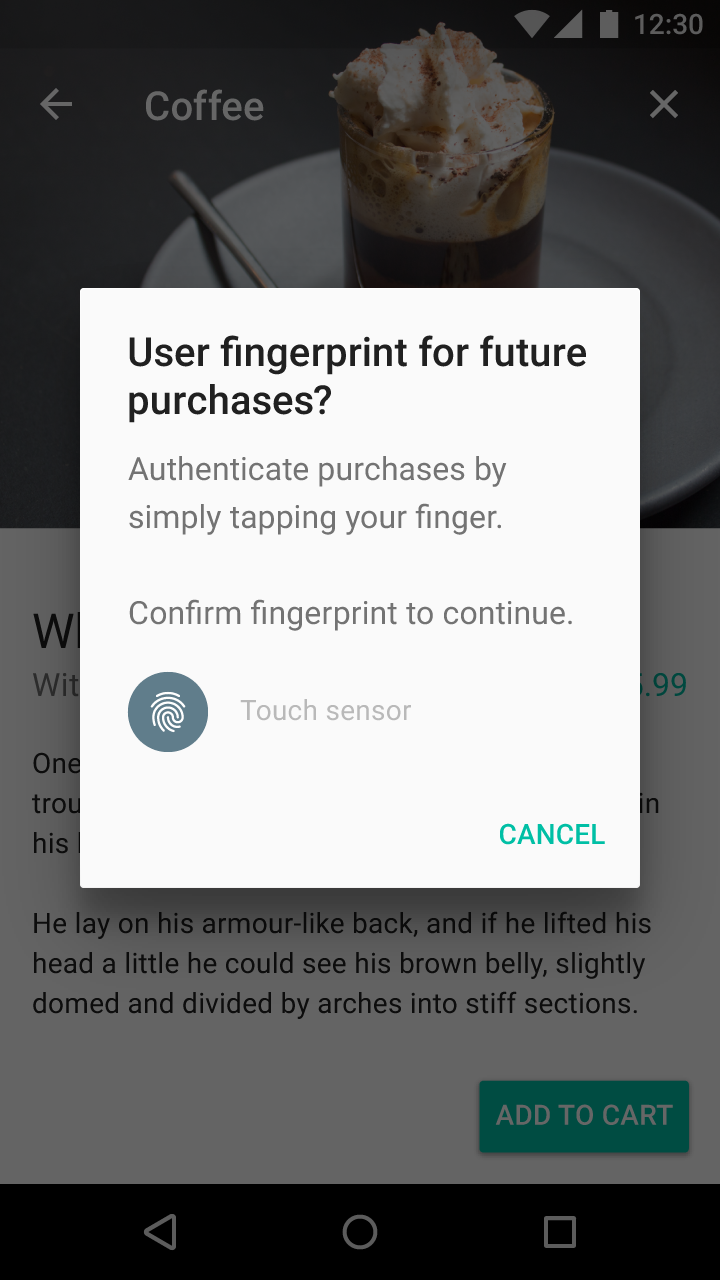
Nas configurações do seu app
Após o cadastro da impressão digital
Autenticação
Os usuários do seu app podem ativar a opção de fazer login ou confirmar compras usando a impressão digital.
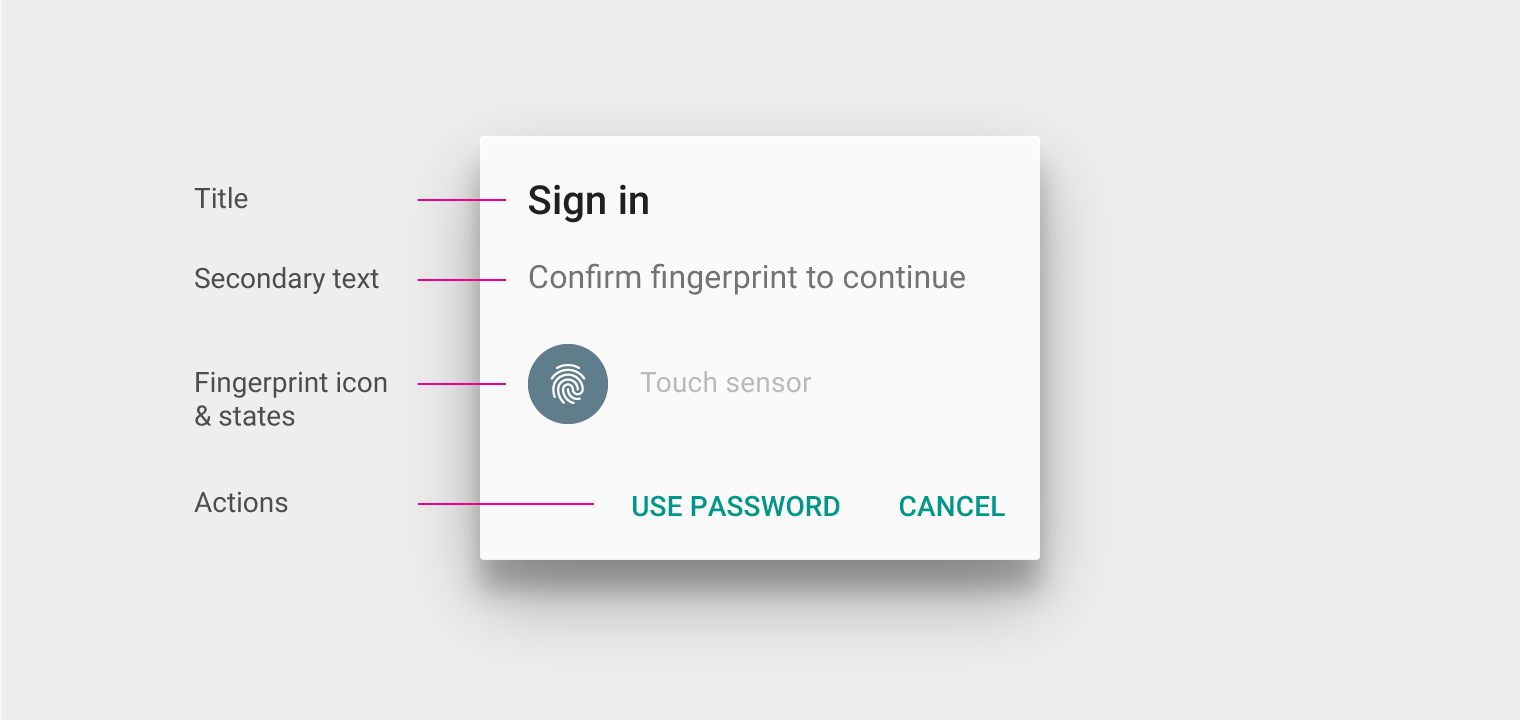
Quando for necessário autenticar uma ação do usuário, exiba o diálogo de autenticação por impressão digital em vez da sua tela de login.
Título
Use o título para descrever a ação em andamento, como “Entrar”. Não use o título para introduzir a impressão digital.
Texto secundário
Use a frase “Confirme a impressão digital”. Essa redação é consistente com as Configurações do Android.
É possível combinar esse texto com a ação correspondente do usuário, como em “Confirme a impressão digital para concluir a compra”.
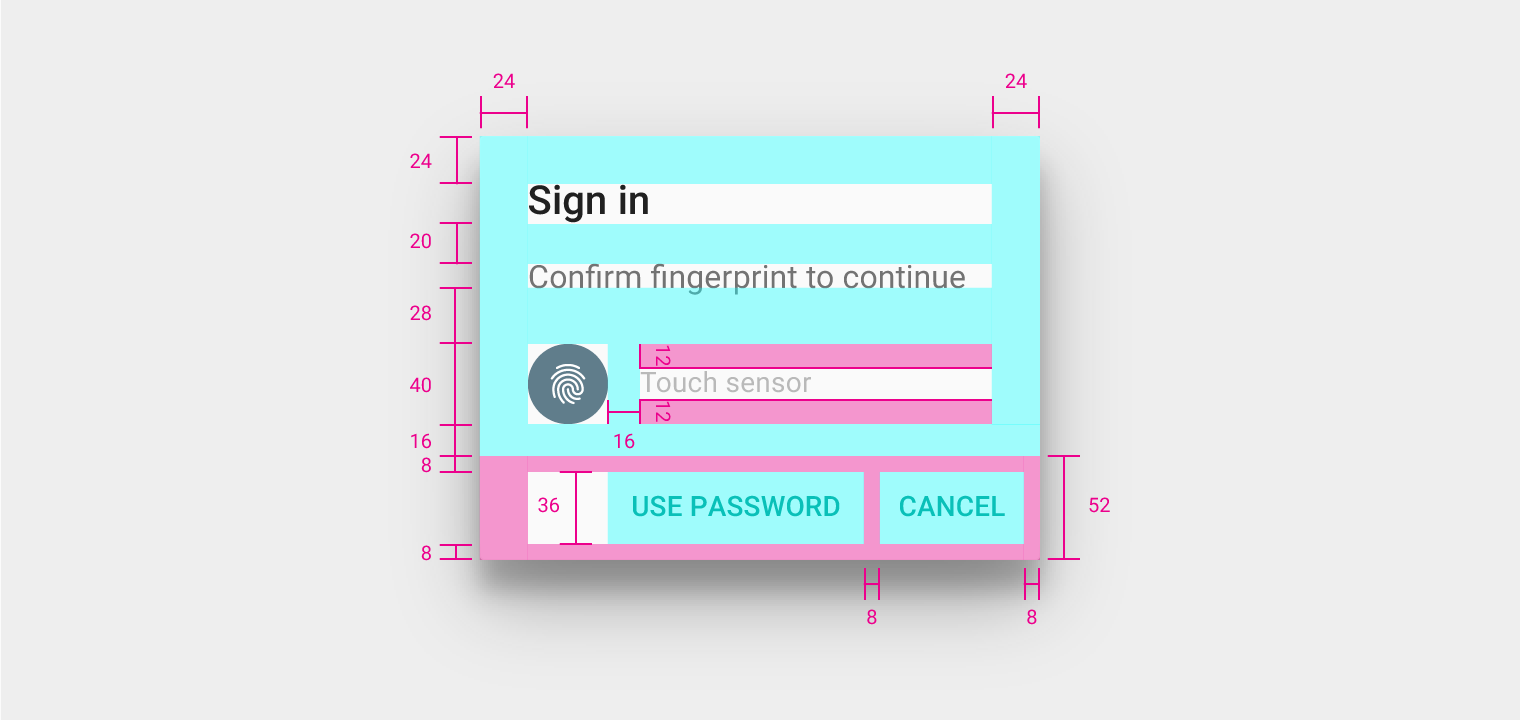
Padding esquerdo e direito do diálogo: 24dp
Padding superior do diálogo: 24dp
Margem inferior do título: 20dp
Margem inferior do subtítulo: 28dp
Margem direita do ícone de impressão digital: 16dp
Altura do sensor de toque: 40dp
Padding superior e inferior da chamada para ação do sensor de toque: 12dp
Altura do contêiner do botão: 52dp
Padding inferior do contêiner do botão: 8dp
Altura do botão: 36dp
Padding esquerdo e direito do botão: 8dp
Comportamento
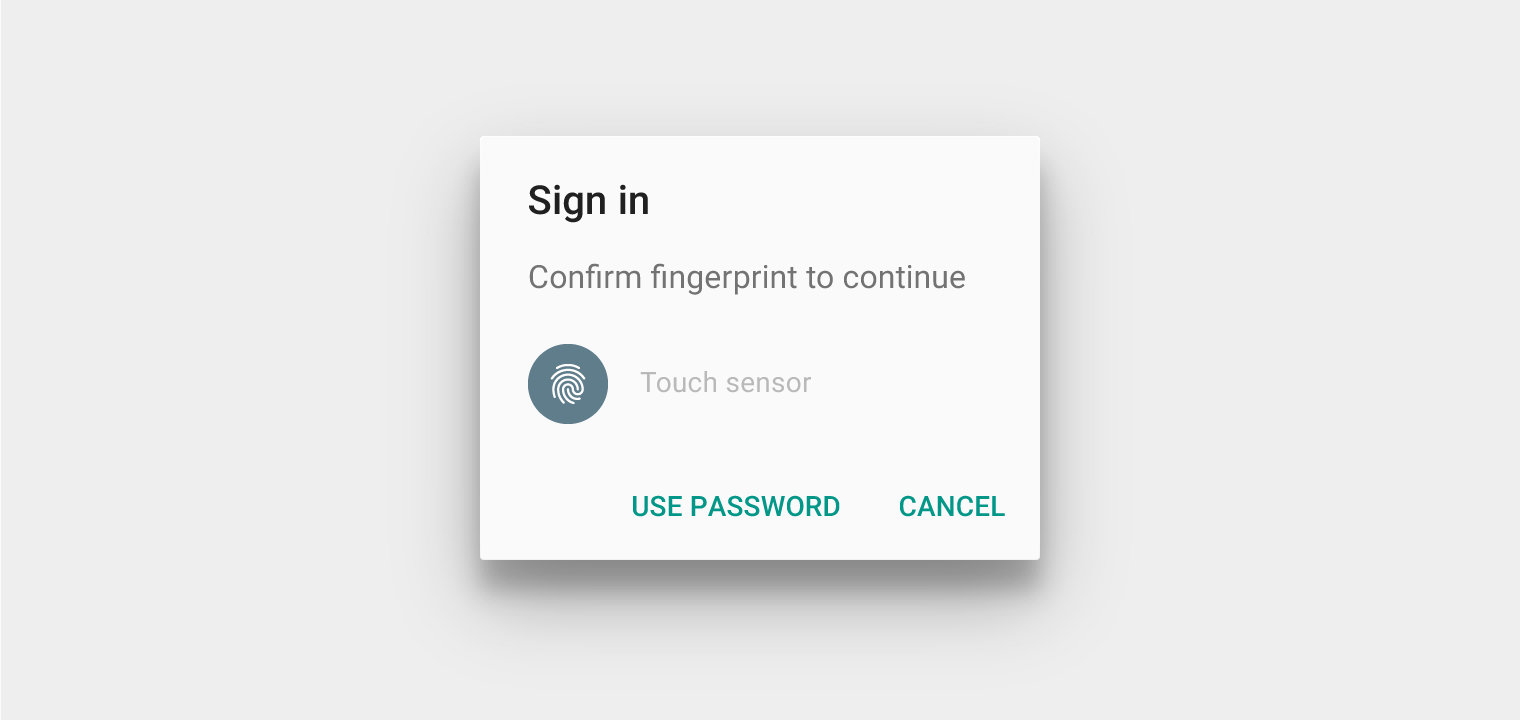
Estado padrão
Solicite ao usuário que posicione o dedo no sensor.
Estado de sucesso
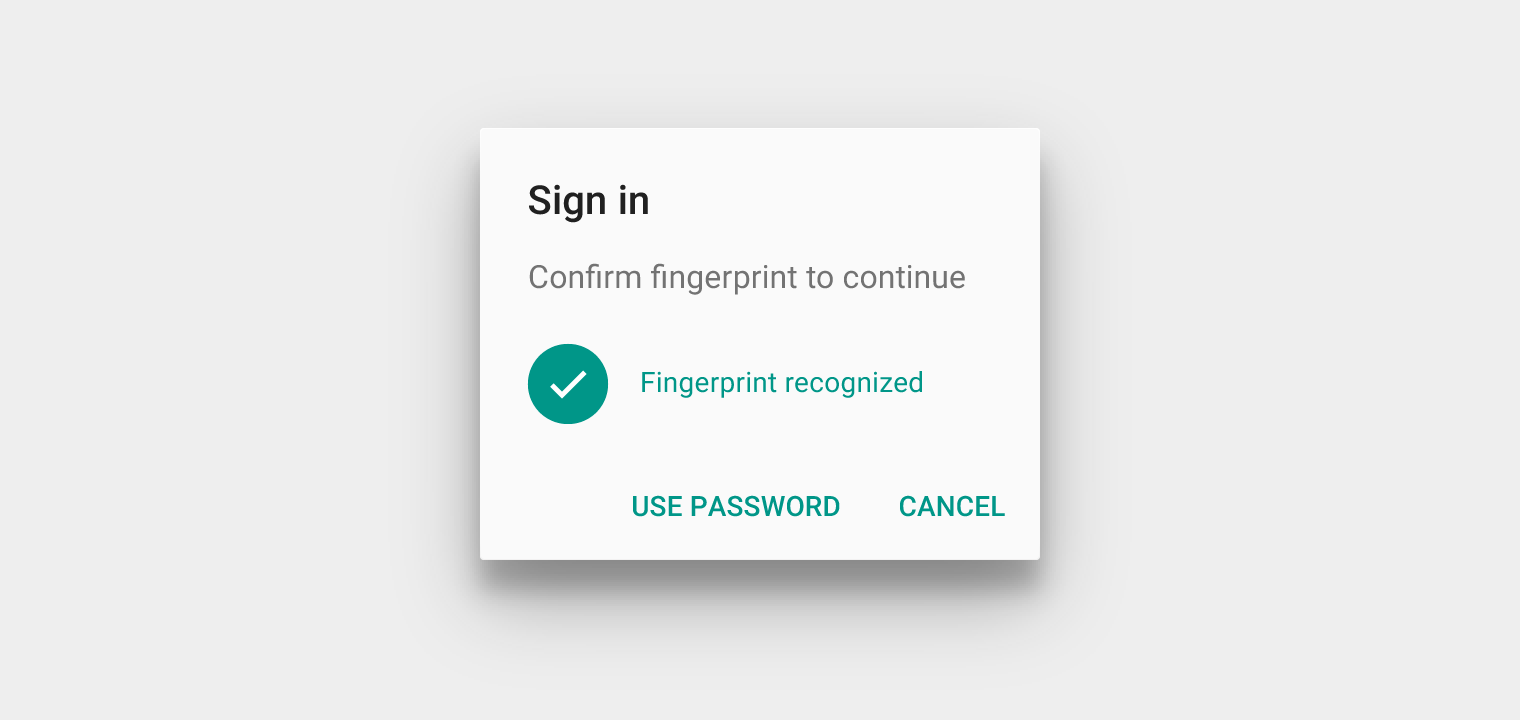
Quando a impressão digital for reconhecida, atualize o diálogo para exibir uma mensagem de sucesso e substitua a imagem pelo ícone de impressão digital com a marca de verificação.
Especificação:
- Use a cor primária do seu app para o texto e o ícone de sucesso, ou Teal 500 (#009688)
Nos estados de sucesso, evite:
- Exibir dois estados de sucesso simultaneamente
- Transições excessivas entre os estados padrão e de sucesso
Estado de falha
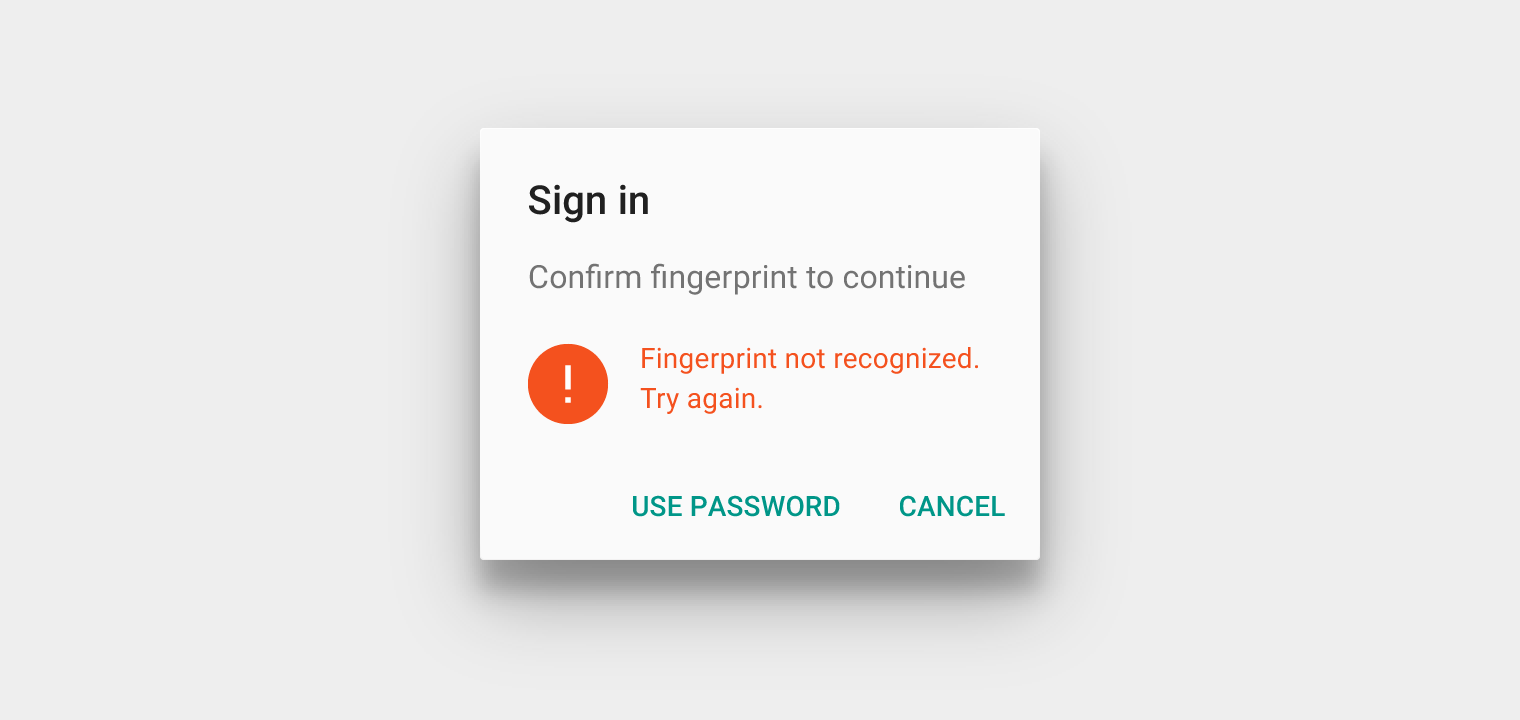
Em caso de falha, informe claramente que a impressão digital do usuário não foi reconhecida e que ele deve tentar novamente. Use o ícone de erro, com ou sem mensagem de status.
Especificação:
- Use a cor que seu app atribuir aos estados de falha, ou Deep Orange 600 (#F4511E)
Nos estados de falha, evite:
- Transições excessivas entre os estados padrão e de falha
Como sair
Ofereça formas alternativas de sair do diálogo. No mínimo, disponibilize uma opção para fechar o diálogo de autenticação por impressão digital, como um botão “Cancelar”.
Alternativas de autenticação
A impressão digital não deve ser a única forma de autenticação. Ofereça métodos alternativos, como:
- Senha da conta do usuário
- PIN do app
- Credenciais do dispositivo
Ícone de impressão digital
Uso e tamanho
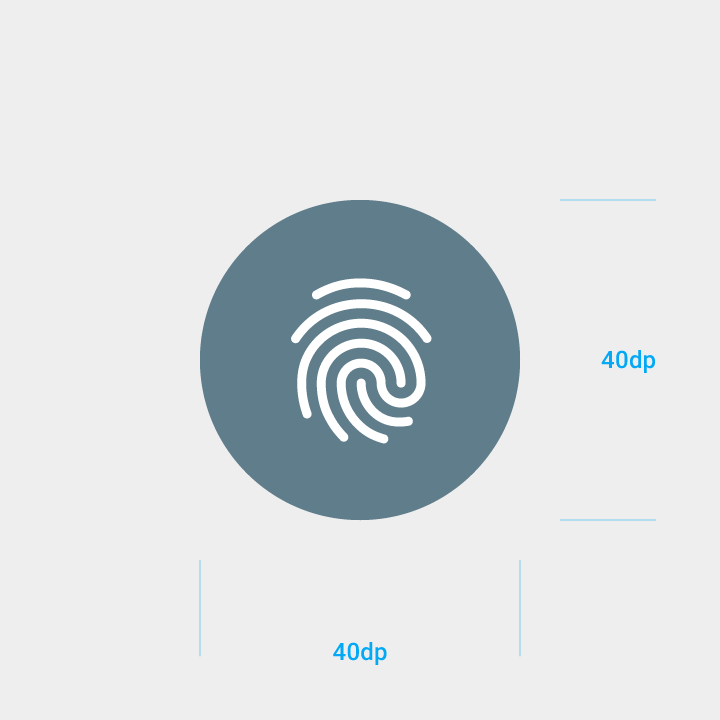
O ícone de impressão digital deve ser exibido no tamanho padrão dos ícones do sistema, 24dp, dentro de um círculo de 40dp.
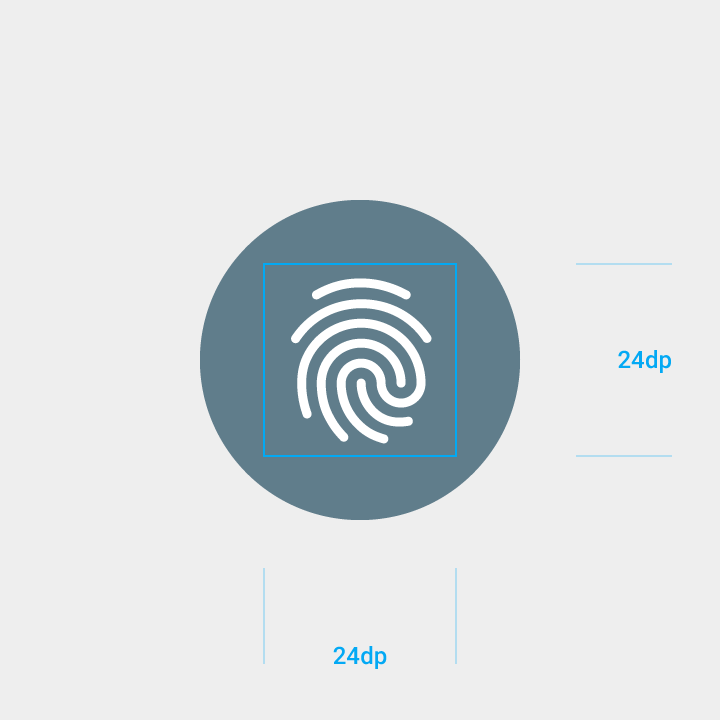
Ícone padrão
Os usuários serão orientados a procurar este ícone nos locais onde podem usar a impressão digital.
Especificações:
- Cor do fundo circular: #607D8B
- Funciona sobre fundos brancos

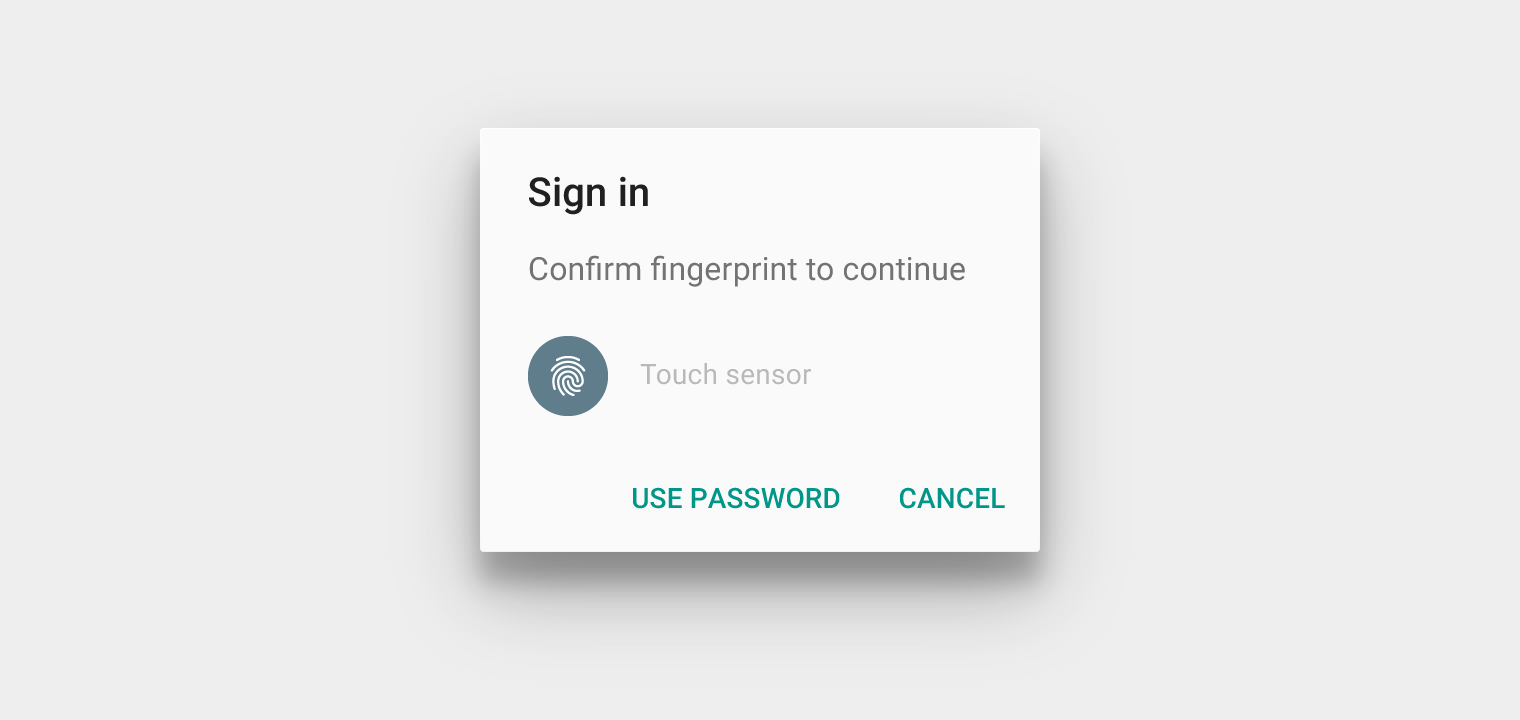
Ícone com cor personalizada
O círculo ao redor do ícone pode receber uma cor personalizada que garanta o contraste adequado com as linhas do ícone de impressão digital.


Não faça.
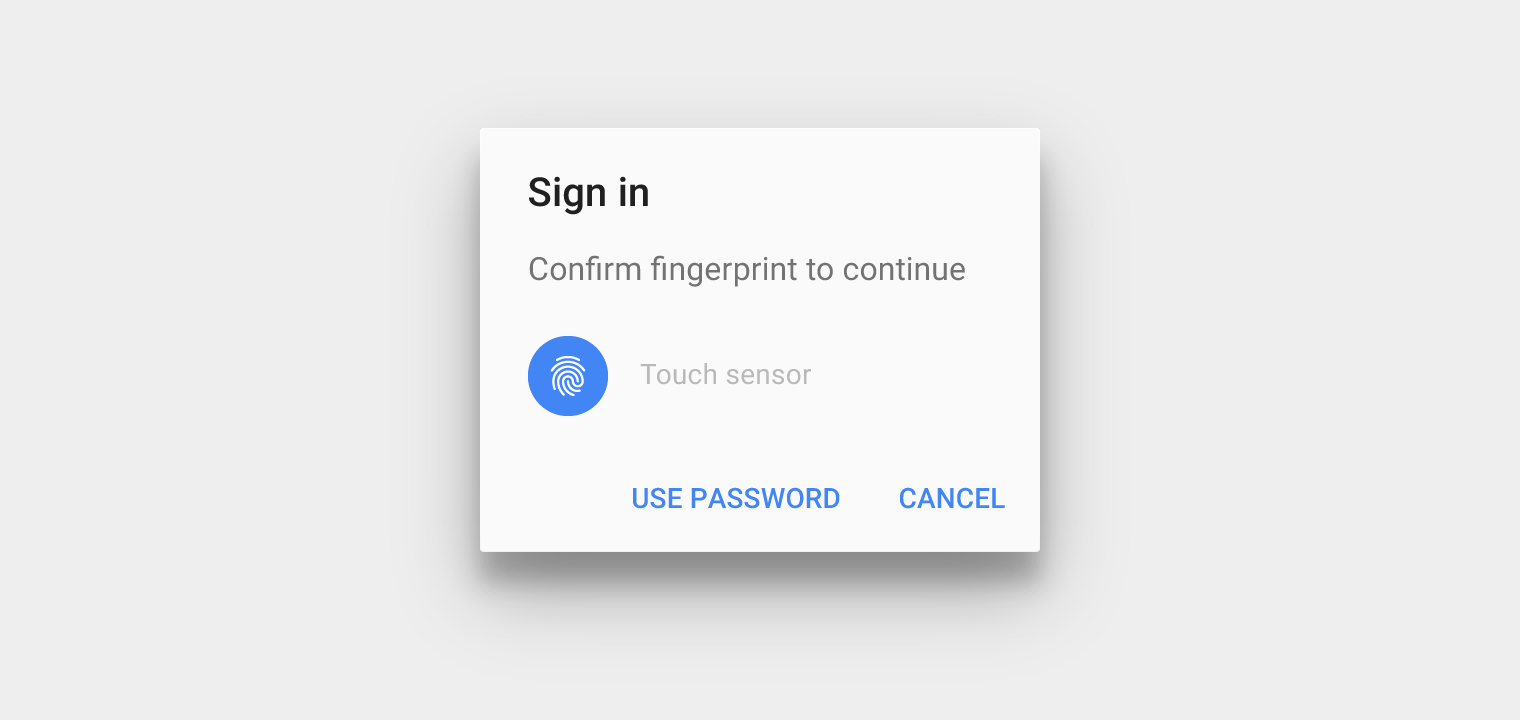
Interfaces com fundos claros
Use o ícone de impressão digital sobre um fundo circular escuro.
Especificações:
- Cor: #FFFFFF
- Opacidade: 100%
Interfaces com fundos escuros
Use o ícone de impressão digital sobre um fundo circular claro.
Especificações:
- Cor: #000000
- Opacidade: 54%
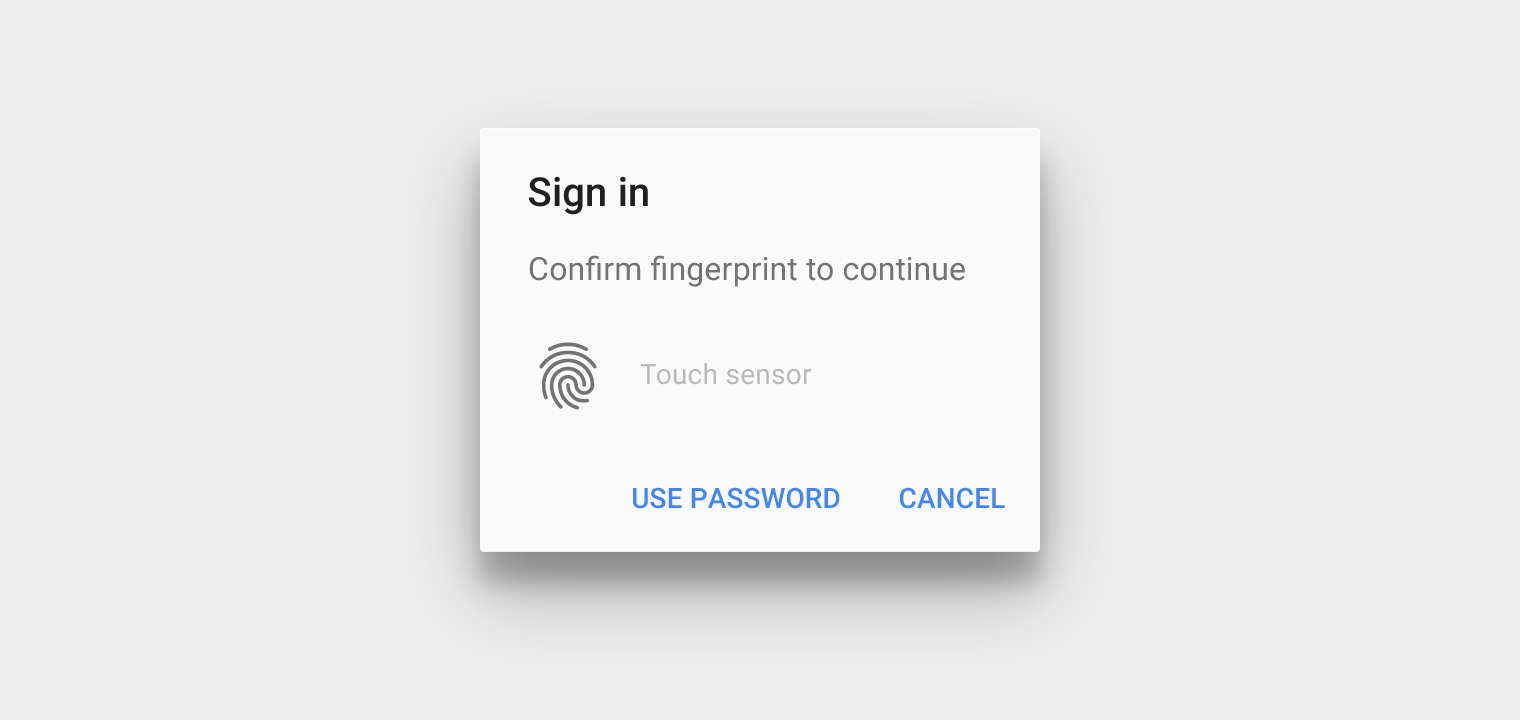
Ícone sem fundo circular
Apps que precisam de um ícone de impressão digital mais versátil podem remover o fundo circular.


Não faça.
Reautenticação
A reautenticação se aplica quando os usuários precisam confirmar sua identidade antes de continuar.
A reautenticação é usada:
- Para impedir a visualização não autorizada de informações sensíveis
- Para proteger contra compras não autorizadas
- Quando as chaves criptográficas expiram e é necessário reconfirmar a identidade do usuário
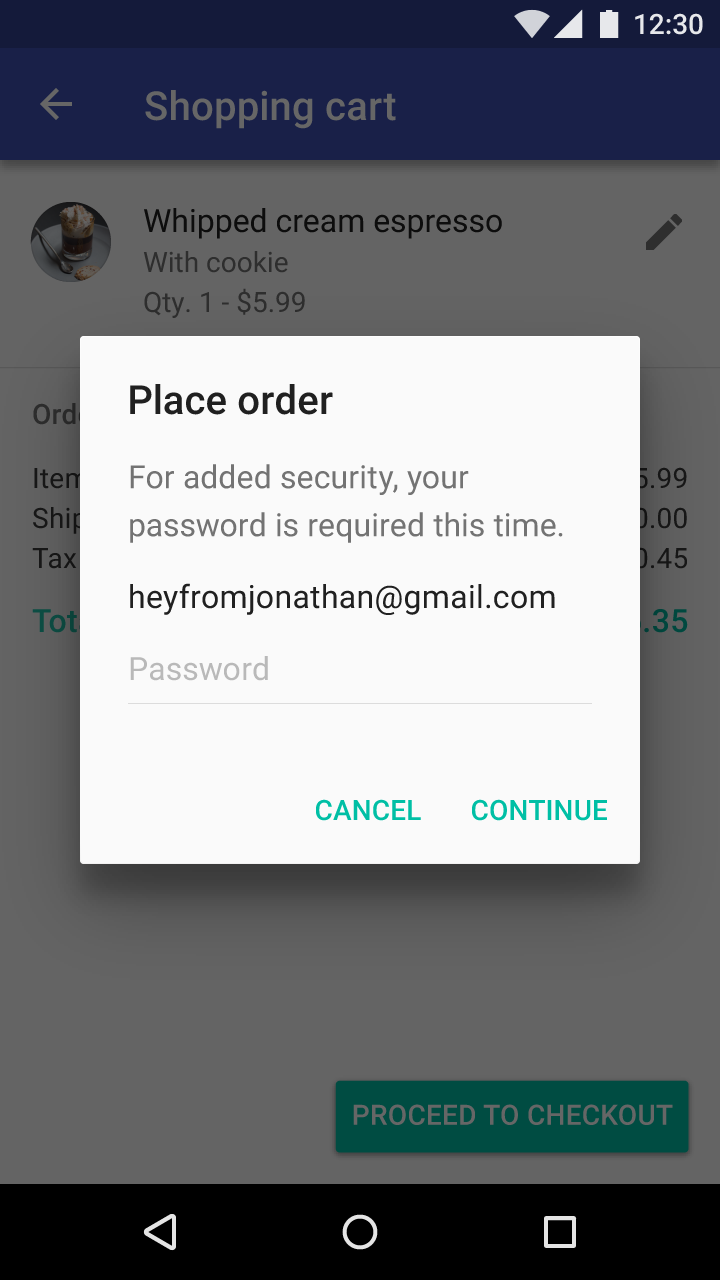
Como alternativa, se o usuário esquecer a opção de autenticação por impressão digital, solicite que ele use a senha reserva e lembre-o da opção de impressão digital na próxima vez.