Otisk prstu
Pouze pro Android
Snímání otisku prstu lze použít k odemčení zařízení, přihlášení do aplikací a k ověřování nákupů pomocí Google Play a některých aplikací třetích stran.
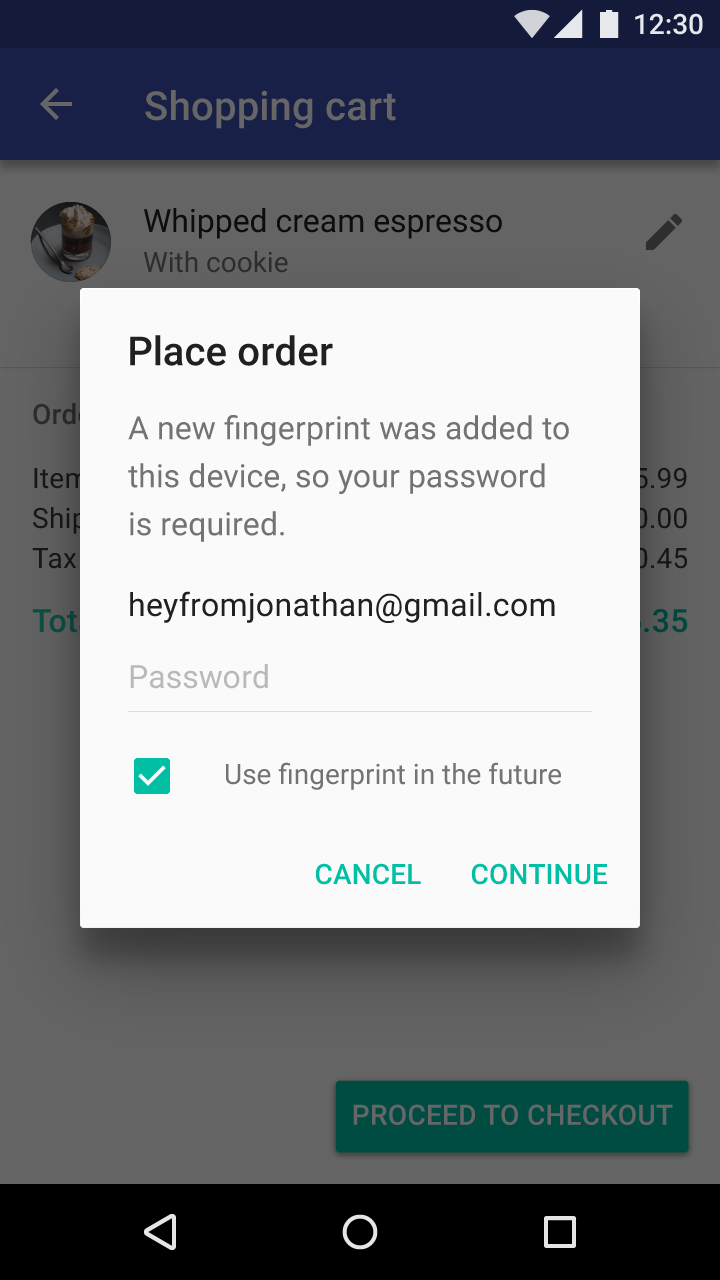
Pro ověření nákupu otiskem prstu zobrazte dialogové okno pro ověření otiskem prstu.
Otisk prstu není tak bezpečný jako silný PIN kód nebo heslo. Mezi alternativní metody ověřování patří heslo k uživatelskému účtu, PIN kód aplikace a přihlašovací údaje k zařízení.
Kdy použít
Při otevření aplikace
Během nákupu v aplikaci
V nastavení aplikace
Po nastavení otisku prstu
Ikona
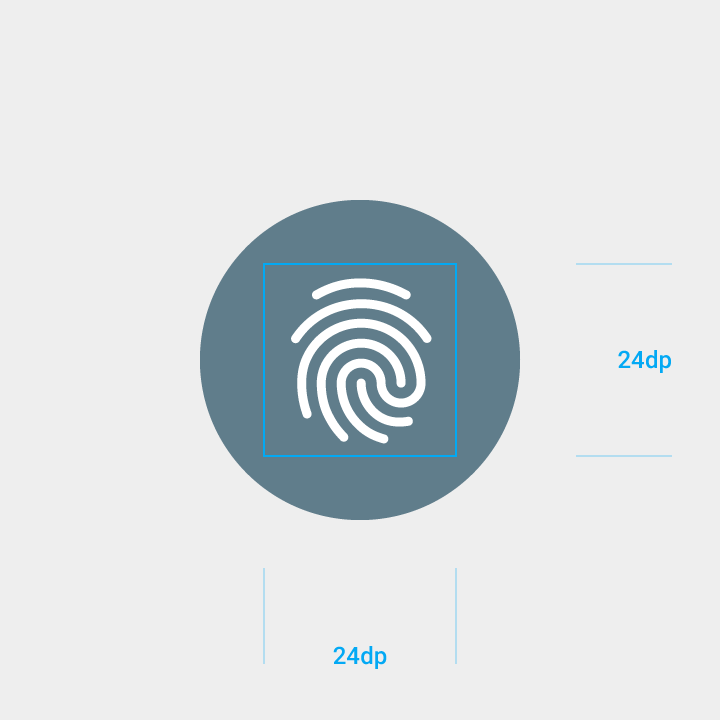
Velikost ikony otisku prstu: 24dp
Kruh obklopující ikonu: 40dp

Nastavení otisku prstu
Před použitím otisku prstu ve vaší aplikaci musíte získat souhlas uživatele s jeho používáním jako alternativního způsobu ověření identity.
Uživatele můžete k vyzkoušení otisku prstu pozvat například v těchto okamžicích:
- Při otevření aplikace
- Během nákupu v aplikaci
- V nastavení aplikace
- Po nastavení otisku prstu
Při otevření aplikace
Během nákupu v aplikaci
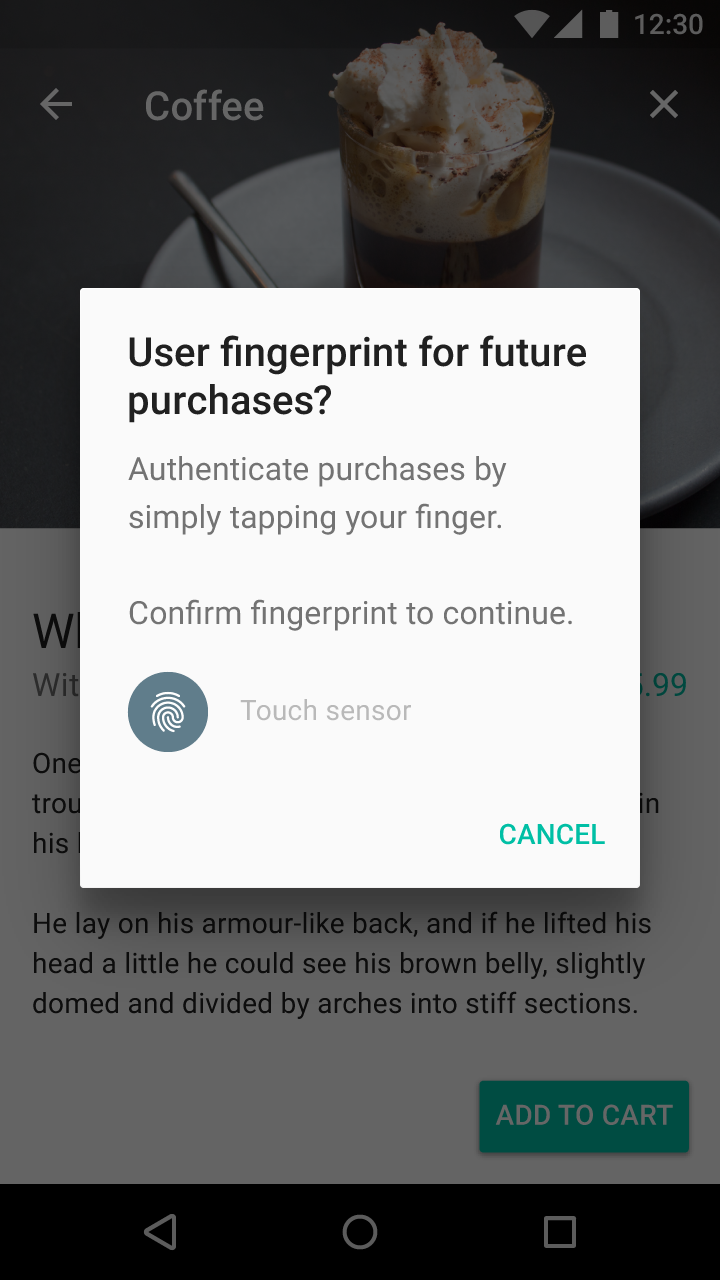
V nastavení aplikace
Po nastavení otisku prstu
Ověřování
Uživatelé vaší aplikace si mohou nastavit možnost přihlašovat se nebo ověřovat nákupy pomocí otisku prstu.
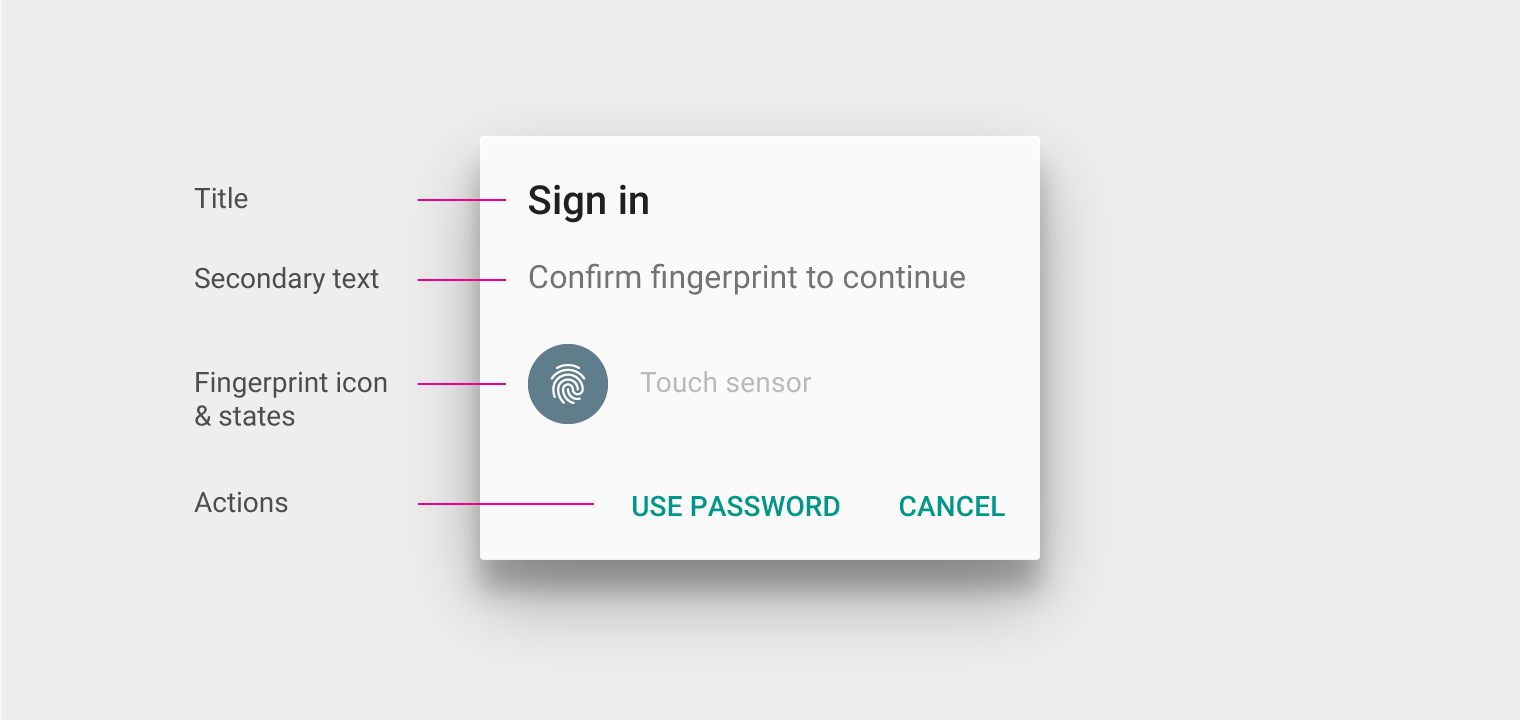
Když je třeba ověřit akci uživatele, zobrazte dialogové okno pro ověření otiskem prstu namísto přihlašovací obrazovky.
Nadpis
Použijte nadpis k popisu prováděné akce, například „Přihlásit se“. Nadpis by neměl oznamovat, že jde o ověření otiskem prstu.
Vedlejší text
Použijte text „Potvrďte otiskem prstu“. Toto znění je v souladu s Nastavením systému Android.
Tento text můžete zkombinovat s příslušnou akcí uživatele, například „Potvrďte otiskem prstu dokončení nákupu“.
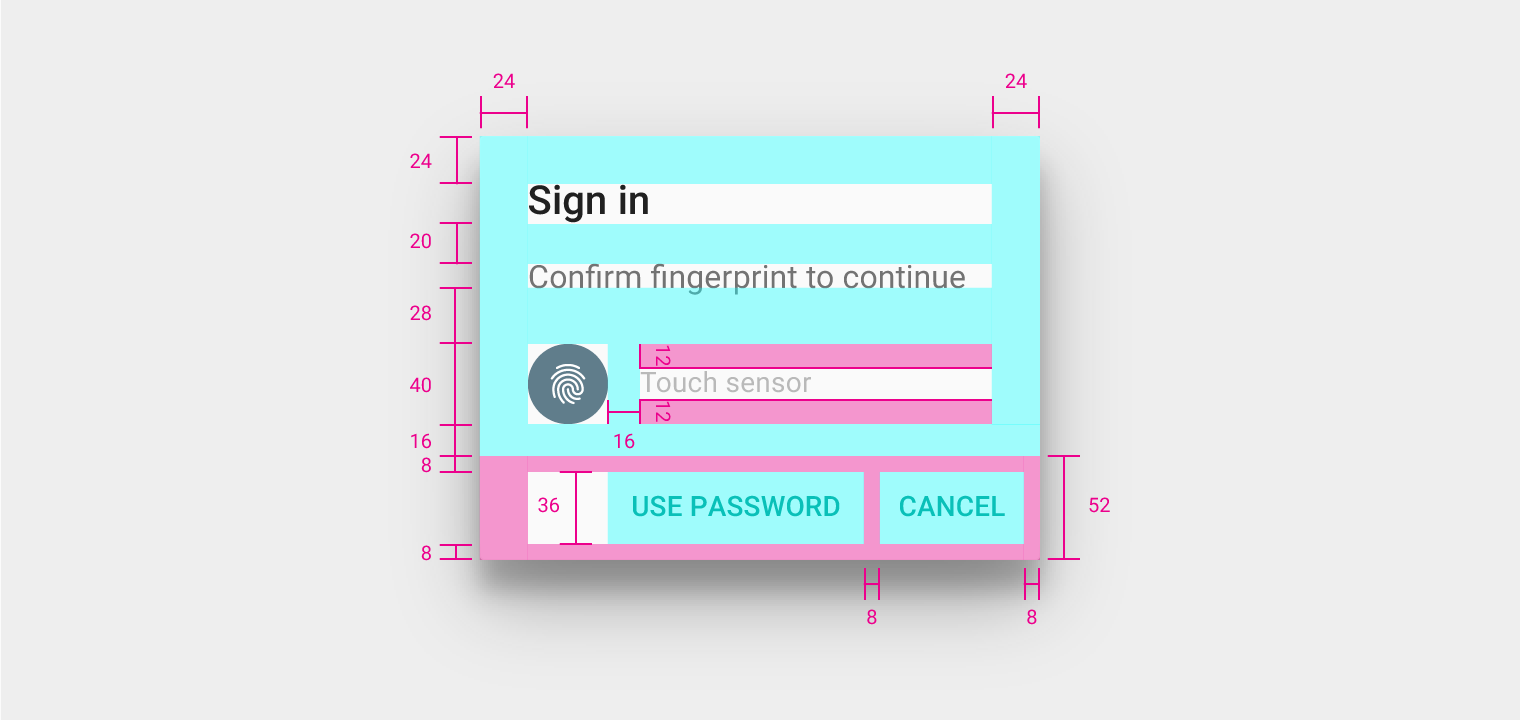
Levé a pravé odsazení dialogového okna: 24dp
Horní odsazení dialogového okna: 24dp
Dolní vnější okraj nadpisu: 20dp
Dolní vnější okraj vedlejšího textu: 28dp
Pravý vnější okraj ikony otisku prstu: 16dp
Výška snímače otisku prstu: 40dp
Horní a dolní odsazení výzvy u snímače otisku prstu: 12dp
Výška oblasti tlačítek: 52dp
Dolní odsazení oblasti tlačítek: 8dp
Výška tlačítka: 36dp
Levé a pravé odsazení tlačítka: 8dp
Chování
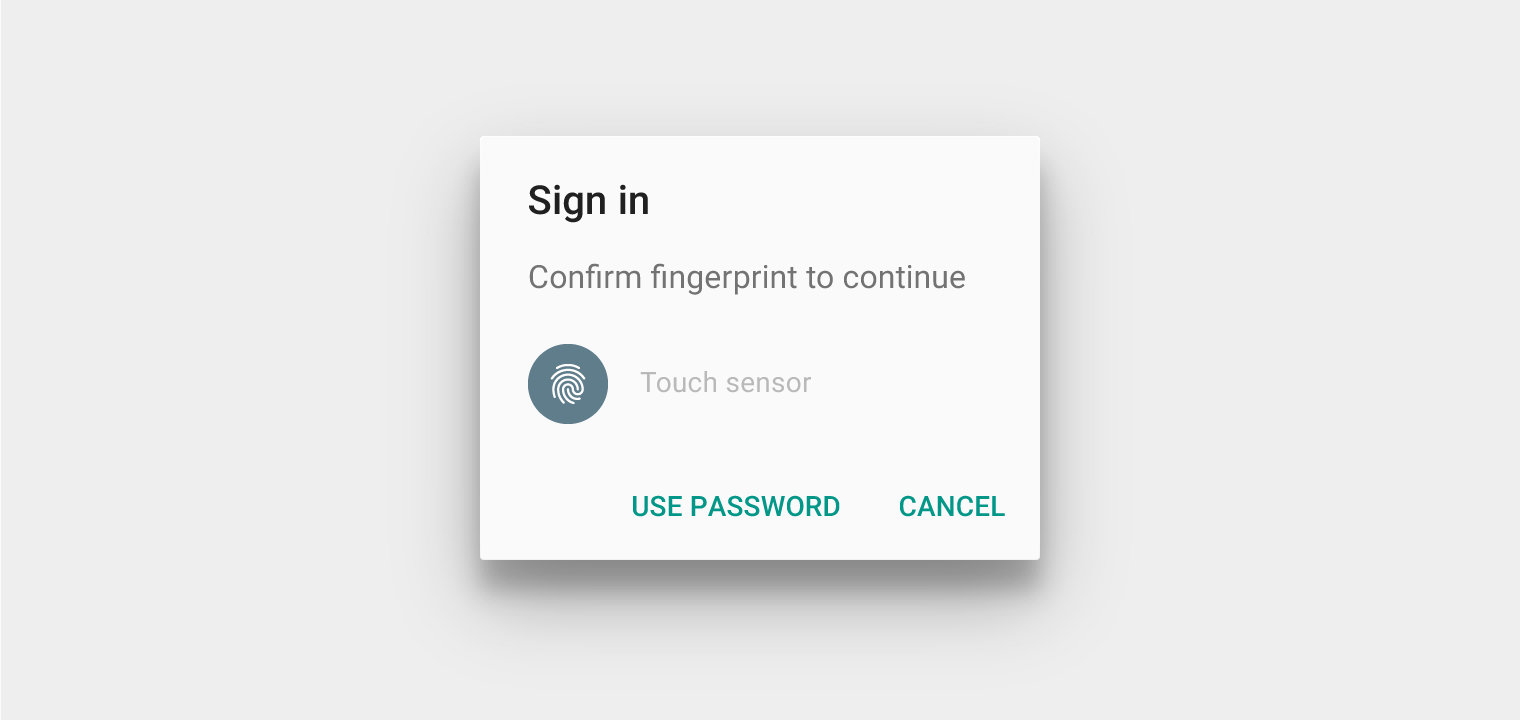
Výchozí stav
Vyzvěte uživatele, aby přiložil prst na snímač.
Úspěšný stav
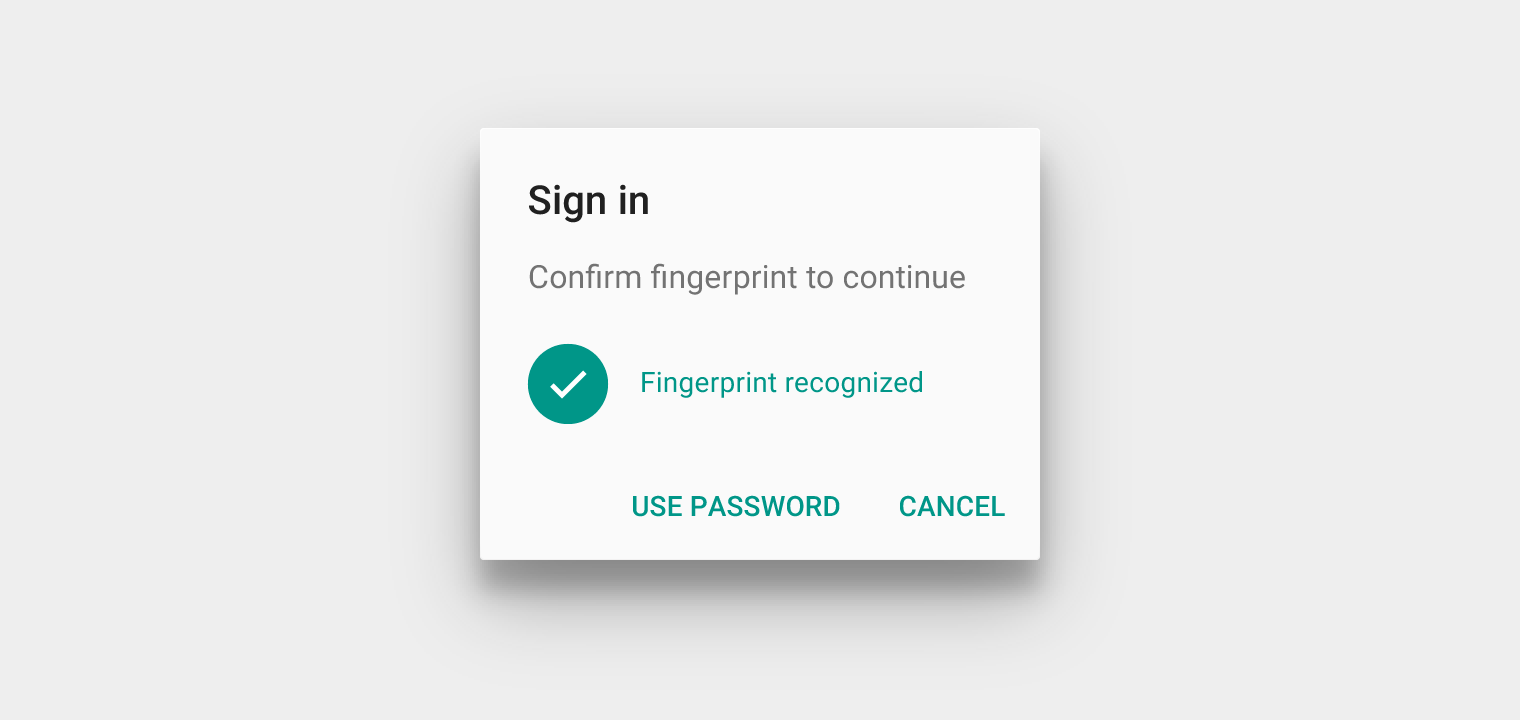
Jakmile je otisk prstu rozpoznán, změňte dialogové okno na zprávu o úspěchu a obrázek na ikonu otisku prstu se značkou zaškrtnutí.
Specifikace:
- Použijte pro text a ikonu úspěchu primární barvu vaší aplikace, nebo Teal 500 (#009688)
U úspěšného stavu se vyhněte:
- Zobrazování dvou stavů úspěchu současně
- Dlouhým přechodům mezi výchozím a úspěšným stavem
Chybový stav
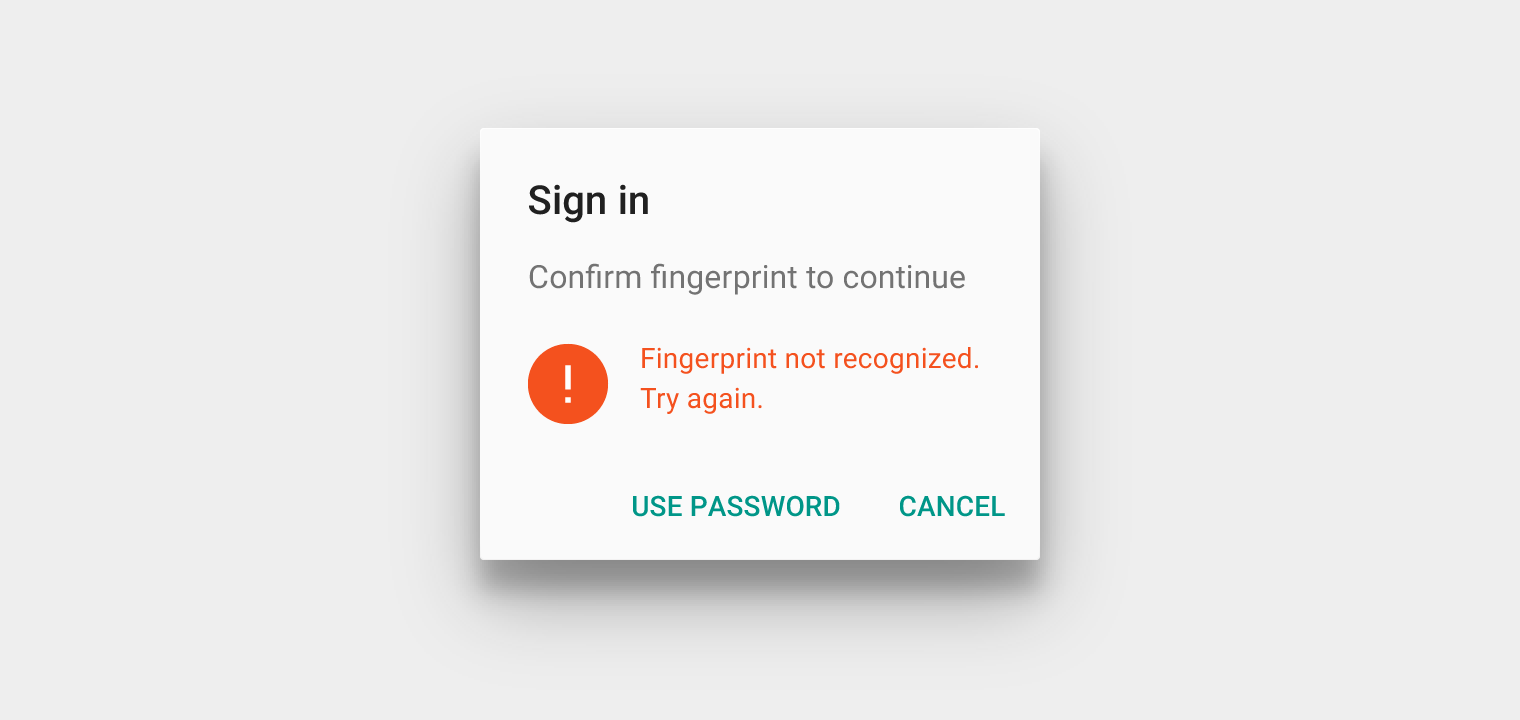
Při selhání jasně oznamte, že otisk prstu uživatele nebyl rozpoznán, a vyzvěte ho k opětovnému pokusu. Použijte ikonu chyby se zprávou o stavu nebo bez ní.
Specifikace:
- Použijte barvu vaší aplikace přiřazenou chybovým stavům, nebo Deep Orange 600 (#F4511E)
U chybového stavu se vyhněte:
- Dlouhým přechodům mezi výchozím a chybovým stavem
Zavření dialogu
Poskytněte alternativní způsoby uzavření dialogového okna. Nabídněte alespoň možnost dialogové okno pro ověření otiskem prstu zavřít, například tlačítkem „Zrušit“.
Alternativy ověřování
Otisk prstu by neměl být jediným způsobem ověření. Poskytněte alternativní metody ověřování, jako jsou:
- Heslo k uživatelskému účtu
- PIN kód aplikace
- Přihlašovací údaje k zařízení
Ikona otisku prstu
Použití a velikost
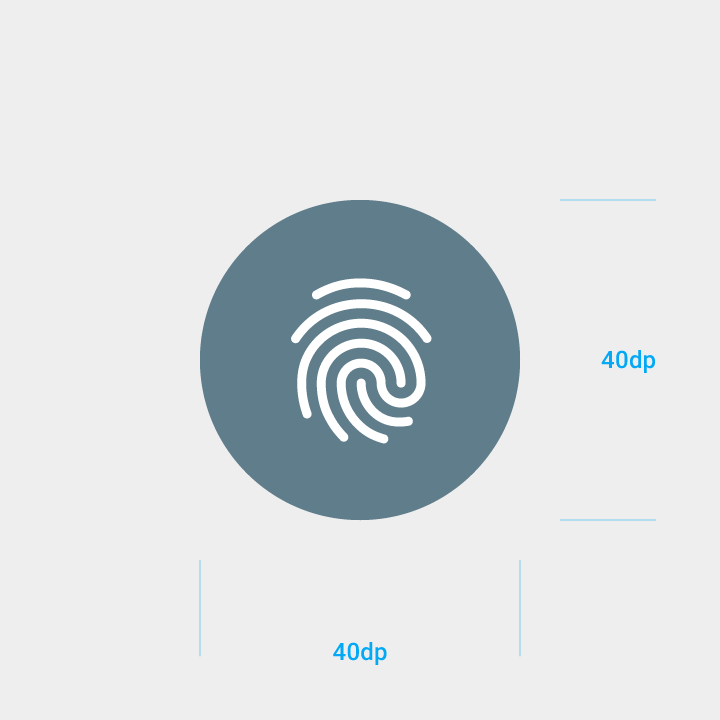
Ikona otisku prstu by měla být zobrazena ve standardní velikosti systémové ikony, 24dp, uvnitř kruhu o velikosti 40dp.
Výchozí ikona
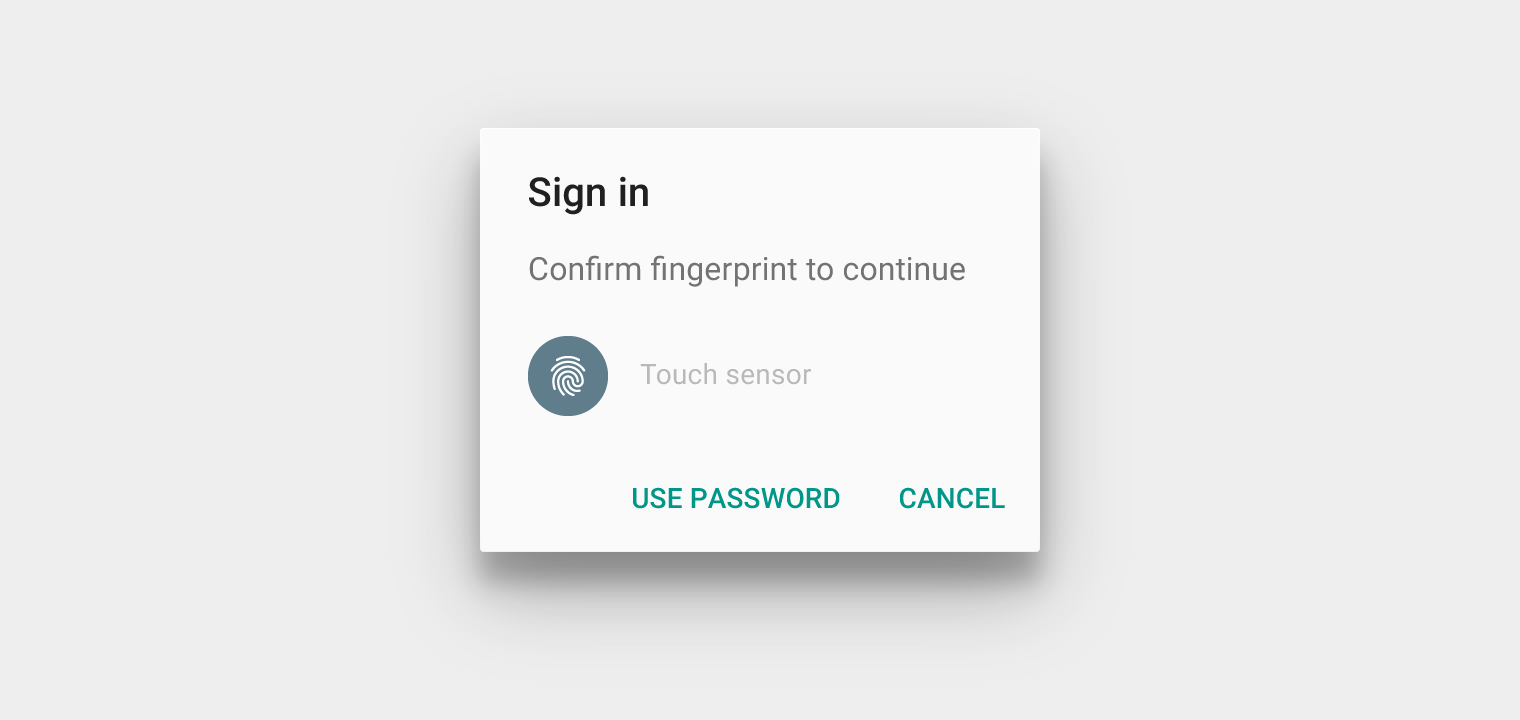
Uživatelé budou vyzváni, aby tuto ikonu hledali na místech, kde lze otisk prstu použít.
Specifikace:
- Barva kruhového pozadí: #607D8B
- Funguje na bílých pozadích

Tónovaná ikona
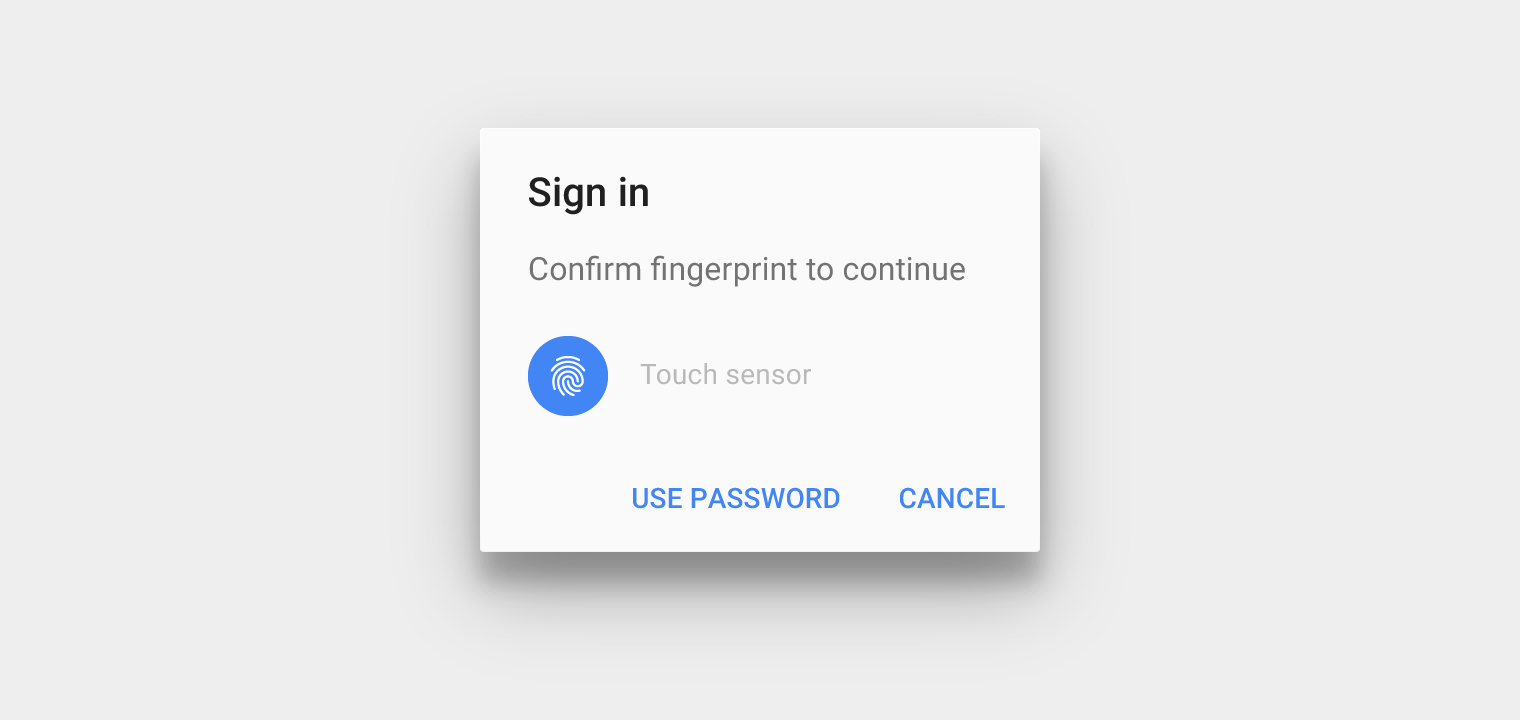
Kruh obklopující ikonu lze přizpůsobit barvou, která poskytuje vhodný kontrast vůči liniím ikony otisku prstu.


Nesprávně.
Uživatelská rozhraní se světlým pozadím
Použijte ikonu otisku prstu s tmavým kruhovým pozadím.
Specifikace:
- Barva: #FFFFFF
- Neprůhlednost: 100 %
Uživatelská rozhraní s tmavým pozadím
Použijte ikonu otisku prstu se světlým kruhovým pozadím.
Specifikace:
- Barva: #000000
- Neprůhlednost: 54 %
Ikona bez kruhového pozadí
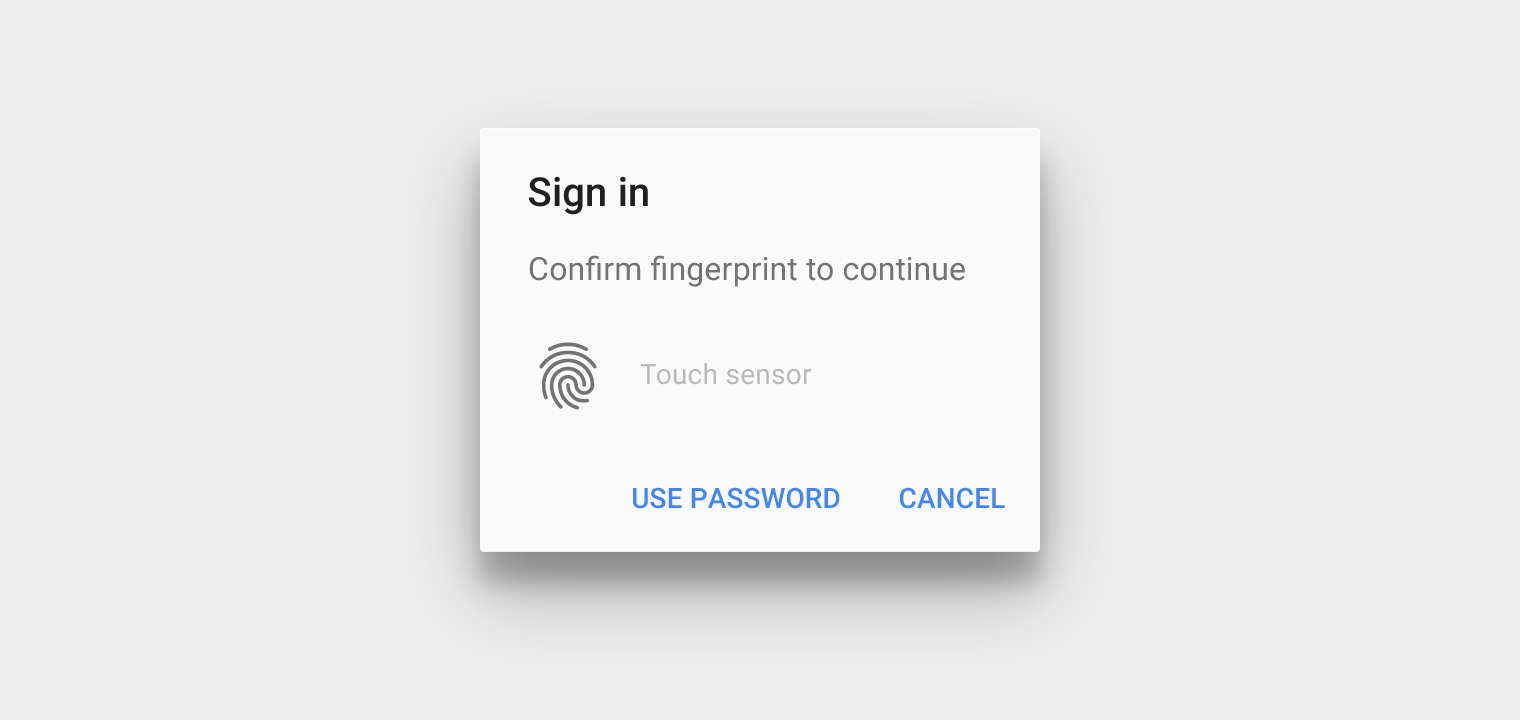
Aplikace vyžadující flexibilnější ikonu otisku prstu mohou kruhové pozadí odstranit.


Nesprávně.
Opětovné ověření
Opětovné ověření se uplatňuje, když musí uživatelé před pokračováním potvrdit svou identitu.
Opětovné ověření se používá v těchto případech:
- K zabránění neoprávněnému prohlížení citlivých informací
- K ochraně proti neoprávněným nákupům
- Při vypršení platnosti kryptografických klíčů, kdy jsou uživatelé vyzváni k opětovnému potvrzení identity
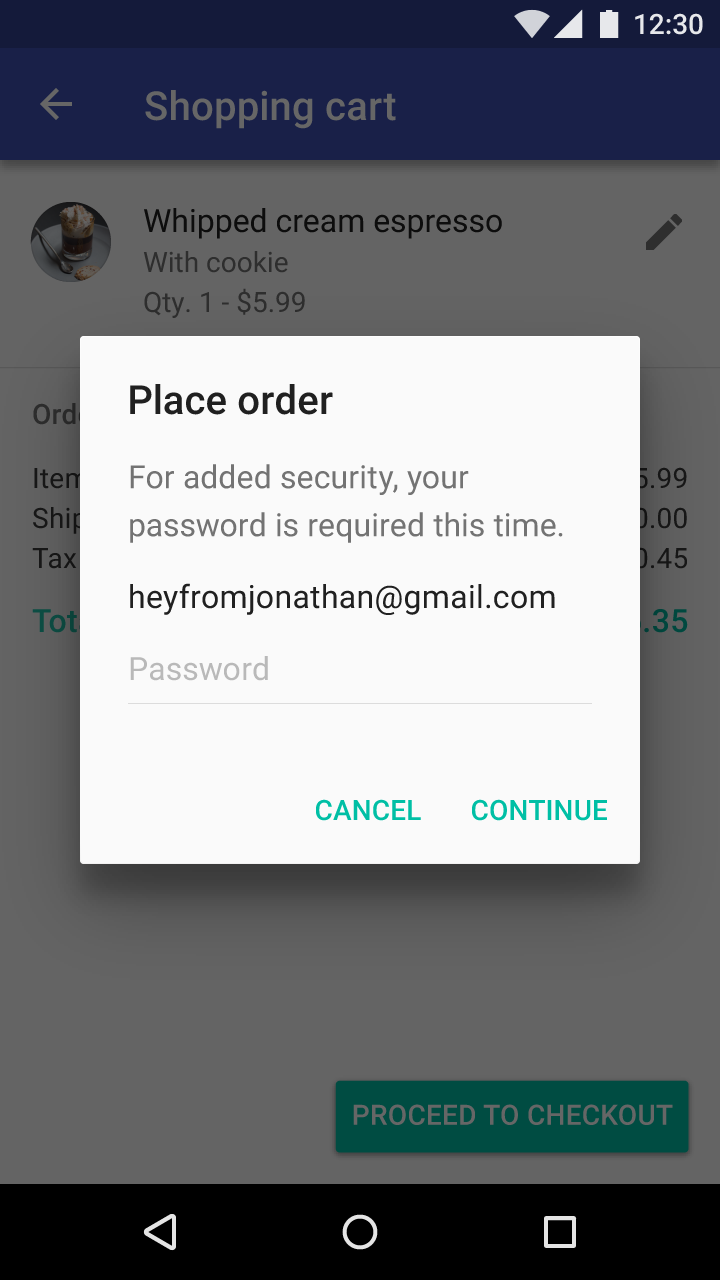
Pokud uživatel zapomene, jak lze ověření otiskem prstu použít, můžete požádat uživatele o zadání záložního hesla a příště mu tuto možnost znovu připomenout.