Ujjlenyomat
Csak Androidon
Az ujjlenyomat-felismerés használható az eszköz feloldására, az alkalmazásokba való bejelentkezésre, valamint a Google Playen és egyes harmadik féltől származó alkalmazásokban történő vásárlások hitelesítésére.
Vásárlások ujjlenyomattal történő hitelesítéséhez jelenítse meg az ujjlenyomat-hitelesítési párbeszédablakot.
Az ujjlenyomat nem nyújt olyan erős védelmet, mint egy erős PIN-kód vagy jelszó. Alternatív hitelesítési módok: a felhasználó fiókjelszava, az alkalmazás PIN-kódja és az eszköz hitelesítő adatai.
Mikor érdemes használni
Az alkalmazás megnyitásakor
Az alkalmazás vásárlási folyamata során
Az alkalmazás beállításaiban
A regisztrálás után
Ikon
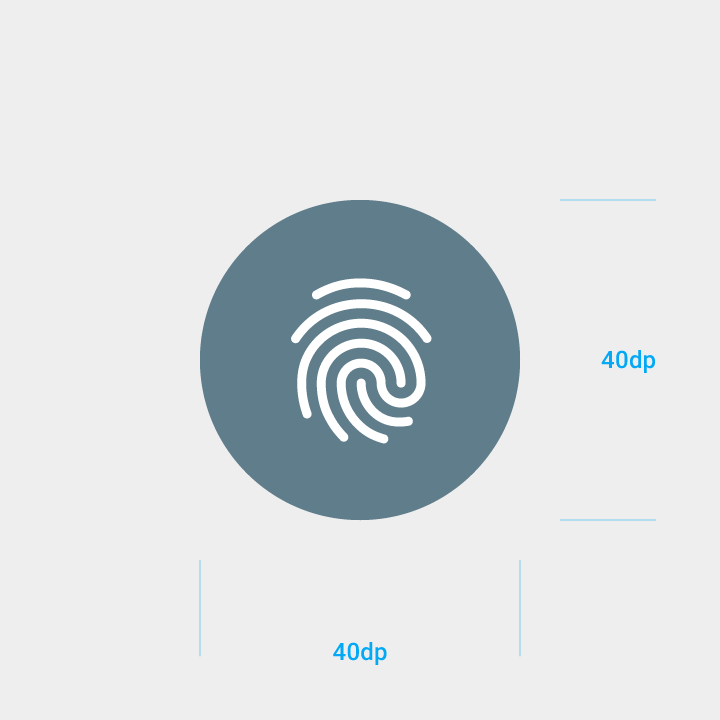
Ujjlenyomat-ikon mérete: 24dp
Az ikont körülvevő kör: 40dp

Regisztrálás
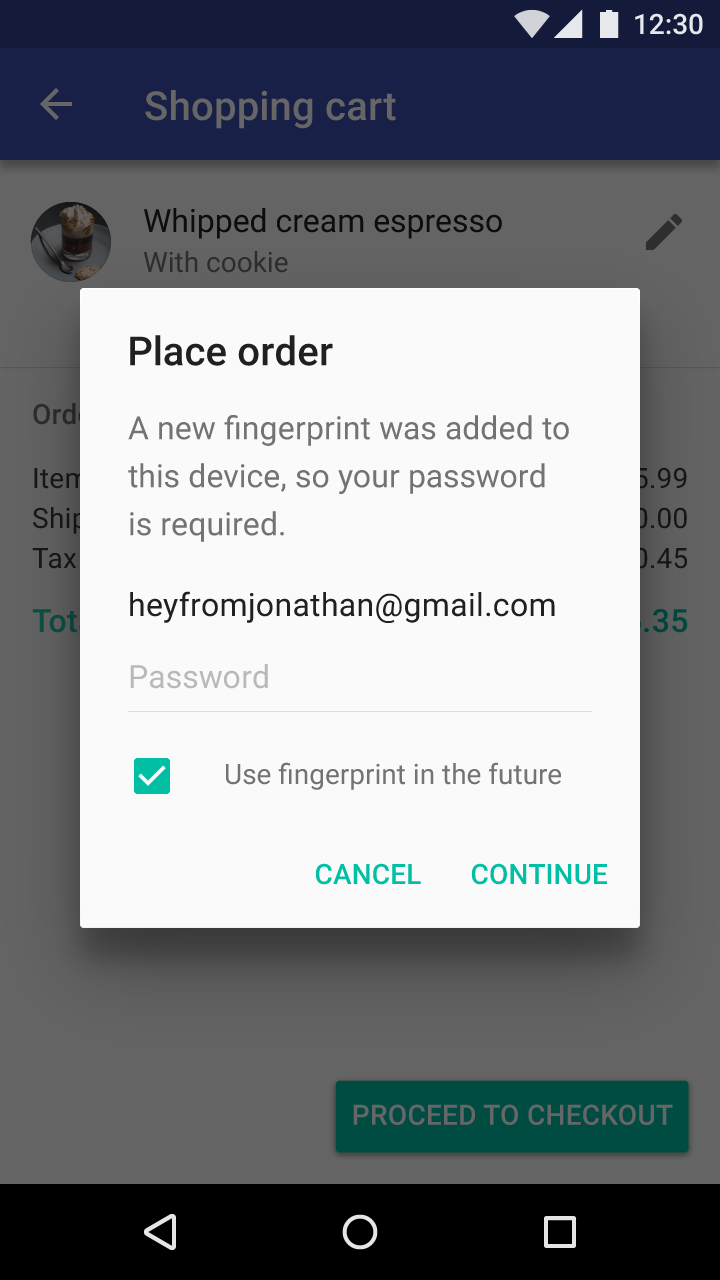
Mielőtt az alkalmazásában meghívná az ujjlenyomatot, be kell szereznie a felhasználó beleegyezését az ujjlenyomat alternatív hitelesítési módként való használatához.
Az ujjlenyomat kipróbálására való felkérés lehetséges időpontjai:
- Az alkalmazás megnyitásakor
- Az alkalmazás vásárlási folyamata során
- Az alkalmazás beállításaiban
- A regisztrálás után
Az alkalmazás megnyitásakor
Az alkalmazás vásárlási folyamata során
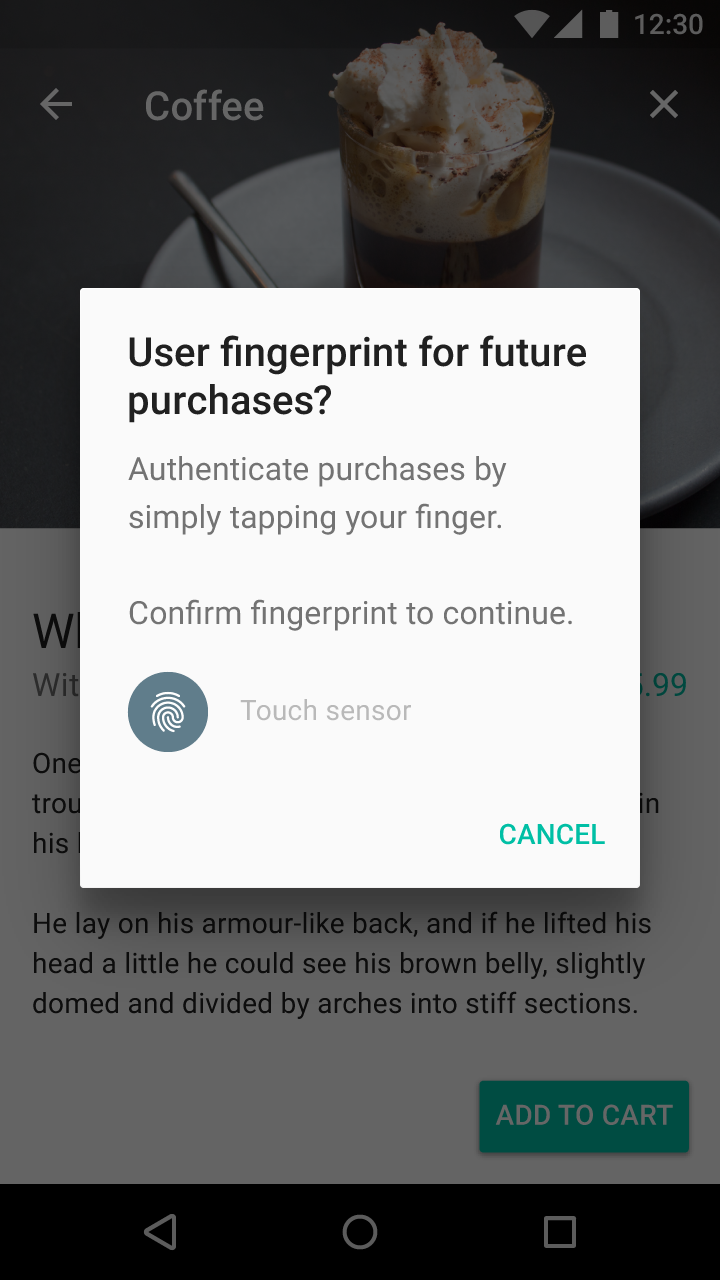
Az alkalmazás beállításaiban
A regisztrálás után
Hitelesítés
Az alkalmazás felhasználói beállíthatják, hogy ujjlenyomattal jelentkezzenek be, illetve hitelesítsék a vásárlásaikat.
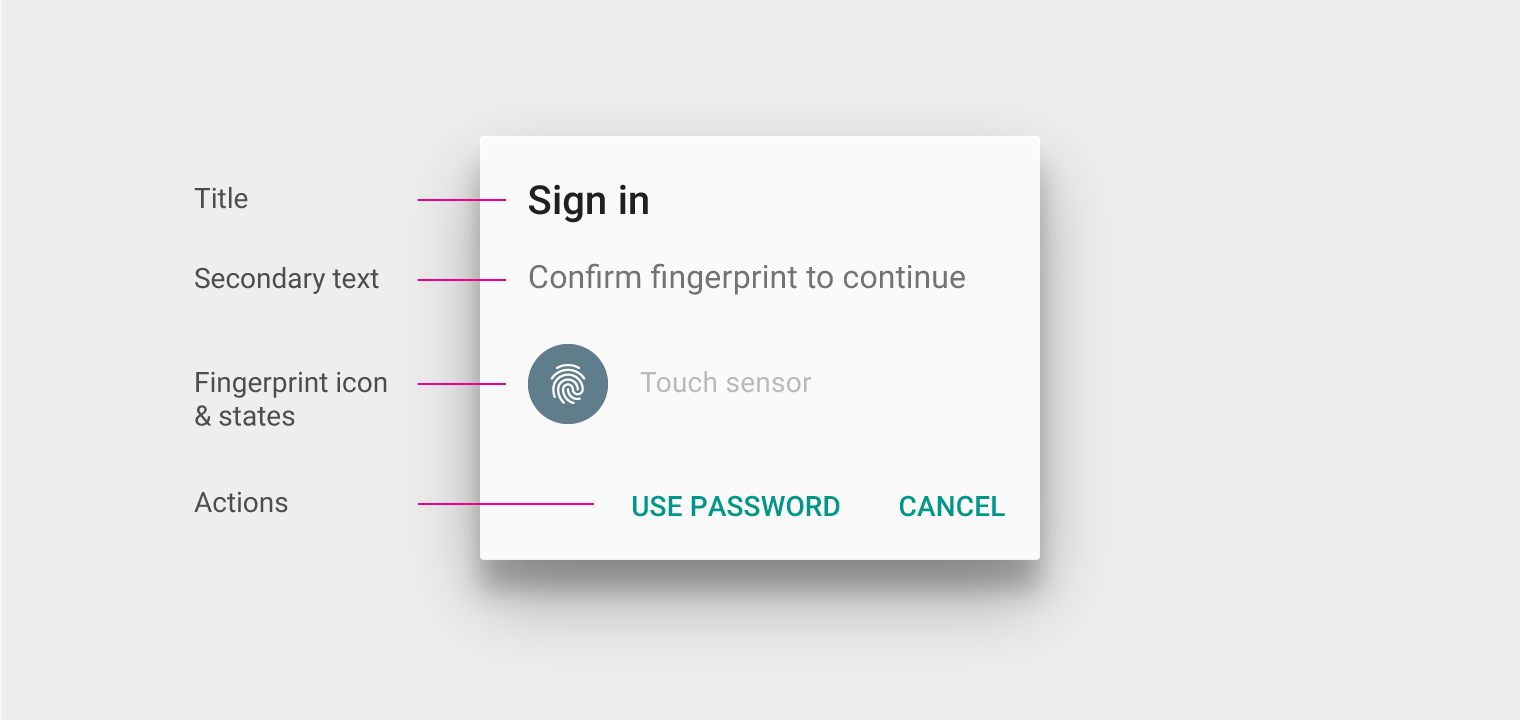
Ha egy felhasználói műveletet hitelesíteni kell, jelenítse meg az ujjlenyomat-hitelesítési párbeszédablakot a bejelentkezési képernyő helyett.
Cím
A cím azt a műveletet írja le, amelyet éppen végrehajt a felhasználó, például: „Bejelentkezés”. Ne az ujjlenyomat-funkció bemutatására szolgáljon.
Másodlagos szöveg
Használja az „Erősítse meg ujjlenyomatát” kifejezést. Ez a megfogalmazás összhangban van az Android beállításaival.
Ezt a szöveget együtt használhatja a kapcsolódó felhasználói művelettel, például: „Erősítse meg ujjlenyomatát a vásárlás befejezéséhez”.
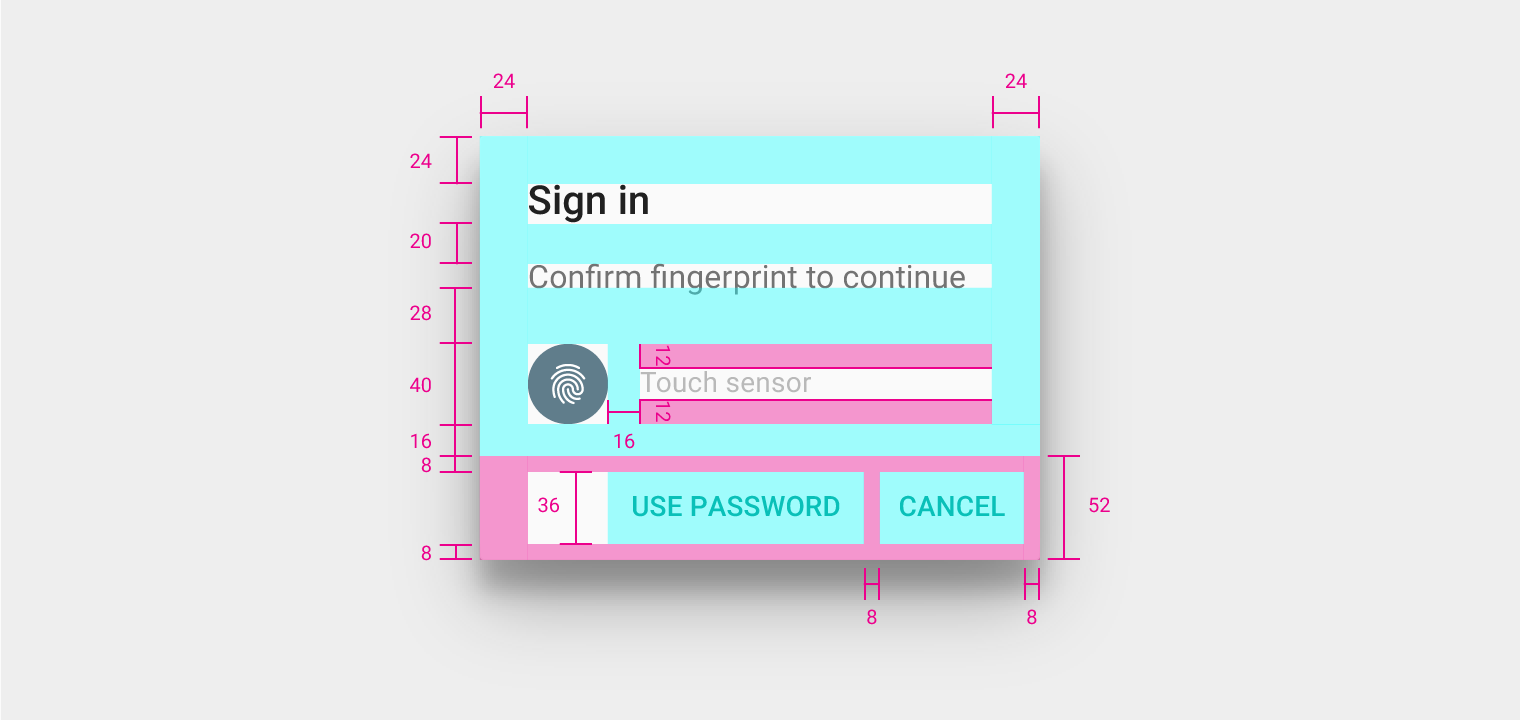
Párbeszédablak bal és jobb oldali belső margója: 24dp
Párbeszédablak felső belső margója: 24dp
Cím alsó margója: 20dp
Alcím alsó margója: 28dp
Ujjlenyomat-ikon jobb oldali margója: 16dp
Érintésérzékelő magassága: 40dp
Az érintésérzékelő felhívó szövegének felső és alsó belső margója: 12dp
Gombtároló magassága: 52dp
Gombtároló alsó belső margója: 8dp
Gomb magassága: 36dp
Gomb jobb és bal oldali belső margója: 8dp
Viselkedés
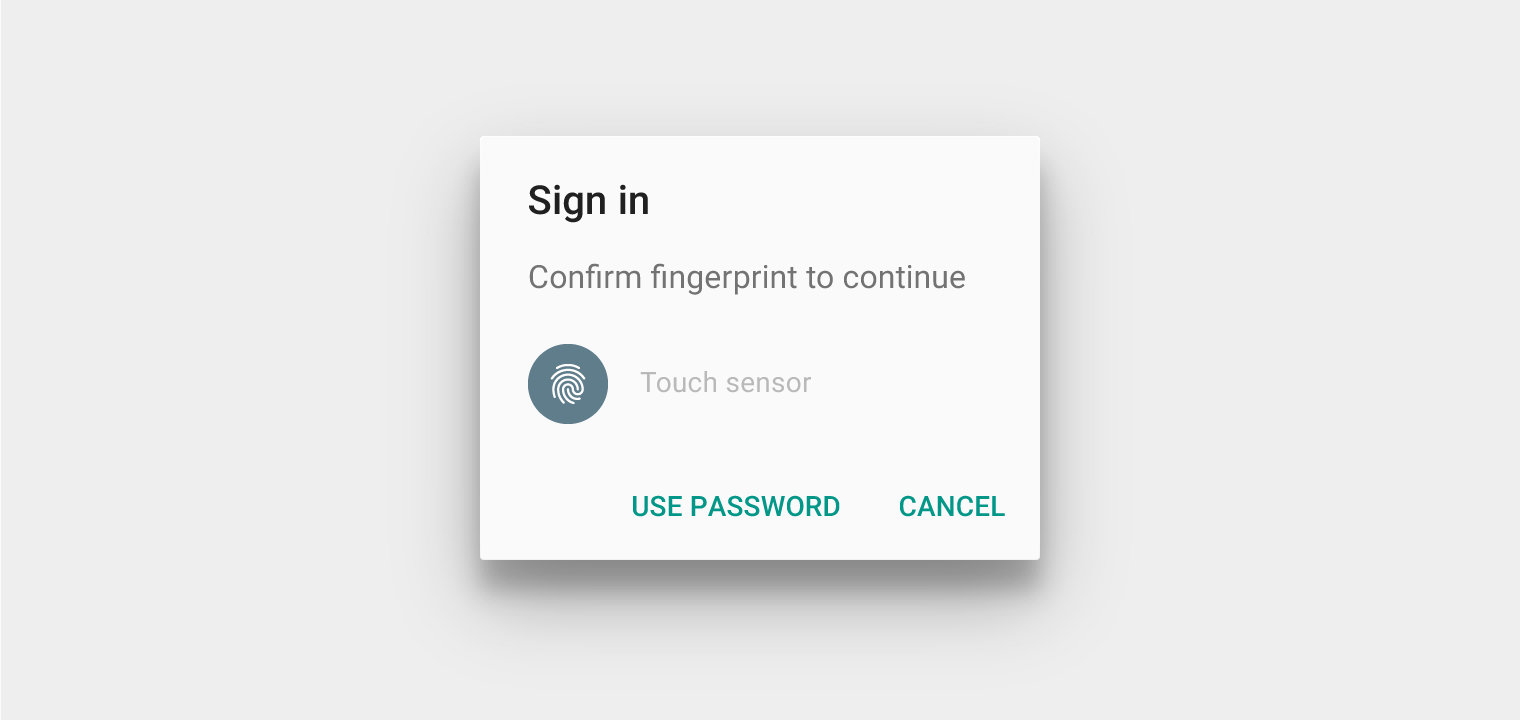
Alapállapot
Kérje meg a felhasználót, hogy helyezze az ujját az érzékelőre.
Sikerállapot
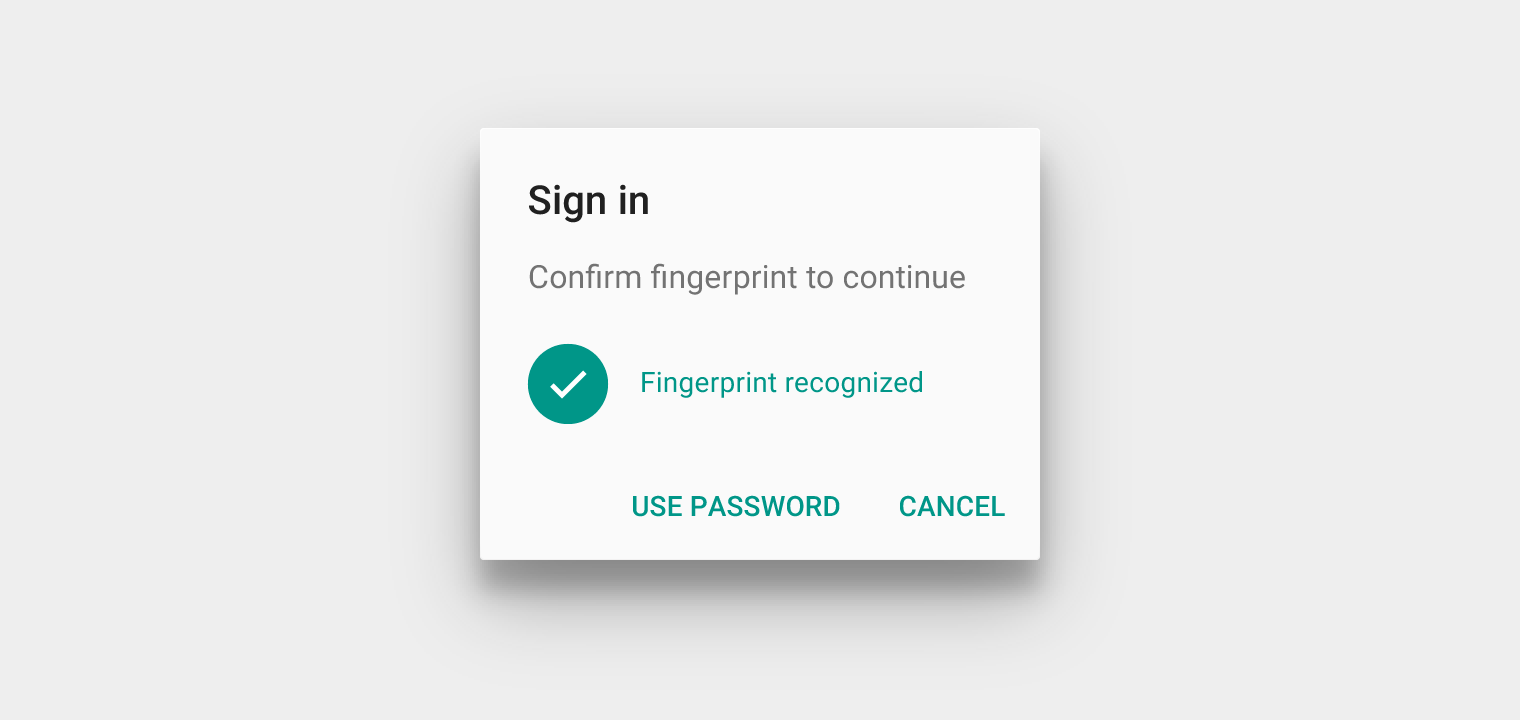
Az ujjlenyomat felismerése után alakítsa át a párbeszédablakot sikerüzenetté, és cserélje le a képet pipával jelölt ujjlenyomat-ikonra.
Specifikáció:
- Használja az alkalmazás elsődleges színét a sikerüzenethez és az ikonhoz, vagy a Teal 500 (#009688) színt
Sikerállapot esetén kerülendő:
- Két sikerállapot egyidejű megjelenítése
- Az alapállapot és a sikerállapot közötti túlzott átmenetek
Hibaállapot
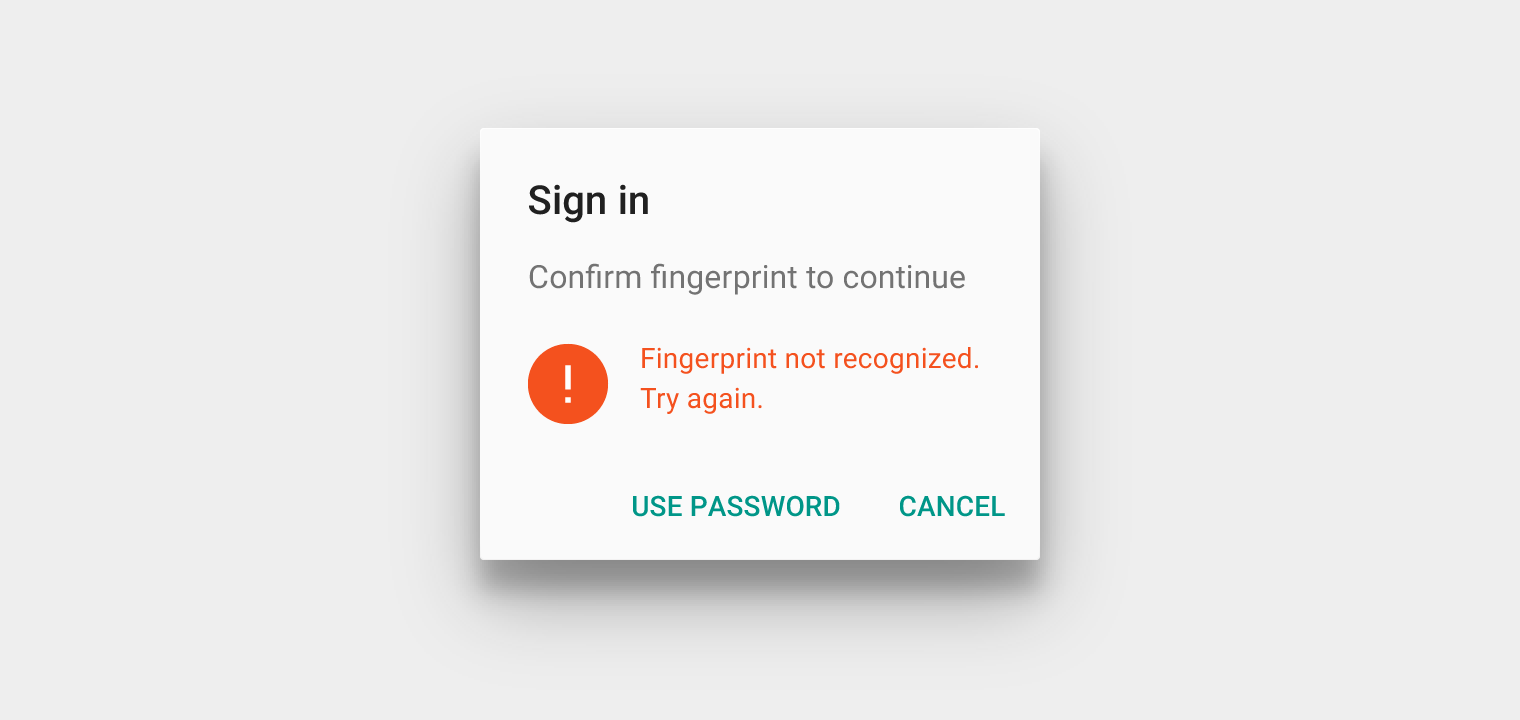
Hiba esetén egyértelműen jelezze, hogy a felhasználó ujjlenyomatát nem sikerült felismerni, és hogy próbálkozzon újra, hibaikon használatával, állapotüzenettel vagy anélkül.
Specifikáció:
- Használja az alkalmazás hibaállapotokhoz rendelt színét, vagy a Deep Orange 600 (#F4511E) színt
Hibaállapot esetén kerülendő:
- Az alapállapot és a hibaállapot közötti túlzott átmenetek
Bezárás
Biztosítson alternatív módokat a párbeszédablak elhagyására. Legalább tegye lehetővé az ujjlenyomat-párbeszédablak bezárását, például egy „Mégse” gombbal.
Hitelesítési alternatívák
Az ujjlenyomatos hitelesítés ne legyen az egyetlen hitelesítési mód. Biztosítson alternatív hitelesítési módszereket, például:
- A felhasználó fiókjelszava
- Alkalmazás PIN-kódja
- Eszközhitelesítő adatok
Ujjlenyomat-ikon
Használat és méret
Az ujjlenyomat-ikont a szabványos rendszerikon-méretben, 24dp-ben kell megjeleníteni, egy 40dp-es körön belül.
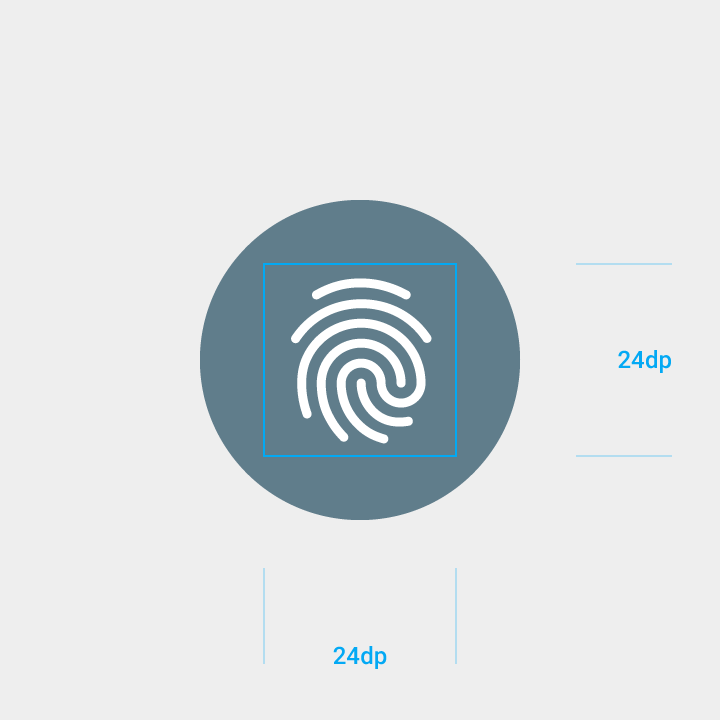
Alapértelmezett ikon
A felhasználókat felkérik, hogy ezt az ikont keressék azokon a helyeken, ahol ujjlenyomatot használhatnak.
Specifikációk:
- Kör alakú háttérszín: #607D8B
- Fehér hátteren is használható

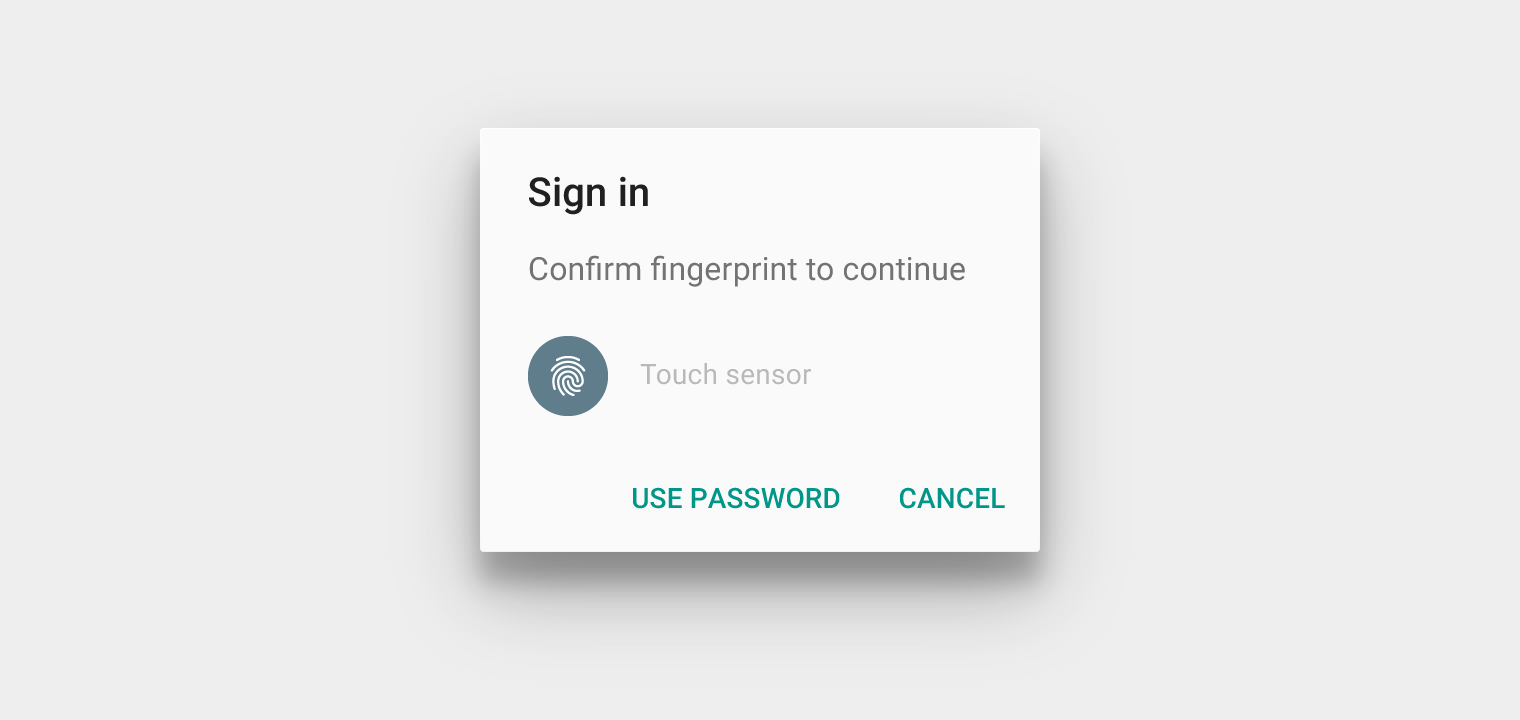
Színezett ikon
Az ikont körülvevő kör testreszabható olyan színnel, amely megfelelő kontrasztot biztosít az ujjlenyomat-ikon vonalaival szemben.


Kerülendő.
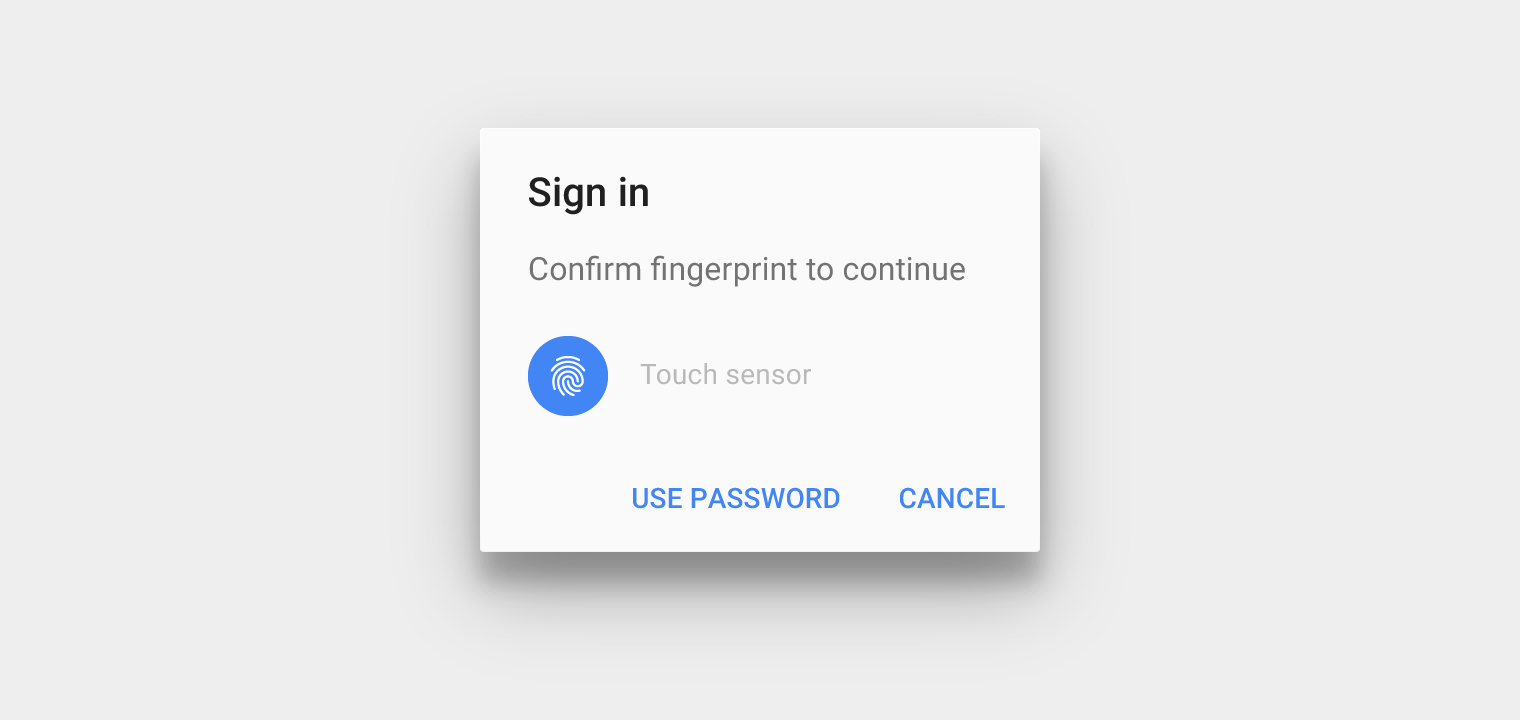
Világos hátterű felhasználói felületek
Világos hátterű felhasználói felületen használja az ujjlenyomat-ikont sötét kör alakú háttérrel.
Specifikációk:
- Szín: #FFFFFF
- Átlátszatlanság: 100%
Sötét hátterű felhasználói felületek
Sötét hátterű felhasználói felületen használja az ujjlenyomat-ikont világos kör alakú háttérrel.
Specifikációk:
- Szín: #000000
- Átlátszatlanság: 54%
Ikon kör alakú háttér nélkül
Azok az alkalmazások, amelyek sokoldalúbb ujjlenyomat-ikont igényelnek, elhagyhatják a kör alakú hátteret.

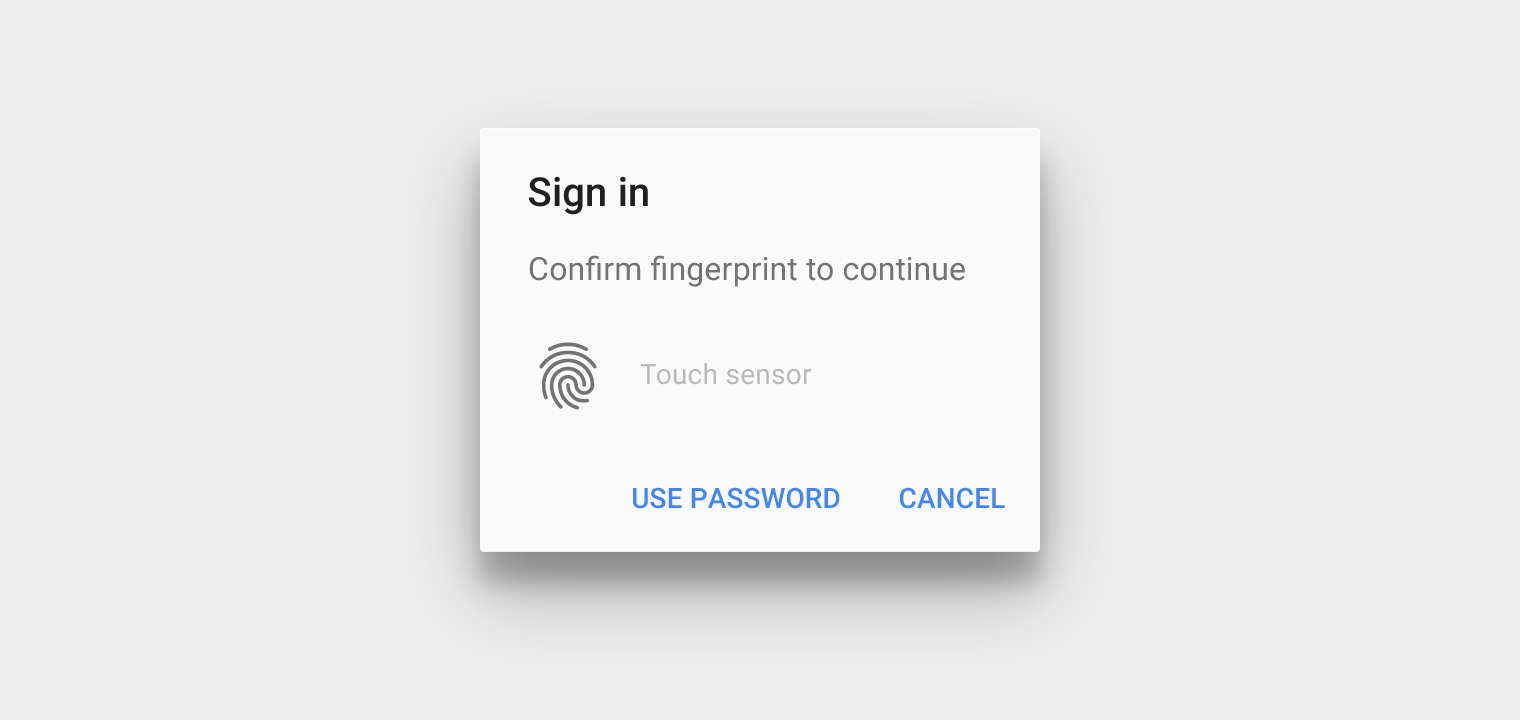

Kerülendő.
Újrahitelesítés
Újrahitelesítésre akkor van szükség, amikor a felhasználónak a folytatás előtt meg kell erősítenie a személyazonosságát.
Az újrahitelesítés alkalmazási területei:
- Az érzékeny információk jogosulatlan megtekintésének megakadályozása
- Védelem a jogosulatlan vásárlások ellen
- Amikor a titkosítási kulcsok lejárnak, és a felhasználót a személyazonossága újbóli megerősítésére kérik
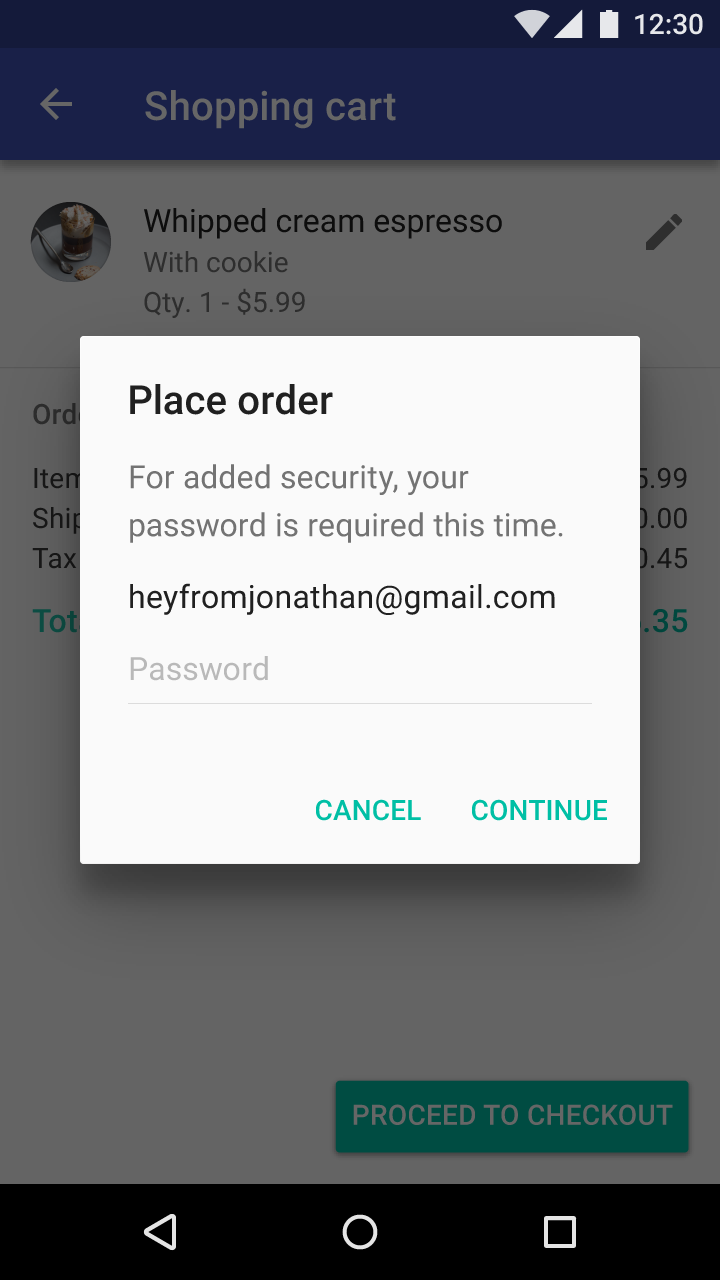
Alternatív megoldásként, ha a felhasználó megfeledkezik az ujjlenyomatos hitelesítésről, kérheti a felhasználót a tartalék jelszó használatára, és legközelebb emlékeztetheti a felhasználót az ujjlenyomat-lehetőségre.