Huella dactilar
Solo para Android
La huella dactilar puede usarse para desbloquear el dispositivo, iniciar sesión en aplicaciones y autenticar compras a través de Google Play y algunas aplicaciones de terceros.
Para autenticar compras mediante la huella dactilar, muestra el diálogo de autenticación por huella dactilar.
La huella dactilar no es tan segura como un PIN o una contraseña robustos. Las alternativas de autenticación incluyen la contraseña de la cuenta del usuario, el PIN de la aplicación y las credenciales del dispositivo.
Cuándo usarla
Al abrir la aplicación
Durante el flujo de compra de tu aplicación
En la configuración de tu aplicación
Después del registro
Icono
Tamaño del icono de huella dactilar: 24dp
Círculo que rodea el icono: 40dp

Registro
Antes de usar la huella dactilar en tu aplicación, debes obtener el consentimiento del usuario para emplearla como método alternativo de autenticación.
Algunos momentos adecuados para invitar a los usuarios a probar la huella dactilar son:
- Al abrir la aplicación
- Durante el flujo de compra de tu aplicación
- En la configuración de tu aplicación
- Después del registro
Al abrir la aplicación
Durante el flujo de compra de tu aplicación
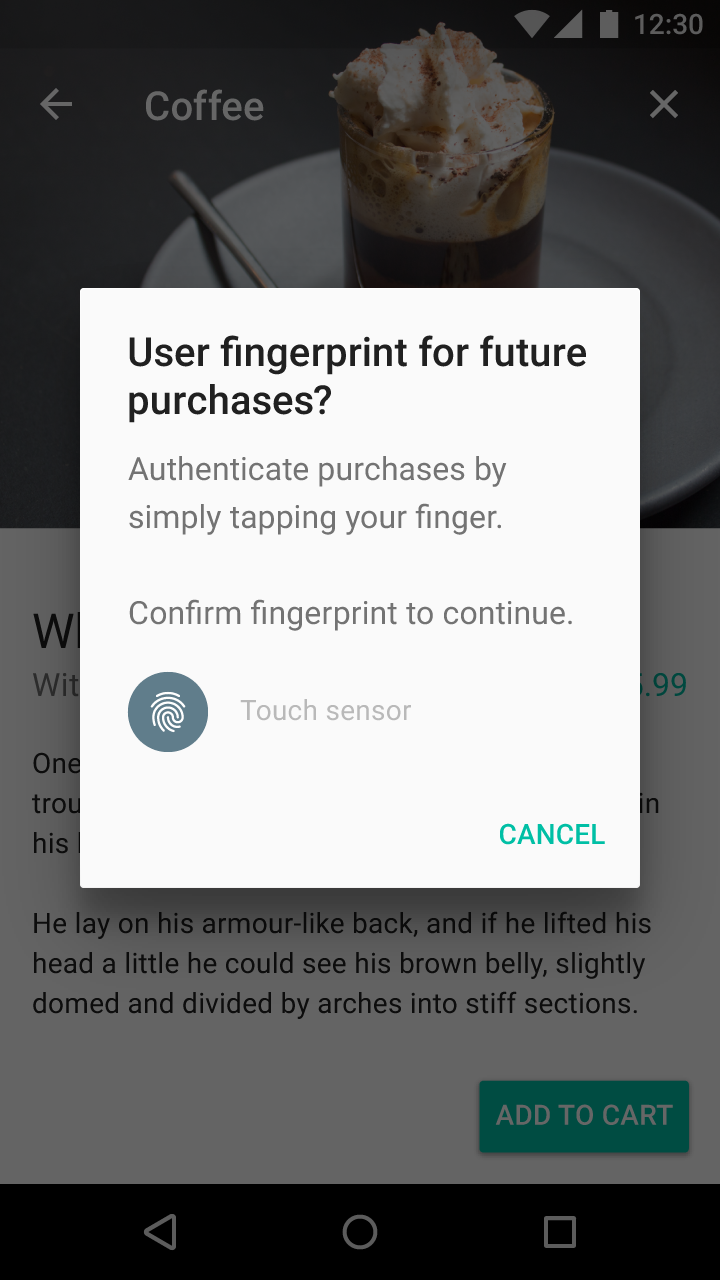
En la configuración de tu aplicación
Después del registro
Autenticación
Los usuarios de tu aplicación pueden activar la opción de iniciar sesión o autenticar compras mediante la huella dactilar.
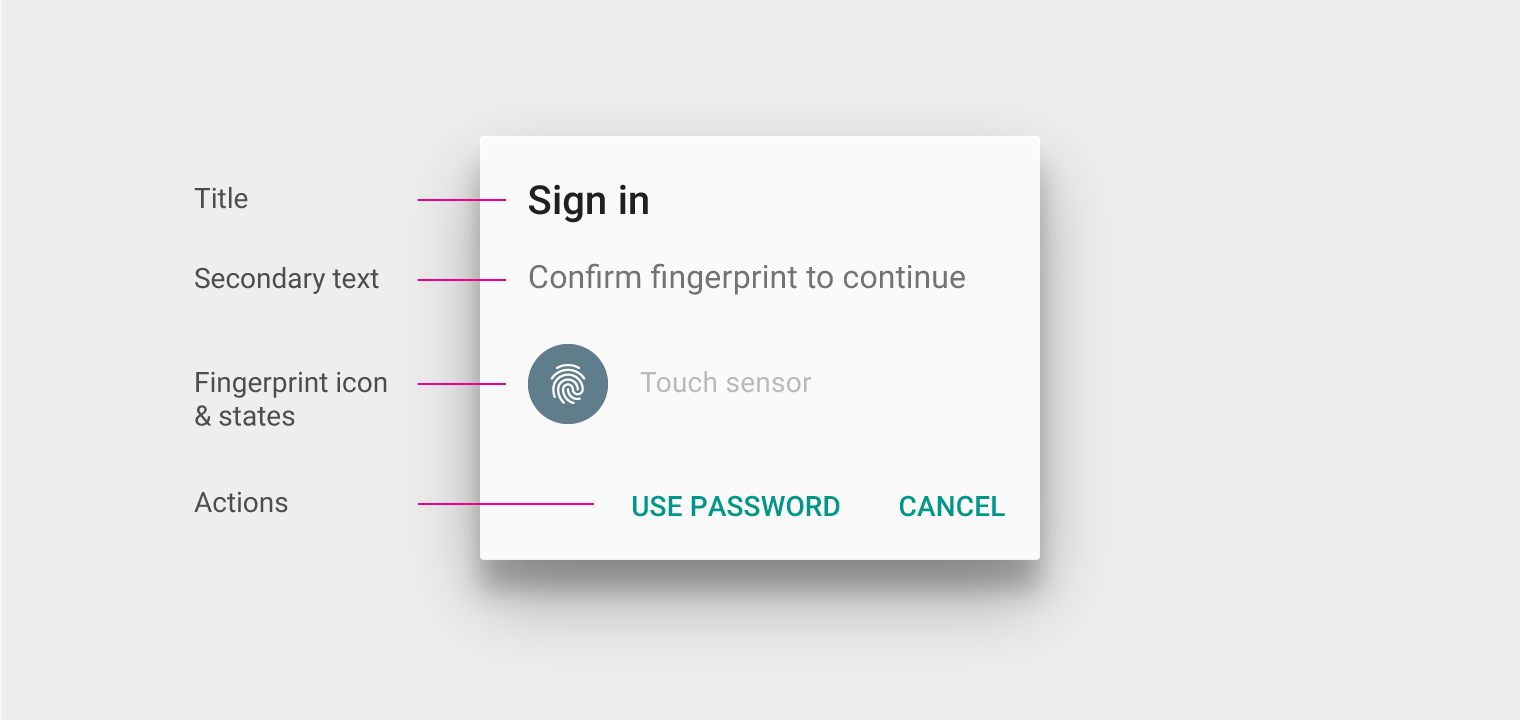
Cuando una acción del usuario deba autenticarse, muestra el diálogo de autenticación por huella dactilar en lugar de tu pantalla de inicio de sesión.
Título
Usa el título para describir la acción que se está realizando, como «Iniciar sesión». El título no debe usarse para presentar la huella dactilar.
Texto secundario
Usa la frase «Confirma la huella dactilar». Esta redacción es coherente con la configuración de Android.
Puedes combinarla con la acción del usuario asociada, como «Confirma la huella dactilar para completar la compra».
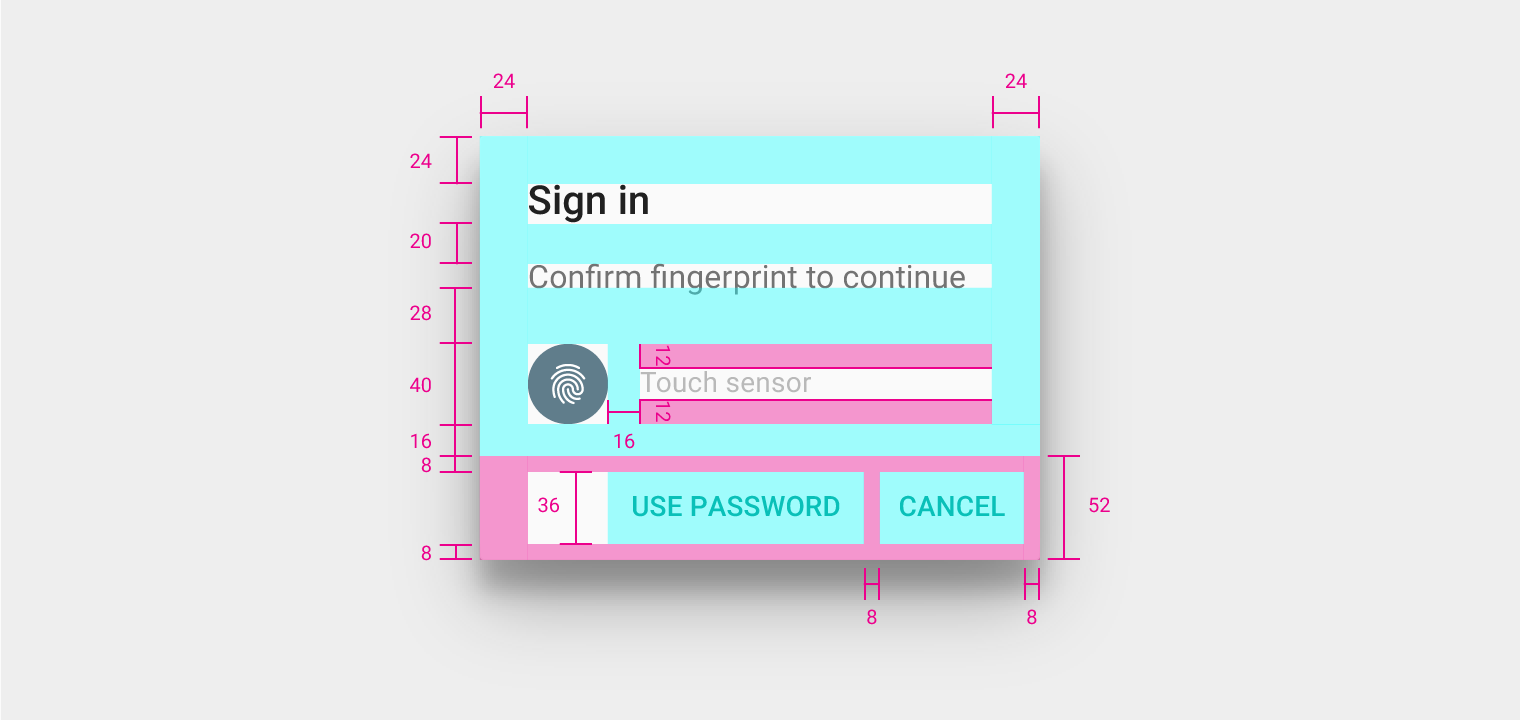
Relleno izquierdo y derecho del diálogo: 24dp
Relleno superior del diálogo: 24dp
Margen inferior del título: 20dp
Margen inferior del subtítulo: 28dp
Margen derecho del icono de huella dactilar: 16dp
Altura del sensor de huella dactilar: 40dp
Relleno superior e inferior de la llamada a la acción del sensor: 12dp
Altura del contenedor del botón: 52dp
Relleno inferior del contenedor del botón: 8dp
Altura del botón: 36dp
Relleno izquierdo y derecho del botón: 8dp
Comportamiento
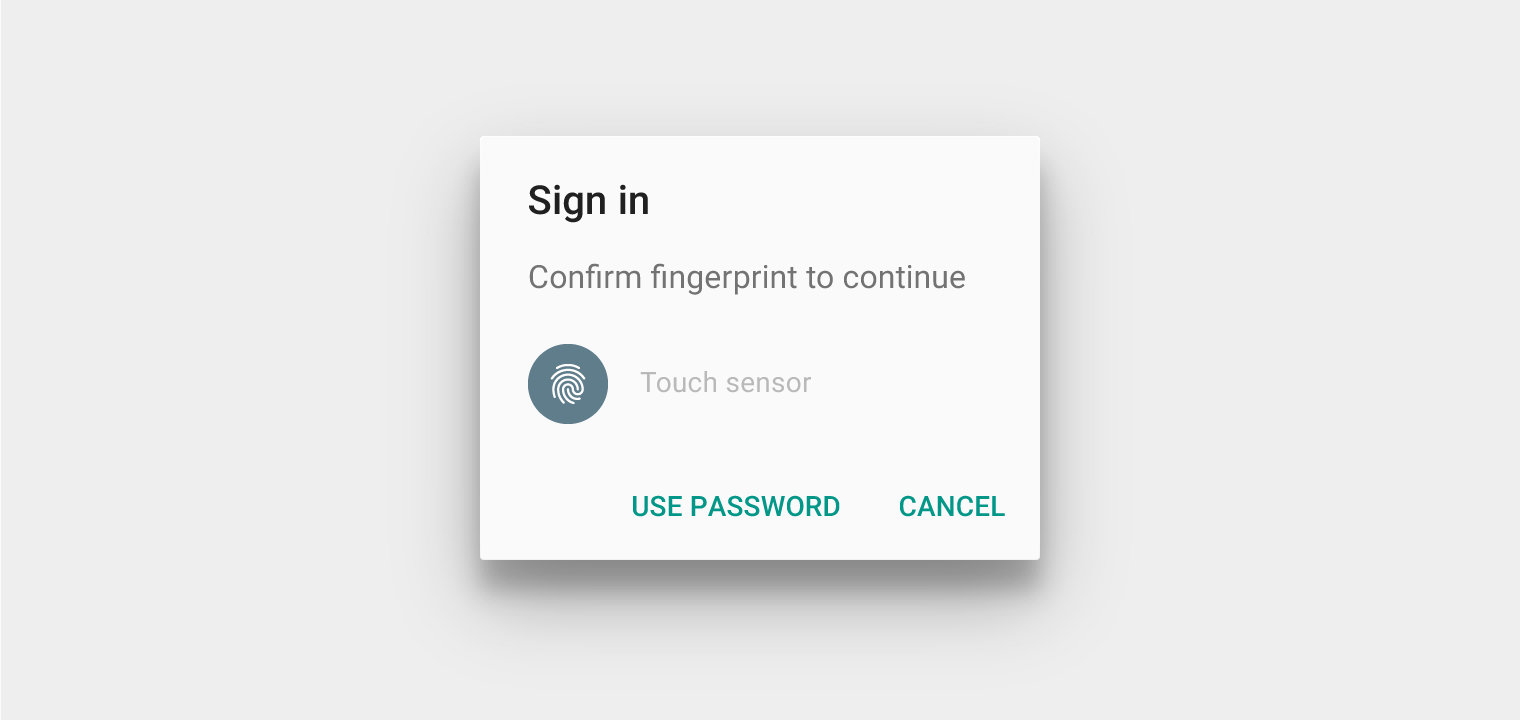
Estado predeterminado
Solicita al usuario que coloque el dedo sobre el sensor.
Estado de éxito
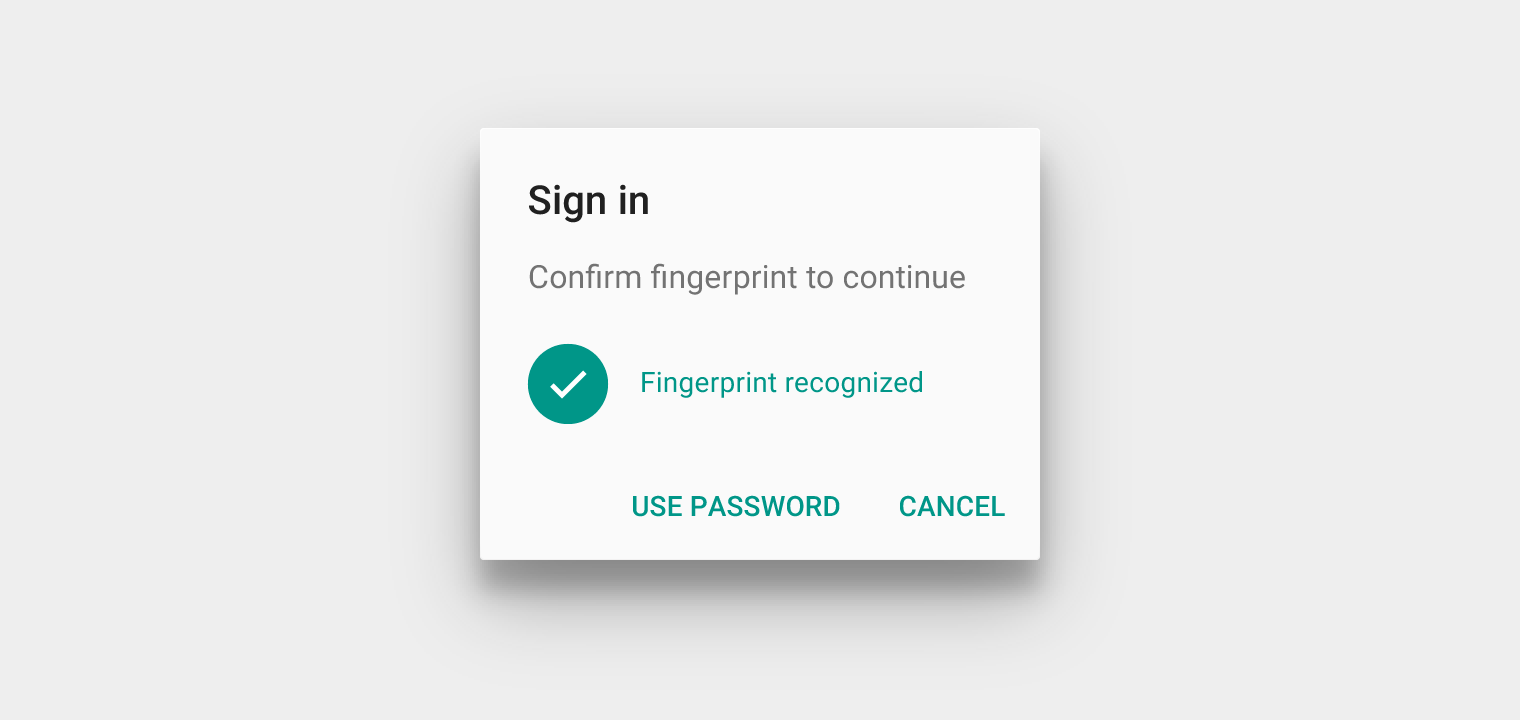
Cuando se reconozca la huella dactilar, convierte el diálogo en un mensaje de éxito y la imagen en el icono de huella dactilar con la marca de verificación.
Especificación:
- Usa el color principal de tu aplicación para el texto de éxito y el icono, o bien Teal 500 (#009688)
Los estados de éxito deben evitar:
- Mostrar dos estados de éxito simultáneamente
- Transiciones largas entre el estado predeterminado y el estado de éxito
Estado de error
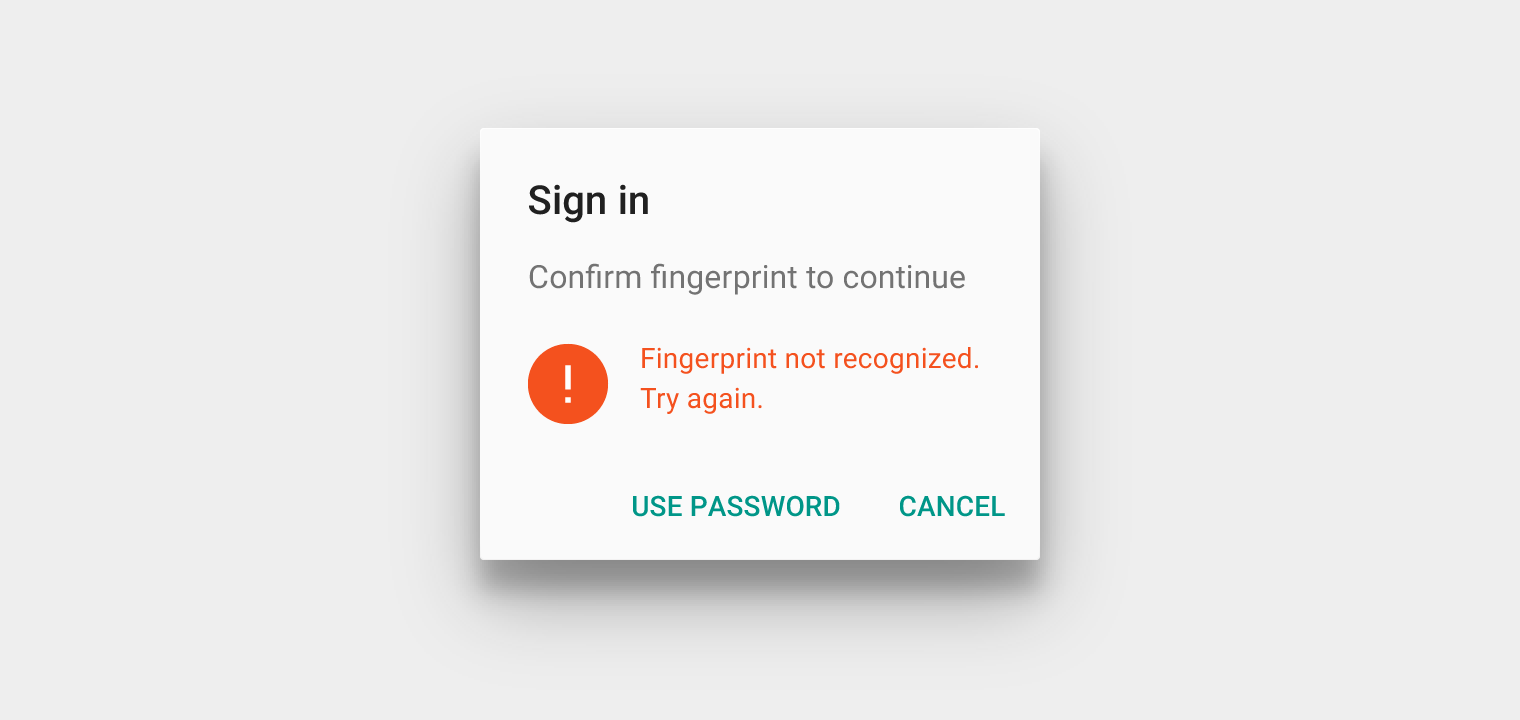
En caso de error, indica claramente que la huella dactilar del usuario no fue reconocida y que debe intentarlo de nuevo, mediante el icono de error con o sin mensaje de estado.
Especificación:
- Usa el color que tu aplicación asigna a los estados de error, o bien Deep Orange 600 (#F4511E)
Los estados de error deben evitar:
- Transiciones largas entre el estado predeterminado y el estado de error
Salida
Proporciona formas alternativas de salir del diálogo. Como mínimo, ofrece un control para cerrarlo, como un botón «Cancelar».
Alternativas de autenticación
La huella dactilar no debe ser el único método de autenticación. Ofrece métodos alternativos, como:
- Contraseña de la cuenta del usuario
- PIN de la aplicación
- Credenciales del dispositivo
Icono de huella dactilar
Uso y tamaño
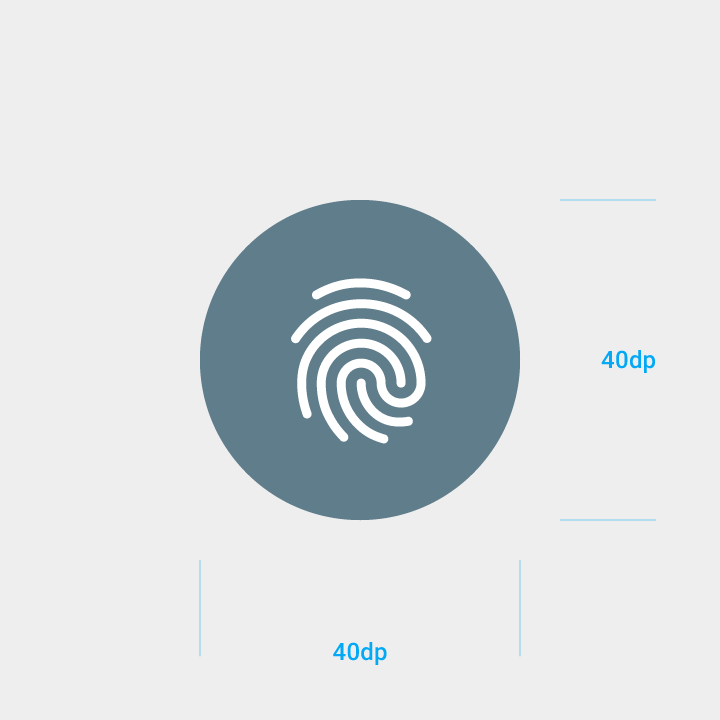
El icono de huella dactilar debe mostrarse en el tamaño estándar de los iconos del sistema, 24dp, dentro de un círculo de 40dp.
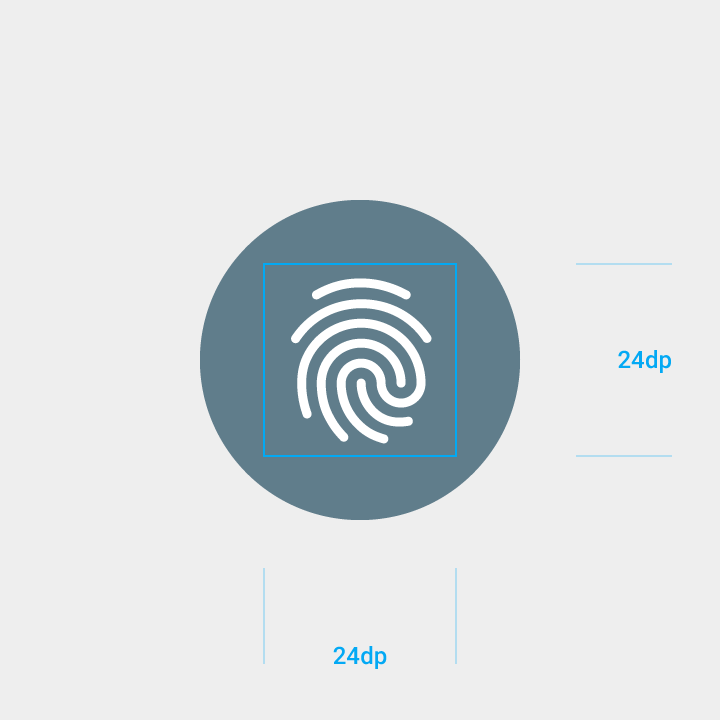
Icono predeterminado
Se pedirá a los usuarios que busquen este icono para identificar los lugares donde pueden usar la huella dactilar.
Especificaciones:
- Color del fondo circular: #607D8B
- Funciona sobre fondos blancos

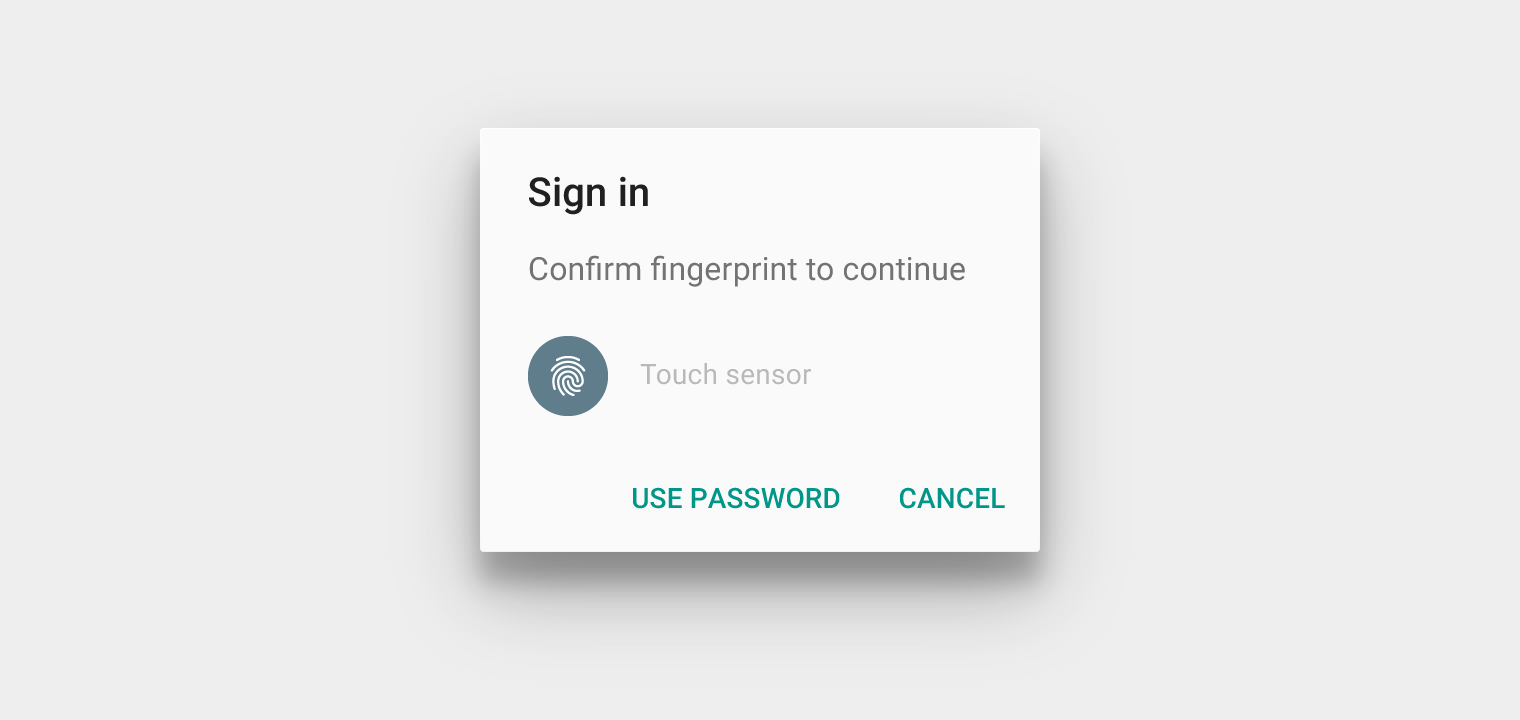
Icono tintado
El círculo que rodea el icono puede personalizarse con un color que proporcione el contraste adecuado respecto a las líneas del icono de huella dactilar.


Incorrecto.
Interfaces con fondos claros
Usa el icono de huella dactilar con un fondo circular oscuro.
Especificaciones:
- Color: #FFFFFF
- Opacidad: 100%
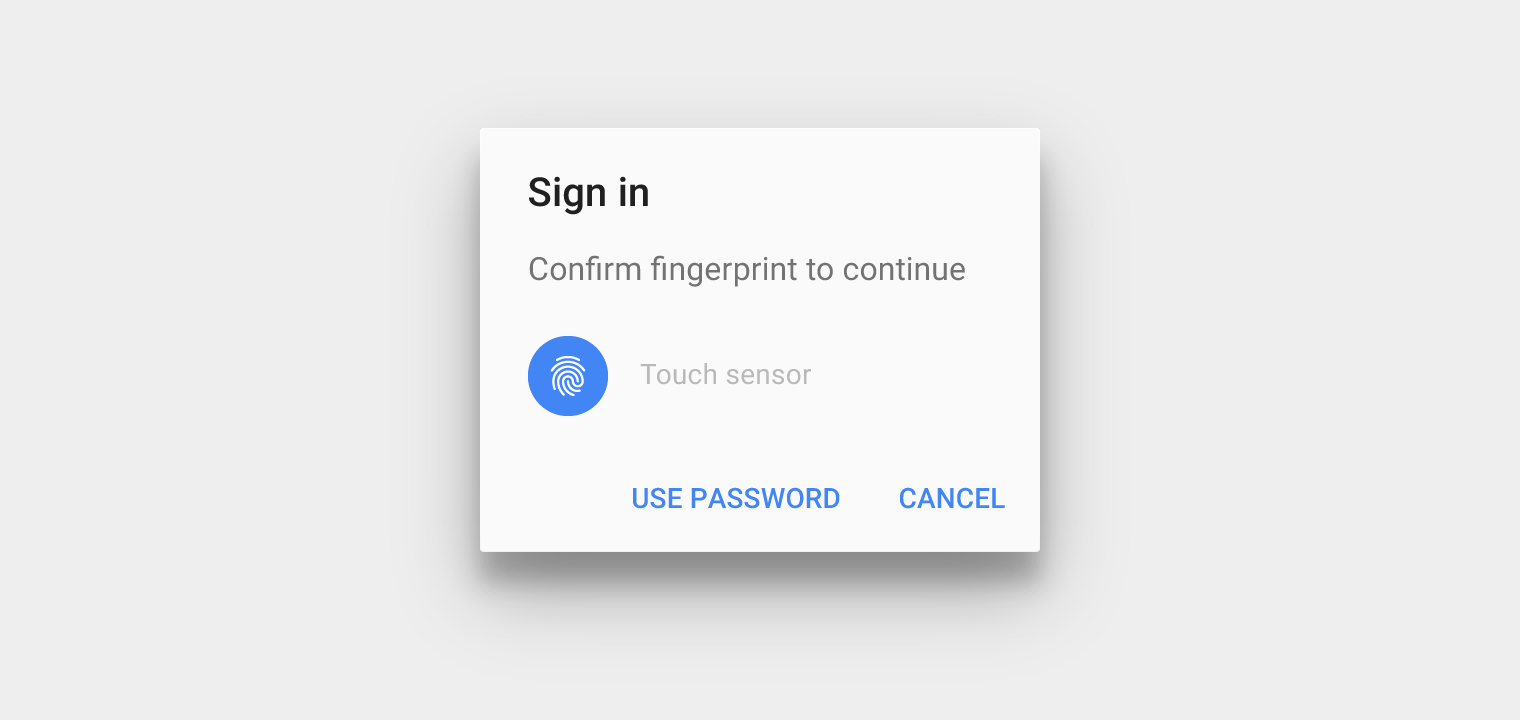
Interfaces con fondos oscuros
Usa el icono de huella dactilar con un fondo circular claro.
Especificaciones:
- Color: #000000
- Opacidad: 54%
Icono sin fondo circular
Las aplicaciones que requieran un icono de huella dactilar más versátil pueden prescindir del fondo circular.

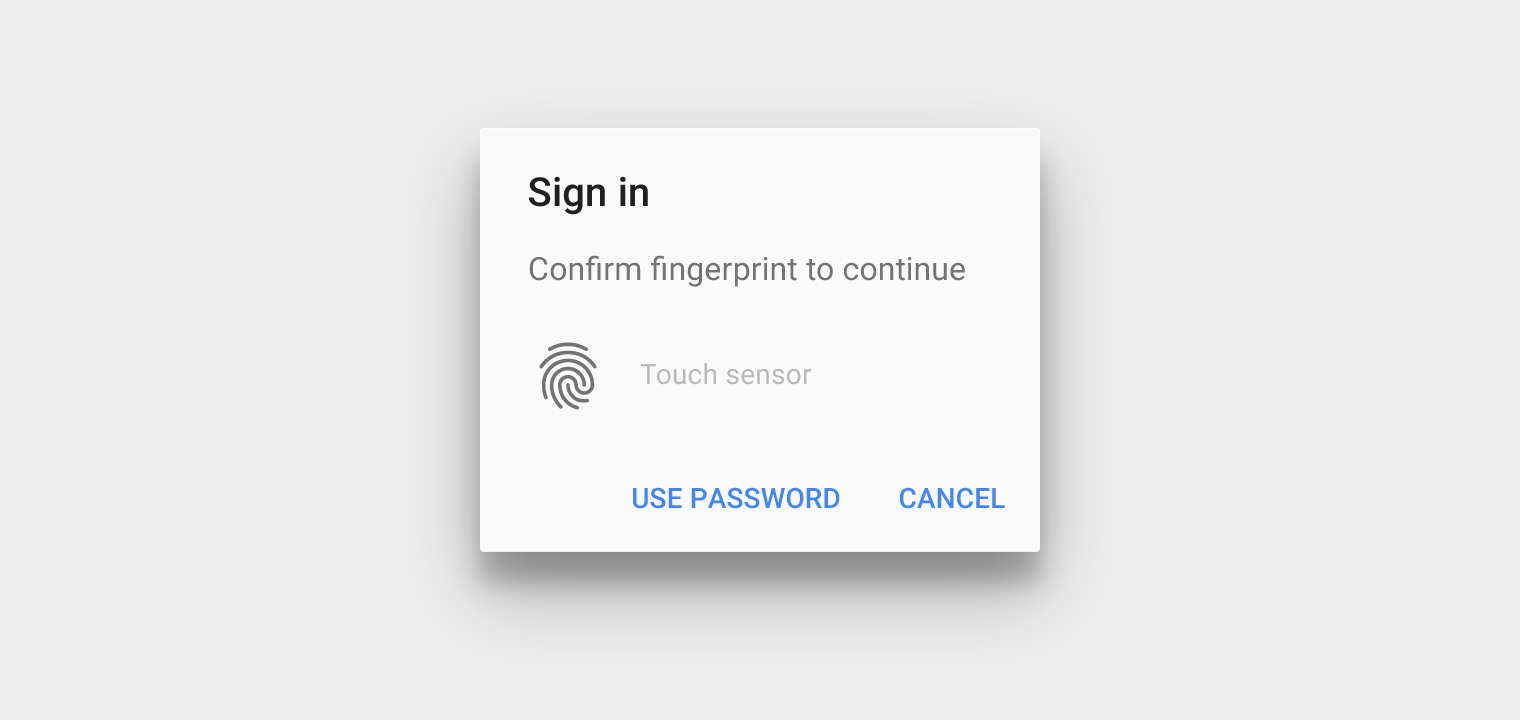

Incorrecto.
Reautenticación
La reautenticación se aplica cuando los usuarios deben confirmar su identidad antes de continuar.
La reautenticación se usa:
- Para evitar la visualización no autorizada de información confidencial
- Para protegerse de compras no autorizadas
- Cuando las claves criptográficas caducan y se solicita a los usuarios que confirmen de nuevo su identidad
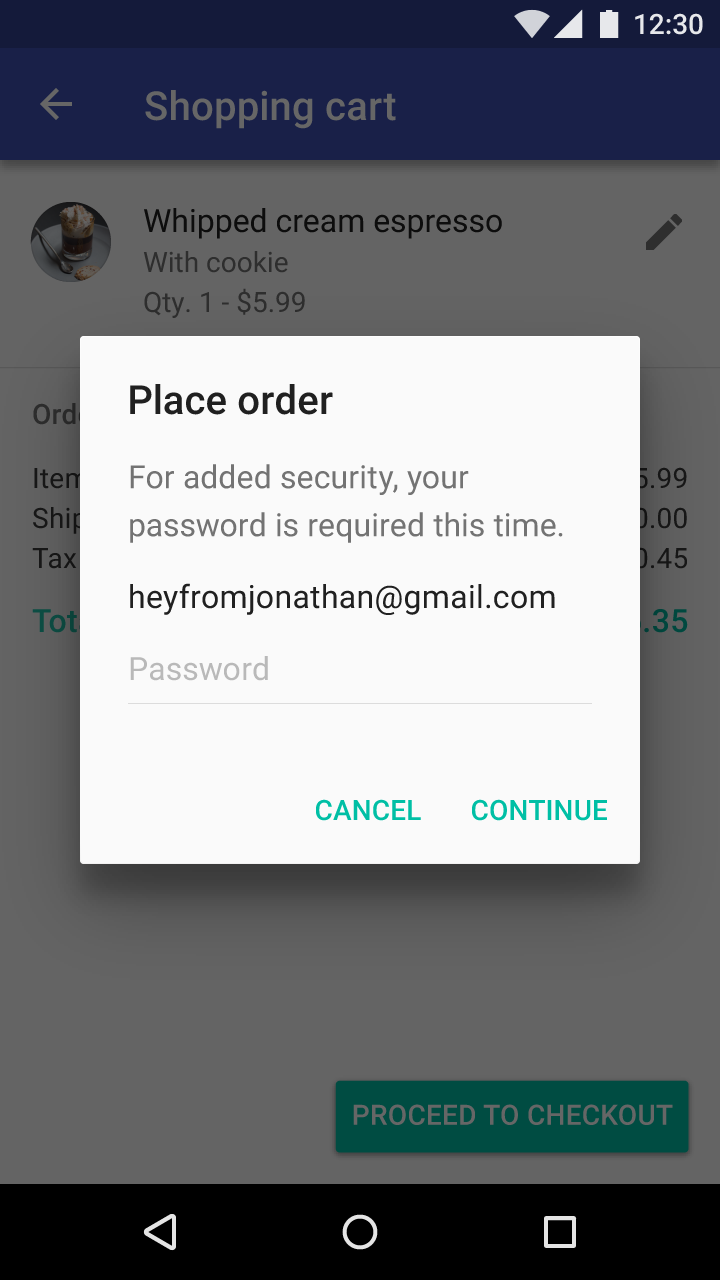
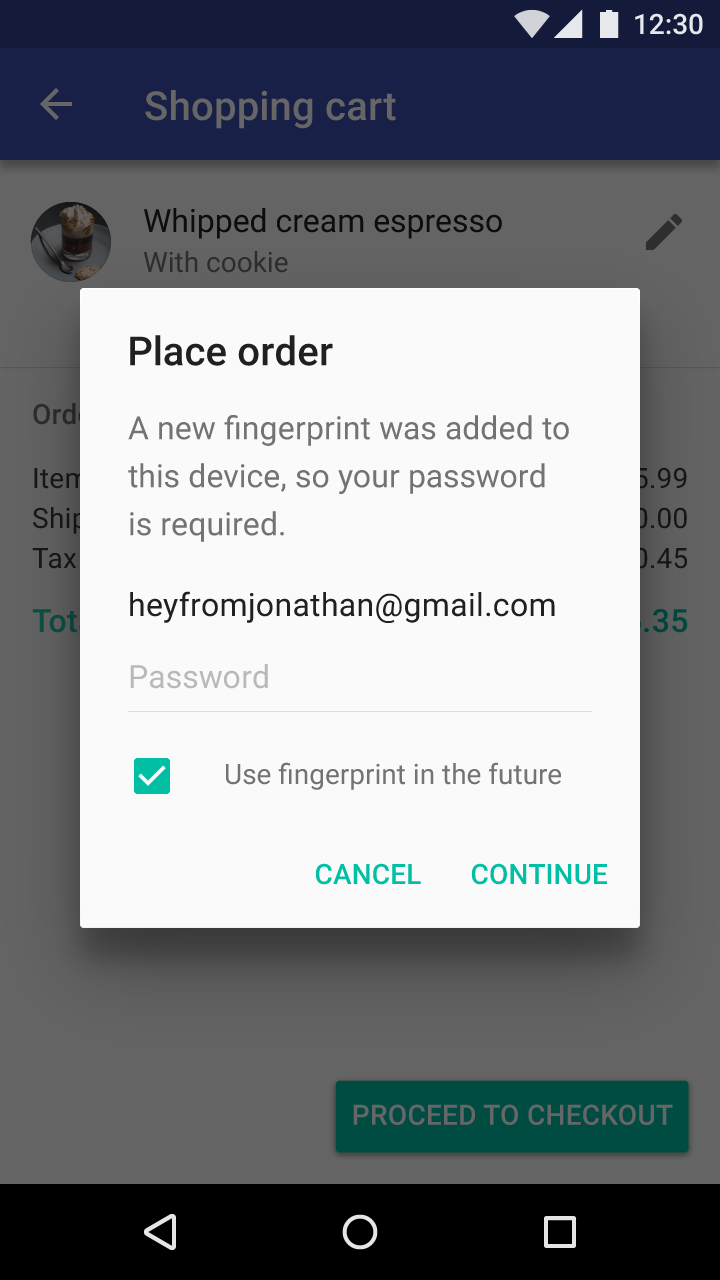
Como alternativa, si el usuario olvida que puede usar la autenticación por huella dactilar, puedes pedirle su contraseña de respaldo y recordarle la opción de huella dactilar para la próxima vez.