Empreinte digitale
Android uniquement
L'authentification par empreinte digitale permet de déverrouiller un appareil, de se connecter à des applications et d'authentifier des achats sur Google Play et dans certaines applications tierces.
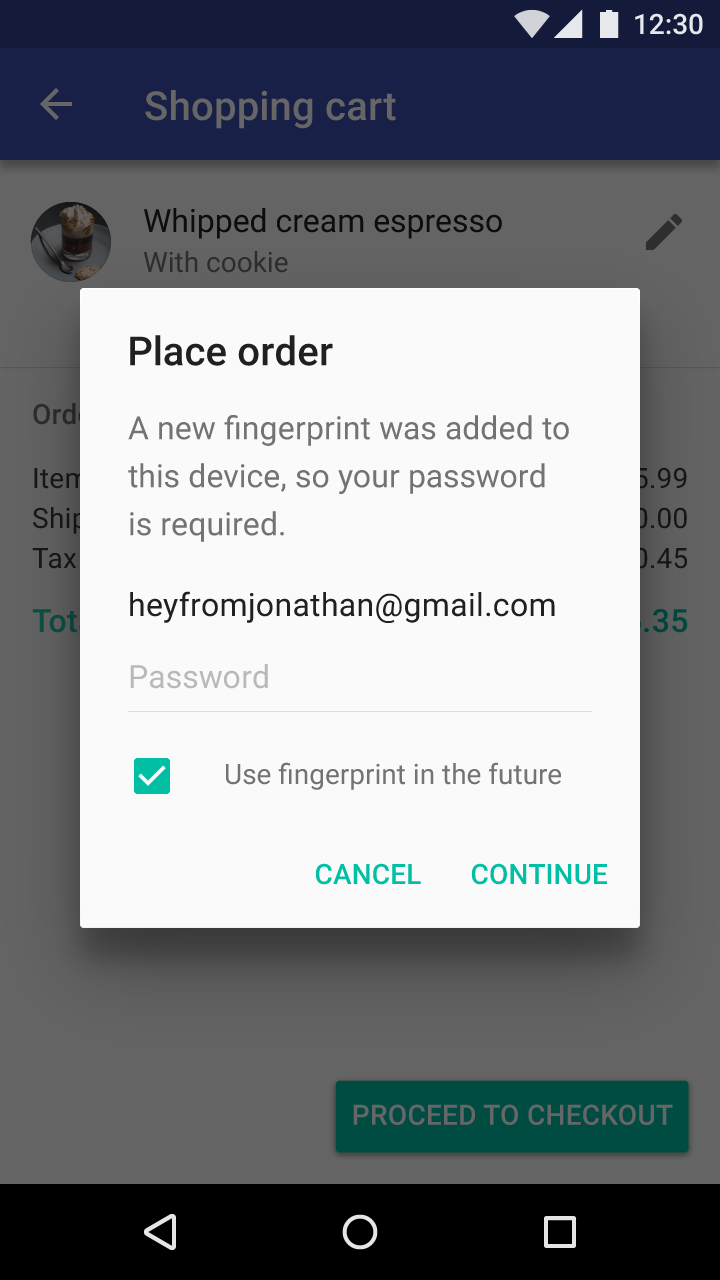
Pour authentifier un achat par empreinte digitale, affichez la boîte de dialogue d'authentification par empreinte digitale.
L'authentification par empreinte digitale est moins sécurisée qu'un code PIN robuste ou qu'un mot de passe. Les méthodes d'authentification alternatives incluent notamment le mot de passe du compte, le code PIN de l'application et les identifiants de l'appareil.
Quand utiliser l'authentification par empreinte digitale
À l'ouverture de l'application
Lors du parcours d'achat de votre application
Dans les paramètres de votre application
Après l'enregistrement
Icône
Taille de l'icône d'empreinte digitale : 24dp
Cercle entourant l'icône : 40dp

Enregistrement
Avant d'utiliser l'authentification par empreinte digitale dans votre application, vous devez obtenir le consentement de l'utilisateur afin qu'il puisse l'employer comme méthode d'authentification alternative.
Vous pouvez inviter les utilisateurs à activer l'authentification par empreinte digitale aux moments suivants :
- À l'ouverture de l'application
- Lors du parcours d'achat de votre application
- Dans les paramètres de votre application
- Après l'enregistrement
À l'ouverture de l'application
Lors du parcours d'achat de votre application
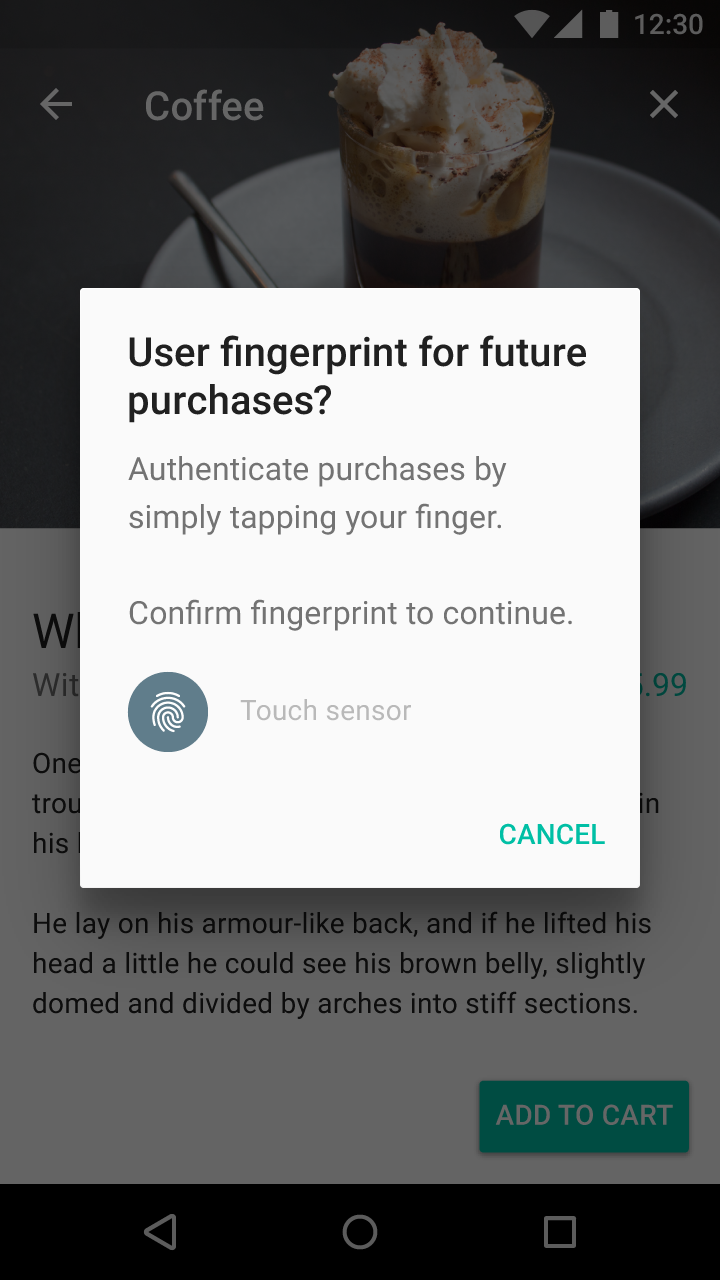
Dans les paramètres de votre application
Après l'enregistrement
Authentification
Les utilisateurs de votre application peuvent activer l'authentification par empreinte digitale pour se connecter ou authentifier leurs achats.
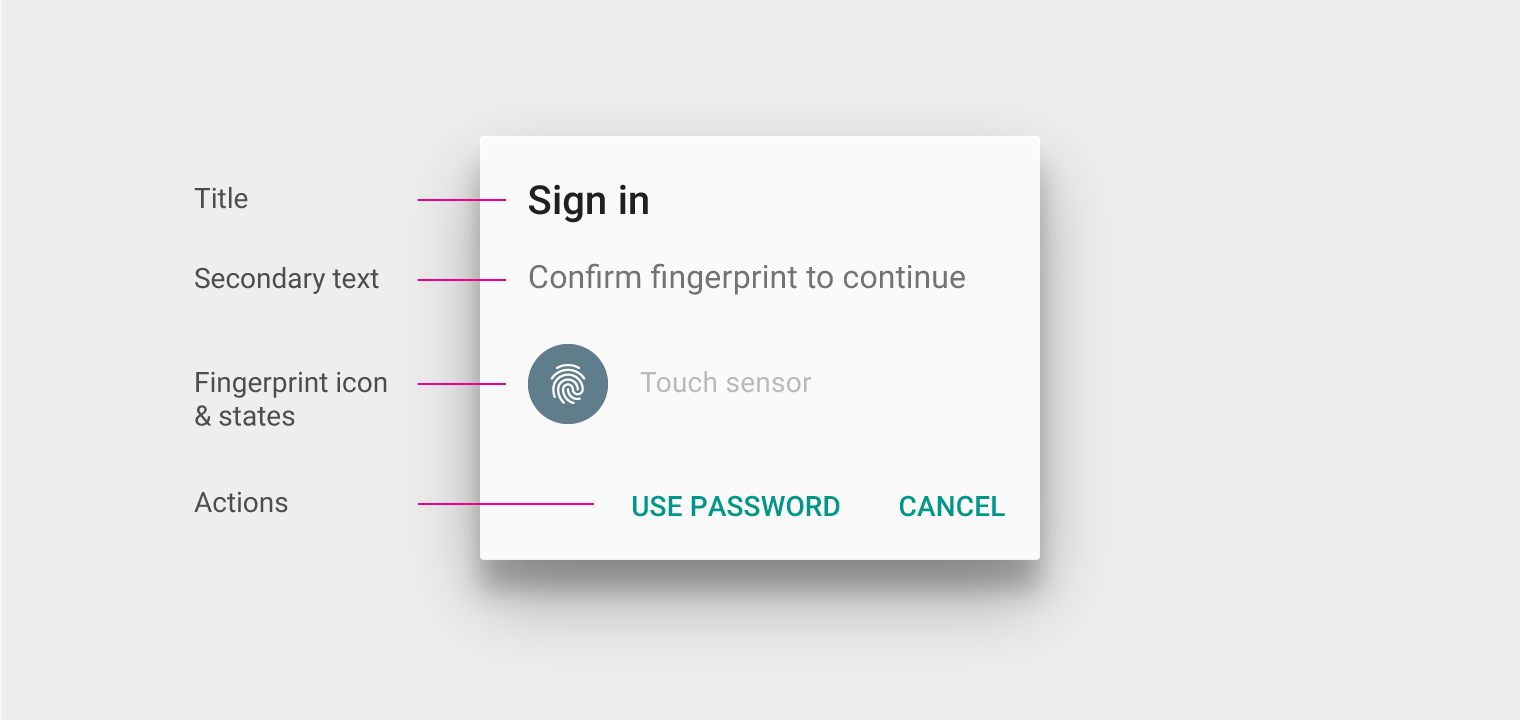
Lorsqu'une action de l'utilisateur doit être authentifiée, affichez la boîte de dialogue d'authentification par empreinte digitale au lieu de votre écran de connexion.
Titre
Utilisez le titre pour décrire l'action en cours, par exemple : « Se connecter ». Le titre ne doit pas servir à présenter l'empreinte digitale.
Texte secondaire
Utilisez la formule « Confirmer l'empreinte digitale ». Cette formulation reste cohérente avec celle utilisée dans les paramètres Android.
Vous pouvez associer ce texte à l'action de l'utilisateur, par exemple : « Confirmer l'empreinte digitale pour finaliser l'achat ».
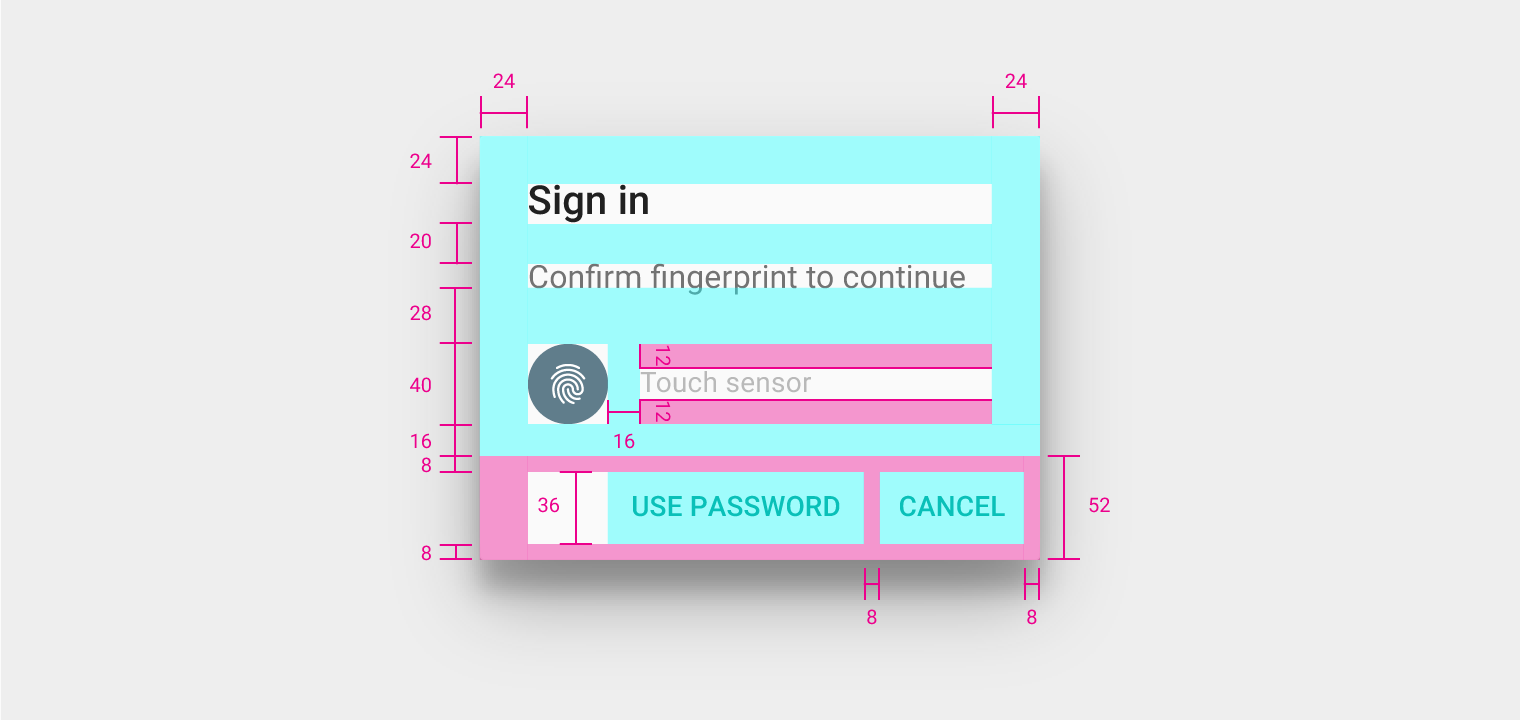
Marge intérieure gauche et droite de la boîte de dialogue : 24dp
Marge intérieure supérieure de la boîte de dialogue : 24dp
Marge inférieure du titre : 20dp
Marge inférieure du texte secondaire : 28dp
Marge droite de l'icône d'empreinte digitale : 16dp
Hauteur du capteur tactile : 40dp
Marge intérieure supérieure et inférieure de la zone d'invite du capteur tactile : 12dp
Hauteur du conteneur de boutons : 52dp
Marge intérieure inférieure du conteneur de boutons : 8dp
Hauteur du bouton : 36dp
Marge intérieure gauche et droite du bouton : 8dp
Comportement
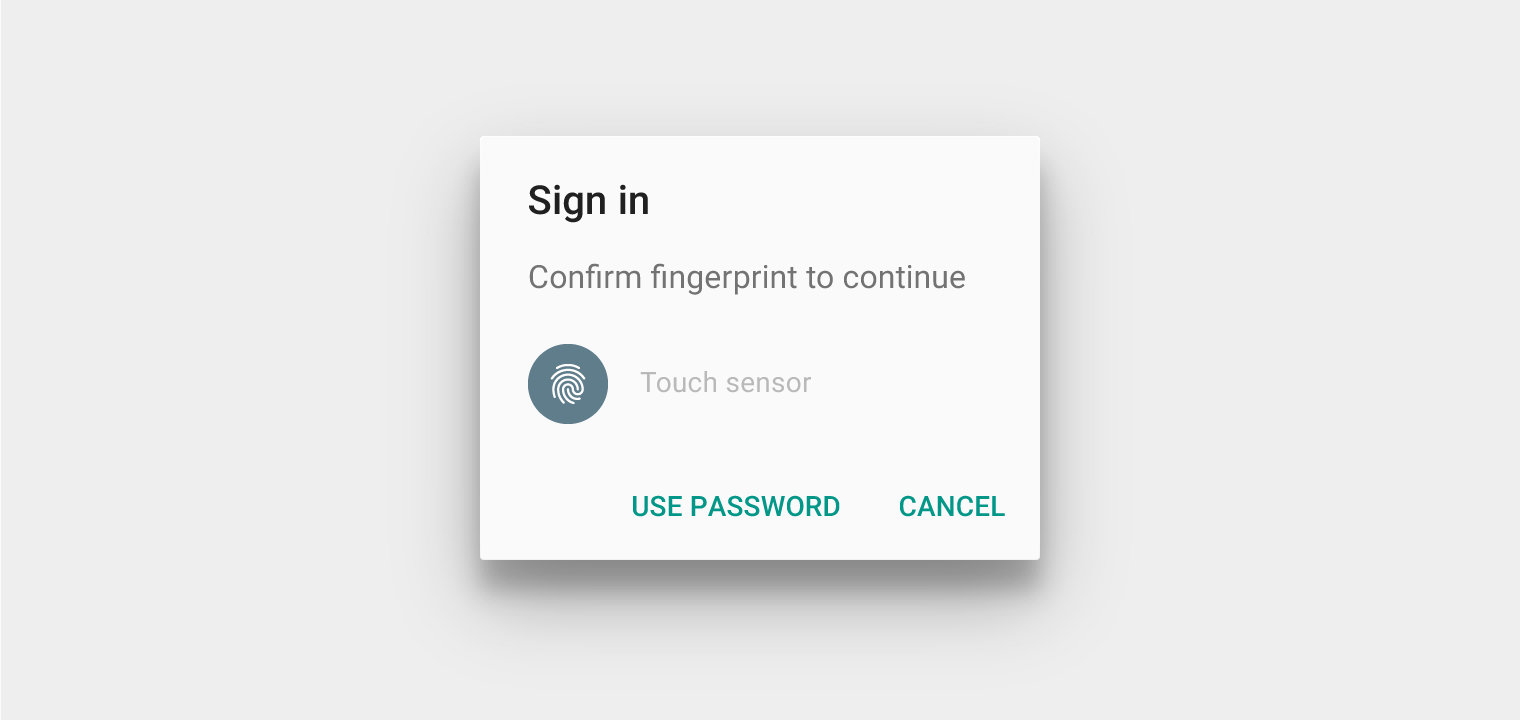
État par défaut
Invitez l'utilisateur à poser son doigt sur le capteur.
État de réussite
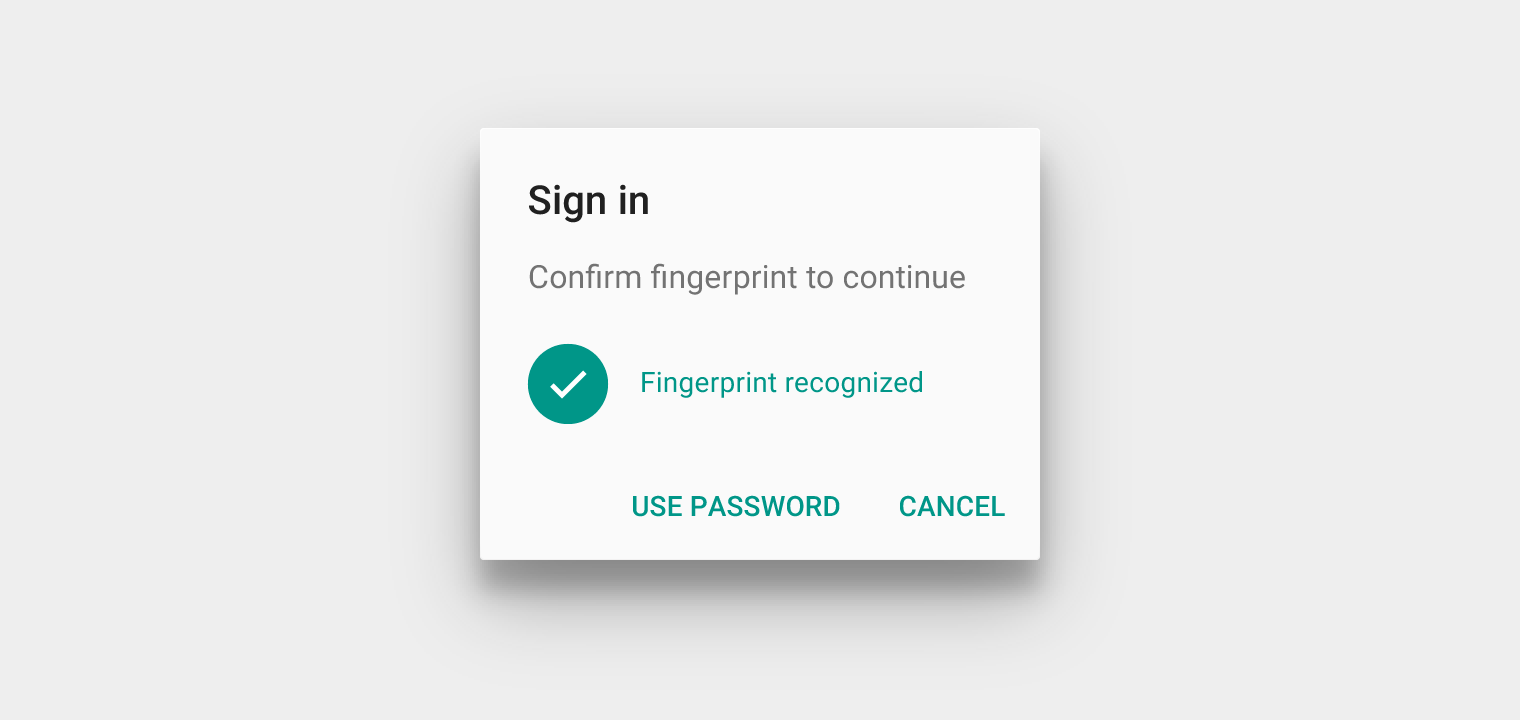
Lorsque l'empreinte digitale est reconnue, remplacez la boîte de dialogue par un message de réussite et l'icône d'empreinte digitale par l'icône accompagnée d'une coche.
Spécifications :
- Utilisez la couleur principale de votre application pour le texte et l'icône de réussite, ou Teal 500 (#009688)
Les états de réussite doivent éviter :
- D'afficher deux états de réussite simultanément
- Des transitions trop marquées entre l'état par défaut et l'état de réussite
État d'erreur
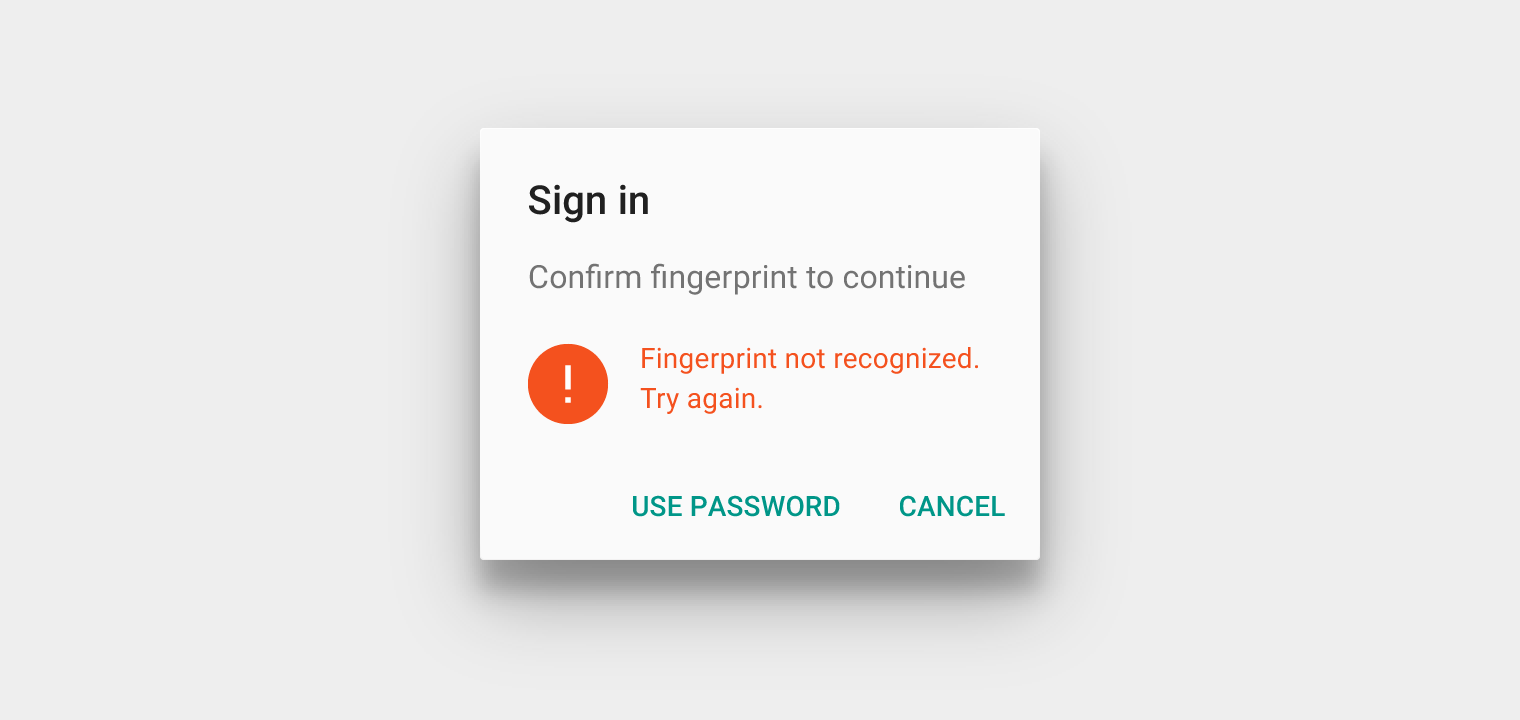
En cas d'erreur, indiquez clairement que l'empreinte digitale de l'utilisateur n'a pas été reconnue et qu'il doit réessayer, à l'aide de l'icône d'erreur, avec ou sans message explicatif.
Spécifications :
- Utilisez la couleur attribuée par votre application aux états d'erreur, ou Deep Orange 600 (#F4511E)
Les états d'erreur doivent éviter :
- Des transitions trop marquées entre l'état par défaut et l'état d'erreur
Quitter la boîte de dialogue
Proposez des moyens alternatifs de quitter la boîte de dialogue. Au minimum, prévoyez un contrôle permettant de fermer la boîte de dialogue d'authentification par empreinte digitale, comme un bouton « Annuler ».
Méthodes d'authentification alternatives
L'empreinte digitale ne doit pas être la seule méthode d'authentification disponible. Proposez des méthodes alternatives, telles que :
- Le mot de passe du compte de l'utilisateur
- Le code PIN de l'application
- Les identifiants de l'appareil
Icône d'empreinte digitale
Utilisation et taille
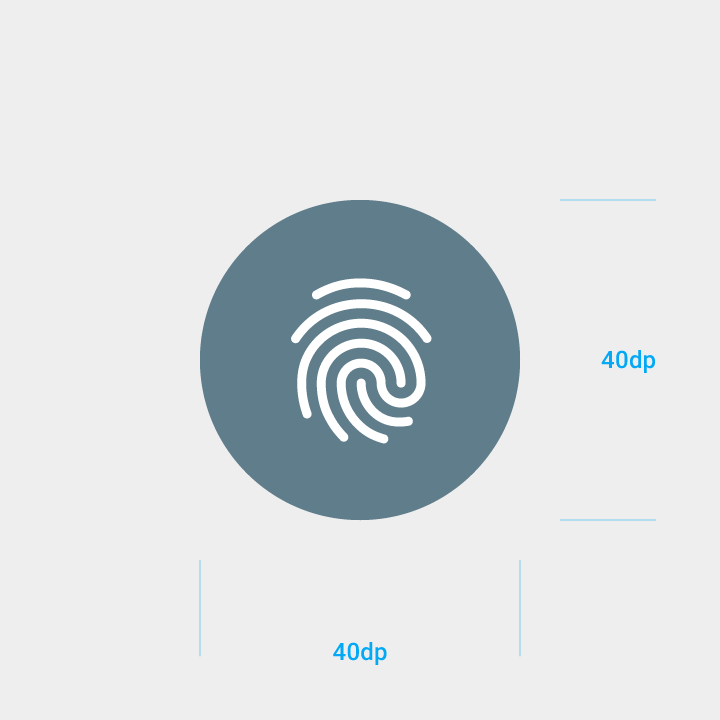
L'icône d'empreinte digitale doit être affichée à la taille standard des icônes système, soit 24dp, dans un cercle de 40dp.
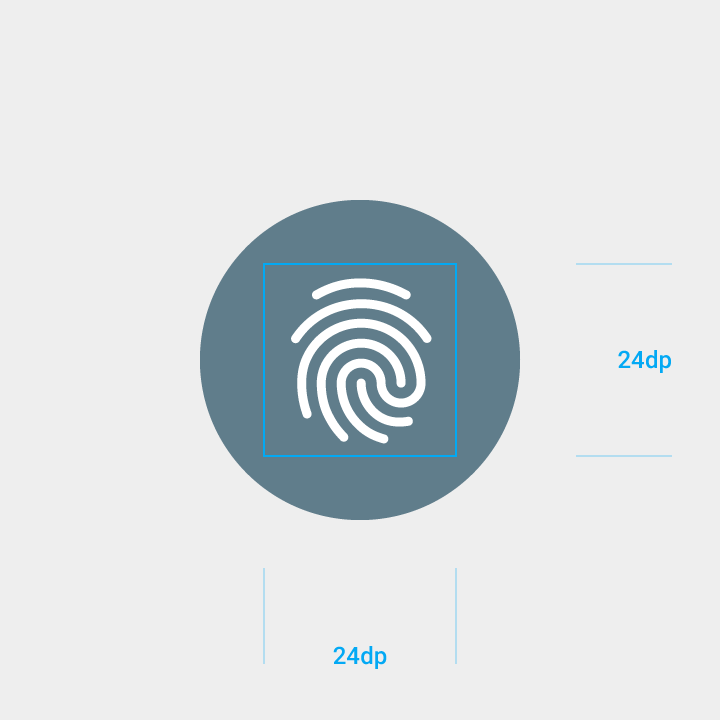
Icône par défaut
Les utilisateurs seront invités à rechercher cette icône aux endroits où l'authentification par empreinte digitale peut être utilisée.
Spécifications :
- Couleur de l'arrière-plan circulaire : #607D8B
- Compatible avec les arrière-plans blancs

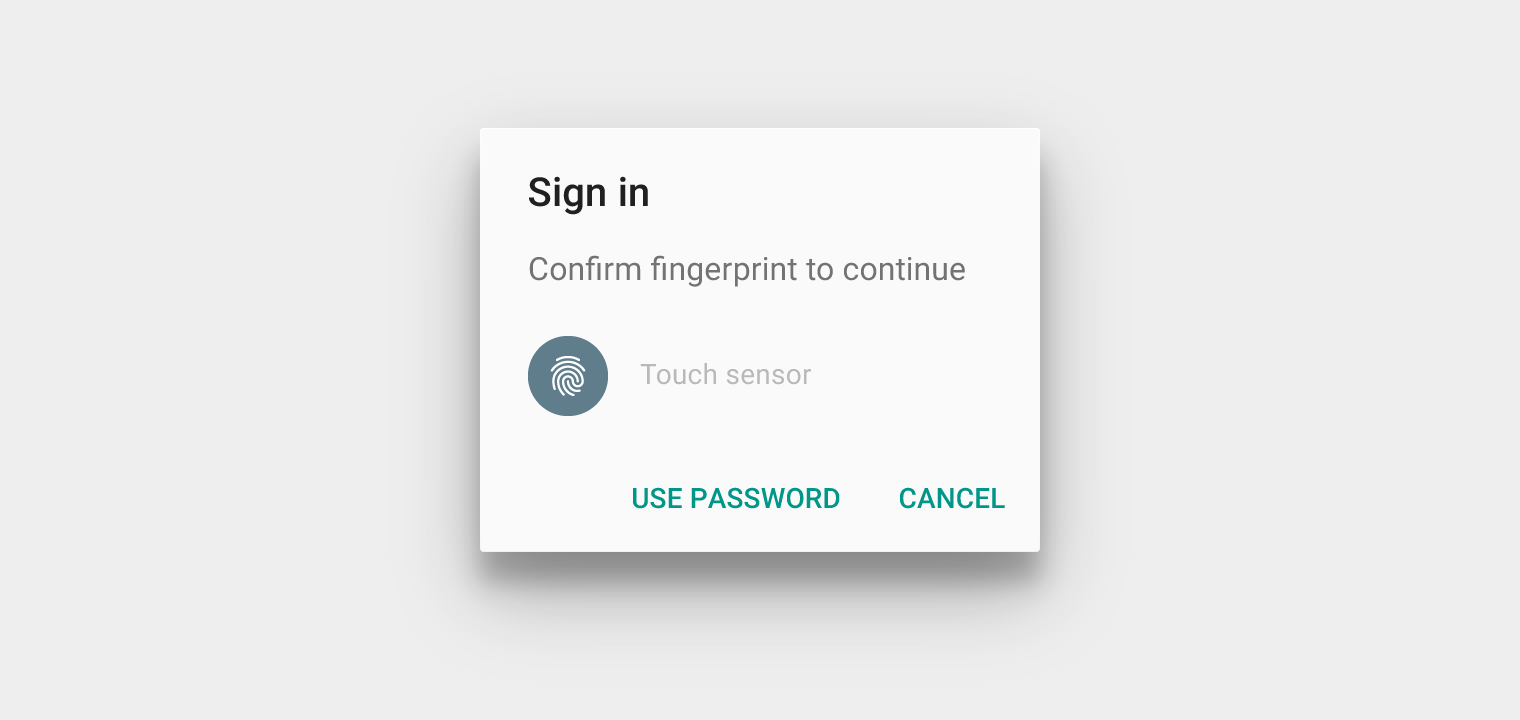
Icône avec arrière-plan teinté
Le cercle entourant l'icône peut être personnalisé avec une couleur offrant un contraste suffisant par rapport aux lignes de l'icône d'empreinte digitale.


À ne pas faire.
Interfaces avec arrière-plans clairs
Utilisez l'icône d'empreinte digitale avec un arrière-plan circulaire sombre.
Spécifications :
- Couleur : #FFFFFF
- Opacité : 100%
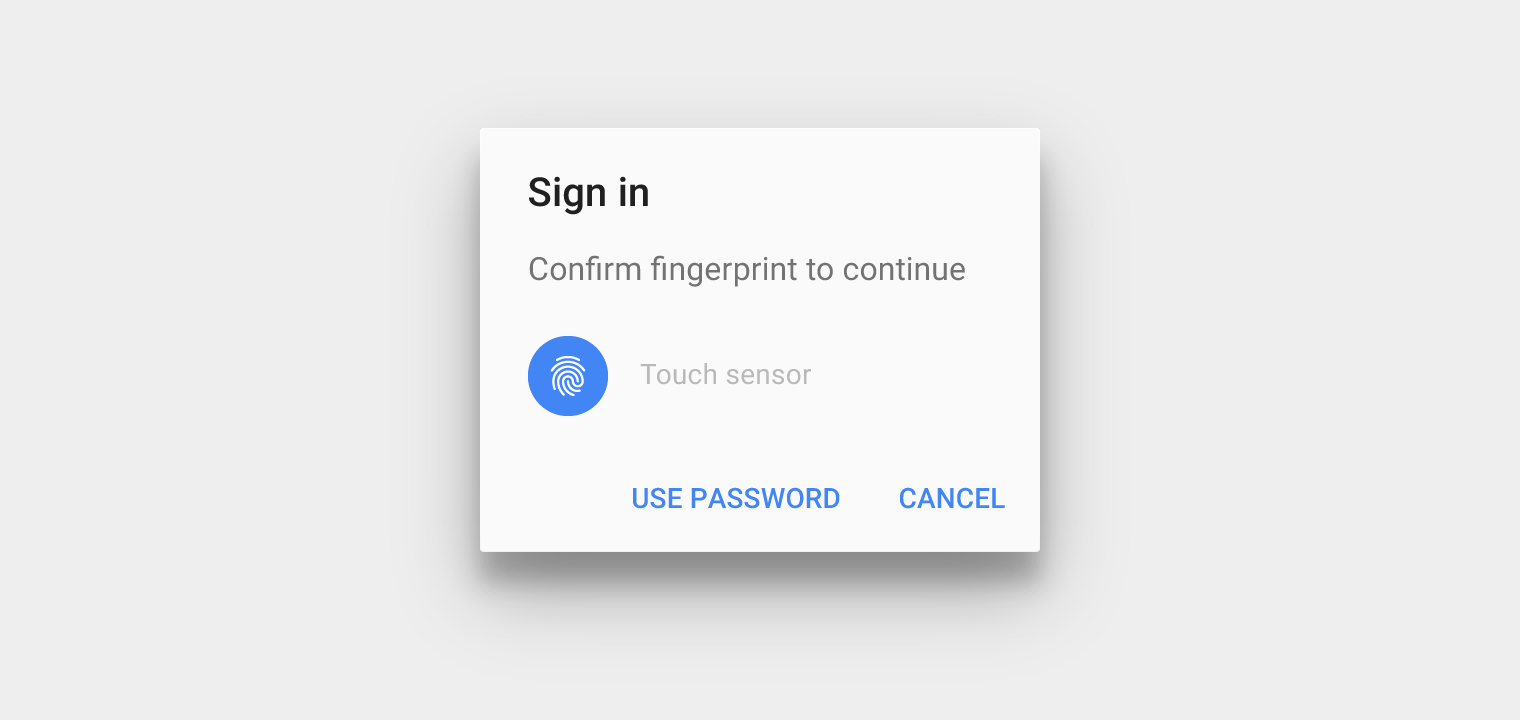
Interfaces avec arrière-plans sombres
Utilisez l'icône d'empreinte digitale avec un arrière-plan circulaire clair.
Spécifications :
- Couleur : #000000
- Opacité : 54%
Icône sans arrière-plan circulaire
Les applications nécessitant une icône d'empreinte digitale plus polyvalente peuvent omettre l'arrière-plan circulaire.

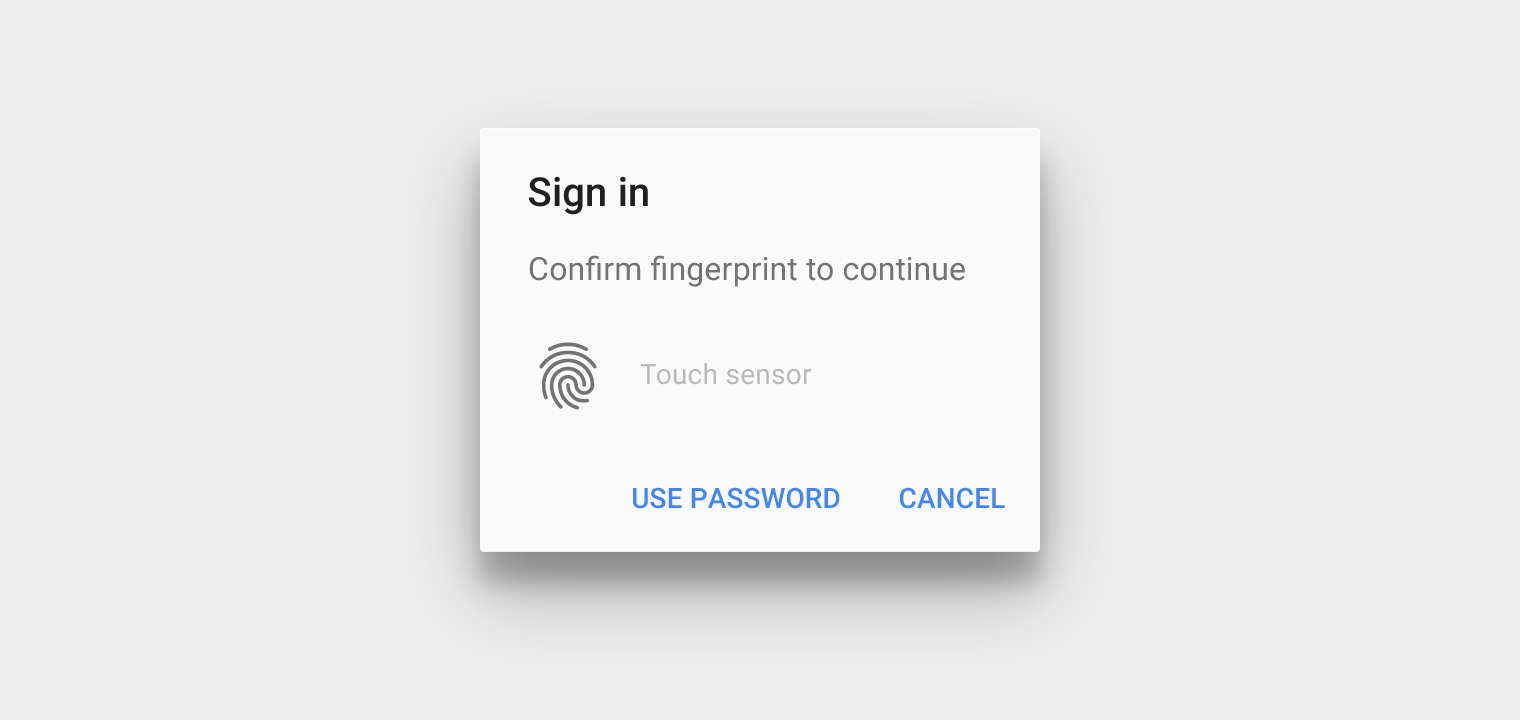

À ne pas faire.
Réauthentification
La réauthentification est requise lorsque les utilisateurs doivent confirmer leur identité avant de poursuivre.
Elle sert à :
- Empêcher la consultation non autorisée d'informations sensibles
- Se prémunir contre les achats non autorisés
- Demander à l'utilisateur de confirmer à nouveau son identité lorsque les clés cryptographiques expirent
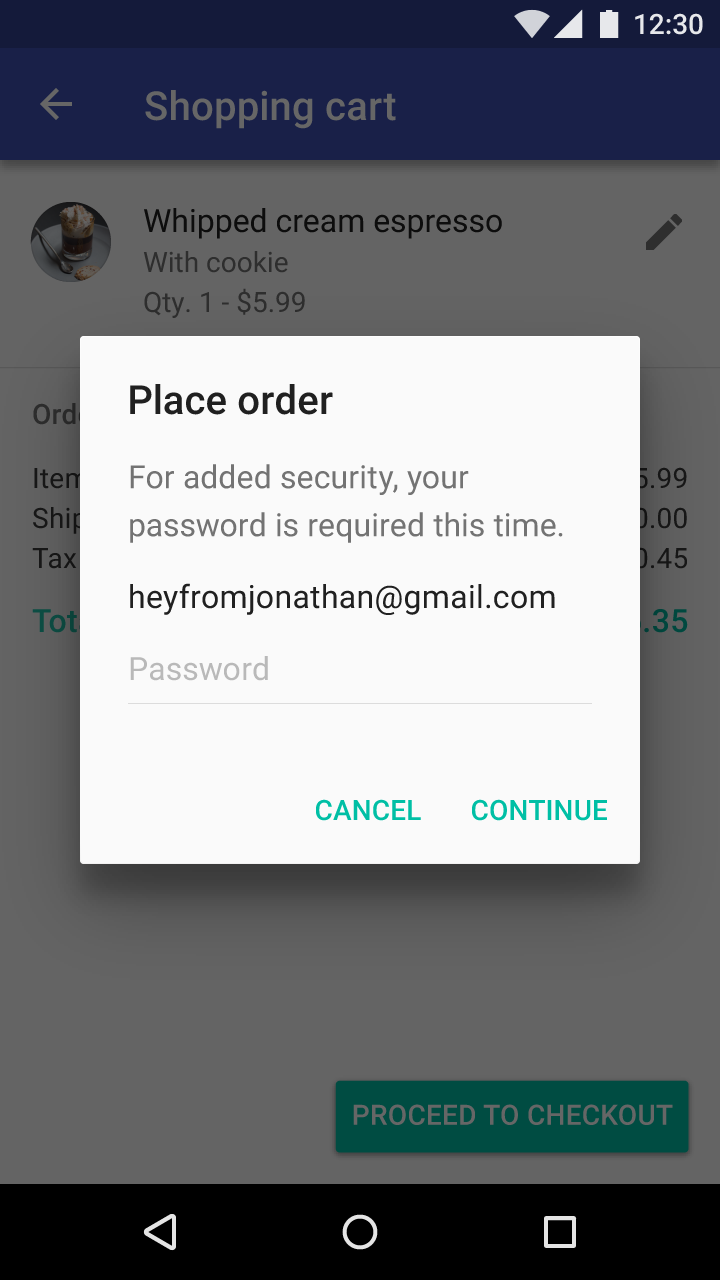
Si l'utilisateur oublie qu'il peut s'authentifier par empreinte digitale, vous pouvez lui demander d'utiliser son mot de passe de secours, puis lui rappeler l'option d'empreinte digitale la prochaine fois.