Parmak İzi
Yalnızca Android
Parmak izi algılama, cihaz kilidini açmak, uygulamalarda oturum açmak ve Google Play ile bazı üçüncü taraf uygulamalarda satın alma işlemlerini doğrulamak için kullanılabilir.
Satın alma işlemlerini Parmak İzi ile doğrulamak için Parmak İzi kimlik doğrulama iletişim kutusunu görüntüleyin.
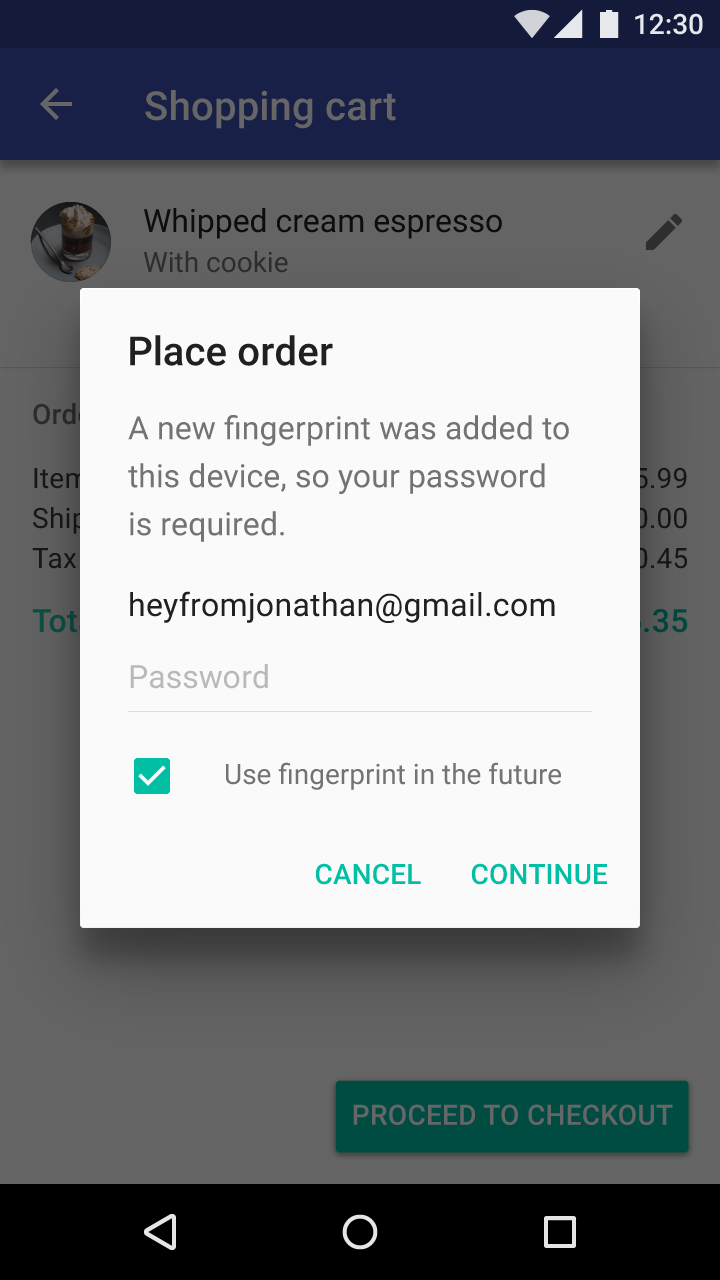
Parmak İzi, güçlü bir PIN veya parola kadar güvenli değildir. Kimlik doğrulama alternatifleri arasında kullanıcının hesap parolası, uygulama PIN'i ve cihaz kimlik bilgileri yer alır.
Ne zaman kullanılmalı
Uygulama açıldığında
Uygulamanın satın alma akışı sırasında
Uygulamanın ayarlarında
Kayıt sonrasında
Simge
Parmak İzi simgesi boyutu: 24dp
Simgeyi çevreleyen daire: 40dp

Parmak İzi Kaydı
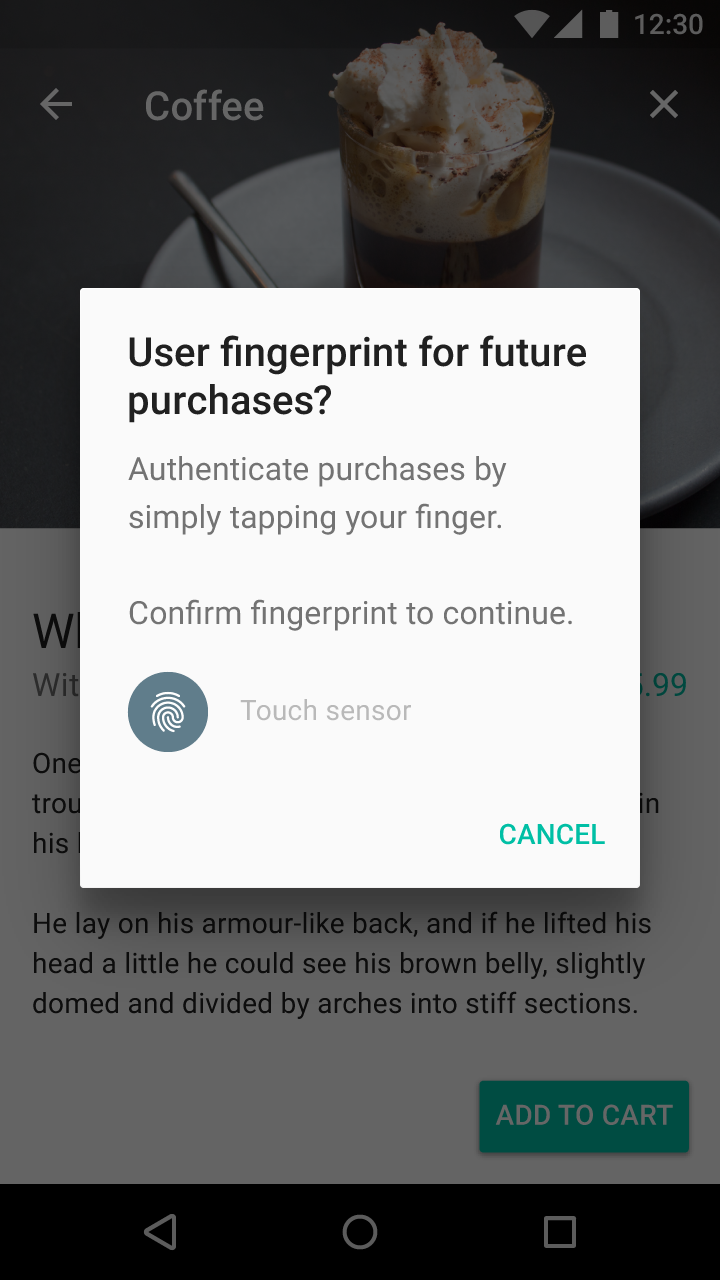
Uygulamanızda Parmak İzi'ni kullanmadan önce, kullanıcıdan Parmak İzi'ni kimlik doğrulama için alternatif bir yöntem olarak kullanmak istediğine dair onay almalısınız.
Kullanıcıları Parmak İzi'ni denemeye davet etmek için uygun zamanlar şunlardır:
- Uygulama açıldığında
- Uygulamanın satın alma akışı sırasında
- Uygulamanın ayarlarında
- Kayıt sonrasında
Uygulama açıldığında
Uygulamanın satın alma akışı sırasında
Uygulamanın ayarlarında
Kayıt sonrasında
Kimlik Doğrulama
Uygulamanın kullanıcıları, Parmak İzi ile oturum açma veya satın alma işlemlerini doğrulama seçeneğini etkinleştirebilir.
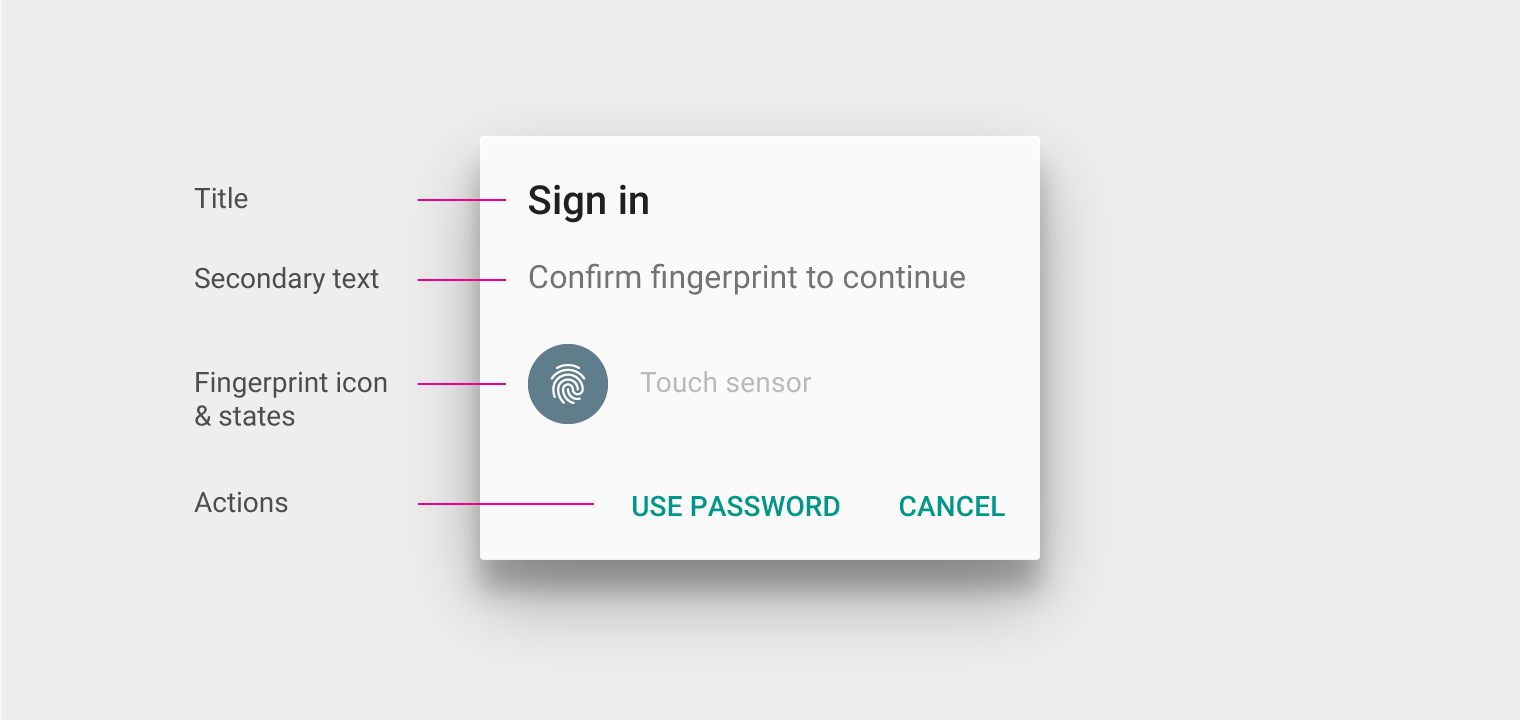
Bir kullanıcı eyleminin doğrulanması gerektiğinde, oturum açma ekranının yerine Parmak İzi kimlik doğrulama iletişim kutusunu görüntüleyin.
Başlık
Yapılan eylemi tanımlamak için başlığı kullanın; örneğin “Oturum aç”. Başlık, Parmak İzi özelliğini tanıtmak için kullanılmamalıdır.
İkincil metin
“Parmak izini onaylayın” ifadesini kullanın. Bu ifade, Android Ayarları ile tutarlılığı korur.
Bu ifadeyi, “Satın alma işlemini tamamlamak için parmak izini onaylayın” örneğinde olduğu gibi ilgili kullanıcı eylemiyle birleştirebilirsiniz.
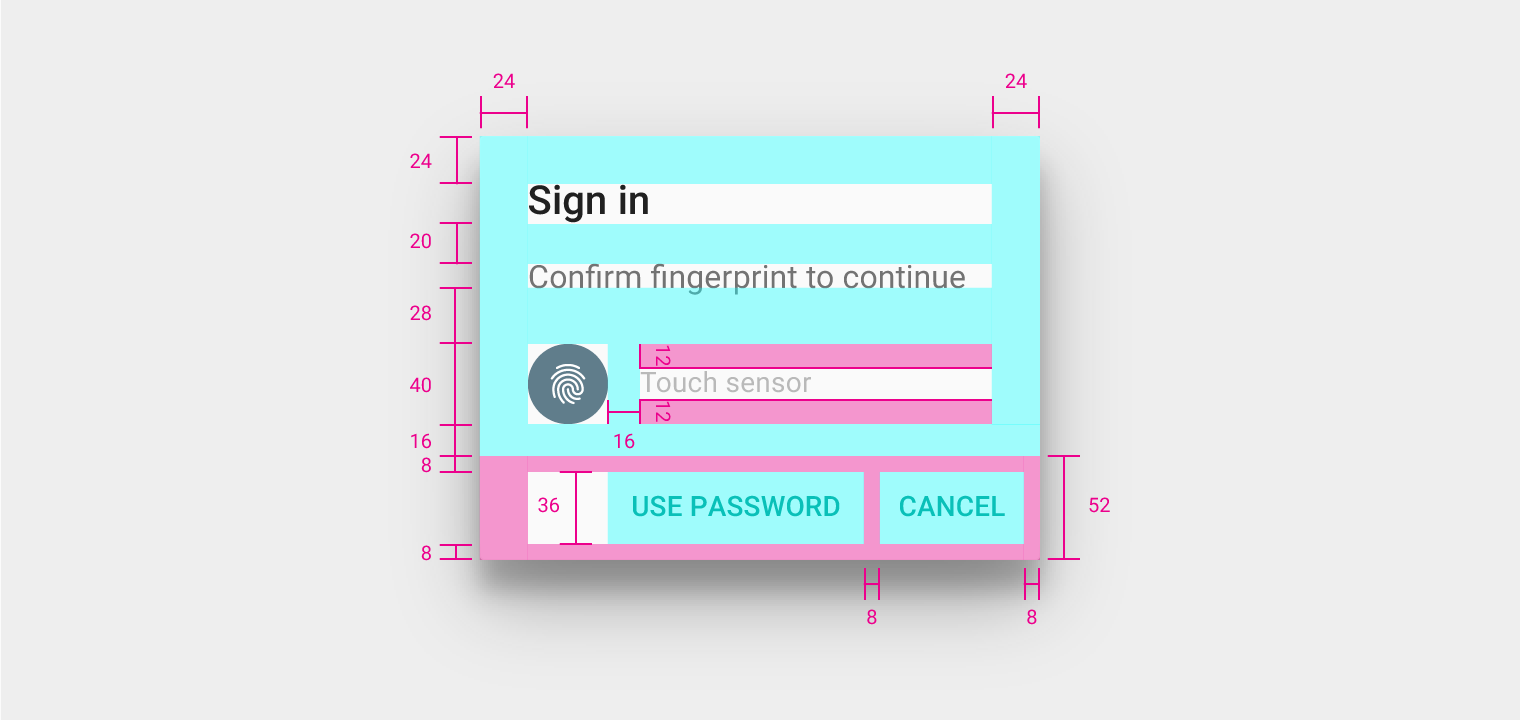
İletişim kutusunun sol ve sağ iç dolgusu: 24dp
İletişim kutusunun üst iç dolgusu: 24dp
Başlığın alt dış boşluğu: 20dp
İkincil metnin alt dış boşluğu: 28dp
Parmak İzi simgesinin sağ dış boşluğu: 16dp
Dokunma sensörü yüksekliği: 40dp
Dokunma sensörü harekete geçirici metninin üst ve alt iç dolgusu: 12dp
Düğme kapsayıcısı yüksekliği: 52dp
Düğme kapsayıcısının alt iç dolgusu: 8dp
Düğme yüksekliği: 36dp
Düğmenin sağ ve sol iç dolgusu: 8dp
Davranış
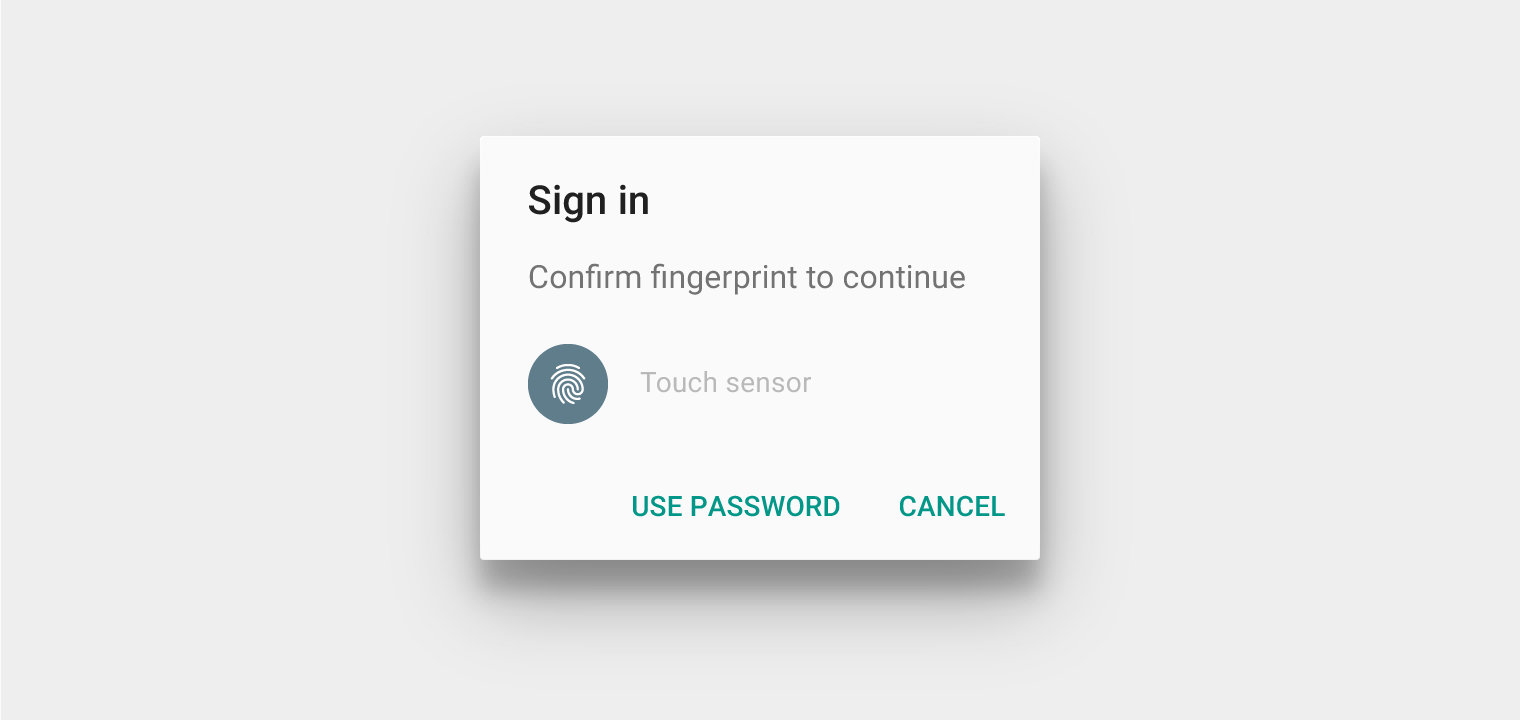
Varsayılan durum
Kullanıcıdan parmağını sensöre koyması istenir.
Başarı durumu
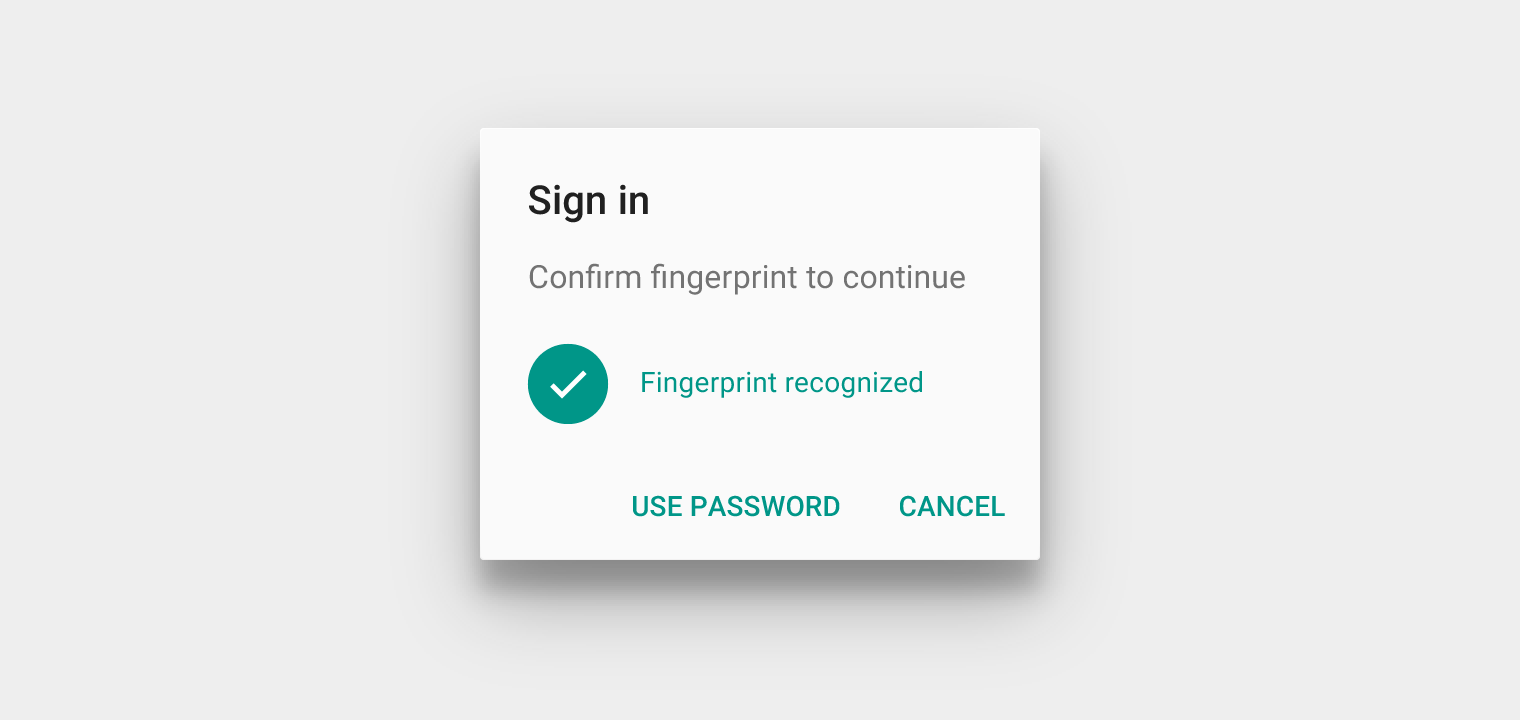
Parmak izi tanındığında, iletişim kutusunu bir başarı mesajına, görseli ise onay işaretli parmak izi simgesine dönüştürün.
Özellik:
- Başarı metni ve simgesi için uygulamanın ana rengini veya Teal 500 (#009688) rengini kullanın
Başarı durumlarında kaçınılması gerekenler:
- İki başarı durumunun aynı anda görüntülenmesi
- Varsayılan ve başarı durumları arasında aşırı geçişler
Hata durumu
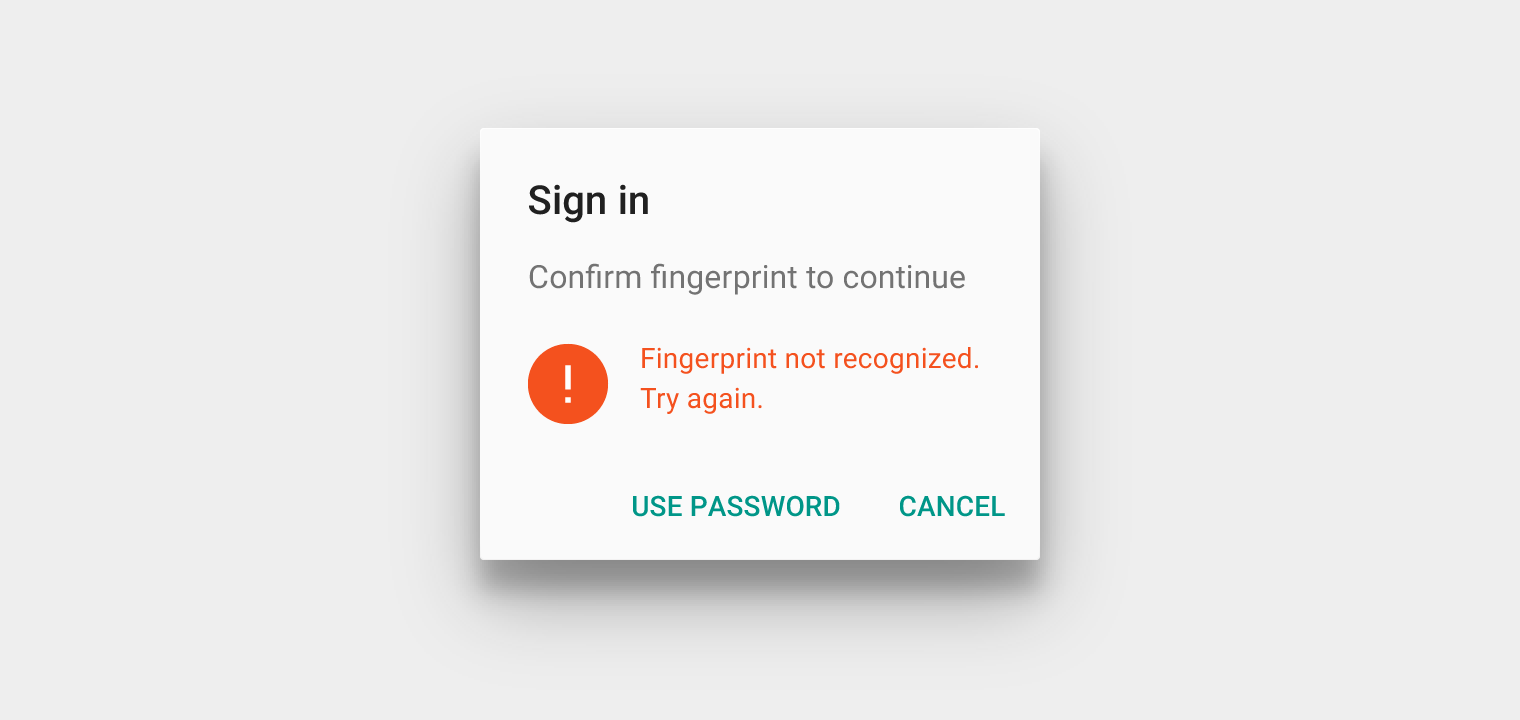
Hata durumunda, kullanıcının parmak izinin tanınmadığını ve tekrar denemesi gerektiğini, hata simgesini (durum mesajıyla veya mesajsız olarak) kullanarak net bir şekilde belirtin.
Özellik:
- Uygulamanın hata durumlarına atadığı rengi veya Deep Orange 600 (#F4511E) rengini kullanın
Hata durumlarında kaçınılması gerekenler:
- Varsayılan ve hata durumları arasında aşırı geçişler
Çıkış
İletişim kutusundan çıkmak için alternatif yöntemler sunun. En azından, “İptal” düğmesi gibi Parmak İzi iletişim kutusunu kapatmaya yarayan bir öğe sağlayın.
Kimlik doğrulama alternatifleri
Parmak İzi, kimlik doğrulamanın tek yolu olmamalıdır. Şunlar gibi alternatif kimlik doğrulama yöntemleri sunun:
- Kullanıcının hesap parolası
- Uygulama PIN'i
- Cihaz kimlik bilgileri
Parmak İzi Simgesi
Kullanım ve boyut
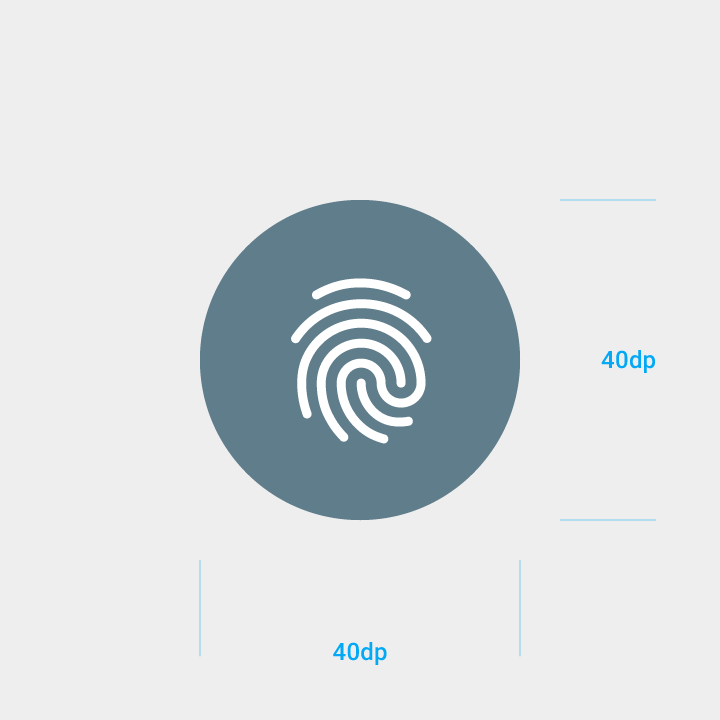
Parmak İzi simgesi, 40dp'lik bir daire içinde standart sistem simgesi boyutu olan 24dp ile görüntülenmelidir.
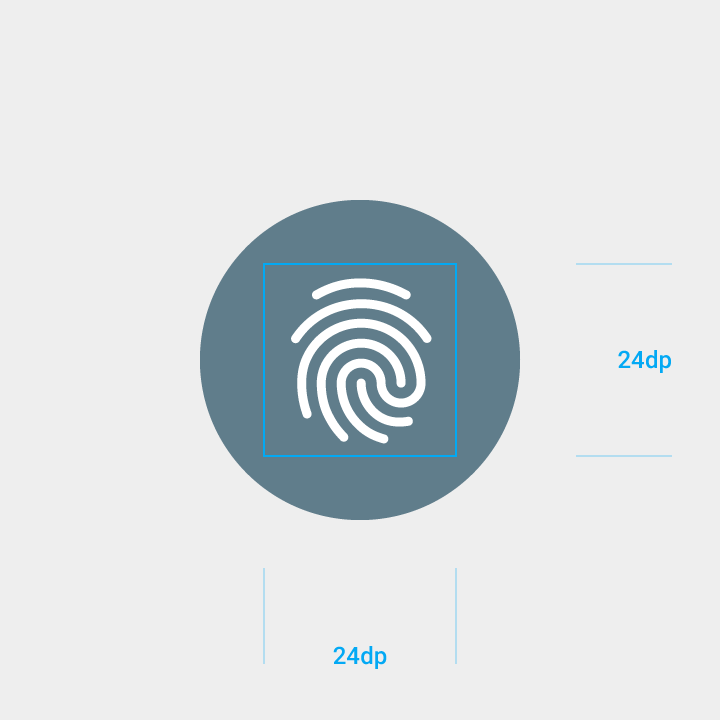
Varsayılan simge
Kullanıcılar, Parmak İzi'ni kullanabilecekleri yerlerde bu simgeyi arar.
Özellikler:
- Dairesel arka plan rengi: #607D8B
- Beyaz arka planlar için uygundur

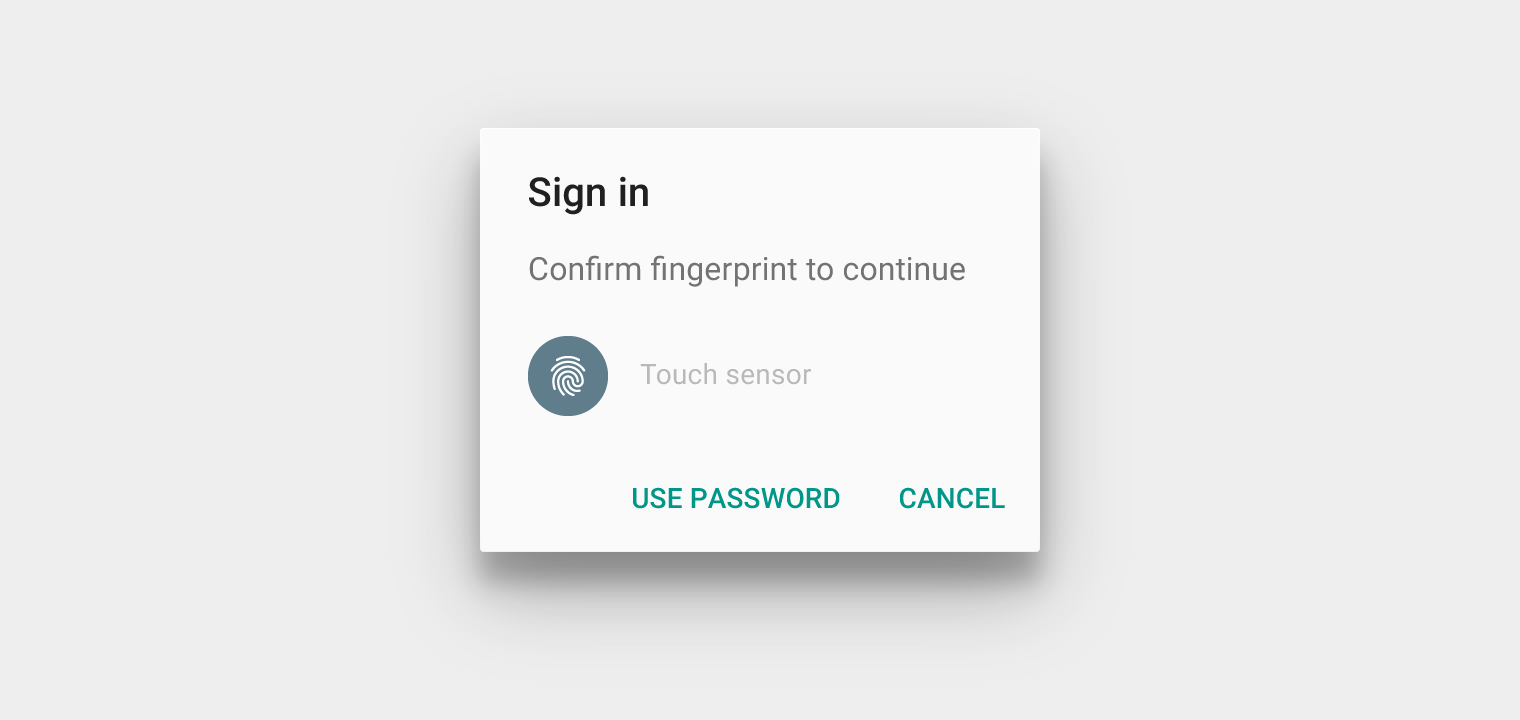
Renklendirilmiş simge
Simgeyi çevreleyen daire, Parmak İzi simgesinin çizgileriyle uygun kontrast sağlayan bir renkle özelleştirilebilir.


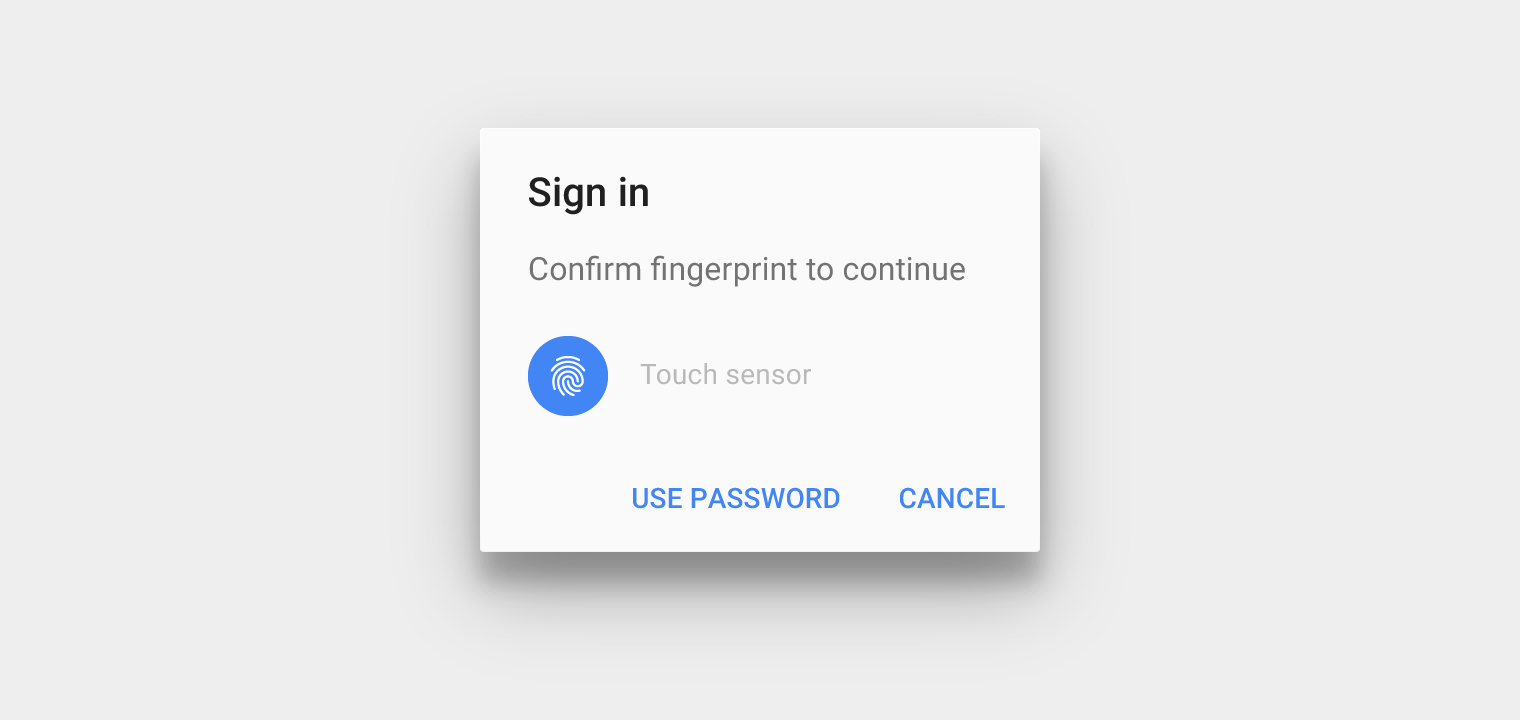
Yapmayın.
Açık arka planlı arayüzler
Koyu daire arka planlı Parmak İzi simgesini kullanın.
Özellikler:
- Renk: #FFFFFF
- Opaklık: %100
Koyu arka planlı arayüzler
Açık daire arka planlı Parmak İzi simgesini kullanın.
Özellikler:
- Renk: #000000
- Opaklık: %54
Dairesel arka plansız simge
Daha esnek kullanım gerektiren uygulamalar, Parmak İzi simgesinin dairesel arka planını kaldırabilir.

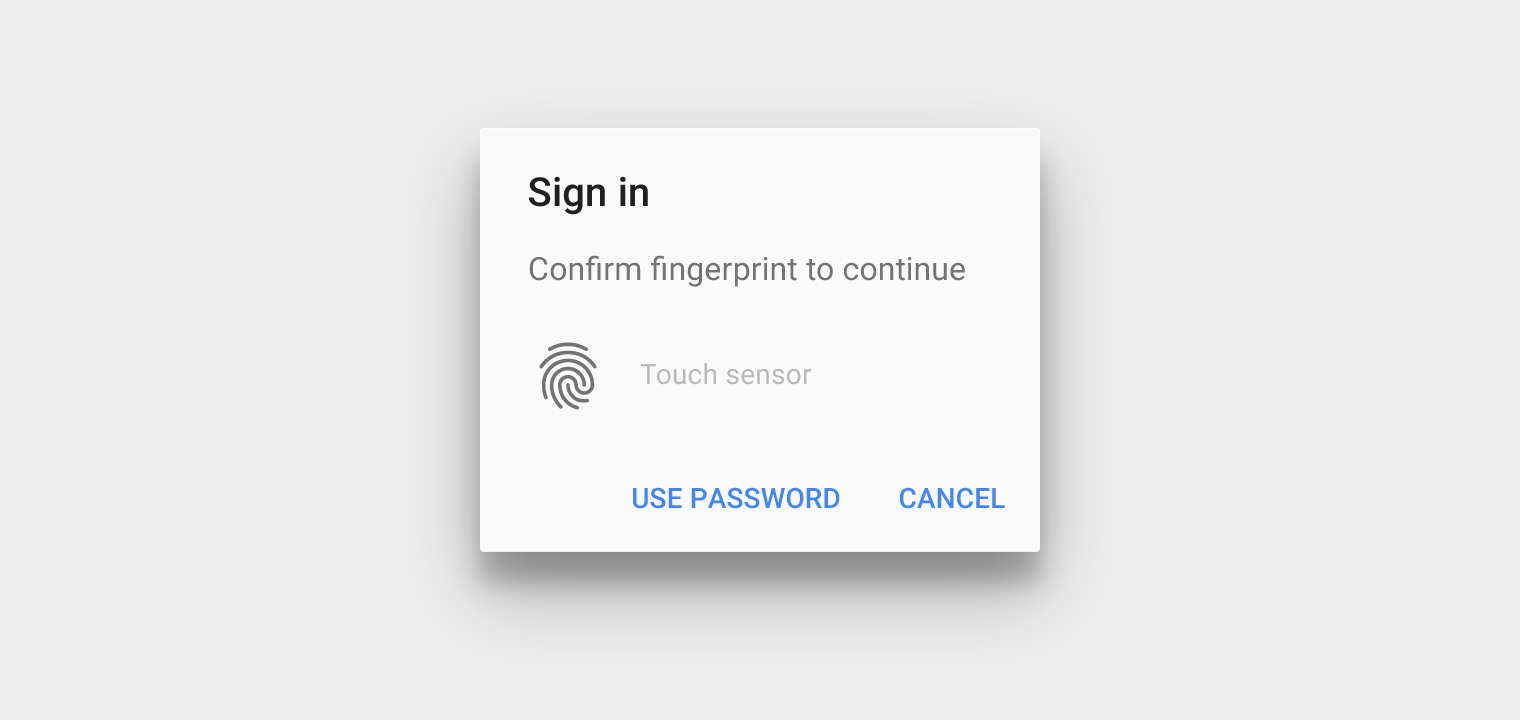

Yapmayın.
Yeniden kimlik doğrulama
Yeniden kimlik doğrulama, kullanıcıların devam etmeden önce kimliklerini yeniden doğrulaması gereken durumlarda kullanılır.
Yeniden kimlik doğrulama şu durumlarda gereklidir:
- Hassas bilgilerin yetkisiz görüntülenmesini önlemek
- Yetkisiz satın almalara karşı koruma sağlamak
- Şifreleme anahtarlarının süresi dolduğunda ve kullanıcıdan kimliğini yeniden doğrulaması istendiğinde
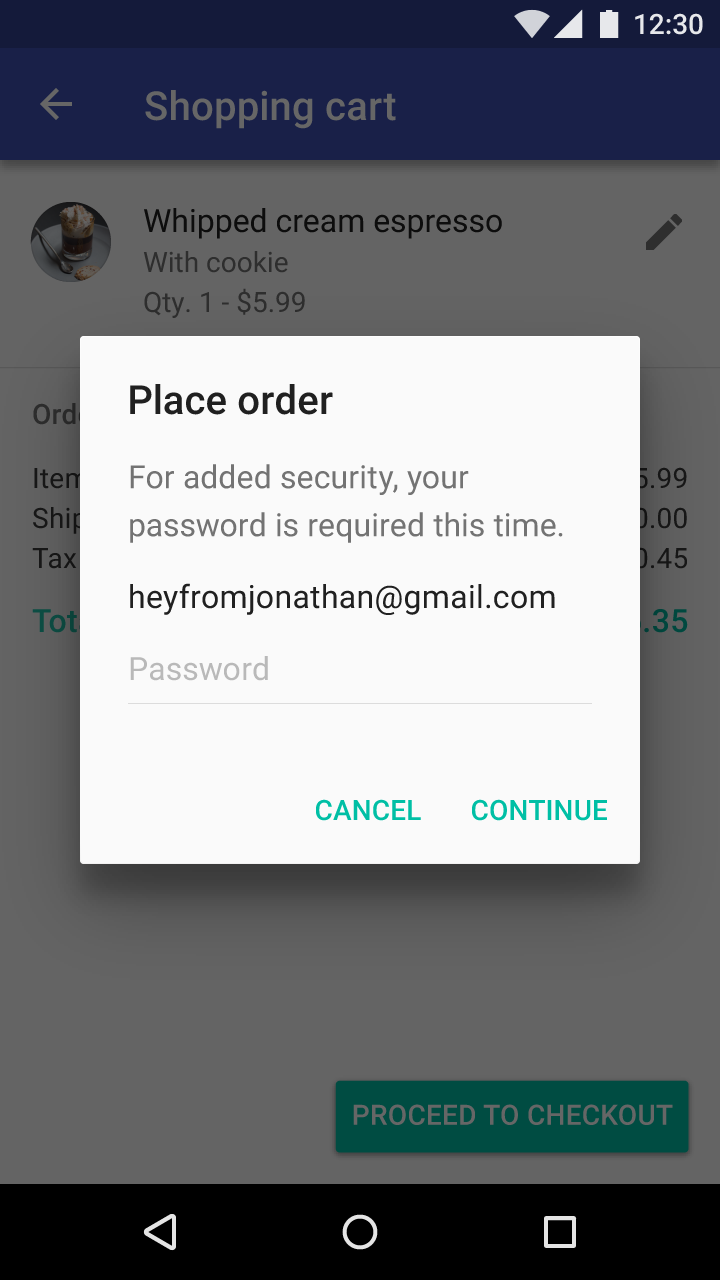
Alternatif olarak, kullanıcı Parmak İzi ile kimlik doğrulamayı unuttuysa, ondan yedek parolasını kullanmasını isteyebilir ve bir dahaki sefere Parmak İzi seçeneğini hatırlatabilirsiniz.