Отпечаток пальца
Только для Android
Распознавание отпечатка пальца можно использовать для разблокировки устройства, входа в приложения и подтверждения покупок в Google Play и некоторых сторонних приложениях.
Для подтверждения покупок с помощью отпечатка пальца отображайте соответствующее диалоговое окно аутентификации.
Отпечаток пальца менее безопасен, чем надежный PIN-код или пароль. Альтернативными способами аутентификации являются пароль учетной записи пользователя, PIN-код приложения и учетные данные устройства.
Когда использовать
При открытии приложения
При оформлении покупки в вашем приложении
В настройках вашего приложения
После регистрации отпечатка пальца
Значок
Размер значка отпечатка пальца: 24dp
Диаметр круга вокруг значка: 40dp

Регистрация отпечатка пальца
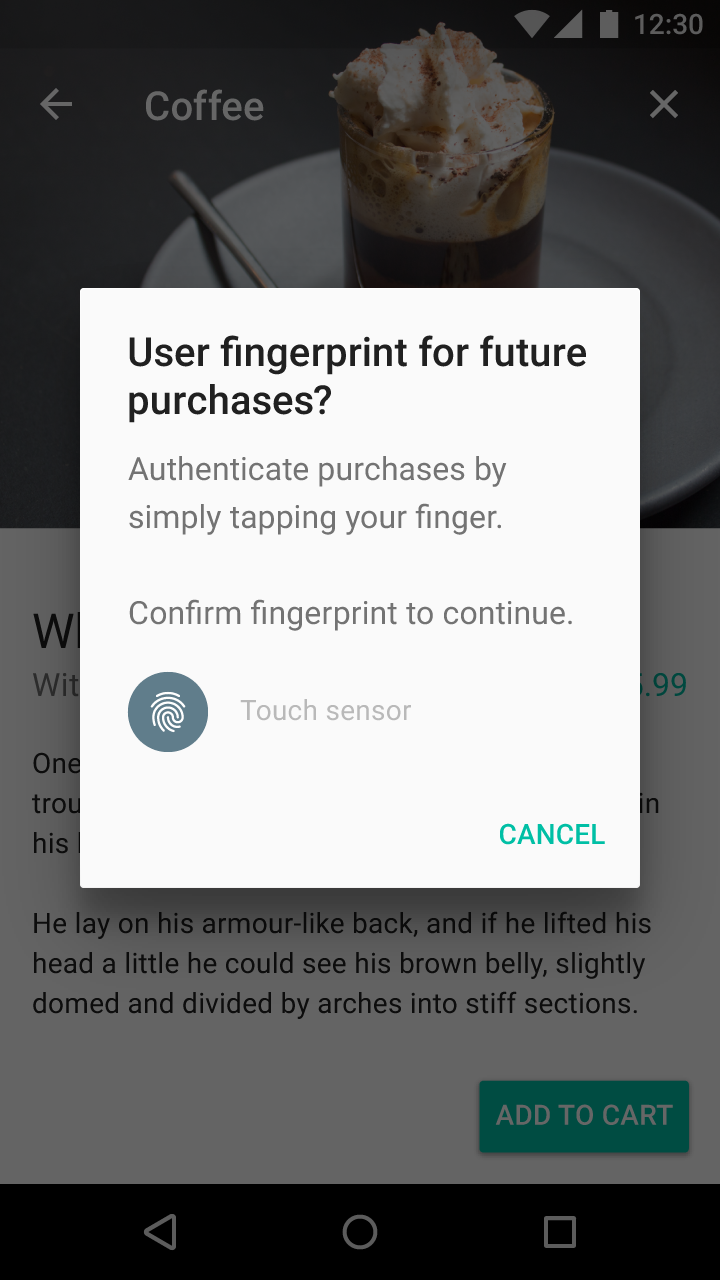
Прежде чем использовать отпечаток пальца в вашем приложении, необходимо получить согласие пользователя на его применение в качестве альтернативного способа аутентификации.
Предложить пользователям настроить отпечаток пальца можно в следующих случаях:
- При открытии приложения
- При оформлении покупки в вашем приложении
- В настройках вашего приложения
- После регистрации отпечатка пальца
При открытии приложения
При оформлении покупки в вашем приложении
В настройках вашего приложения
После регистрации отпечатка пальца
Аутентификация
Пользователи вашего приложения могут настроить вход или подтверждение покупок по отпечатку пальца.
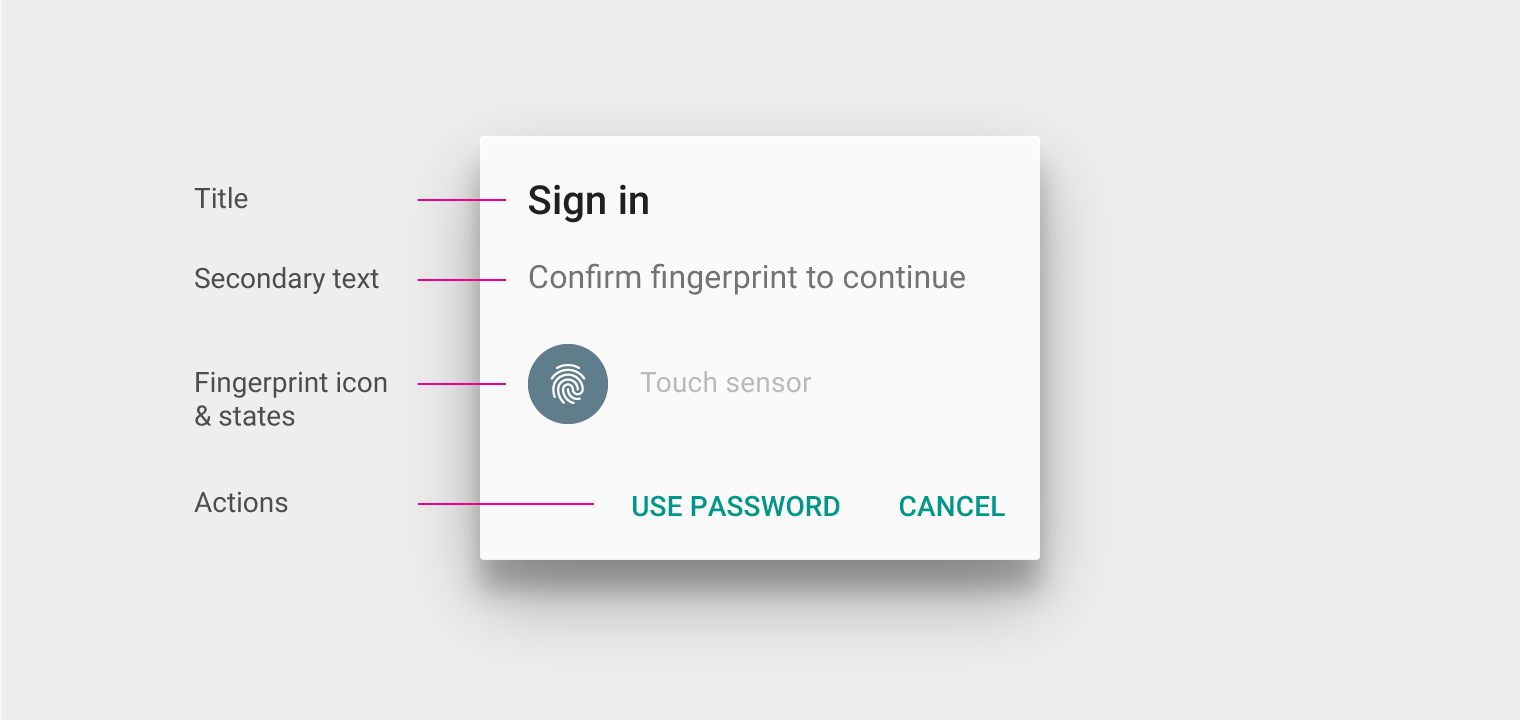
Когда действие пользователя требует аутентификации, отображайте диалоговое окно аутентификации по отпечатку пальца вместо экрана входа.
Заголовок
Используйте заголовок для описания выполняемого действия, например «Вход». Заголовок не предназначен для объяснения функции отпечатка пальца.
Дополнительный текст
Используйте формулировку «Подтвердите отпечаток пальца». Она соответствует формулировкам в настройках Android.
Эту фразу можно дополнить описанием действия пользователя, например: «Подтвердите отпечаток пальца, чтобы завершить покупку».
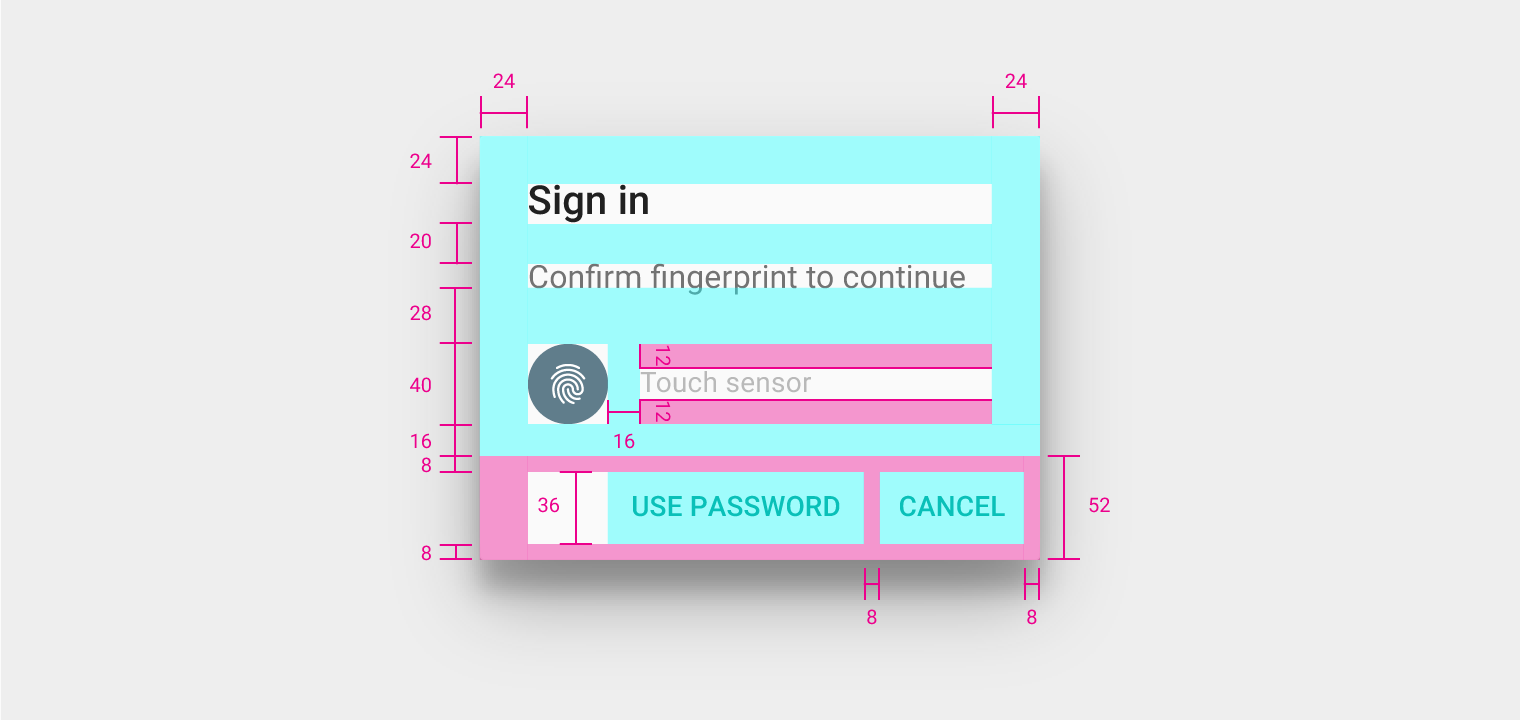
Внутренние отступы диалогового окна слева и справа: 24dp
Внутренний верхний отступ диалогового окна: 24dp
Внешний нижний отступ заголовка: 20dp
Внешний нижний отступ подзаголовка: 28dp
Внешний отступ справа от значка отпечатка пальца: 16dp
Высота области датчика отпечатка пальца: 40dp
Внутренние верхний и нижний отступы текста-подсказки под датчиком: 12dp
Высота контейнера кнопки: 52dp
Внутренний нижний отступ контейнера кнопки: 8dp
Высота кнопки: 36dp
Внутренние отступы кнопки справа и слева: 8dp
Поведение
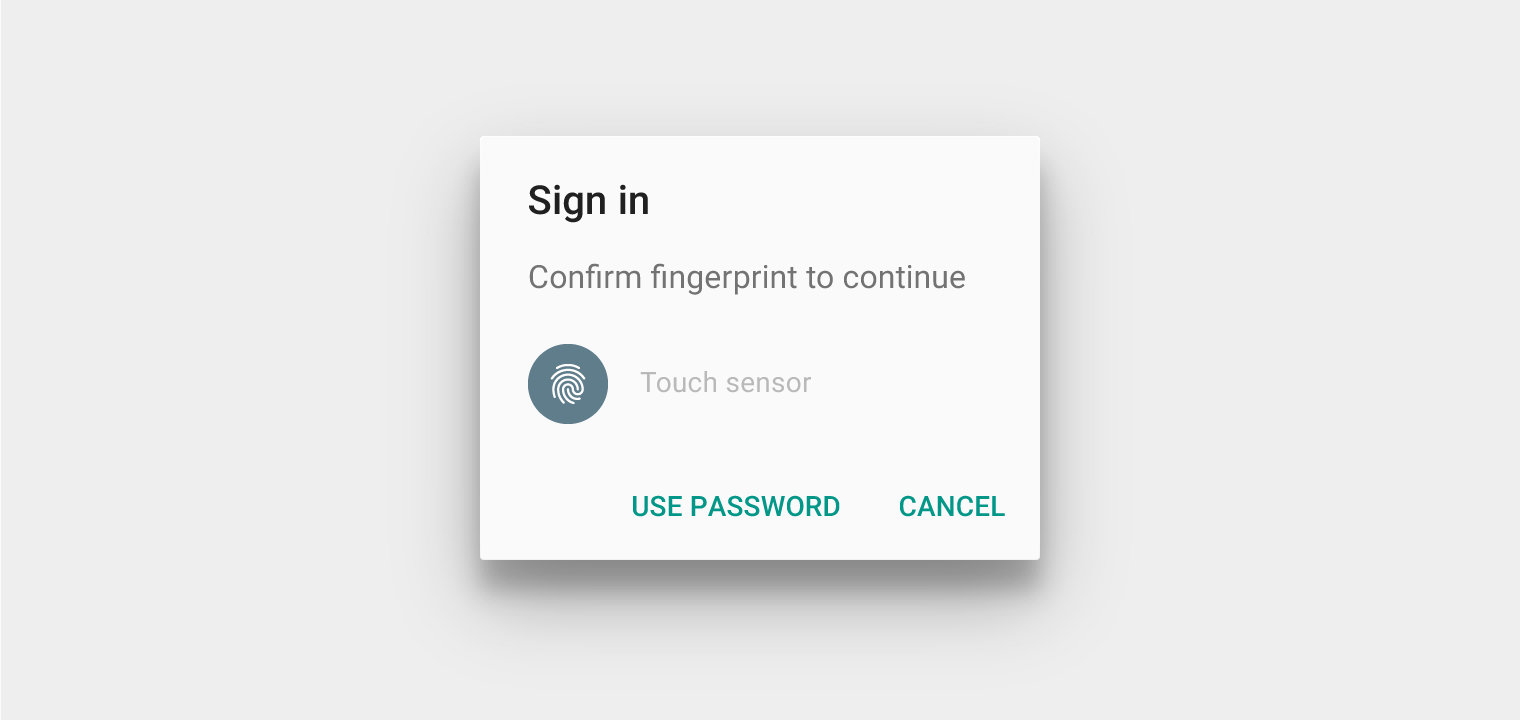
Состояние по умолчанию
Попросите пользователя приложить палец к датчику.
Состояние успеха
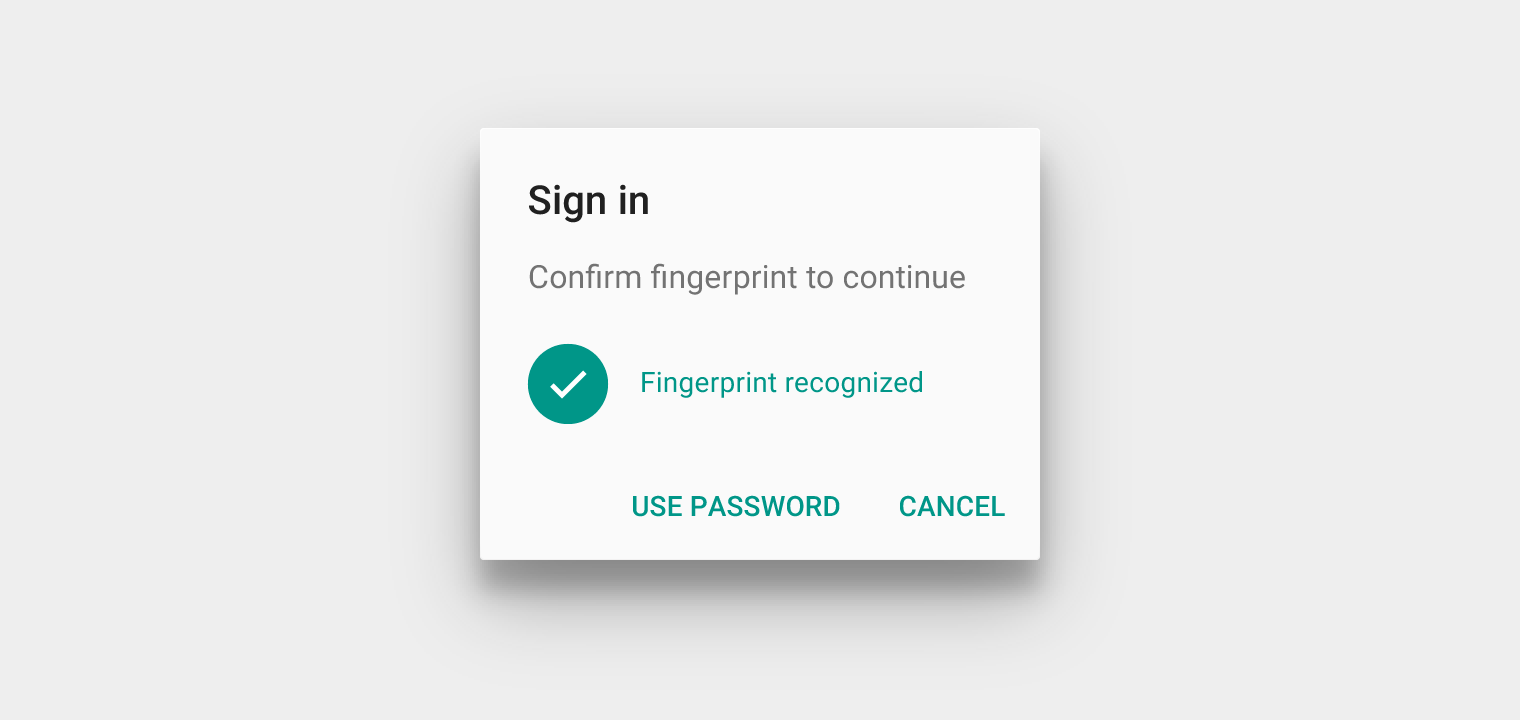
После распознавания отпечатка пальца замените содержимое диалогового окна сообщением об успехе, а изображение — значком отпечатка пальца с галочкой.
Спецификация:
- Для текста и значка успеха используйте основной цвет вашего приложения или цвет Teal 500 (#009688)
В состоянии успеха следует избегать:
- Одновременного отображения двух состояний успеха
- Затянутых переходов между состоянием по умолчанию и состоянием успеха
Состояние ошибки
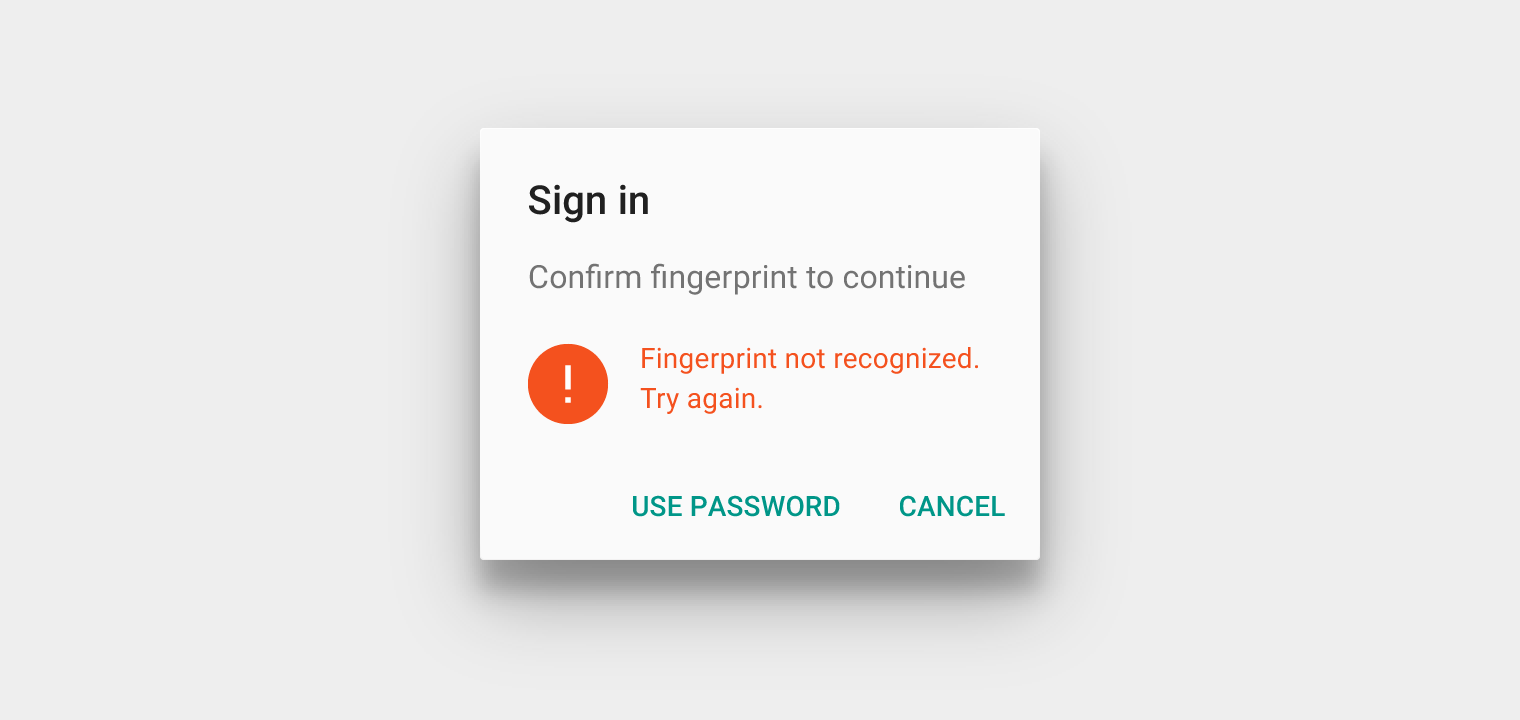
В случае ошибки четко укажите, что отпечаток пальца не распознан, и предложите повторить попытку. Используйте значок ошибки с поясняющим сообщением или без него.
Спецификация:
- Используйте цвет ошибки вашего приложения или цвет Deep Orange 600 (#F4511E)
В состоянии ошибки следует избегать:
- Затянутых переходов между состоянием по умолчанию и состоянием ошибки
Выход из диалогового окна
Предусмотрите альтернативные способы закрытия диалогового окна. Как минимум добавьте возможность отменить аутентификацию по отпечатку пальца, например кнопку «Отмена».
Альтернативные способы аутентификации
Отпечаток пальца не должен быть единственным способом аутентификации. Предоставьте альтернативные методы, например:
- Пароль учетной записи пользователя
- PIN-код приложения
- Учетные данные устройства
Значок отпечатка пальца
Использование и размер
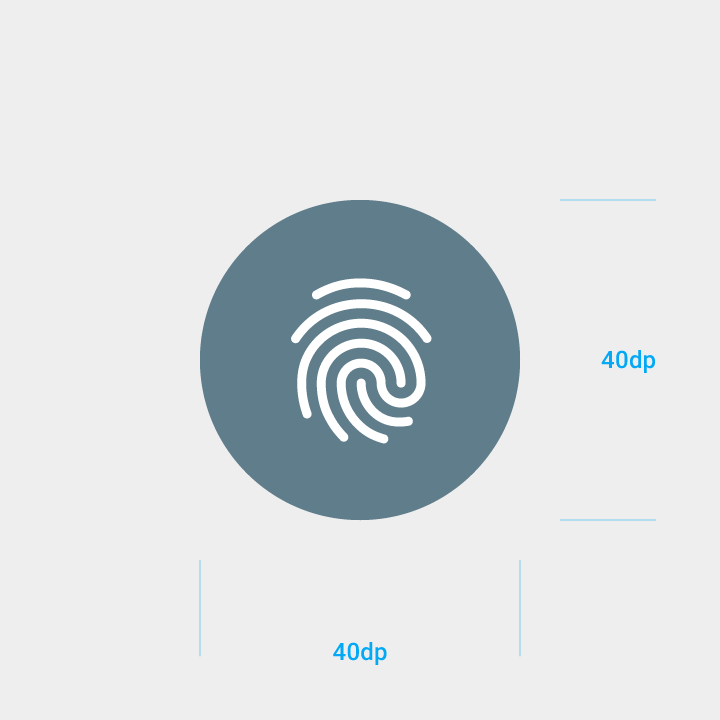
Значок отпечатка пальца отображается в стандартном системном размере (24dp) внутри круга диаметром 40dp.
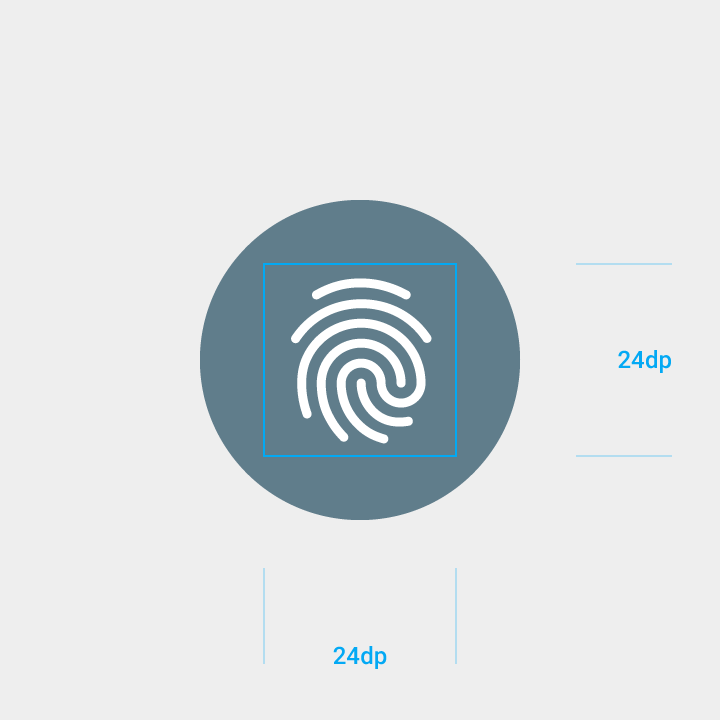
Значок по умолчанию
Пользователи ожидают увидеть этот значок везде, где доступна аутентификация по отпечатку пальца.
Спецификации:
- Цвет круглого фона: #607D8B
- Корректно отображается на белом фоне

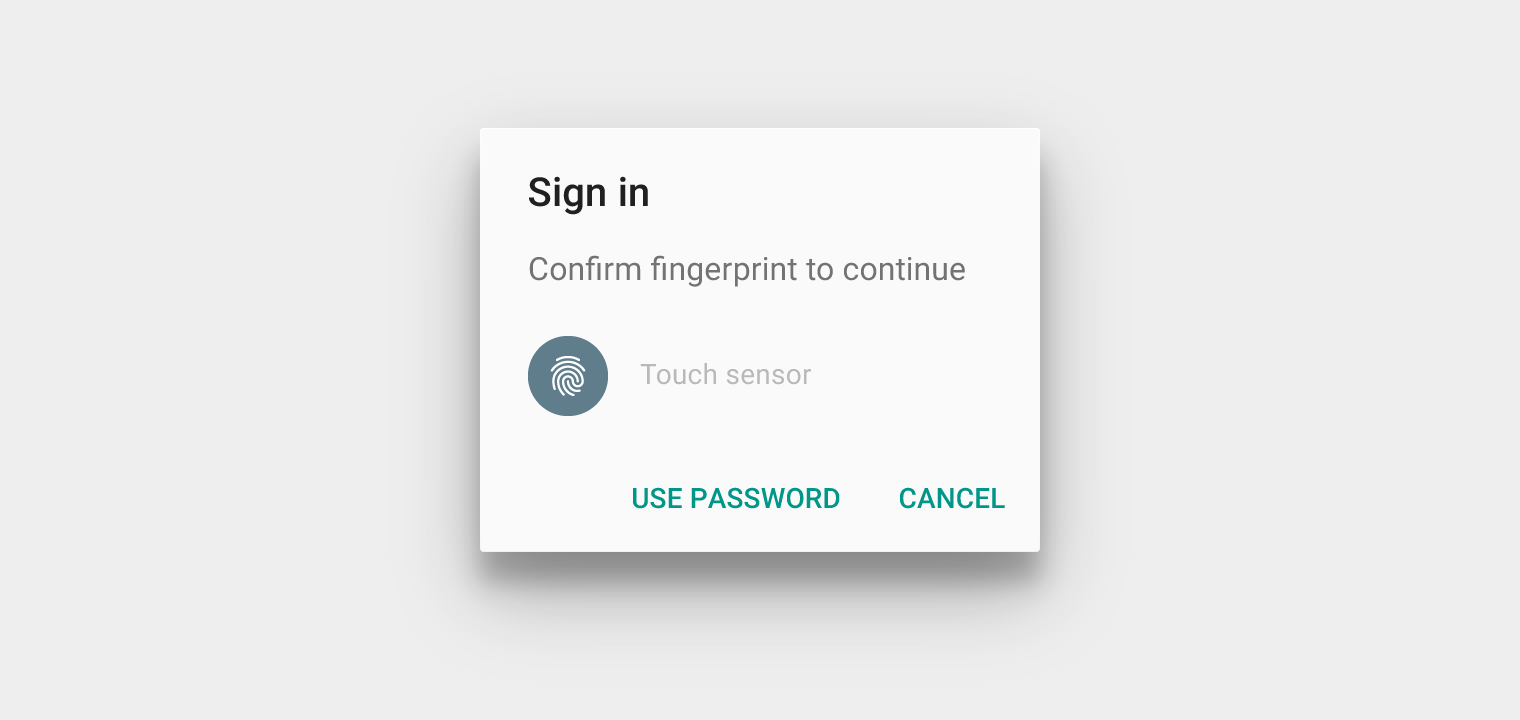
Тонированный значок
Круг вокруг значка можно окрасить в цвет, обеспечивающий достаточный контраст с линиями значка отпечатка пальца.


Нельзя.
Интерфейсы со светлым фоном
Используйте значок отпечатка пальца на темном круглом фоне.
Спецификации:
- Цвет: #FFFFFF
- Непрозрачность: 100%
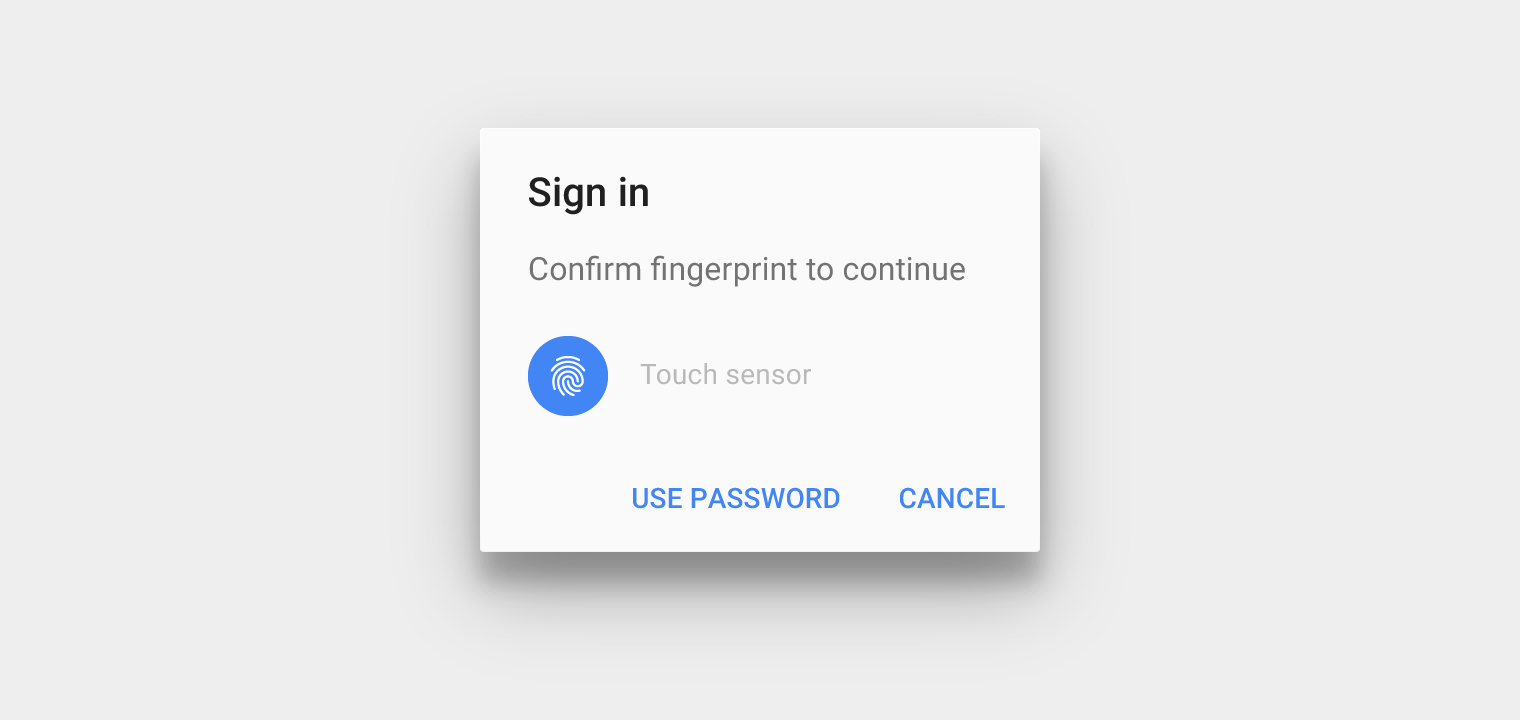
Интерфейсы с темным фоном
Используйте значок отпечатка пальца на светлом круглом фоне.
Спецификации:
- Цвет: #000000
- Непрозрачность: 54%
Значок без круглого фона
Если приложению требуется более универсальный значок отпечатка пальца, круглый фон можно не использовать.

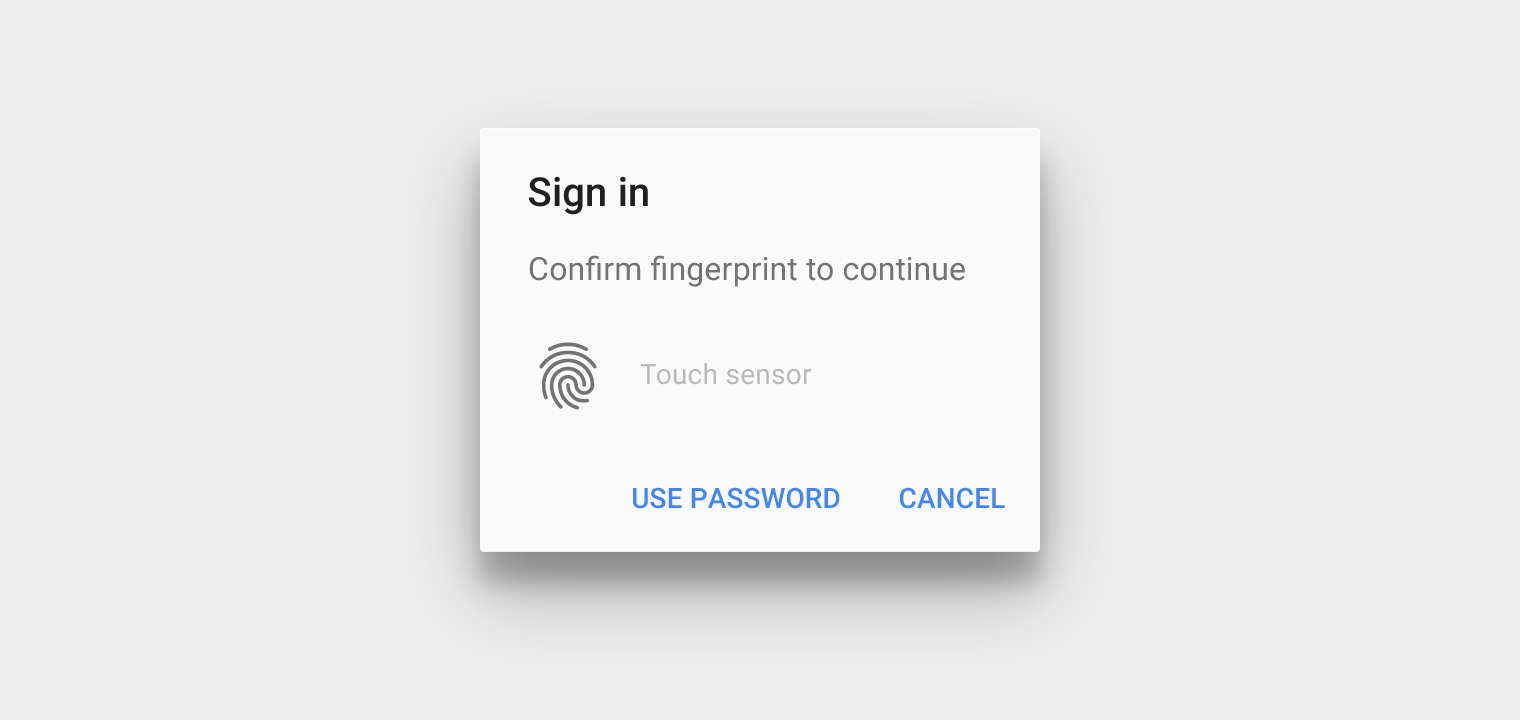

Нельзя.
Повторная аутентификация
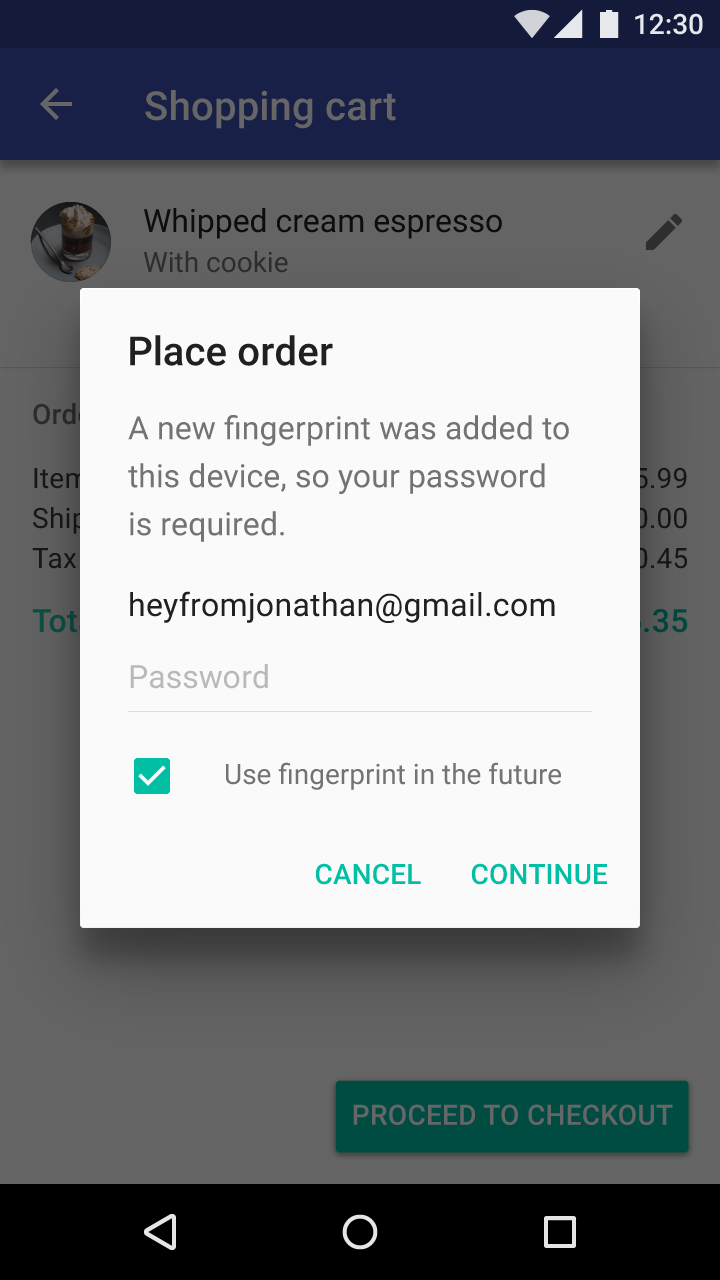
Повторная аутентификация требуется, когда пользователям необходимо подтвердить свою личность, прежде чем продолжить работу.
Она используется:
- Для предотвращения несанкционированного доступа к конфиденциальной информации
- Для защиты от несанкционированных покупок
- При истечении срока действия криптографических ключей, когда пользователей просят заново подтвердить личность
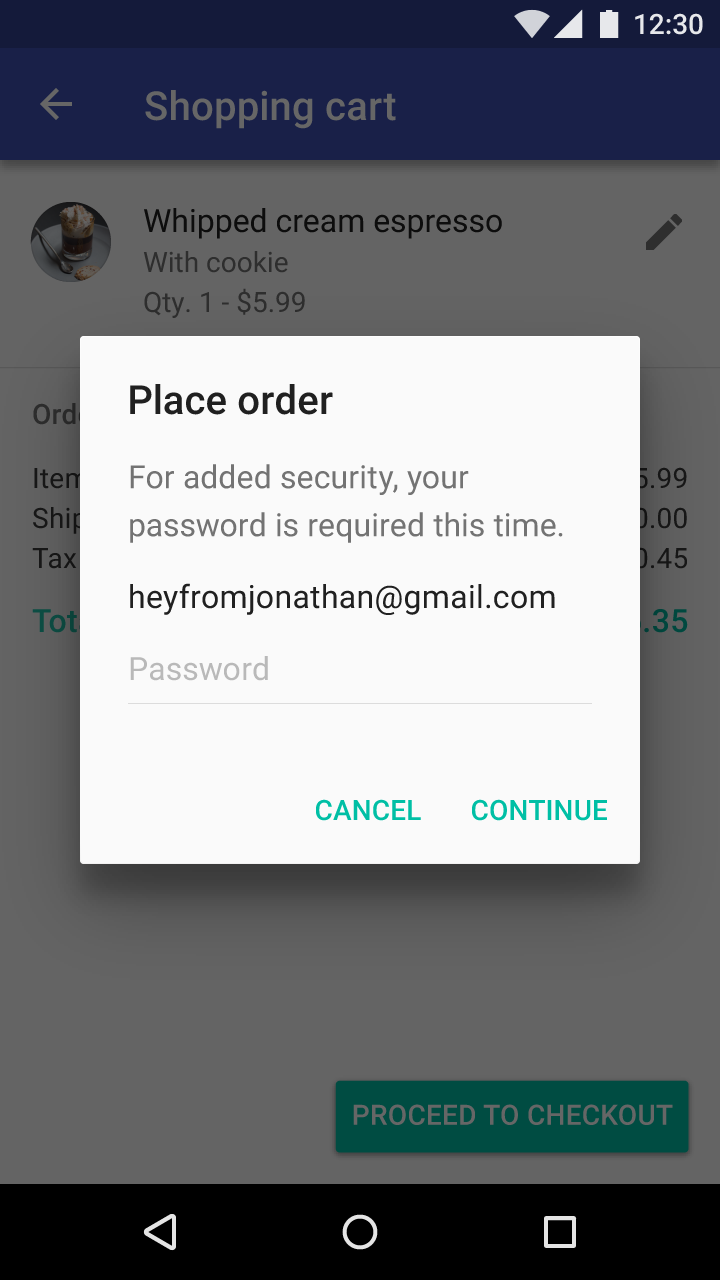
Если пользователь забыл о возможности аутентификации по отпечатку пальца, предложите ему использовать резервный пароль, а при следующей возможности напомните об аутентификации по отпечатку пальца.