Odcisk palca
Tylko system Android
Odcisk palca można wykorzystać do odblokowywania urządzenia, logowania do aplikacji oraz autoryzowania zakupów za pośrednictwem Google Play i niektórych aplikacji innych firm.
Aby autoryzować zakupy za pomocą odcisku palca, wyświetl okno dialogowe uwierzytelniania odciskiem palca.
Odcisk palca nie jest tak bezpieczny jak silny kod PIN ani hasło. Alternatywne metody uwierzytelniania obejmują hasło do konta użytkownika, kod PIN aplikacji oraz poświadczenia urządzenia.
Kiedy stosować
Przy otwieraniu aplikacji
Podczas procesu zakupu w aplikacji
W ustawieniach aplikacji
Po rejestracji
Ikona
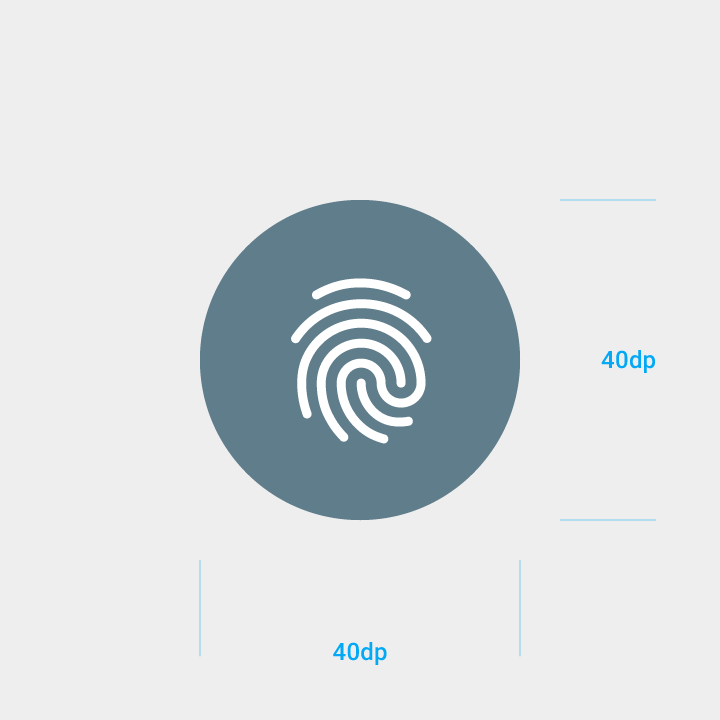
Rozmiar ikony odcisku palca: 24dp
Okrąg otaczający ikonę: 40dp

Rejestracja odcisku palca
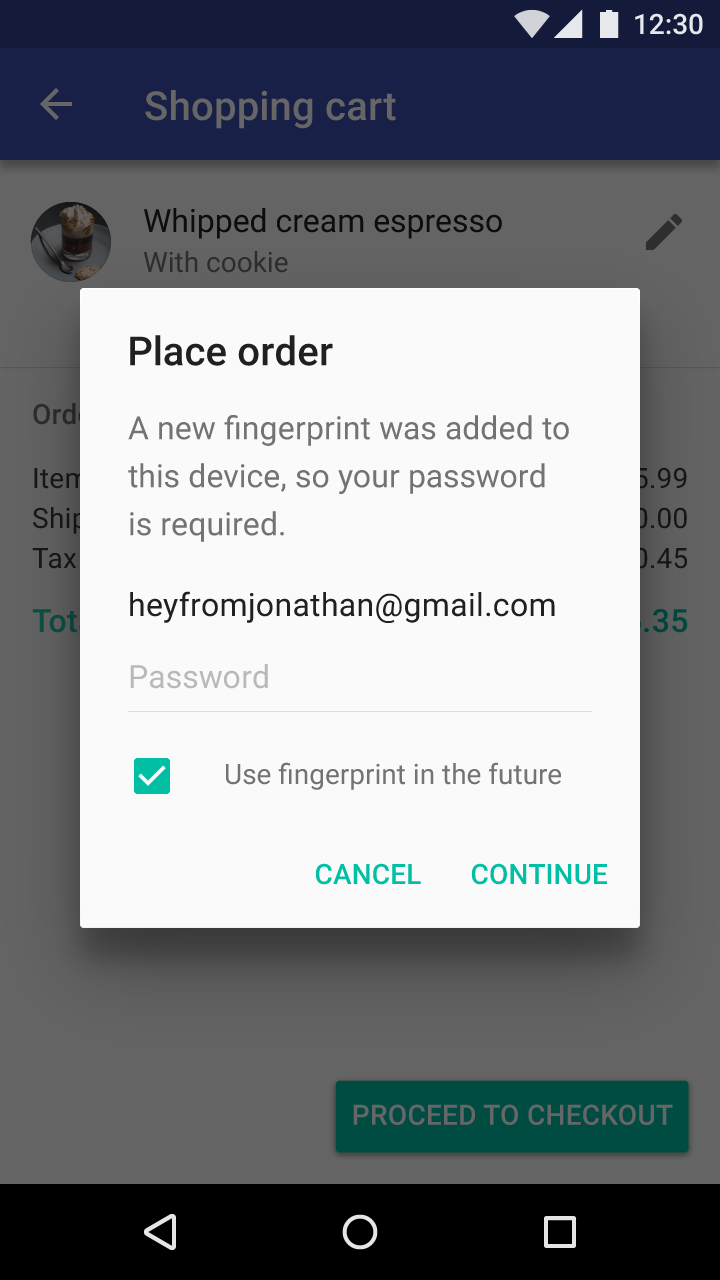
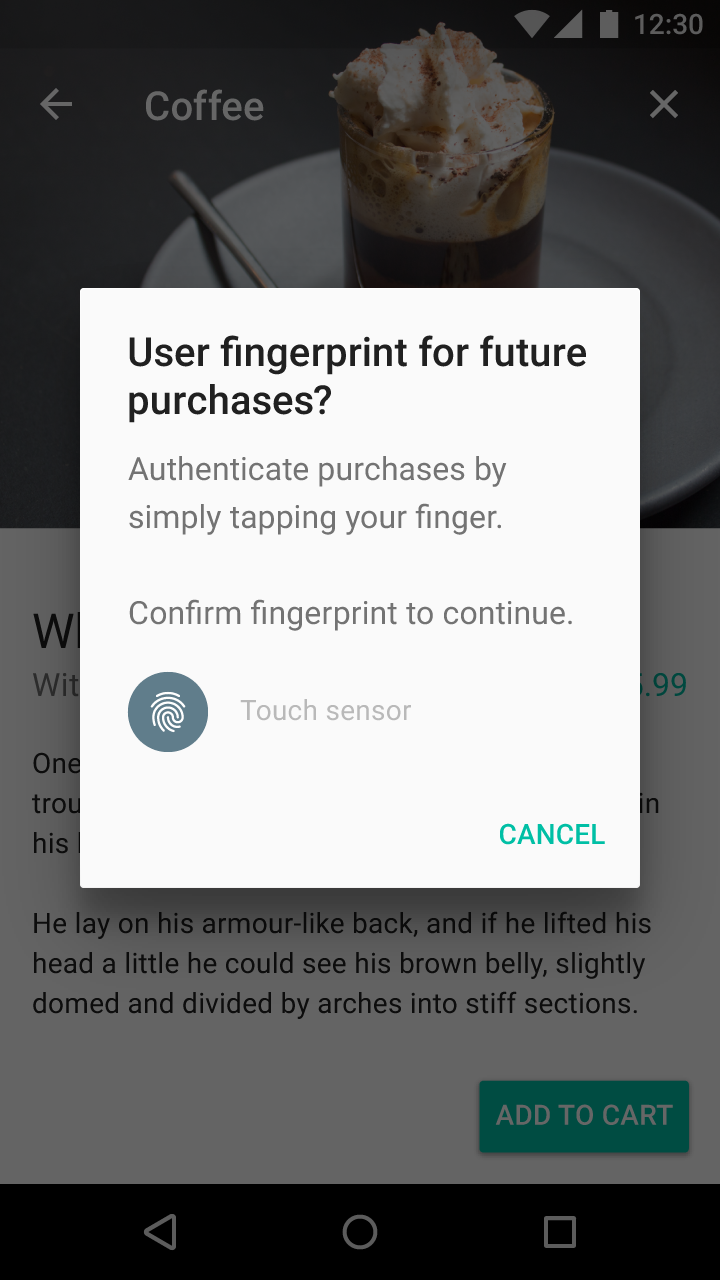
Zanim zaczniesz korzystać z funkcji odcisku palca w swojej aplikacji, musisz uzyskać zgodę użytkownika na używanie odcisku palca jako alternatywnego sposobu uwierzytelniania tożsamości.
Użytkowników można zaprosić do wypróbowania funkcji odcisku palca w następujących momentach:
- Przy otwieraniu aplikacji
- Podczas procesu zakupu w aplikacji
- W ustawieniach aplikacji
- Po rejestracji
Przy otwieraniu aplikacji
Podczas procesu zakupu w aplikacji
W ustawieniach aplikacji
Po rejestracji
Uwierzytelnianie
Użytkownicy twojej aplikacji mogą skonfigurować logowanie lub autoryzowanie zakupów za pomocą odcisku palca.
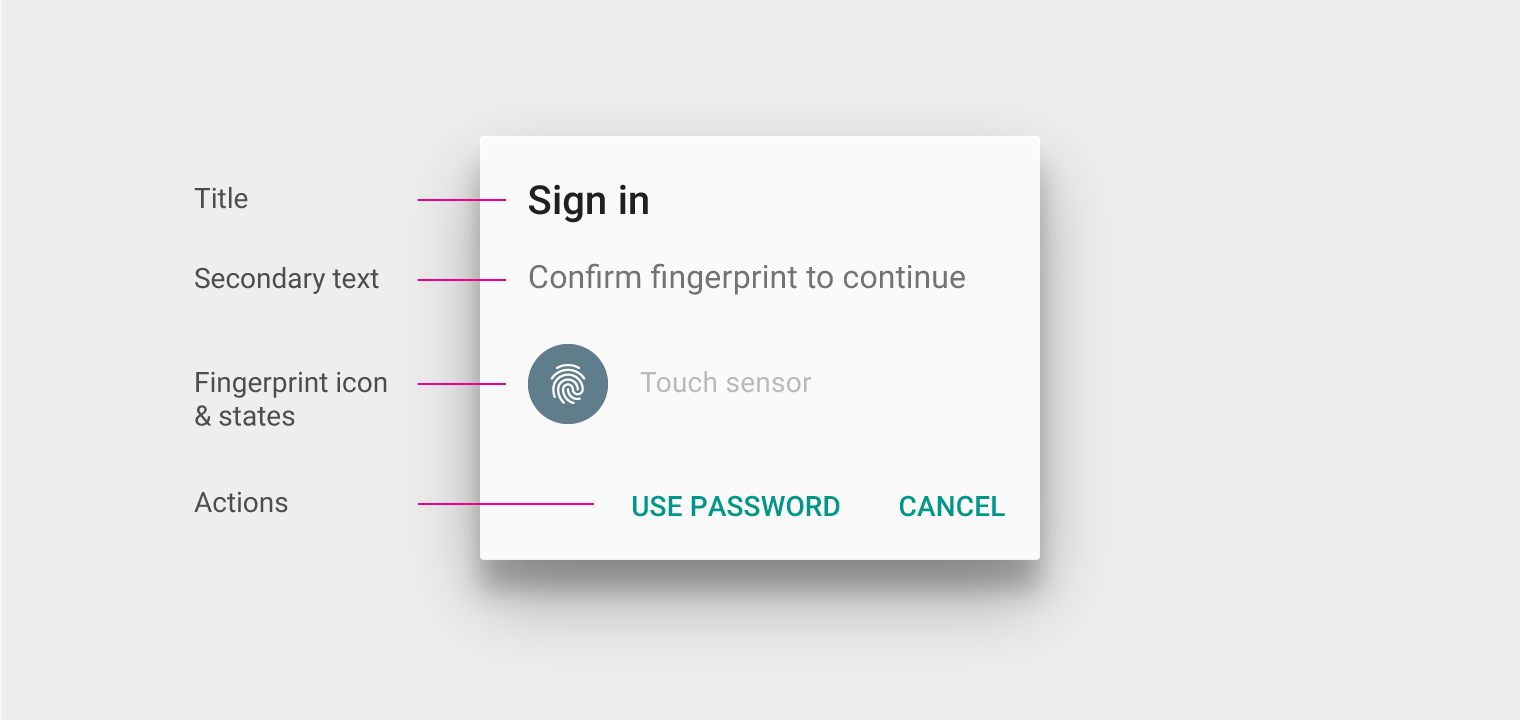
Gdy działanie użytkownika wymaga uwierzytelnienia, wyświetl okno dialogowe uwierzytelniania odciskiem palca zamiast ekranu logowania.
Tytuł
Użyj tytułu, aby opisać wykonywane działanie, na przykład „Zaloguj się”. Tytuł nie powinien służyć do przedstawiania funkcji odcisku palca.
Tekst dodatkowy
Użyj frazy „Potwierdź odcisk palca”. To sformułowanie zapewnia spójność z ustawieniami systemu Android.
Frazę tę można połączyć z odpowiadającym jej działaniem użytkownika, na przykład „Potwierdź odcisk palca, aby sfinalizować zakup”.
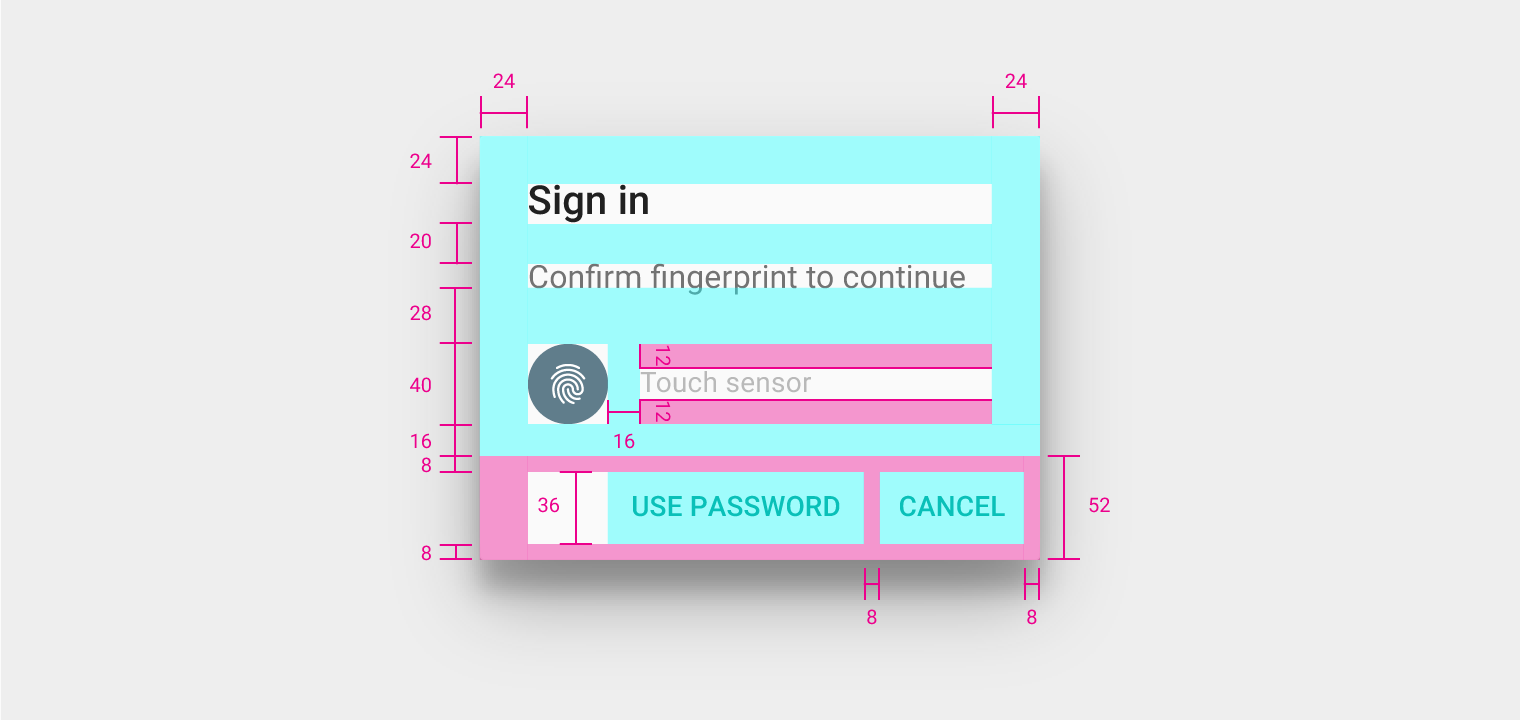
Dopełnienie wewnętrzne okna dialogowego z lewej i prawej strony: 24dp
Górne dopełnienie wewnętrzne okna dialogowego: 24dp
Dolny margines tytułu: 20dp
Dolny margines podtytułu: 28dp
Prawy margines ikony odcisku palca: 16dp
Wysokość czytnika linii papilarnych: 40dp
Górne i dolne dopełnienie wewnętrzne tekstu wezwania do działania przy czytniku linii papilarnych: 12dp
Wysokość kontenera przycisku: 52dp
Dolne dopełnienie wewnętrzne kontenera przycisku: 8dp
Wysokość przycisku: 36dp
Dopełnienie przycisku z prawej i lewej strony: 8dp
Zachowanie
Stan domyślny
Poproś użytkownika o przyłożenie palca do czujnika.
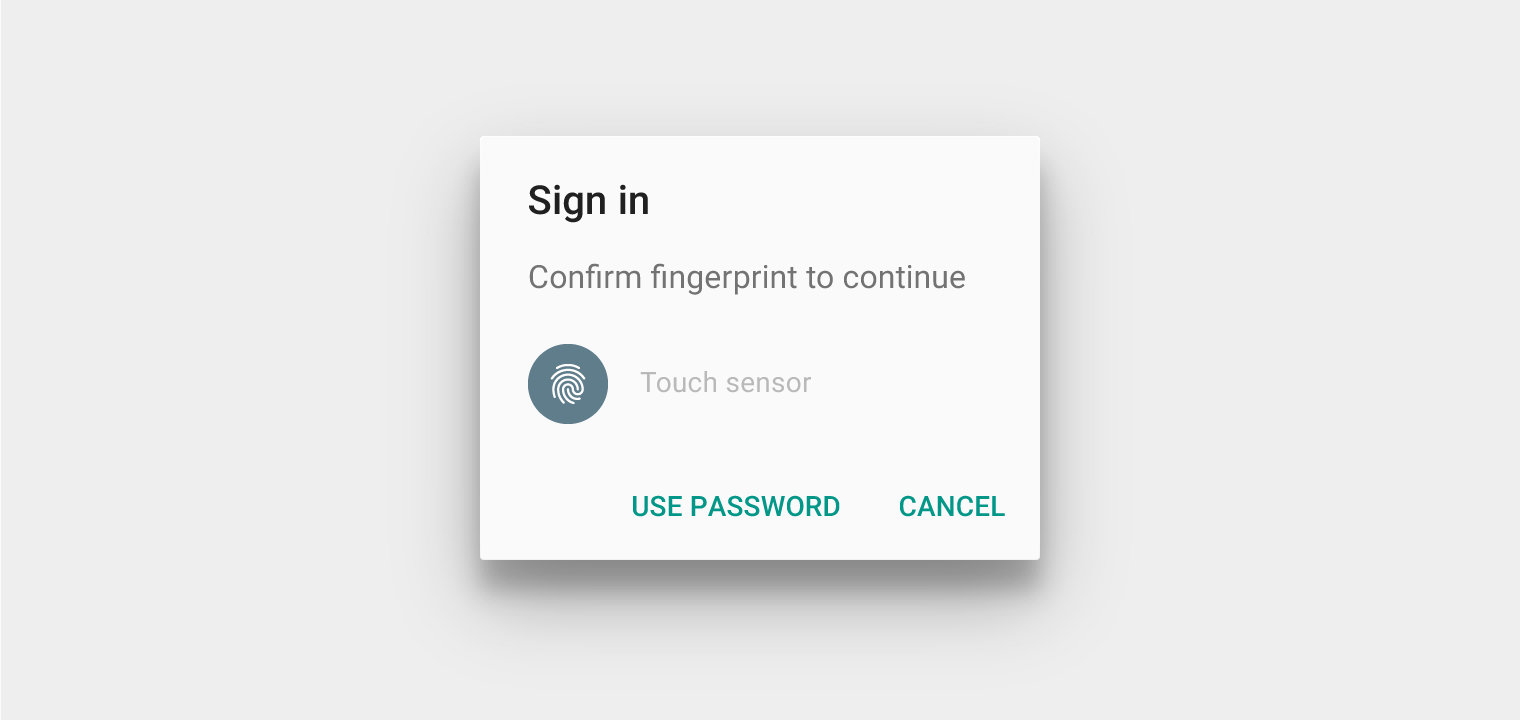
Stan powodzenia
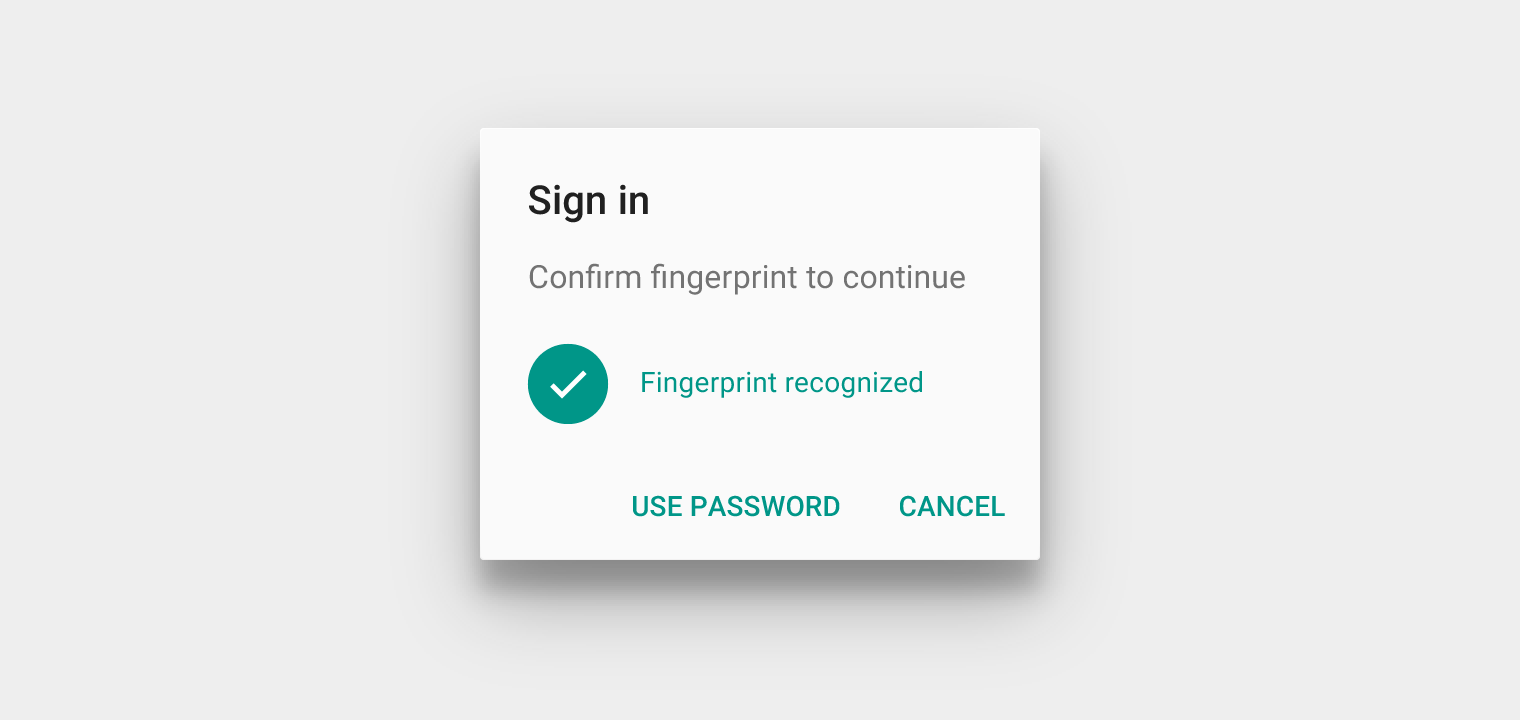
Po rozpoznaniu odcisku palca zmień okno dialogowe na komunikat o powodzeniu, a obraz na ikonę odcisku palca ze znakiem potwierdzenia.
Specyfikacja:
- Dla tekstu i ikony powodzenia użyj koloru głównego swojej aplikacji lub koloru Teal 500 (#009688)
W stanie powodzenia należy unikać:
- Wyświetlania dwóch stanów powodzenia jednocześnie
- Rozbudowanych przejść między stanem domyślnym a stanem powodzenia
Stan błędu
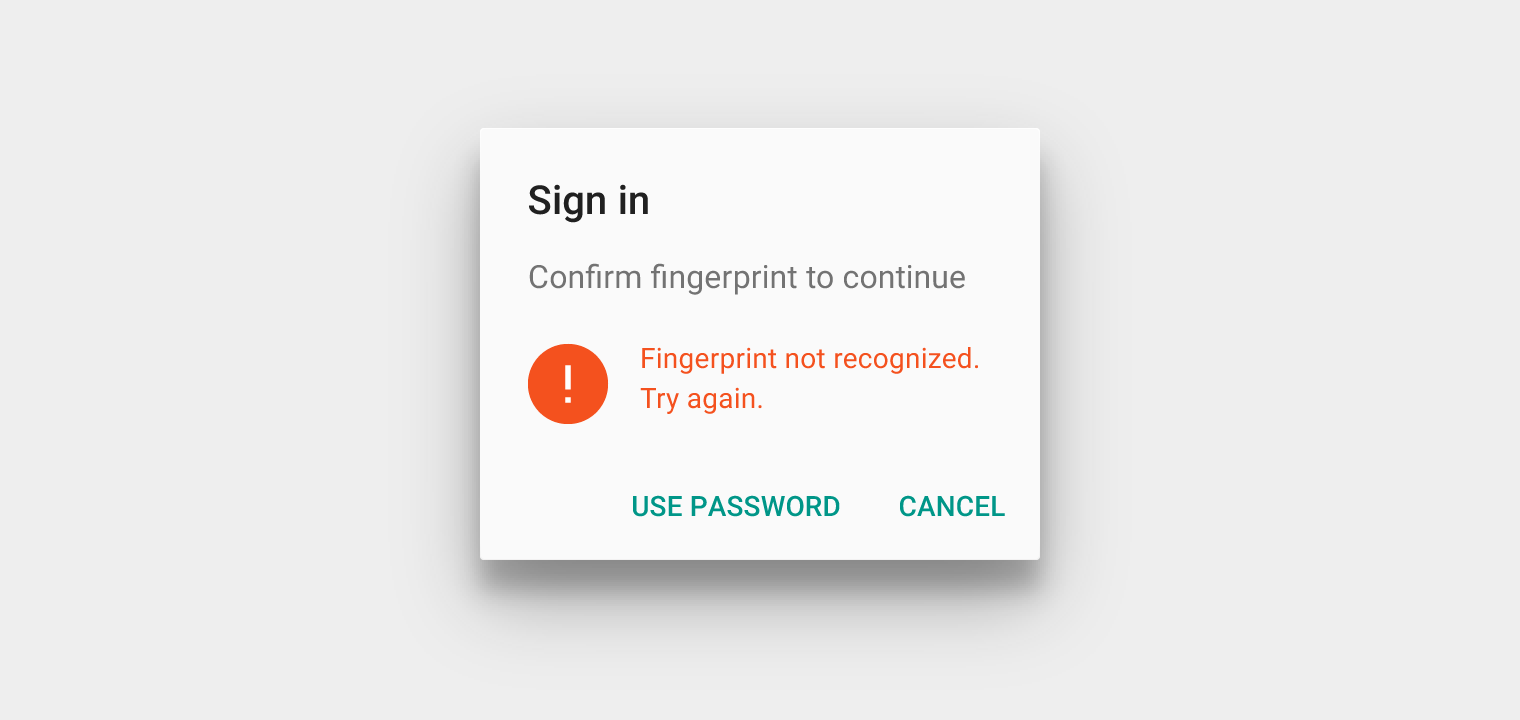
W przypadku niepowodzenia jasno poinformuj użytkownika, że jego odcisk palca nie został rozpoznany i że powinien spróbować ponownie. Użyj do tego ikony błędu, z komunikatem o statusie lub bez niego.
Specyfikacja:
- Użyj koloru, który twoja aplikacja przypisuje stanom błędu, lub koloru Deep Orange 600 (#F4511E)
W stanie błędu należy unikać:
- Rozbudowanych przejść między stanem domyślnym a stanem błędu
Zamykanie
Zapewnij alternatywne sposoby zamknięcia okna dialogowego. Co najmniej daj użytkownikowi możliwość zamknięcia okna dialogowego uwierzytelniania odciskiem palca, na przykład za pomocą przycisku „Anuluj”.
Alternatywne metody uwierzytelniania
Odcisk palca nie powinien być jedyną metodą uwierzytelniania. Udostępnij alternatywne metody, takie jak:
- Hasło do konta użytkownika
- Kod PIN aplikacji
- Poświadczenia urządzenia
Ikona odcisku palca
Zastosowanie i rozmiar
Ikona odcisku palca powinna mieć standardowy rozmiar ikony systemowej, czyli 24dp, i być umieszczona wewnątrz okręgu o średnicy 40dp.
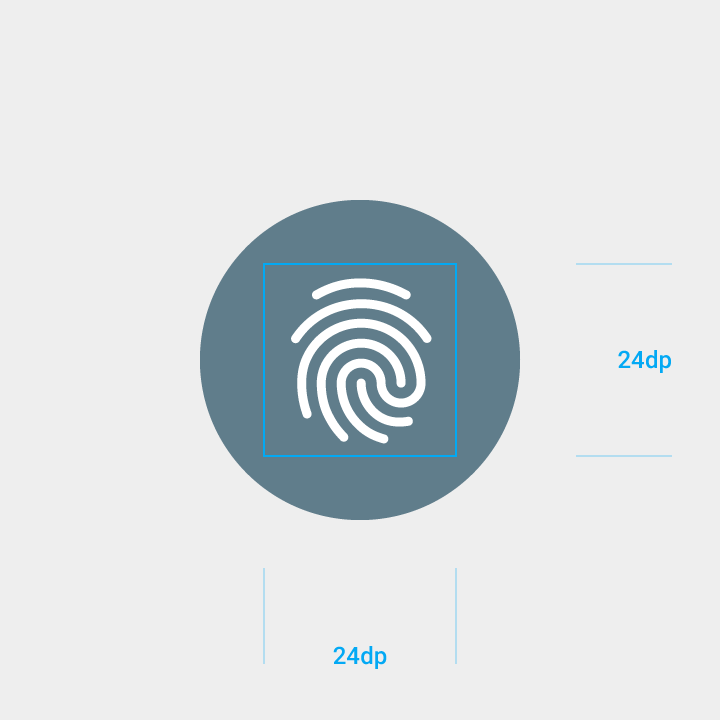
Ikona domyślna
Użytkownicy będą szukać tej ikony w miejscach, w których mogą korzystać z odcisku palca.
Specyfikacja:
- Kolor tła okręgu: #607D8B
- Przeznaczona do stosowania na białym tle

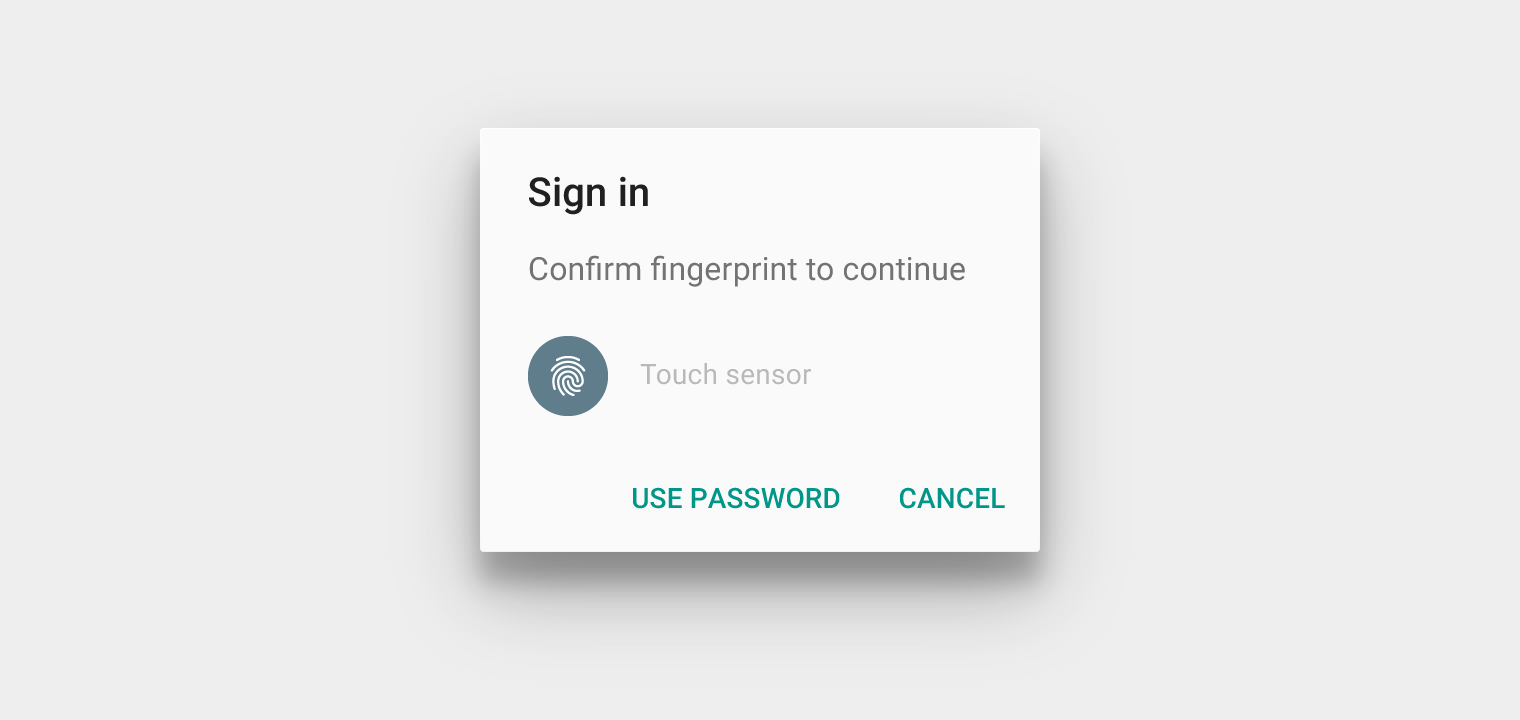
Ikona barwiona
Kolor okręgu otaczającego ikonę można zmienić tak, aby zapewniał odpowiedni kontrast względem linii ikony odcisku palca.


Niezalecane.
Interfejsy z jasnym tłem
Użyj ikony odcisku palca na ciemnym tle okręgu.
Specyfikacja:
- Kolor: #FFFFFF
- Krycie: 100%
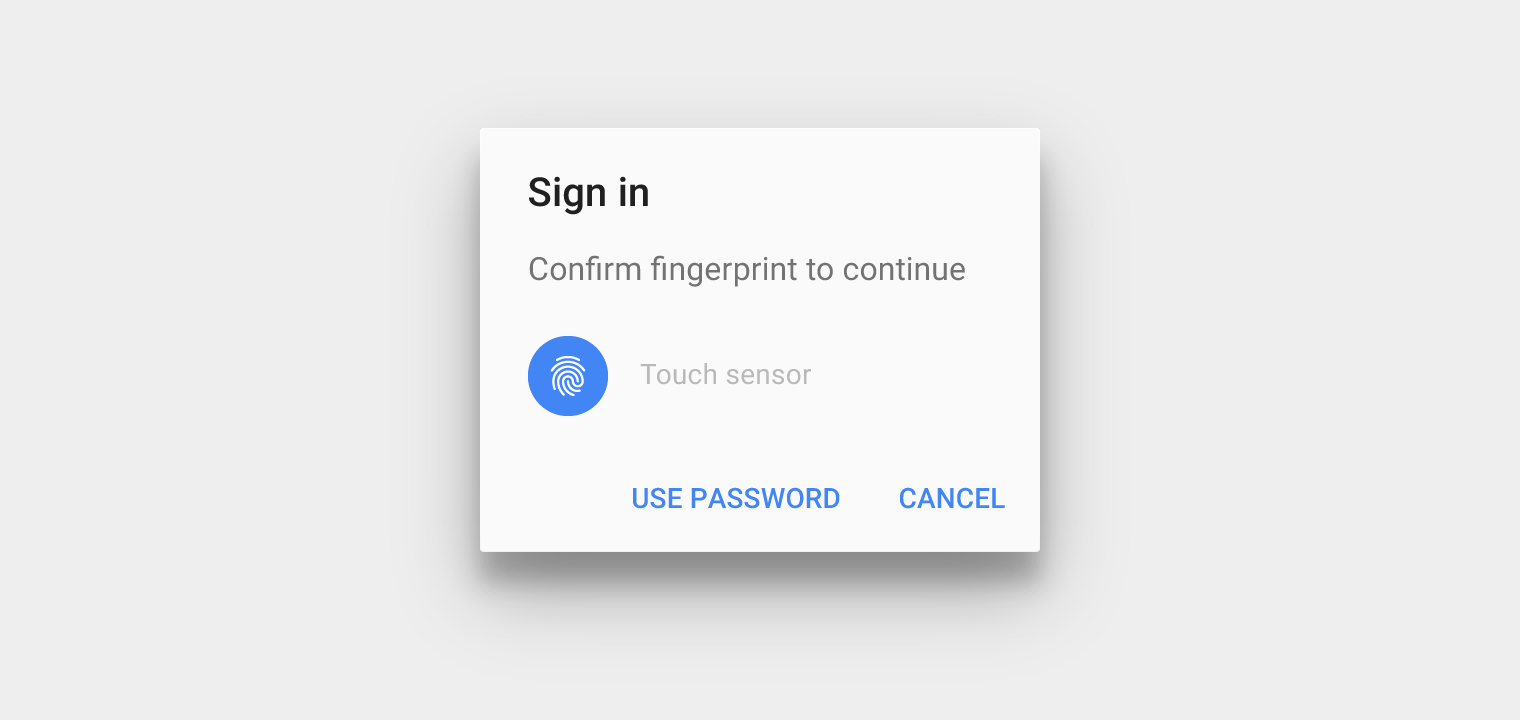
Interfejsy z ciemnym tłem
Użyj ikony odcisku palca na jasnym tle okręgu.
Specyfikacja:
- Kolor: #000000
- Krycie: 54%
Ikona bez okrągłego tła
Aplikacje wymagające bardziej wszechstronnej ikony odcisku palca mogą zrezygnować z okrągłego tła.

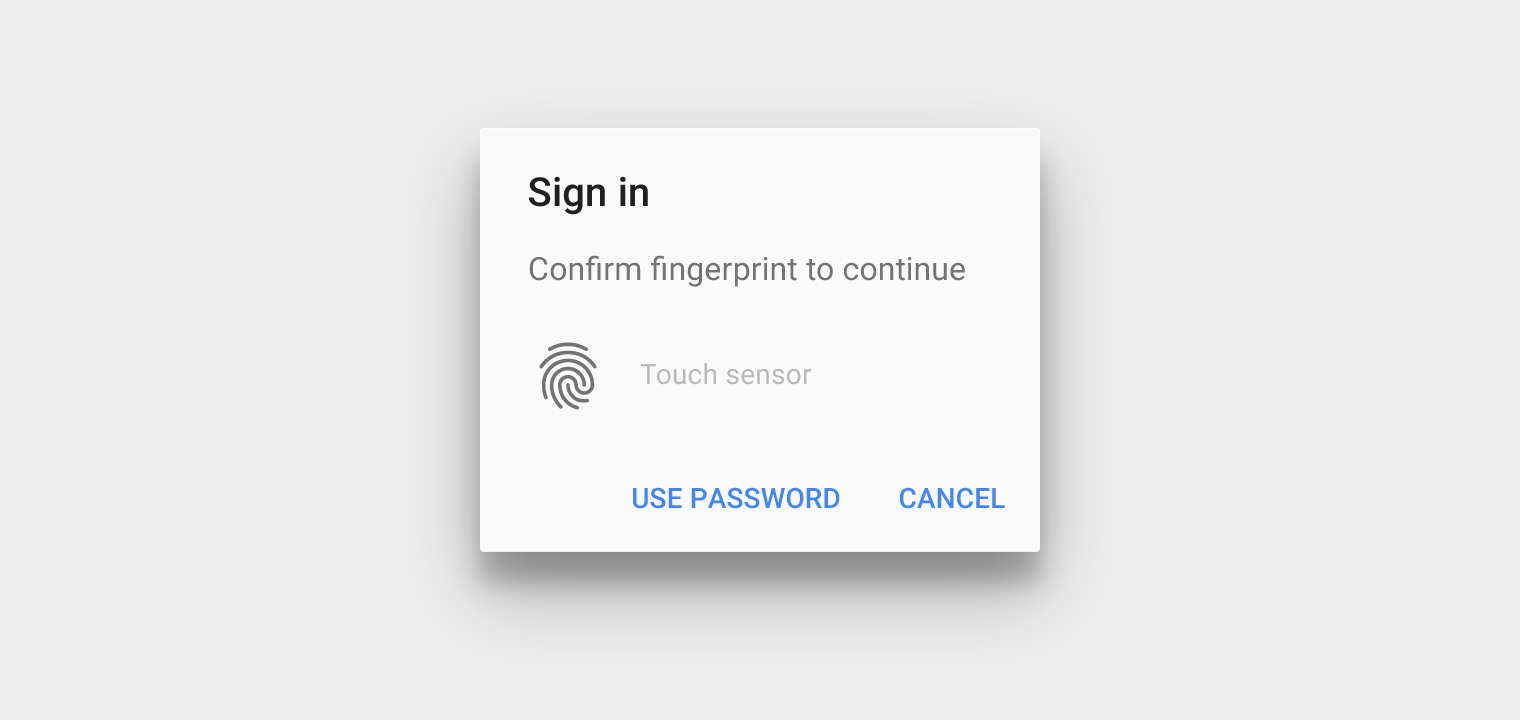

Niezalecane.
Ponowne uwierzytelnianie
Ponowne uwierzytelnianie stosuje się, gdy użytkownicy muszą potwierdzić swoją tożsamość przed kontynuowaniem.
Ponownego uwierzytelniania używa się:
- Aby zapobiec nieautoryzowanemu przeglądaniu danych wrażliwych
- Aby chronić przed nieautoryzowanymi zakupami
- Gdy klucze kryptograficzne wygasają, a użytkownicy są proszeni o ponowne potwierdzenie tożsamości
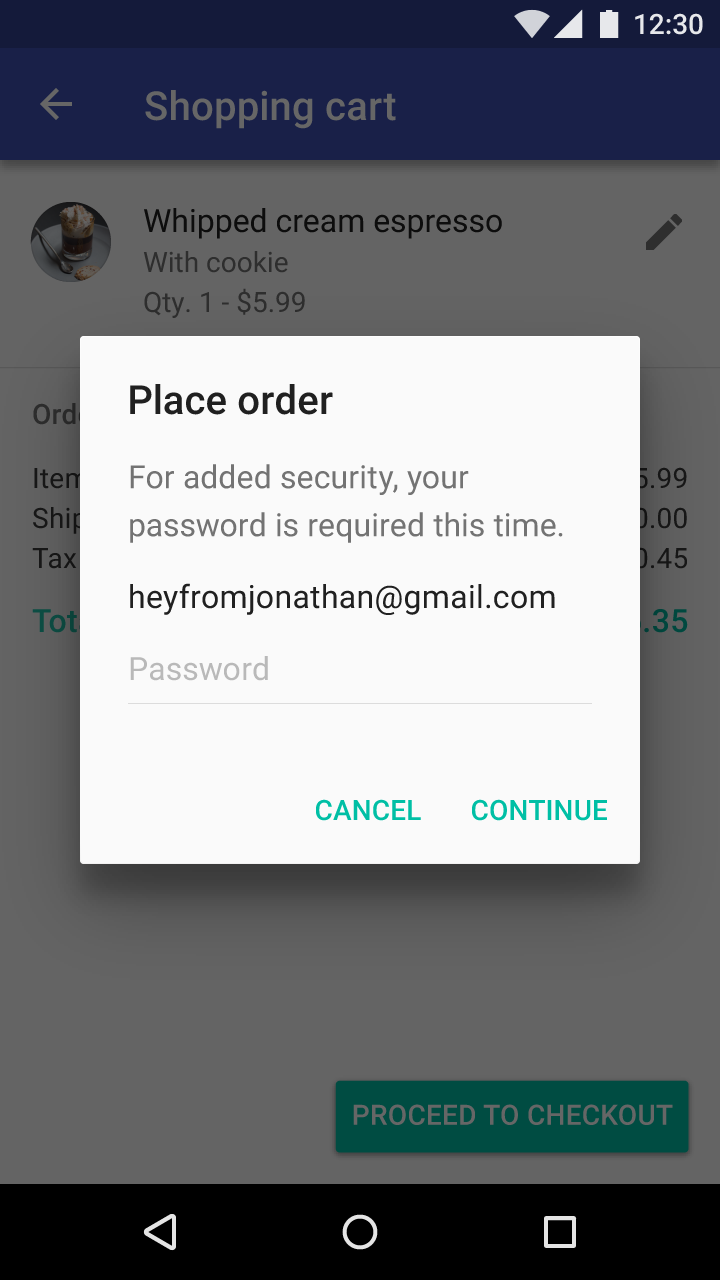
Alternatywnie, jeśli użytkownik zapomniał, że może uwierzytelniać się odciskiem palca, możesz poprosić go o podanie hasła zapasowego i przypomnieć mu o opcji odcisku palca przy kolejnej próbie.